Skip to content
Material Design 1
Main Navigation
v3
v2
v1

Français

English
简体中文
繁體中文
Español
Русский
Português – Brasil
Deutsch
日本語
한국어
Italiano
Polski
Türkçe
čeština
magyar

Français

English
简体中文
繁體中文
Español
Русский
Português – Brasil
Deutsch
日本語
한국어
Italiano
Polski
Türkçe
čeština
magyar

Apparence

Sidebar Navigation

Material Design

Environnement

Propriétés du matériau

Élévation et ombres

Nouveautés

Mouvement

Animation Material

Durée et easing

Mouvement

Transformation du matériau

Chorégraphie

Personnalisation créative

Style

Couleur

Icônes

Images

Typographie

Rédaction

Mise en page

Principes

Unités de mesure

Métriques et lignes de repère

Structure

Interface utilisateur adaptative

Écran partagé

Composants

Navigation inférieure

Bottom sheets

Boutons

Boutons : bouton d'action flottant

Cartes

Puces

Tableaux de données

Boîtes de dialogue

Séparateurs

Panneaux dépliables

Listes en grille

Listes

Listes : contrôles

Menus

Sélecteurs

Progression et activité

Contrôles de sélection

Curseurs

Snackbars et toasts

Steppers

Sous-en-têtes

Onglets

Champs de texte

Barres d'outils

Infobulles

Widgets

Modèles

Confirmation et acquittement

Formats de données

États vides

Erreurs

Empreinte digitale

Gestes

Aide et commentaires

Écrans de lancement

Chargement des images

Navigation

Tiroir de navigation

Transitions de navigation

Notifications

États hors connexion

Autorisations

Techniques de défilement

Recherche

Sélection

Paramètres

Actualisation par glissement

Croissance et communications

Introduction

Onboarding (Parcours d'accueil)

Découverte des fonctionnalités

Apprentissage des gestes

Utilisabilité

Accessibilité

Bidirectionnalité

Plateformes

Adaptation aux plateformes

Android

Ressources

Palettes de couleurs

Appareils

Modèles de mise en page

Polices Roboto et Noto

Planches de stickers et icônes

Ombres

Sur cette page

Chorégraphie ​

L'animation des éléments Material guide l'attention de l'utilisateur au fil des interactions, en assurant la continuité des éléments partagés d'une transition à l'autre.

Création de surfaces

Échelonnez l'apparition des nouvelles surfaces lors de leur création.


Réaction radiale

Reliez l'action de l'utilisateur aux réactions des surfaces à l'aide d'effets d'ondulation au toucher.
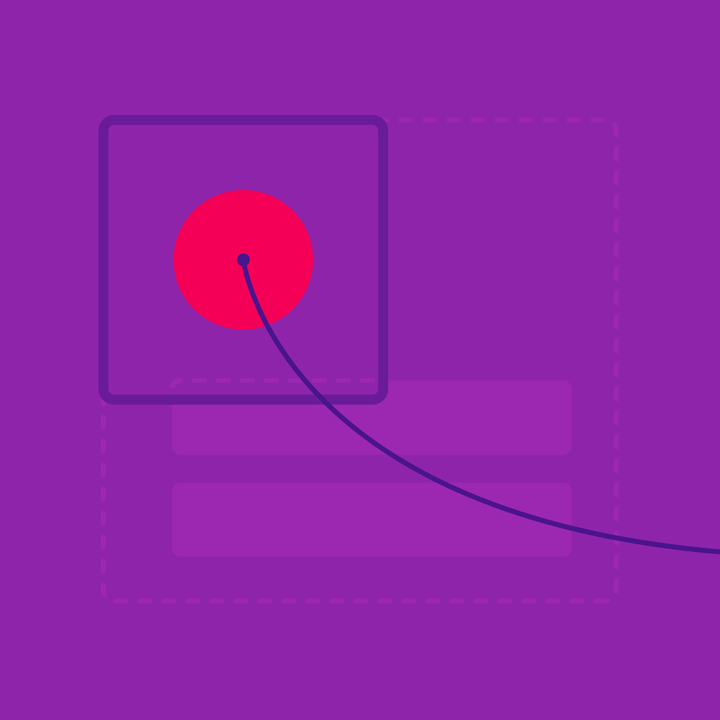
Material Design : guider l'attention de l'utilisateur par l'animation

Continuité ​

Maintenez un point focal clair pendant les transitions en choisissant soigneusement le nombre et le type d'éléments partagés d'une transition à l'autre.

Tous les éléments de contenu sont partagés

Lorsqu'une surface s'agrandit, un nombre important d'éléments doit rester visible pendant la transition.

Les transitions complexes ne doivent conserver qu'un seul élément visible (voir ci-dessous).

Tous les éléments de la carte repliée forment l'en-tête de la carte agrandie.

Peu ou aucun élément de contenu n'est partagé

Lors de l'agrandissement d'une surface, si un seul élément doit être présent après la transition, cet élément doit constituer le point focal de la transition et guider le mouvement de tous les autres éléments.

Ancrez le contenu non partagé au mouvement d'un seul élément partagé.

S'il n'existe aucun élément partagé entre les vues, ancrez tous les éléments apparaissant en fondu enchaîné au mouvement vertical de la surface. La surface recadre ainsi le contenu qu'elle renferme.

Ancrez tout le contenu non partagé au mouvement vertical de la surface pendant son agrandissement.

Aucune surface partagée (non recommandé)

S'il n'existe aucune surface commune pendant la transition, une nouvelle surface apparaît à l'écran depuis un autre emplacement, créant ainsi un nouveau point focal.

Plusieurs éléments partagés

Lorsque plusieurs éléments restent visibles pendant une transition, ne conservez que les plus importants. Si certains éléments nuisent trop à l'attention pendant la transition, ils peuvent disparaître momentanément et réapparaître une fois celle-ci terminée.

À faire.

Guidez l'attention de l'utilisateur vers la vue suivante à l'aide de l'élément partagé le plus important.

À ne pas faire.

Évitez les scènes sans point focal, par exemple en utilisant trop d'éléments partagés ou en laissant les éléments se croiser pendant la transition.

Prise en compte de la mise en page

Lorsqu'un élément n'est pas entièrement chargé au moment où la transition se termine, réservez suffisamment d'espace à l'emplacement où il apparaîtra. Cela évite les décalages de mise en page brutaux lors de l'affichage des éléments, ainsi que la frustration de l'utilisateur lorsqu'une cible tactile se déplace soudainement.

À faire.

Réservez de l'espace pour les éléments non chargés pendant la transition, puis faites-les apparaître en douceur à leur place une fois le chargement terminé.

À ne pas faire.

Ne modifiez pas la mise en page au fur et à mesure du chargement des éléments, car cela distrait l'utilisateur et détourne son attention.

Création ​

De nouvelles surfaces Material, ainsi que leur contenu, peuvent être créées à partir de rien.

Créer de nouvelles surfaces

Associez les surfaces nouvellement créées à l'élément ou à l'action qui en est à l'origine. Les nouvelles surfaces apparaissent généralement sous la forme d'une expansion radiale ou rectangulaire à partir du point de contact.

À faire.

Ce menu apparaît à partir du point de contact, reliant l'élément à l'endroit où l'utilisateur a touché l'écran.

À ne pas faire.

Ce menu apparaît loin du point de contact qui l'a déclenché, ce qui rompt sa relation avec le mode de saisie.

Chorégraphie des surfaces

Lorsque plusieurs nouvelles surfaces sont créées simultanément, échelonnez rapidement leur apparition. Créez un parcours focal clair et fluide, orienté dans une seule direction.

À faire.

Les éléments de la liste apparaissent avec un léger décalage. Les éléments de la grille apparaissent de gauche à droite et de haut en bas.

À ne pas faire.

Les éléments d'une liste ne doivent pas tous apparaître en même temps. Cela surcharge visuellement l'utilisateur et empêche de maintenir un point focal clair.

À ne pas faire.

Les éléments dont l'apparition est échelonnée ne doivent pas apparaître dans un ordre déroutant.

À ne pas faire.

N'attendez pas la fin complète de l'animation d'un élément avant d'introduire le suivant. Décalez le début de l'apparition de chaque élément à des intervalles ne dépassant pas 20 ms.

Création autonome de surfaces

Les surfaces créées sans intervention de l'utilisateur ou sans point d'origine doivent apparaître grâce à une combinaison élégante de transformations d'opacité, de position et d'échelle.

À faire.

Une surface déclenchée automatiquement apparaît de manière fluide et rapide.

À ne pas faire.

Un excès d'animation lors de la création d'une surface distrait l'utilisateur.

Réaction radiale ​

Clarifiez le lien entre l'action de l'utilisateur et les réactions des surfaces à l'aide d'une réaction radiale.

Action de l'utilisateur

Reliez l'action de l'utilisateur aux réactions de l'écran à l'aide d'effets d'ondulation au toucher, qui indiquent le point de contact et confirment que l'entrée tactile a bien été reçue. Avec un écran tactile ou une souris, l'effet d'onde se produit au point de contact.

Les réactions de l'écran proches du point de contact doivent se produire avant celles qui en sont plus éloignées.

Utilisez des effets d’onde au toucher pour relier les réactions de l'écran au point de contact.
À partir du point de contact, la barre d'application change de couleur, puis la nouvelle couleur se propage vers l'extérieur.
Les images de cette grille s'estompent en fonction de la réaction radiale autour du point de contact.
Pager
Page précédenteTransformation du matériau
Page suivantePersonnalisation créative

Publié sous la licence Apache-2.0.

Copyright © 2014-Present Google

https://m1.material.io/motion/choreography.html

Publié sous la licence Apache-2.0.

Copyright © 2014-Present Google