Skip to content
Material Design 1
Main Navigation
v3
v2
v1

Polski

English
简体中文
繁體中文
Español
Français
Русский
Português – Brasil
Deutsch
日本語
한국어
Italiano
Türkçe
čeština
magyar

Polski

English
简体中文
繁體中文
Español
Français
Русский
Português – Brasil
Deutsch
日本語
한국어
Italiano
Türkçe
čeština
magyar

Wygląd

Sidebar Navigation

Material Design

Środowisko

Właściwości materiału

Elewacja i cienie

Co nowego

Ruch

Ruch w Material Design

Czas trwania i krzywe wygładzania

Ruch

Przekształcanie materiału

Choreografia

Kreatywne dostosowanie

Styl

Kolor

Ikony

Grafika

Typografia

Pisanie

Układ

Zasady

Jednostki i miary

Metryki i linie pomocnicze

Struktura

Responsywny interfejs użytkownika

Podzielony ekran

Komponenty

Dolna nawigacja

Dolne arkusze (bottom sheets)

Przyciski

Przyciski: Pływający przycisk akcji (Floating Action Button)

Karty

Chipy

Tabele danych

Okna dialogowe

Separatory

Panele rozwijane

Listy siatkowe

Listy

Listy: Kontrolki

Menu

Selektory

Wskaźniki postępu i aktywności

Kontrolki wyboru

Suwaki

Snackbary i toasty

Steppery

Podnagłówki

Zakładki

Pola tekstowe

Paski narzędzi

Podpowiedzi

Widżety

Wzorce

Potwierdzanie i powiadamianie o wykonaniu

Formaty danych

Stany puste

Błędy

Odcisk palca

Gesty

Pomoc i opinie

Ekrany startowe

Ładowanie obrazów

Nawigacja

Szuflada nawigacyjna

Przejścia nawigacyjne

Powiadomienia

Stany trybu offline

Uprawnienia

Techniki przewijania

Wyszukiwanie

Zaznaczanie

Ustawienia

Przesuń, aby odświeżyć

Rozwój i komunikacja

Wprowadzenie

Onboarding

Odkrywanie funkcji

Edukacja dotycząca gestów

Użyteczność

Dostępność

Dwukierunkowość

Platformy

Dostosowanie do platform

Android

Zasoby

Palety kolorów

Urządzenia

Szablony układów

Czcionki Roboto i Noto

Arkusze elementów i ikony

Cienie

Na tej stronie

Choreografia ​

Material w ruchu prowadzi uwagę użytkownika podczas interakcji, współdzieląc elementy między przejściami.

Tworzenie powierzchni

Staggeruj (rozłóż w czasie) choreografię nowo tworzonych powierzchni.


Reakcja radialna

Powiąż działania użytkownika z reakcjami powierzchni za pomocą efektu fali (fali dotyku).
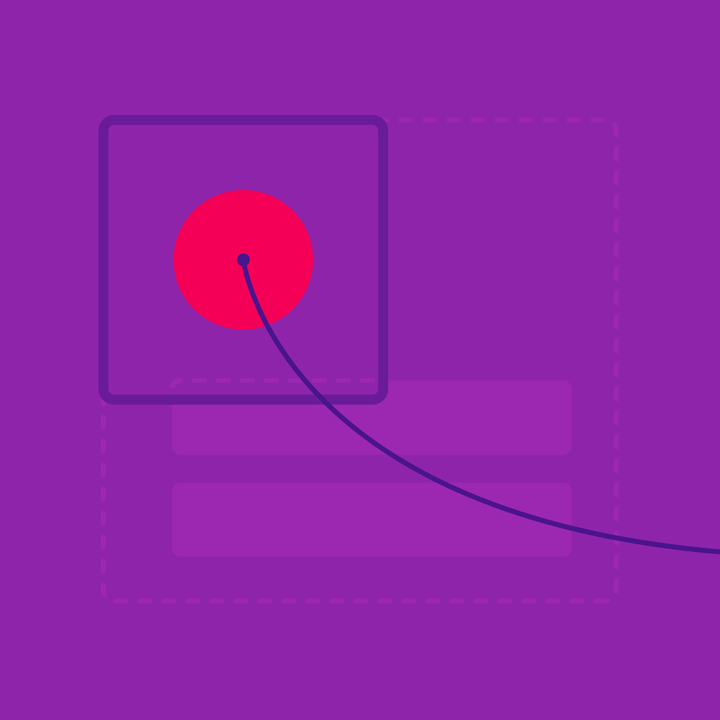
Material Design: kierowanie uwagą użytkownika za pomocą ruchu

Ciągłość ​

Zachowaj wyraźny punkt skupienia podczas przejść, starannie dobierając liczbę i rodzaj współdzielonych elementów.

Wszystkie elementy treści są współdzielone

Podczas rozszerzania powierzchni znaczna liczba elementów powinna pozostać widoczna w trakcie przejścia.

Złożone przejścia powinny utrzymywać widoczność tylko jednego elementu (patrz poniżej).

Wszystkie elementy tej zwiniętej karty tworzą nagłówek rozwiniętej karty.

Tylko część elementów treści (lub żaden) jest współdzielona

Podczas rozszerzania powierzchni, jeśli po przejściu widoczny ma być tylko jeden element, powinien on być punktem skupienia przejścia, sterując ruchem pozostałych elementów.

Zakotwiczenie treści niewspółdzielonej do ruchu pojedynczego współdzielonego elementu.

Jeżeli między widokami nie ma żadnych współdzielonych elementów, zakotwicz wszystkie przenikające się elementy (crossfading) do pionowego ruchu powierzchni. Powierzchnia przycina znajdującą się w niej treść.

Zakotwiczenie całej treści niewspółdzielonej do pionowego ruchu rozszerzanej powierzchni.

Brak współdzielonych powierzchni (niezalecane)

Jeżeli w trakcie przejścia nie ma współdzielonych powierzchni, nowa powierzchnia pojawia się na ekranie z innego miejsca, tworząc nowy punkt skupienia.

Wiele współdzielonych elementów

Gdy wiele elementów pozostaje widocznych podczas przejścia, zostaw tylko najważniejsze z nich. Elementy zbyt rozpraszające w trakcie przejścia mogą zniknąć na czas przejścia i pojawić się ponownie po jego zakończeniu.

Zalecane.

Poprowadź uwagę użytkownika do następnego widoku za pomocą najważniejszego współdzielonego elementu.

Niezalecane.

Unikaj scen bez wyraźnego punktu fokusy, np. gdy współdzielonych elementów jest zbyt wiele lub gdy ich ścieżki przecinają się podczas przejścia.

Uwzględnienie układu

Jeżeli element nie załaduje się w całości do końca przejścia, zarezerwuj dla niego wystarczająco dużo miejsca w układzie. Zapobiega to nagłym przesunięciom układu po pojawieniu się elementów oraz frustracji użytkownika wynikającej z nagle przeskakującego celu dotknięcia.

Zalecane.

Zarezerwuj miejsce dla niezaładowanych elementów podczas przejścia i płynnie wyświetl je w docelowym miejscu po pełnym załadowaniu.

Niezalecane.

Nie zmieniaj układu podczas ładowania elementów, ponieważ rozprasza to użytkownika i prowadzi do utraty punktu fokusu.

Tworzenie ​

Nowe powierzchnie Material, wraz z ich zawartością, mogą powstać z niczego.

Tworzenie nowych powierzchni

Powiąż nowo utworzone powierzchnie z elementem lub akcją, która je tworzy. Nowe powierzchnie zwykle powstają w wyniku promienistego lub prostokątnego rozszerzenia wychodzącego z punktu dotknięcia.

Zalecane.

Menu pojawia się z punktu dotknięcia, wiążąc element z punktem dotknięcia.

Niezalecane.

Menu pojawia się daleko od punktu dotknięcia, który je wywołał, co zrywa jego związek z metodą wprowadzania danych.

Choreografowanie powierzchni

Gdy wiele nowych powierzchni powstaje jednocześnie, szybko rozłóż w czasie ich pojawianie się, tworząc wyraźną, płynną ścieżkę prowadzenia uwagi w jednym kierunku.

Zalecane.

Elementy listy pojawiają się z lekkim opóźnieniem. Elementy siatki wypełniają się od lewej do prawej oraz od góry do dołu.

Niezalecane.

Elementy listy nie powinny pojawiać się wszystkie naraz. Jest to przytłaczające i utrudnia utrzymanie wyraźnego punktu fokusu.

Niezalecane.

Elementy pojawiające się z opóźnieniem nie powinny tworzyć kolejności trudnej do śledzenia.

Niezalecane.

Nie czekaj, aż animacja każdego elementu zakończy się w pełni, zanim pojawi się następny. Odstęp między rozpoczęciem pojawiania się kolejnych elementów nie powinien przekraczać 20 ms.

Autonomiczne tworzenie powierzchni

Powierzchnie tworzone bez udziału użytkownika lub bez punktu wyjścia powinny powstawać w wyniku eleganckiego połączenia transformacji zanikania, przesunięcia i skalowania.

Zalecane.

Powierzchnia wywołana automatycznie pojawia się płynnie i szybko.

Niezalecane.

Zbyt duża liczba animacji podczas tworzenia powierzchni rozprasza użytkownika.

Reakcja radialna ​

Wyjaśnij związek między działaniem użytkownika a reakcją powierzchni za pomocą akcji radialnej.

Dane wejściowe użytkownika

Powiąż interakcje użytkownika z reakcjami ekranu, używając efektu fali, aby wskazać punkt dotknięcia i potwierdzić, że dotyk został zarejestrowany. W przypadku dotyku lub myszy następuje to w punkcie kontaktu.

Reakcje ekranu zachodzące blisko punktu dotknięcia powinny następować szybciej niż te występujące dalej.

Użyj efektu fali, aby połączyć reakcje ekranu z punktem dotknięcia.
Od punktu dotknięcia pasek aplikacji zmienia kolor, a nowy kolor rozchodzi się promieniście na zewnątrz.
Obrazy w tej siatce zanikają zgodnie z reakcją radialną wokół punktu dotknięcia.
Pager
Poprzednia stronaPrzekształcanie materiału
Następna stronaKreatywne dostosowanie

Opublikowano na licencji Apache-2.0.

Copyright © 2014-Present Google

https://m1.material.io/motion/choreography.html

Opublikowano na licencji Apache-2.0.

Copyright © 2014-Present Google