Skip to content
Material Design 1
Main Navigation
v3
v2
v1

Deutsch

English
简体中文
繁體中文
Español
Français
Русский
Português – Brasil
日本語
한국어
Italiano
Polski
Türkçe
čeština
magyar

Deutsch

English
简体中文
繁體中文
Español
Français
Русский
Português – Brasil
日本語
한국어
Italiano
Polski
Türkçe
čeština
magyar

Aussehen

Sidebar Navigation

Material Design

Umgebung

Materialeigenschaften

Elevation und Schatten

Was ist neu

Bewegung

Bewegung im Material Design

Dauer & Easing

Bewegung

Transformation von Material

Choreografie

Kreative Anpassung

Stil

Farbe

Symbole

Bildmaterial

Typografie

Schreiben

Layout

Prinzipien

Einheiten und Maße

Maße & Keylines

Struktur

Responsive UI

Geteilter Bildschirm

Komponenten

Untere Navigation

Bottom Sheets

Schaltflächen

Schaltflächen: Floating Action Button

Karten

Chips

Datentabellen

Dialoge

Trennlinien

Expansion-Panels

Rasterlisten

Listen

Listen: Steuerelemente

Menüs

Picker

Fortschritt und Aktivität

Auswahlelemente

Schieberegler

Snackbars & Toasts

Stepper

Subheader

Tabs

Textfelder

Toolbars

Tooltips

Widgets

Muster

Bestätigung und Rückmeldung

Datenformate

Leerzustände (Empty States)

Fehler

Fingerabdruck

Gesten

Hilfe & Feedback

Startbildschirme

Laden von Bildern

Navigation

Navigation-Drawer

Navigationsübergänge

Benachrichtigungen

Offline-Zustände

Berechtigungen

Scrolltechniken

Suche

Auswahl

Einstellungen

Zum Aktualisieren wischen

Wachstum & Kommunikation

Einführung

Onboarding

Feature Discovery

Gesteneinführung

Benutzerfreundlichkeit

Barrierefreiheit

Bidirektionalität

Plattformen

Plattformanpassung

Android

Ressourcen

Farbpaletten

Geräte

Layoutvorlagen

Roboto- und Noto-Schriftarten

Sticker Sheets und Symbole

Schatten

Auf dieser Seite

Choreografie ​

Bewegung lenkt bei Interaktionen die Aufmerksamkeit des Nutzers, indem Elemente über Übergänge hinweg gemeinsam genutzt werden.

Erstellung von Oberflächen

Gestalten Sie das Erscheinen neu entstehender Oberflächen zeitlich versetzt.


Radiale Reaktion

Verbinden Sie Nutzereingaben mit Oberflächenreaktionen mithilfe von Touch-Ripples.
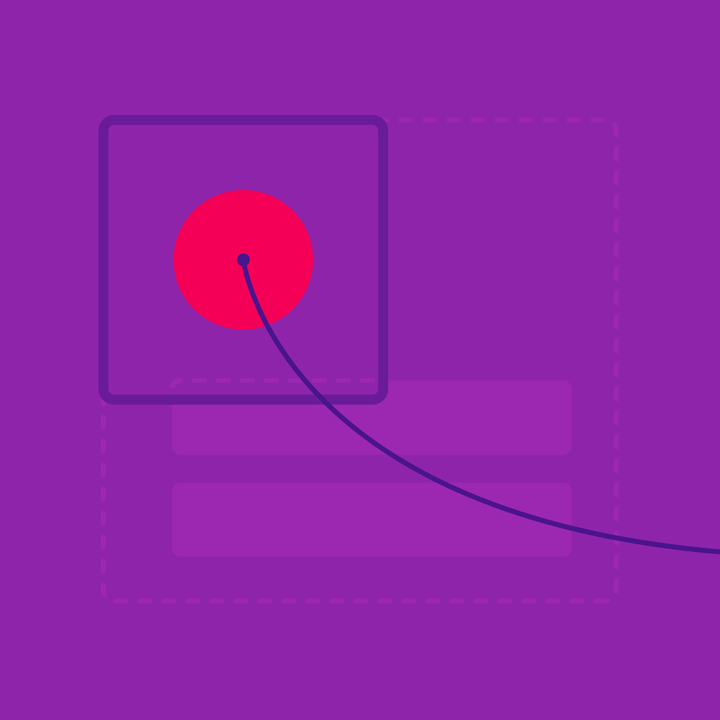
Material Design: Lenkung der Aufmerksamkeit des Nutzers durch Bewegung

Kontinuität ​

Sorgen Sie bei Übergängen für einen klaren Fokus, indem Sie Anzahl und Art der Elemente, die über Übergänge hinweg gemeinsam genutzt werden, sorgfältig auswählen.

Alle Inhaltselemente werden gemeinsam genutzt

Während sich eine Oberfläche ausdehnt, sollte eine große Anzahl von Elementen im Übergang sichtbar bleiben.

Bei komplexen Übergängen sollte hingegen nur ein einzelnes Element sichtbar bleiben (siehe unten).

Alle Elemente der eingeklappten Karte bilden den Kopfbereich der ausgeklappten Karte.

Wenige oder keine gemeinsam genutzten Inhaltselemente

Gibt es nach dem Ausklappen einer Oberfläche nur ein einziges Element, sollte dieses den Fokus des Übergangs bilden und die Bewegung aller anderen Elemente bestimmen.

Nicht gemeinsam genutzte Inhalte an der Bewegung eines einzelnen gemeinsam genutzten Elements verankern.

Gibt es keine gemeinsam genutzten Elemente zwischen den Ansichten, verankern Sie alle überblendenden Elemente an der vertikalen Bewegung der Oberfläche. Die Oberfläche beschneidet dabei die darin enthaltenen Inhalte.

Alle nicht gemeinsam genutzten Inhalte an der vertikalen Bewegung der sich ausdehnenden Oberfläche verankern.

Keine gemeinsamen Oberflächen (nicht empfohlen)

Werden während des Übergangs keine gemeinsamen Oberflächen genutzt, erscheint die neue Oberfläche an anderer Stelle auf dem Bildschirm und erzeugt einen neuen Fokus.

Mehrere gemeinsam genutzte Elemente

Bleiben mehrere Elemente während eines Übergangs sichtbar, sollten nur die wichtigsten davon einbezogen werden. Elemente, die während des Übergangs selbst zu stark ablenken, können ausgeblendet und nach dessen Abschluss wieder eingeblendet werden.

Richtig.

Lenken Sie die Aufmerksamkeit des Nutzers mithilfe des wichtigsten gemeinsam genutzten Elements auf die nächste Ansicht.

Falsch.

Vermeiden Sie Szenen ohne klaren Fokus, etwa durch zu viele gemeinsam genutzte Elemente oder indem sich Elemente während des Übergangs kreuzen.

Berücksichtigung des Layouts

Ist ein Element bis zum Ende eines Übergangs noch nicht vollständig geladen, reservieren Sie an der Stelle, an der es erscheinen wird, ausreichend Platz. Dies verhindert abrupte Layoutverschiebungen beim späteren Erscheinen der Elemente und vermeidet Frustration beim Nutzer, wenn sich ein Touch-Ziel plötzlich verschiebt.

Richtig.

Reservieren Sie während des Übergangs Platz für noch nicht geladene Elemente und blenden Sie sie nach dem vollständigen Laden dezent an ihrer vorgesehenen Position ein.

Falsch.

Verschieben Sie das Layout nicht, während Elemente eingeblendet werden, da dies ablenkt und den Fokus verschiebt.

Erstellung ​

Neue Materialoberflächen und ihre Inhalte können aus dem Nichts entstehen.

Erstellung neuer Oberflächen

Verknüpfen Sie neu erstellte Oberflächen mit dem Element oder der Aktion, aus der sie hervorgehen. Neue Oberflächen entstehen meist durch radiale oder rechteckige Ausdehnung vom Berührungspunkt aus.

Richtig.

Dieses Menü öffnet sich vom Berührungspunkt aus und verknüpft das Element mit diesem Punkt.

Falsch.

Dieses Menü öffnet sich weit entfernt vom auslösenden Berührungspunkt, wodurch die Verbindung zur Eingabe verloren geht.

Choreografie von Oberflächen

Entstehen mehrere neue Oberflächen gleichzeitig, lassen Sie sie schnell nacheinander und leicht zeitversetzt erscheinen. Erzeugen Sie einen klaren, fließenden Fokusverlauf in einer einzigen Richtung.

Richtig.

Listenelemente erscheinen leicht zeitversetzt. Rasterelemente erscheinen von links nach rechts und von oben nach unten.

Falsch.

Elemente sollten nicht alle gleichzeitig in der Liste erscheinen. Das wirkt überfordernd und verhindert einen klaren Fokus.

Falsch.

Elemente mit zeitversetztem Erscheinen sollten nicht in einer schwer nachvollziehbaren Reihenfolge eingeblendet werden.

Falsch.

Beginnen Sie die Animation des nächsten Elements nicht erst, wenn die vorherige Animation vollständig abgeschlossen ist. Starten Sie jede Animation spätestens 20 ms nach der vorherigen.

Automatische Oberflächenerstellung

Oberflächen, die ohne Nutzereingabe und ohne Ausgangspunkt entstehen, sollten mithilfe einer eleganten Kombination aus Überblendung, Positionsänderung und Skalierung erscheinen.

Richtig.

Eine automatisch ausgelöste Oberfläche erscheint flüssig und schnell.

Falsch.

Zu viel Animation bei der Oberflächenerstellung lenkt ab.

Radiale Reaktion ​

Verdeutlichen Sie die Verbindung zwischen Nutzereingaben und Oberflächenreaktionen mithilfe radialer Reaktionen.

Nutzereingabe

Verbinden Sie Nutzereingaben mit Bildschirmreaktionen, indem Sie Touch-Ripples verwenden, die sowohl den Berührungspunkt anzeigen als auch bestätigen, dass die Berührung erkannt wurde. Bei Touch- oder Mauseingaben erfolgt dies am Berührungspunkt.

Bildschirmreaktionen in der Nähe des Berührungspunkts sollten früher erfolgen als Reaktionen, die weiter davon entfernt sind.

Verwenden Sie Touch-Ripples, um Bildschirmreaktionen mit dem Berührungspunkt zu verbinden.
Die App-Leiste ändert ausgehend vom Berührungspunkt ihre Farbe, wobei sich die neue Farbe nach außen ausbreitet.
Die Bilder in diesem Raster werden abhängig von der radialen Reaktion um den Berührungspunkt herum ausgeblendet.
Pager
Vorherige SeiteTransformation von Material
Nächste SeiteKreative Anpassung

Veröffentlicht unter der Apache-2.0-Lizenz.

Copyright © 2014-Present Google

https://m1.material.io/motion/choreography.html

Veröffentlicht unter der Apache-2.0-Lizenz.

Copyright © 2014-Present Google