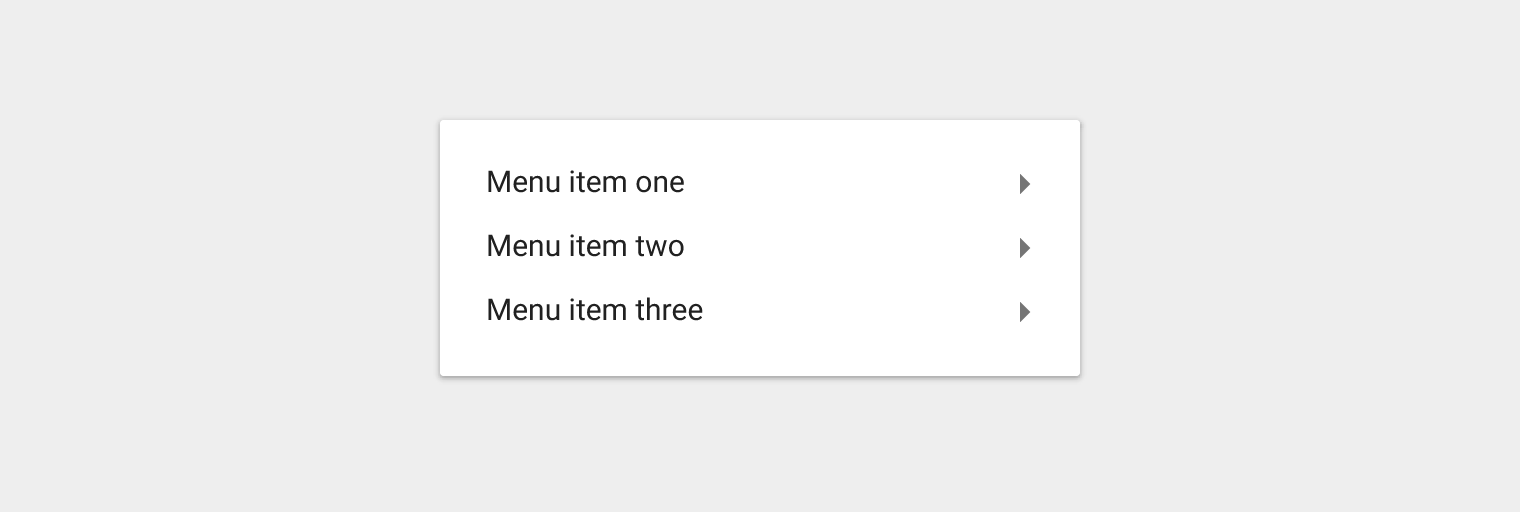
Listy: Kontrolki
Kontrolki listy prezentują informacje i akcje dla elementów listy.
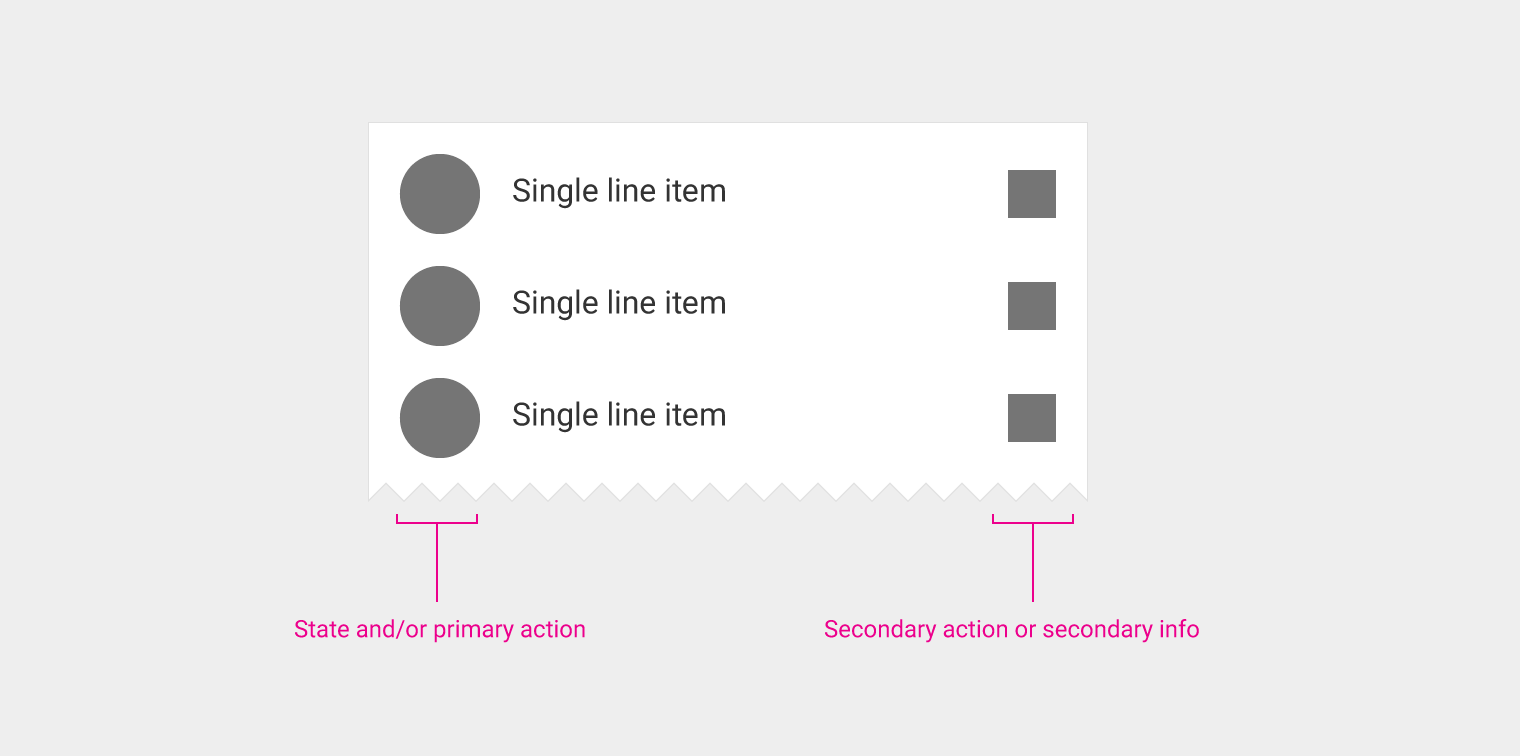
Kontrolki listy przekazują informacje, wskazują stan lub udostępniają akcje dla elementów listy. Wyświetlane są jako ikony umieszczone po lewej lub po prawej stronie tekstu elementu listy.
Rozmieszczenie kontrolek listy:
- Stany i akcje główne umieszcza się po lewej stronie elementu listy.
- Akcje pomocnicze i informacje umieszcza się po prawej stronie elementu listy.
Typy
Pole wyboru
Przełącznik
Zmiana kolejności
Rozwijanie/zwijanie
Wskazówki po przesunięciu
Kontrolki menu
Zaznaczenie
Informacja w wierszu
Wskaźnik menu zagnieżdżonego

Zastosowanie
Kontrolki listy dzielą się na cztery kategorie:
- Stan
- Akcja główna (w tym ciągi tekstowe)
- Akcja pomocnicza
- Informacja pomocnicza
Charakterystyczne elementy listy muszą znajdować się po lewej stronie w interfejsach odczytywanych od lewej do prawej, a po prawej stronie w interfejsach odczytywanych od prawej do lewej. Stany i akcje główne umieszcza się po lewej stronie elementu listy. Tekst wewnątrz elementu listy należy traktować jako część obszaru akcji głównej.
Nie umieszczaj obok siebie dwóch ikon ani akcji, na przykład pola wyboru obok awatara.
Jeśli akcja główna elementu listy ma charakter nawigacyjny, nie używaj ikony. Sam element listy i jego kontekst powinny wystarczyć do wskazania miejsca docelowego.
Akcje pomocnicze i informacje należy umieszczać po prawej stronie tytułu pozycji. Akcje pomocnicze zawsze stanowią oddzielny obszar docelowy względem akcji głównej, ponieważ użytkownicy coraz częściej oczekują, że każda ikona uruchomi jakąś akcję.
Typy kontrolek listy
Pole wyboru
Pole wyboru może pełnić rolę zarówno akcji głównej, jak i akcji pomocniczej.
Typ: akcja główna/stan
W interfejsie komputerowym pola wyboru powinny pojawiać się tylko po najechaniu kursorem lub po uzyskaniu fokusu.
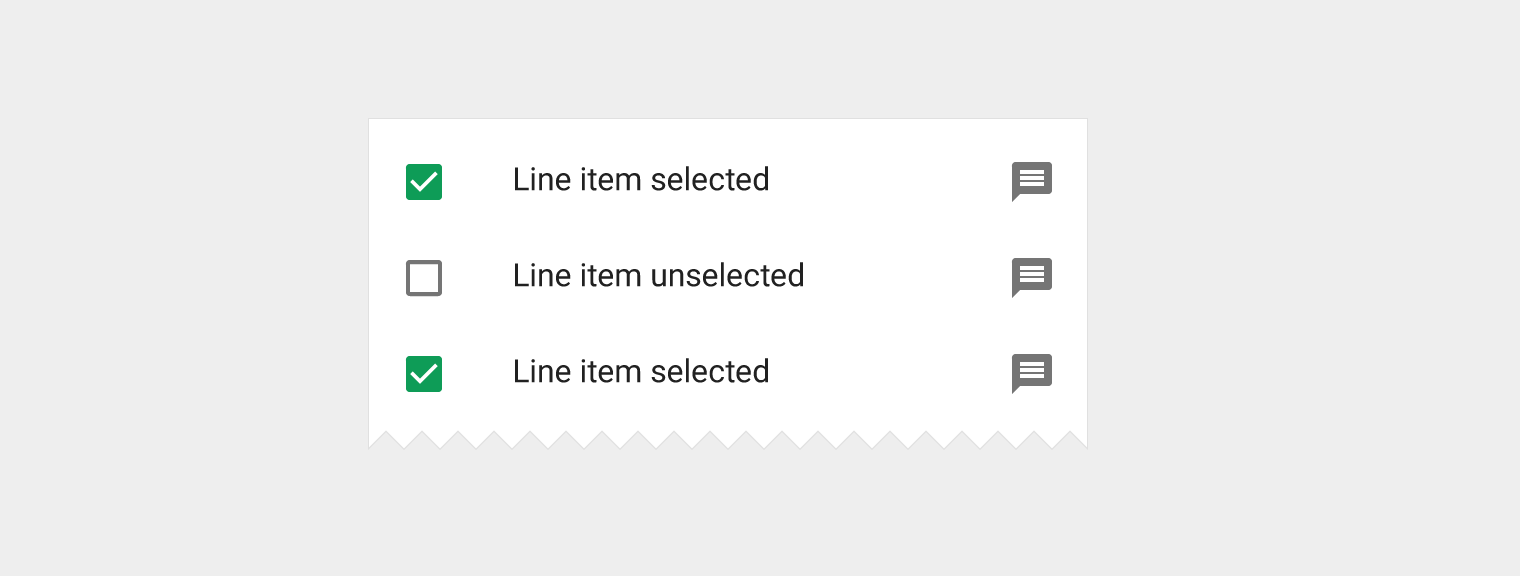
Typ: akcja pomocnicza
Osobny obszar docelowy
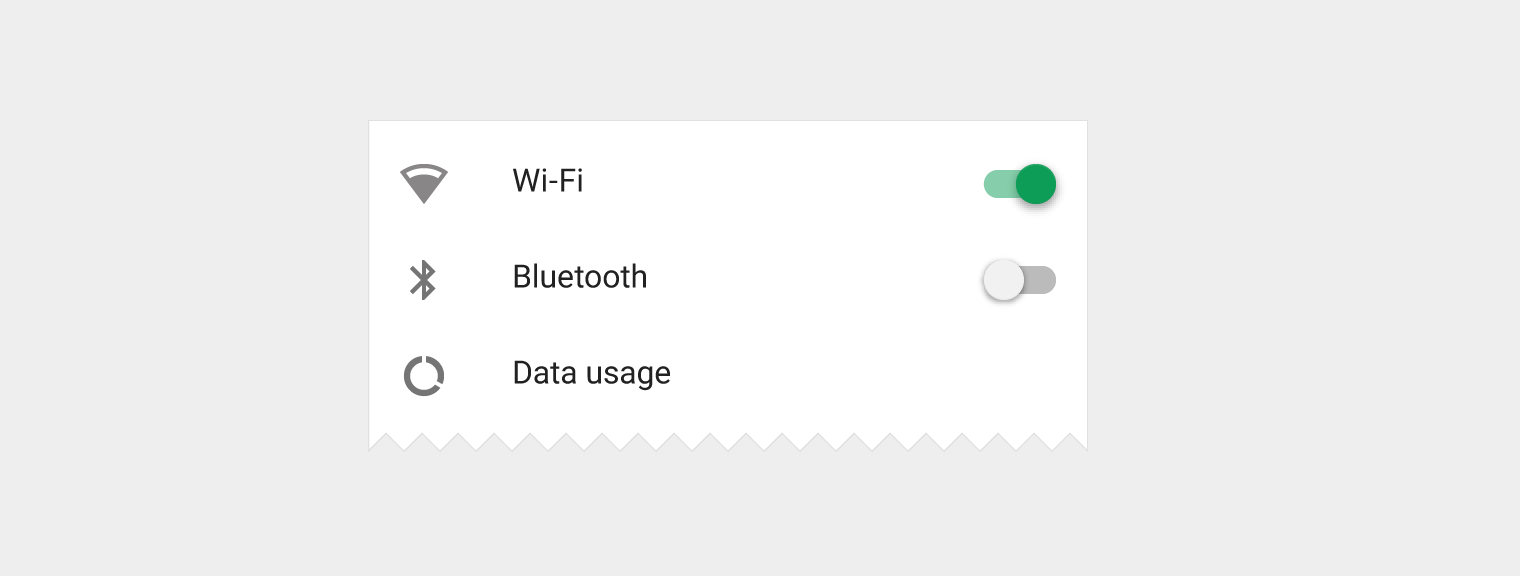
W przypadku sterowania grupą ustawień rozważ użycie przełączników.
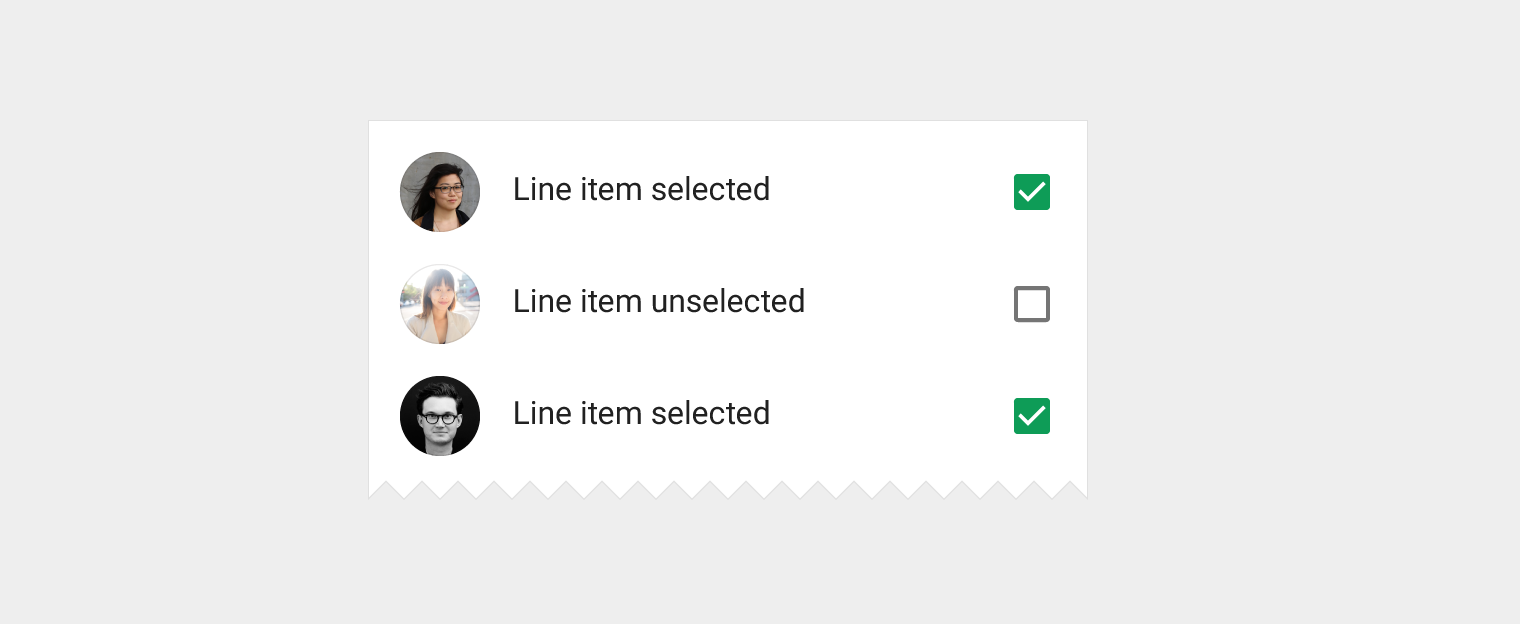
Przełącznik
Typ: akcja pomocnicza
Osobny obszar docelowy
Zmiana kolejności
Typ: akcja pomocnicza
Zwykle stanowi osobny obszar docelowy, w zależności od trybu listy.
Umożliwia przeciągnięcie elementu listy w inne miejsce na liście. Zwykle pojawia się w trybie edycji listy.

Rozwijanie/zwijanie
Typ: akcja pomocnicza
Osobny obszar docelowy
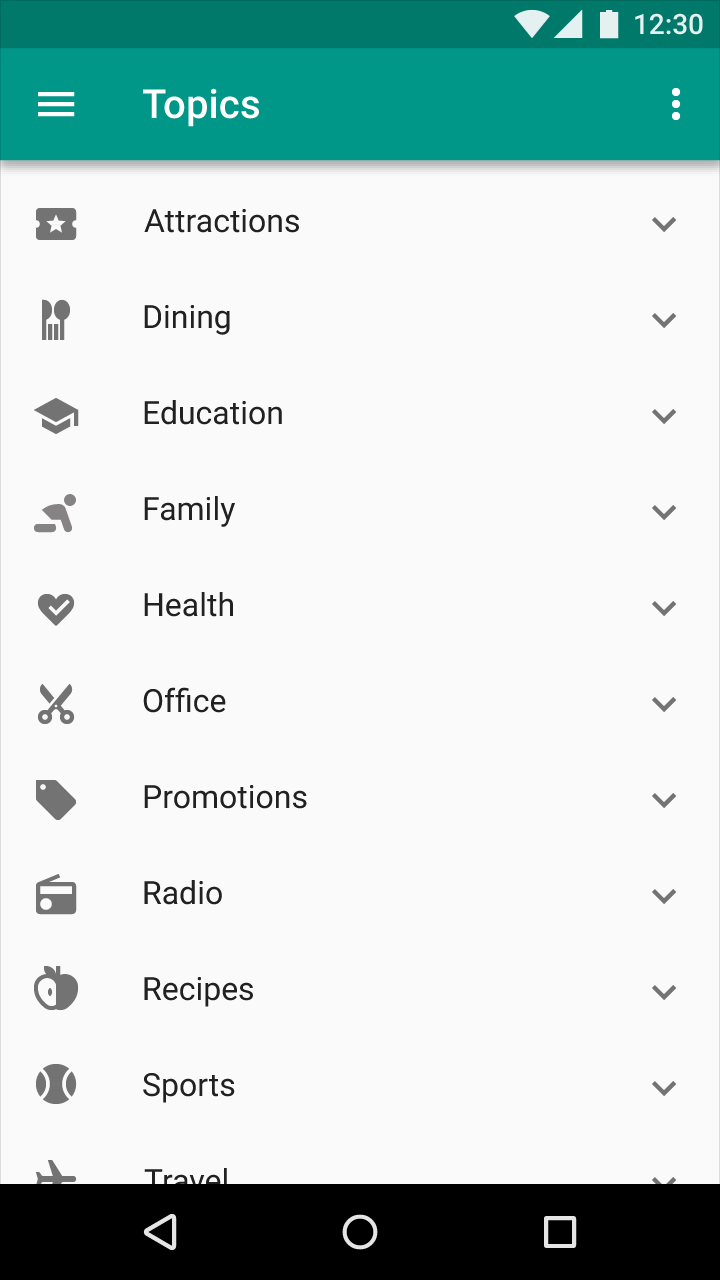
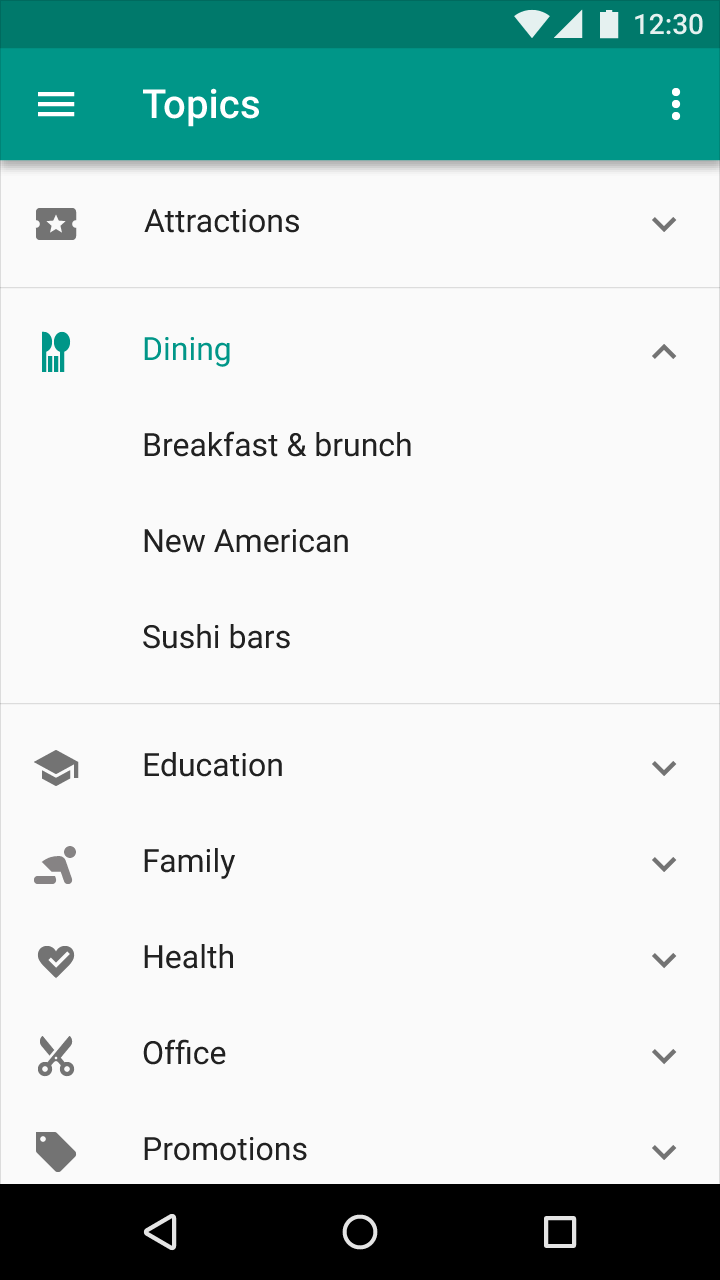
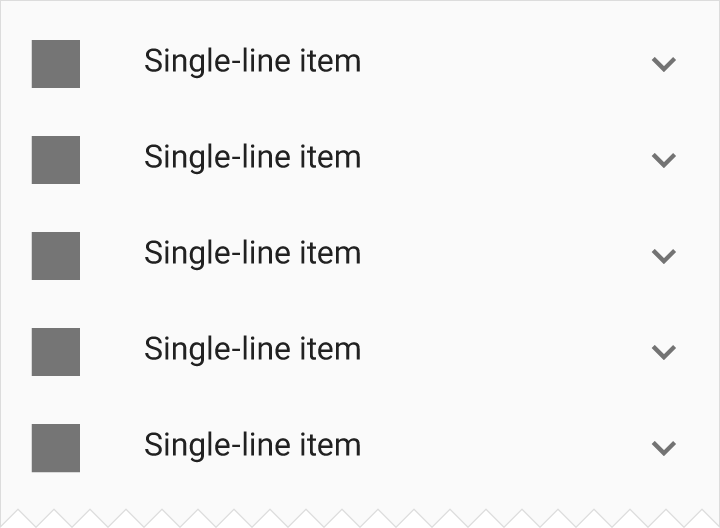
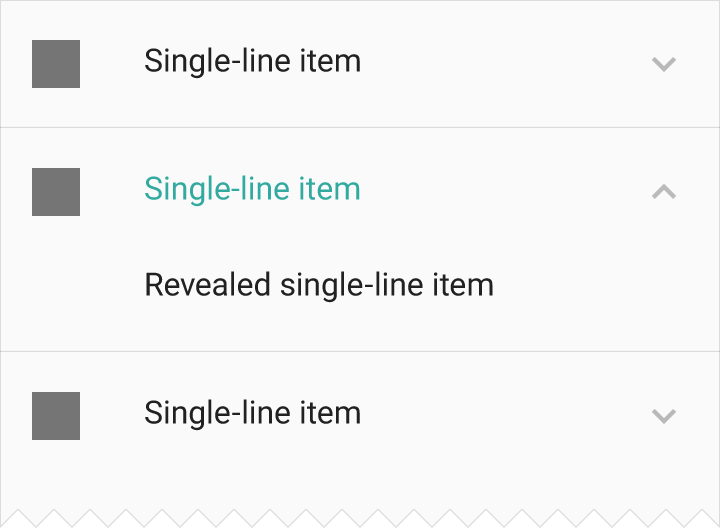
Rozwija i zwija widok listy w pionie, aby pokazać lub ukryć szczegóły elementów listy.
Wskazówki po przesunięciu
Typ: inny
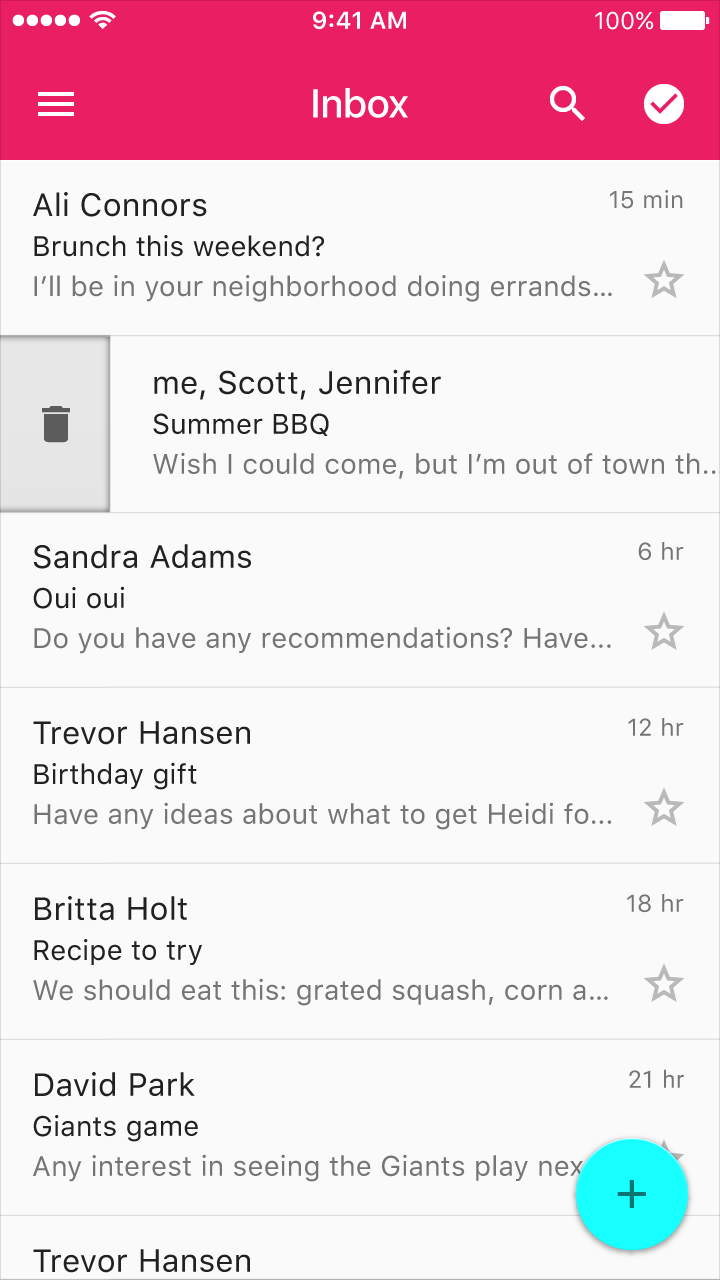
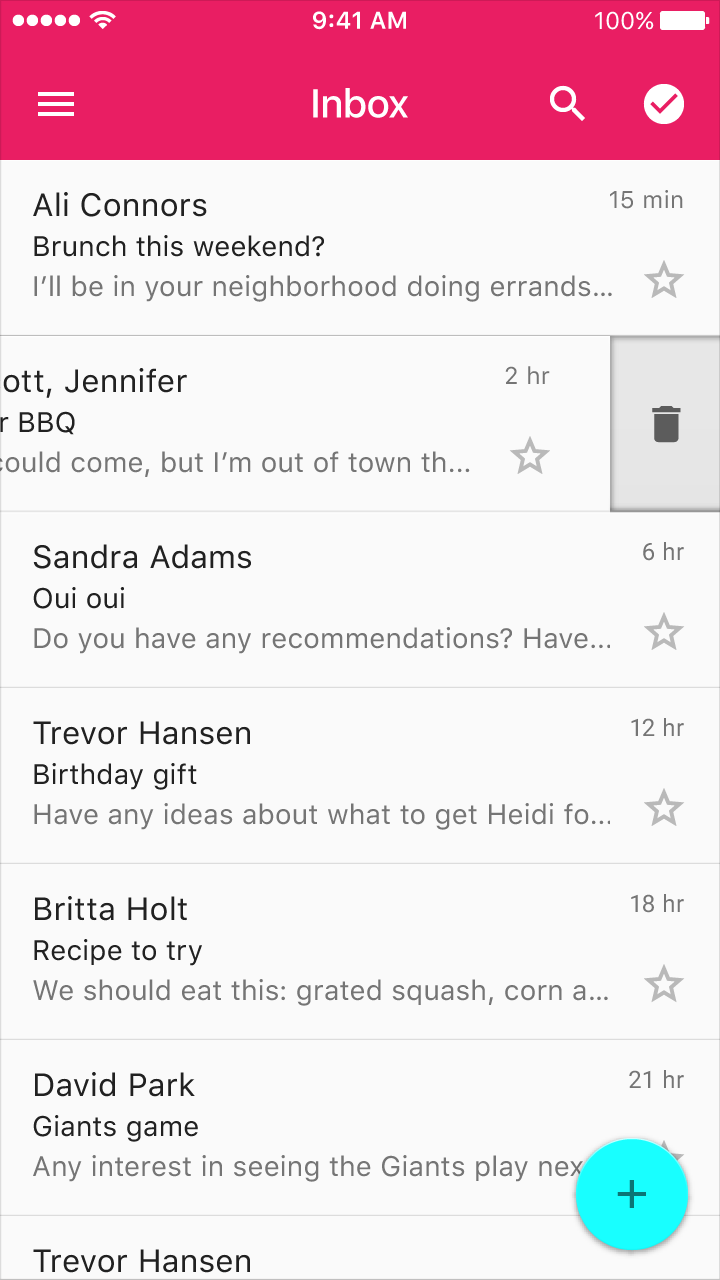
Wskazówka po przesunięciu to podpowiedź informująca, co stanie się z elementem listy po jego przesunięciu poza listę. Wskazówka ta może przekształcić się w akcję.
Przesunięcie elementu listy w lewo lub w prawo odsłania ikonę wskazującą daną akcję. Po przesunięciu akcja następcza może pojawić się jako przycisk tekstowy w obszarze elementu listy.
Typy kontrolek menu
Menu to specjalny rodzaj listy. W menu należy używać kontrolek odpowiednich dla menu rozwijanych i menu dodatkowych opcji (overflow), itd. Nie należy używać tych kontrolek w zwykłych listach. Zamiast nich stosuje się zwykłe kontrolki listy.
Zaznaczenie
Typ: stan
Nie jest osobnym obszarem docelowym.
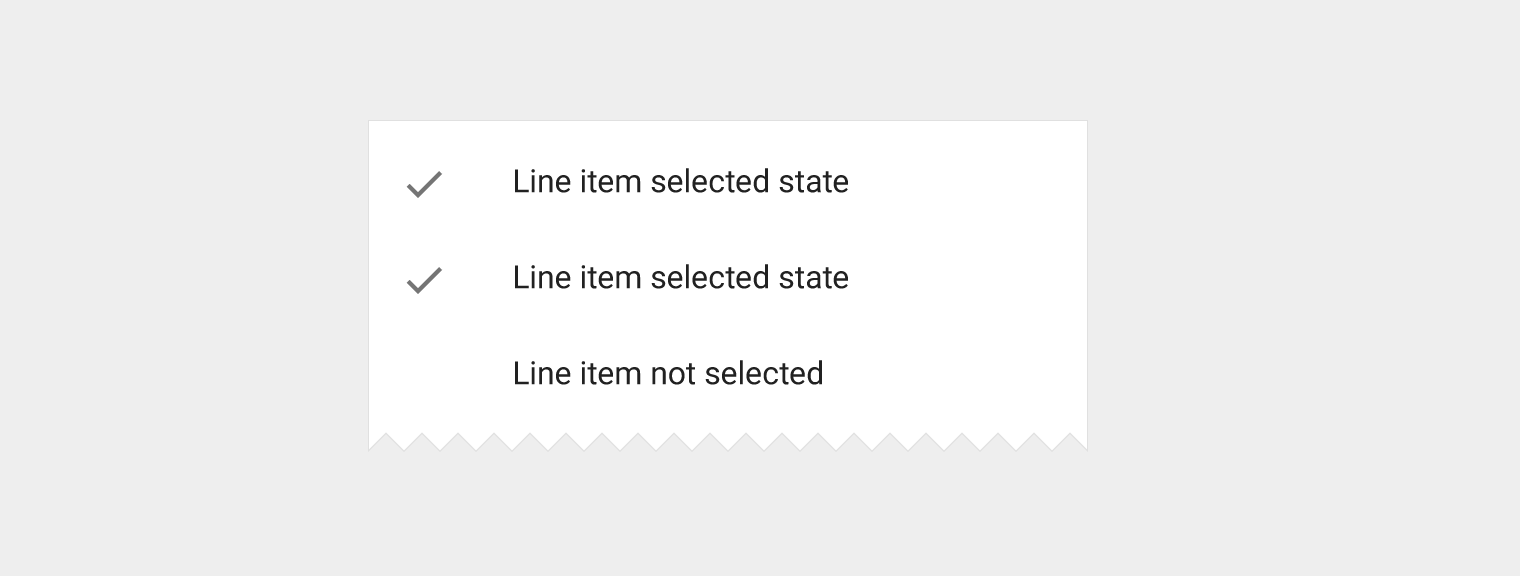
Tylko w menu. Wskazuje, że element listy został wybrany. Sam wybór dokonuje się za pomocą innej kontrolki.
Informacja w wierszu
Typ: informacja pomocnicza
Nie jest osobnym obszarem docelowym.
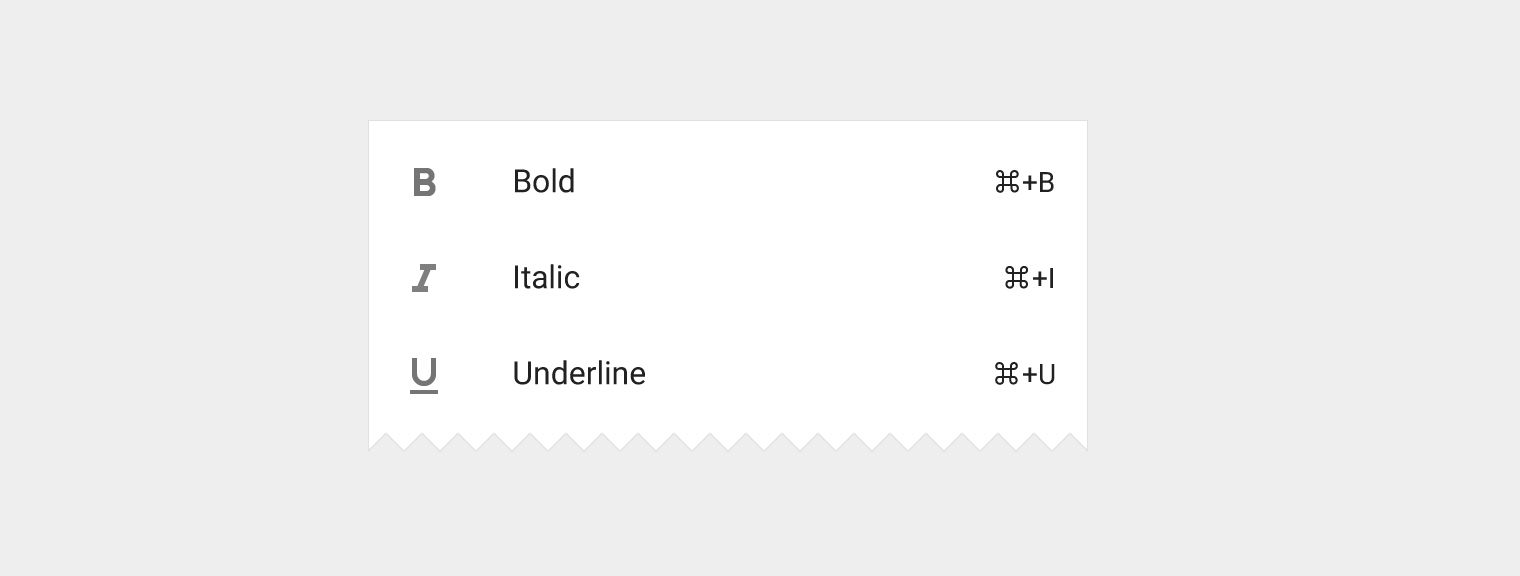
Tylko w menu. Informacja w wierszu to krótki fragment tekstu powiązany z tytułem pozycji, który może zawierać informacje lub wskazówkę, na przykład skrót klawiszowy. Ten fragment nie może być przycinany.
Wskaźnik menu zagnieżdżonego
Typ: akcja główna
Nie jest osobnym obszarem docelowym.
Tylko w menu. Symbol wskazuje, że menu zagnieżdżone wysunie się po najechaniu kursorem, uzyskaniu fokusu i/lub wybraniu pozycji.