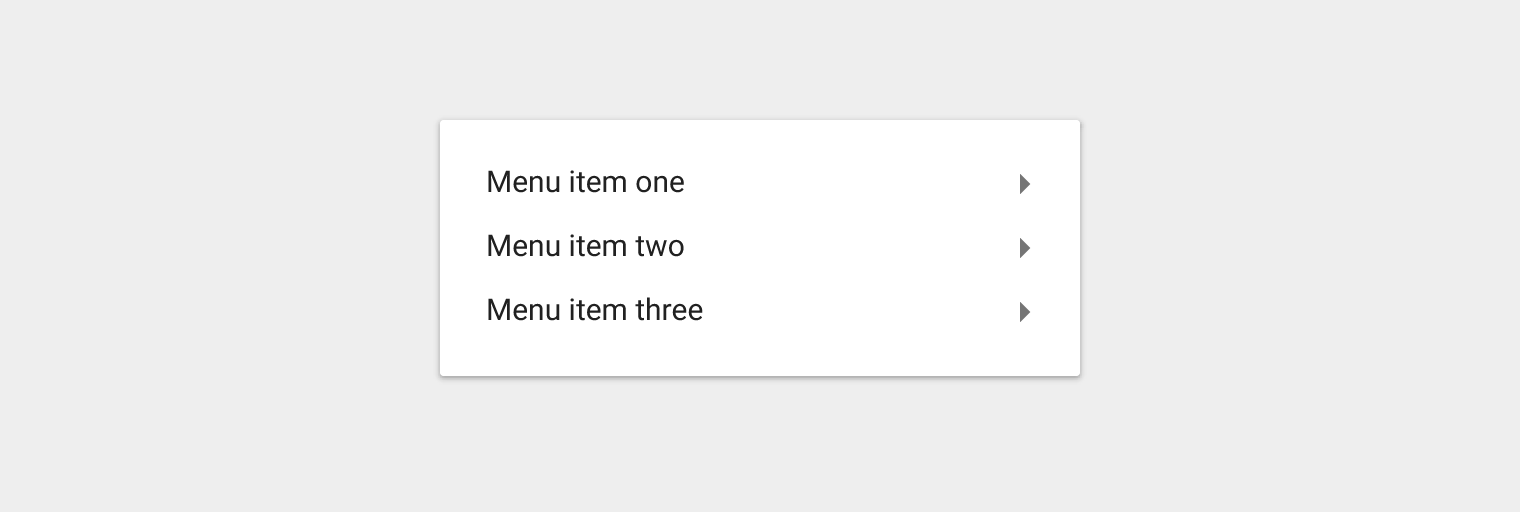
Listas: controles
Los controles de lista muestran información y acciones para los elementos de la lista.
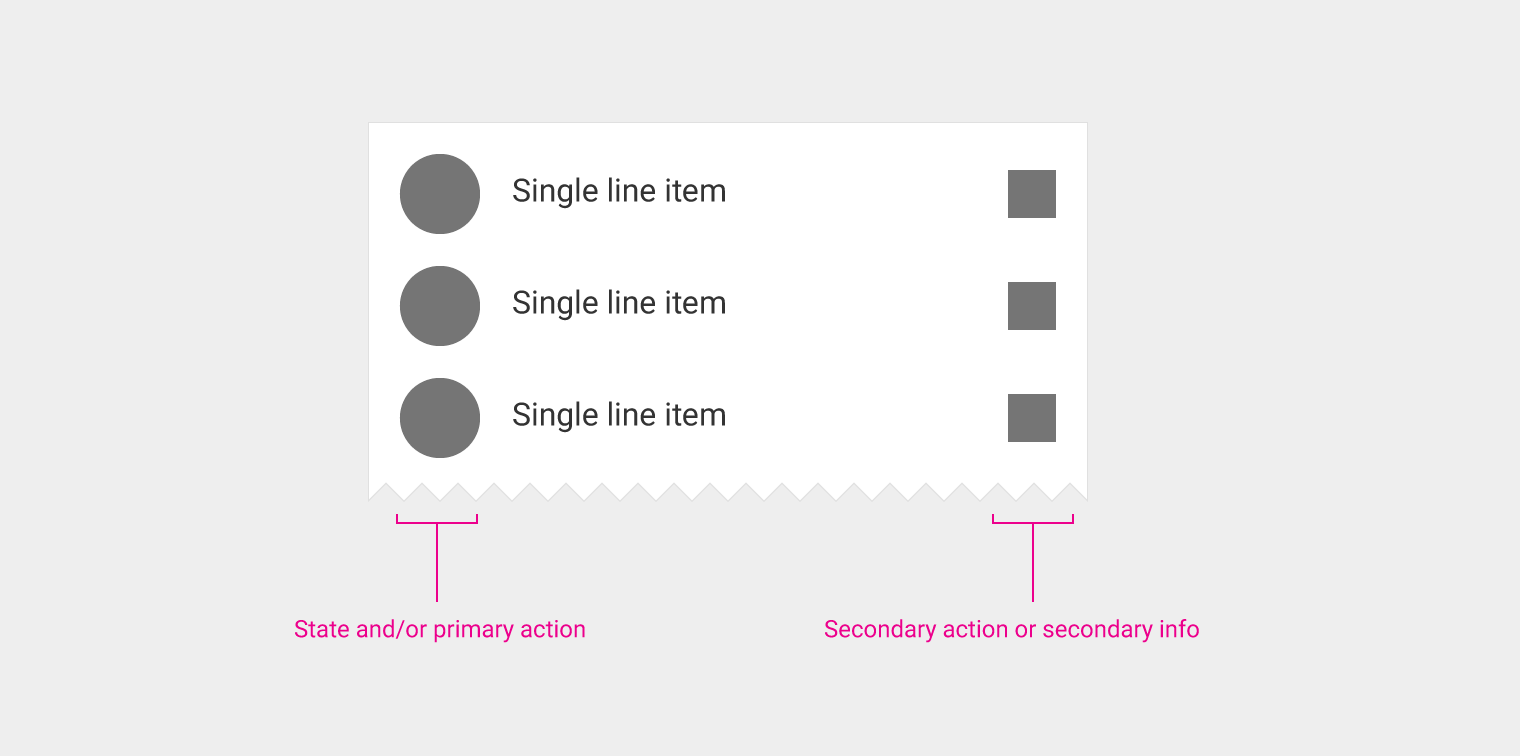
Los controles de lista proporcionan información, indican un estado o presentan acciones para los elementos de la lista. Aparecen como iconos a la izquierda o a la derecha del texto del elemento.
Ubicación de los controles de lista:
- Los estados y las acciones principales se sitúan en el lado izquierdo de un mosaico de lista.
- Las acciones secundarias y la información se sitúan en el lado derecho del mosaico.
Tipos
Casilla de verificación
Interruptor
Reordenar
Expandir/contraer
Leave-behinds
Controles de menú
Marca de verificación
Información intercalada
Indicador de submenú

Uso
Los controles de lista se dividen en cuatro categorías:
- Estado
- Acción principal (incluidas las cadenas de texto)
- Acción secundaria
- Información secundaria
Los elementos que distinguen un mosaico de lista deben situarse a la izquierda en las interfaces de lectura de izquierda a derecha, y a la derecha en las de lectura de derecha a izquierda. Los estados y las acciones principales se sitúan en el lado izquierdo del mosaico de lista. El texto de un elemento de la lista debe considerarse parte del área interactiva de la acción principal.
No coloque dos iconos o acciones de forma adyacente, como una casilla de verificación junto a un avatar.
Si la acción principal del elemento de la lista consiste en navegar, no use un icono. El propio elemento de la lista y su contexto deben bastar para indicar el destino.
Las acciones secundarias y la información deben situarse a la derecha del título. Las acciones secundarias siempre tienen una zona de interacción independiente de la acción principal, ya que los usuarios esperan cada vez más que cada icono active una acción propia.
Tipos de controles de lista
Casilla de verificación
Una casilla de verificación puede actuar como acción principal o como acción secundaria.
Tipo: acción principal/estado
En la versión de escritorio, las casillas de verificación solo deben aparecer al pasar el puntero por encima del elemento o al recibir este el foco.
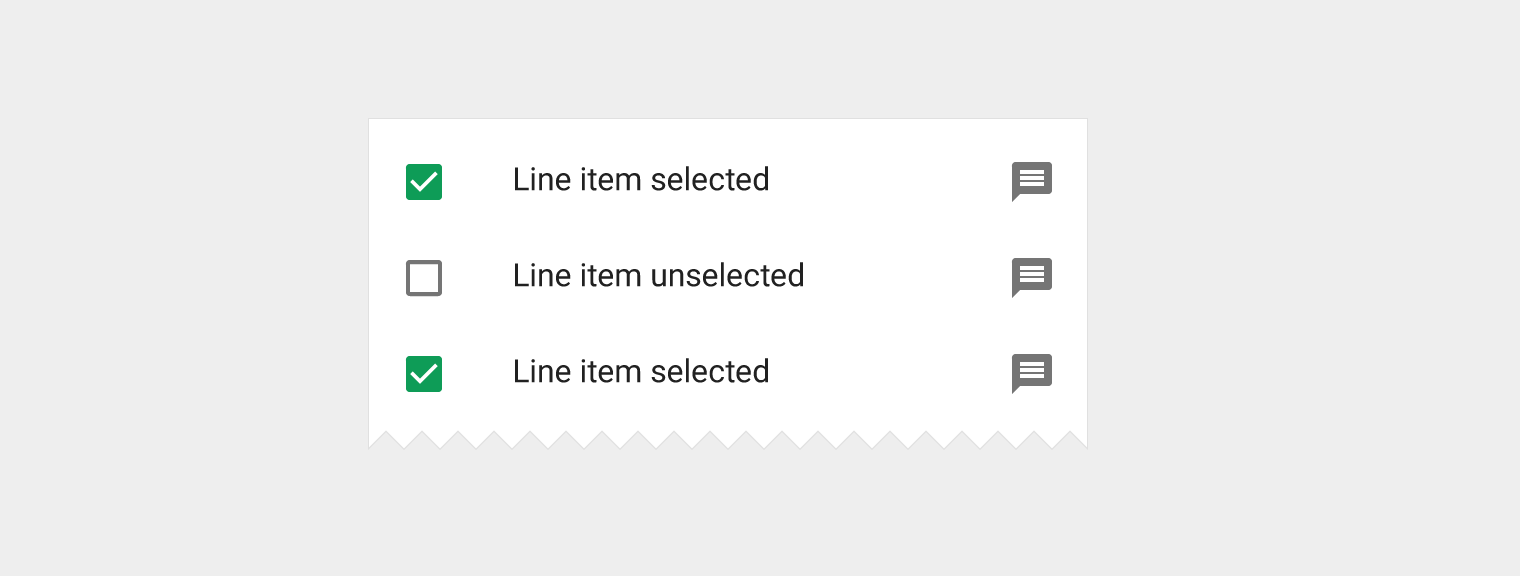
Tipo: acción secundaria
Zona de interacción independiente
Si se va a controlar un conjunto de variables, considere usar interruptores en su lugar.
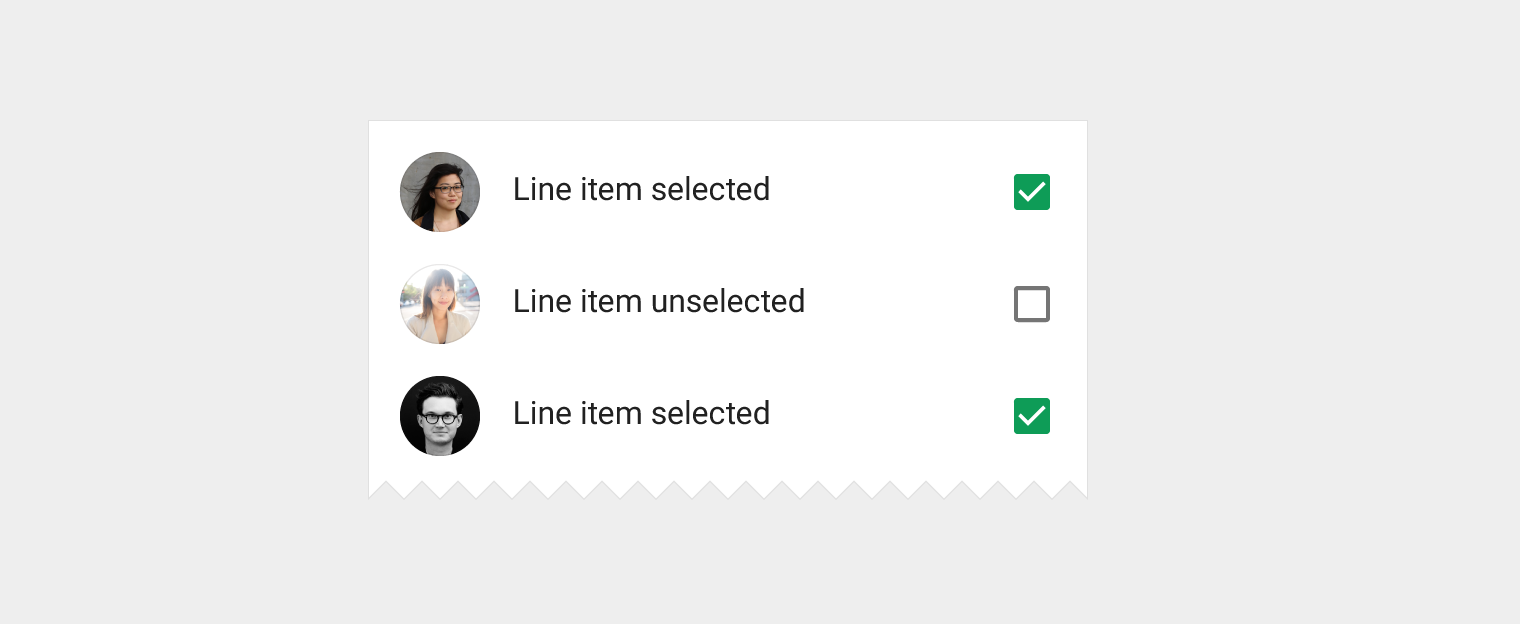
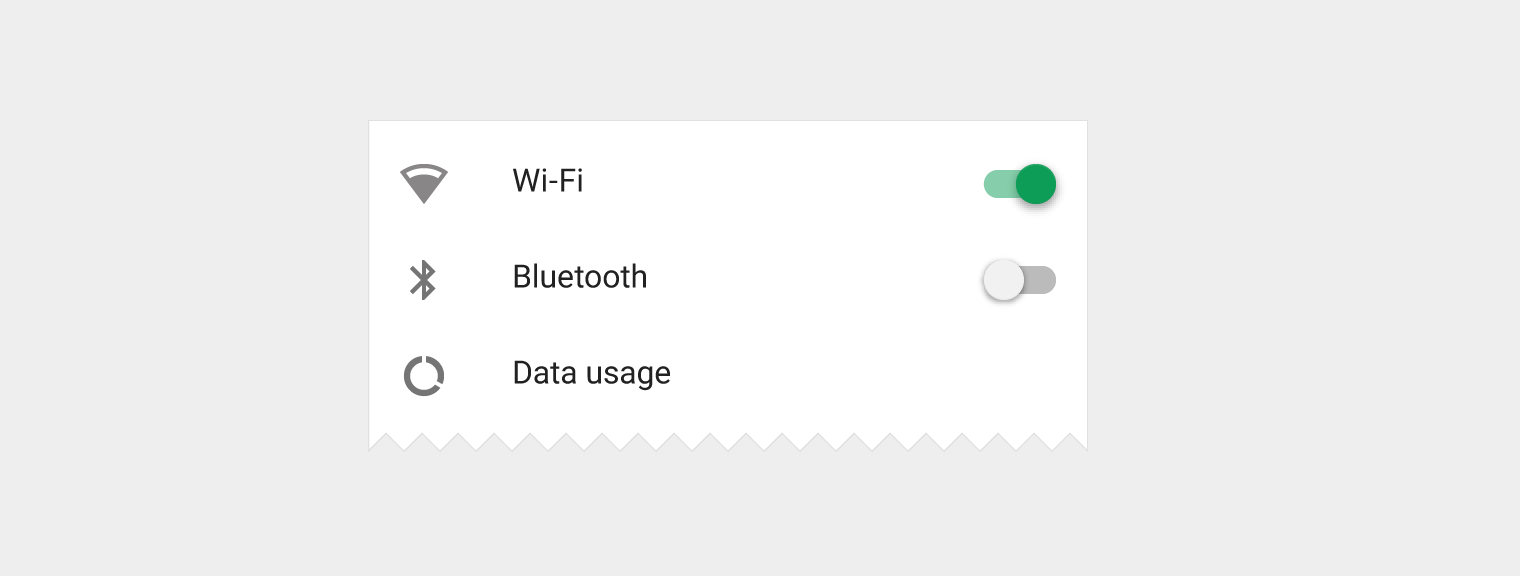
Interruptor
Tipo: acción secundaria
Zona de interacción independiente
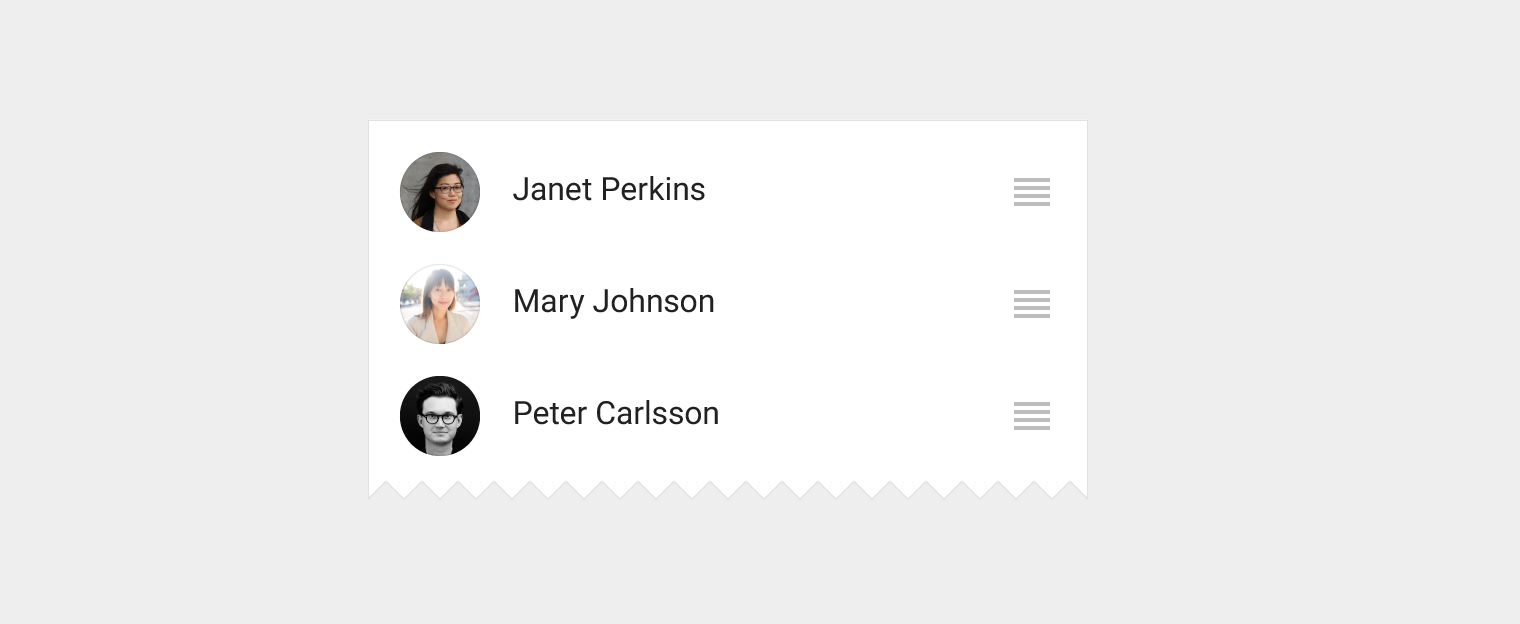
Reordenar
Tipo: acción secundaria
Normalmente, es una zona de interacción independiente, según el modo en que se encuentre la lista.
Permite arrastrar el elemento de la lista hacia otras posiciones dentro de esta. Suele estar disponible en el modo de edición de la lista.
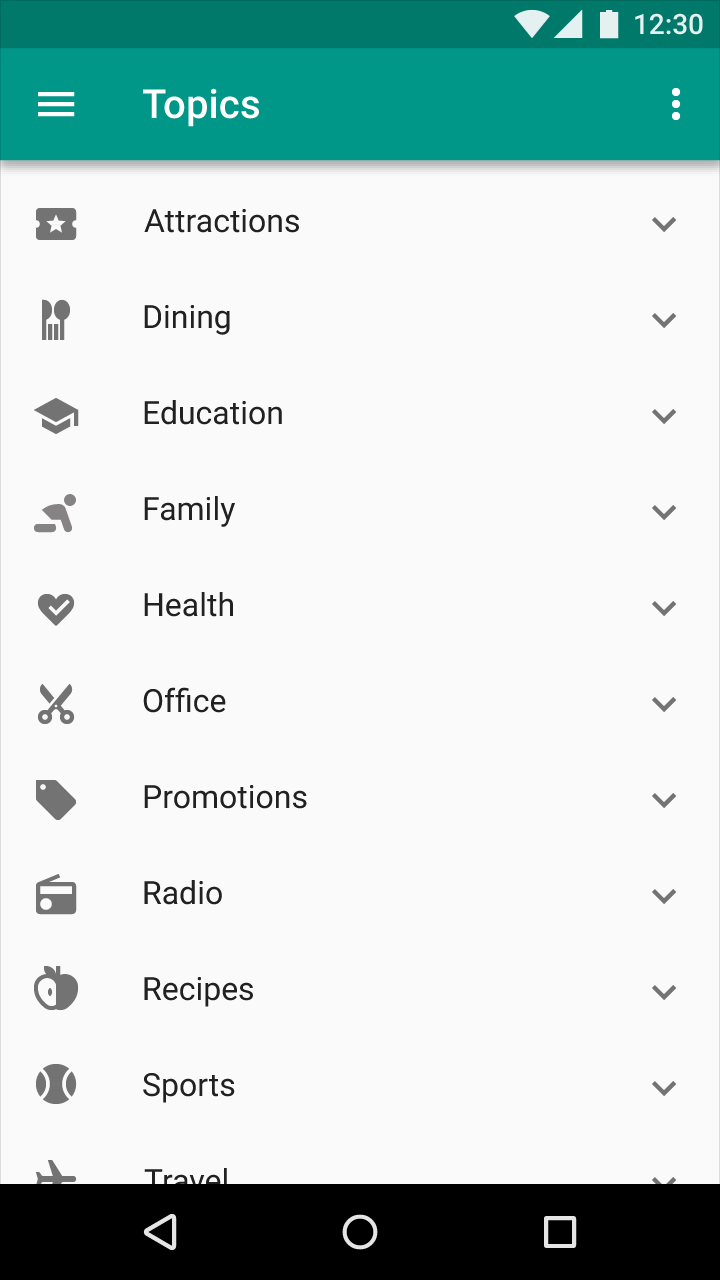
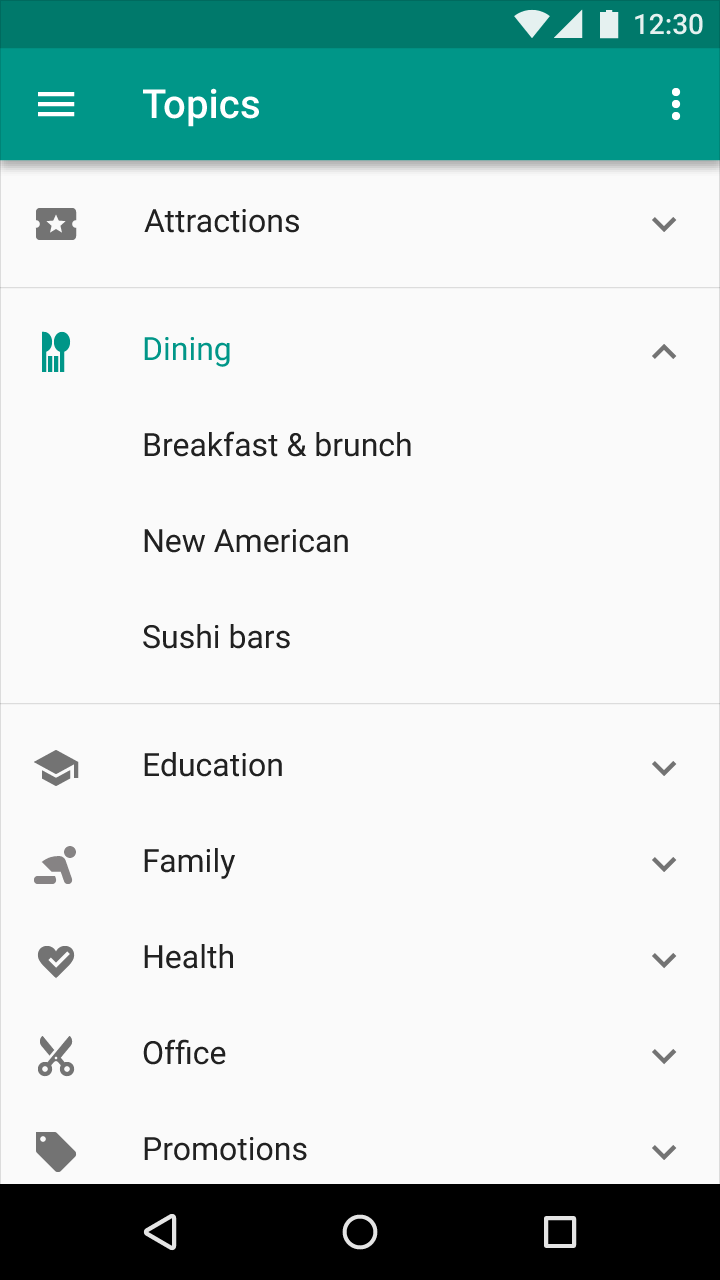
Expandir/contraer
Tipo: acción secundaria
Zona de interacción independiente
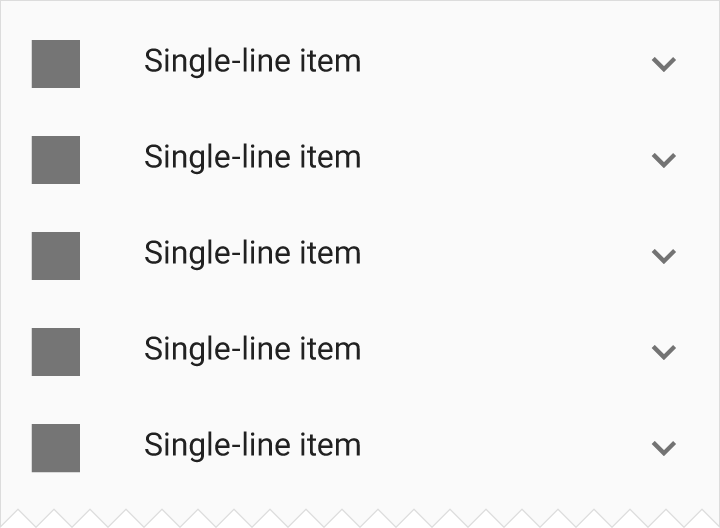
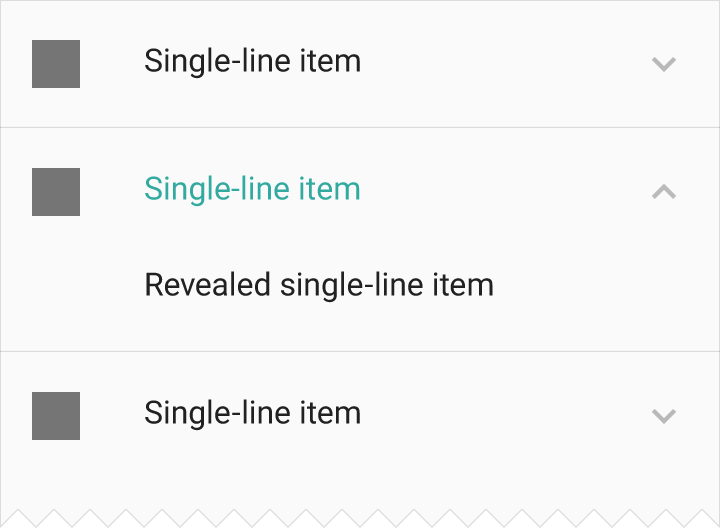
Expande y contrae verticalmente una vista de lista para mostrar u ocultar los detalles de los elementos de la lista existentes.
Leave-behinds
Tipo: otro
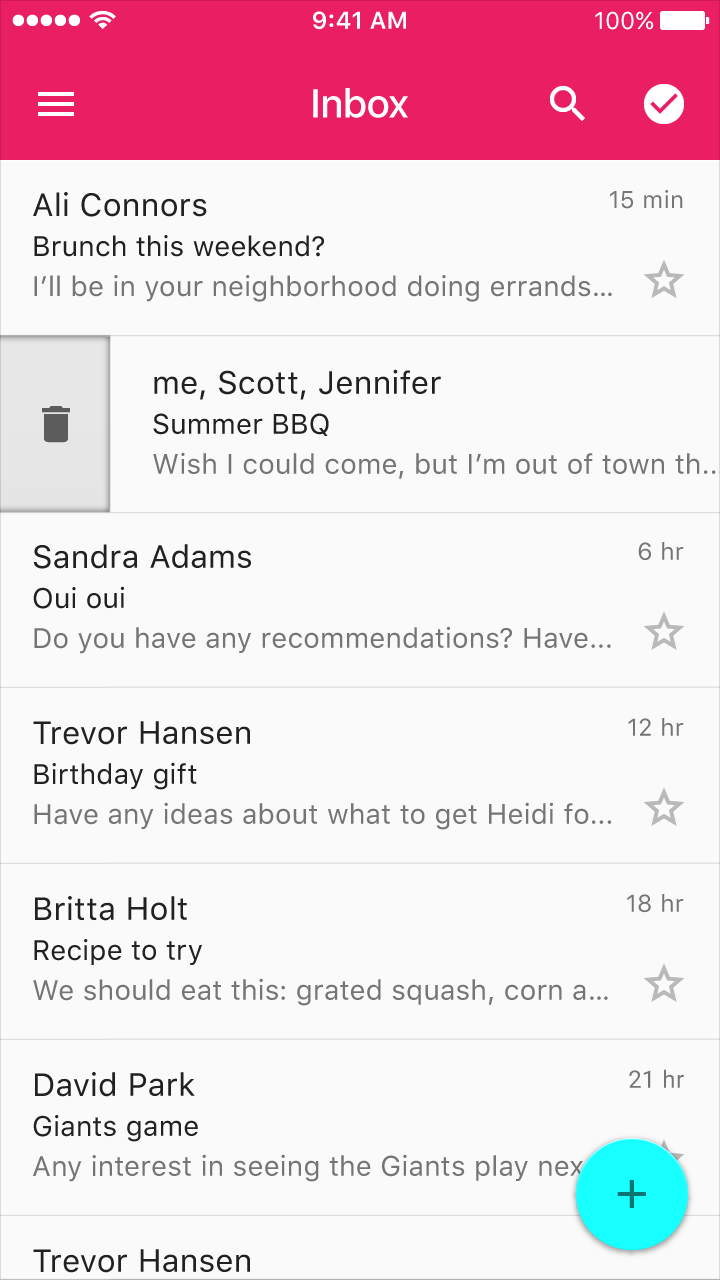
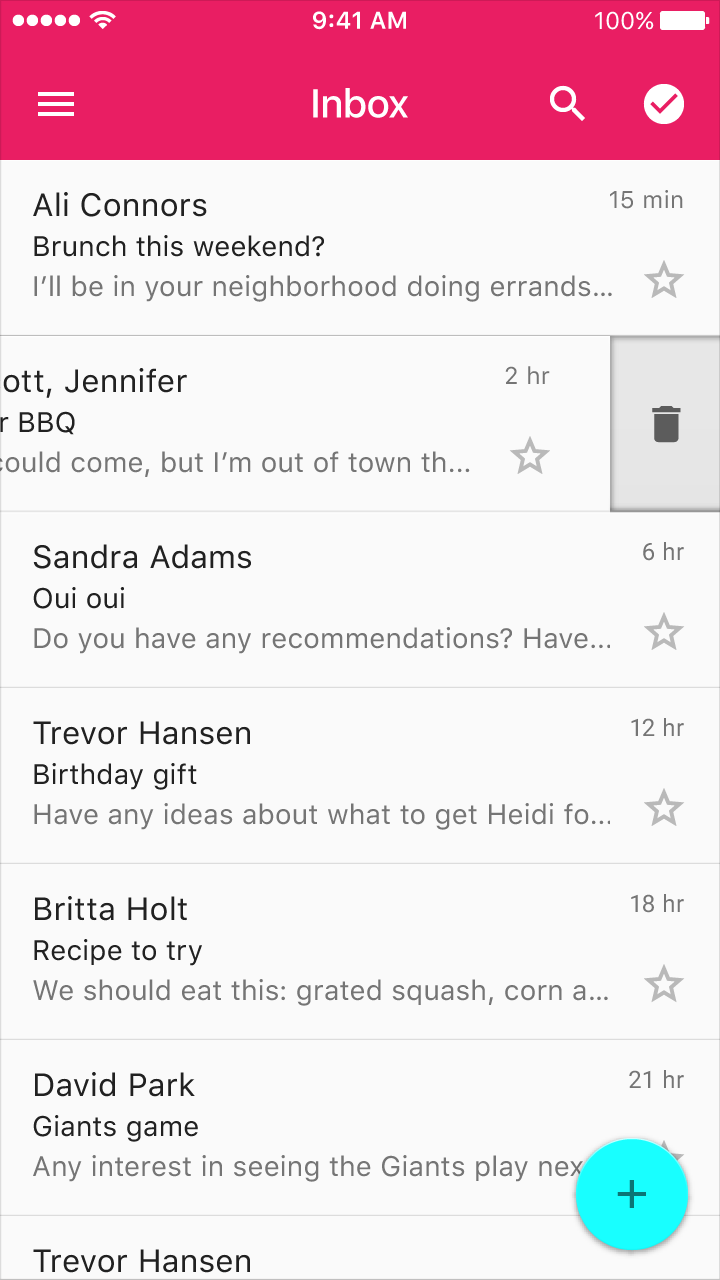
Un leave-behind es una indicación informativa del efecto que se producirá al deslizar un elemento de la lista fuera de esta. El leave-behind puede convertirse en una acción.
Al deslizar el dedo sobre un elemento de la lista en cualquiera de las dos direcciones, se muestra un icono que indica la acción. Tras completar el deslizamiento, puede aparecer una acción posterior en forma de botón de texto, en el espacio que ocupaba el elemento de la lista.
Tipos de controles de menú
Un menú es un tipo especial de lista. En los menús, use controles apropiados para menús desplegables, menús de desbordamiento, etc. No use estos controles en listas normales. En su lugar, use los controles de lista habituales.
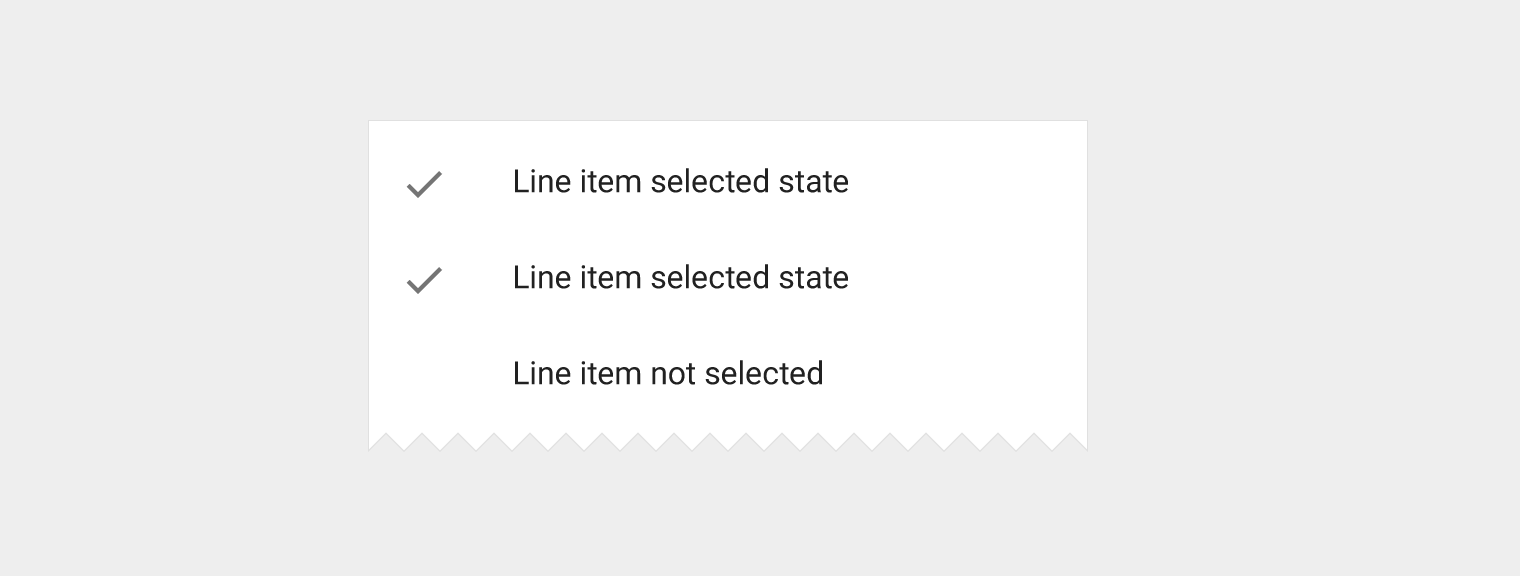
Marca de verificación
Tipo: estado
No es una zona de interacción independiente.
Solo para menús. Indica que se ha seleccionado el elemento de la lista. La selección se realiza mediante un control diferente.
Información intercalada
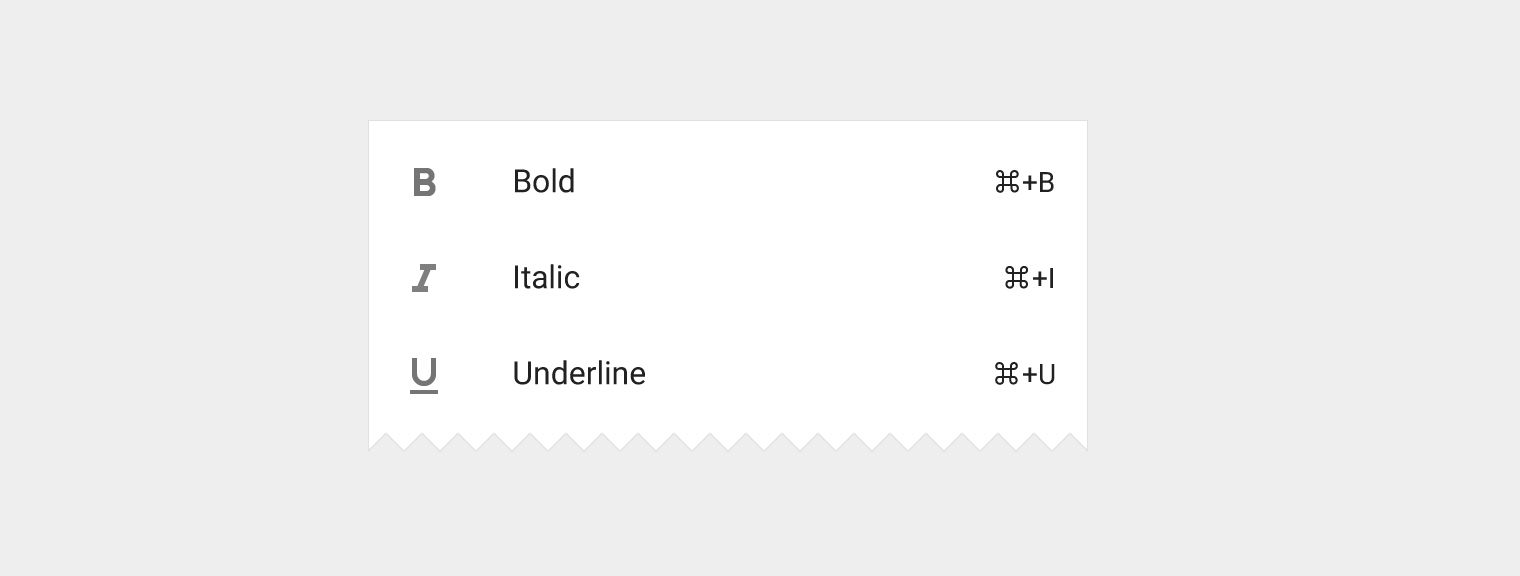
Tipo: información secundaria
No es una zona de interacción independiente.
Solo para menús. La información intercalada es un pequeño fragmento de texto relacionado con el título del elemento, que puede aportar información o una sugerencia, como un atajo de teclado. No puede truncarse.
Indicador de submenú
Tipo: acción principal
No es una zona de interacción independiente.
Solo para menús. El glifo indica que se abrirá un submenú lateral al pasar el puntero por encima, al recibir el foco o al seleccionar el elemento.