Elenchi: controlli
I controlli dell'elenco mostrano le informazioni e le azioni associate alle voci dell’elenco.
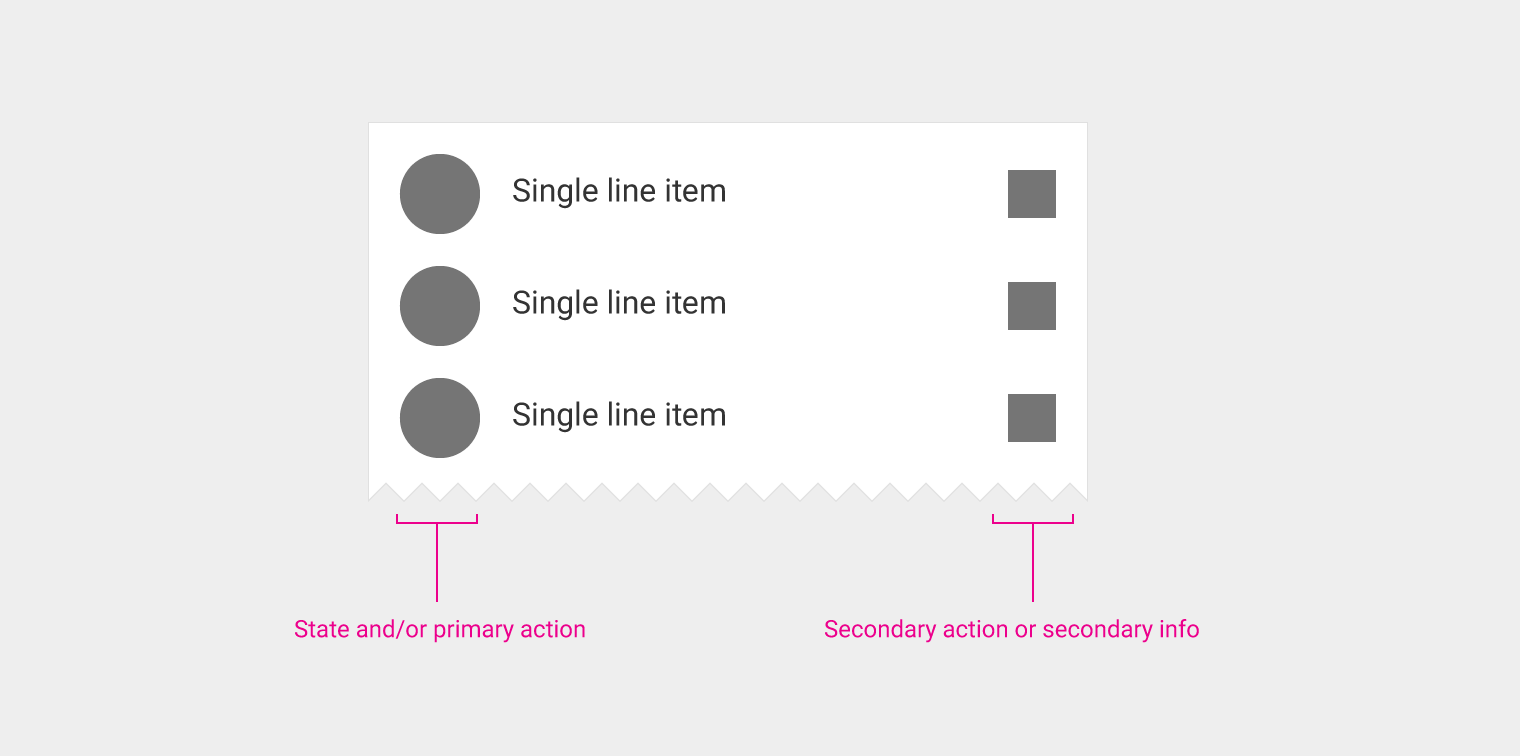
I controlli dell'elenco forniscono informazioni, indicano uno stato o offrono azioni per le voci dell’elenco. Appaiono come icone a sinistra o a destra del testo dell'elemento.
Posizione dei controlli dell'elenco:
- Gli stati e le azioni principali sono collocati a sinistra dell'elemento dell'elenco.
- Le azioni secondarie e le informazioni sono collocate a destra dell'elemento dell'elenco.
Tipi
Casella di controllo
Interruttore
Riordino
Espandi/Comprimi
Indicatori di scorrimento
Controlli dei menu
Segno di spunta
Informazione in linea
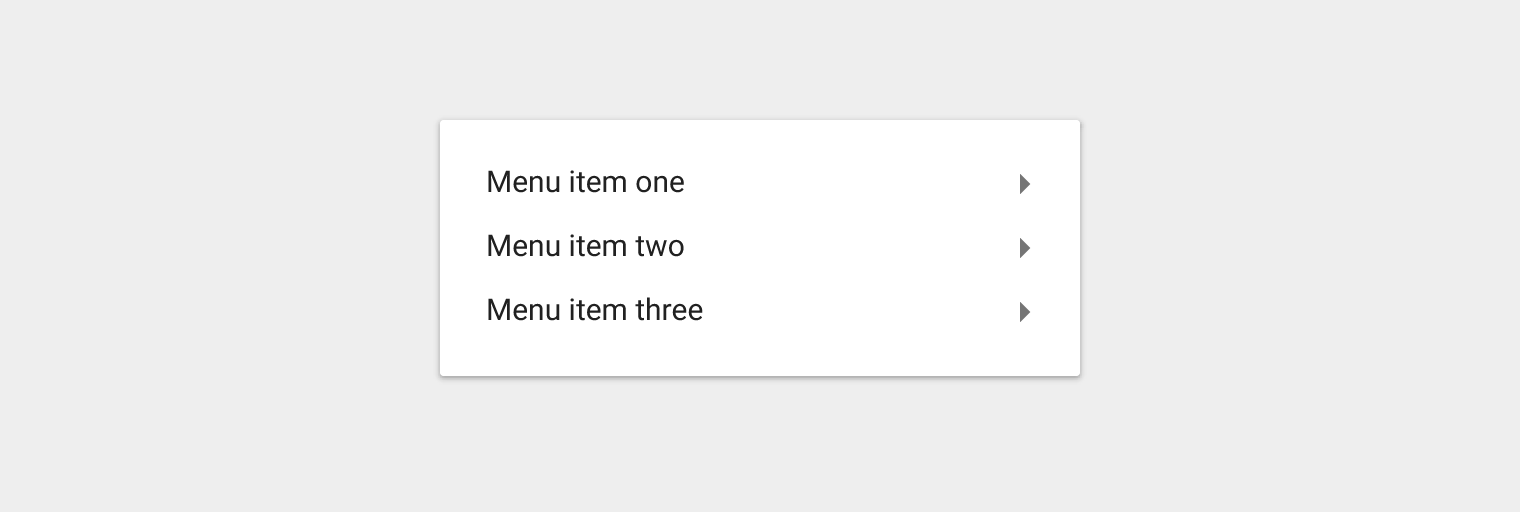
Indicatore di sottomenu

Utilizzo
I controlli dell'elenco rientrano in quattro categorie:
- Stato
- Azione principale (incluse le stringhe di testo)
- Azione secondaria
- Informazione secondaria
Gli elementi che contraddistinguono le righe dell'elenco devono essere posizionati a sinistra nelle interfacce con orientamento da sinistra a destra e a destra in quelle da destra a sinistra. Gli stati e le azioni principali sono collocati a sinistra della voce dell’elenco. Il testo all'interno di una voce dell’elenco fa parte dell'area di attivazione dell'azione principale.
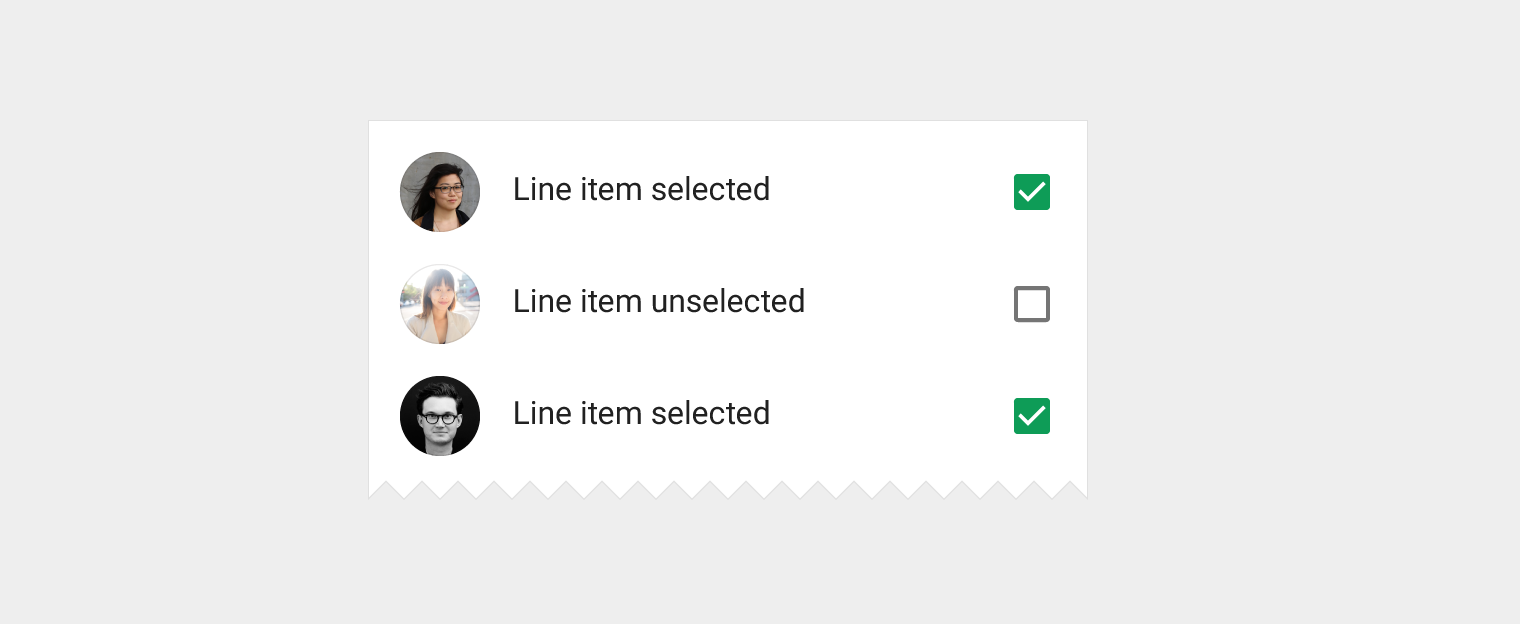
Non posizionare due icone o due azioni l'una accanto all'altra, come una casella di controllo accanto a un avatar.
Se l'azione principale della voce dell’elenco è un'azione di navigazione, non usare un'icona: la voce dell’elenco stesso e il suo contesto dovrebbero essere sufficienti a indicare la destinazione.
Le azioni secondarie e le informazioni devono essere posizionate sul lato destro del titolo. Le azioni secondarie hanno sempre un'area di attivazione separata dall'azione principale, poiché gli utenti si aspettano sempre più spesso che ogni icona attivi un'azione.
Tipi di controlli dell'elenco
Casella di controllo
Una casella di controllo può essere un'azione principale o un'azione secondaria.
Tipo: azione principale/stato
Sul desktop, le caselle di controllo dovrebbero apparire solo in stato hover e quando ricevono il focus.
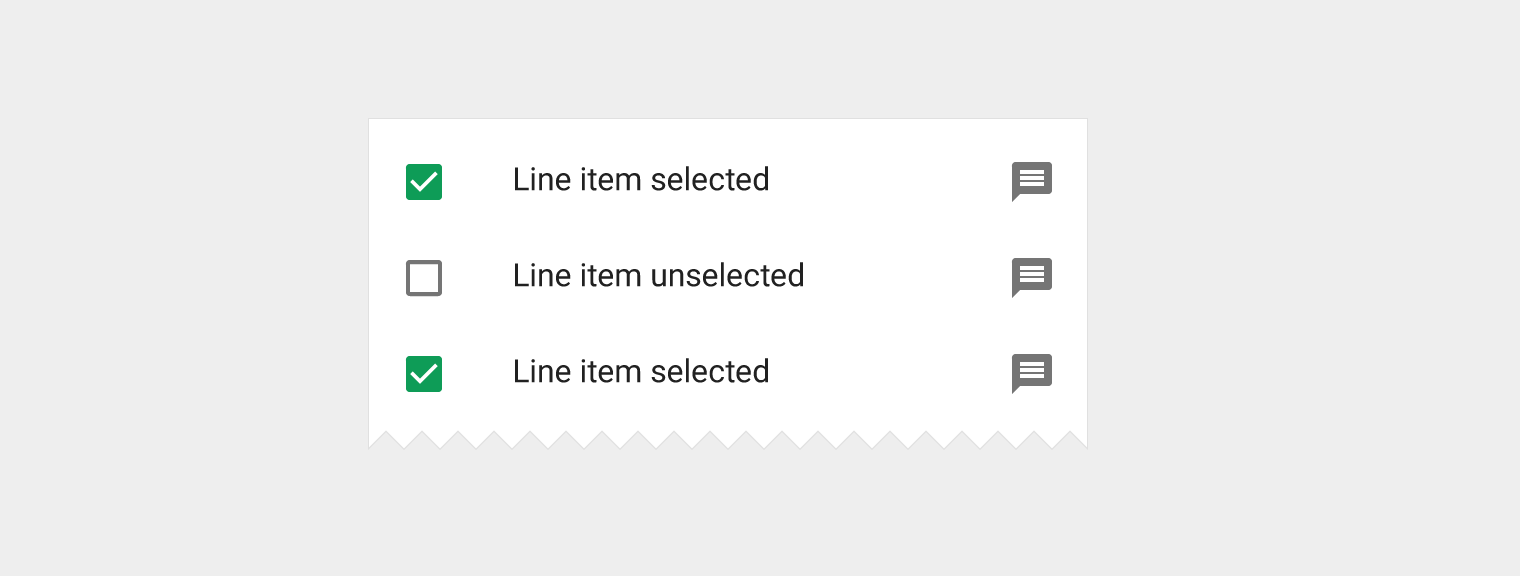
Tipo: azione secondaria
Area di attivazione separata
Per gestire un gruppo di valori booleani, valutare invece l'uso degli interruttori.
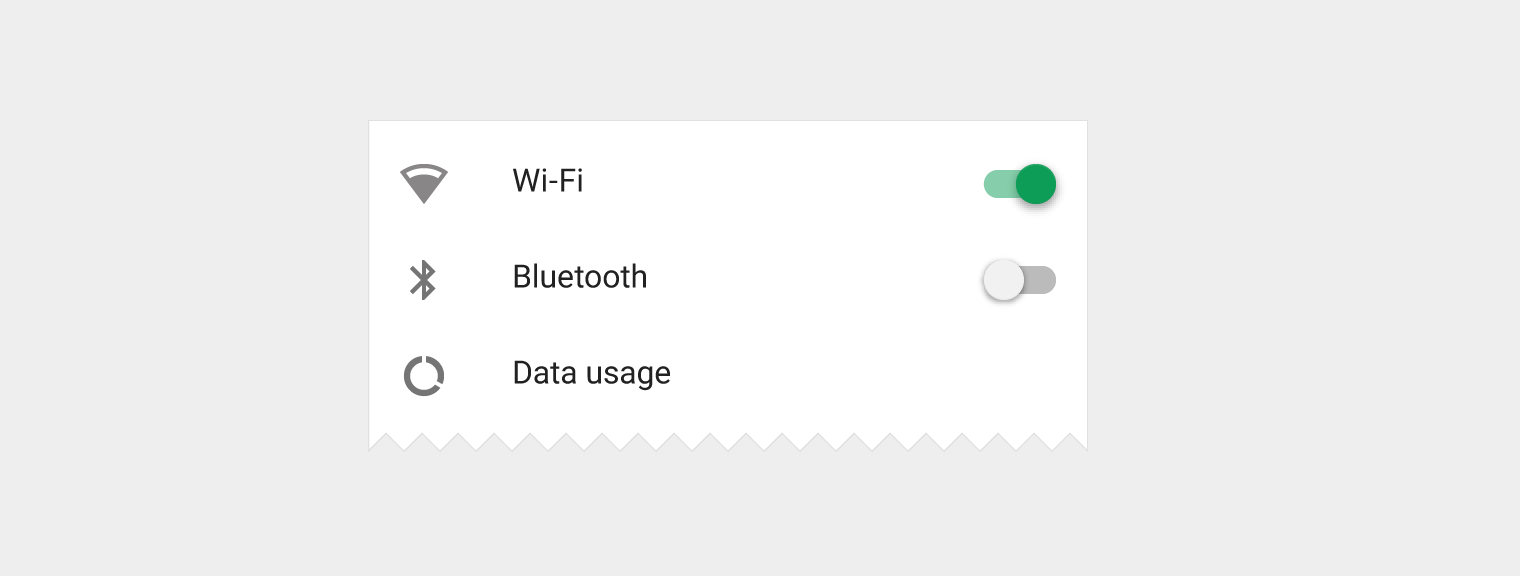
Interruttore
Tipo: azione secondaria
Area di attivazione separata
Riordino
Tipo: azione secondaria
Di solito ha un'area di attivazione separata, a seconda della modalità in cui si trova l'elenco.
Consente di trascinare la voce dell’elenco in altre posizioni all'interno dell'elenco. Di solito appare in modalità di modifica dell'elenco.

Espandi/Comprimi
Tipo: azione secondaria
Area di attivazione separata
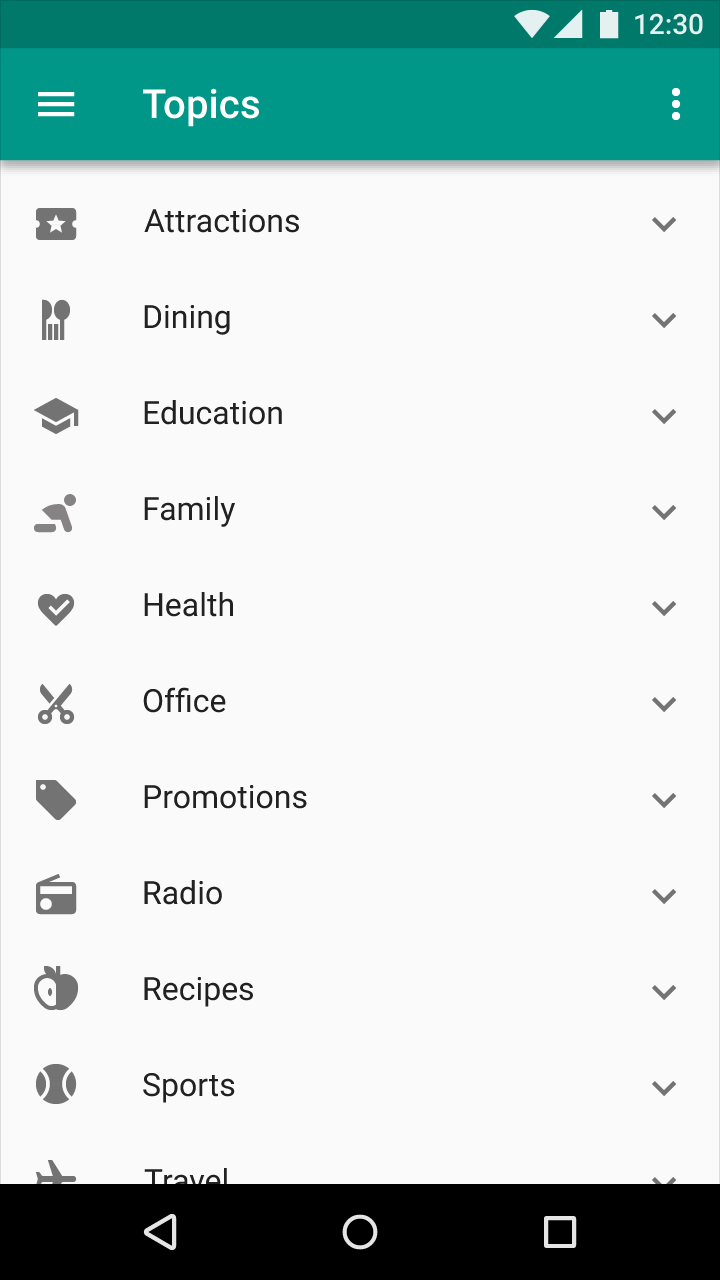
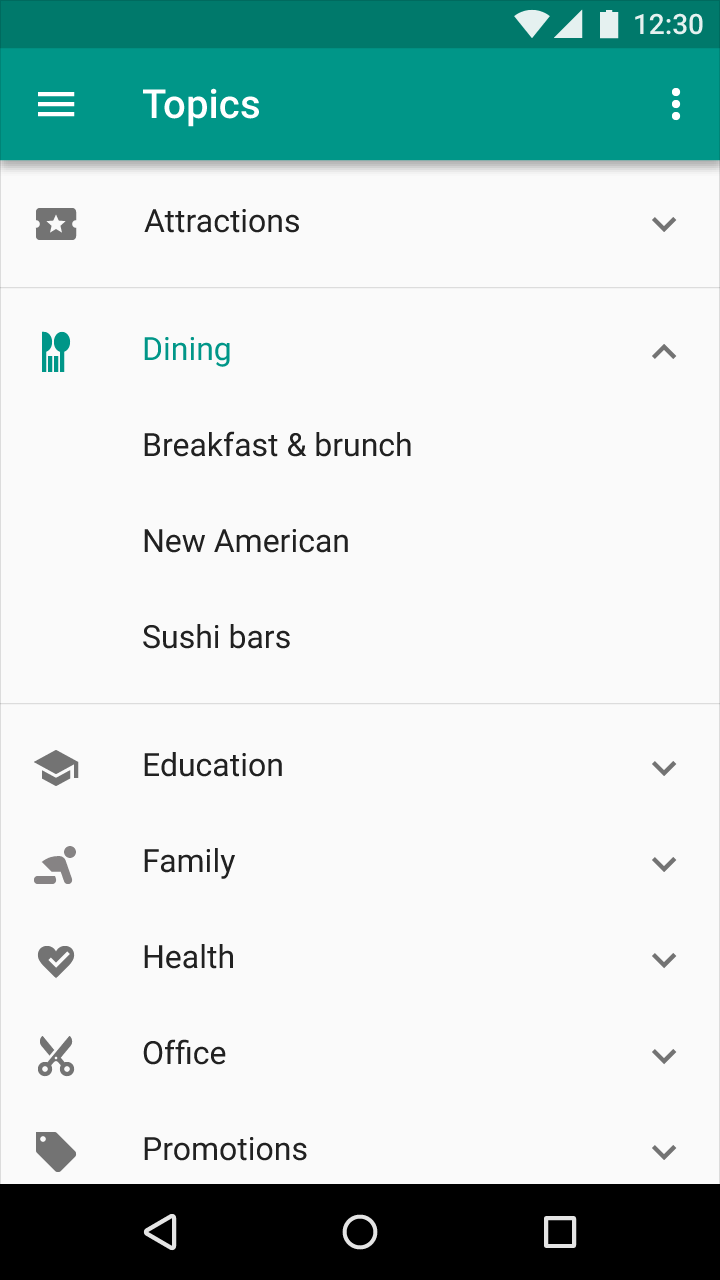
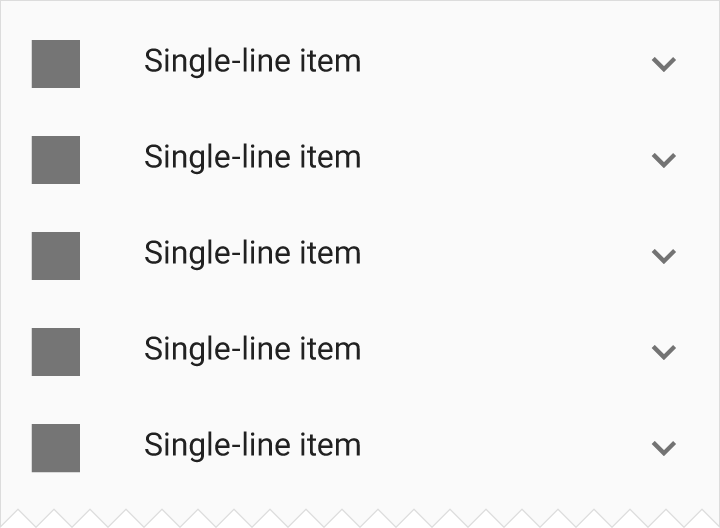
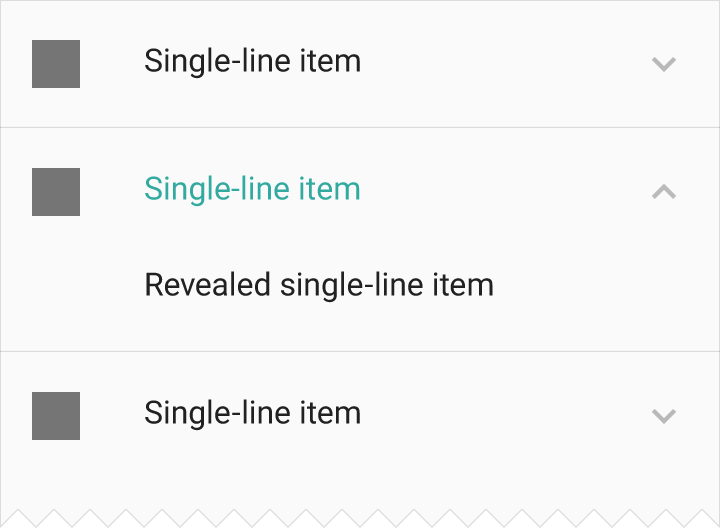
Espande e comprime verticalmente la vista elenco per mostrare o nascondere i dettagli degli elementi già presenti nell'elenco.
Indicatori di scorrimento
Tipo: altro
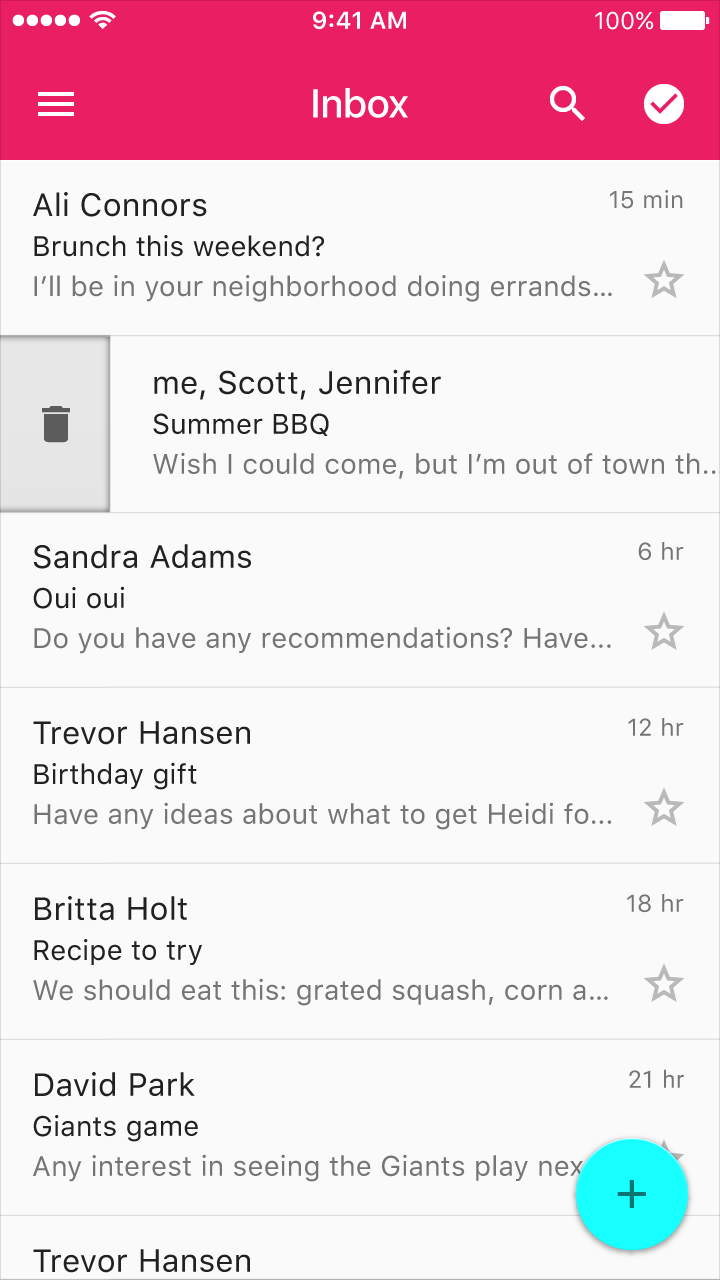
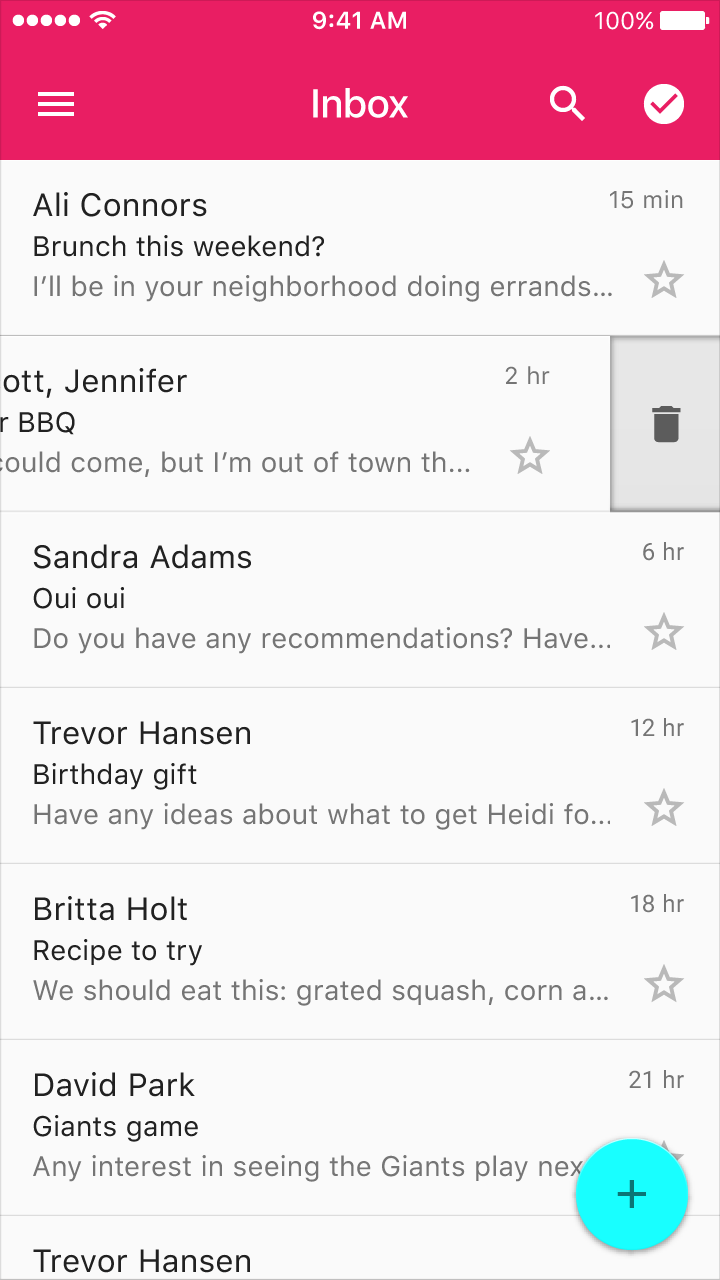
Un indicatore di scorrimento è un suggerimento visivo che anticipa l'azione eseguita trascinando una voce dell’elenco fuori dal suo spazio. L'indicatore può trasformarsi in un'azione.
Quando si trascina una voce dell’elenco in una delle due direzioni, viene visualizzata un'icona che indica l'azione. A trascinamento completato, nello spazio dell'elemento può comparire un pulsante testuale che conferma l'azione.
Tipi di controlli dei menu
Un menu è un tipo speciale di elenco. Nei menu, utilizzare i controlli appropriati per i menu a discesa, i menu di overflow e così via. Non utilizzare questi controlli negli elenchi normali: in quel caso, usare i normali controlli degli elenchi.
Segno di spunta
Tipo: stato
Non è un'area di attivazione separata.
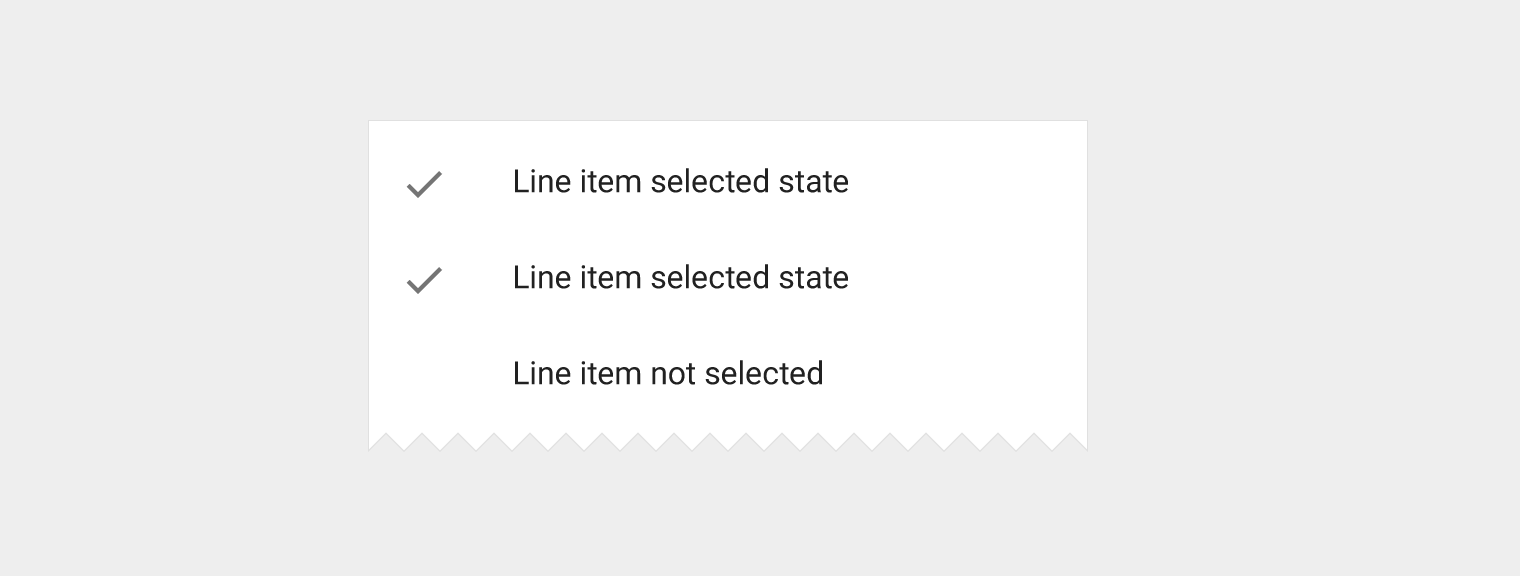
Solo nei menu. Indica che la voce dell’elenco è stato selezionato: la selezione viene effettuata tramite un controllo diverso.
Informazione in linea
Tipo: informazione secondaria
Non è un'area di attivazione separata.
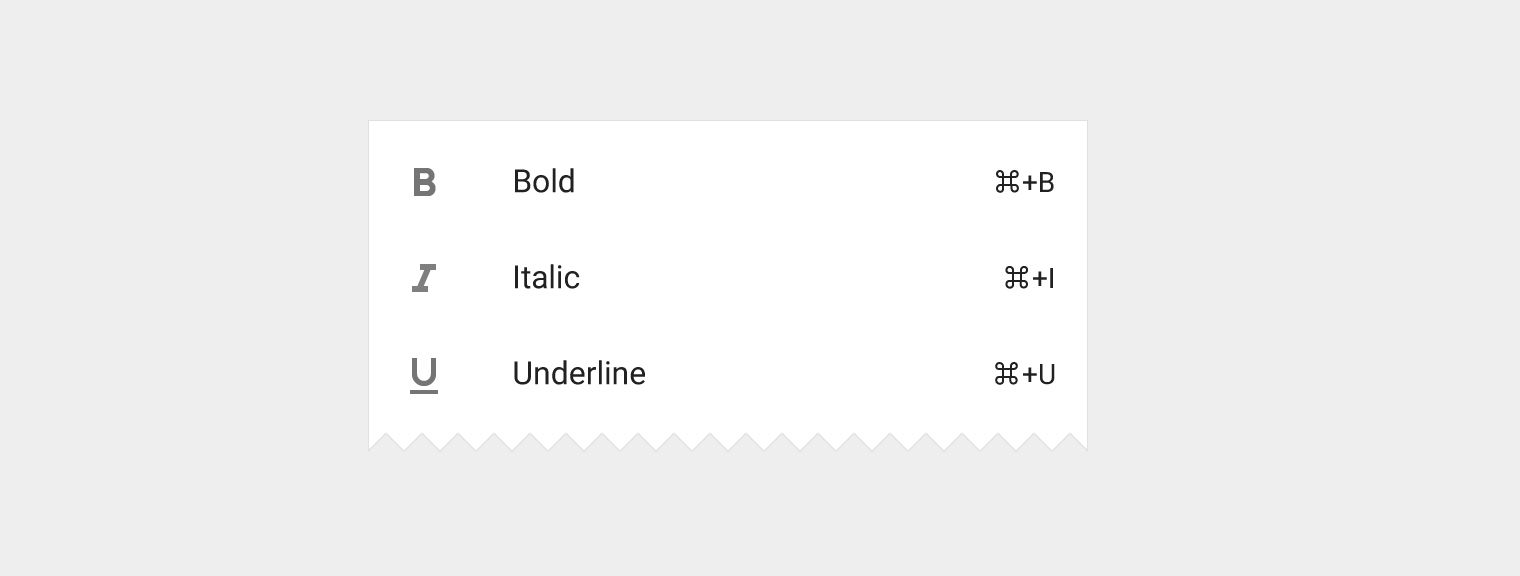
Solo nei menu. Un'informazione in linea è un breve frammento di testo relativo al titolo della riga, che può fornire informazioni o un suggerimento, come una scorciatoia da tastiera. Non può essere troncata.
Indicatore di sottomenu
Tipo: azione principale
Non è un'area di attivazione separata.
Solo nei menu. Il glifo indica che un sottomenu si aprirà lateralmente quando la voce viene evidenziata in stato hover, riceve il focus e/o viene selezionata.