Skip to content
Material Design 1
Main Navigation
v3
v2
v1

Deutsch

English
简体中文
繁體中文
Español
Français
Русский
Português – Brasil
日本語
한국어
Italiano
Polski
Türkçe
čeština
magyar

Deutsch

English
简体中文
繁體中文
Español
Français
Русский
Português – Brasil
日本語
한국어
Italiano
Polski
Türkçe
čeština
magyar

Aussehen

Sidebar Navigation

Material Design

Umgebung

Materialeigenschaften

Elevation und Schatten

Was ist neu

Bewegung

Bewegung im Material Design

Dauer & Easing

Bewegung

Transformation von Material

Choreografie

Kreative Anpassung

Stil

Farbe

Symbole

Bildmaterial

Typografie

Schreiben

Layout

Prinzipien

Einheiten und Maße

Maße & Keylines

Struktur

Responsive UI

Geteilter Bildschirm

Komponenten

Untere Navigation

Bottom Sheets

Schaltflächen

Schaltflächen: Floating Action Button

Karten

Chips

Datentabellen

Dialoge

Trennlinien

Expansion-Panels

Rasterlisten

Listen

Listen: Steuerelemente

Menüs

Picker

Fortschritt und Aktivität

Auswahlelemente

Schieberegler

Snackbars & Toasts

Stepper

Subheader

Tabs

Textfelder

Toolbars

Tooltips

Widgets

Muster

Bestätigung und Rückmeldung

Datenformate

Leerzustände (Empty States)

Fehler

Fingerabdruck

Gesten

Hilfe & Feedback

Startbildschirme

Laden von Bildern

Navigation

Navigation-Drawer

Navigationsübergänge

Benachrichtigungen

Offline-Zustände

Berechtigungen

Scrolltechniken

Suche

Auswahl

Einstellungen

Zum Aktualisieren wischen

Wachstum & Kommunikation

Einführung

Onboarding

Feature Discovery

Gesteneinführung

Benutzerfreundlichkeit

Barrierefreiheit

Bidirektionalität

Plattformen

Plattformanpassung

Android

Ressourcen

Farbpaletten

Geräte

Layoutvorlagen

Roboto- und Noto-Schriftarten

Sticker Sheets und Symbole

Schatten

Auf dieser Seite

Listen: Steuerelemente ​

Listensteuerelemente zeigen Informationen und Aktionen für Listenelemente an.

Listensteuerelemente liefern Informationen, zeigen einen Zustand an oder stellen Aktionen für Listenelemente bereit. Sie erscheinen als Symbole links oder rechts vom Text des Listenelements.

Platzierung der Listensteuerelemente:

  • Zustände und primäre Aktionen befinden sich auf der linken Seite einer Listenkachel.
  • Sekundäre Aktionen und Informationen befinden sich auf der rechten Seite der Kachel.
Arten

Kontrollkästchen
Schalter
Neuanordnen
Ein-/Ausklappen
Leave-behinds


Menüsteuerelemente

Häkchen
Inline-Informationen
Indikator für verschachtelte Menüs

Material Design: Listensteuerelemente für Elementinformationen und Aktionen

Verwendung ​

Listensteuerelemente lassen sich in vier Kategorien einteilen:

  • Zustand
  • Primäre Aktion (einschließlich Text)
  • Sekundäre Aktion
  • Sekundäre Information

Unterscheidende Elemente der Listenkachel müssen auf Oberflächen mit Leserichtung von links nach rechts links platziert werden, auf rechts-nach-links-Oberflächen entsprechend rechts. Zustände und primäre Aktionen befinden sich auf der linken Seite einer Listenkachel. Der Text eines Listenelements sollte als Teil des Zielbereichs der primären Aktion behandelt werden.

Platzieren Sie niemals zwei Symbole oder Aktionen nebeneinander, z. B. ein Kontrollkästchen direkt neben einem Avatar.

Dient die primäre Aktion des Listenelements der Navigation, verwenden Sie kein zusätzliches Symbol. Das Listenelement selbst und sein Kontext sollten ausreichen, um das Navigationsziel zu vermitteln.

Sekundäre Aktionen und Informationen sollten auf der rechten Seite des Titels platziert werden. Sekundäre Aktionen bilden stets einen von der primären Aktion getrennten Zielbereich, da Nutzer zunehmend erwarten, dass jedes Symbol eine eigenständige Aktion auslöst.
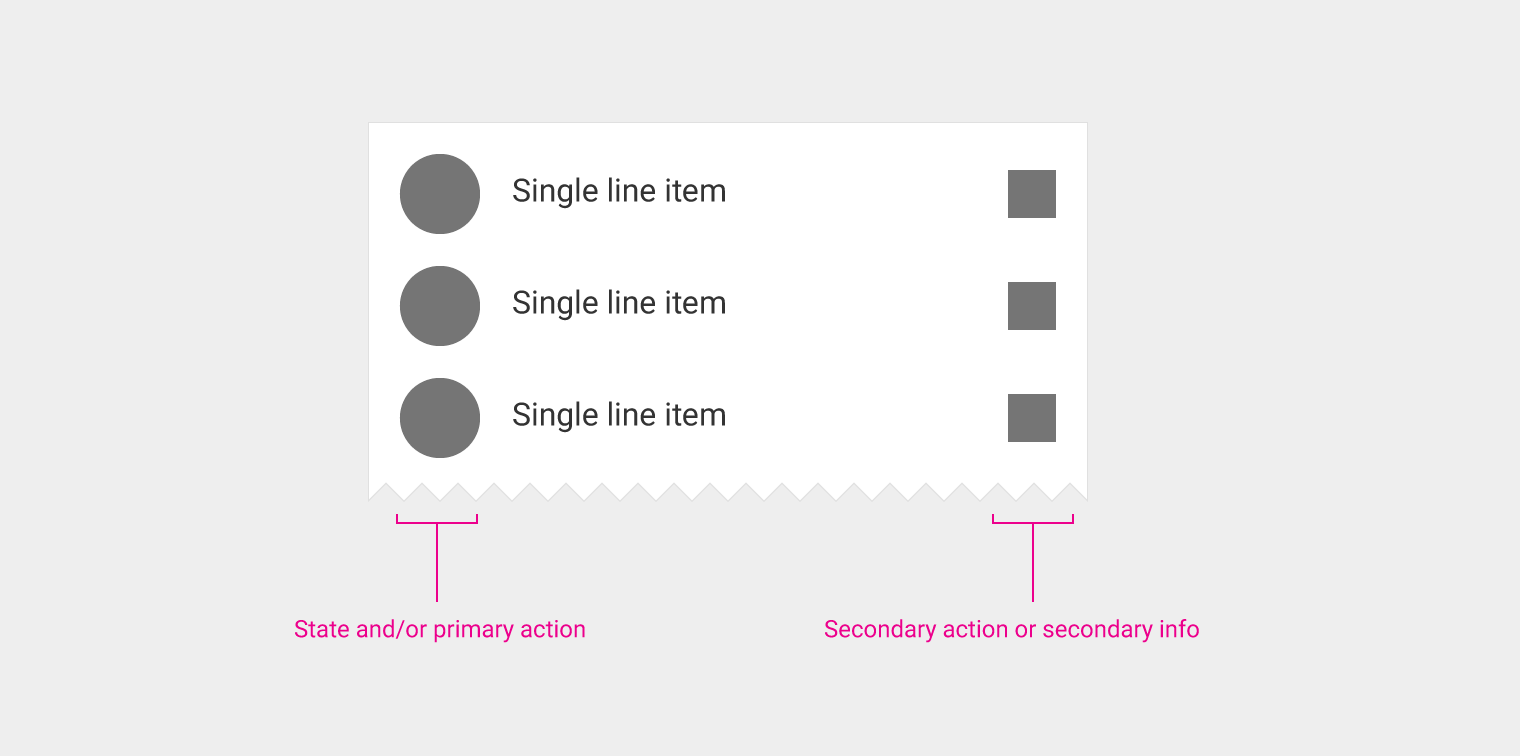
Material Design Listensteuerelemente: Zustand, Aktionen und Informationen
Zustände und primäre Aktionen befinden sich auf der linken Seite einer Listenkachel. Die sekundäre Aktion und die sekundären Informationen sollten auf der rechten Seite des Titels platziert werden.

Arten von Listensteuerelementen ​

Kontrollkästchen

Ein Kontrollkästchen kann entweder als primäre oder als sekundäre Aktion dienen.

Typ: primäre Aktion/Zustand

Auf dem Desktop sollten Kontrollkästchen nur bei Hover und bei Fokussierung angezeigt werden.
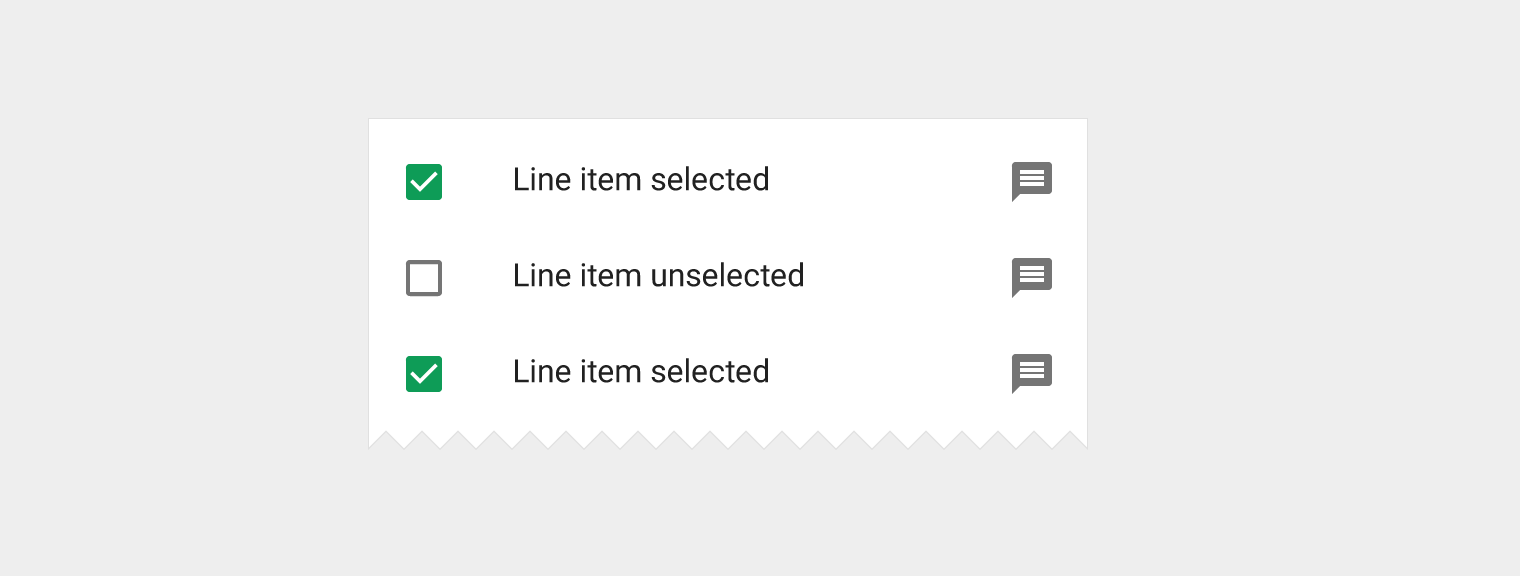
Material Design Checkbox als primäre Aktion und Zustandsanzeige
Das Kontrollkästchen dient als primäre Aktion und Zustandsanzeige für das Listenelement.

Typ: sekundäre Aktion

Separater Zielbereich

Zum Steuern einer Gruppe zusammengehöriger Variablen sollten stattdessen Switches verwendet werden.
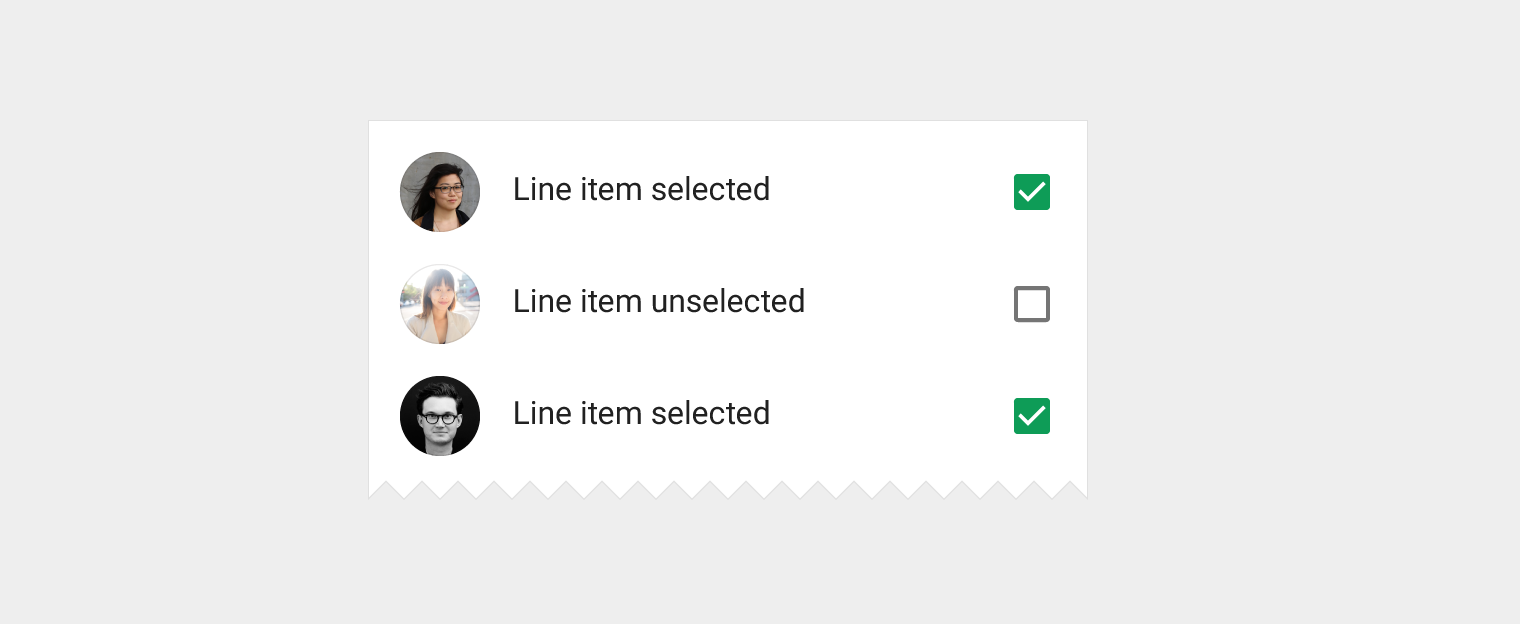
Checkbox als sekundäre Aktion in Material Design
Das Kontrollkästchen dient als sekundäre Aktion für das Listenelement.

Schalter

Typ: sekundäre Aktion

Separater Zielbereich
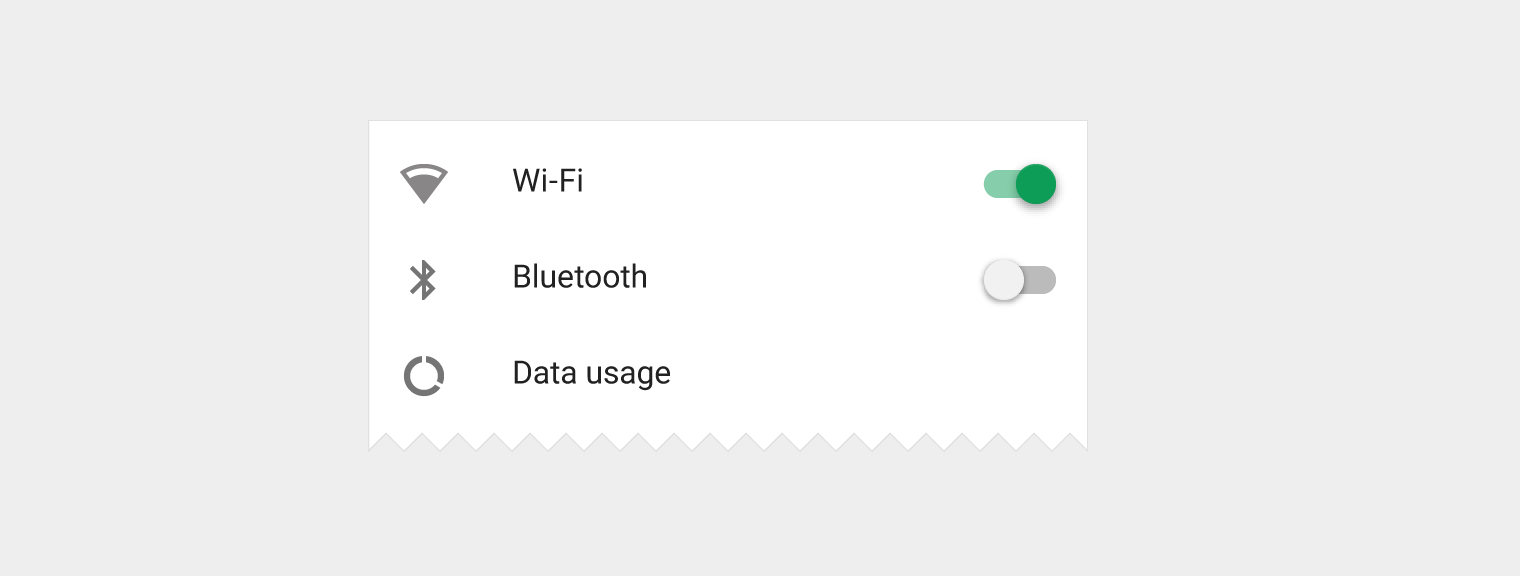
Switch als sekundäre Aktion in Material Design
Der Schalter ist eine sekundäre Aktion mit separatem Zielbereich.

Neuanordnen

Typ: sekundäre Aktion

In der Regel ein separater Zielbereich, abhängig vom Listenmodus.

Ermöglicht das Ziehen eines Listenelements an eine andere Position innerhalb der Liste. Das Steuerelement erscheint normalerweise im Listenbearbeitungsmodus.
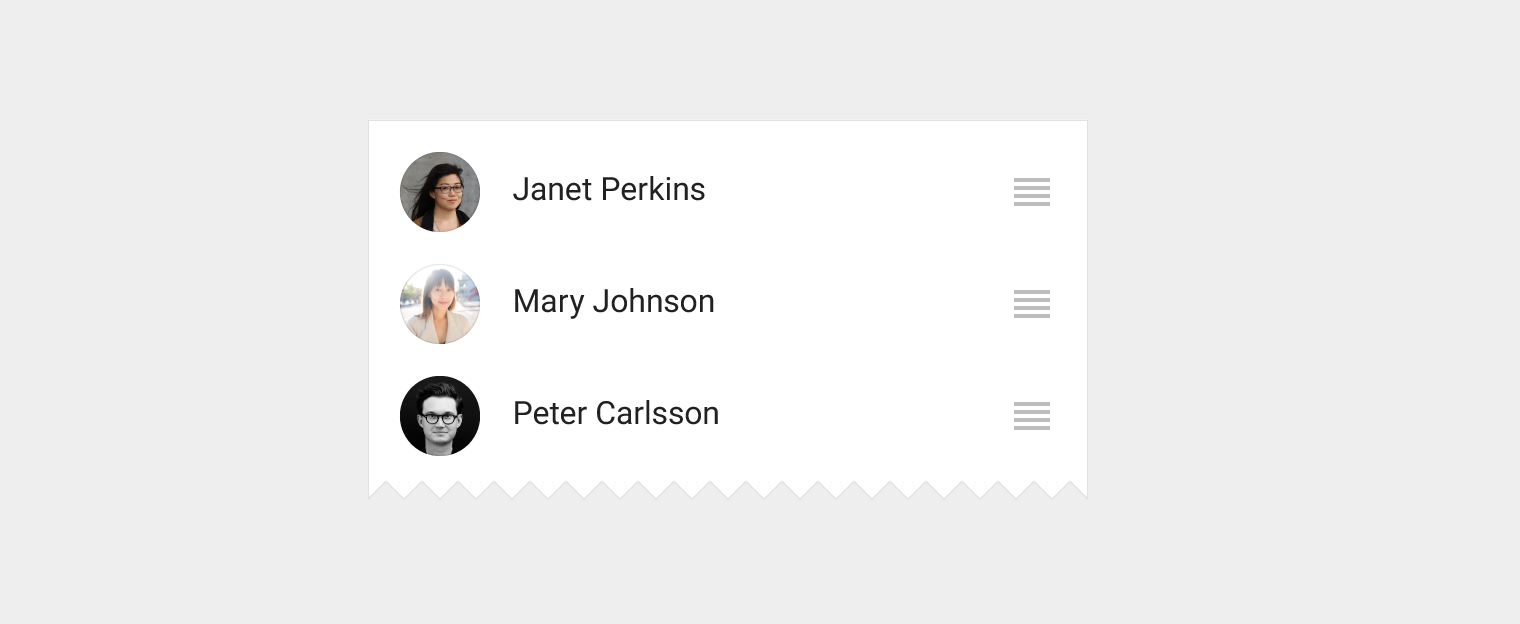
Symbol zum Neuanordnen eines Listenelements in Material Design
Das Symbol zum Neuanordnen dient als sekundäre Aktion für das Listenelement.

Ein-/Ausklappen

Typ: sekundäre Aktion

Separater Zielbereich

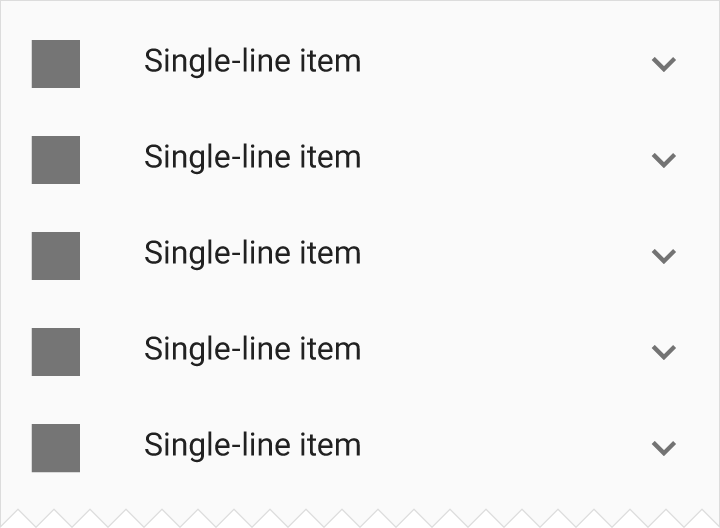
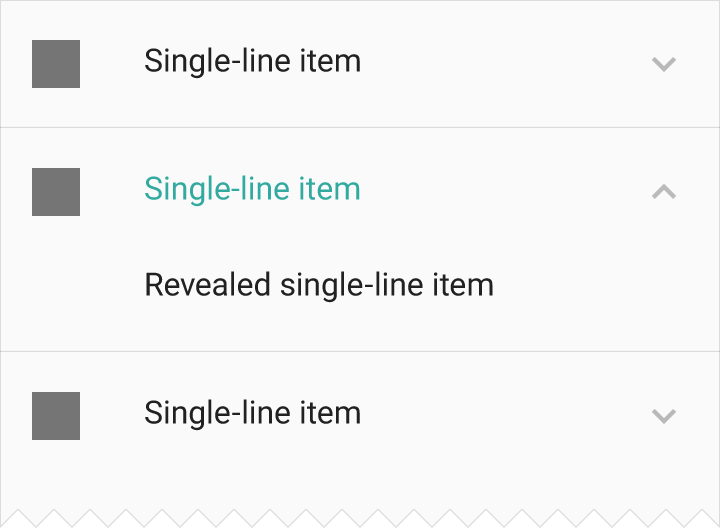
Mit diesem Steuerelement lässt sich eine Listenansicht vertikal ein- und ausklappen, um Details vorhandener Listenelemente ein- oder auszublenden.
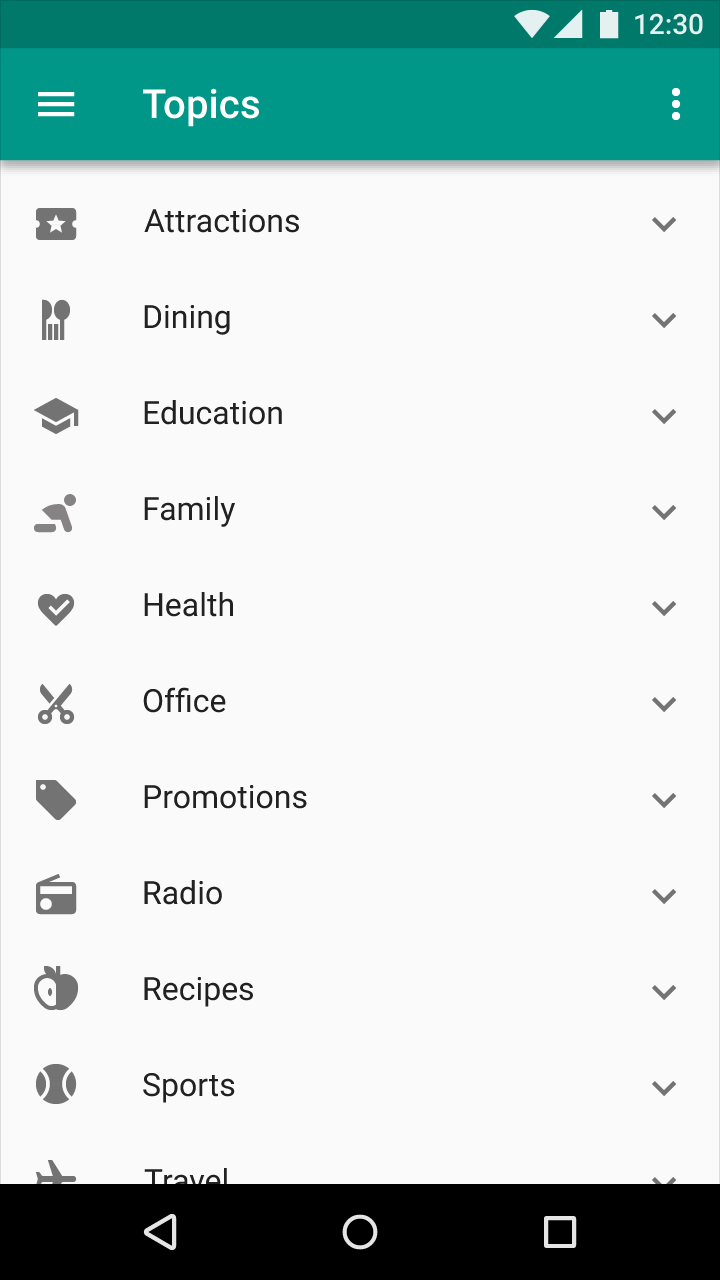
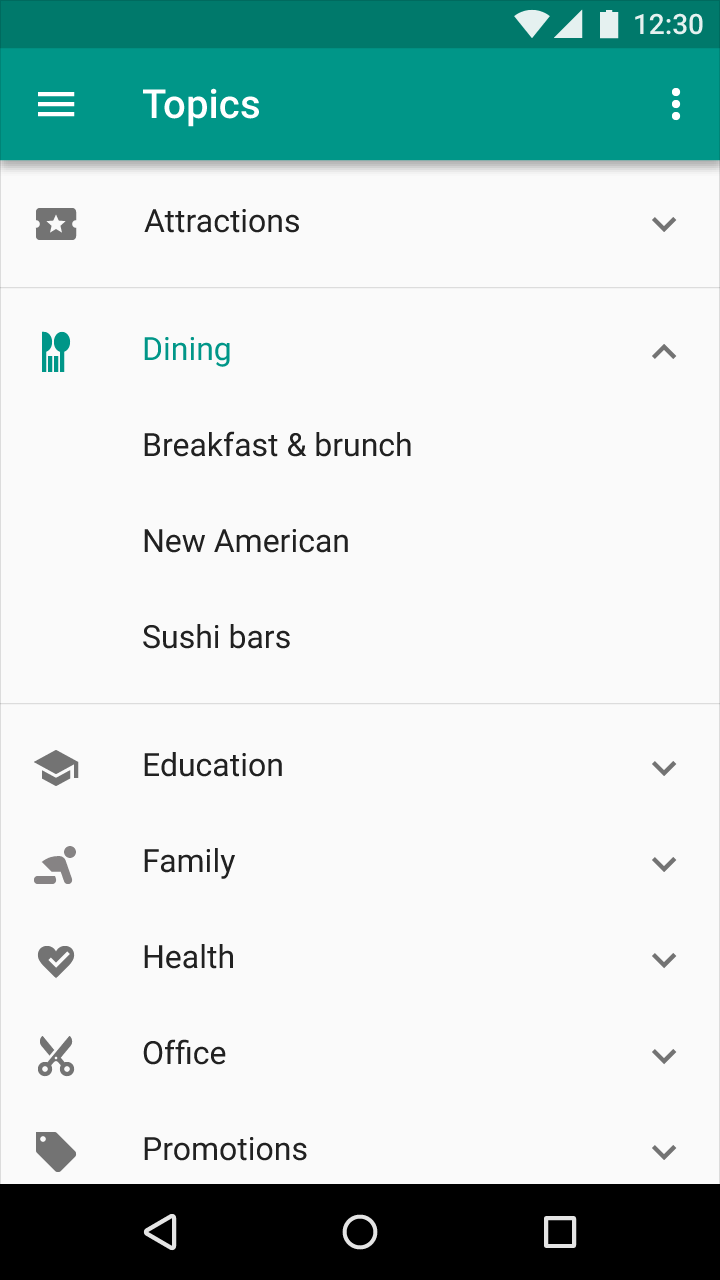
Listensteuerelement zum Ausklappen durch Antippen in Material Design
Durch Antippen des Listensteuerelements wird die Liste ausgeklappt.
Ausgeklappte Liste in Material Design
Die Liste ist ausgeklappt.
Eingeklapptes einzeiliges Element in Material Design
Eingeklapptes einzeiliges Element
Ausgeklapptes einzeiliges Element in Material Design
Ausgeklapptes einzeiliges Element

Leave-behinds

Typ: Sonstiges

Ein Leave-behind weist informativ darauf hin, was beim Wegwischen eines Listenelements geschieht. Er kann in eine Aktion übergehen.

Wird über ein Listenelement in eine der beiden Richtungen gewischt, erscheint ein Symbol, das die Aktion kennzeichnet. Nach dem Wischen kann eine Folgeaktion als Textschaltfläche innerhalb des Listenelements erscheinen.
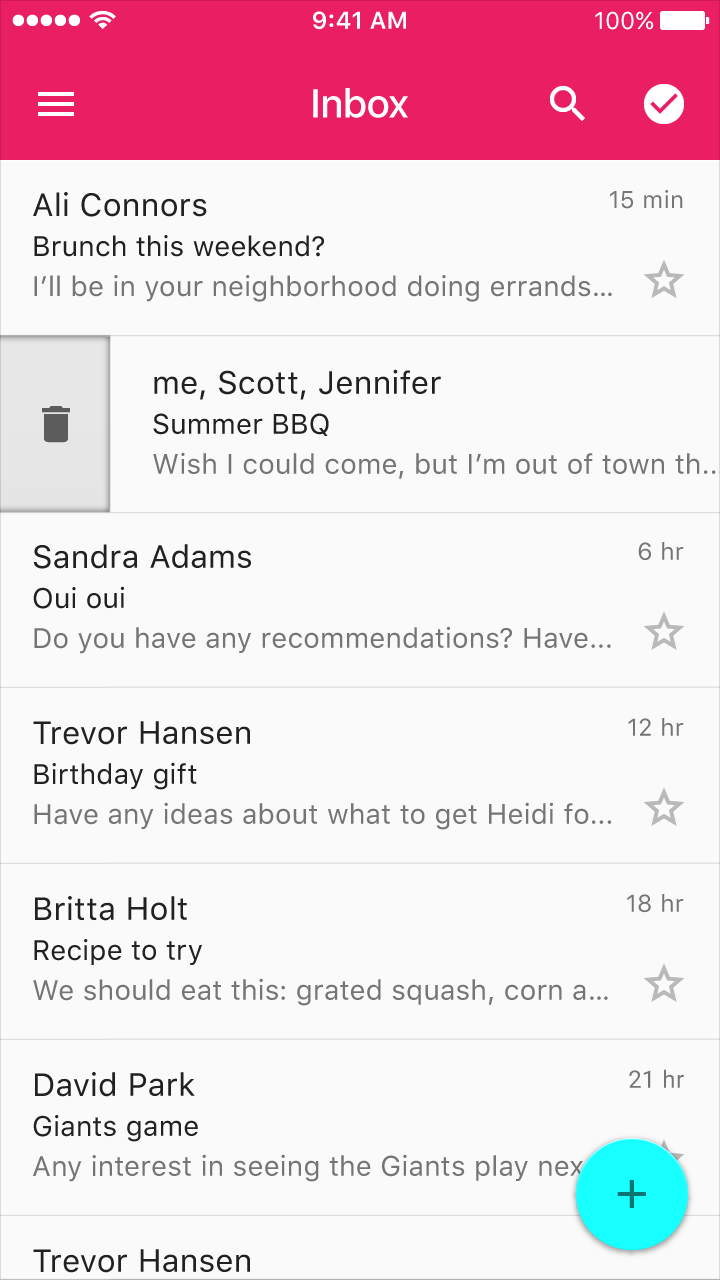
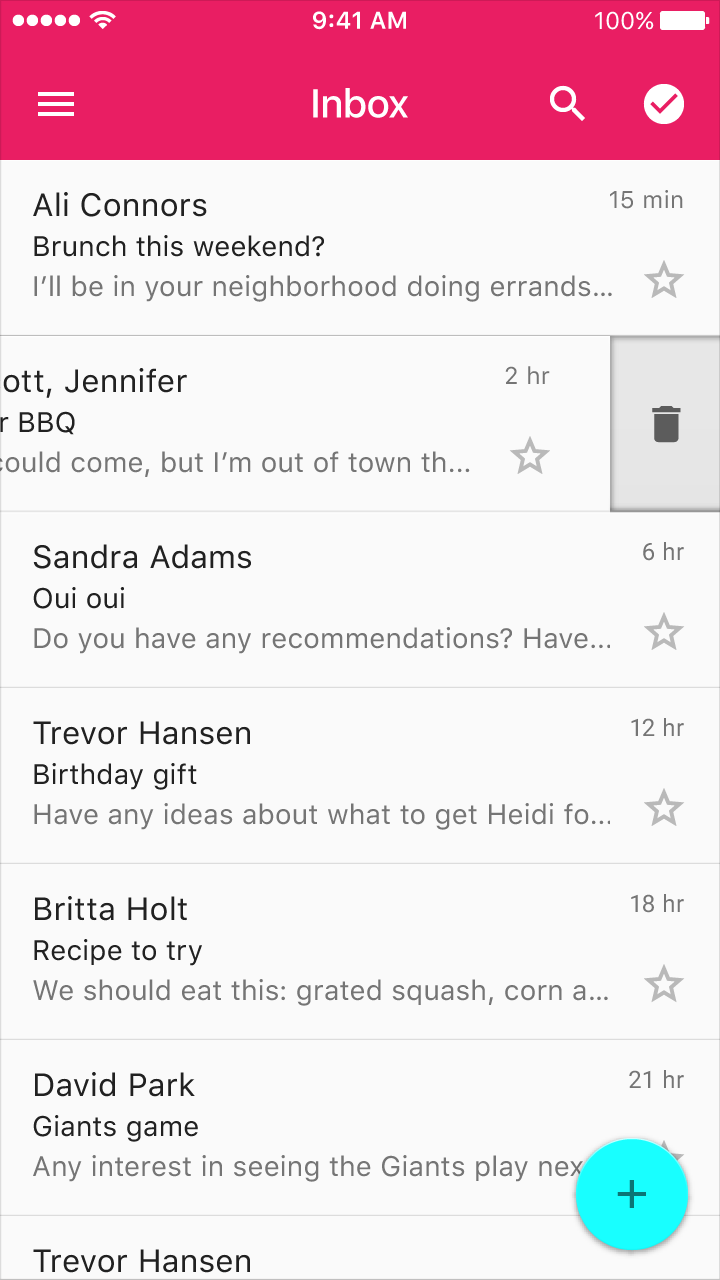
Material Design: Nach links wischen, um das Aktionssymbol einzublenden
Wischen von rechts nach links über ein Listenelement blendet ein Symbol ein, das die Aktion kennzeichnet.
Material Design: Wischen, um das Aktionssymbol einzublenden
Wischen von links nach rechts über ein Listenelement blendet ein Symbol ein, das die Aktion kennzeichnet.

Arten von Menüsteuerelementen ​

Ein Menü ist eine spezielle Art von Liste. Verwenden Sie in Menüs Steuerelemente, die für Dropdown-Menüs, Überlaufmenüs usw. geeignet sind. Verwenden Sie diese Steuerelemente nicht in regulären Listen – dort gehören stattdessen die regulären Listensteuerelemente hinein.

Häkchen

Typ: Zustand

Kein separater Zielbereich.

Nur in Menüs. Zeigt an, dass das Listenelement ausgewählt wurde; die Auswahl selbst erfolgt über ein anderes Steuerelement.
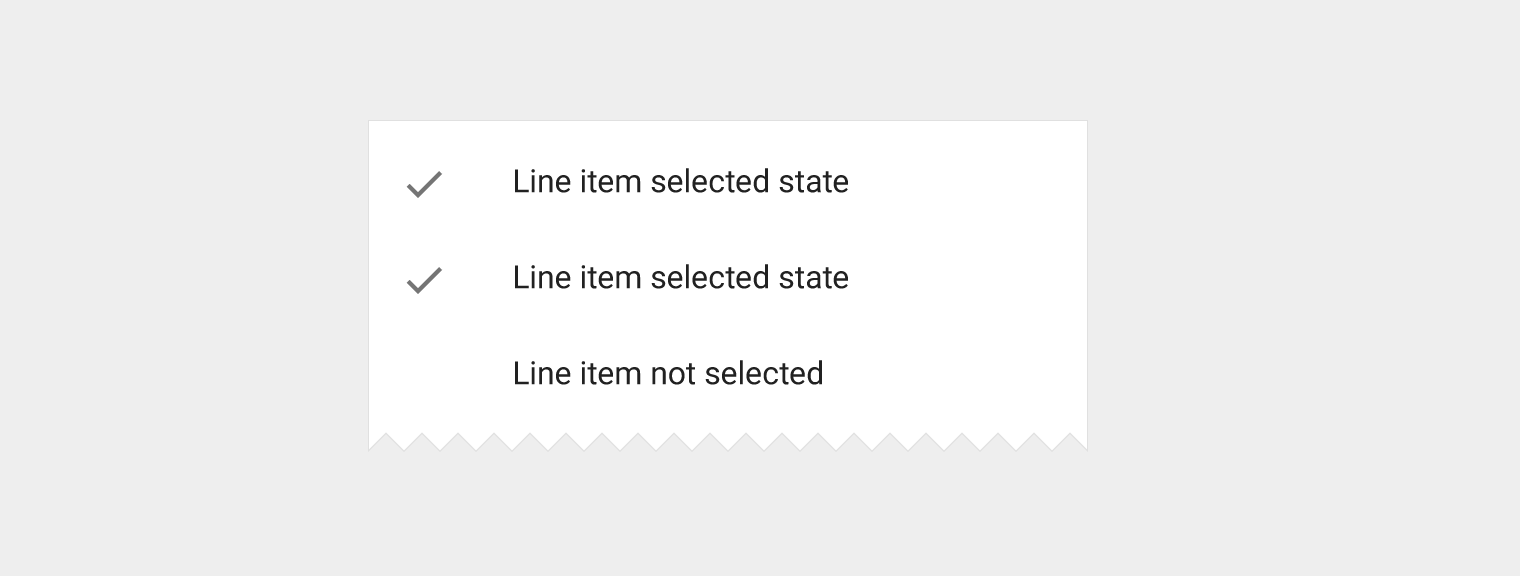
Material Design Häkchen zeigt ausgewähltes Listenelement an
Das Häkchen zeigt an, dass das Listenelement ausgewählt wurde.

Inline-Informationen

Typ: sekundäre Information

Kein separater Zielbereich.

Nur in Menüs. Eine Inline-Information ist ein kurzer Textausschnitt, der sich auf den Titel des Listenelements bezieht und Informationen oder einen Tipp liefern kann, z. B. einen Tastaturkürzel. Sie darf nicht gekürzt werden.
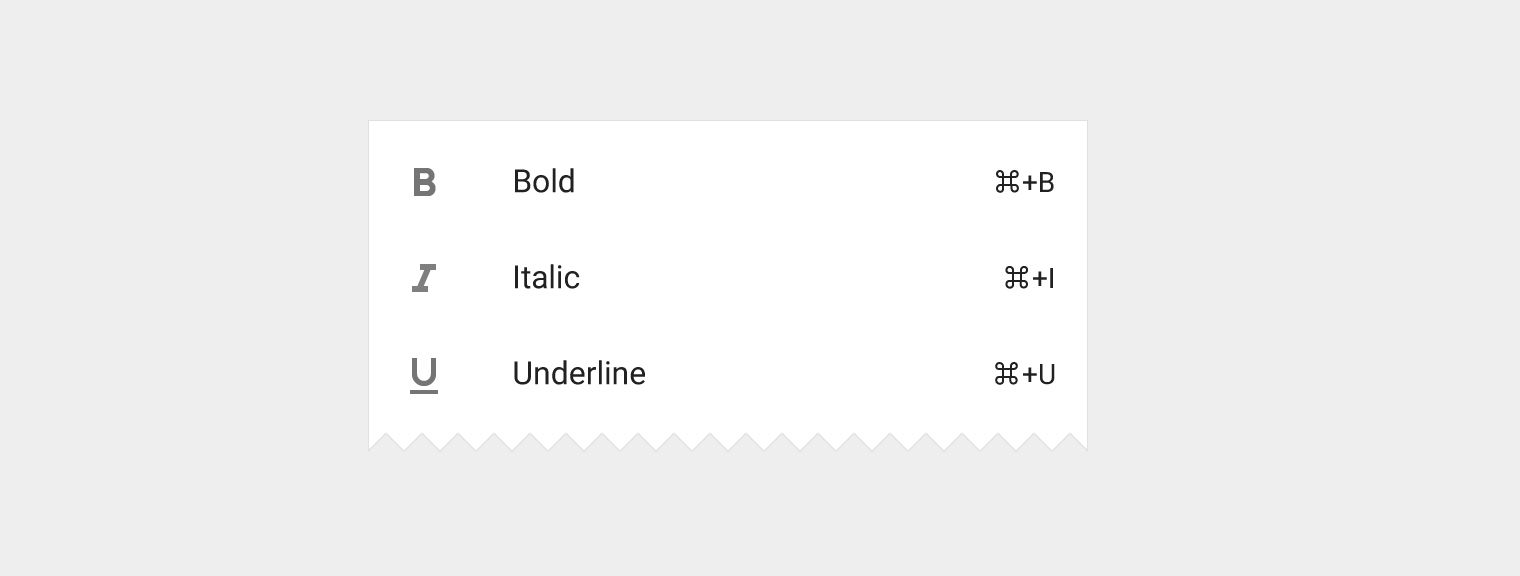
Material Design Tastaturkürzel für Fett, Kursiv, Unterstrichen
Die Inline-Informationen für Fett, Kursiv und Unterstrichen liefern Tastaturkürzel.

Indikator für verschachtelte Menüs

Typ: primäre Aktion

Kein separater Zielbereich.

Nur in Menüs. Das Symbol zeigt an, dass ein Untermenü bei Hover, bei Fokussierung und/oder bei Auswahl eingeblendet wird.
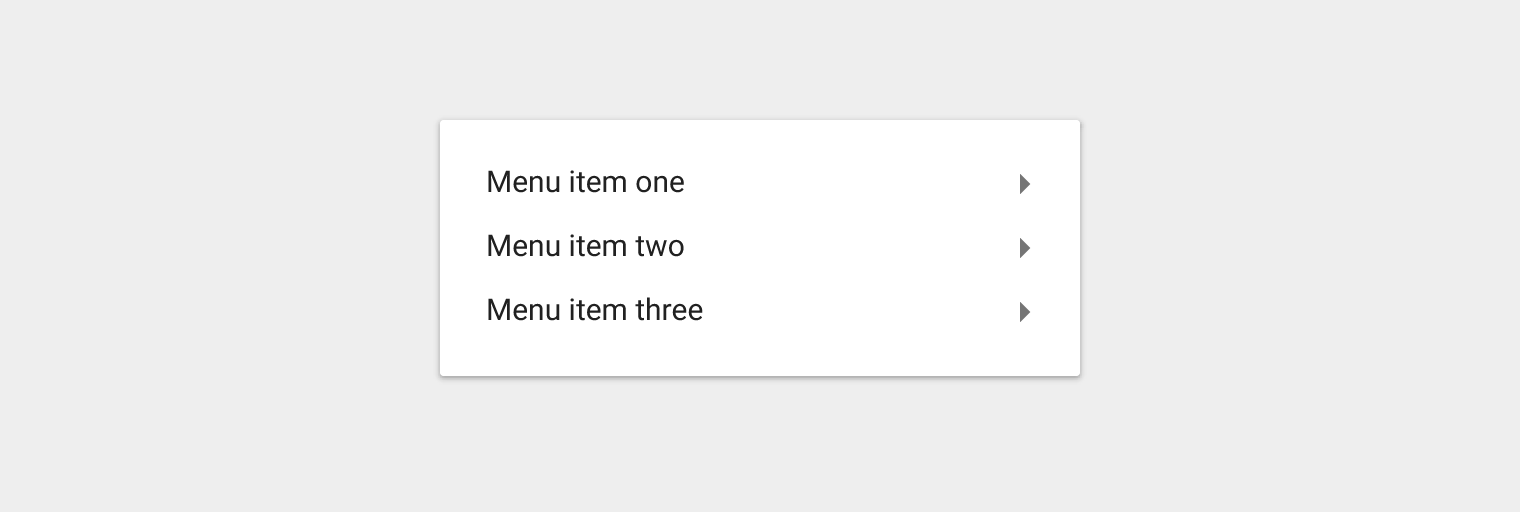
Material-Design-Menüelemente zeigen an, dass sich ein Untermenü bei Interaktion öffnet
Die Symbole der Menüelemente zeigen an, dass ein Untermenü bei Hover, bei Fokussierung und/oder bei Auswahl eingeblendet wird.
Pager
Vorherige SeiteListen
Nächste SeiteMenüs

Veröffentlicht unter der Apache-2.0-Lizenz.

Copyright © 2014-Present Google

https://m1.material.io/components/lists-controls.html

Veröffentlicht unter der Apache-2.0-Lizenz.

Copyright © 2014-Present Google