Skip to content
Material Design 1
Main Navigation
v3
v2
v1

Français

English
简体中文
繁體中文
Español
Русский
Português – Brasil
Deutsch
日本語
한국어
Italiano
Polski
Türkçe
čeština
magyar

Français

English
简体中文
繁體中文
Español
Русский
Português – Brasil
Deutsch
日本語
한국어
Italiano
Polski
Türkçe
čeština
magyar

Apparence

Sidebar Navigation

Material Design

Environnement

Propriétés du matériau

Élévation et ombres

Nouveautés

Mouvement

Animation Material

Durée et easing

Mouvement

Transformation du matériau

Chorégraphie

Personnalisation créative

Style

Couleur

Icônes

Images

Typographie

Rédaction

Mise en page

Principes

Unités de mesure

Métriques et lignes de repère

Structure

Interface utilisateur adaptative

Écran partagé

Composants

Navigation inférieure

Bottom sheets

Boutons

Boutons : bouton d'action flottant

Cartes

Puces

Tableaux de données

Boîtes de dialogue

Séparateurs

Panneaux dépliables

Listes en grille

Listes

Listes : contrôles

Menus

Sélecteurs

Progression et activité

Contrôles de sélection

Curseurs

Snackbars et toasts

Steppers

Sous-en-têtes

Onglets

Champs de texte

Barres d'outils

Infobulles

Widgets

Modèles

Confirmation et acquittement

Formats de données

États vides

Erreurs

Empreinte digitale

Gestes

Aide et commentaires

Écrans de lancement

Chargement des images

Navigation

Tiroir de navigation

Transitions de navigation

Notifications

États hors connexion

Autorisations

Techniques de défilement

Recherche

Sélection

Paramètres

Actualisation par glissement

Croissance et communications

Introduction

Onboarding (Parcours d'accueil)

Découverte des fonctionnalités

Apprentissage des gestes

Utilisabilité

Accessibilité

Bidirectionnalité

Plateformes

Adaptation aux plateformes

Android

Ressources

Palettes de couleurs

Appareils

Modèles de mise en page

Polices Roboto et Noto

Planches de stickers et icônes

Ombres

Sur cette page

Listes : contrôles ​

Les contrôles de liste affichent des informations et des actions pour les éléments de liste.

Les contrôles de liste fournissent des informations, indiquent un état ou présentent des actions relatives aux éléments de liste. Ils apparaissent sous forme d'icônes, placées à gauche ou à droite du texte de l'élément de liste.

Positionnement des contrôles de liste :

  • Les états et les actions principales sont placés sur le côté gauche de l'élément de liste.
  • Les actions secondaires et les informations sont placées sur le côté droit de l'élément.
Types

Case à cocher
Commutateur
Réorganisation
Développement/Réduction
Indicateurs de balayage


Contrôles de menu

Coche
Informations intégrées
Indicateur de menu imbriqué

Material Design : contrôles de liste affichant des informations et des actions pour les éléments de liste

Utilisation ​

Les contrôles de liste se répartissent en quatre catégories :

  • État
  • Action principale (y compris les libellés)
  • Action secondaire
  • Informations secondaires

Les éléments distinctifs d'un élément de liste doivent être placés à gauche dans les interfaces dont le sens de lecture est de gauche à droite, et à droite dans les interfaces de droite à gauche. Les états et les actions principales se situent ainsi sur le côté gauche de l'élément de liste. Le texte d'un élément de liste doit être considéré comme faisant partie de la cible de l'action principale.

Ne placez pas deux icônes ou deux actions côte à côte, par exemple une case à cocher à côté d'un avatar.

Si l'action principale de l'élément de liste consiste à naviguer, n'utilisez pas d'icône : l'élément de liste lui-même et son contexte doivent suffire à indiquer la destination.

Les actions secondaires et les informations doivent être placées sur le côté droit du titre. Les actions secondaires constituent toujours une cible distincte de l'action principale, car les utilisateurs s'attendent de plus en plus à ce que chaque icône déclenche une action.
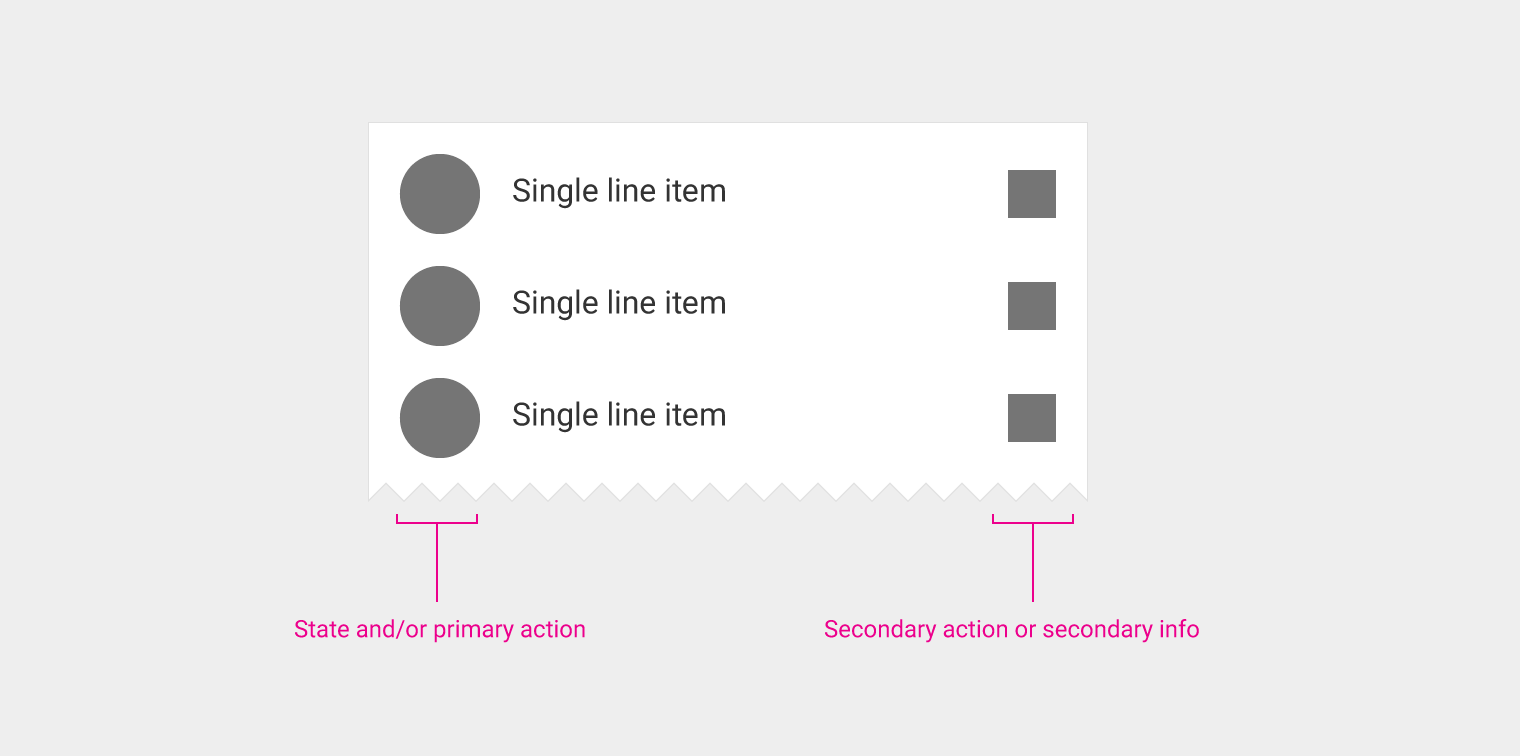
Contrôles de liste Material Design : état, actions et informations
Les états et les actions principales sont placés sur le côté gauche d'un élément de liste. L'action secondaire et les informations secondaires sont placées sur le côté droit du titre.

Types de contrôles de liste ​

Case à cocher

Une case à cocher peut servir d'action principale ou d'action secondaire.

Type : action principale/état

Sur ordinateur de bureau, les cases à cocher ne doivent apparaître qu'au survol ou lorsque l'élément reçoit le focus.
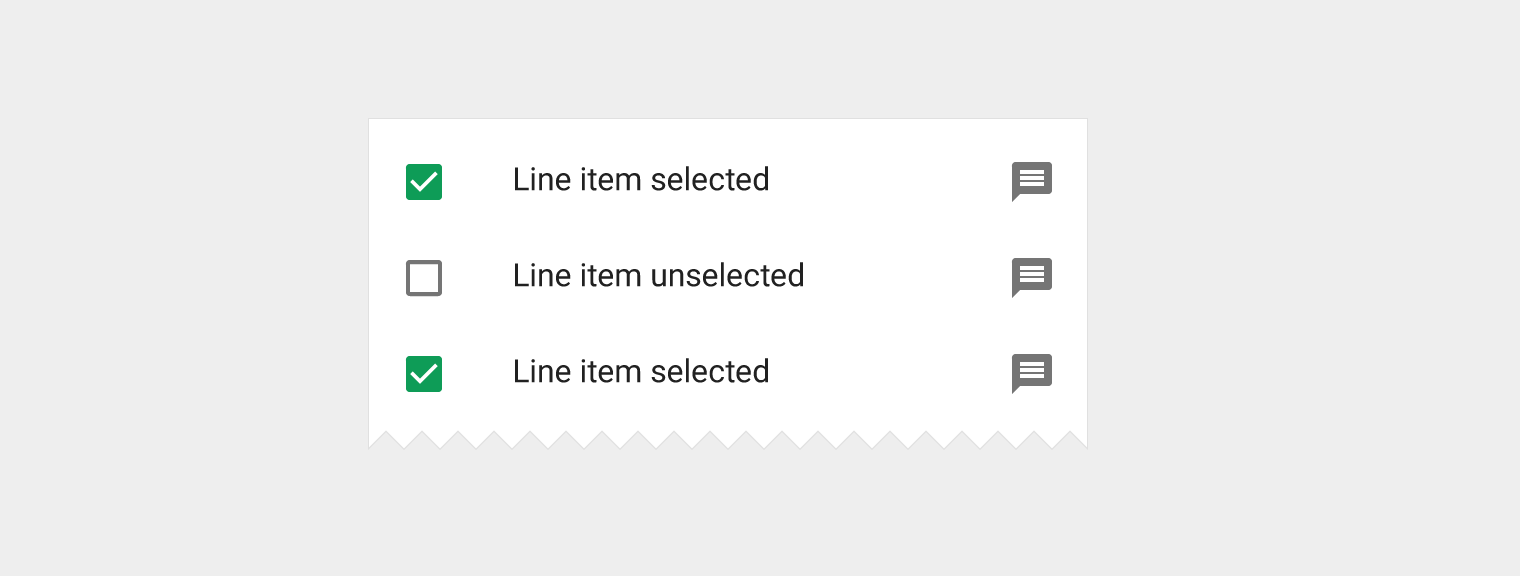
Case à cocher Material Design comme action principale et indicateur d'état
La case à cocher est à la fois l'action principale et l'indicateur d'état de l'élément de liste.

Type : action secondaire

Constitue une cible distincte.

Pour contrôler un ensemble de paramètres, envisagez plutôt d'utiliser des commutateurs.
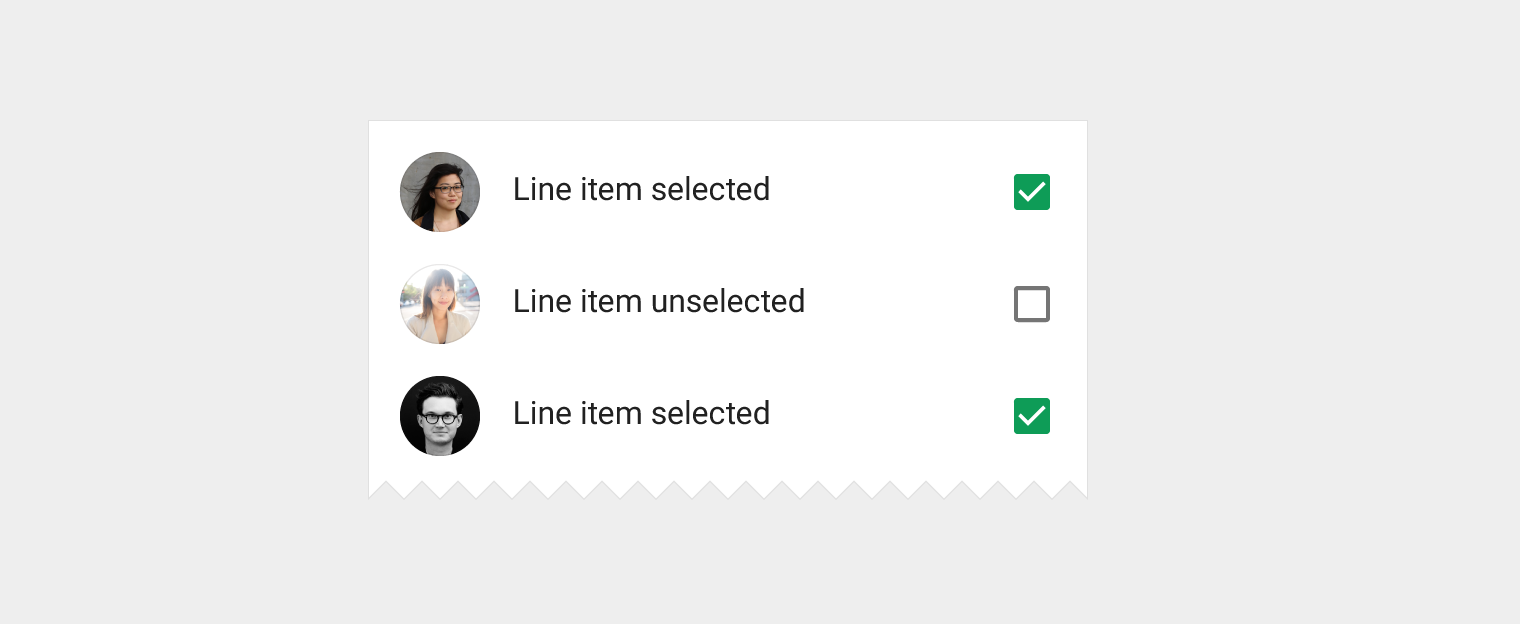
Case à cocher comme action secondaire dans Material Design
La case à cocher est l'action secondaire de l'élément de liste.

Commutateur

Type : action secondaire

Constitue une cible distincte.
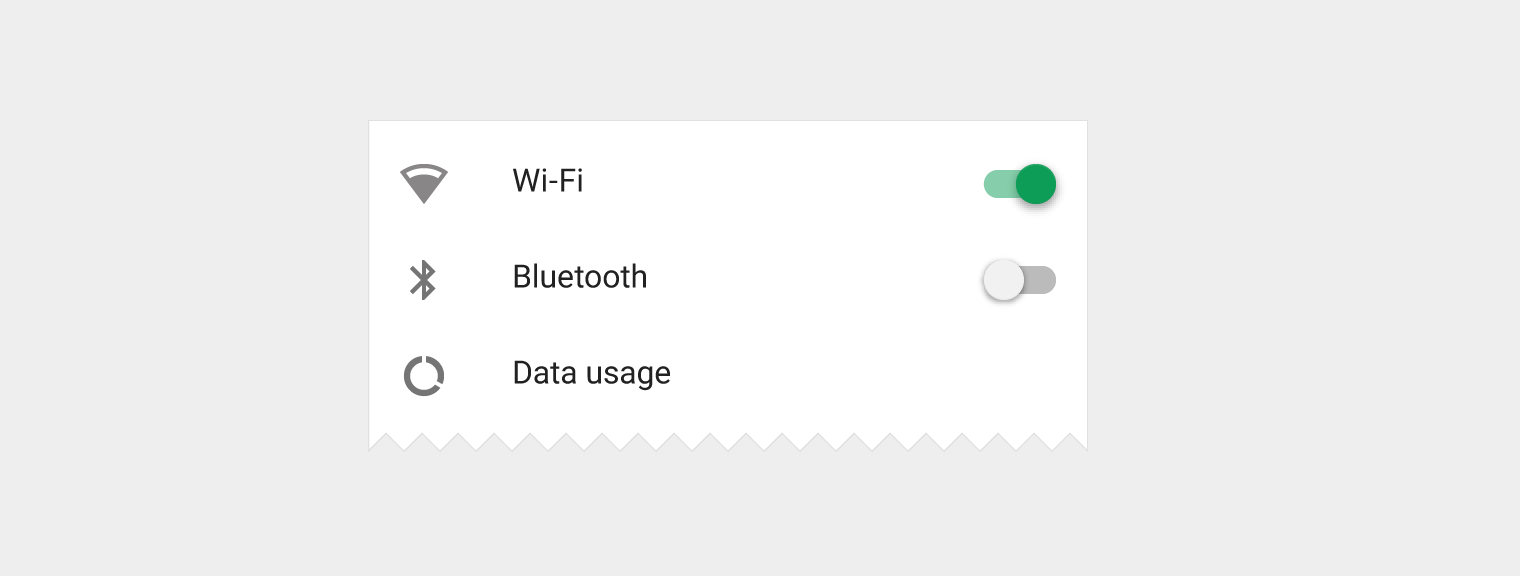
Interrupteur comme action secondaire dans Material Design
Le commutateur est l'action secondaire et constitue une cible distincte.

Réorganisation

Type : action secondaire

Constitue généralement une cible distincte, selon le mode dans lequel se trouve la liste.

Ce contrôle permet de faire glisser l'élément de liste vers d'autres emplacements de la liste. Il apparaît généralement en mode d'édition de liste.
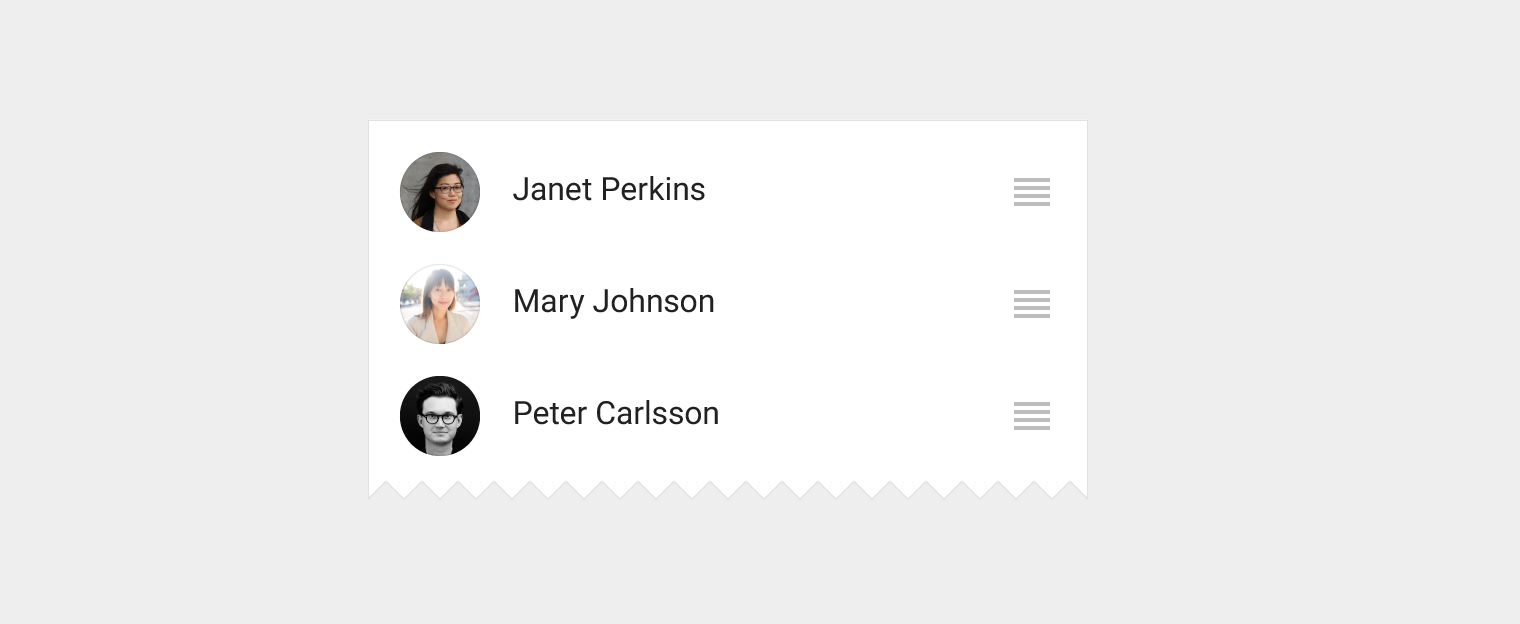
Icône de réorganisation de l'élément de liste dans Material Design
L'icône de réorganisation est l'action secondaire de l'élément de liste.

Développement/Réduction

Type : action secondaire

Constitue une cible distincte.

Ce contrôle développe et réduit verticalement une vue de liste, afin d'afficher ou de masquer les détails des éléments de liste existants.
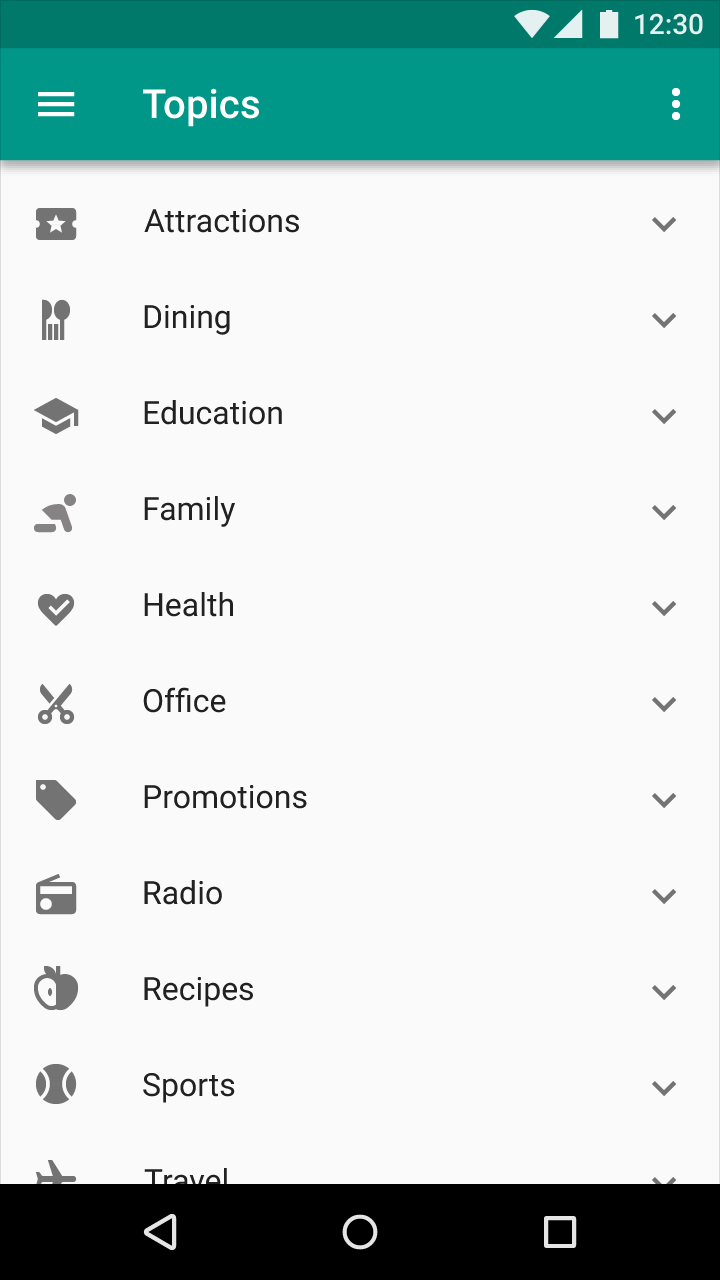
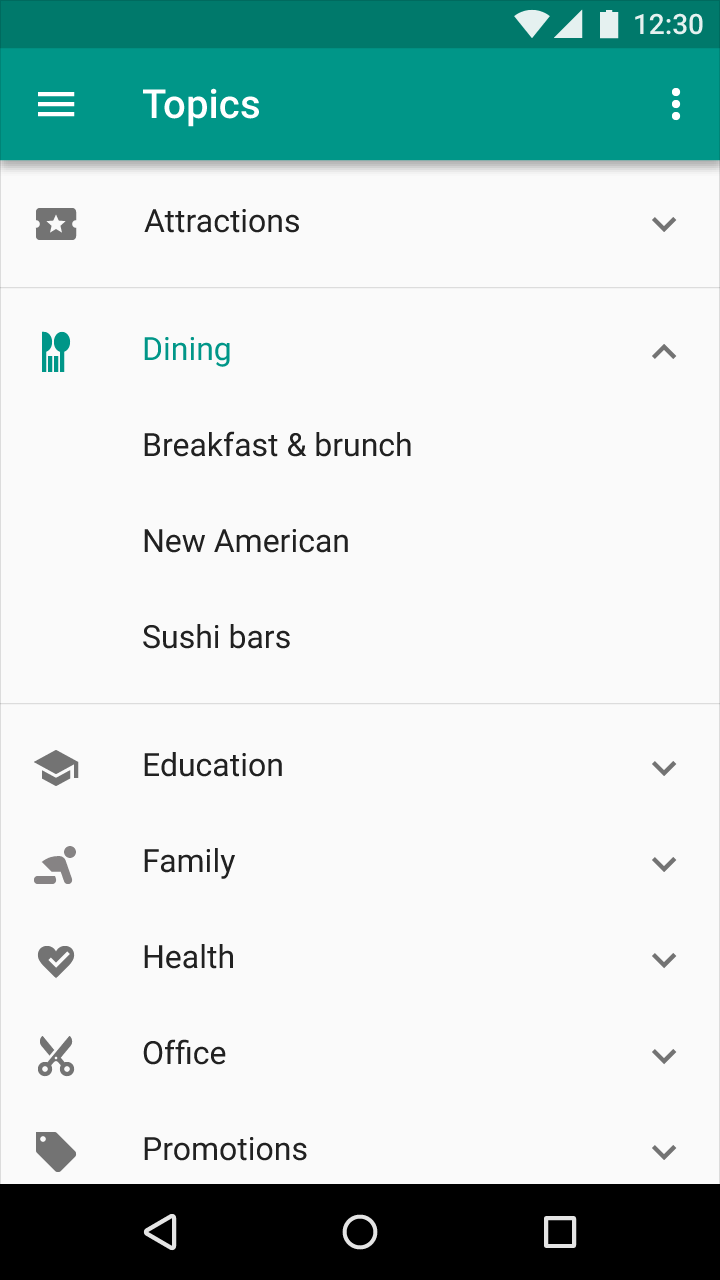
Développer un contrôle de liste dans Material Design par simple toucher
L'utilisateur appuie sur le contrôle de liste pour développer la liste.
Liste développée dans Material Design
La liste est développée.
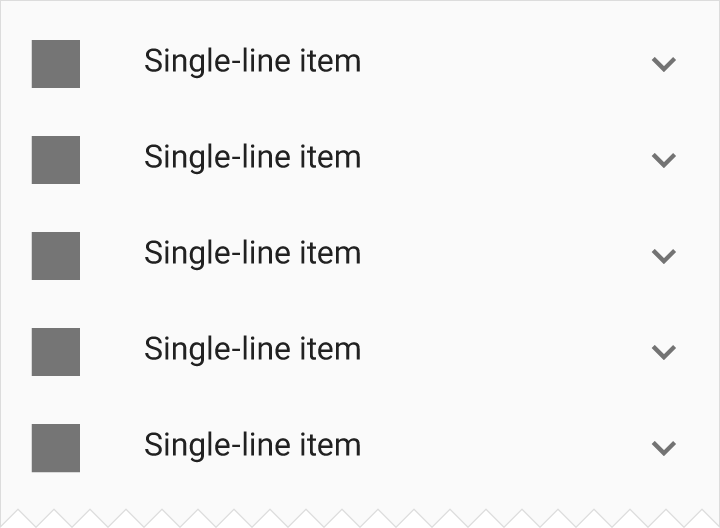
Élément sur une seule ligne réduit dans Material Design
Élément sur une seule ligne réduit
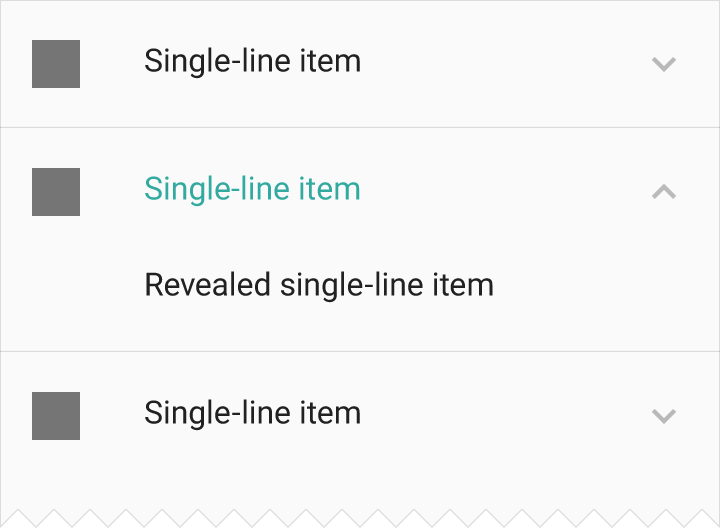
Élément sur une seule ligne développé dans Material Design
Élément sur une seule ligne développé

Indicateurs de balayage

Type : autre

Un indicateur de balayage est un indice visuel montrant ce qu'il adviendra de l'élément de liste balayé. L'indicateur peut ensuite se transformer en action.

Le balayage d'un élément de liste dans un sens ou dans l'autre révèle une icône indiquant l'action. Après le balayage, une action complémentaire peut apparaître sous la forme d'un bouton texte dans l'espace occupé par l'élément de liste.
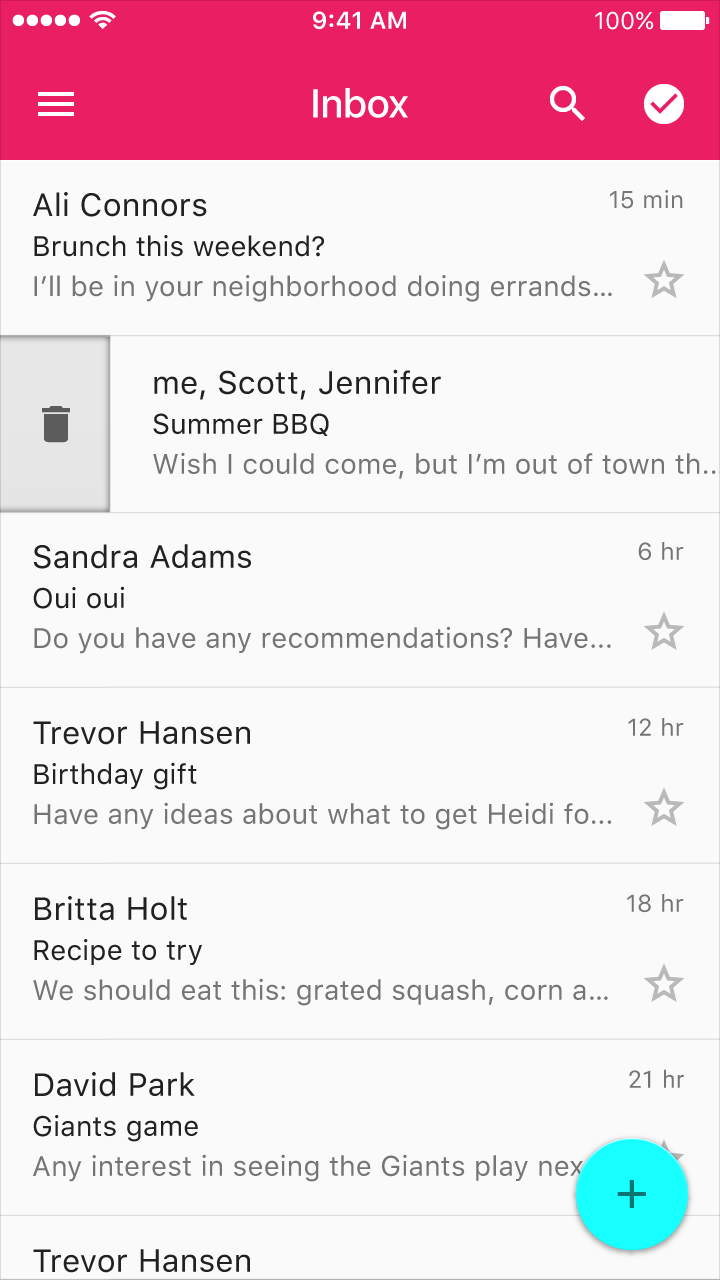
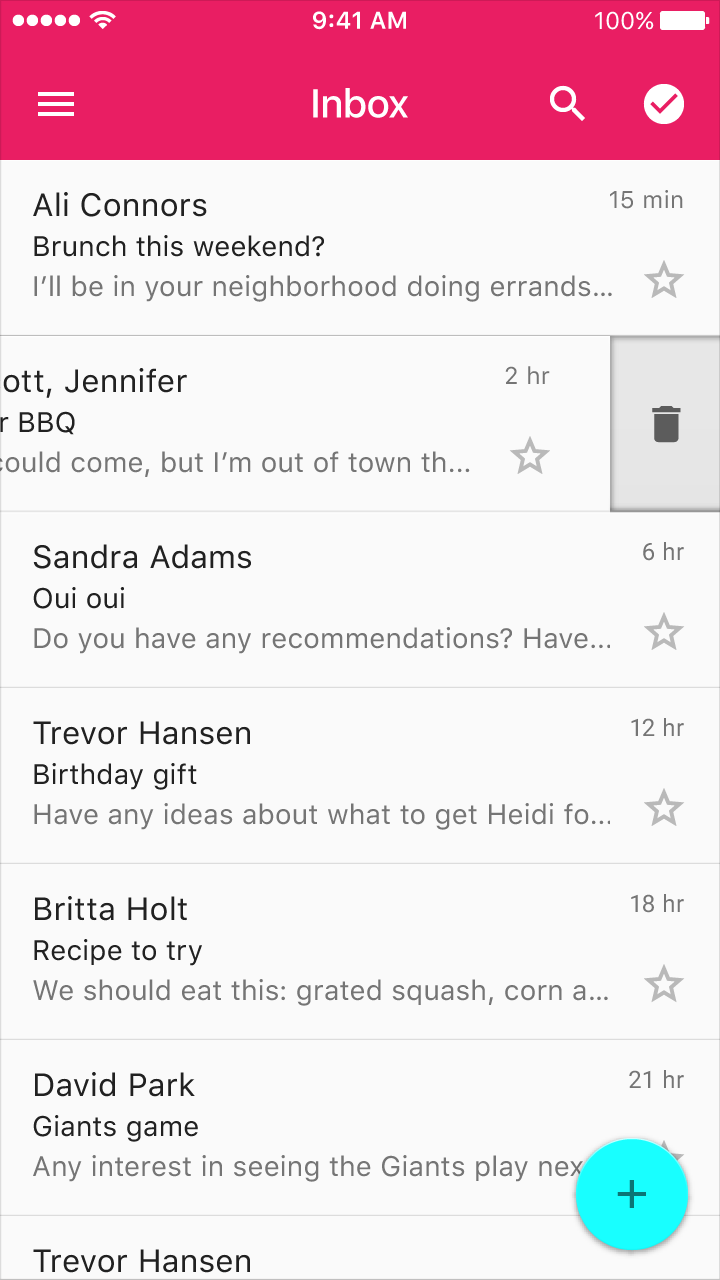
Material Design : balayer vers la gauche pour révéler l'icône d'action
Le balayage d'un élément de liste de droite à gauche révèle une icône indiquant l'action.
Material Design : balayer vers la droite pour révéler l'icône d'action
Le balayage d'un élément de liste de gauche à droite révèle une icône indiquant l'action.

Types de contrôles de menu ​

Un menu est un type spécial de liste. Dans les menus, utilisez des contrôles adaptés aux menus déroulants, aux menus à débordement et aux autres menus similaires. N'utilisez pas ces contrôles dans les listes classiques : utilisez plutôt les contrôles de liste standard.

Coche

Type : état

Ne constitue pas une cible distincte.

Menus uniquement. Indique que l'élément de liste a été sélectionné. La sélection s'effectue au moyen d'un autre contrôle.
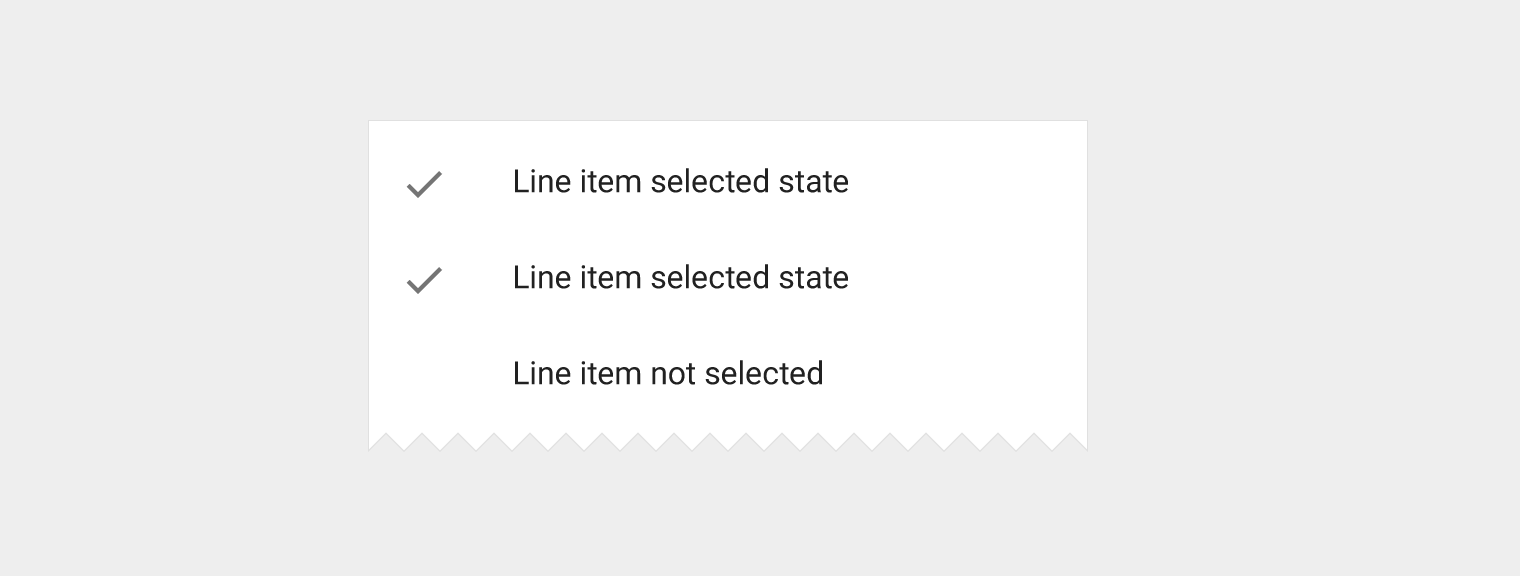
La coche Material Design indique l'élément de liste sélectionné
La coche indique que l'élément de liste a été sélectionné.

Informations intégrées

Type : informations secondaires

Ne constitue pas une cible distincte.

Menus uniquement. Une information intégrée est un court extrait de texte associé au titre de l'élément de liste, pouvant fournir une information ou une astuce, par exemple un raccourci clavier. Elle ne peut pas être tronquée.
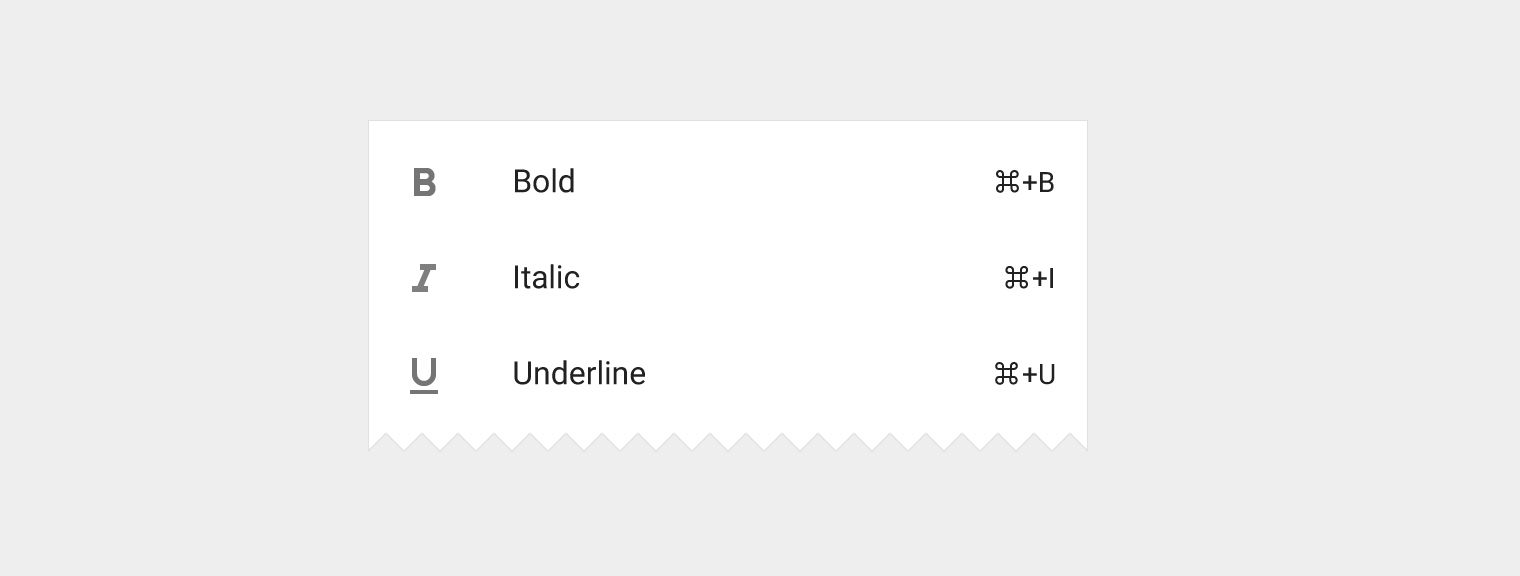
Raccourcis clavier Material Design pour les options Gras, Italique et Souligné
Les informations intégrées associées aux options Gras, Italique et Souligné fournissent les raccourcis clavier correspondants.

Indicateur de menu imbriqué

Type : action principale

Ne constitue pas une cible distincte.

Menus uniquement. L'icône indique qu'un menu secondaire s'ouvre au survol, lorsque l'élément reçoit le focus et/ou lors de la sélection.
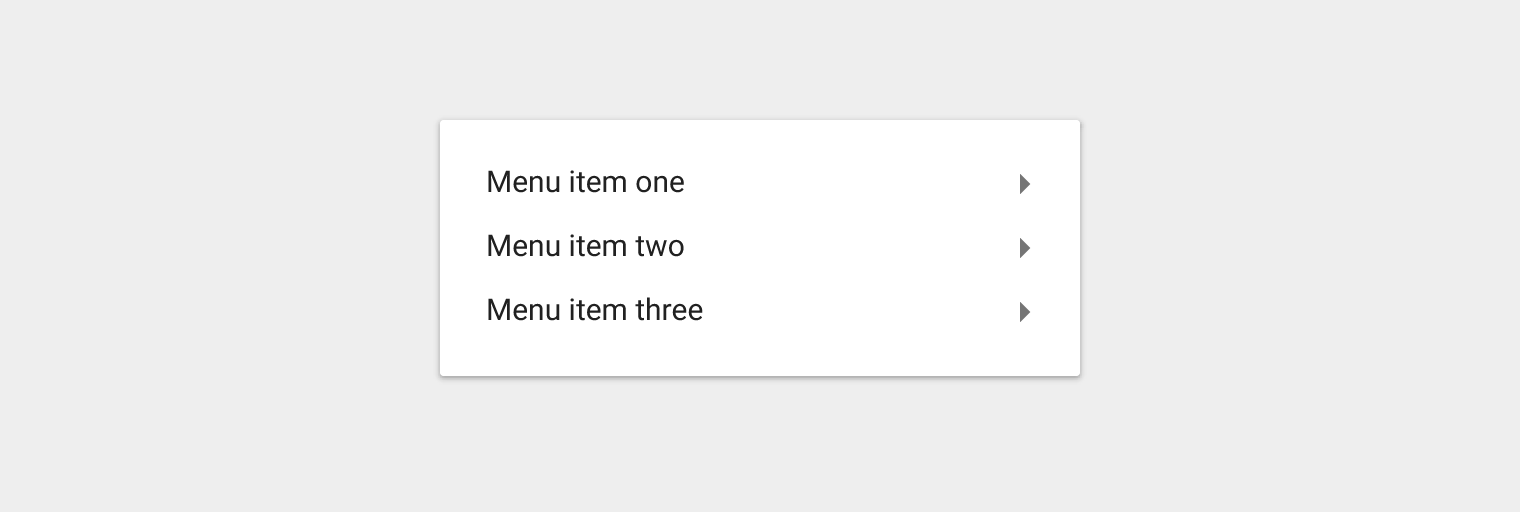
Les éléments de menu Material Design indiquent qu'un menu secondaire s'ouvre lors de l'interaction
Les icônes des éléments de menu indiquent qu'un menu secondaire s'ouvre au survol, lorsque l'élément reçoit le focus et/ou lors de la sélection.
Pager
Page précédenteListes
Page suivanteMenus

Publié sous la licence Apache-2.0.

Copyright © 2014-Present Google

https://m1.material.io/components/lists-controls.html

Publié sous la licence Apache-2.0.

Copyright © 2014-Present Google