Skip to content
Material Design 2
Main Navigation
v3
v2
v1

Türkçe

English
简体中文
繁體中文
Español
Français
Русский
Português – Brasil
Deutsch
日本語
한국어
Italiano
Polski
čeština
magyar

Türkçe

English
简体中文
繁體中文
Español
Français
Русский
Português – Brasil
Deutsch
日本語
한국어
Italiano
Polski
čeština
magyar

Görünüm

Sidebar Navigation

Material sistemi

Giriş

Material Studies

Material Studies Hakkında

Basil

Crane

Fortnightly

Owl

Rally

Reply

Shrine

Material temelleri

Ortam

Yüzeyler

Yükselti

Işık ve gölgeler

Düzen

Düzeni Anlamak

Piksel yoğunluğu

Duyarlı düzen ızgarası

Boşluklandırma yöntemleri

Bileşen davranışı

Yoğunluğun uygulanması

Gezinme

Gezinmeyi anlamak

Gezinme geçişleri

Arama

Renk

Renk sistemi

Kullanıcı arayüzüne renk uygulama

Renk kullanımı

Metin okunabilirliği

Koyu tema

Tipografi

Tipografi sistemi

Tipografiyi anlamak

Dil desteği

Ses

Ses hakkında

Sesin kullanıcı arayüzüne (UI) uygulanması

Ses özellikleri

Ses koreografisi

İkonografi

Ürün simgeleri

Sistem simgeleri

Animasyonlu simgeler

Şekil

Şekil hakkında

Şekil ve hiyerarşi

İfade aracı olarak şekil

Şekil ve hareket

Kullanıcı arayüzüne şekil uygulama

Hareket

Hareketi Anlama

Hareket sistemi

Hız

Koreografi

Özelleştirme

Etkileşim

Jestler

Seçim

Durumlar

İletişim

Onay ve bilgilendirme

Veri biçimleri

Veri görselleştirme

Boş durumlar

Yardım ve geri bildirim

Görseller

Açılış ekranı

Onboarding

Çevrimdışı durumlar

Metin yazımı

Makine öğrenimi

Makine öğrenimi desenleri

Nesne algılama: canlı kamera

Nesne algılama: statik görüntü

Barkod tarama

Material yönergeleri

Material Theming

Genel Bakış

Temanızı uygulama

Kullanılabilirlik

Erişilebilirlik

Çift Yönlülük

Platform yönergeleri

Android sistem çubukları

Android'de parmak izi

Android dokunsal

Android simgeleri

Android’de uygulamalar arasında geçiş

Android bildirimleri

Android izinleri

Android dilimleri

Android'de bölünmüş ekran

Android'de yenilemek için kaydırma hareketi

Android metin seçimi araç çubuğu

Android widget'ları

Platformlar arası uyarlama

Bileşenler

Alt uygulama çubukları

Uygulama çubukları: üst

Backdrop

Bannerlar

Alt gezinme

Düğmeler

Düğmeler: Yüzen işlem düğmesi (floating action button)

Kartlar

Onay kutuları

Çipler

Veri tabloları

Tarih seçiciler

İletişim kutuları

Ayırıcılar

Görsel listeleri

Listeler

Menüler

Gezinme çekmecesi

Gezinme rayı

İlerleme göstergeleri

Radyo düğmeleri

Alt sayfalar

Yan sayfalar

Kaydırıcılar

Snackbarlar

Anahtarlar

Sekmeler

Metin alanları

Saat seçiciler

Araç İpuçları

Bu sayfada

Yardım ve geri bildirim ​

Yardım içeriği, kullanıcıların sorularını yanıtlar ve sorunlarına çözüm sunar.

Kullanım ve yerleştirme ​

Yardım içeriğini kullanma ​

Yardım içeriği, uygulamanızla ilgili yaygın soruların yanıtlarını sağlar. Kullanıcılar yorum gönderebilir, hata bildirebilir ve yardım içeriğinde henüz yanıtlanmamış sorular sorabilir.

Yaygın konumlar ​

Kullanıcılar, yardım içeriğini kolayca bulabilmelidir. Bu içerik, uygulamanızın gezinme yapısının farklı konumlarına yerleştirilebilir. Genellikle gezinme çekmecesinde veya taşma menüsünde “Yardım” ya da “Geri bildirim gönder” etiketiyle birlikte yer alır.
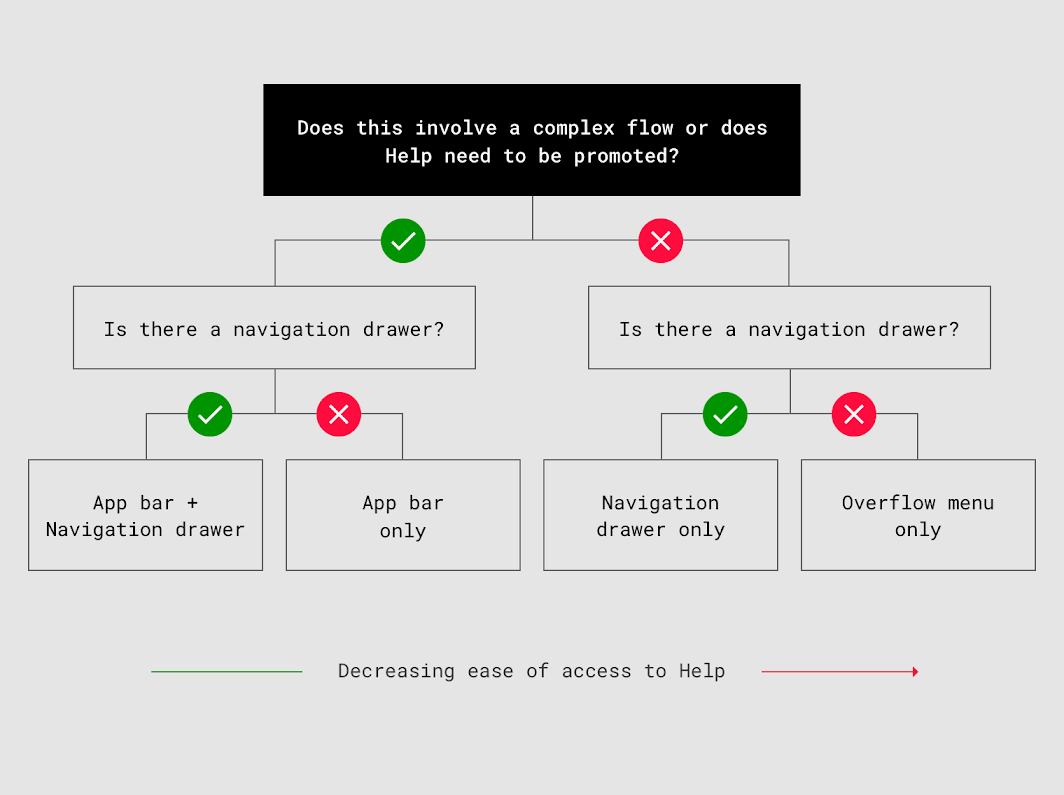
Yaygın konumlar

Yerleştirme ​

Yardım içeriğini hem gezinme çekmecesinde hem de uygulama çubuğunda ya da yalnızca uygulama çubuğunda sunmak, bulunmasını kolaylaştırır. Yalnızca gezinme çekmecesinde veya taşma menüsünde sunulduğunda ise bulunması daha zordur.

  • Uygulamanız karmaşıksa ve bir gezinme çekmecesi varsa, “Yardım” bağlantısını hem gezinme çekmecesine hem de uygulama çubuğuna yerleştirin.
  • Uygulamanız karmaşıksa ve bir gezinme çekmecesi yoksa, “Yardım” bağlantısını uygulama çubuğuna yerleştirin.
  • Uygulamanız karmaşık değilse, “Yardım” öğesini yalnızca gezinme çekmecesine veya taşma menüsüne yerleştirin.

Gezinme çekmecesi ​


“Yardım”, gezinme çekmecesindeki son öğe olmalı; hemen üstünde ise “Geri bildirim gönder” yer almalıdır.

“Oturumu kapat” gezinme çekmecesinde yer alıyorsa, listenin son öğesi olmalıdır.
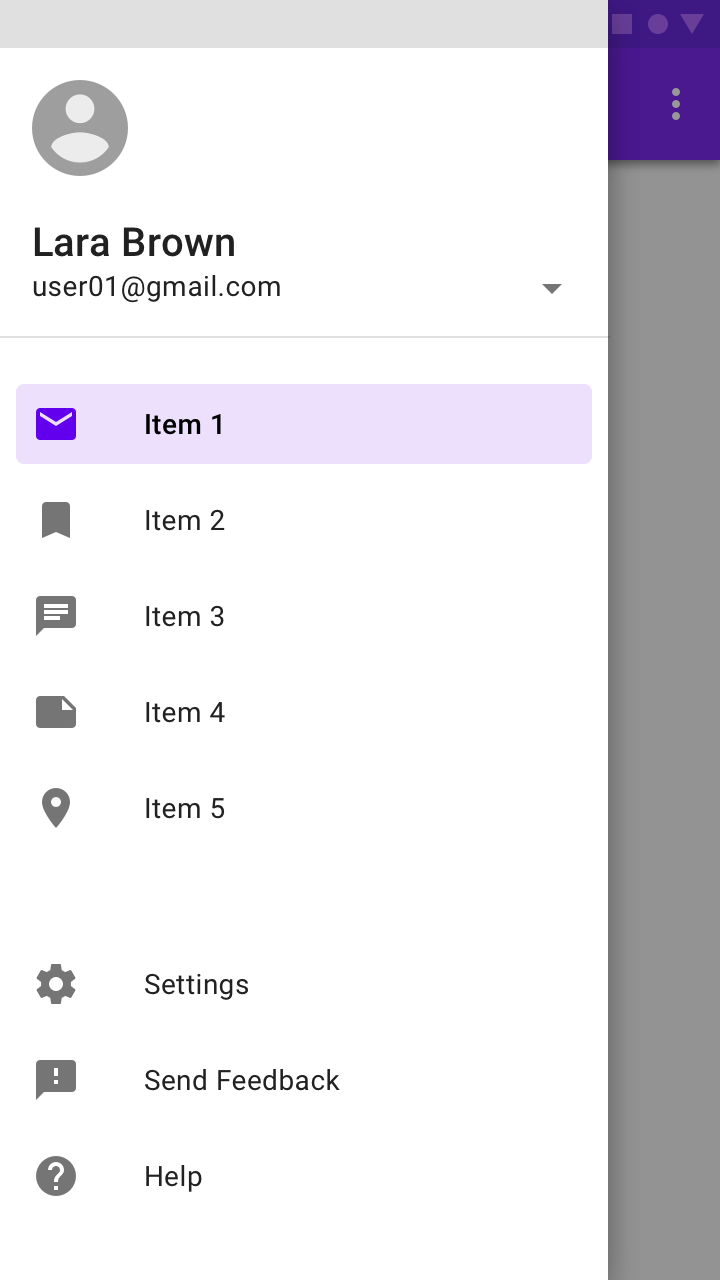
“Yardım” ve “Geri bildirim gönder” gösteren gezinme çekmecesi

Taşma menüsü

Gezinme çekmecesi yoksa, “Yardım” ve “Geri bildirim” (veya “Geri bildirim gönder”) taşma menüsüne yerleştirilmelidir.
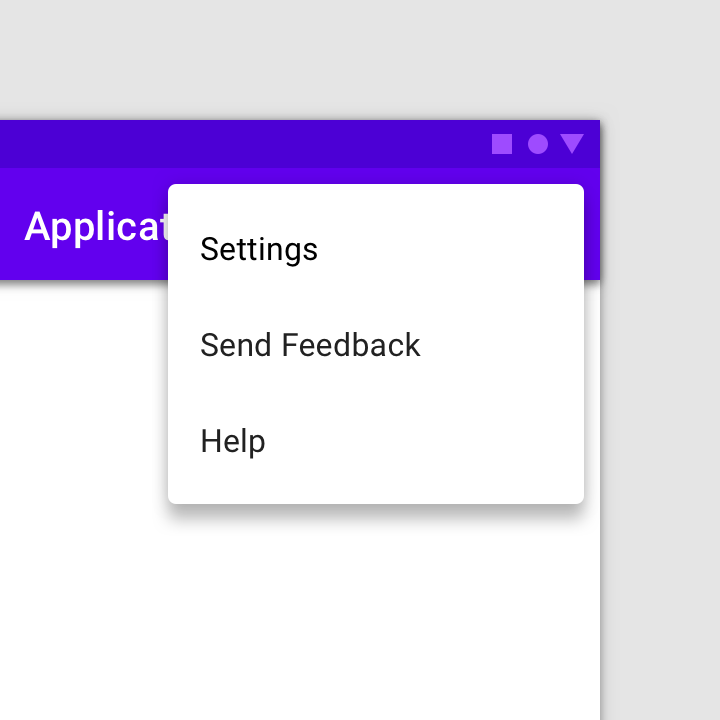
Doğru: “Yardım” ve “Geri bildirim gönder” gösteren taşma menüsü

Yapın

“Yardım” ve “Geri bildirim gönder” gösteren taşma menüsü

Gezinme çekmecesi

Gezinme çekmeceleri, uygulamanızın gezinme hedeflerine erişim sağlar.

İlgili makale

Uygulama çubuğu ​

Ödemeler ve para iadeleri gibi acil sorunlarda yardım sağlamak için uygulama çubuğuna bir yardım simgesi yerleştirin. Masaüstü arayüzlerde daha fazla alan bulunduğu için masaüstü uygulamalar da uygulama çubuğuna bir yardım simgesi yerleştirebilir.
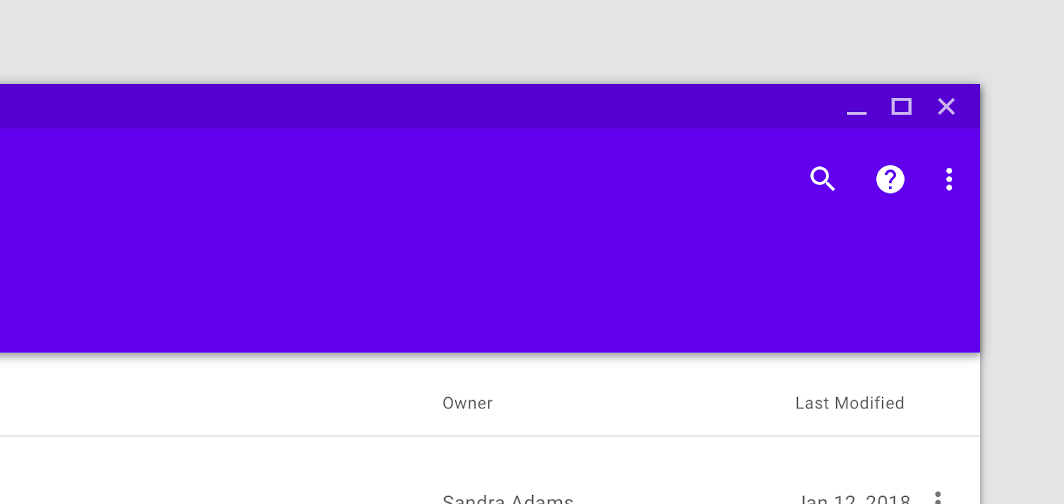
Uygulama çubuğunda vurgulanan yardım simgesi

Üst uygulama çubuğu

Üst uygulama çubuğu, mevcut görünümle ilgili bilgi ve işlemleri görüntüler.

İlgili makale

Alt uygulama çubukları

Mobil cihazlarda alt gezinme çekmecesine ve işlemlere kolay erişim sağlar.

İlgili makale

Yardım ekranı ​


Yardım ekranı, kullanıcıların sorun bildirebilmesi veya yorum gönderebilmesi için bir “Geri bildirim gönder” düğmesi içerebilir.

Daha seyrek görüntülenen içerikler (ör. “Hakkında”, “Gizlilik” ve “Hizmet şartları”) işlem taşma menüsüne yerleştirilebilir.
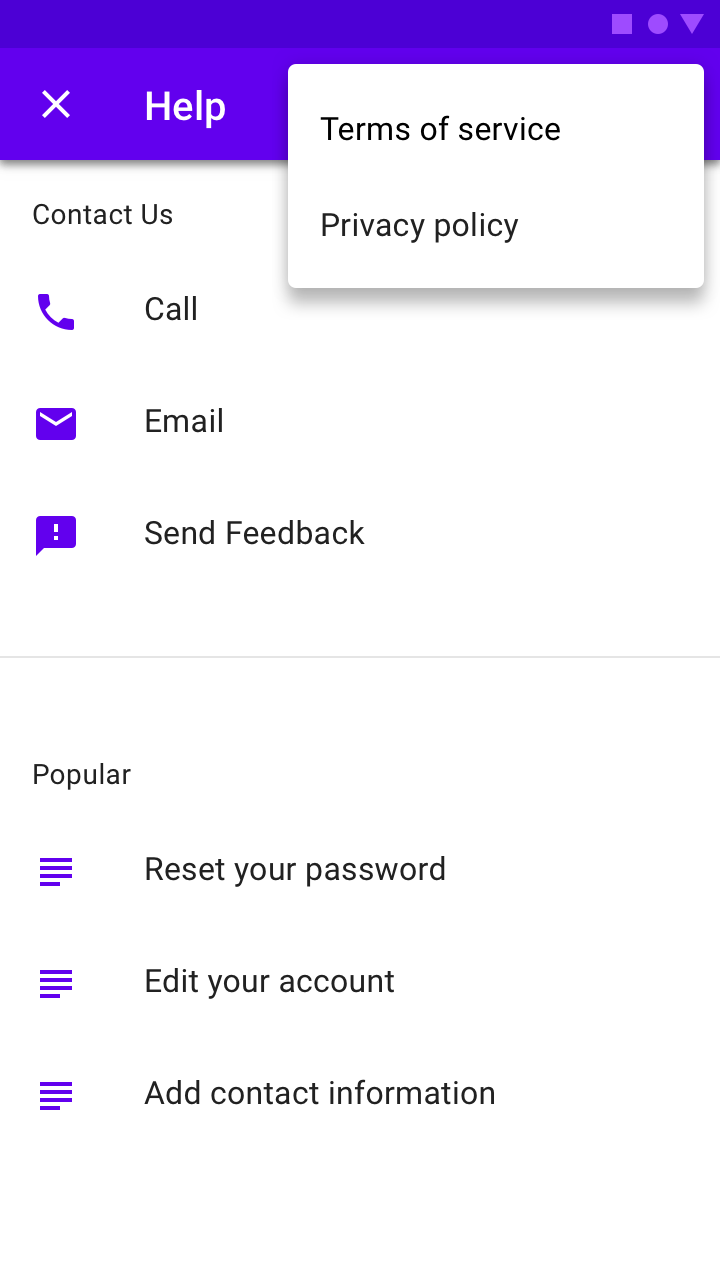
Sık sorulan sorular ve yanıtların yanı sıra geri bildirim göndermek için bir işlem düğmesi içeren yardım ekranı

Simgeler ​

Yardım ​

Doğru: Yardım içeriğini belirtmek için Yardım simgesini kullanın

Yapın

Yardım içeriğini belirtmek için Yardım simgesini kullanın.
Konuşma balonu veya kontur içeren simge çeşitlemelerini kullanmayın

Yapmayın

Konuşma balonu veya ana hat içeren simge çeşitlemelerini kullanmayın.

Geri bildirim gönder ​

Doğru: Kullanıcıların geri bildirim gönderebileceği yeri belirtmek için Material Design'ın geri bildirim simgesini kullanın

Yapın

Kullanıcıların geri bildirim gönderebileceği yeri belirtmek için Material Design'ın geri bildirim simgesini kullanın.
Sohbet veya hata simgeleri gibi simge çeşitlemelerini kullanmayın

Yapmayın

Sohbet veya hata simgeleri gibi simge çeşitlemelerini kullanmayın.

Yardım araç ipuçları ​

Kısa bir açıklama bağlam kazandıracaksa, bir yardım araç ipucu görüntüleyebilirsiniz. Yardım simgeleri, fareyle üzerine gelindiğinde, dokunulduğunda veya tıklandığında ipucu metnini görüntüler.

Doğru: Bir yardım araç ipucunun kullanılabilir olduğunu belirtmek için Material Design'ın yardım kontur simgesini kullanın

Yapın

Bir yardım araç ipucunun kullanılabilir olduğunu belirtmek için Material Design'ın yardım ana hat simgesini kullanın.
Simge çeşitlemelerini ya da konuşma balonu veya kontur içeren simgeleri kullanmayın

Yapmayın

Simge çeşitlemelerini ya da konuşma balonu veya ana hat içeren simgeleri kullanmayın.

Metin yazımı ​

Okumayı kolaylaştırın ​

Metni kalın başlıklar, listeler, tablolar ve paragraflar arası boşluklarla biçimlendirerek içeriği net ve kolayca taranabilir hale getirin.

Kullanıcıların seçmesi gereken düğme veya bağlantı gibi öğelerden söz ederken adlarını kalın yazabilirsiniz.
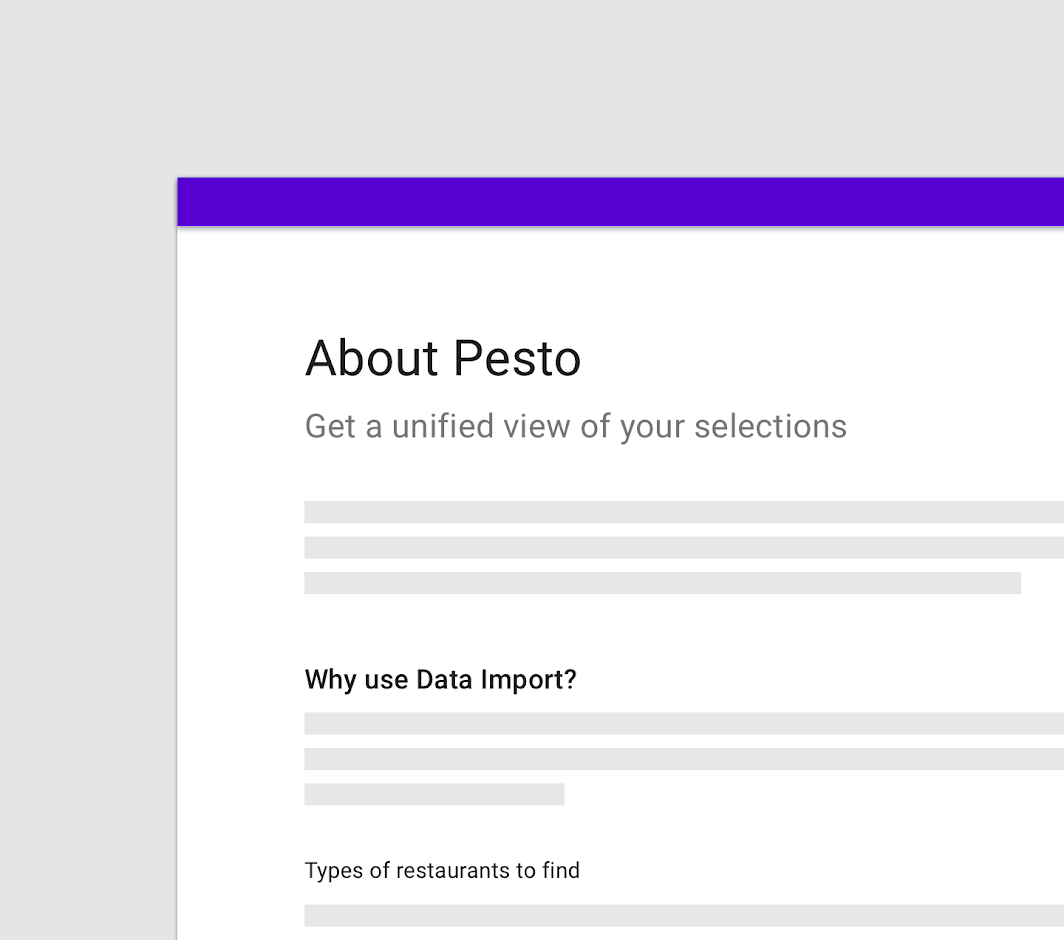
Başlıklar makale içeriğini düzenler
Başlıklar makale içeriğini düzenler ve okuyucuların sayfayı gözden geçirerek ihtiyaç duyduğu bilgiyi hızla bulmasını sağlar.

Önemli bilgileri verin ​

Açıklamaları olabildiğince kısa tutun; tipik kullanımla ilgisi olmayan ayrıntılara girmeyin.

Sade bir dil kullanın ​

Yardım içeriğinde, mümkün olduğunca teknik terimlerden kaçının.

Görselleri gösterin ​

Adım adım talimatlar verirken, kullanıcının yapması gerekeni açıklamak için ilgili görselleri veya simgeleri kullanın.

Pager
Önceki sayfaBoş durumlar
Sonraki sayfaGörseller

Apache-2.0 Lisansı altında yayınlanmıştır.

Copyright © 2018-Present Google

https://m2.material.io/design/communication/help-feedback.html

Apache-2.0 Lisansı altında yayınlanmıştır.

Copyright © 2018-Present Google