

Nápověda a zpětná vazba
Obsah nápovědy poskytuje odpovědi na dotazy uživatelů a pomáhá jim řešit problémy.
Použití a umístění
Používání obsahu nápovědy
Obsah nápovědy poskytuje odpovědi na běžné dotazy týkající se vaší aplikace. Uživatelé mohou odesílat komentáře, hlásit chyby a klást dotazy, na které obsah nápovědy zatím neodpovídá.
Obvyklá umístění
Obsah nápovědy by měl být pro uživatele snadno dostupný. Lze jej umístit na různá místa v navigaci vaší aplikace. Obvykle se zobrazuje v navigační zásuvce (navigation drawer) nebo v přepadové nabídce (overflow menu) jako položka s názvem „Nápověda“ nebo „Odeslat zpětnou vazbu“.
Umístění
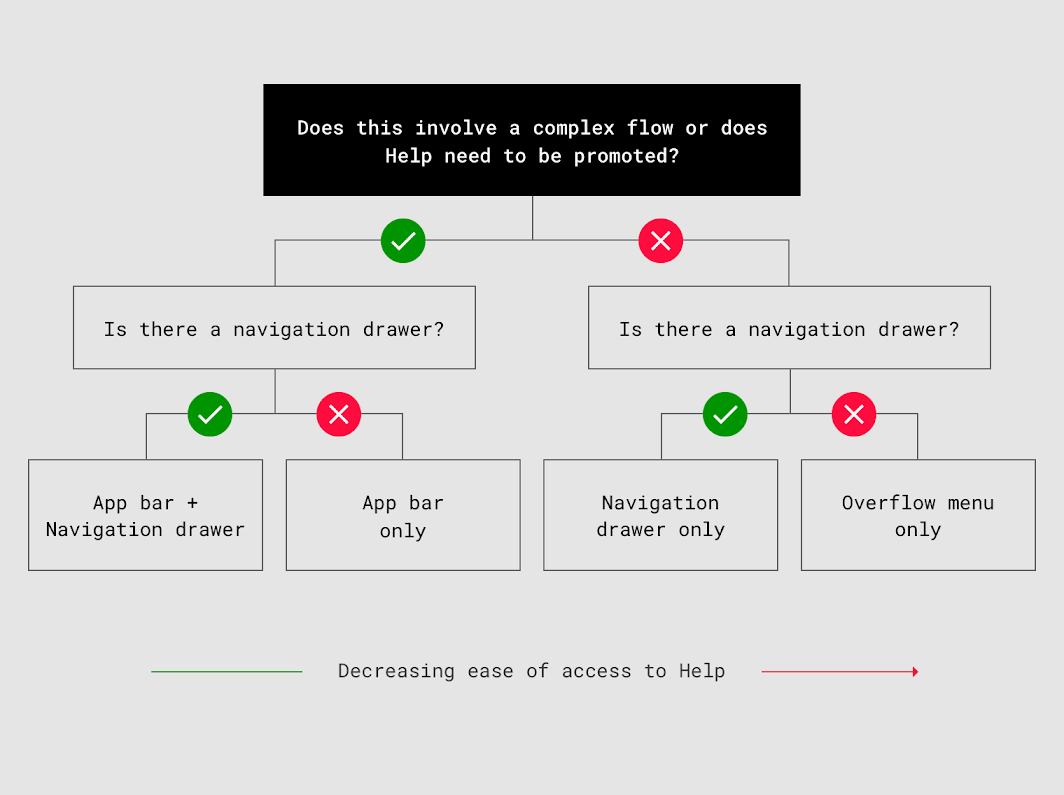
Uživatelé obsah nápovědy snadněji najdou, pokud je umístěn zároveň v navigační zásuvce i v aplikačním panelu (app bar), nebo pouze v aplikačním panelu. Hůře jej najdou, pokud je umístěn pouze v navigační zásuvce nebo v přepadové nabídce.
- Pokud je vaše aplikace složitá a má navigační zásuvku, umístěte položku „Nápověda“ do navigační zásuvky i do aplikačního panelu.
- Pokud je vaše aplikace složitá a nemá navigační zásuvku, umístěte položku „Nápověda“ do aplikačního panelu.
- Pokud je vaše aplikace jednoduchá, umístěte položku „Nápověda“ pouze do navigační zásuvky nebo do přepadové nabídky.
Navigační zásuvka
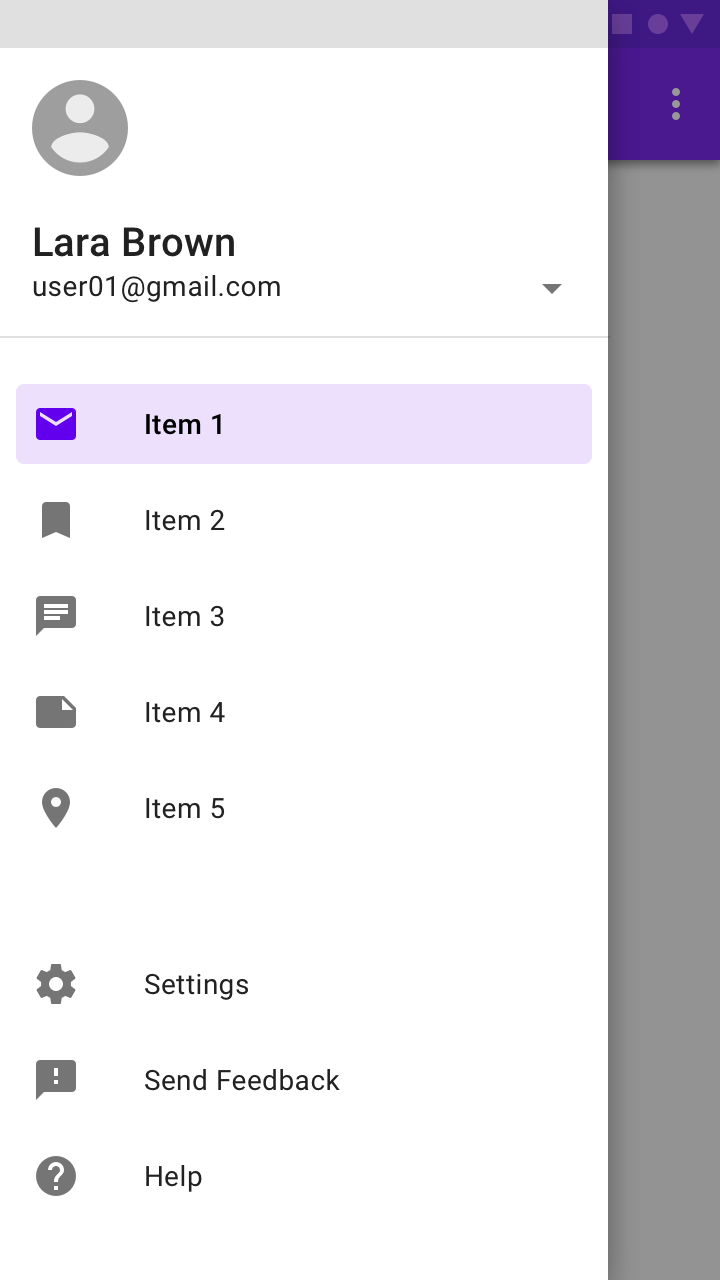
Položka „Nápověda“ by měla být v navigační zásuvce poslední a položka „Odeslat zpětnou vazbu“ by měla být umístěna přímo nad ní.
Pokud se v navigační zásuvce nachází položka „Odhlásit se“, měla by být v seznamu poslední.
Přepadová nabídka
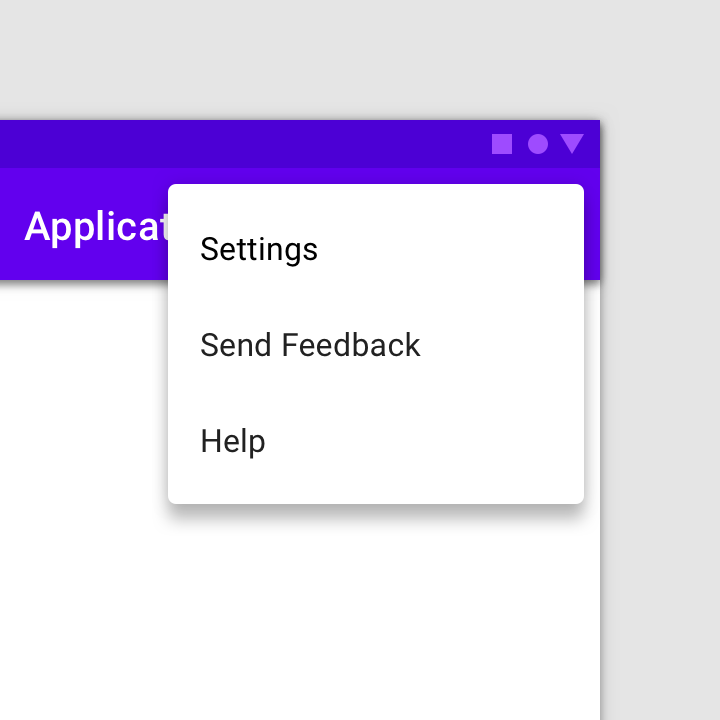
Pokud aplikace nemá navigační zásuvku, umístěte položky „Nápověda“ a „Zpětná vazba“ (nebo „Odeslat zpětnou vazbu“) do přepadové nabídky.
Doporučeno
Aplikační panel
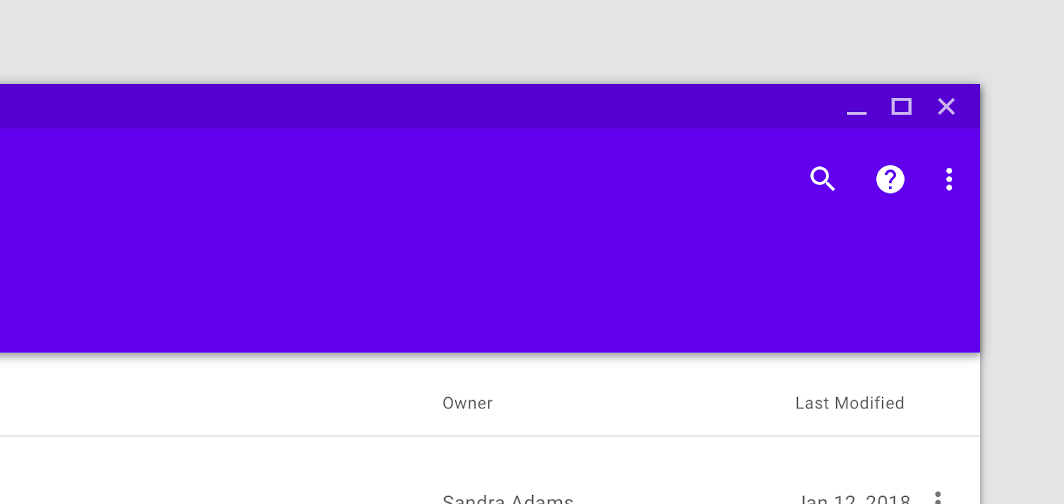
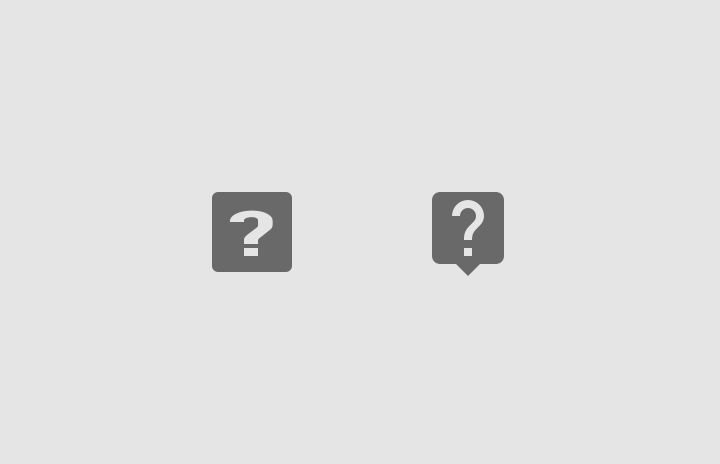
Chcete-li uživatelům poskytnout nápovědu v naléhavých situacích, jako jsou platby a vrácení peněz, umístěte do aplikačního panelu ikonu nápovědy. Desktopové aplikace mohou ikonu nápovědy umístit také do aplikačního panelu, protože desktopové uživatelské rozhraní nabízí více místa.
Obrazovka nápovědy
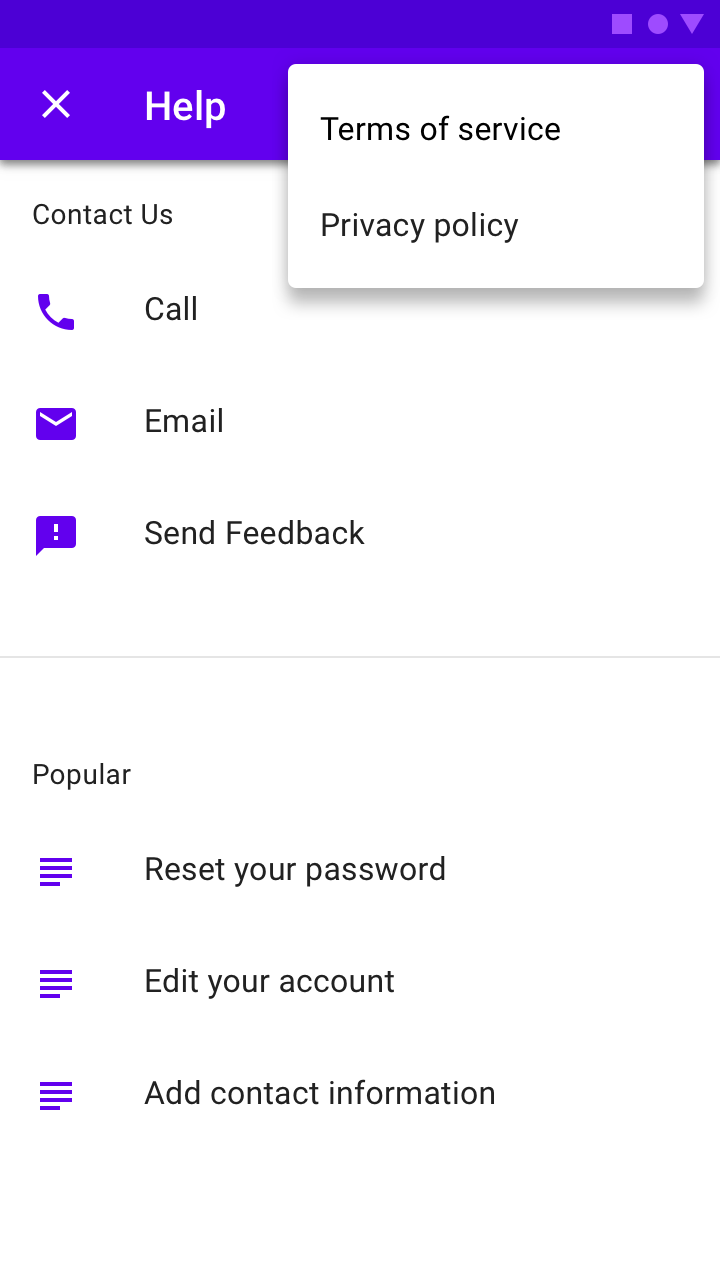
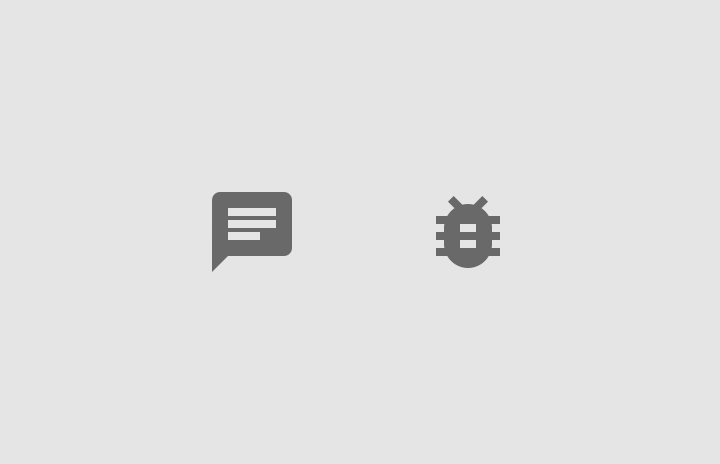
Obrazovka nápovědy může obsahovat tlačítko „Odeslat zpětnou vazbu“, pomocí kterého mohou uživatelé hlásit problémy nebo odesílat komentáře.
Méně často prohlížený obsah (například „O aplikaci“, „Ochrana soukromí“ a „Podmínky používání služby“) lze umístit do přepadové nabídky akcí.
Ikony
Nápověda

Doporučeno

Nedoporučeno
Odeslat zpětnou vazbu

Doporučeno
Nedoporučeno
Nápovědné tooltipy
Pokud může kontext doplnit stručný popis, můžete zobrazit nápovědný tooltip. Ikona nápovědy zobrazí nápovědný text při najetí kurzorem myši, klepnutí nebo kliknutí.

Doporučeno
Nedoporučeno
Psaní obsahu
Usnadněte čtení
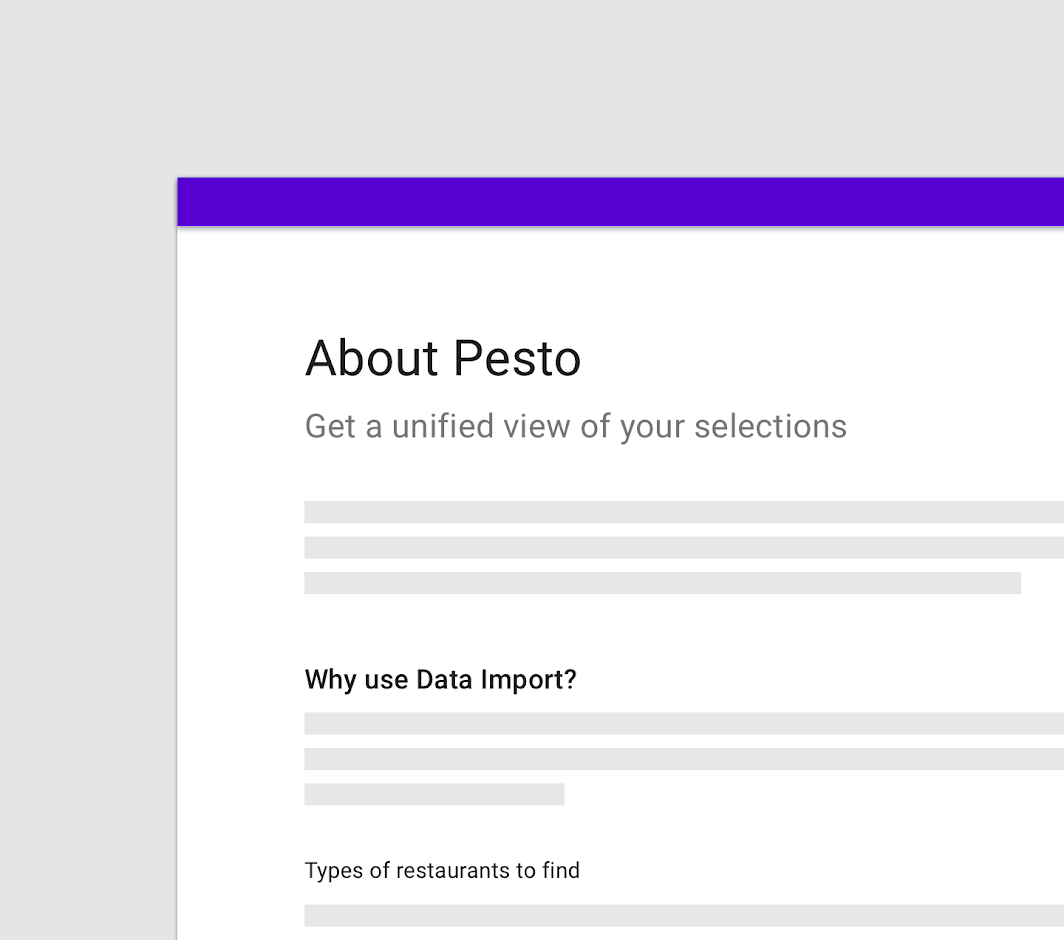
Vytvářejte obsah tak, aby byl přehledný a snadno čitelný: formátujte text tučnými nadpisy, seznamy, tabulkami a mezerami mezi odstavci.
Názvy prvků, které uživatelé mají vybrat, jako jsou tlačítka nebo odkazy, můžete uvést tučným písmem.
Uveďte klíčové informace
Vysvětlení udržujte co nejkratší a vynechte podrobnosti, které nejsou pro běžné používání relevantní.
Používejte jednoduchý jazyk
Pokud je to možné, vyhýbejte se v obsahu nápovědy technickým termínům.
Ukazujte obrázky
Při zadávání pokynů krok za krokem zobrazujte relevantní obrázky nebo ikony, abyste vysvětlili, co má uživatel udělat.