Skip to content
Material Design 2
Main Navigation
v3
v2
v1

Русский

English
简体中文
繁體中文
Español
Français
Português – Brasil
Deutsch
日本語
한국어
Italiano
Polski
Türkçe
čeština
magyar

Русский

English
简体中文
繁體中文
Español
Français
Português – Brasil
Deutsch
日本語
한국어
Italiano
Polski
Türkçe
čeština
magyar

Внешний вид

Sidebar Navigation

Система Material

Введение

Material-исследования

О Material-исследованиях

Basil

Crane

Fortnightly

Owl

Rally

Reply

Shrine

Основы Material

Среда

Поверхности

Возвышение

Свет и тени

Макет

Основы макета

Плотность пикселей

Адаптивная сетка макета

Методы задания интервалов

Поведение компонентов

Применение плотности

Навигация

Общие сведения о навигации

Переходы при навигации

Поиск

Цвет

Цветовая система

Применение цвета в UI

Использование цвета

Читаемость текста

Тёмная тема

Типографика

Система типографики

Понимание типографики

Поддержка языков

Звук

О звуке

Применение звука в интерфейсе

Характеристики звука

Звуковая хореография

Иконография

Продуктовые значки

Системные значки

Анимированные значки

Форма

О форме

Форма и иерархия

Форма как средство выражения

Форма и движение

Применение формы к интерфейсу

Движение

Основы анимации

Система движения

Скорость

Хореография

Настройка

Взаимодействие

Жесты

Выделение

Состояния

Коммуникация

Подтверждение и уведомление

Форматы данных

Визуализация данных

Пустые состояния

Справка и обратная связь

Изображения

Экран запуска

Онбординг

Офлайн-режим

Написание текстов

Машинное обучение

Паттерны машинного обучения

Обнаружение объектов: камера в реальном времени

Обнаружение объектов: статическое изображение

Сканирование штрихкодов

Рекомендации Material

Material Theming

Обзор

Реализация вашей темы

Удобство использования

Доступность

Двунаправленность

Рекомендации для платформ

Панели Android

Отпечаток пальца на Android

Тактильная обратная связь в Android

Значки Android

Навигация между приложениями в Android

Уведомления в Android

Разрешения в Android

Срезы Android (slices)

Разделённый экран Android

Свайп для обновления в Android

Панель инструментов выделения текста в Android

Виджет Android

Кроссплатформенная адаптация

Компоненты

Нижние панели приложения

Верхняя панель приложения

Бэкдроп (Backdrop)

Баннеры

Нижняя панель навигации

Кнопки

Кнопки: плавающая кнопка действия

Карточки

Флажки

Чипы

Таблицы данных

Выбор даты

Диалоговые окна

Разделители

Списки изображений

Списки

Меню

Боковая панель навигации

Навигационная рейка (navigation rail)

Индикаторы выполнения

Радиокнопки

Нижние панели

Боковые панели

Ползунки

Снекбары

Переключатели

Вкладки

Текстовые поля

Средства выбора времени

Всплывающие подсказки

Содержание страницы

Справка и обратная связь ​

Справочные материалы содержат ответы на типичные вопросы пользователей, а раздел обратной связи позволяет отправлять замечания и отзывы.

Использование и размещение ​

Использование справочных материалов ​

Справочные материалы отвечают на типичные вопросы о вашем приложении. Кроме того, пользователи могут оставлять комментарии, сообщать об ошибках и задавать вопросы, на которые в справке ещё нет ответов.

Типичные места размещения ​

Пользователи должны легко находить справочные материалы, поэтому их можно размещать в разных местах навигации приложения. Обычно они отображаются в панели навигации или в дополнительном меню в виде пунктов «Справка» и «Отправить отзыв».
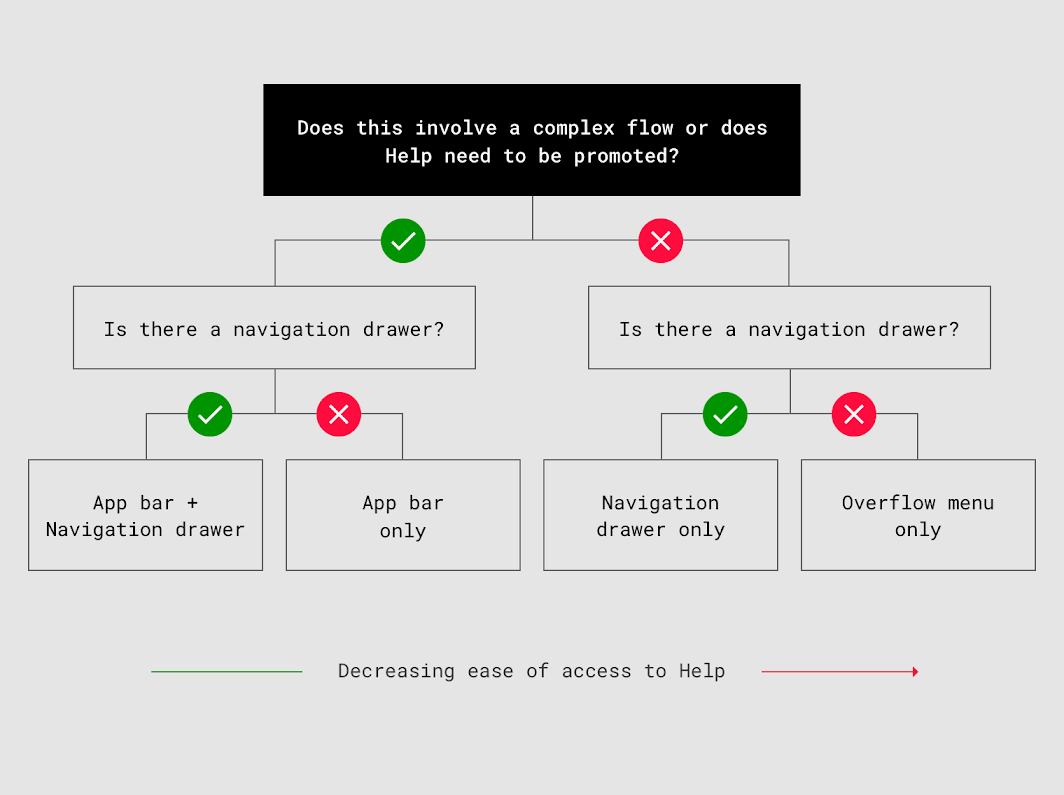
Типичные места размещения

Размещение ​

Справку проще всего найти, если она размещена одновременно в панели навигации и в панели приложения, или только в панели приложения. Найти её сложнее всего, если она есть только в панели навигации или в дополнительном меню.

  • Если ваше приложение сложное и имеет панель навигации, разместите пункт «Справка» и в панели навигации, и в панели приложения.
  • Если ваше приложение сложное и не имеет панели навигации, разместите пункт «Справка» в панели приложения.
  • Если ваше приложение простое, разместите пункт «Справка» только в панели навигации или в дополнительном меню.

Панель навигации ​


Пункт «Справка» должен быть последним элементом в панели навигации, а «Отправить отзыв» — непосредственно над ним.

Если в панели навигации есть пункт «Выйти», именно он должен быть последним в списке.
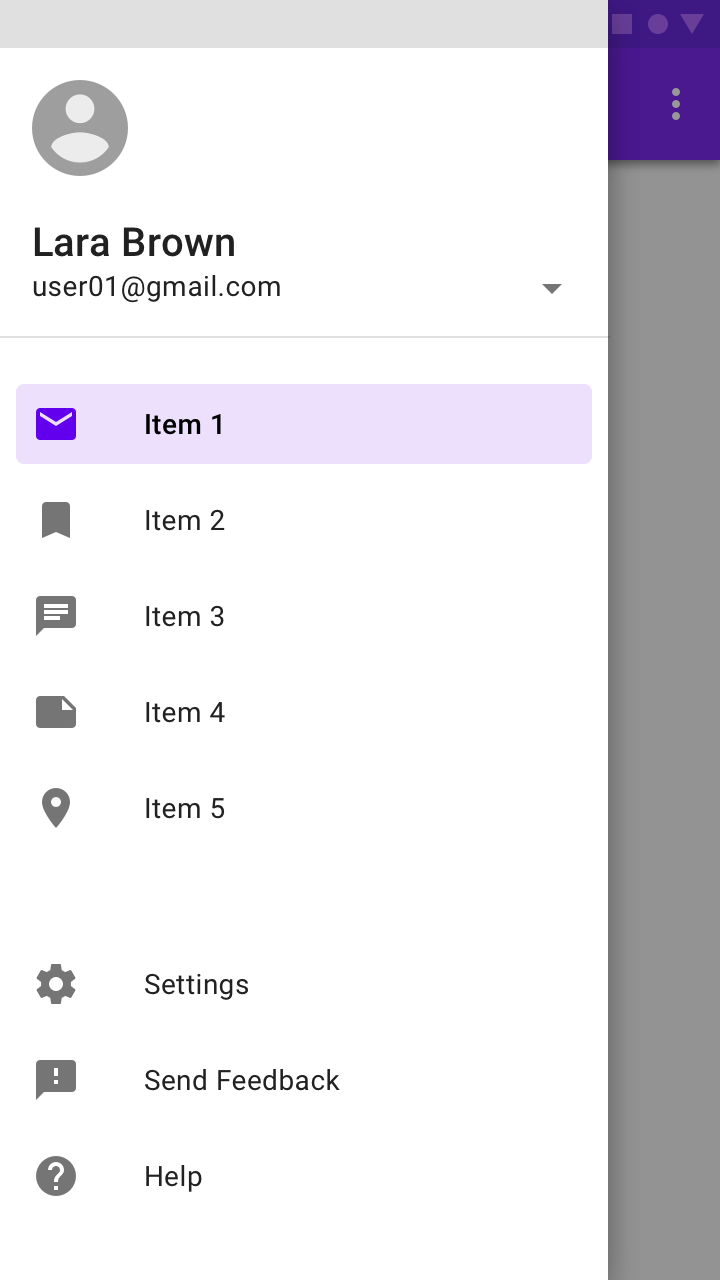
Панель навигации с пунктами «Справка» и «Отправить отзыв»

Дополнительное меню

Пункты «Справка» и «Отправить отзыв» следует размещать в дополнительном меню, если в приложении нет панели навигации.
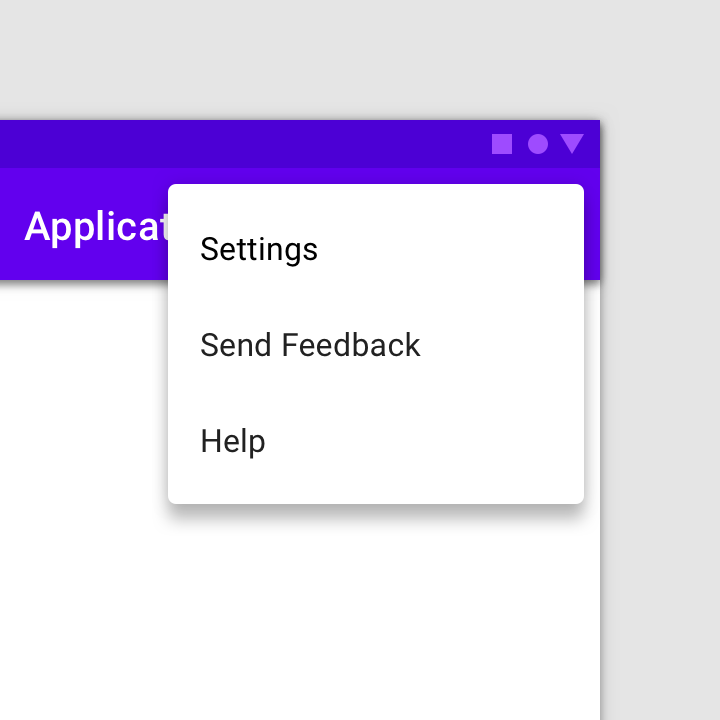
Рекомендуется: дополнительное меню с пунктами «Справка» и «Отправить отзыв»

Рекомендуется

Дополнительное меню с пунктами «Справка» и «Отправить отзыв»

Панель навигации

Панели навигации обеспечивают доступ к разделам вашего приложения.

Связанная статья

Панель приложения ​

Чтобы помочь пользователям быстро решать срочные вопросы, например связанные с оплатой и возвратом средств, разместите значок справки в панели приложения. Приложения для компьютеров также могут размещать значок справки в панели приложения, так как в настольном интерфейсе для него больше места.
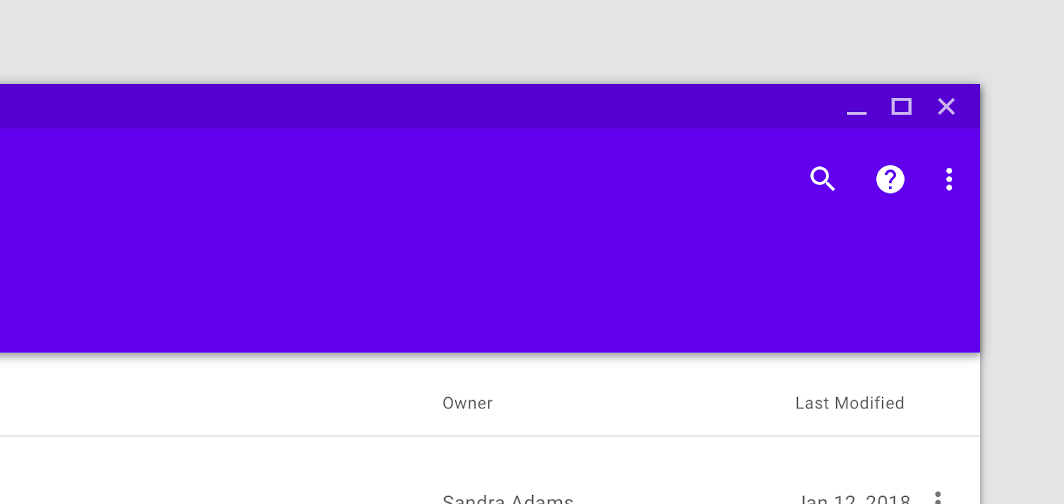
Значок справки, вынесенный в панель приложения

Верхняя панель приложения

Верхняя панель приложения отображает информацию и действия, относящиеся к текущему экрану.

Связанная статья

Нижние панели приложения

Обеспечивают удобный доступ к нижней панели навигации и к действиям на мобильных устройствах.

Связанная статья

Экран справки ​


Экран справки может включать кнопку «Отправить отзыв», чтобы пользователи могли сообщать о проблемах или отправлять комментарии.

Реже используемые разделы (например, «О программе», «Конфиденциальность» и «Условия использования») можно разместить в меню дополнительных действий.
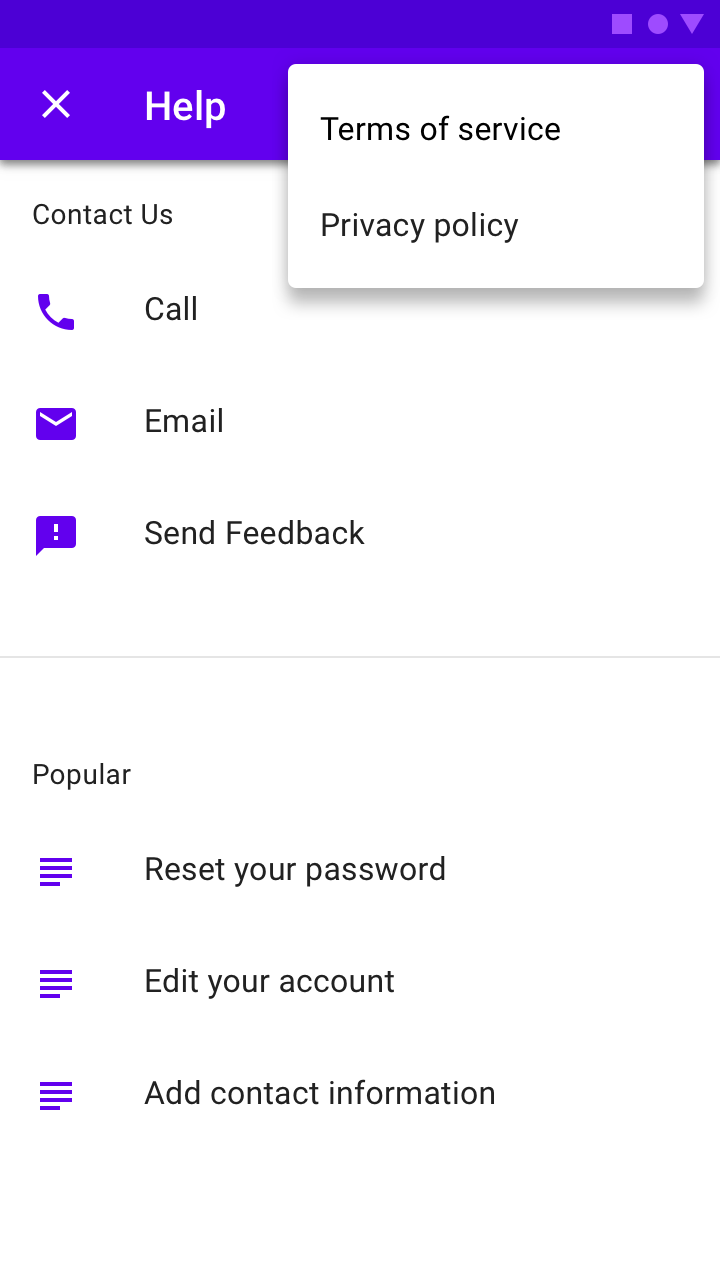
Экран справки с ответами на часто задаваемые вопросы и кнопкой действия для отправки отзыва

Значки ​

Справка ​

Рекомендуется: для обозначения справочных материалов используйте значок справки

Рекомендуется

Для обозначения справочных материалов используйте значок справки.
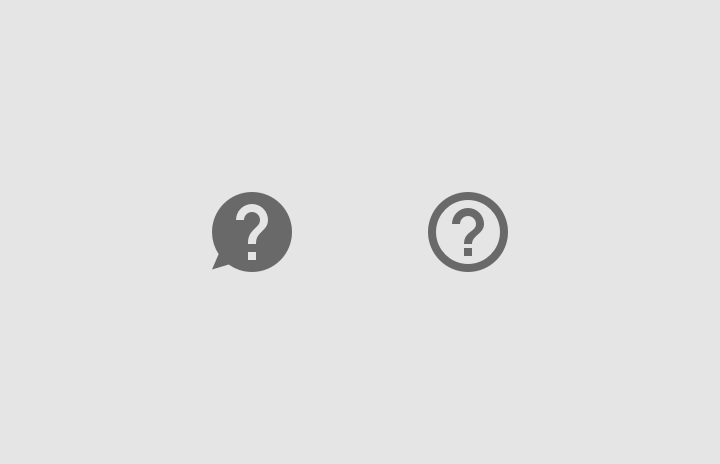
Не используйте варианты значка, например значок с облачком сообщения или контурный значок

Не рекомендуется

Не используйте варианты значка, например значок с облачком сообщения или контурный значок.

Отправить отзыв ​

Рекомендуется: для обозначения места, где пользователи могут отправить отзыв, используйте значок обратной связи из Material Design

Рекомендуется

Для обозначения места, где пользователи могут отправить отзыв, используйте значок обратной связи из Material Design.
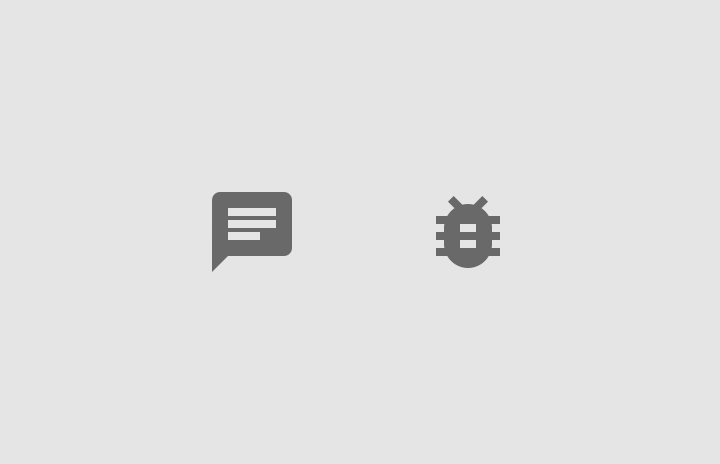
Не используйте другие значки, например значки чата или ошибки

Не рекомендуется

Не используйте другие значки, например значки чата или ошибки.

Всплывающие подсказки справки ​

Всплывающую подсказку справки стоит использовать, когда краткое пояснение помогает понять контекст. Поясняющий текст появляется, когда пользователь наводит указатель, касается или щёлкает значок справки.

Рекомендуется: чтобы обозначить наличие всплывающей подсказки справки, используйте контурный значок справки из Material Design

Рекомендуется

Чтобы обозначить наличие всплывающей подсказки справки, используйте контурный значок справки из Material Design.
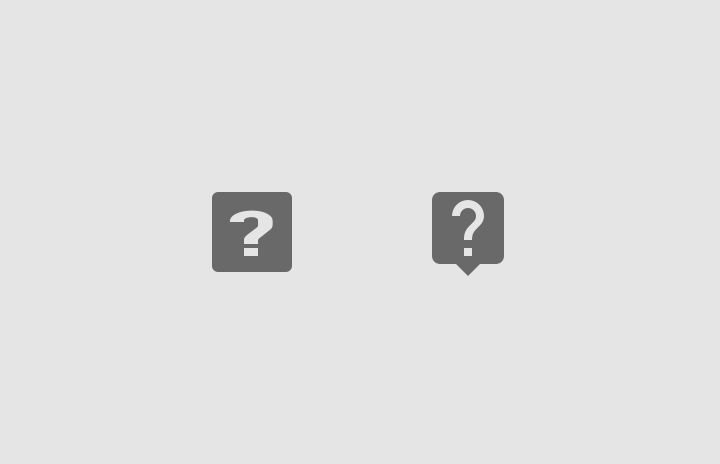
Не используйте варианты значка справки, например значки с облачками сообщений или контурные значки

Не рекомендуется

Не используйте варианты значка справки, например значки с облачками сообщений или контурные значки.

Написание текста ​

Сделайте контент удобным для чтения ​

Сделайте контент понятным и удобным для быстрого просмотра: используйте заголовки, выделение полужирным шрифтом, списки, таблицы и интервалы между абзацами.

Названия элементов, которые нужно выбрать пользователю (например, кнопок или ссылок), можно выделять полужирным шрифтом.
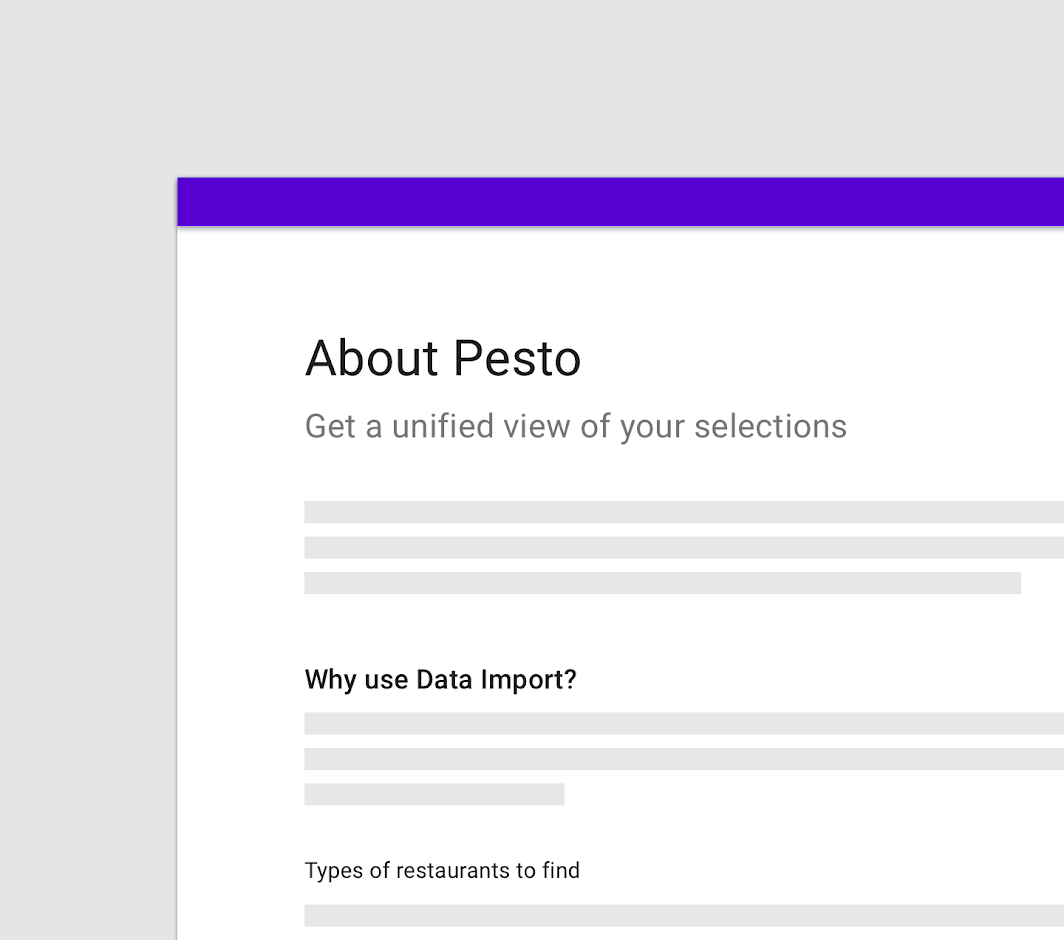
Заголовки помогают упорядочить содержимое статьи
Заголовки упорядочивают содержимое статьи и помогают читателям быстро просмотреть страницу и найти нужную информацию.

Предоставляйте ключевую информацию ​

Делайте пояснения максимально краткими: опускайте подробности, не относящиеся к обычному использованию.

Используйте простой язык ​

По возможности избегайте технических терминов в справочных материалах.

Показывайте изображения ​

При описании пошаговых инструкций добавляйте соответствующие изображения или значки, чтобы наглядно показать, что нужно сделать пользователю.

Pager
Предыдущая страницаПустые состояния
Следующая страницаИзображения

Выпущено на условиях лицензии Apache-2.0.

Авторские права © 2018-Present Google

https://m2.material.io/design/communication/help-feedback.html

Выпущено на условиях лицензии Apache-2.0.

Авторские права © 2018-Present Google