Skip to content
Material Design 2
Main Navigation
v3
v2
v1

Polski

English
简体中文
繁體中文
Español
Français
Русский
Português – Brasil
Deutsch
日本語
한국어
Italiano
Türkçe
čeština
magyar

Polski

English
简体中文
繁體中文
Español
Français
Русский
Português – Brasil
Deutsch
日本語
한국어
Italiano
Türkçe
čeština
magyar

Wygląd

Sidebar Navigation

System Material

Wprowadzenie

Studia przypadków Material

O studiach przypadków Material

Basil

Crane

Fortnightly

Owl

Rally

Reply

Shrine

Podstawy Material

Środowisko

Powierzchnie

Wysokość

Światło i cienie

Układ

Zrozumienie układu

Gęstość pikseli

Responsywna siatka układu

Metody odstępów

Zachowanie komponentów

Stosowanie gęstości

Nawigacja

Podstawy nawigacji

Przejścia nawigacyjne

Wyszukiwanie

Kolor

System kolorów

Stosowanie koloru w interfejsie użytkownika

Zastosowanie kolorów

Czytelność tekstu

Ciemny motyw

Typografia

System typograficzny

Zrozumienie typografii

Obsługa języków

Dźwięk

O dźwięku

Zastosowanie dźwięku w interfejsie użytkownika

Atrybuty dźwięku

Choreografia dźwięku

Ikonografia

Ikony produktów

Ikony systemowe

Animowane ikony

Kształt

Informacje o kształcie

Kształt i hierarchia

Kształt jako środek wyrazu

Kształt i ruch

Stosowanie kształtów w interfejsie użytkownika

Ruch

Zrozumienie ruchu

System animacji

Szybkość

Choreografia

Dostosowywanie

Interakcja

Gesty

Zaznaczanie

Stany

Komunikacja

Potwierdzenie i potwierdzenie wykonania

Formaty danych

Wizualizacja danych

Puste stany

Pomoc i opinie

Grafika

Ekran startowy

Onboarding

Stany offline

Pisanie

Uczenie maszynowe

Wzorce uczenia maszynowego

Wykrywanie obiektów: kamera na żywo

Wykrywanie obiektów: obraz statyczny

Skanowanie kodów kreskowych

Wytyczne Material

Material Theming

Omówienie

Wdrażanie własnego motywu

Użyteczność

Dostępność

Dwukierunkowość

Wytyczne dotyczące platform

Paski systemu Android

Odcisk palca w systemie Android

Haptyka w Androidzie

Ikony Androida

Nawigacja między aplikacjami w systemie Android

Powiadomienia na Androidzie

Uprawnienia na Androidzie

Wycinki w Androidzie

Podzielony ekran w Androidzie

Android – przesuń, aby odświeżyć (swipe to refresh)

Pasek narzędzi zaznaczania tekstu w systemie Android

Widżet na Androida

Adaptacja międzyplatformowa

Komponenty

Pasek aplikacji: dolny

Pasek aplikacji: górny

Backdrop

Banery

Dolna nawigacja

Przyciski

Przyciski: pływający przycisk akcji

Karty

Pola wyboru

Chipy

Tabele danych

Selektory daty

Okna dialogowe

Separatory

Listy obrazów

Listy

Menu

Szuflada nawigacyjna

Pasek nawigacyjny

Wskaźniki postępu

Przyciski radiowe

Dolne arkusze

Boczne arkusze

Suwaki

Snackbary

Przełączniki

Zakładki

Pola tekstowe

Selektory godziny

Podpowiedzi (tooltips)

Na tej stronie

Pomoc i opinie ​

Treści pomocy zawierają odpowiedzi na pytania i wątpliwości użytkowników.

Zastosowanie i umiejscowienie ​

Używanie treści pomocy ​

Treści pomocy zawierają odpowiedzi na typowe pytania dotyczące Twojej aplikacji. Użytkownicy mogą przesyłać komentarze, zgłaszać błędy i zadawać pytania, które nie są jeszcze objęte treściami pomocy.

Typowe miejsca ​

Użytkownicy powinni łatwo znajdować treści pomocy. Można je umieszczać w różnych elementach nawigacji Twojej aplikacji. Zwykle znajdują się w szufladzie nawigacyjnej lub menu przepełnienia pod etykietą „Pomoc” lub „Prześlij opinię”.
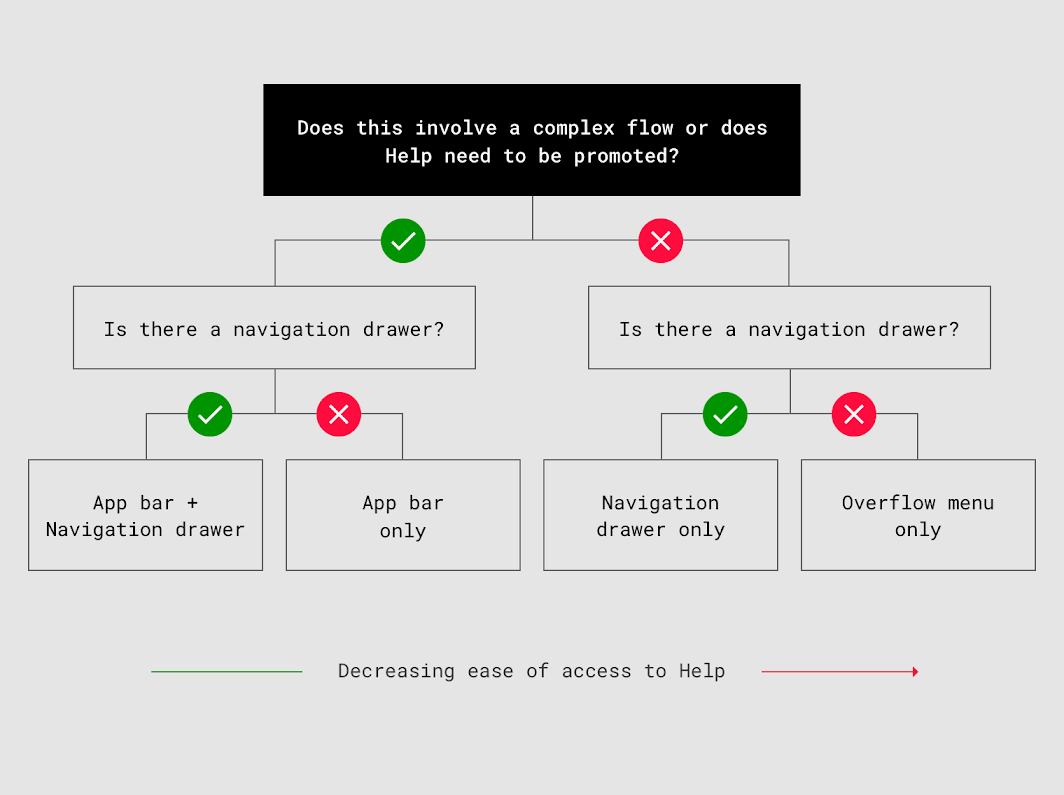
Typowe miejsca

Umiejscowienie ​

Treści pomocy są łatwiejsze do znalezienia, gdy znajdują się zarówno w szufladzie nawigacyjnej, jak i na pasku aplikacji, lub tylko na pasku aplikacji. Trudniej je znaleźć, gdy znajdują się tylko w szufladzie nawigacyjnej lub menu przepełnienia.

  • Jeśli Twoja aplikacja jest rozbudowana i ma szufladę nawigacyjną, umieść link „Pomoc” zarówno w szufladzie nawigacyjnej, jak i na pasku aplikacji.
  • Jeśli Twoja aplikacja jest rozbudowana i nie ma szuflady nawigacyjnej, umieść link „Pomoc” na pasku aplikacji.
  • Jeśli Twoja aplikacja nie jest rozbudowana, umieść „Pomoc” tylko w szufladzie nawigacyjnej lub menu przepełnienia.

Szuflada nawigacyjna ​


Pozycja „Pomoc” powinna być ostatnia w szufladzie nawigacyjnej, a „Prześlij opinię” – bezpośrednio nad nią.

Jeśli w szufladzie nawigacyjnej pojawia się pozycja „Wyloguj się”, powinna ona być ostatnim elementem listy.
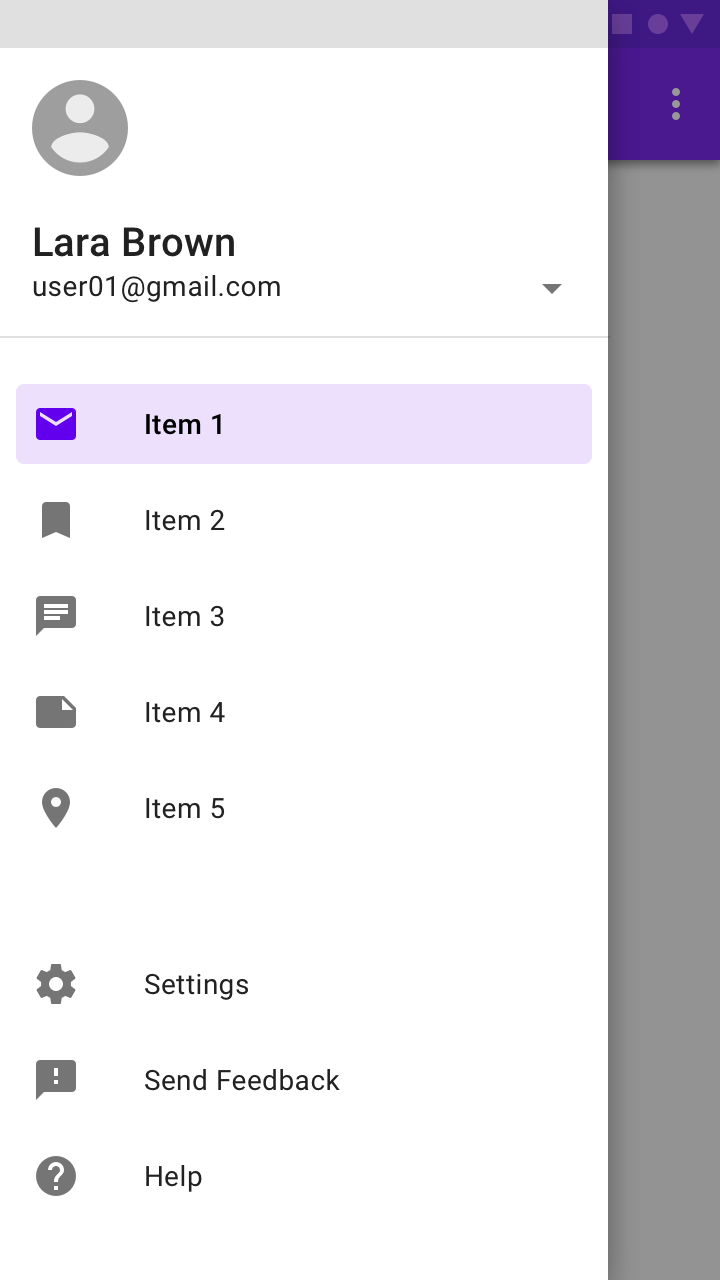
Panel nawigacji pokazujący „Pomoc” i „Prześlij opinię”
Szuflada nawigacyjna pokazująca „Pomoc” i „Prześlij opinię”

Menu przepełnienia

„Pomoc” i „Opinia” (lub „Prześlij opinię”) należy umieścić w menu przepełnienia, gdy aplikacja nie ma szuflady nawigacyjnej.
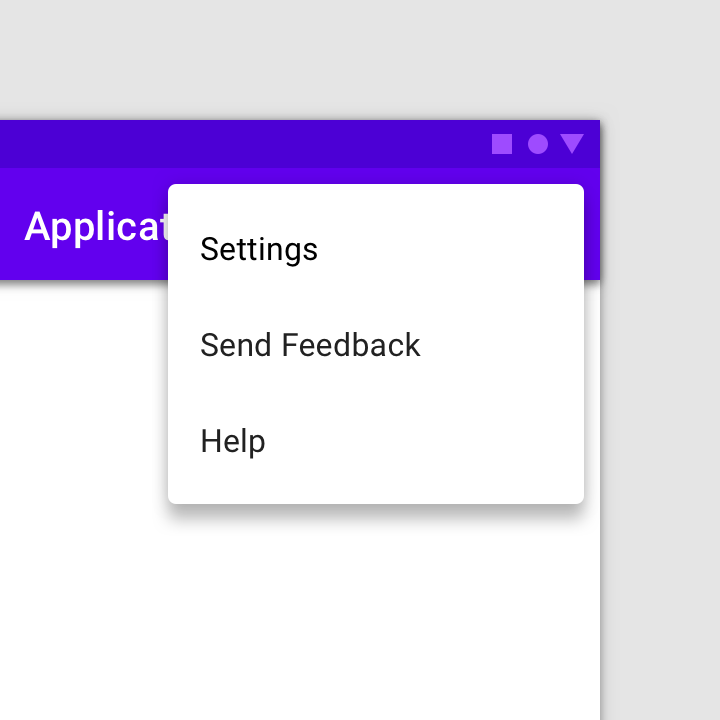
Zalecane: menu przepełnienia pokazujące „Pomoc” i „Prześlij opinię”

Zalecane

Menu przepełnienia pokazujące „Pomoc” i „Prześlij opinię”

Szuflada nawigacyjna

Szuflady nawigacyjne zapewniają dostęp do miejsc docelowych Twojej aplikacji.

Powiązany artykuł

Pasek aplikacji ​

Aby umożliwić użytkownikom uzyskanie pomocy w pilnych sprawach, takich jak płatności i zwroty, umieść ikonę pomocy na pasku aplikacji. Aplikacje desktopowe mogą również umieszczać ikonę pomocy na pasku aplikacji, ponieważ interfejs komputerowy oferuje więcej miejsca.
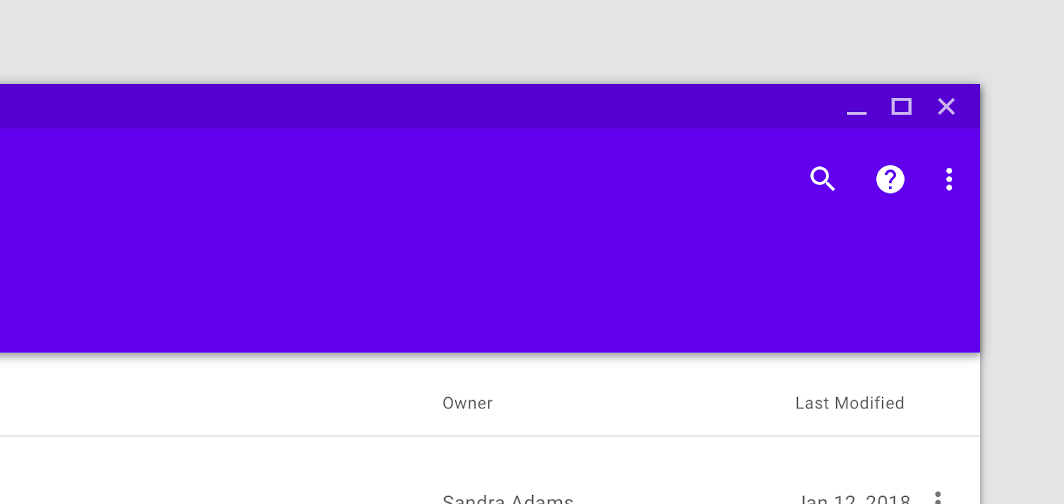
Ikona pomocy wyeksponowana na pasku aplikacji

Górny pasek aplikacji

Górny pasek aplikacji wyświetla informacje i akcje związane z bieżącym widokiem.

Powiązany artykuł

Dolne paski aplikacji

Zapewniają łatwy dostęp do dolnej szuflady nawigacyjnej oraz akcji na urządzeniach mobilnych.

Powiązany artykuł

Ekran pomocy ​


Ekran pomocy może zawierać przycisk „Prześlij opinię”, dzięki któremu użytkownicy mogą zgłaszać problemy lub przesyłać komentarze.

Treści przeglądane rzadziej (takie jak „Informacje”, „Prywatność” i „Warunki korzystania z usługi”) można umieścić w menu przepełnienia.
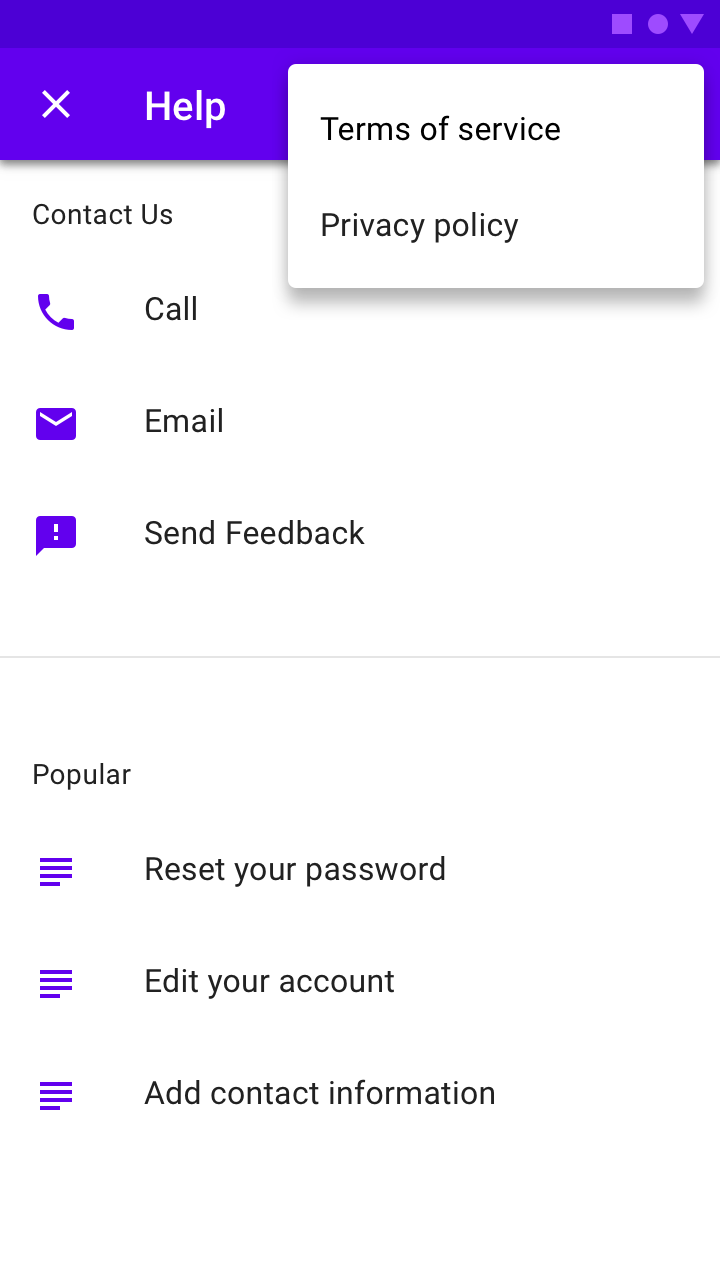
Ekran pomocy z najczęściej zadawanymi pytaniami i odpowiedziami oraz przyciskiem do przesyłania opinii

Ikony ​

Pomoc ​

Zalecane: aby oznaczyć treści pomocy, użyj ikony pomocy

Zalecane

Aby oznaczyć treści pomocy, użyj ikony pomocy.
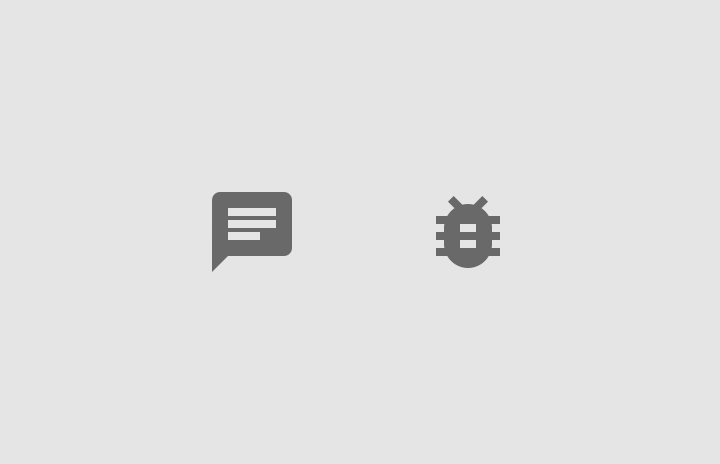
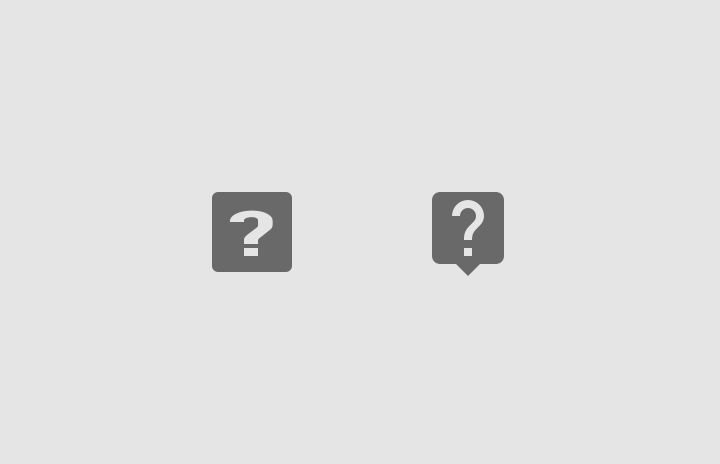
Niezalecane: używaj wariantów ikon, takich jak wersje z dymkiem czatu lub z obrysem

Niezalecane

Nie używaj wariantów ikon, takich jak wersje z dymkiem czatu lub z konturem.

Prześlij opinię ​

Zalecane: aby wskazać, gdzie użytkownicy mogą przesyłać opinie, użyj standardowej ikony opinii z Material Design

Zalecane

Aby wskazać, gdzie użytkownicy mogą przesyłać opinie, użyj standardowej ikony opinii z Material Design.
Niezalecane: używaj wariantów ikon, takich jak ikony czatu lub zgłaszania błędów

Niezalecane

Nie używaj wariantów ikon, takich jak ikony czatu lub zgłaszania błędów.

Podpowiedzi pomocy ​

Gdy krótki opis może zapewnić kontekst, możesz wyświetlić podpowiedź pomocy (tooltip). Ikony pomocy wyświetlają tekst pomocniczy po najechaniu na nie kursorem, dotknięciu lub kliknięciu.

Zalecane: aby zasygnalizować dostępność podpowiedzi, użyj obrysowanej ikony pomocy Material Design

Zalecane

Aby zasygnalizować dostępność podpowiedzi, użyj konturowej ikony pomocy Material Design.
Niezalecane: używaj wariantów ikon ani ikon z dymkiem czatu lub z obrysem

Niezalecane

Nie używaj wariantów ikon ani ikon z dymkiem czatu lub z konturem.

Pisanie ​

Zadbaj o czytelność ​

Zadbaj o przejrzystość i łatwość przeglądania treści, używając pogrubionych nagłówków, list, tabel i odstępów między akapitami.

Gdy odnosisz się do elementów, które użytkownicy mają wybrać, takich jak przyciski lub linki, możesz pogrubić ich nazwy.
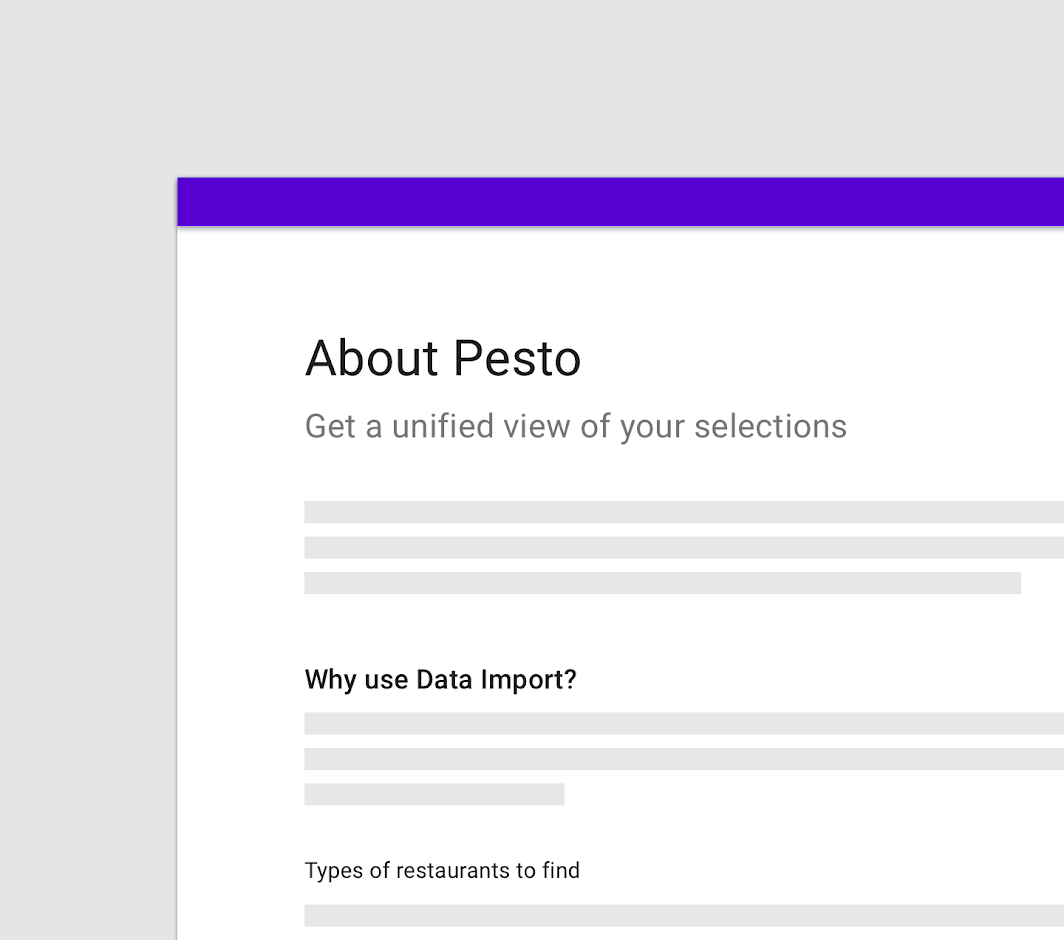
Nagłówki pomagają uporządkować treść artykułu
Nagłówki pomagają uporządkować treść artykułu. Ułatwiają czytelnikom szybkie przejrzenie strony i znalezienie potrzebnych informacji.

Podaj kluczowe informacje ​

Wyjaśnienia powinny być możliwie najkrótsze i pomijać szczegóły nieistotne przy typowym korzystaniu z aplikacji.

Użyj prostego języka ​

W miarę możliwości unikaj terminologii technicznej w treściach pomocy.

Pokaż obrazy ​

W instrukcjach krok po kroku pokazuj odpowiednie obrazy lub ikony, aby wyjaśnić, co użytkownik powinien zrobić.

Pager
Poprzednia stronaPuste stany
Następna stronaGrafika

Opublikowano na licencji Apache-2.0.

Copyright © 2018-Present Google

https://m2.material.io/design/communication/help-feedback.html

Opublikowano na licencji Apache-2.0.

Copyright © 2018-Present Google