Skip to content
Material Design 2
Main Navigation
v3
v2
v1

Deutsch

English
简体中文
繁體中文
Español
Français
Русский
Português – Brasil
日本語
한국어
Italiano
Polski
Türkçe
čeština
magyar

Deutsch

English
简体中文
繁體中文
Español
Français
Русский
Português – Brasil
日本語
한국어
Italiano
Polski
Türkçe
čeština
magyar

Aussehen

Sidebar Navigation

Material-System

Einführung

Material-Studien

Über die Material-Studien

Basil

Crane

Fortnightly

Owl

Rally

Reply

Shrine

Material-Grundlagen

Umgebung

Oberflächen

Elevation

Licht und Schatten

Layout

Grundlagen des Layouts

Pixeldichte

Responsives Layout-Raster

Abstandsmethoden

Komponentenverhalten

Dichte anwenden

Navigation

Die Navigation verstehen

Navigationsübergänge

Suche

Farbe

Das Farbsystem

Anwendung von Farbe auf die Benutzeroberfläche

Farbverwendung

Textlesbarkeit

Dunkles Design

Typografie

Das Typografiesystem

Typografie verstehen

Sprachunterstützung

Sound

Über Sound

Sound in der Benutzeroberfläche einsetzen

Klangattribute

Klangchoreografie

Ikonografie

Produkt-Icons

System-Icons

Animierte Symbole

Form

Über die Form

Form und Hierarchie

Form als Ausdruck

Form und Bewegung

Formen auf die UI anwenden

Bewegung

Bewegung verstehen

Das Motion-System

Geschwindigkeit

Choreografie

Anpassung

Interaktion

Gesten

Auswahl

Zustände

Kommunikation

Bestätigung & Quittierung

Datenformate

Datenvisualisierung

Leerzustände

Hilfe & Feedback

Bilder

Startbildschirm

Onboarding

Offline-Zustände

Texte verfassen

Maschinelles Lernen

Muster für maschinelles Lernen

Objekterkennung: Live-Kamera

Objekterkennung: Statisches Bild

Barcode-Scanning

Material-Richtlinien

Material-Theming

Überblick

Dein Theme umsetzen

Benutzerfreundlichkeit

Barrierefreiheit

Bidirektionalität

Plattform-Richtlinien

Android-Leisten

Fingerabdruck unter Android

Android-Haptik

Android-Icons

Navigation zwischen Apps unter Android

Android-Benachrichtigungen

Android-Berechtigungen

Android Slices

Android: Split-Screen

Android: „Zum Aktualisieren wischen“

Textauswahl-Symbolleiste unter Android

Android-Widget

Plattformübergreifende Anpassung

Komponenten

App-Leisten: Bottom

Obere App-Leiste

Backdrop

Banners

Untere Navigation

Schaltflächen

Schaltflächen: Floating Action Button

Karten

Kontrollkästchen

Chips

Datentabellen

Datumsauswahl

Dialoge

Trennlinien

Bildlisten

Listen

Menüs

Navigation Drawer

Navigationsschiene

Fortschrittsanzeigen

Optionsfelder

Sheets: bottom

Sheets: Side-Sheets

Schieberegler

Snackbars

Schalter

Tabs

Textfelder

Uhrzeitauswahl

Tooltips

Auf dieser Seite

Hilfe & Feedback ​

Hilfeinhalte liefern Antworten auf Fragen und Anliegen der Nutzer.

Verwendung & Platzierung ​

Verwendung von Hilfeinhalten ​

Hilfeinhalte beantworten häufige Fragen zu Ihrer App. Nutzer können darüber Kommentare hinterlassen, Fehler melden und Fragen stellen, die durch die Hilfeinhalte noch nicht beantwortet werden.

Übliche Platzierungen ​

Hilfeinhalte sollten für Nutzer leicht auffindbar sein und können an verschiedenen Stellen der Navigation platziert werden. In der Regel erscheinen sie im Navigation Drawer oder im Überlaufmenü unter der Bezeichnung „Hilfe“ oder „Feedback senden“.
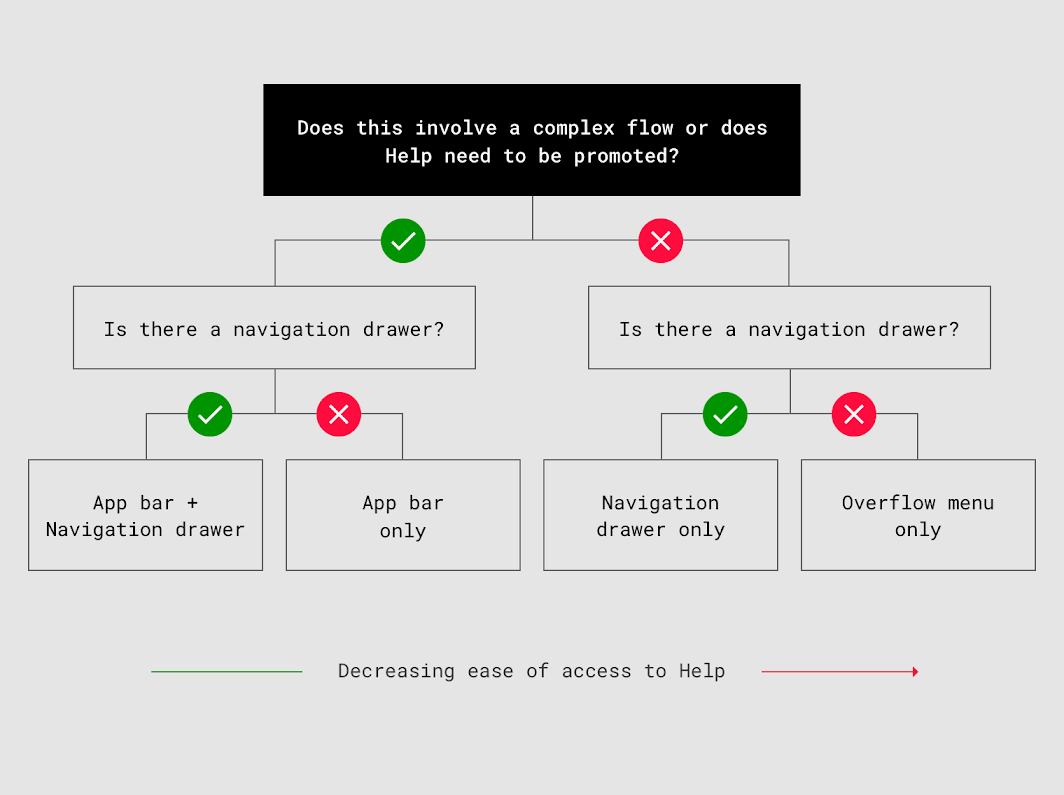
Übliche Platzierungen

Platzierung ​

Hilfeinhalte sind leichter auffindbar, wenn sie sowohl im Navigation Drawer als auch in der App-Leiste platziert sind – oder ausschließlich in der App-Leiste. Sie sind schwerer auffindbar, wenn sie nur im Navigation Drawer oder im Überlaufmenü erscheinen.

  • Wenn Ihre App komplex ist und über einen Navigation Drawer verfügt, platzieren Sie einen Link zu „Hilfe“ sowohl im Navigation Drawer als auch in der App-Leiste.
  • Wenn Ihre App komplex ist und keinen Navigation Drawer besitzt, platzieren Sie einen Link zu „Hilfe“ in der App-Leiste.
  • Wenn Ihre App nicht komplex ist, platzieren Sie „Hilfe“ ausschließlich im Navigation Drawer oder im Überlaufmenü.

Navigation Drawer ​


„Hilfe“ sollte der letzte Eintrag im Navigation Drawer sein, mit „Feedback senden“ direkt darüber.

Wenn „Abmelden“ im Navigation Drawer erscheint, sollte es der letzte Eintrag der Liste sein.
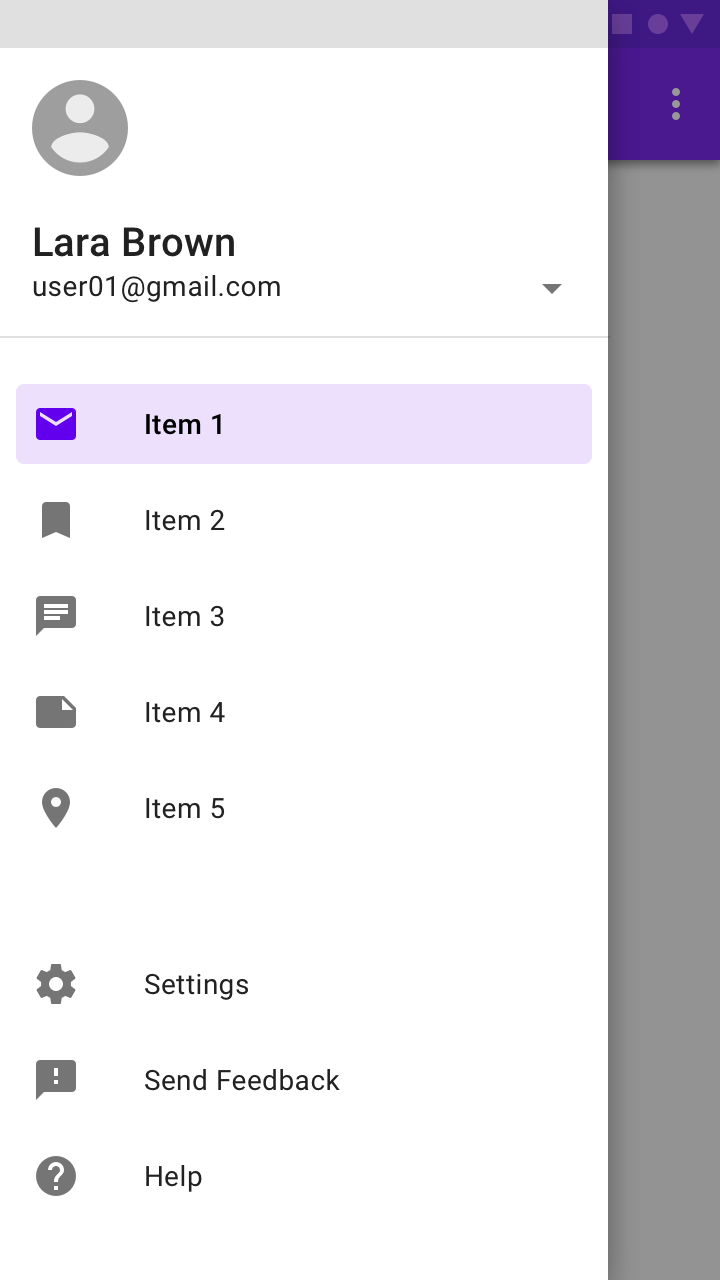
Der Navigation Drawer mit „Hilfe“ und „Feedback senden“

Überlaufmenü

Ist kein Navigation Drawer vorhanden, sollten „Hilfe“ und „Feedback“ (beziehungsweise „Feedback senden“) im Überlaufmenü platziert werden.
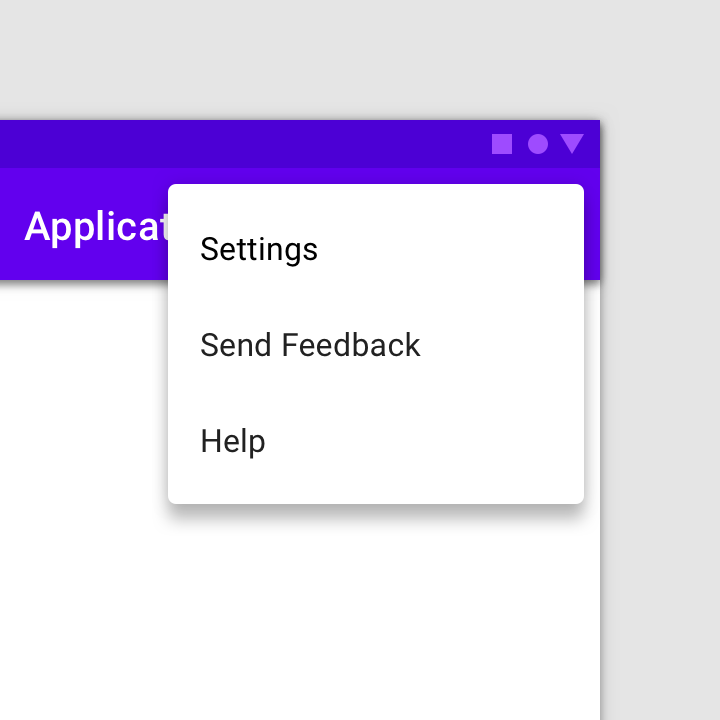
Richtig: Overflow-Menü mit „Hilfe“ und „Feedback senden“

Richtig

Überlaufmenü mit „Hilfe“ und „Feedback senden“

Navigation Drawer

Navigation Drawer bieten Zugriff auf die Navigationsziele Ihrer App.

Verwandter Artikel

App-Leiste ​

Um Nutzern bei dringenden Problemen wie Zahlungen und Rückerstattungen zu helfen, platzieren Sie ein Hilfesymbol in der App-Leiste. Da die Desktop-Benutzeroberfläche mehr Platz bietet, können auch Desktop-Apps das Hilfesymbol dort platzieren.
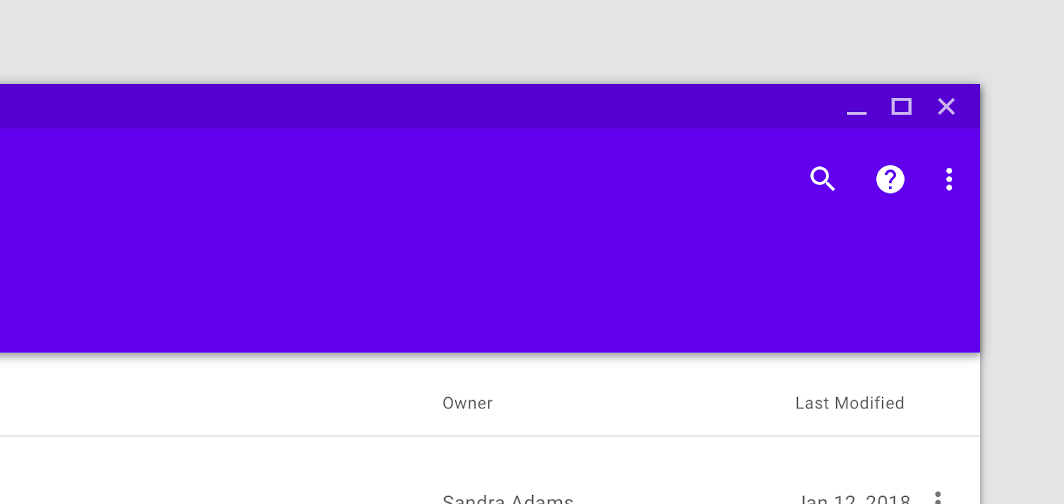
In der App Bar hervorgehobenes Hilfesymbol
In der App-Leiste hervorgehobenes Hilfesymbol

Obere App-Leiste

Die obere App-Leiste zeigt Informationen und Aktionen zur aktuellen Ansicht an.

Verwandter Artikel

Bottom-App-Bars

Bieten auf mobilen Geräten gut erreichbaren Zugriff auf den unteren Navigation Drawer und Aktionen.

Verwandter Artikel

Hilfeseite ​


Die Hilfeseite kann eine Schaltfläche „Feedback senden“ enthalten, über die Nutzer Probleme melden oder Kommentare hinterlassen können.

Inhalte, die seltener aufgerufen werden (wie „Über diese App“, „Datenschutz“ und „Nutzungsbedingungen“), können im Überlaufmenü platziert werden.
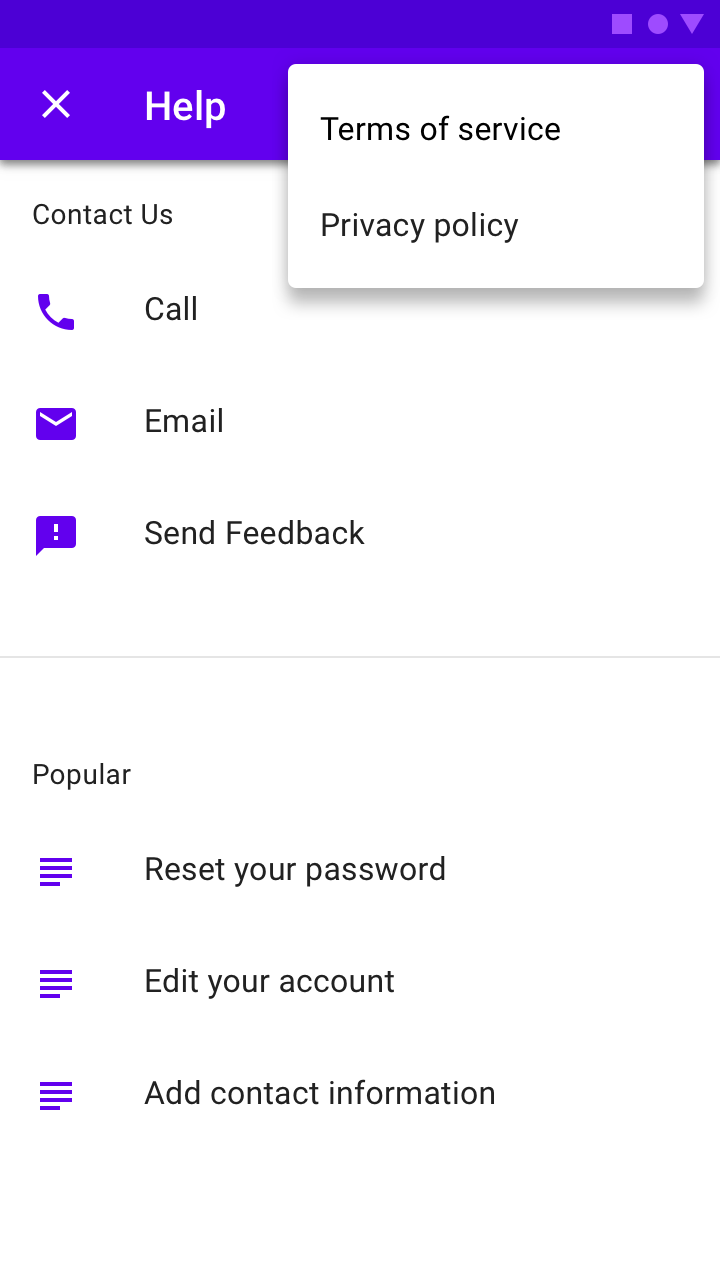
Eine Hilfeseite mit häufig gestellten Fragen und Antworten sowie einer Schaltfläche zum Senden von Feedback

Symbole ​

Hilfe ​

Richtig: Verwenden Sie das Hilfesymbol, um Hilfeinhalte zu kennzeichnen

Richtig

Verwenden Sie das Hilfesymbol, um Hilfeinhalte zu kennzeichnen.
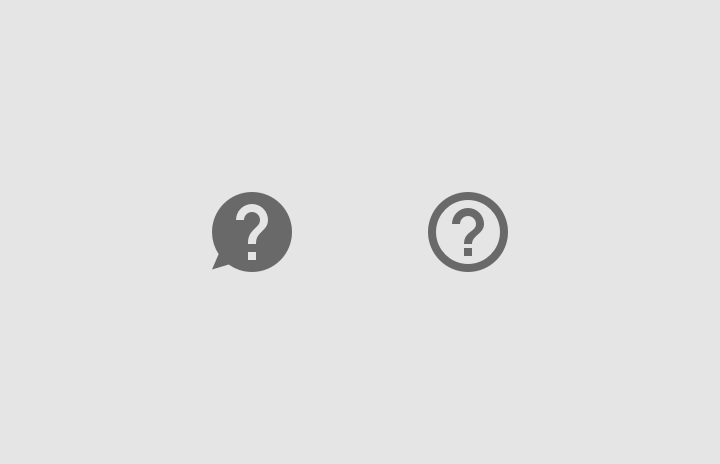
Verwenden Sie keine Symbolvarianten, wie z. B. solche mit Sprechblasen oder Outline-Stil

Falsch

Verwenden Sie keine Symbolvarianten, wie z. B. solche mit Sprechblasen oder Outline-Stil.

Feedback senden ​

Richtig: Verwenden Sie das Material-Design-Symbol für Feedback, um anzuzeigen, wo Nutzer Feedback senden können

Richtig

Verwenden Sie das Material-Design-Symbol für Feedback, um anzuzeigen, wo Nutzer Feedback senden können.
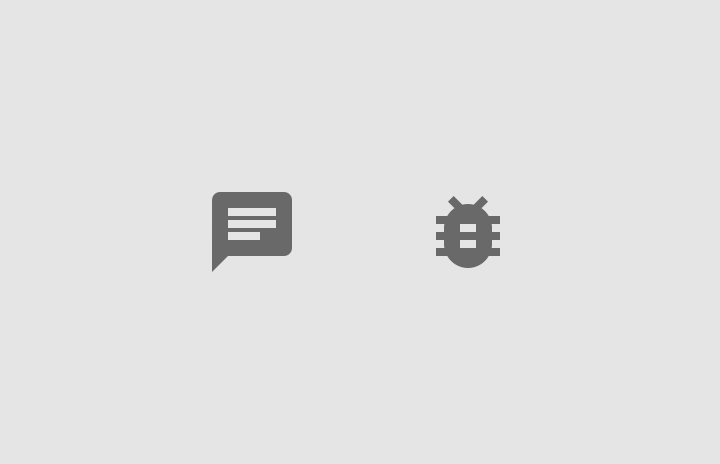
Verwenden Sie keine Symbolvarianten, wie z. B. Chat- oder Bug-Symbole

Falsch

Verwenden Sie keine Symbolvarianten, wie z. B. Chat- oder Bug-Symbole.

Hilfetooltips ​

Kann eine kurze Beschreibung zusätzlichen Kontext liefern, können Sie einen Hilfetooltip anzeigen. Ein Hilfesymbol zeigt den Hilfetext beim Hovern, Tippen oder Klicken an.

Richtig: Verwenden Sie das Material-Design-Symbol „Help outline“, um anzuzeigen, dass ein Hilfetooltip verfügbar ist

Richtig

Verwenden Sie das Material-Design-Symbol „Help outline“, um anzuzeigen, dass ein Hilfetooltip verfügbar ist.
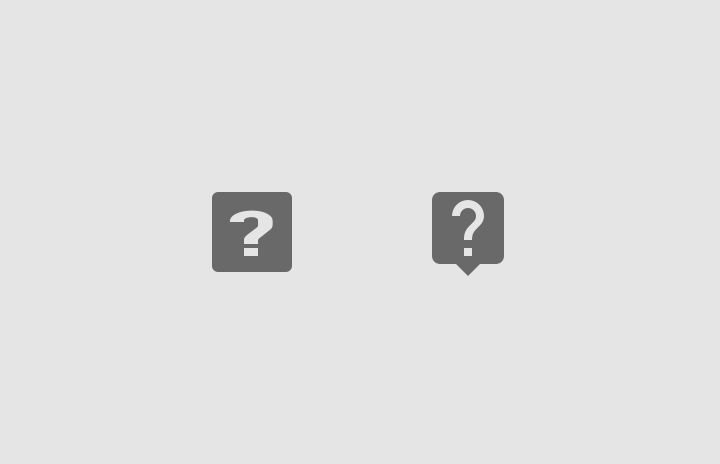
Verwenden Sie keine Symbolvarianten oder Symbole mit Sprechblasen oder Outline-Stil

Falsch

Verwenden Sie keine Symbolvarianten oder Symbole mit Sprechblasen oder Outline-Stil.

Texte verfassen ​

Leichte Lesbarkeit gewährleisten ​

Strukturieren Sie Texte mit fett formatierten Überschriften, Listen, Tabellen und Abständen zwischen Absätzen, um Inhalte klar und leicht erfassbar zu machen.

Wenn Sie sich auf Elemente beziehen, die Nutzer auswählen müssen – etwa Schaltflächen oder Links –, können Sie deren Namen fett hervorheben.
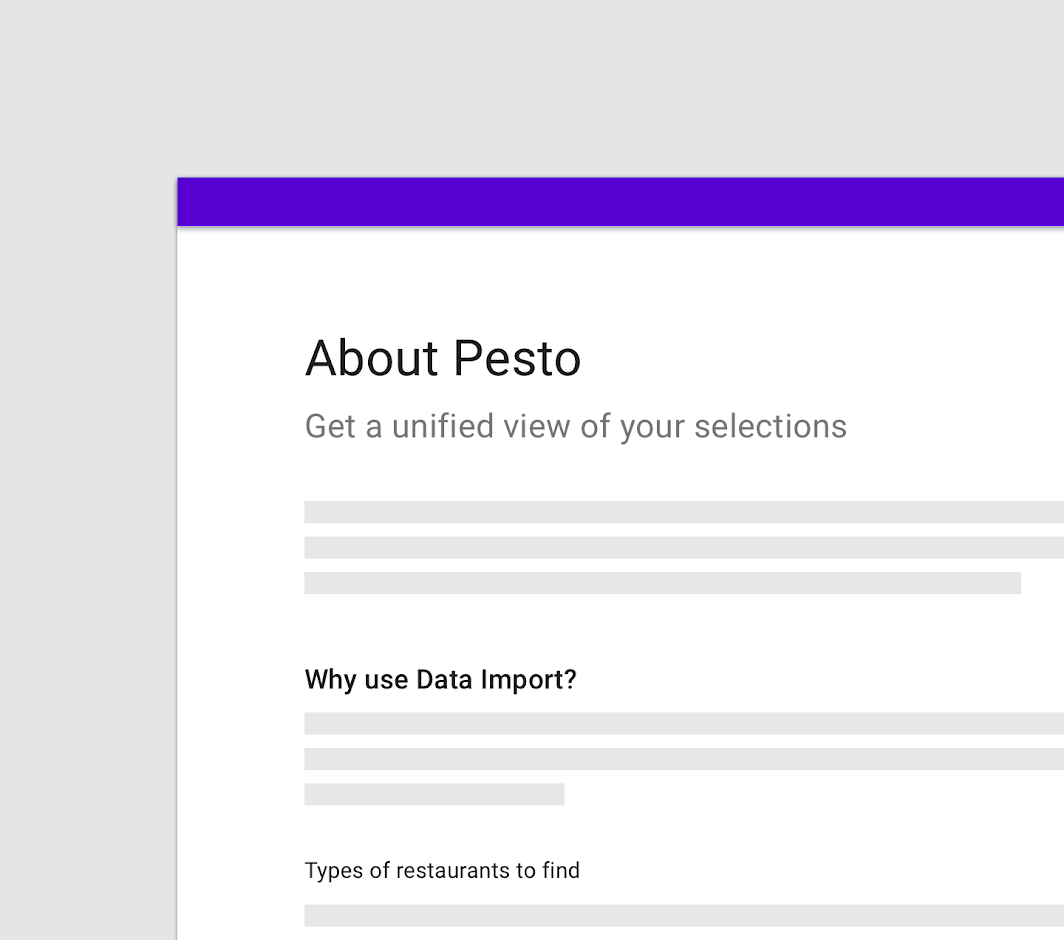
Überschriften helfen, den Inhalt eines Artikels zu strukturieren
Überschriften strukturieren den Inhalt eines Artikels. Sie helfen Lesern, die Seite zu überfliegen und die benötigten Informationen schnell zu finden.

Wesentliche Informationen vermitteln ​

Halten Sie Erklärungen so kurz wie möglich und lassen Sie Details weg, die für die typische Verwendung nicht relevant sind.

Einfache Sprache verwenden ​

Vermeiden Sie in Hilfeinhalten nach Möglichkeit Fachbegriffe.

Bilder anzeigen ​

Wenn Sie Schritt-für-Schritt-Anleitungen geben, zeigen Sie relevante Bilder oder Symbole an, um zu veranschaulichen, was der Nutzer tun muss.

Pager
Vorherige SeiteLeerzustände
Nächste SeiteBilder

Veröffentlicht unter der Apache-2.0-Lizenz.

Copyright © 2018-Present Google

https://m2.material.io/design/communication/help-feedback.html

Veröffentlicht unter der Apache-2.0-Lizenz.

Copyright © 2018-Present Google