Skip to content
Material Design 2
Main Navigation
v3
v2
v1

magyar

English
简体中文
繁體中文
Español
Français
Русский
Português – Brasil
Deutsch
日本語
한국어
Italiano
Polski
Türkçe
čeština

magyar

English
简体中文
繁體中文
Español
Français
Русский
Português – Brasil
Deutsch
日本語
한국어
Italiano
Polski
Türkçe
čeština

Megjelenés

Sidebar Navigation

Material rendszer

Bevezetés

Material-tanulmányok

A Material-tanulmányokról

Basil

Crane

Fortnightly

Owl

Rally

Reply

Shrine

Material alapok

Környezet

Felületek

Eleváció

Fény és árnyékok

Elrendezés

Az elrendezés megismerése

Pixelsűrűség

Reszponzív elrendezési rács

Térközkezelési módszerek

A komponensek viselkedése

Sűrűség alkalmazása

Navigáció

A navigáció megértése

Navigációs átmenetek

Keresés

Szín

A színrendszer

Szín alkalmazása a felhasználói felületen

Színhasználat

A szöveg olvashatósága

Sötét téma

Tipográfia

A típusrendszer

A tipográfia megértése

Nyelvi támogatás

Hang

A hangról

Hang alkalmazása a felhasználói felületen (UI)

A hang tulajdonságai

Hangkoreográfia

Ikonográfia

Termékikonok

Rendszerikonok

Animált ikonok

Alak

Az alakzatról

Alak és hierarchia

A alak mint kifejezőeszköz

Alak és mozgás

Alak alkalmazása a felhasználói felületen

Mozgás

A mozgás megértése

A mozgásrendszer

Sebesség

Koreográfia

Testreszabás

Interakció

Gesztusok

Kiválasztás

Állapotok

Kommunikáció

Megerősítés és nyugtázás

Adatformátumok

Adatvizualizáció

Üres állapotok

Súgó és visszajelzés

Képanyag

Indítóképernyő

Onboarding

Offline állapotok

Írás

Gépi tanulás

Gépi tanulási minták

Tárgyfelismerés: élő kamera

Objektumészlelés: statikus kép

Vonalkód-szkennelés

Material irányelvek

Material Theming

Áttekintés

A téma alkalmazása

Használhatóság

Akadálymentesség

Kétirányúság

Platformirányelvek

Android-sávok

Android-ujjlenyomat

Android haptika

Android ikonok

Alkalmazások közötti navigálás Androidon

Android-értesítések

Android-engedélyek

Android slice-ok

Android osztott képernyő

Android: húzás a frissítéshez

Android szövegkijelölési eszköztár

Android widget

Platformok közötti alkalmazkodás

Komponensek

Alkalmazássávok: alsó

Felső alkalmazássávok

Háttérpanel

Bannerek

Alsó navigáció

Gombok

Gombok: lebegő műveletgomb

Kártyák

Jelölőnégyzetek

Chipek

Adattáblák

Dátumválasztók

Párbeszédablakok

Elválasztók

Képlisták

Listák

Menük

Navigációs fiók

navigációs sín

Folyamatjelzők

Választógombok

Alsó lapok

Oldalsó lapok

Csúszkák

Snackbarok

Kapcsolók

Fülek

Szövegmezők

Időválasztók

Eszköztippek

Ezen az oldalon

Súgó és visszajelzés ​

A súgótartalom válaszokat ad a felhasználók kérdéseire és felvetéseire.

Használat és elhelyezés ​

A súgótartalom használata ​

A súgótartalom válaszokat ad az alkalmazásoddal kapcsolatos gyakori kérdésekre. A felhasználók megjegyzéseket küldhetnek be, hibákat jelenthetnek be, és olyan kérdéseket tehetnek fel, amelyekre a súgótartalom még nem ad választ.

Gyakori elhelyezések ​

A súgótartalom legyen könnyen megtalálható a felhasználók számára. A súgótartalmat az alkalmazásod navigációjának különböző pontjain elhelyezheted. Leggyakrabban a navigációs fiókban (navigation drawer) vagy a túlcsordulási menüben (overflow menu) jelenik meg a „Súgó” vagy a „Visszajelzés küldése” címkével.
Gyakori elhelyezések

Elhelyezés ​

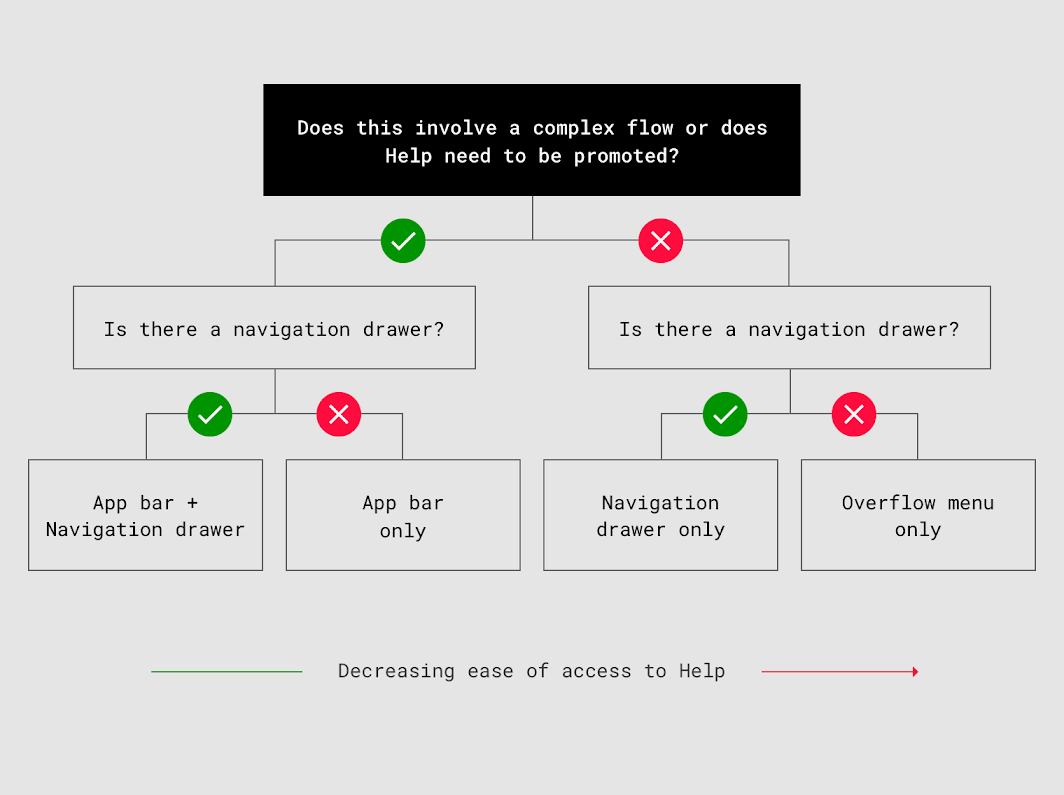
A súgótartalom könnyebben megtalálható, ha a navigációs fiókban és az alkalmazássávban (alkalmazássáv) is, vagy pedig csak az alkalmazássávban szerepel. Nehezebben található meg, ha csak a navigációs fiókban vagy a túlcsordulási menüben jelenik meg.

  • Ha az alkalmazásod összetett és rendelkezik navigációs fiókkal, helyezz el egy „Súgó” hivatkozást a navigációs fiókban és az alkalmazássávban is.
  • Ha az alkalmazásod összetett, de nem rendelkezik navigációs fiókkal, helyezz el egy „Súgó” hivatkozást az alkalmazássávban.
  • Ha az alkalmazásod nem összetett, helyezd el a „Súgó” hivatkozást kizárólag a navigációs fiókban vagy a túlcsordulási menüben.

Navigációs fiók ​


A „Súgó” legyen a navigációs fiók utolsó eleme, és közvetlenül felette álljon a „Visszajelzés küldése”.

Ha a navigációs fiókban szerepel a „Kijelentkezés”, az mindig a lista utolsó eleme legyen.
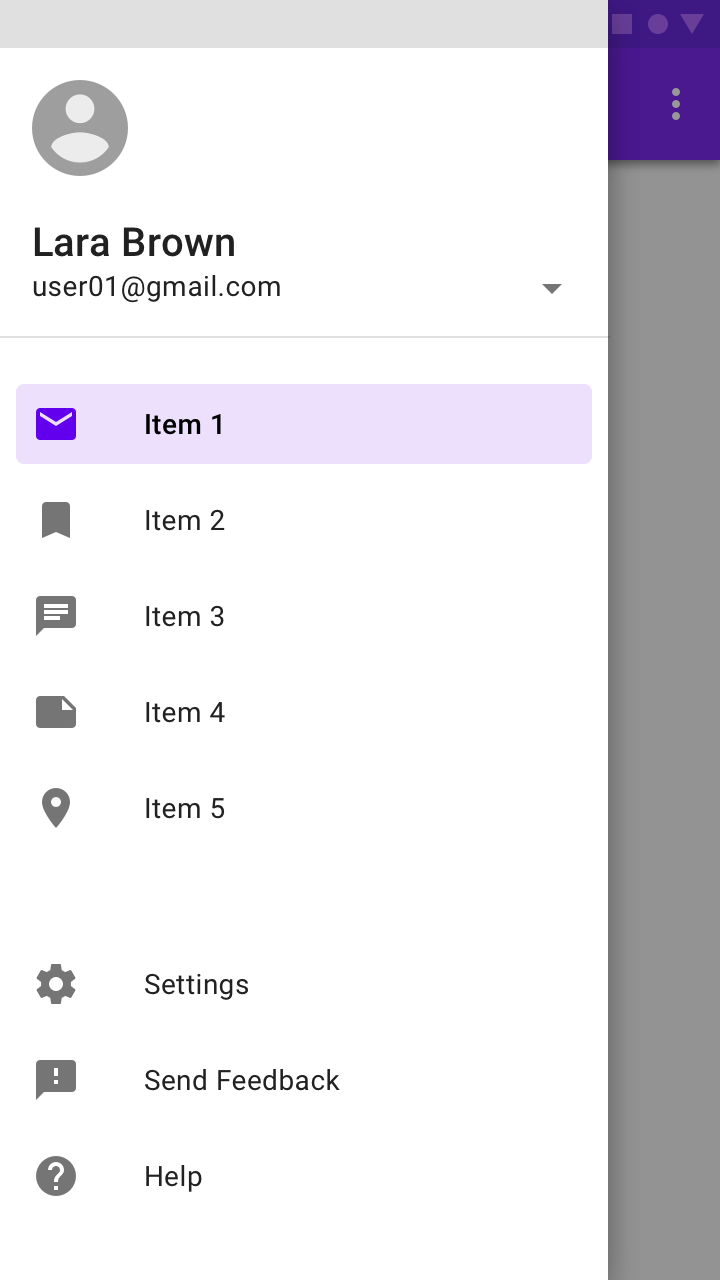
A navigációs fiók a „Súgó” és a „Visszajelzés küldése” elemekkel

Túlcsordulási menü

Ha az alkalmazásod nem rendelkezik navigációs fiókkal, a „Súgó” és a „Visszajelzés” (vagy a „Visszajelzés küldése”) elemeket a túlcsordulási menüben kell elhelyezni.
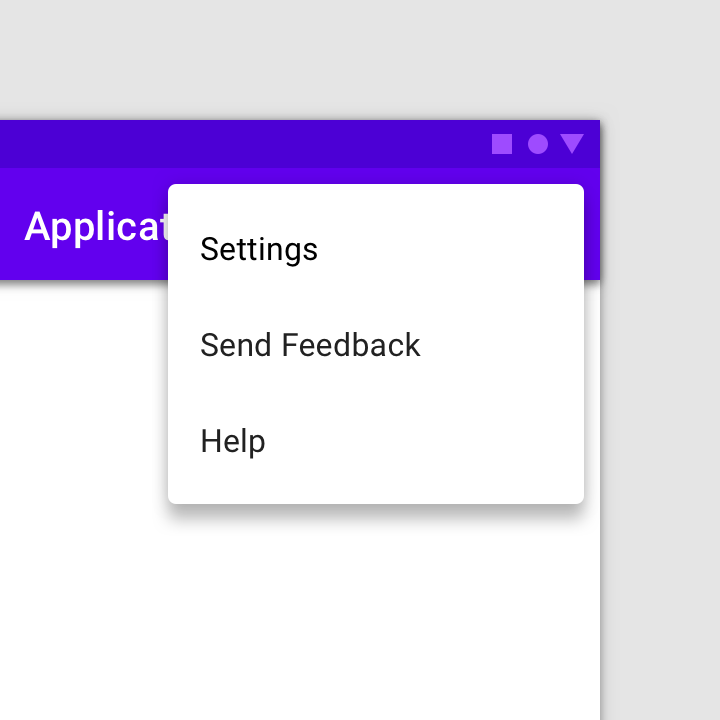
Ajánlott: túlcsordulási menü a „Súgó” és a „Visszajelzés küldése” elemekkel

Ajánlott

Túlcsordulási menü a „Súgó” és a „Visszajelzés küldése” elemekkel

Navigációs fiók

A navigációs fiókok hozzáférést biztosítanak az alkalmazásod navigációs célhelyeihez.

Kapcsolódó cikk

Alkalmazássáv ​

Ha sürgős ügyekhez – például fizetésekhez és visszatérítésekhez – szeretnél súgót biztosítani, helyezz el egy súgóikont az alkalmazássávban. Az asztali alkalmazások is elhelyezhetnek egy súgóikont az alkalmazássávban, mivel az asztali felhasználói felületen több hely áll rendelkezésre.
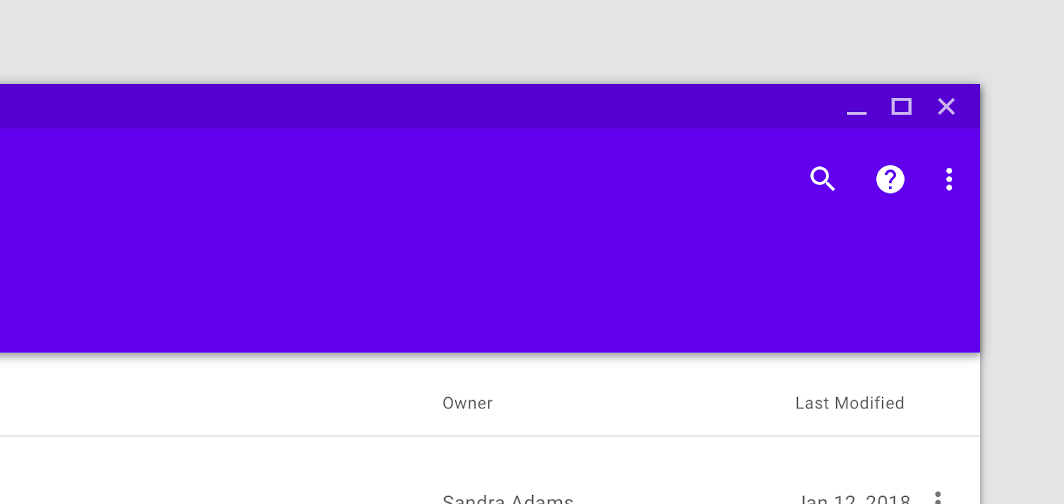
Kiemelt súgóikon az alkalmazássávban

Felső alkalmazássáv

A felső alkalmazássáv az aktuális nézettel kapcsolatos információkat és műveleteket jelenít meg.

Kapcsolódó cikk

Alsó alkalmazássávok

Könnyű hozzáférést biztosítanak az alsó navigációs fiókhoz és a műveletekhez mobileszközökön.

Kapcsolódó cikk

Súgóképernyő ​


A súgóképernyő tartalmazhat egy „Visszajelzés küldése” gombot, amelynek segítségével a felhasználók problémákat jelenthetnek be, vagy megjegyzéseket küldhetnek be.

A ritkábban megtekintett tartalmak (például a „Névjegy”, az „Adatvédelem” és a „Szolgáltatási feltételek”) elhelyezhetők a műveletek túlcsordulási menüjében.
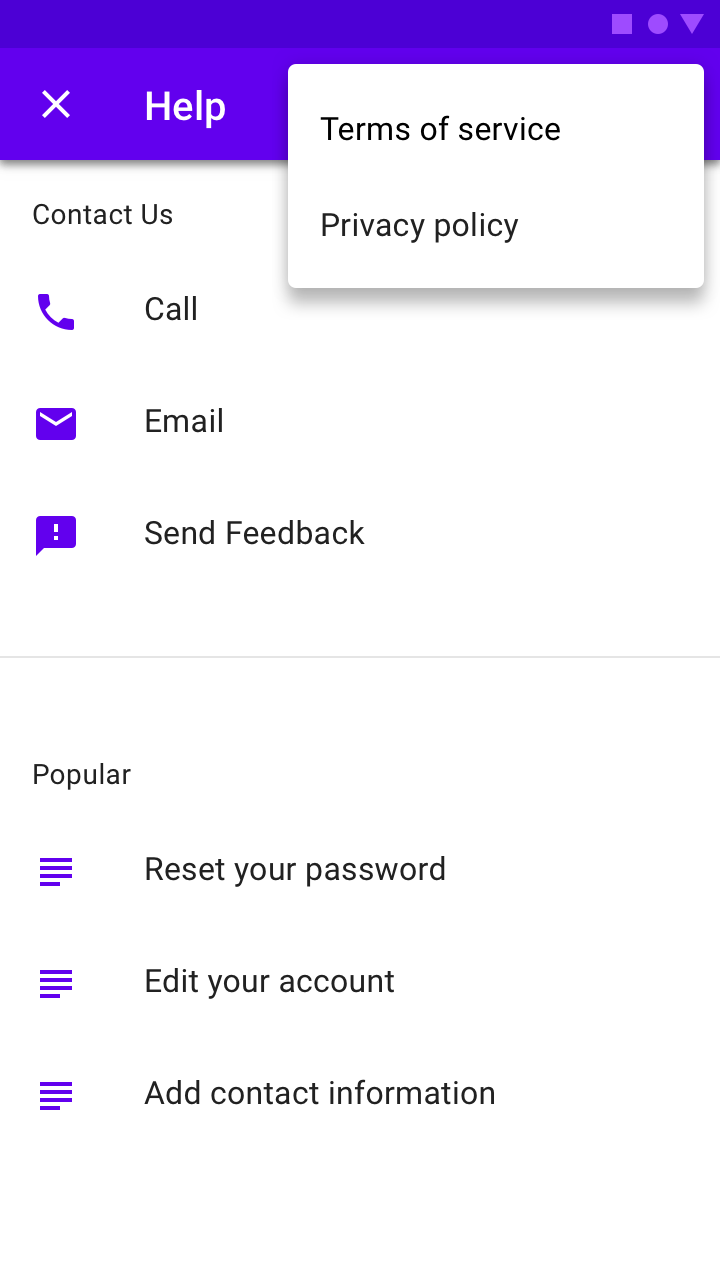
Súgóképernyő gyakran ismételt kérdésekkel és válaszokkal, valamint a visszajelzés küldésére szolgáló műveletgombbal

Ikonok ​

Súgó ​

Ajánlott: a súgótartalom jelzésére használd a súgóikont

Ajánlott

A súgótartalom jelzésére használd a súgóikont.
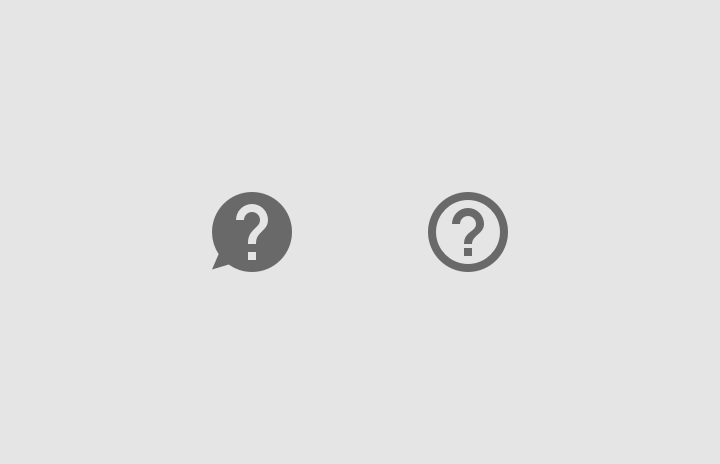
Ne használj ikonvariációkat, például beszédbuborékos vagy körvonalazott ikonokat

Kerülendő

Ne használj ikonvariációkat, például beszédbuborékos vagy körvonalazott ikonokat.

Visszajelzés küldése ​

Ajánlott: annak jelzésére, hogy hol küldhetnek visszajelzést a felhasználók, használd a Material Design visszajelzés-ikonját

Ajánlott

Annak jelzésére, hogy a felhasználók hol küldhetnek visszajelzést, használd a Material Design visszajelzés-ikonját.
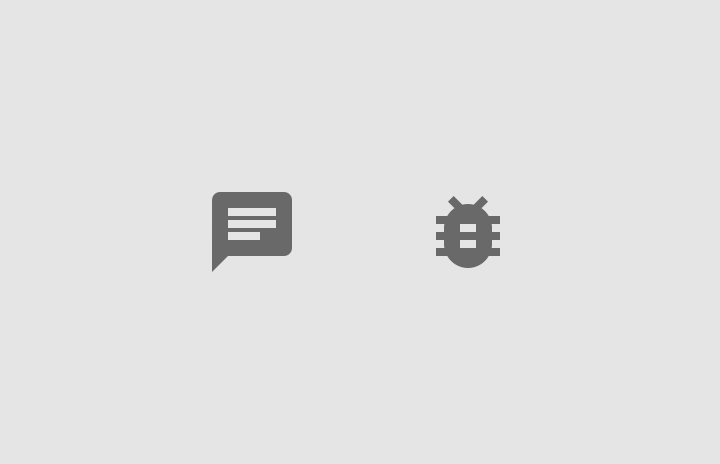
Ne használj ikonvariációkat, például csevegésre vagy hibákra utaló ikonokat

Kerülendő

Ne használj ikonvariációkat, például csevegésre vagy hibákra utaló ikonokat.

Súgóeszköztippek ​

Ha egy rövid leírás segít megérteni a kontextust, megjeleníthetsz egy eszköztippet (tooltip). A súgóikonok magyarázó szöveget jelenítenek meg az egérmutató rávitelekor, koppintáskor vagy kattintáskor.

Ajánlott: annak jelzésére, hogy eszköztipp érhető el, használd a Material Design körvonalazott súgóikonját

Ajánlott

Annak jelzésére, hogy eszköztipp érhető el, használd a Material Design körvonalazott súgóikonját.
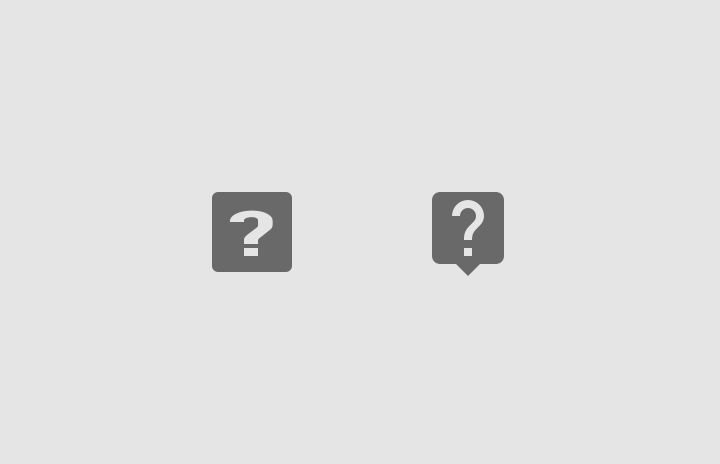
Ne használj ikonvariációkat, illetve beszédbuborékos vagy körvonalazott ikonokat

Kerülendő

Ne használj ikonvariációkat, illetve beszédbuborékos vagy körvonalazott ikonokat.

Írás ​

Tedd könnyen olvashatóvá ​

Tedd a tartalmat világossá és könnyen áttekinthetővé: formázd a szöveget félkövér címsorokkal, listákkal és táblázatokkal, és hagyj üres helyet a bekezdések között.

Amikor olyan elemeket említesz, amelyeket a felhasználóknak ki kell választaniuk – például gombokat vagy hivatkozásokat –, a nevüket kiemelheted félkövérrel.
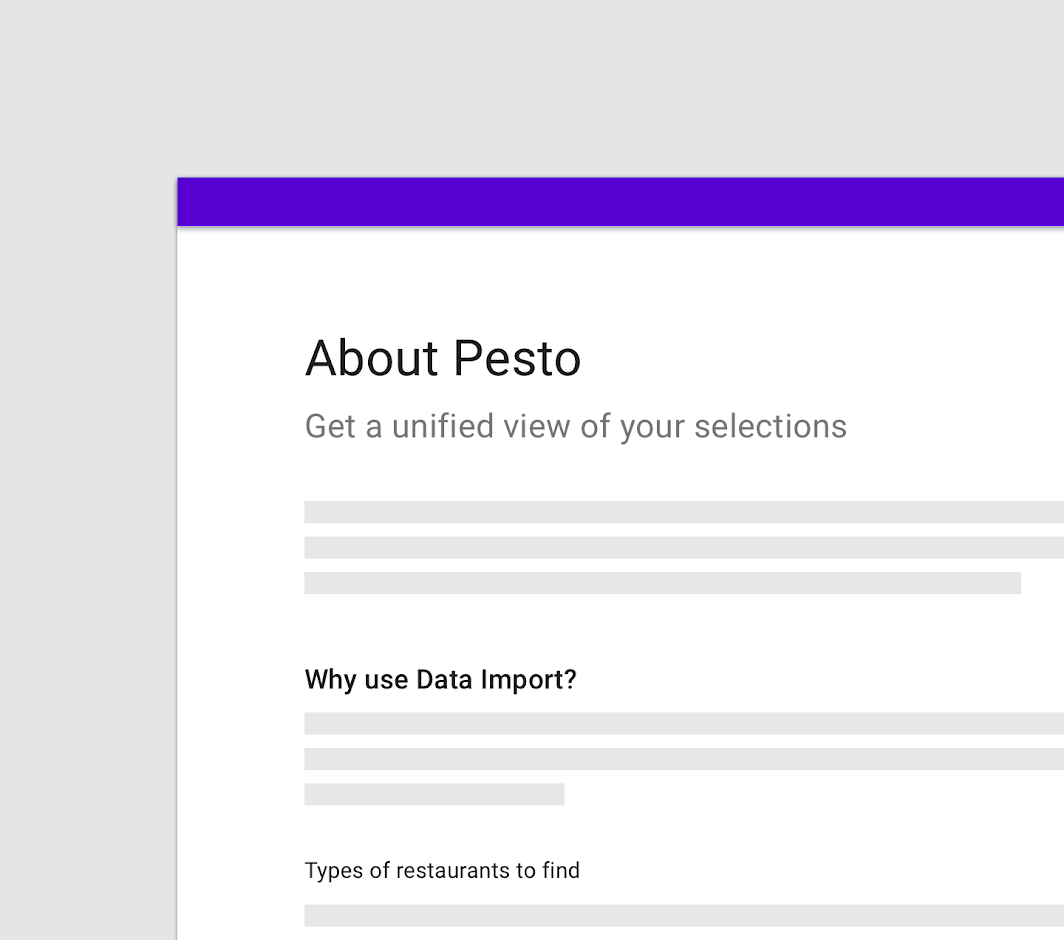
A címsorok segítenek rendszerezni a cikk tartalmát
A címsorok segítenek rendszerezni a cikk tartalmát, és áttekinthetővé teszik az oldalt, így az olvasók gyorsan megtalálják a keresett információt.

Add meg a lényeges információt ​

Tartsd a magyarázatokat a lehető legrövidebbre, és ne adj meg olyan részleteket, amelyek a tipikus használat szempontjából nem lényegesek.

Használj egyszerű nyelvezetet ​

Amennyire csak lehetséges, kerüld a technikai kifejezések használatát a súgótartalomban.

Mutass képeket ​

Amikor lépésenkénti útmutatást adsz, mutass megfelelő képeket vagy ikonokat, amelyek elmagyarázzák a felhasználónak, mit kell tennie.

Pager
Előző oldalÜres állapotok
Következő oldalKépanyag

A Apache-2.0 licenc alapján kiadva.

Copyright © 2018-Present Google

https://m2.material.io/design/communication/help-feedback.html

A Apache-2.0 licenc alapján kiadva.

Copyright © 2018-Present Google