Skip to content
Material Design 2
Main Navigation
v3
v2
v1

日本語

English
简体中文
繁體中文
Español
Français
Русский
Português – Brasil
Deutsch
한국어
Italiano
Polski
Türkçe
čeština
magyar

日本語

English
简体中文
繁體中文
Español
Français
Русский
Português – Brasil
Deutsch
한국어
Italiano
Polski
Türkçe
čeština
magyar

外観

Sidebar Navigation

Material システム

はじめに

Material スタディ

Material スタディについて

Basil

Crane

Fortnightly

Owl

Rally

Reply

Shrine

Material 基礎

環境

サーフェス

エレベーション

光と影

レイアウト

レイアウトの理解

ピクセル密度

レスポンシブレイアウトグリッド

スペーシング手法

コンポーネントの動作

密度の適用

ナビゲーション

ナビゲーションについて

ナビゲーショントランジション

検索

カラー

カラーシステム

UI へのカラーの適用

カラーの使用方法

テキストの視認性

ダークテーマ

タイポグラフィ

タイプシステム

タイポグラフィの理解

言語サポート

サウンド

サウンドについて

UIへのサウンドの適用

サウンドの属性

サウンドコレオグラフィー

アイコノグラフィ

プロダクトアイコン

システムアイコン

アニメーションアイコン

シェイプ

シェイプについて

シェイプと階層

シェイプによる表現

シェイプとモーション

UI へのシェイプの適用

モーション

モーションの理解

モーションシステム

速度

コレオグラフィー

カスタマイズ

インタラクション

ジェスチャー

選択

状態

コミュニケーション

確認と通知

データ形式

データの可視化

空の状態

ヘルプとフィードバック

画像

起動画面

オンボーディング

オフライン状態

ライティング

機械学習

機械学習パターン

物体検出:ライブカメラ

オブジェクト検出: 静的画像

バーコードスキャン

Material ガイドライン

マテリアルテーマ設定

概要

テーマの適用

ユーザビリティ

アクセシビリティ

双方向性

プラットフォーム ガイドライン

Android バー

Android の指紋認証

Android ハプティクス

Android アイコン

Android アプリ間のナビゲーション

Android の通知

Android の権限

Android スライス

Android の分割画面

Android のスワイプで更新

Android テキスト選択ツールバー

Android ウィジェット

クロスプラットフォームへの対応

コンポーネント

アプリバー:ボトム

トップアプリバー

バックドロップ

バナー

ボトムナビゲーション

ボタン

ボタン:フローティングアクションボタン

カード

チェックボックス

チップ

データテーブル

日付ピッカー

ダイアログ

ディバイダー

画像リスト

リスト

メニュー

ナビゲーションドロワー

ナビゲーションレール

進行状況インジケーター

ラジオボタン

シート: ボトムシート

シート:サイド

スライダー

スナックバー

スイッチ

タブ

テキストフィールド

時刻ピッカー

ツールチップ

このページの内容

ヘルプとフィードバック ​

ヘルプコンテンツは、ユーザーの疑問や不安を解消するための回答を提供します。

使用方法と配置 ​

ヘルプコンテンツの使用 ​

ヘルプコンテンツは、アプリに関するよくある質問への回答を提供します。ユーザーは、コメントの送信、バグの報告、ヘルプコンテンツでまだ回答されていない質問の投稿もできます。

一般的な配置場所 ​

ヘルプコンテンツは、ユーザーが見つけやすい場所に配置する必要があります。配置場所は、アプリのナビゲーション内のさまざまな位置から選択できます。通常は、「ヘルプ」または「フィードバックを送信」というラベルの項目として、ナビゲーションドロワーまたはオーバーフローメニューに表示されます。
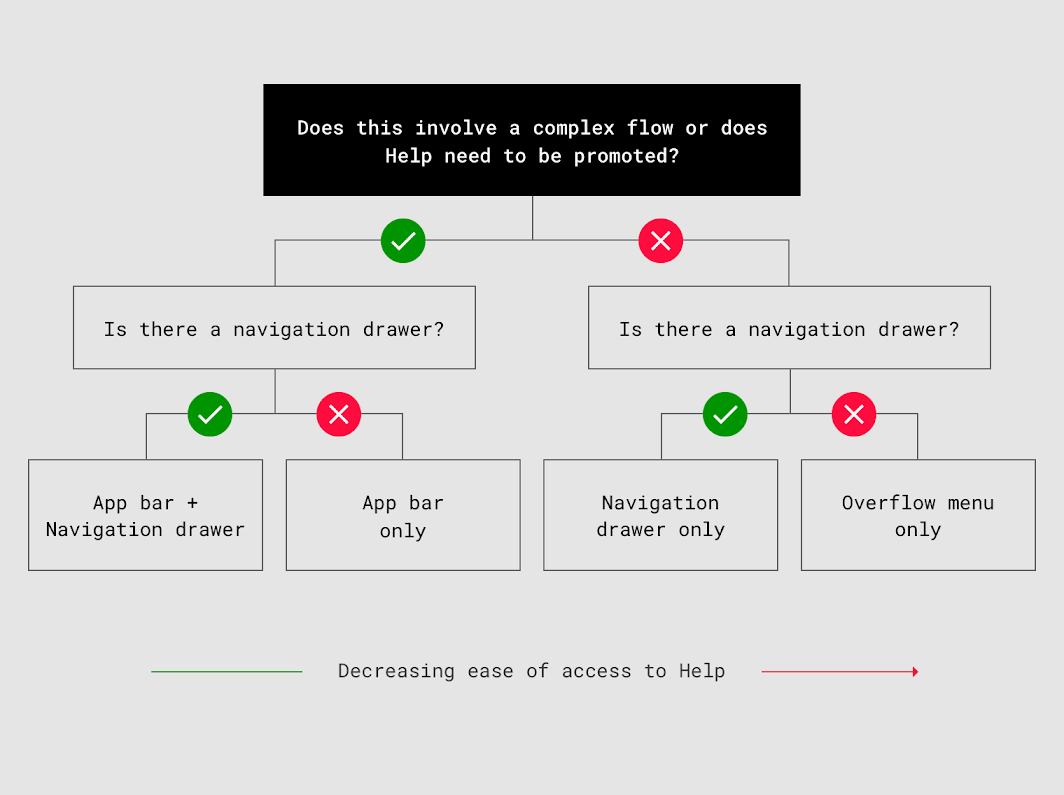
一般的な配置場所

配置 ​

ヘルプコンテンツは、ナビゲーションドロワーとアプリバーの両方、またはアプリバーのみに配置すると、見つけやすくなります。ナビゲーションドロワーまたはオーバーフローメニューのみに配置した場合は、見つけにくくなります。

  • 複雑なアプリでナビゲーションドロワーがある場合は、「ヘルプ」へのリンクをナビゲーションドロワーとアプリバーの両方に配置します。
  • 複雑なアプリでナビゲーションドロワーがない場合は、「ヘルプ」へのリンクをアプリバーに配置します。
  • 複雑でないアプリの場合は、「ヘルプ」をナビゲーションドロワーまたはオーバーフローメニューのみに配置します。

ナビゲーションドロワー ​


「ヘルプ」はナビゲーションドロワーの最後の項目とし、その直上に「フィードバックを送信」を配置します。

「ログアウト」をナビゲーションドロワーに表示する場合は、常にリストの最後の項目とします。
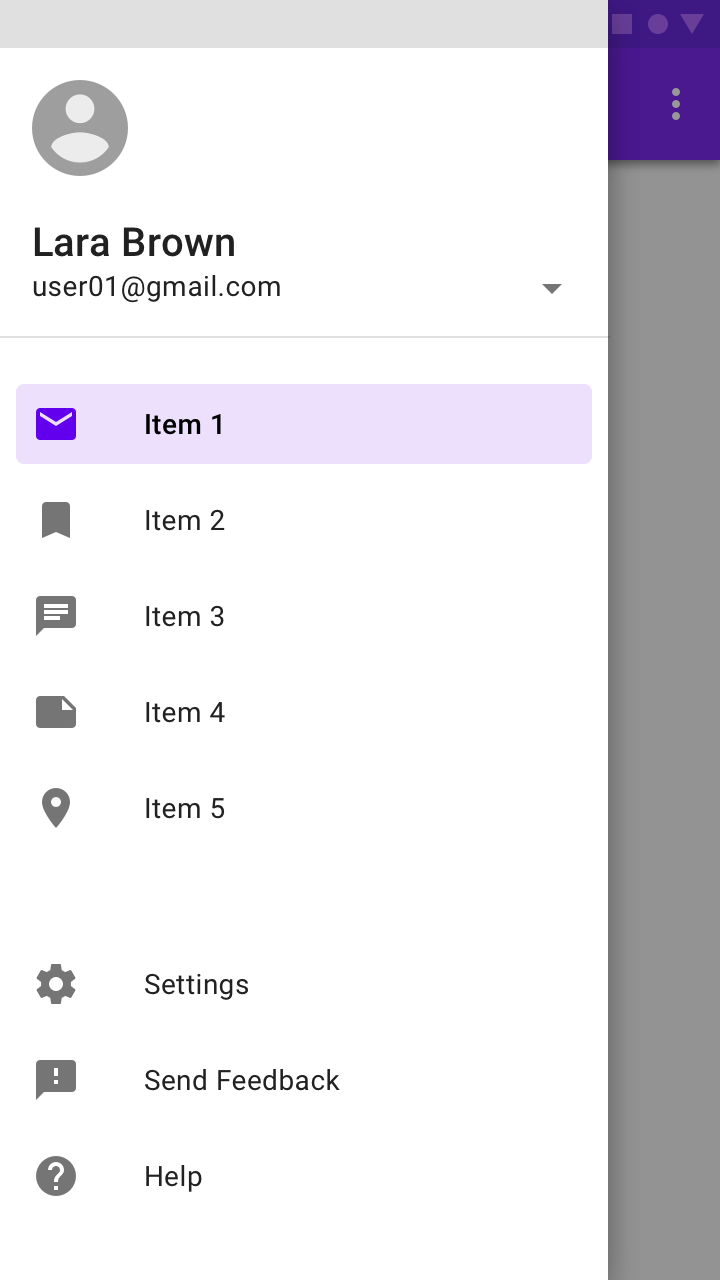
「ヘルプ」と「フィードバックを送信」が表示されたナビゲーションドロワー

オーバーフローメニュー

ナビゲーションドロワーがない場合は、「ヘルプ」と「フィードバック」(または「フィードバックを送信」)をオーバーフローメニューに配置します。
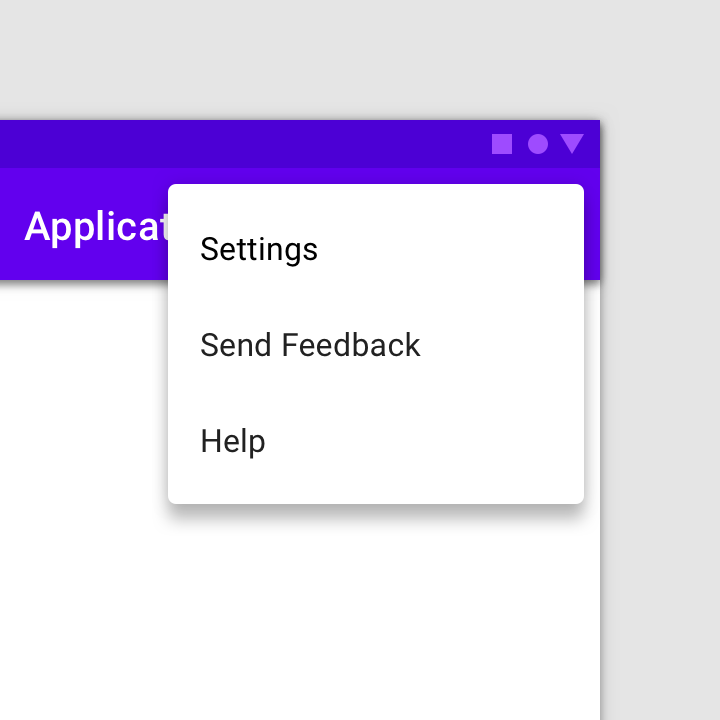
推奨: 「ヘルプ」と「フィードバックを送信」が表示されたオーバーフローメニュー

推奨

「ヘルプ」と「フィードバックを送信」が表示されたオーバーフローメニュー

ナビゲーションドロワー

ナビゲーションドロワーは、アプリのナビゲーションデスティネーションへのアクセスを提供します。

関連記事

アプリバー ​

支払いや返金など、緊急性の高い問題に関するヘルプを提供するには、アプリバーにヘルプアイコンを配置します。デスクトップアプリの場合も、UI にスペースの余裕があるため、アプリバーにヘルプアイコンを配置できます。
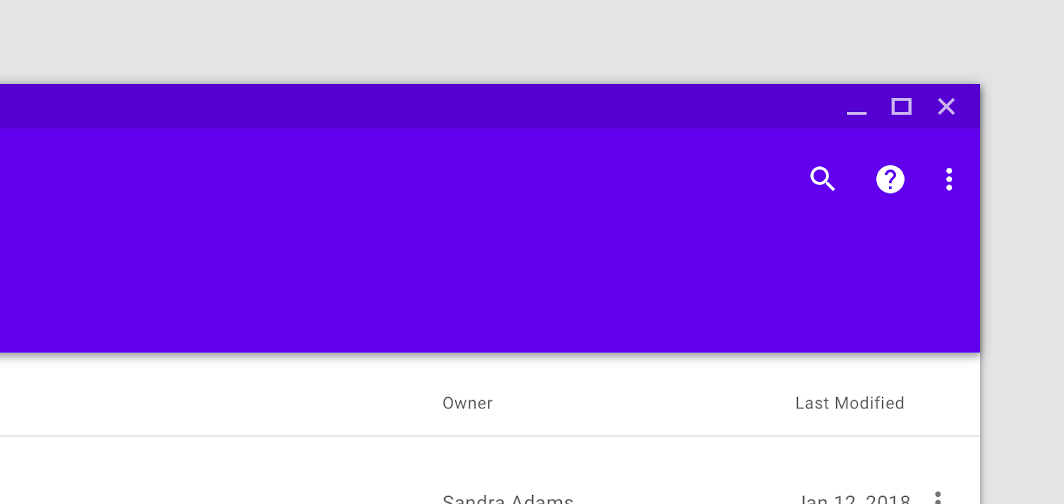
アプリバーに配置して目立たせたヘルプアイコン

トップアプリバー

トップアプリバーには、現在のビューに関連する情報とアクションが表示されます。

関連記事

ボトムアプリバー

モバイルデバイスの画面下部にある、手の届きやすい位置からナビゲーションドロワーやアクションにアクセスできるようにします。

関連記事

ヘルプ画面 ​


ヘルプ画面には、ユーザーが問題の報告やコメントの送信を行える「フィードバックを送信」ボタンを含めることができます。

あまり閲覧されないコンテンツ(「このアプリについて」「プライバシー」「利用規約」など)は、アクションオーバーフローメニューに配置できます。
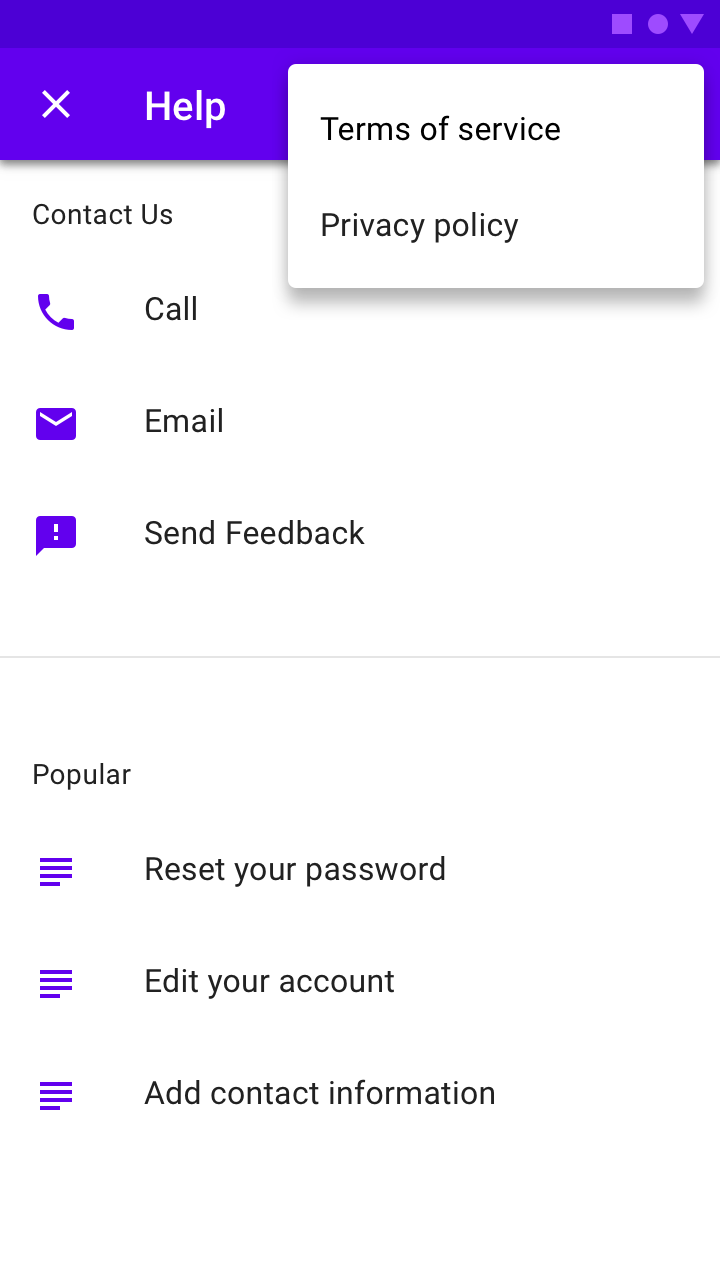
よくある質問と回答、およびフィードバック送信用のアクションボタンを表示したヘルプ画面

アイコン ​

ヘルプ ​

推奨: ヘルプコンテンツを示すには、ヘルプアイコンを使用します

推奨

ヘルプコンテンツを示すには、ヘルプアイコンを使用します。
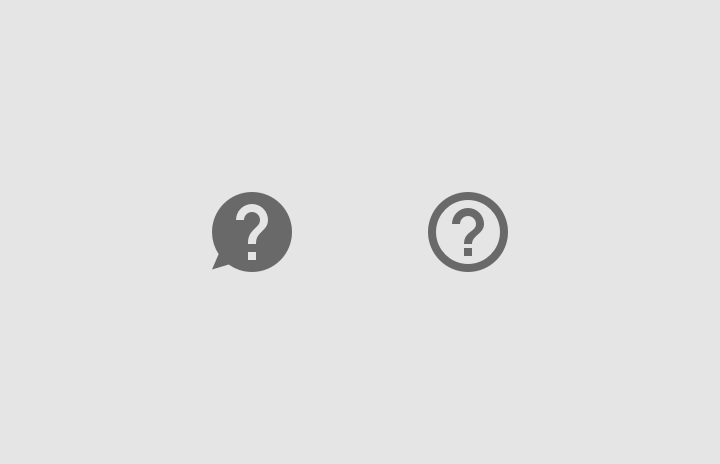
吹き出しやアウトライン付きのアイコンなどのバリエーションを使用しないでください

非推奨

吹き出しやアウトライン付きのアイコンなどのバリエーションは使用しないでください。

フィードバックを送信 ​

推奨: ユーザーがフィードバックを送信できる場所を示すには、Material Design のフィードバックアイコンを使用します

推奨

ユーザーがフィードバックを送信できる場所を示すには、Material Design のフィードバックアイコンを使用します。
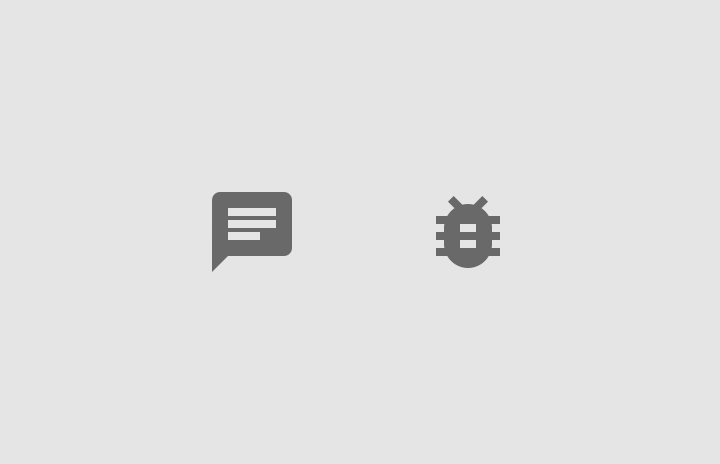
チャットアイコンやバグアイコンなどのバリエーションを使用しないでください

非推奨

チャットアイコンやバグアイコンなどのバリエーションは使用しないでください。

ヘルプツールチップ ​

文脈を理解するうえで簡単な説明が役立つ場合は、ヘルプツールチップを表示できます。ヘルプアイコンにマウスカーソルを合わせるか、タップやクリックをすると、ヘルパーテキストが表示されます。

推奨: ヘルプツールチップが利用できることを示すには、Material Design のヘルプアウトラインアイコンを使用します

推奨

ヘルプツールチップが利用できることを示すには、Material Design のヘルプアウトラインアイコンを使用します。
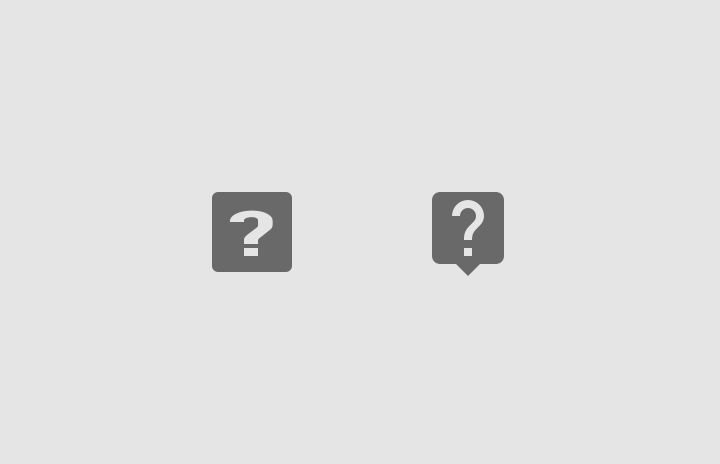
アイコンのバリエーション、または吹き出しやアウトライン付きのアイコンを使用しないでください

非推奨

アイコンのバリエーション、または吹き出しやアウトライン付きのアイコンは使用しないでください。

文章の書き方 ​

読みやすくする ​

太字の見出し、リスト、表、段落間の余白などの書式設定でテキストを整えると、コンテンツが明確になり、ざっと目を通しやすくなります。

ボタンやリンクなど、ユーザーが操作する必要がある要素を指す場合は、その名前を太字にできます。
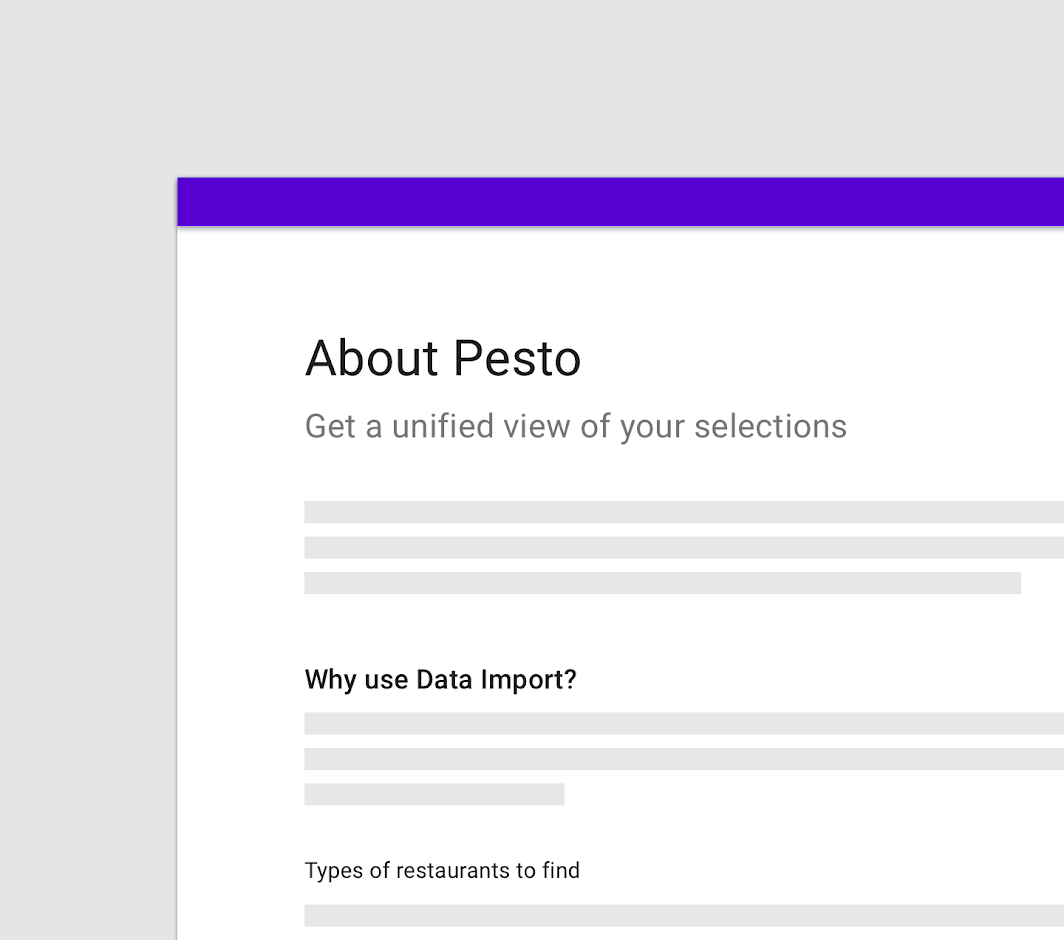
見出しは記事の内容を整理するのに役立ちます
見出しは記事の内容を整理するのに役立ち、読者がページをざっと見て必要な情報をすばやく見つける助けにもなります。

重要な情報を伝える ​

通常の使い方に直接関係のない詳細は省き、説明はできるだけ短くします。

平易な言葉を使う ​

ヘルプコンテンツでは、できる限り専門用語の使用を避けます。

画像を表示する ​

ステップバイステップの手順を示す場合は、ユーザーが何をすべきかを理解できるよう、関連する画像やアイコンを表示します。

Pager
前のページ空の状態
次のページ画像

Apache-2.0 ライセンス の下で公開されています。

Copyright © 2018-Present Google

https://m2.material.io/design/communication/help-feedback.html

Apache-2.0 ライセンス の下で公開されています。

Copyright © 2018-Present Google