Skip to content
Material Design 2
Main Navigation
v3
v2
v1

Español

English
简体中文
繁體中文
Français
Русский
Português – Brasil
Deutsch
日本語
한국어
Italiano
Polski
Türkçe
čeština
magyar

Español

English
简体中文
繁體中文
Français
Русский
Português – Brasil
Deutsch
日本語
한국어
Italiano
Polski
Türkçe
čeština
magyar

Apariencia

Sidebar Navigation

Sistema Material

Introducción

Estudios de Material

Acerca de los estudios de Material

Basil

Crane

Fortnightly

Owl

Rally

Reply

Shrine

Fundamentos de Material

Entorno

Superficies

Elevación

Luz y sombras

Diseño

Comprensión del diseño

Densidad de píxeles

Cuadrícula de diseño adaptable

Métodos de espaciado

Comportamiento de los componentes

Aplicación de la densidad

Navegación

Comprender la navegación

Transiciones de navegación

Búsqueda

Color

El sistema de colores

Aplicación de color a la UI

Uso del color

Legibilidad del texto

Tema oscuro

Tipografía

El sistema tipográfico

Comprender la tipografía

Soporte de idiomas

Sonido

Acerca del sonido

Aplicar sonido a la interfaz de usuario

Atributos del sonido

Coreografía sonora

Iconografía

Iconos de producto

Iconos del sistema

Iconos animados

Forma

Acerca de la forma

Forma y jerarquía

La forma como expresión

Forma y movimiento

Cómo aplicar formas a la interfaz de usuario

Movimiento

Comprender el movimiento

El sistema de movimiento

Velocidad

Coreografía

Personalización

Interacción

Gestos

Selección

Estados

Comunicación

Confirmación y notificación

Formatos de datos

Visualización de datos

Estados vacíos

Ayuda y comentarios

Imágenes

Pantalla de inicio

Incorporación (Onboarding)

Estados sin conexión

Redacción

Aprendizaje automático

Patrones de aprendizaje automático

Detección de objetos: cámara en vivo

Detección de objetos: imagen estática

Escaneo de códigos de barras

Directrices de Material

Material Theming

Descripción general

Implementación de tu tema

Usabilidad

Accesibilidad

Bidireccionalidad

Directrices de plataforma

Barras de Android

Huella digital en Android

Háptica en Android

Iconos de Android

Navegación entre aplicaciones en Android

Notificaciones de Android

Permisos de Android

Android slices

Pantalla dividida de Android

Deslizar para actualizar en Android

Barra de herramientas de selección de texto en Android

Widget de Android

Adaptación multiplataforma

Componentes

Barras de aplicaciones: parte inferior

Barra de aplicaciones superior

Backdrop

Banners

Navegación inferior

Botones

Botones: botón de acción flotante

Tarjetas

Casillas de verificación

Chips

Tablas de datos

Selectores de fechas

Diálogos

Divisores

Listas de imágenes

Listas

Menús

Panel lateral de navegación

Riel de navegación

Indicadores de progreso

Botones de opción

Hojas inferiores

Paneles laterales

Controles deslizantes

Snackbars

Interruptores

Pestañas

Campos de texto

Selectores de hora

Tooltips

En esta página

Ayuda y comentarios ​

El contenido de ayuda responde a las preguntas e inquietudes de los usuarios.

Uso y ubicación ​

Uso del contenido de ayuda ​

El contenido de ayuda responde a las preguntas frecuentes sobre tu aplicación. Los usuarios también pueden enviar comentarios, informar de errores y plantear preguntas que el contenido de ayuda aún no haya respondido.

Ubicaciones comunes ​

El contenido de ayuda debe ser fácil de encontrar. Puede ubicarse en varios puntos de la navegación de tu aplicación. Normalmente aparece en un panel de navegación o en un menú de opciones adicionales, con la etiqueta «Ayuda» o «Enviar comentarios».
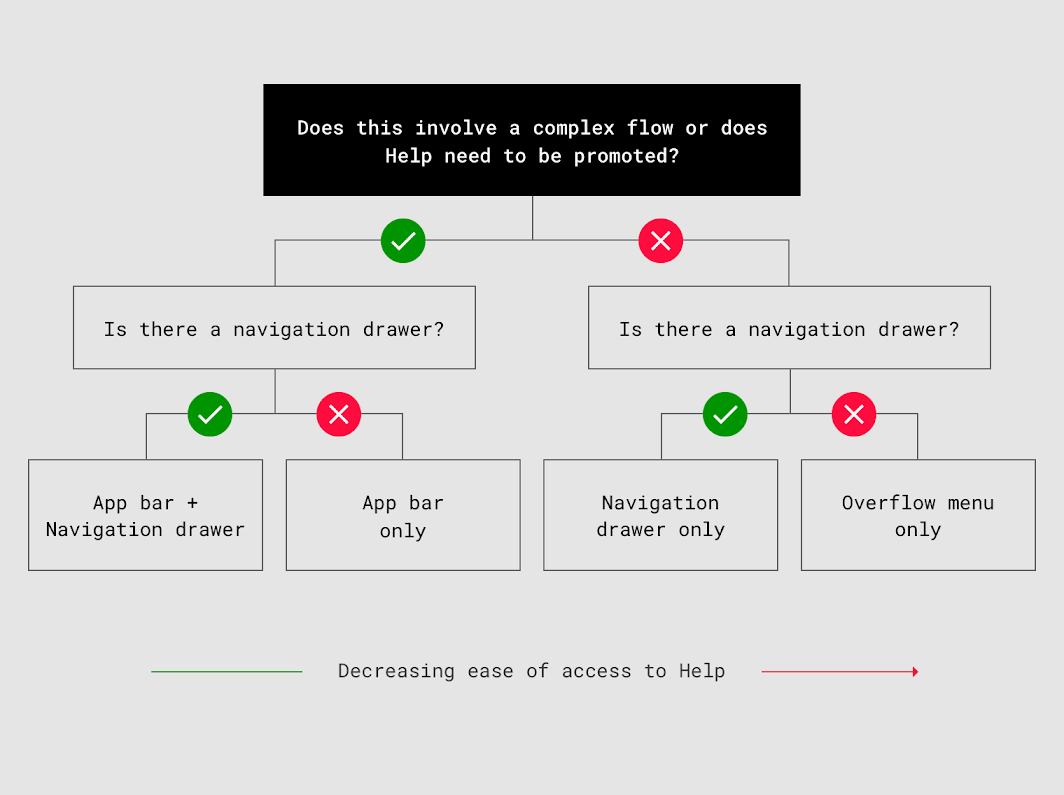
Ubicaciones comunes

Ubicación ​

Es más fácil encontrar el contenido de ayuda cuando aparece tanto en el panel de navegación como en la barra de aplicaciones, o cuando se muestra solo en la barra de aplicaciones. En cambio, resulta más difícil encontrarlo cuando está únicamente en el panel de navegación o en el menú de opciones adicionales.

  • Si tu aplicación es compleja y tiene un panel de navegación, coloca un enlace a «Ayuda» tanto en el panel de navegación como en la barra de aplicaciones.
  • Si tu aplicación es compleja y no tiene un panel de navegación, coloca un enlace a «Ayuda» en la barra de aplicaciones.
  • Si tu aplicación no es compleja, coloca «Ayuda» únicamente en el panel de navegación o en el menú de opciones adicionales.

Panel de navegación lateral ​


«Ayuda» debe ser el último elemento del panel de navegación, y «Enviar comentarios» debe estar justo encima.

Siempre que aparezca «Cerrar sesión» en un panel de navegación, debe ser el último elemento de la lista.
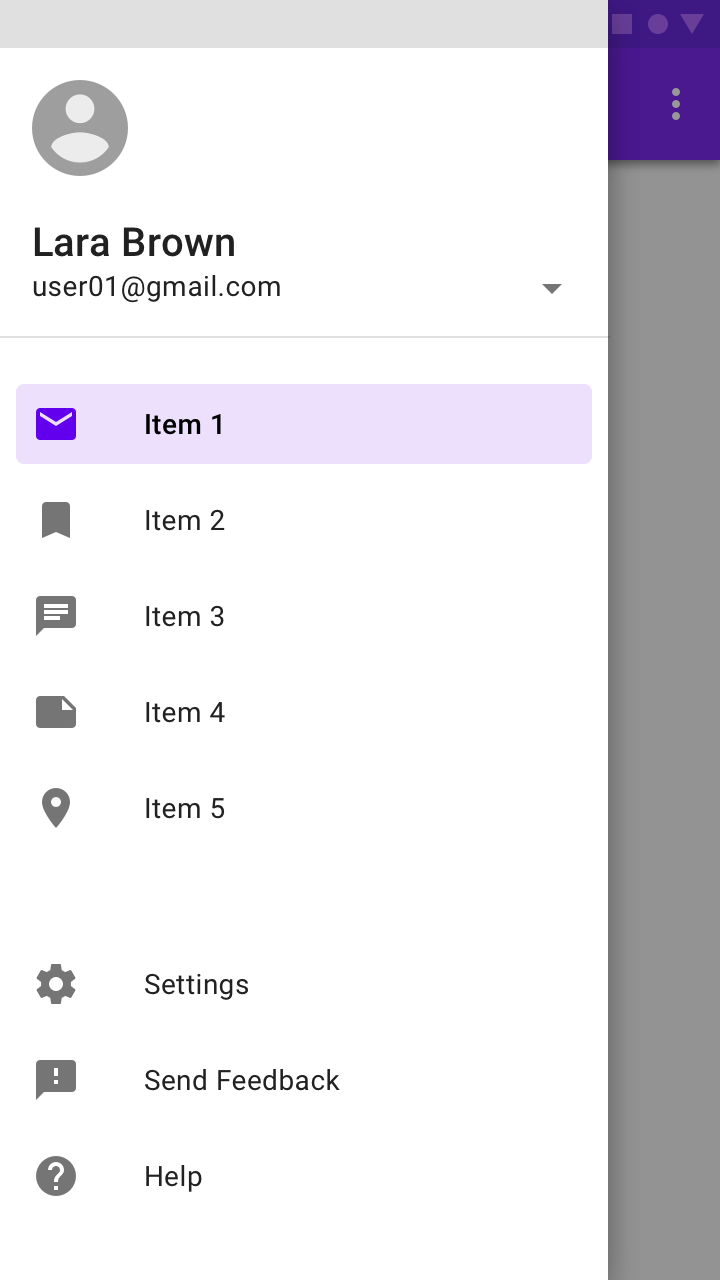
El panel de navegación con «Ayuda» y «Enviar comentarios»

Menú de opciones adicionales

«Ayuda» y «Comentarios» (o «Enviar comentarios») deben colocarse en el menú de opciones adicionales cuando no haya un panel de navegación.
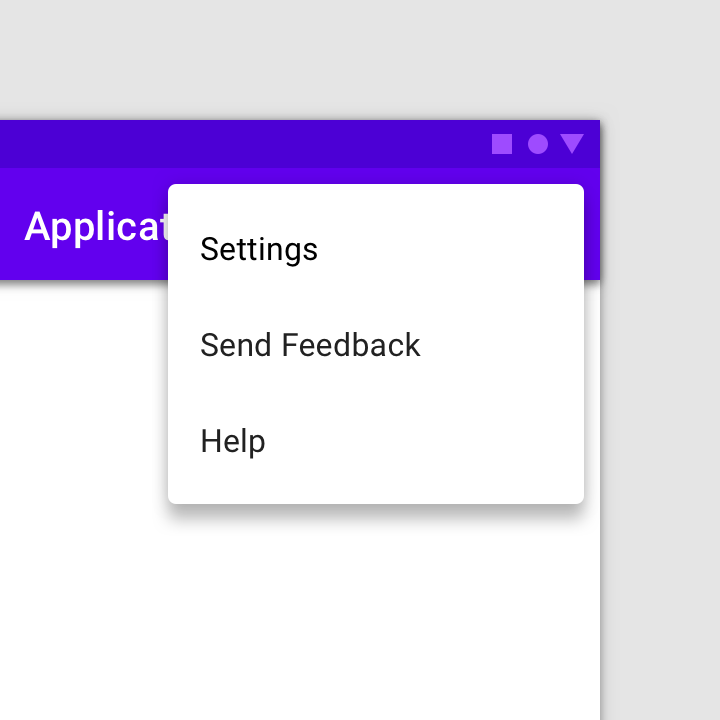
Correcto: menú de opciones adicionales con «Ayuda» y «Enviar comentarios»

Correcto

Menú de opciones adicionales con «Ayuda» y «Enviar comentarios»

Panel de navegación lateral

Los paneles laterales de navegación permiten acceder a las secciones de tu aplicación.

Artículo relacionado

Barra de aplicaciones ​

Para ayudar con problemas urgentes, como pagos y reembolsos, coloca un icono de ayuda en la barra de aplicaciones. Las aplicaciones de escritorio también pueden incluirlo en la barra de aplicaciones, ya que el escritorio ofrece más espacio.
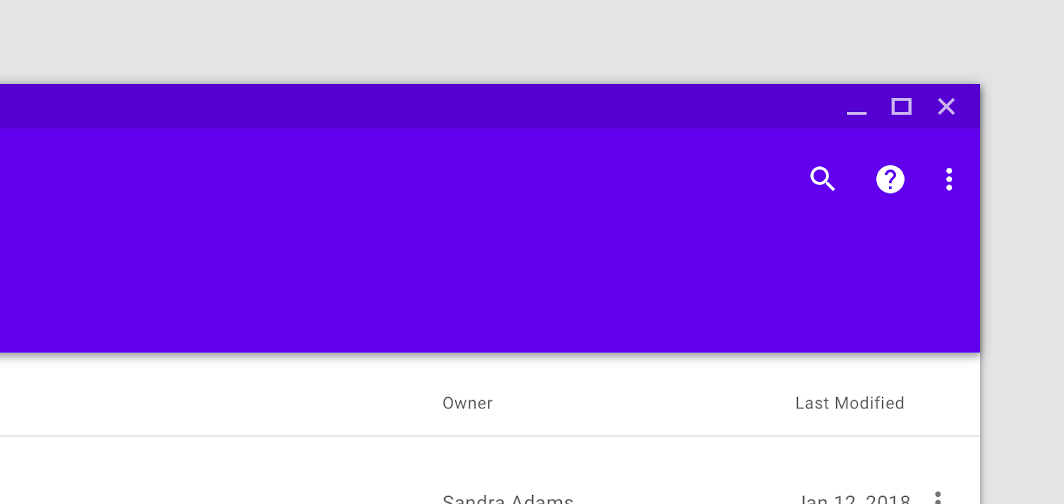
Icono de ayuda destacado en la barra de aplicaciones

Barra de aplicaciones superior

La barra de aplicaciones superior muestra información y acciones relacionadas con la vista actual.

Artículo relacionado

Barras de aplicaciones inferiores

Facilitan el acceso a un panel de navegación inferior y a las acciones en dispositivos móviles.

Artículo relacionado

Pantalla de ayuda ​


La pantalla de ayuda puede incluir un botón de «Enviar comentarios» para que los usuarios informen de problemas o compartan sus comentarios.

El contenido que se consulta con menos frecuencia (como «Acerca de», «Privacidad» y «Términos del servicio») puede colocarse en un menú de opciones adicionales.
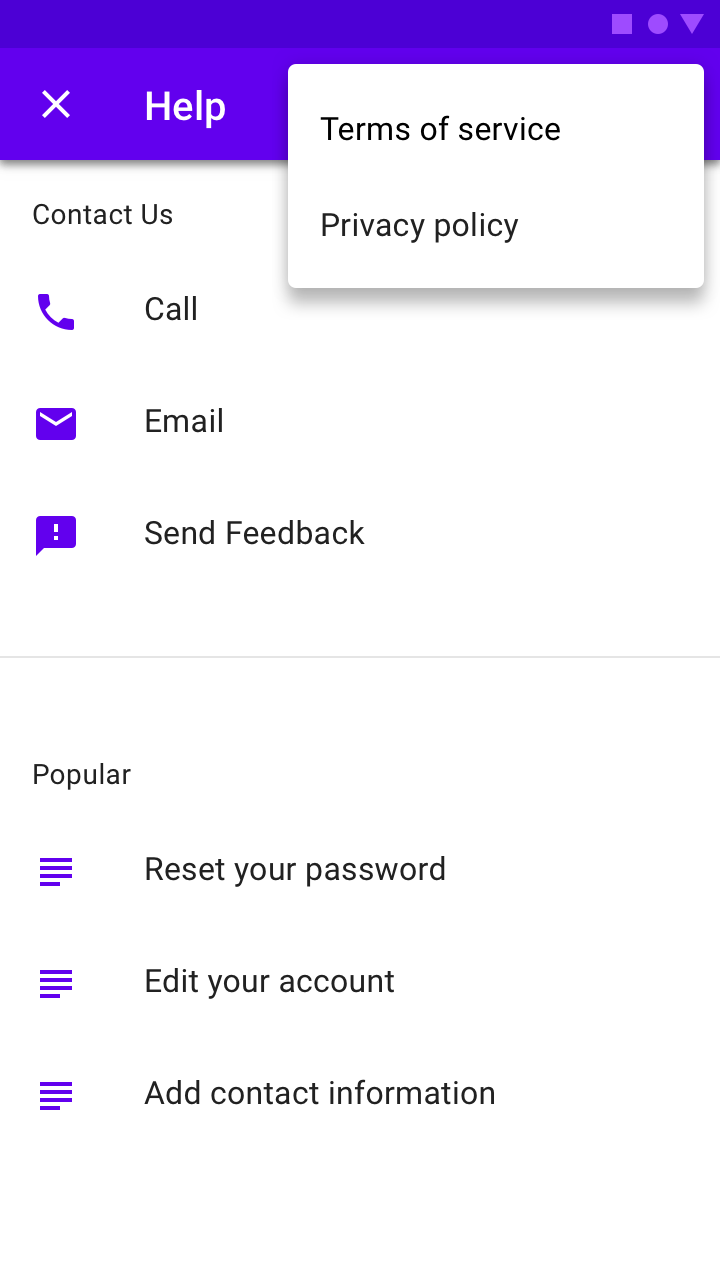
Una pantalla de ayuda con preguntas frecuentes y sus respuestas, y un botón de acción para enviar comentarios

Iconos ​

Ayuda ​

Correcto: para identificar el contenido de ayuda, usa el icono de Ayuda

Correcto

Para identificar el contenido de ayuda, usa el icono de Ayuda.
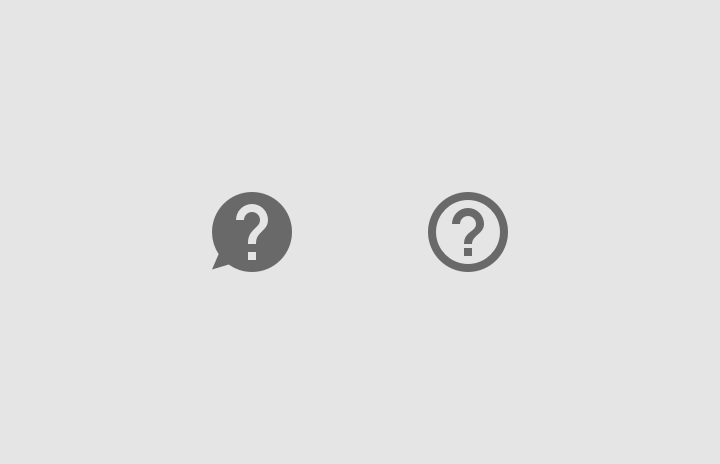
No uses variantes del icono, como las que tienen globos de diálogo o la versión delineada

Incorrecto

No uses variantes del icono, como las que tienen globos de diálogo o la versión delineada.

Enviar comentarios ​

Correcto: para indicar a los usuarios dónde pueden enviar comentarios, usa el icono de comentarios de Material Design

Correcto

Para indicar a los usuarios dónde pueden enviar comentarios, usa el icono de comentarios de Material Design.
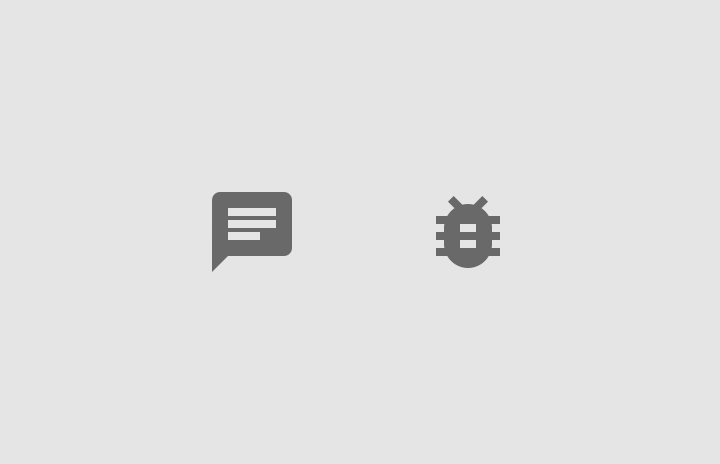
No uses variantes del icono, como los iconos de chat o de bug

Incorrecto

No uses variantes del icono, como los iconos de chat o de bug.

Tooltips de ayuda ​

Cuando una breve descripción pueda aportar contexto, puedes mostrar un tooltip de ayuda. Los iconos de ayuda muestran ese texto al pasar el cursor por encima, al tocar o al hacer clic.
Correcto: para indicar que está disponible un tooltip de ayuda, usa el icono de ayuda delineado de Material Design

Correcto

Para indicar que está disponible un tooltip de ayuda, usa el icono de ayuda delineado de Material Design.
No uses variantes del icono, como los iconos con globos de diálogo o las versiones delineadas

Incorrecto

No uses variantes del icono, como los iconos con globos de diálogo o las versiones delineadas.

Redacción ​

Facilita la lectura ​

Haz que el contenido sea claro y fácil de leer de un vistazo, aplicando formato al texto con encabezados en negrita, listas, tablas y espacio entre párrafos.

Cuando menciones elementos que los usuarios deben seleccionar, como botones o enlaces, puedes resaltar sus nombres en negrita.
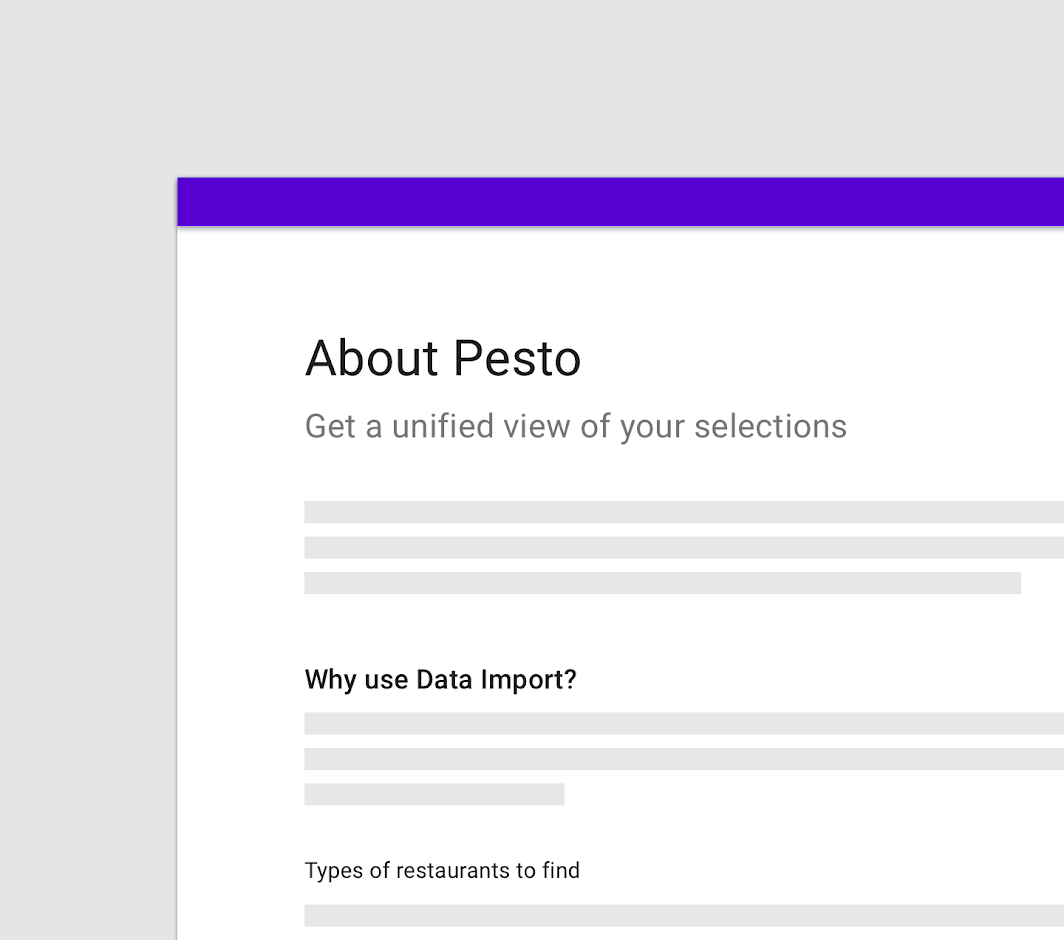
Los encabezados ayudan a organizar el contenido de un artículo
Los encabezados organizan el contenido de un artículo y permiten a los lectores examinar rápidamente la página para encontrar la información que necesitan.

Proporciona la información clave ​

Mantén las explicaciones lo más breves posible, sin incluir detalles que no sean pertinentes para el uso habitual.

Usa un lenguaje sencillo ​

Evita usar términos técnicos en el contenido de ayuda siempre que sea posible.

Muestra imágenes ​

Cuando proporciones instrucciones paso a paso, muestra imágenes o iconos pertinentes para ilustrar lo que el usuario debe hacer.

Pager
AnteriorEstados vacíos
SiguienteImágenes

Publicado bajo la licencia Apache-2.0.

Copyright © 2018-Present Google

https://m2.material.io/design/communication/help-feedback.html

Publicado bajo la licencia Apache-2.0.

Copyright © 2018-Present Google