

Guida e feedback
Il contenuto della guida risponde alle domande degli utenti e offre soluzioni ai loro problemi.
Uso e posizionamento
Utilizzo del contenuto della guida
Il contenuto della guida fornisce risposte alle domande più comuni sulla tua app. Gli utenti possono inoltre inviare commenti, segnalare bug e porre domande a cui la guida non risponde ancora.
Posizioni comuni
Il contenuto della guida dovrebbe essere facilmente reperibile dagli utenti e può essere inserito in diversi punti della navigazione dell'app. In genere compare nel cassetto di navigazione a scomparsa (cassetto di navigazione) o nel menu di overflow (overflow menu), sotto forma di voce etichettata “Guida” o “Invia feedback”.
Posizionamento
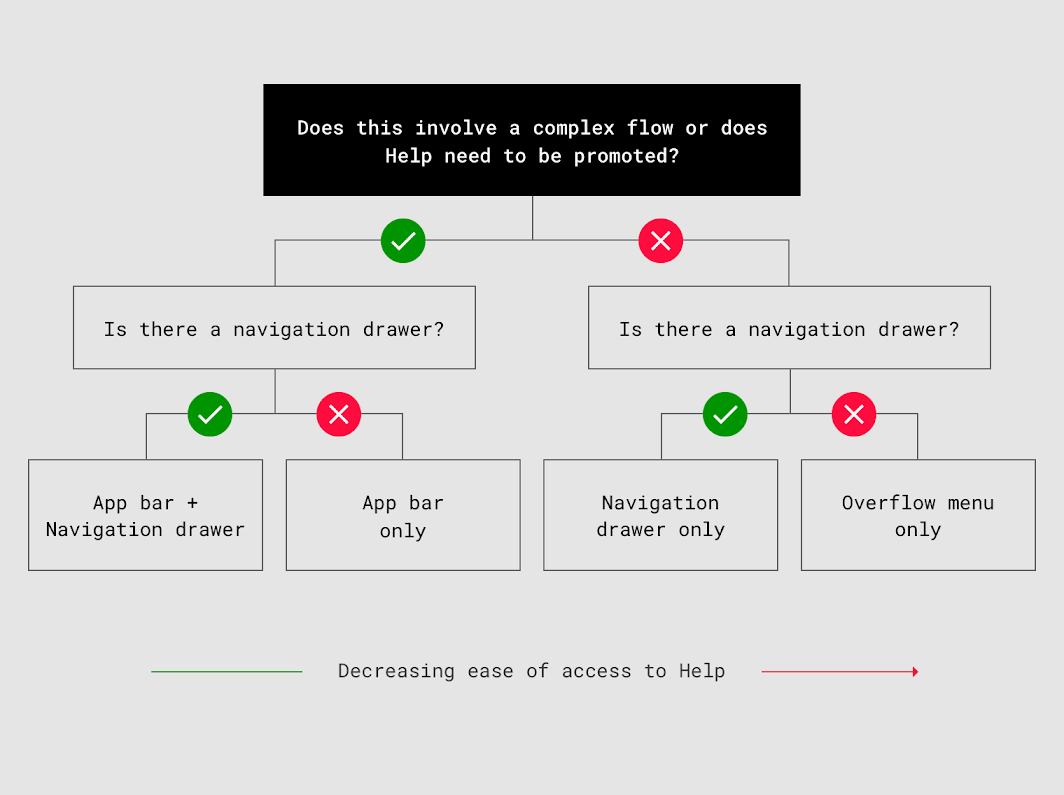
La Guida è più facile da trovare quando è presente sia nel cassetto di navigazione a scomparsa sia nella barra dell’applicazione, oppure solo nella barra dell’applicazione. È più difficile trovarla quando è presente solo nel cassetto di navigazione a scomparsa o nel menu di overflow.
- Se la tua app è complessa e dispone di un cassetto di navigazione a scomparsa, inserisci una voce “Guida” sia nel cassetto di navigazione a scomparsa sia nella barra dell’applicazione.
- Se la tua app è complessa e non dispone di un cassetto di navigazione a scomparsa, inserisci una voce “Guida” nella barra dell’applicazione.
- Se la tua app non è complessa, inserisci “Guida” solo nel cassetto di navigazione a scomparsa o nel menu di overflow.
Cassetto di navigazione a scomparsa
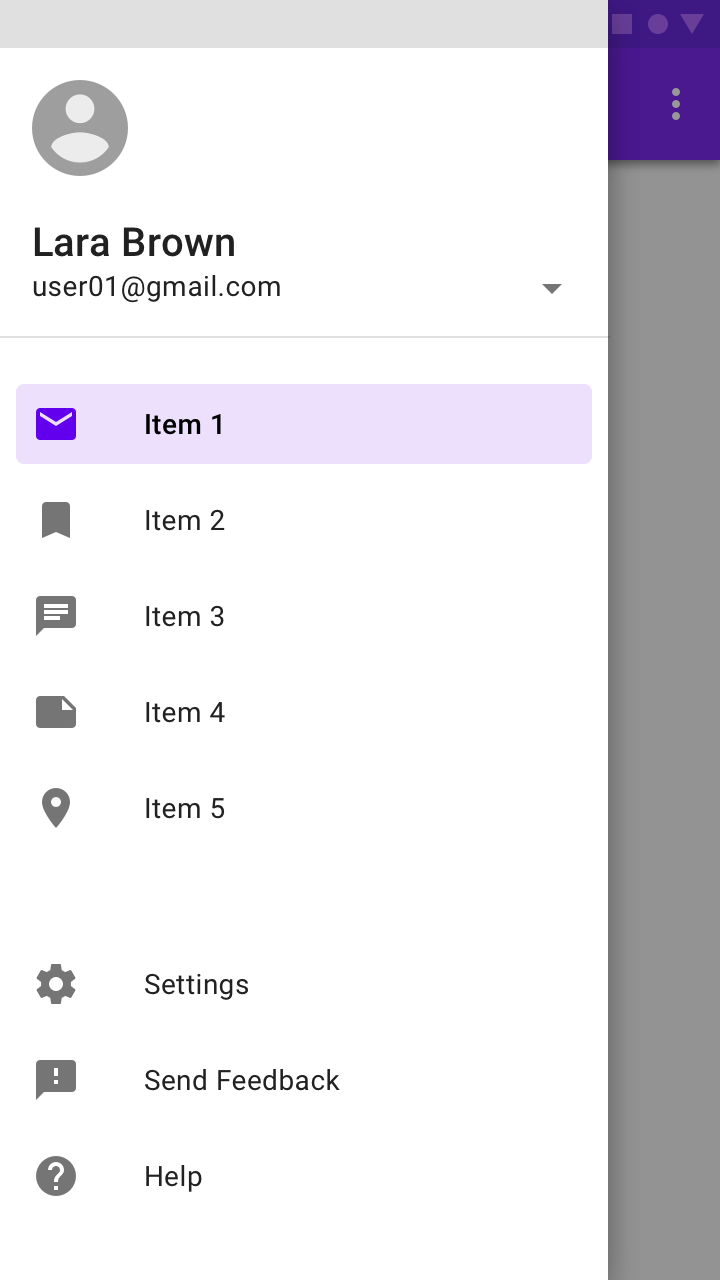
“Guida” dovrebbe essere l'ultimo elemento del cassetto di navigazione a scomparsa, con “Invia feedback” direttamente sopra.
Quando “Esci” è presente in un cassetto di navigazione a scomparsa, dovrebbe essere l'ultimo elemento dell'elenco.
Menu di overflow
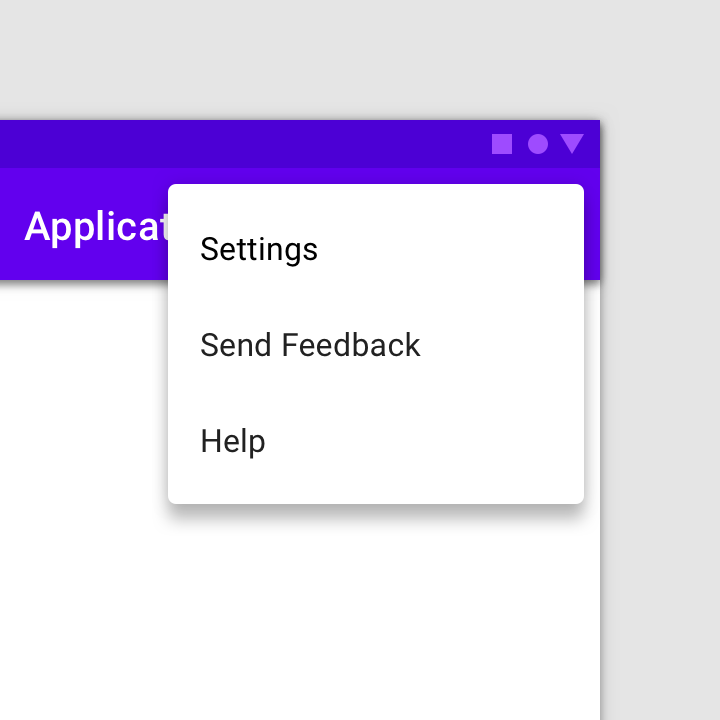
“Guida” e “Feedback” (o “Invia feedback”) dovrebbero essere inseriti nel menu di overflow quando l'app non dispone di un cassetto di navigazione a scomparsa.
Fare
Barra dell’applicazione
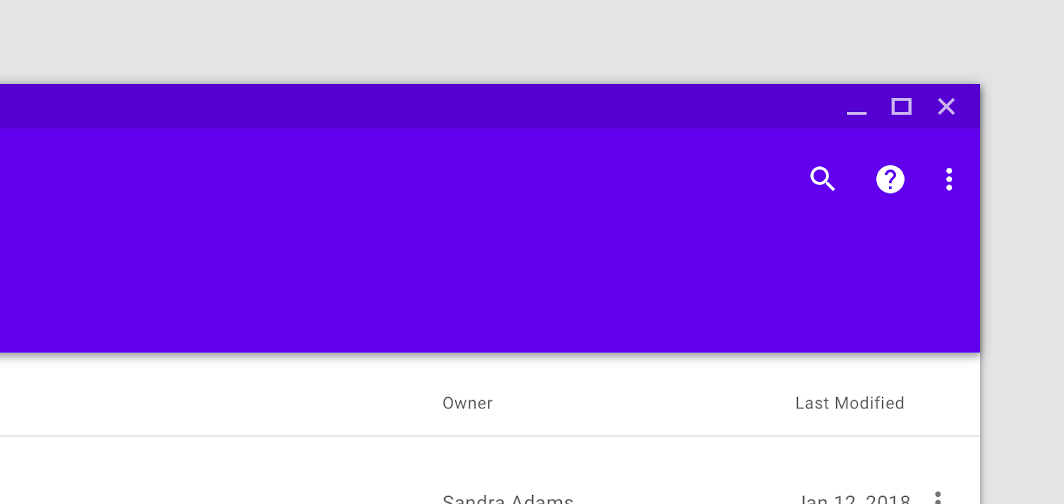
Per offrire assistenza su argomenti urgenti, come pagamenti e rimborsi, inserisci un'icona Guida nella barra dell’applicazione. Anche le app per desktop possono mostrare un'icona Guida nella barra dell’applicazione, poiché l'interfaccia desktop offre più spazio.
Schermata della guida
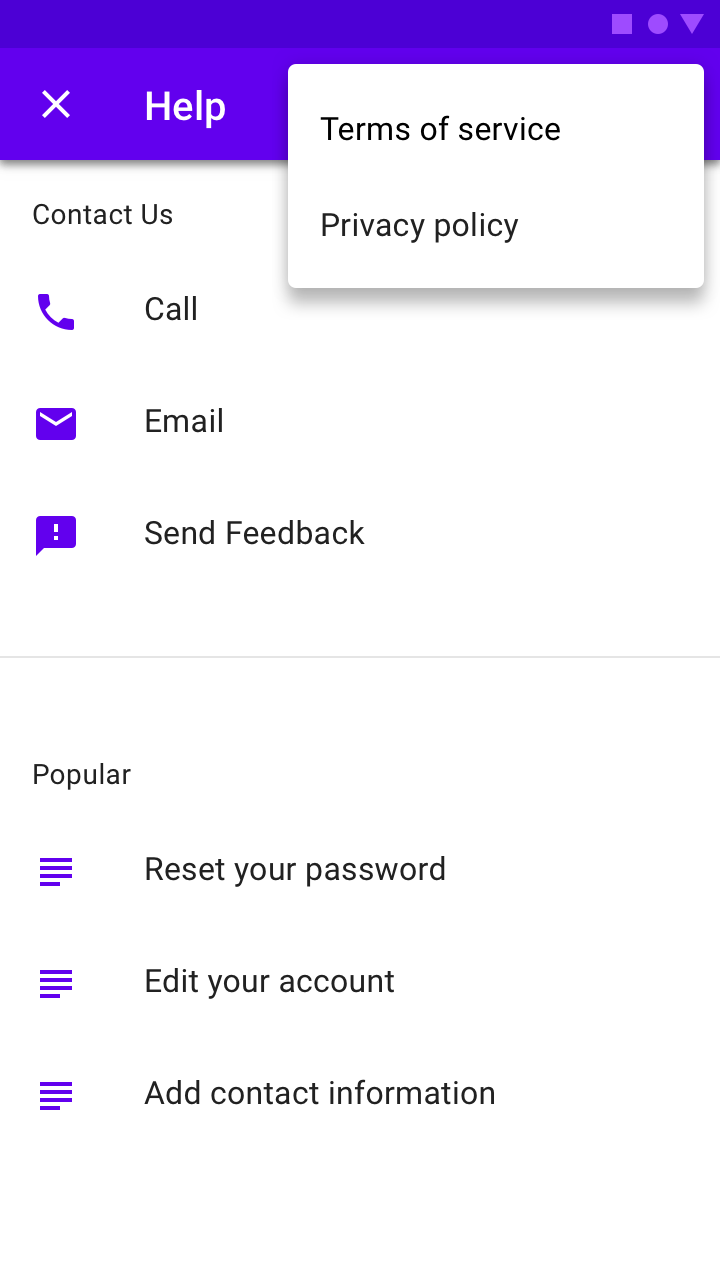
La schermata della guida può includere un pulsante “Invia feedback” per consentire agli utenti di segnalare problemi o inviare commenti.
I contenuti consultati meno spesso (come “Informazioni”, “Privacy” e “Termini di servizio”) possono essere inseriti nel menu di overflow delle azioni.
Icone
Guida

Fare

Non fare
Invia feedback

Fare

Non fare
Tooltip della guida
Quando una breve descrizione può aiutare a fornire contesto, puoi mostrare un tooltip della guida. Le icone della guida mostrano il testo del tooltip in stato hover, al tocco o al clic.

Fare

Non fare
Scrittura
Facilitare la lettura
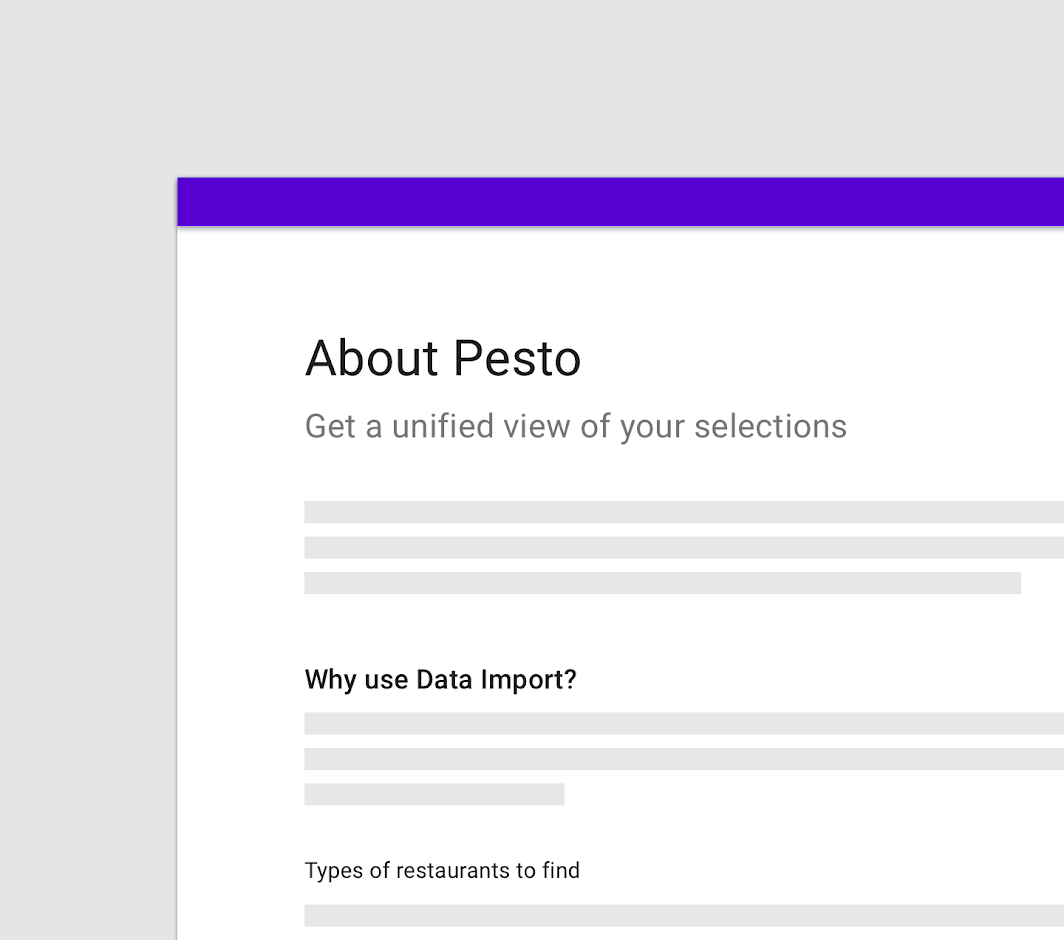
Rendi il contenuto chiaro e leggibile a colpo d'occhio formattando il testo con titoli in grassetto, elenchi, tabelle e spaziatura tra i paragrafi.
Quando fai riferimento a elementi che gli utenti devono selezionare, come pulsanti o link, puoi mettere in grassetto i relativi nomi.
Fornire le informazioni chiave
Mantieni le spiegazioni il più brevi possibile, senza includere dettagli non pertinenti all'uso tipico.
Usare un linguaggio semplice
Evita, ove possibile, di usare termini tecnici nel contenuto della guida.
Mostrare immagini
Quando fornisci istruzioni passo per passo, mostra immagini o icone pertinenti per illustrare le azioni che l'utente deve eseguire.