Skip to content
Material Design 2
Main Navigation
v3
v2
v1

Português – Brasil

English
简体中文
繁體中文
Español
Français
Русский
Deutsch
日本語
한국어
Italiano
Polski
Türkçe
čeština
magyar

Português – Brasil

English
简体中文
繁體中文
Español
Français
Русский
Deutsch
日本語
한국어
Italiano
Polski
Türkçe
čeština
magyar

Aparência

Sidebar Navigation

Sistema Material

Introdução

Estudos do Material Design

Sobre os Estudos do Material Design

Basil

Crane

Fortnightly

Owl

Rally

Reply

Shrine

Fundamentos do Material

Ambiente

Superfícies

Elevação

Luz e sombras

Layout

Entendendo o layout

Densidade de pixels

Grade de layout responsiva

Métodos de espaçamento

Comportamento de componentes

Aplicação de densidade

Navegação

Entender a navegação

Transições de navegação

Pesquisa

Cor

O sistema de cores

Aplicar cor à UI

Uso de cores

Legibilidade do texto

Tema escuro

Tipografia

O sistema tipográfico

Entendendo a tipografia

Suporte a idiomas

Som

Sobre o som

Aplicando som à UI

Atributos do som

Coreografia de som

Iconografia

Ícones de produto

Ícones do sistema

Ícones animados

Forma

Sobre a forma

Forma e hierarquia

Forma como expressão

Forma e movimento

Aplicando formas à interface

Movimento

Entendendo o movimento

O sistema de movimento

Velocidade

Coreografia

Personalização

Interação

Gestos

Seleção

Estados

Comunicação

Confirmação e reconhecimento

Formatos de dados

Visualização de dados

Estados vazios

Ajuda e feedback

Imagens

Tela de abertura

Onboarding

Estados offline

Escrita

Aprendizado de máquina

Padrões de aprendizado de máquina

Detecção de objetos: câmera ao vivo

Detecção de objetos: imagem estática

Leitura de código de barras

Diretrizes do Material

Material Theming

Visão geral

Implementando seu tema

Usabilidade

Acessibilidade

Bidirecionalidade

Diretrizes de plataforma

Barras do Android

Impressão digital no Android

Feedback tátil do Android

Ícones do Android

Navegação entre apps no Android

Notificações no Android

Permissões do Android

Slices do Android

Tela dividida no Android

Deslizar para atualizar no Android

Barra de ferramentas de seleção de texto no Android

Widget do Android

Adaptação multiplataforma

Componentes

Barras de aplicativo: inferior

Barras de aplicativo superiores

Backdrop

Banners

Navegação inferior

Botões

Botões: botão de ação flutuante

Cartões

Caixas de seleção

Chips

Tabelas de dados

Seletores de data

Diálogos

Divisores

Listas de imagens

Listas

Menus

Gaveta de navegação

Trilho de navegação

Indicadores de progresso

Botões de opção

Folhas inferiores

Folhas laterais

Controles deslizantes

Snackbars

Interruptores

Abas

Campos de texto

Seletores de horário

Tooltips

Nesta página

Ajuda e feedback ​

O conteúdo de ajuda esclarece as dúvidas e preocupações dos usuários.

Uso e posicionamento ​

Como usar o conteúdo de ajuda ​

O conteúdo de ajuda responde às perguntas mais comuns sobre o seu app. Os usuários também podem enviar comentários, relatar erros e fazer perguntas sobre temas que o conteúdo de ajuda ainda não aborda.

Locais comuns ​

O conteúdo de ajuda deve ser fácil de encontrar. Ele pode ser colocado em vários pontos de navegação do app. Normalmente, ele aparece em uma gaveta de navegação ou em um menu de opções, com o rótulo "Ajuda" ou "Enviar feedback".
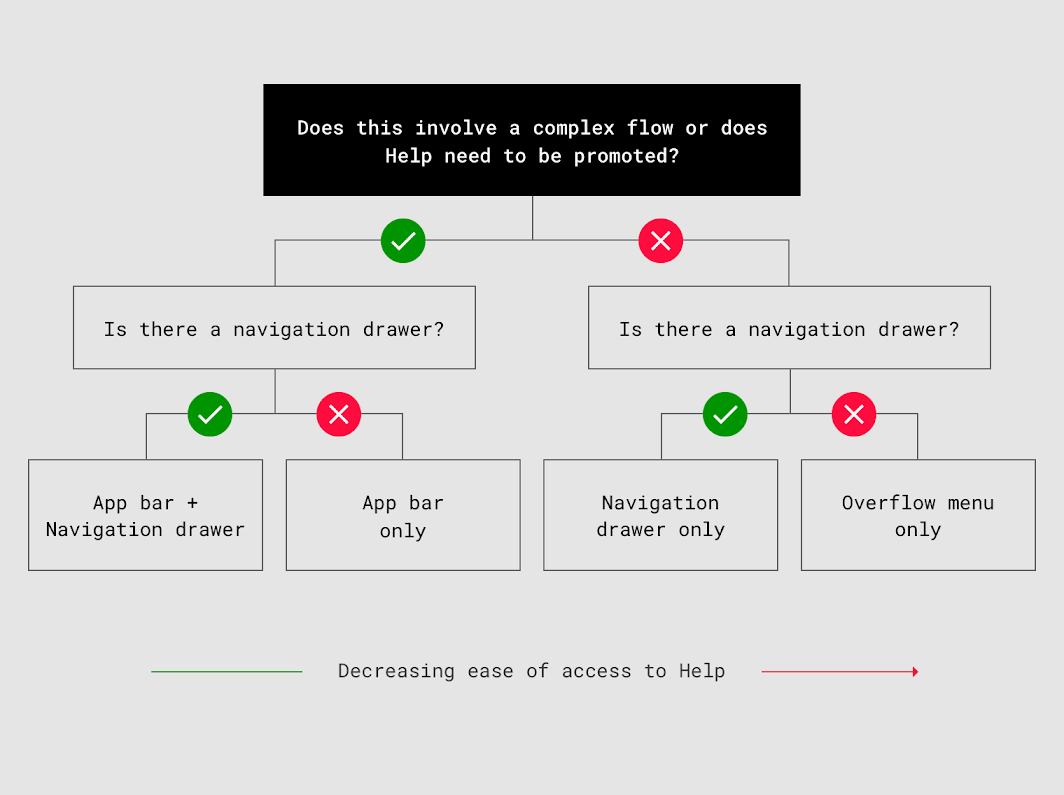
Locais comuns

Posicionamento ​

O conteúdo de Ajuda é mais fácil de encontrar quando está disponível na gaveta de navegação e na barra de aplicativo, ou apenas na barra de aplicativo. Ele é mais difícil de encontrar quando aparece somente na gaveta de navegação ou no menu de opções.

  • Se o seu app for complexo e tiver uma gaveta de navegação, coloque um link "Ajuda" tanto na gaveta de navegação quanto na barra de aplicativo.
  • Se o seu app for complexo e não tiver uma gaveta de navegação, coloque um link "Ajuda" na barra de aplicativo.
  • Se o seu app não for complexo, coloque "Ajuda" apenas em uma gaveta de navegação ou em um menu de opções.

Gaveta de navegação ​


"Ajuda" deve ser o último item da gaveta de navegação, com "Enviar feedback" diretamente acima dele.

Sempre que "Sair" aparecer em uma gaveta de navegação, ele deve ser o último item da lista.
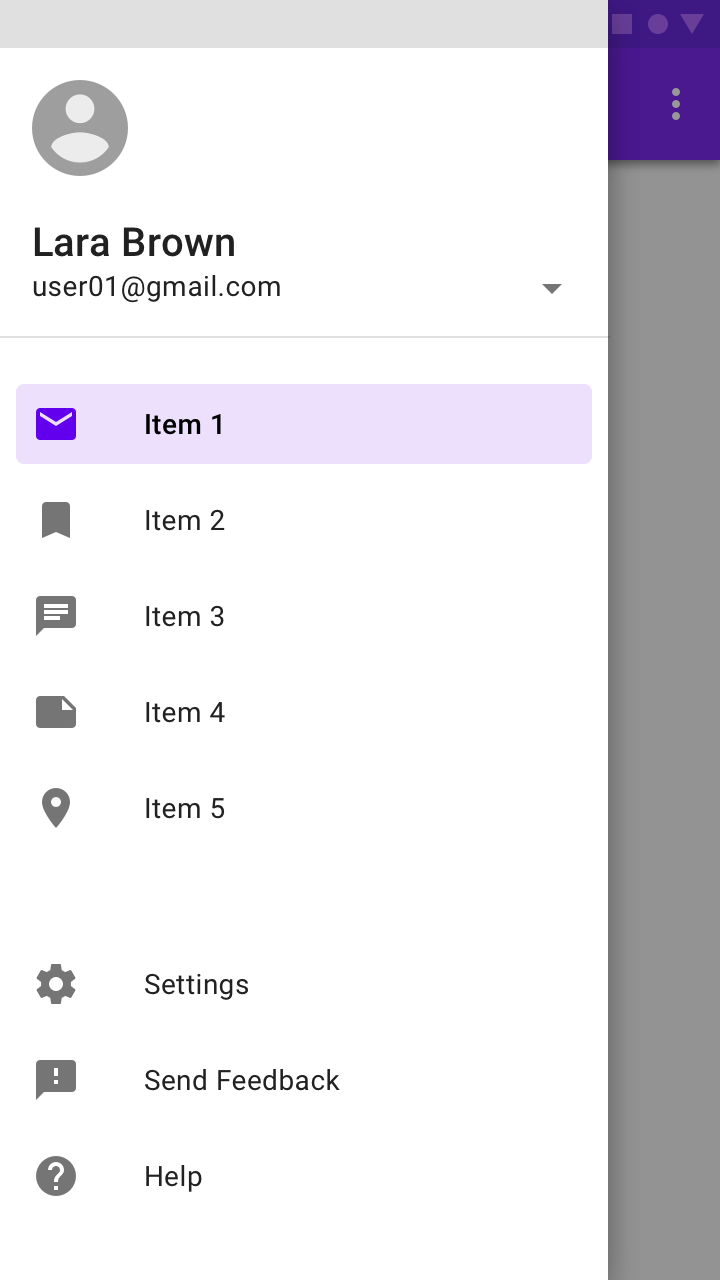
A gaveta de navegação exibindo “Ajuda” e “Enviar feedback”
A gaveta de navegação exibindo "Ajuda" e "Enviar feedback"

Menu de opções

"Ajuda" e "Feedback" (ou "Enviar feedback") devem ficar no menu de opções quando o app não tiver uma gaveta de navegação.
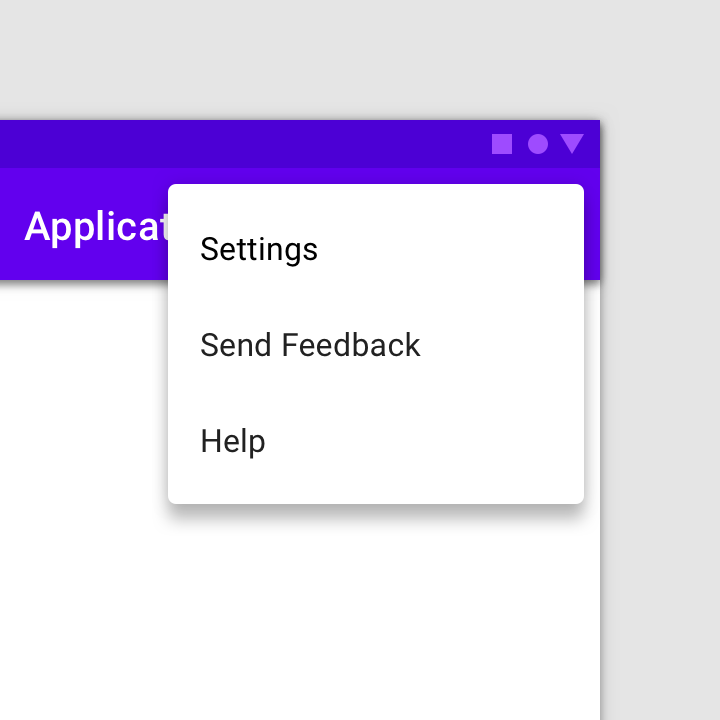
Faça: Menu de opções exibindo “Ajuda” e “Enviar feedback”

Faça

Menu de opções exibindo "Ajuda" e "Enviar feedback"

Gaveta de navegação

As gavetas de navegação dão acesso aos destinos de navegação do seu app.

Artigo relacionado

Barra de aplicativo ​

Para ajudar os usuários com problemas urgentes, como pagamentos e reembolsos, coloque um ícone de Ajuda na barra de aplicativo. Apps para desktop também podem exibir esse ícone na barra de aplicativo, pois a interface de desktop oferece mais espaço.
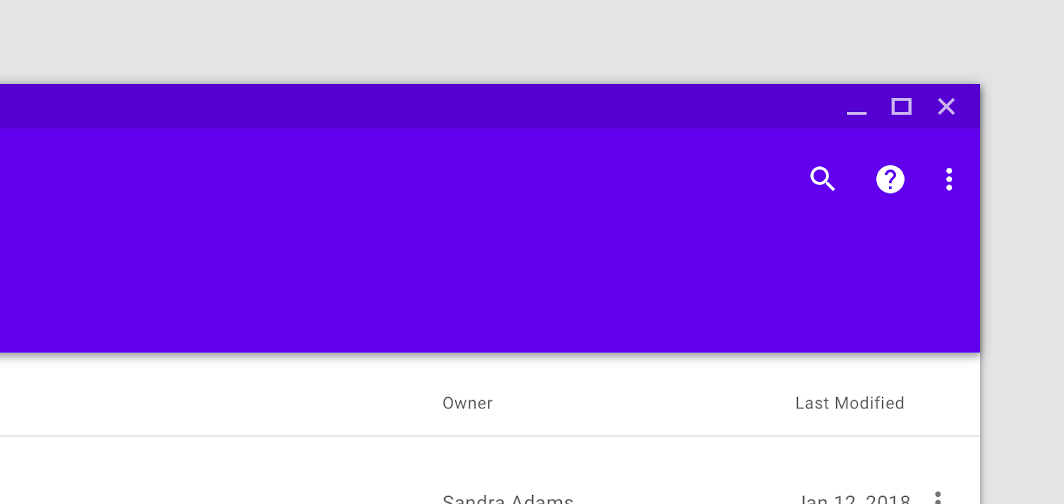
Ícone de Ajuda destacado na barra de apps
Ícone de Ajuda destacado na barra de aplicativo

Barra de aplicativo superior

A barra superior do app exibe informações e ações relacionadas à tela atual.

Artigo relacionado

Barras de aplicativo inferiores

Oferecem acesso fácil a uma gaveta de navegação inferior e às ações em dispositivos móveis.

Artigo relacionado

Tela de ajuda ​


A tela de ajuda pode incluir um botão "Enviar feedback" para que os usuários relatem problemas ou enviem comentários.

Conteúdo acessado com menos frequência (como "Sobre", "Privacidade" e "Termos de serviço") pode ficar em um menu de opções de ações.
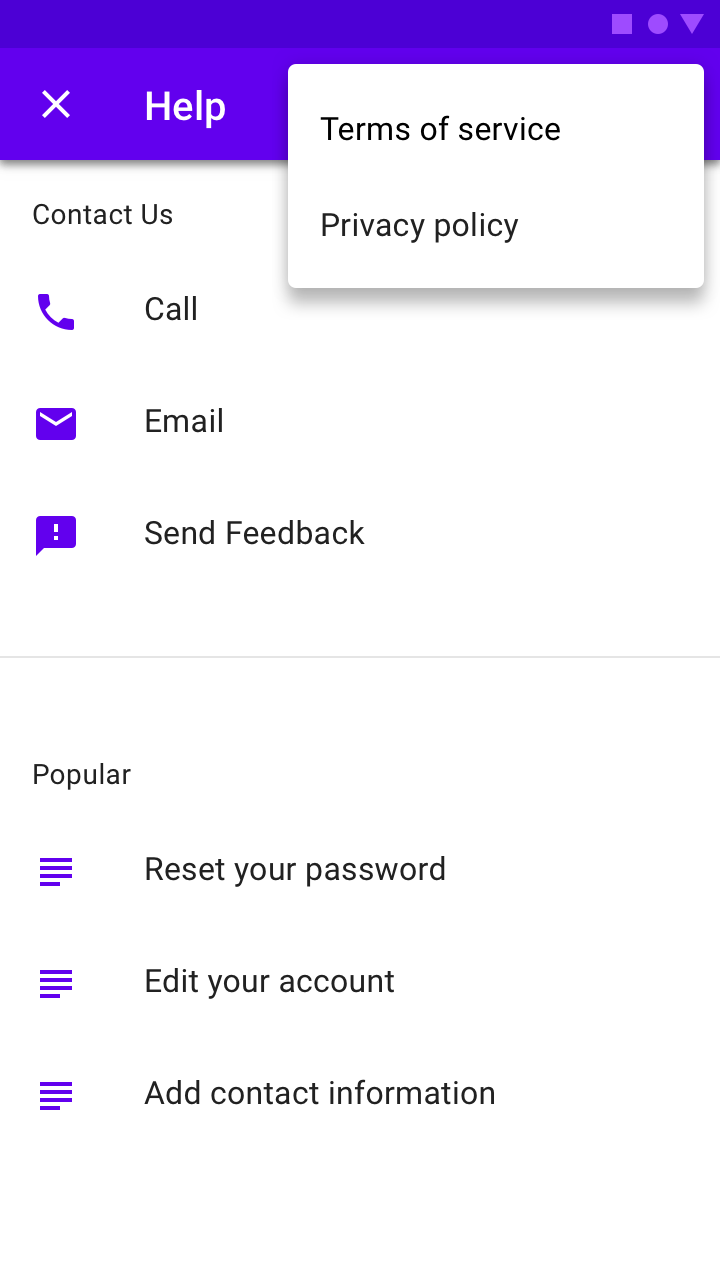
Uma tela de ajuda com perguntas frequentes e respectivas respostas, além de um botão para enviar feedback

Ícones ​

Ajuda ​

Faça: Para indicar o conteúdo de Ajuda, use o ícone de Ajuda

Faça

Para indicar o conteúdo de Ajuda, use o ícone de Ajuda.
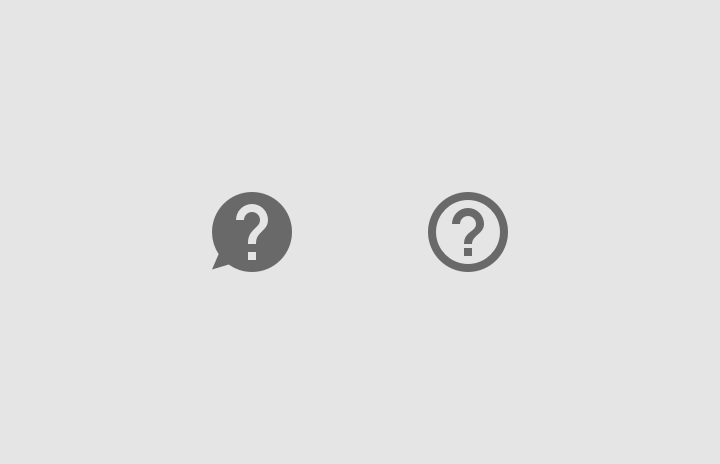
Não use variações do ícone, como as com balões de fala ou contornos

Não faça

Não use variações do ícone, como as com balões de fala ou contornos.

Enviar feedback ​

Faça: Para indicar onde os usuários podem enviar feedback, use o ícone de feedback do Material Design

Faça

Para indicar onde os usuários podem enviar feedback, use o ícone de feedback do Material Design.
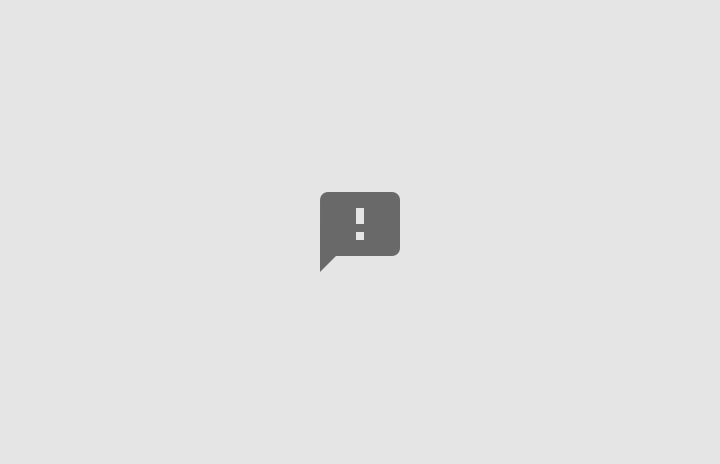
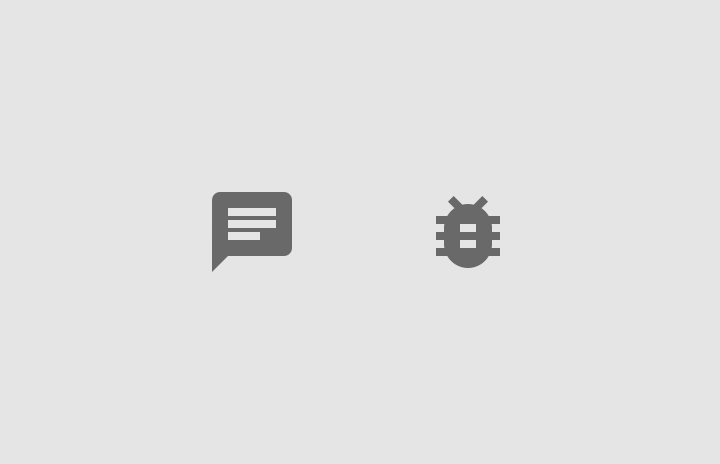
Não use variações do ícone, como os de conversa ou de erro

Não faça

Não use variações do ícone, como os de conversa ou de erro.

Tooltips ​

Quando uma breve descrição puder ajudar a fornecer contexto, exiba um tooltip. Os ícones de ajuda exibem o texto de ajuda quando o usuário passa o mouse sobre eles, os toca ou clica neles.

Faça: Para indicar que uma dica de ajuda está disponível, use o ícone de Ajuda com contorno do Material Design

Faça

Para indicar que um tooltip está disponível, use o ícone de Ajuda com contorno do Material Design.
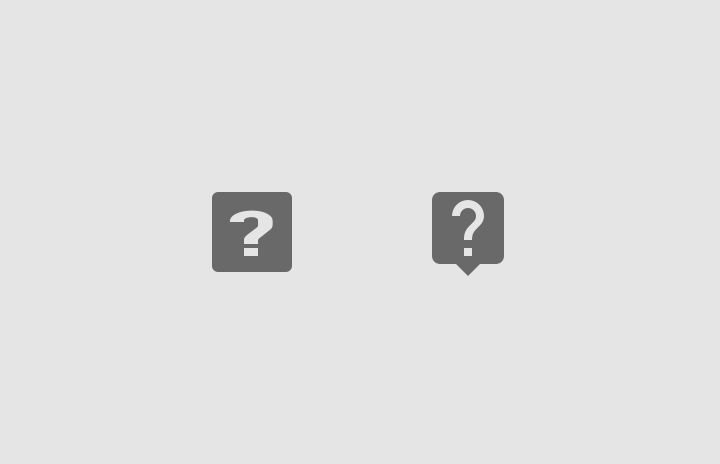
Não use variações do ícone nem ícones com balões de fala ou contornos

Não faça

Não use variações do ícone nem ícones com balões de fala ou contornos.

Redação ​

Facilite a leitura ​

Torne o conteúdo claro e fácil de percorrer, formatando o texto com títulos em negrito, listas, tabelas e espaço entre os parágrafos.

Ao se referir a elementos que os usuários precisam selecionar, como botões ou links, destaque seus nomes em negrito.
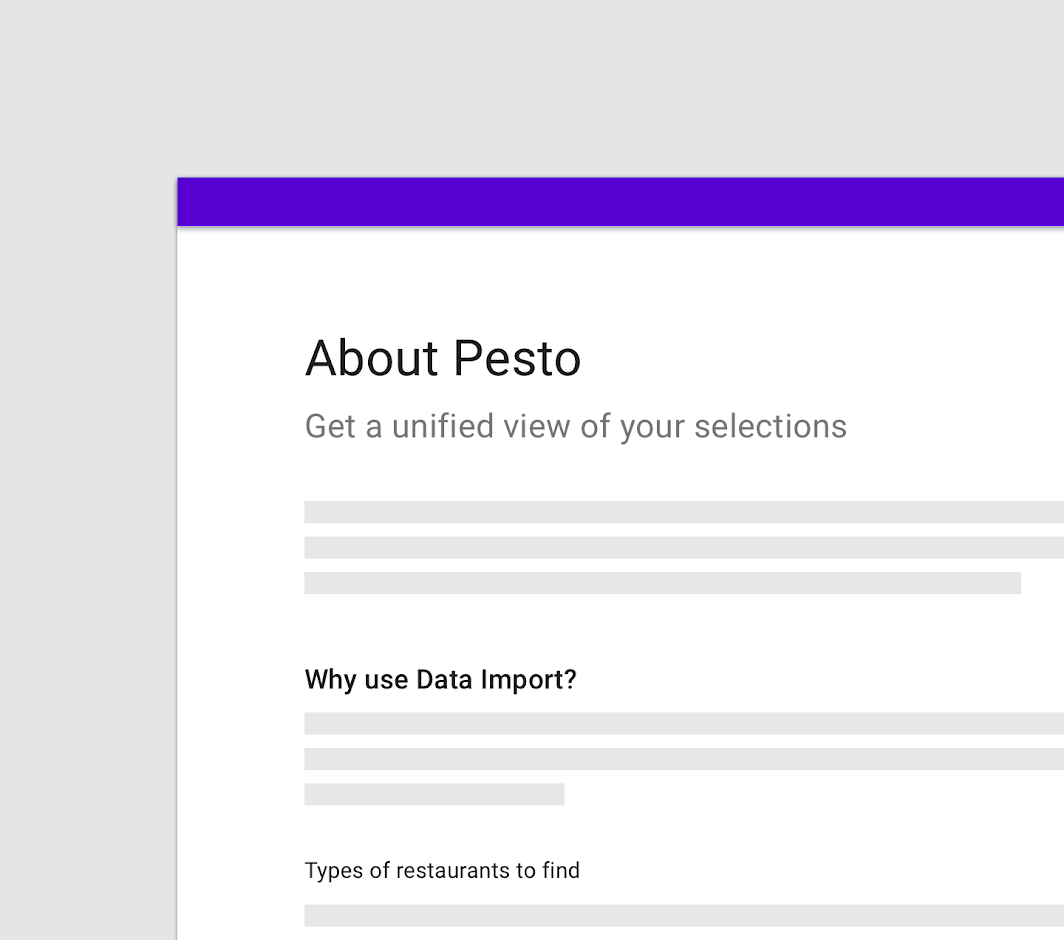
Os títulos ajudam a organizar o conteúdo de um artigo
Os títulos ajudam a organizar o conteúdo de um artigo e ajudam os leitores a percorrer a página para encontrar rapidamente as informações de que precisam.

Forneça as informações essenciais ​

Mantenha as explicações o mais curtas possível, sem incluir detalhes que não sejam relevantes para o uso típico.

Use linguagem simples ​

Evite, sempre que possível, termos técnicos no conteúdo de ajuda.

Mostre imagens ​

Ao fornecer instruções passo a passo, inclua imagens ou ícones relevantes para explicar o que o usuário precisa fazer.

Pager
AnteriorEstados vazios
PróximoImagens

Distribuído sob a Licença Apache-2.0.

Copyright © 2018-Present Google

https://m2.material.io/design/communication/help-feedback.html

Distribuído sob a Licença Apache-2.0.

Copyright © 2018-Present Google