Skip to content
Material Design 2
Main Navigation
v3
v2
v1

日本語

English
简体中文
繁體中文
Español
Français
Русский
Português – Brasil
Deutsch
한국어
Italiano
Polski
Türkçe
čeština
magyar

日本語

English
简体中文
繁體中文
Español
Français
Русский
Português – Brasil
Deutsch
한국어
Italiano
Polski
Türkçe
čeština
magyar

外観

Sidebar Navigation

Material システム

はじめに

Material スタディ

Material スタディについて

Basil

Crane

Fortnightly

Owl

Rally

Reply

Shrine

Material 基礎

環境

サーフェス

エレベーション

光と影

レイアウト

レイアウトの理解

ピクセル密度

レスポンシブレイアウトグリッド

スペーシング手法

コンポーネントの動作

密度の適用

ナビゲーション

ナビゲーションについて

ナビゲーショントランジション

検索

カラー

カラーシステム

UI へのカラーの適用

カラーの使用方法

テキストの視認性

ダークテーマ

タイポグラフィ

タイプシステム

タイポグラフィの理解

言語サポート

サウンド

サウンドについて

UIへのサウンドの適用

サウンドの属性

サウンドコレオグラフィー

アイコノグラフィ

プロダクトアイコン

システムアイコン

アニメーションアイコン

シェイプ

シェイプについて

シェイプと階層

シェイプによる表現

シェイプとモーション

UI へのシェイプの適用

モーション

モーションの理解

モーションシステム

速度

コレオグラフィー

カスタマイズ

インタラクション

ジェスチャー

選択

状態

コミュニケーション

確認と通知

データ形式

データの可視化

空の状態

ヘルプとフィードバック

画像

起動画面

オンボーディング

オフライン状態

ライティング

機械学習

機械学習パターン

物体検出:ライブカメラ

オブジェクト検出: 静的画像

バーコードスキャン

Material ガイドライン

マテリアルテーマ設定

概要

テーマの適用

ユーザビリティ

アクセシビリティ

双方向性

プラットフォーム ガイドライン

Android バー

Android の指紋認証

Android ハプティクス

Android アイコン

Android アプリ間のナビゲーション

Android の通知

Android の権限

Android スライス

Android の分割画面

Android のスワイプで更新

Android テキスト選択ツールバー

Android ウィジェット

クロスプラットフォームへの対応

コンポーネント

アプリバー:ボトム

トップアプリバー

バックドロップ

バナー

ボトムナビゲーション

ボタン

ボタン:フローティングアクションボタン

カード

チェックボックス

チップ

データテーブル

日付ピッカー

ダイアログ

ディバイダー

画像リスト

リスト

メニュー

ナビゲーションドロワー

ナビゲーションレール

進行状況インジケーター

ラジオボタン

シート: ボトムシート

シート:サイド

スライダー

スナックバー

スイッチ

タブ

テキストフィールド

時刻ピッカー

ツールチップ

このページの内容

ボタン:フローティングアクションボタン ​

フローティングアクションボタン(FAB)は、画面の主要なアクションを表します。

インタラクティブデモ ​

このデモでは、FAB コンポーネントのバリエーションと設定オプションをプレビューできます。各タブには、異なるタイプの FAB が表示されます。

使用方法 ​

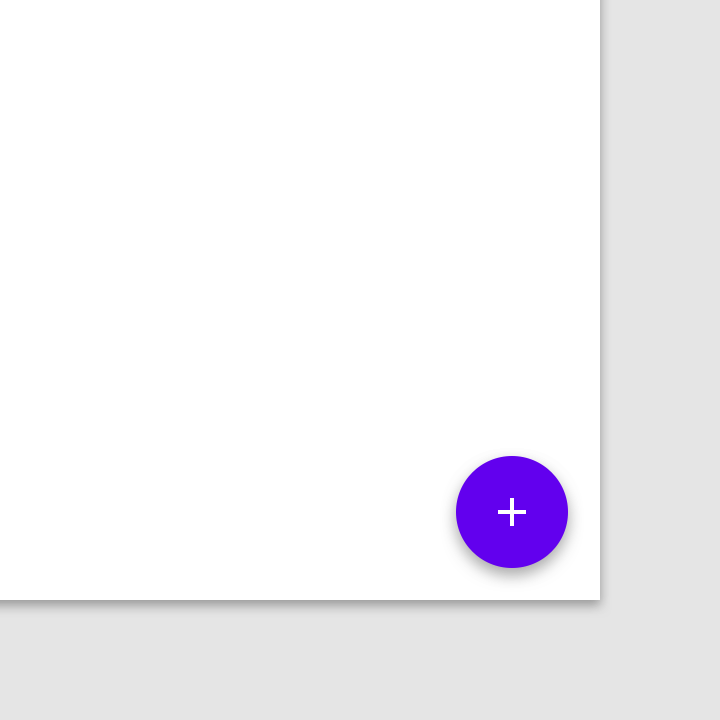
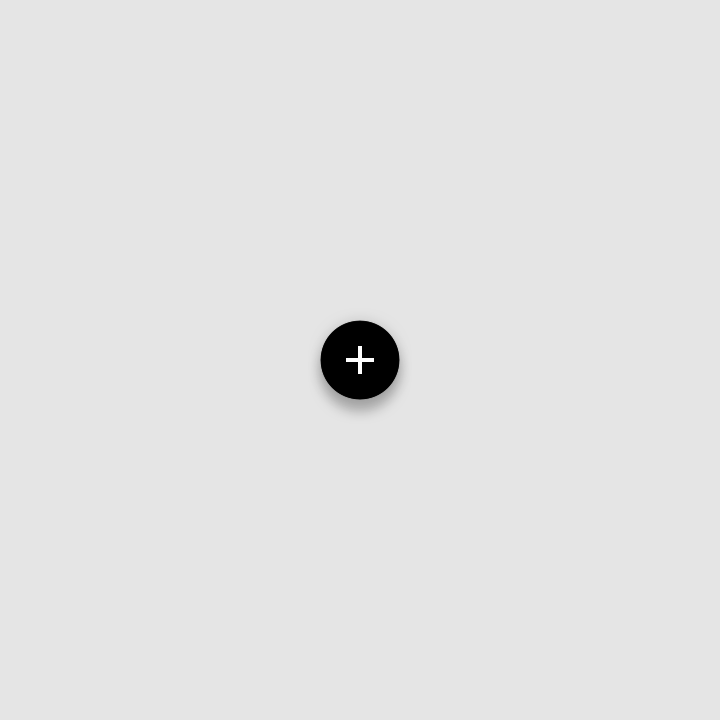
フローティングアクションボタン(FAB)は、画面の主要なアクション、つまり最もよく使うアクションを実行します。すべての画面コンテンツより手前に表示され、通常は中央にアイコンが配置された円形をしています。FAB には、レギュラー、ミニ、拡張の 3 つのタイプがあります。

画面の主要なアクションを提示する方法として FAB が最も適している場合にのみ使用してください。
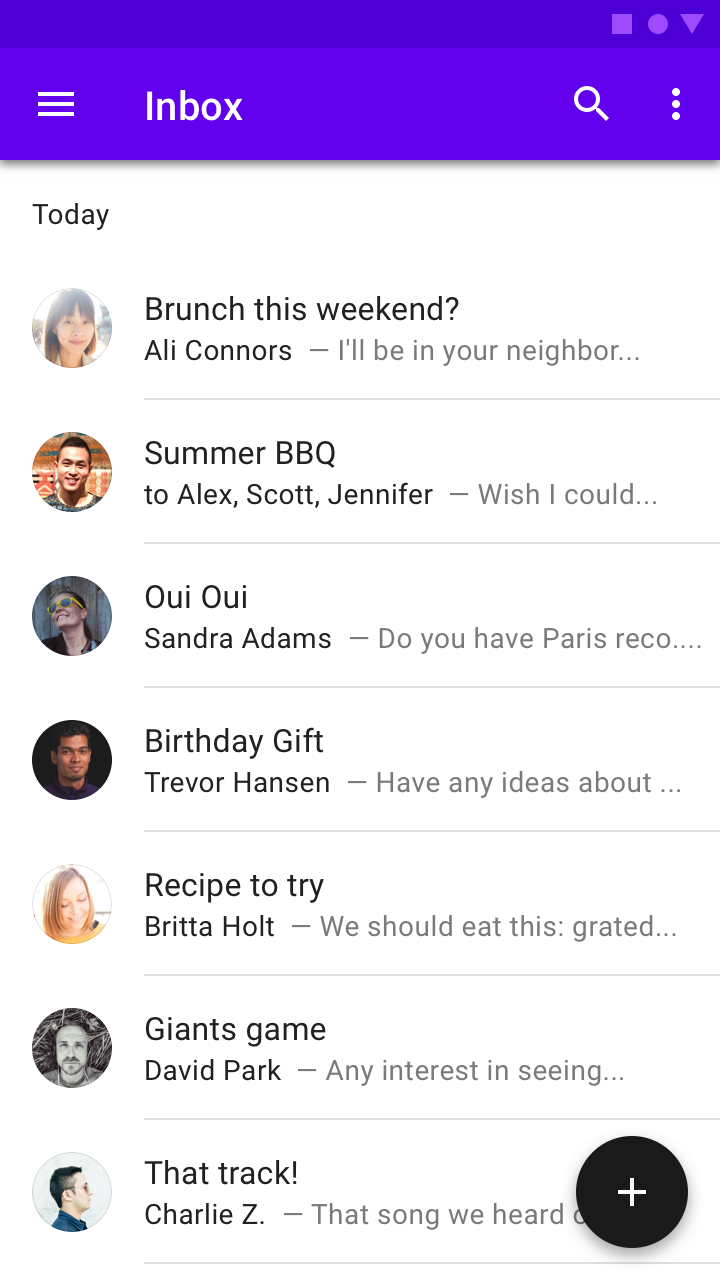
推奨:新しいメールの作成など、最もよく使う主要なアクションをフローティングアクションボタンで表す

推奨

新しいメールの作成など、最もよく使う主要なアクションをフローティングアクションボタンで表します。
推奨:主要なアクションが画像で表される場合など、すべての画面に FAB が必要とは限らない

推奨

主要なアクションが画像で表される場合など、すべての画面に FAB が必要とは限りません。

非推奨:1 つの画面に複数の FAB を表示しない

非推奨

1 つの画面に複数の FAB を表示しないでください。
注意:互いに異なるが同等に重要なアクションを実行する場合、2 つの FAB を使用できることもある

注意

互いに異なるものの同等に重要なアクションを実行する場合は、2 つの FAB を使用できることもあります。

理解しやすさ

直感的なアクションによる理解の向上

関連記事

原則 ​


ボタン:フローティングアクションボタンの原則:主要

主要

FAB は、画面の主要なアクションを表します。

ボタン:フローティングアクションボタンの原則:前向き

前向き

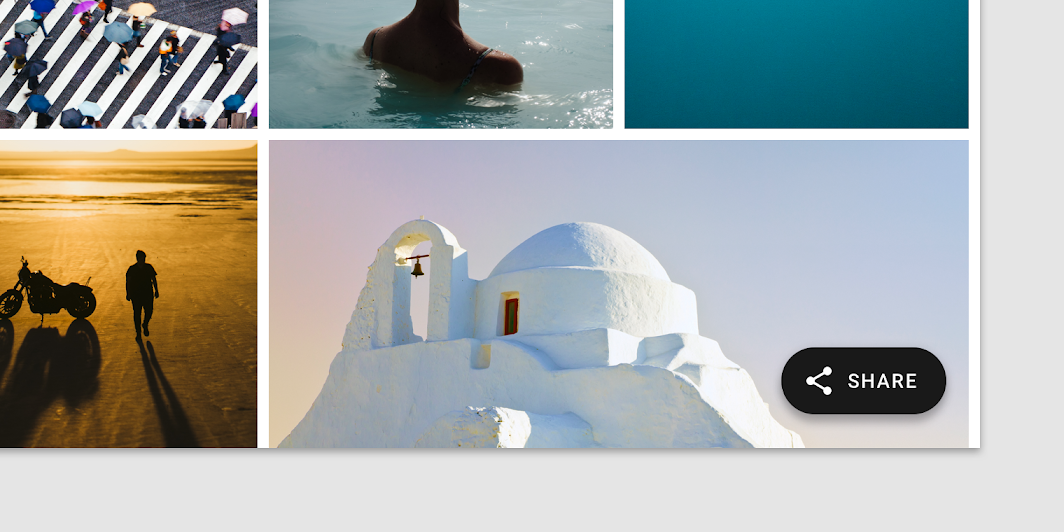
FAB は、作成、共有、探索など、前向きなアクションを実行します。
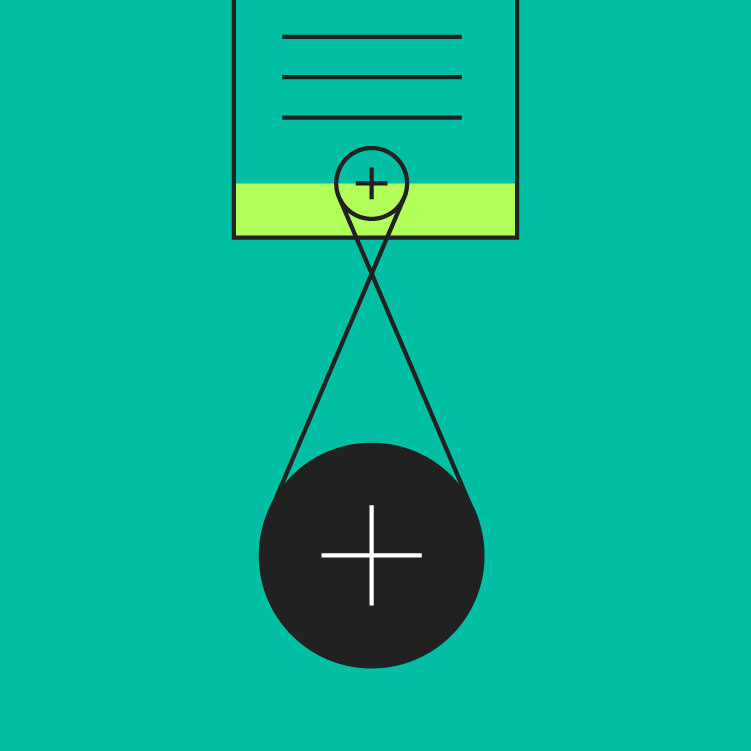
ボタン:フローティングアクションボタンの原則:文脈に沿った

文脈に沿った

FAB は、表示されている画面のコンテキストに沿ったものであるべきです。

構造 ​
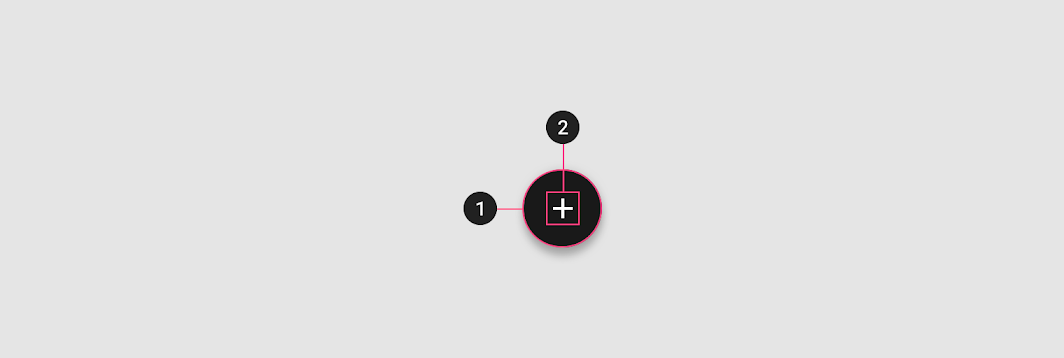
コンテナとアイコンの図
1. コンテナ
2. アイコン

コンテナ ​

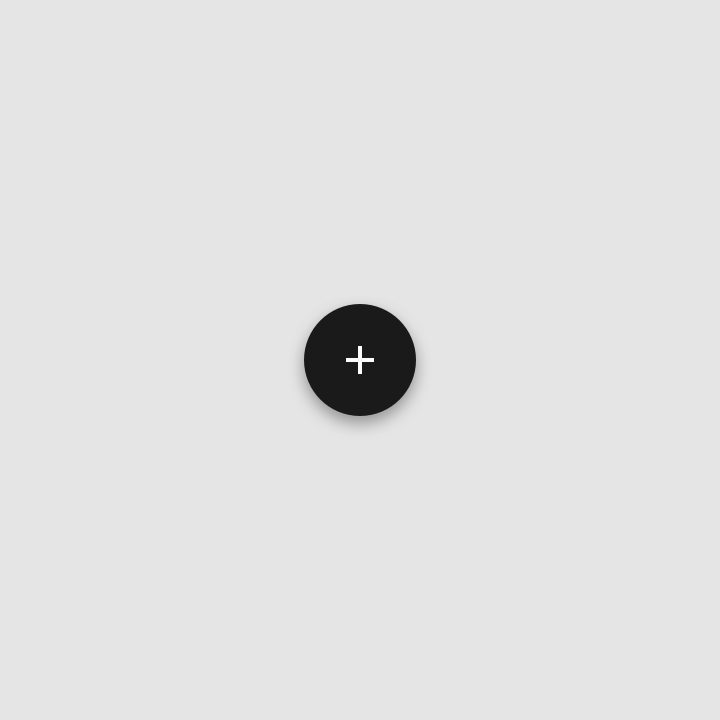
FAB は通常、円形のコンテナ内に表示されます。塗りつぶしの色はアプリのカラースキームに基づいて決まり、FAB の背後の領域とコントラストを持つ必要があります。
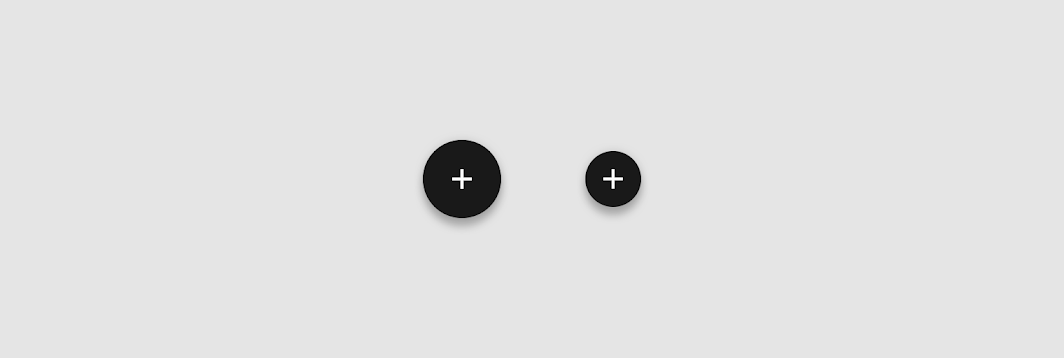
FAB コンテナには 2 つのサイズがある
FAB コンテナには 2 つのサイズがあります:
1. デフォルト(56 x 56dp)
2. ミニ(40 x 40dp)

ミニ FAB は、小さい画面で使用します。画面幅が 460dp 以下の場合は、デフォルト FAB(56dp)のコンテナをミニサイズ(40dp)に切り替えます。

ミニ FAB は、他の画面要素との視覚的な連続性を作り出すためにも使用できます。
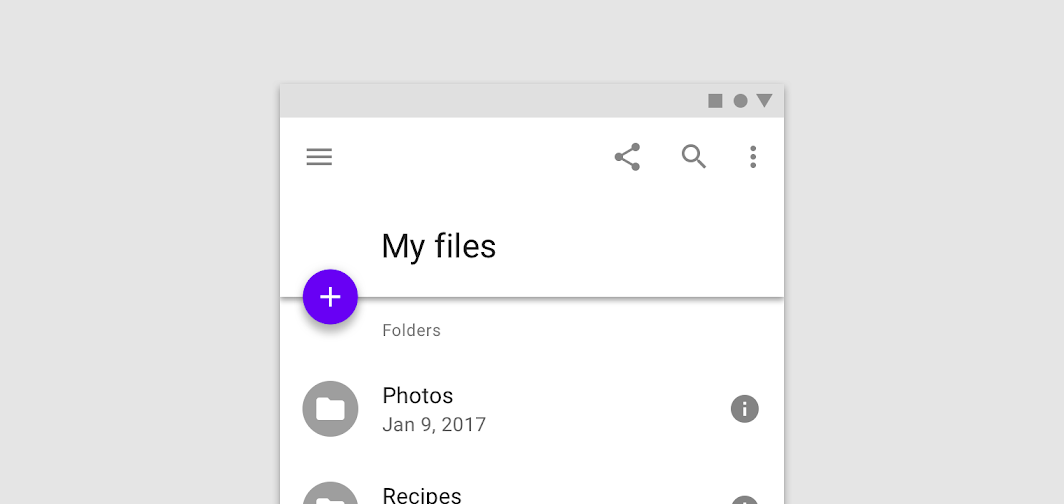
このミニ FAB は、サイズ、形状、配置を下のフォルダアイコンと揃えることで視覚的な連続性を作り出している
このミニ FAB は、サイズ、シェイプ、配置を下のフォルダアイコンと揃えることで、視覚的な連続性を作り出しています。

推奨:FAB コンテナにはアプリのカラーパレットの色を適用する

推奨

FAB コンテナには、アプリのカラーパレットの色を適用します。
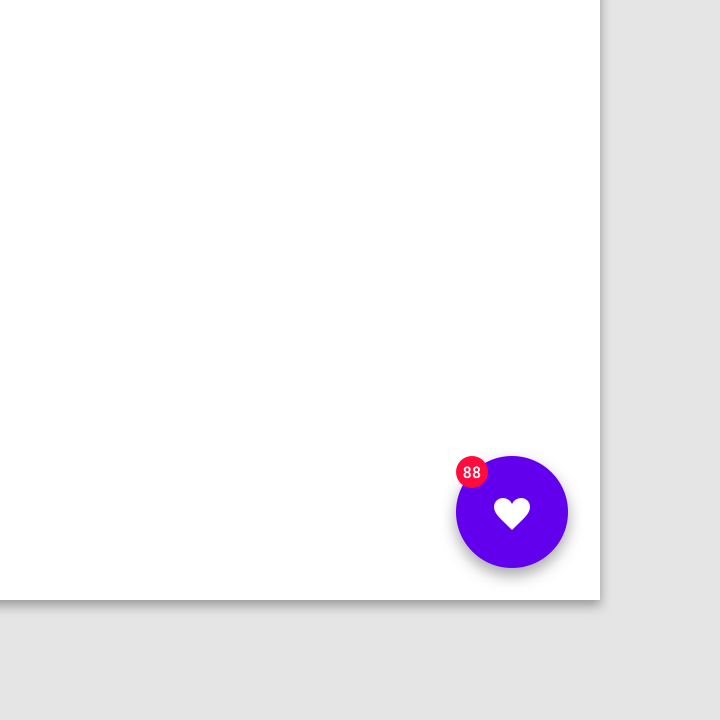
非推奨:FAB の手前にバッジや他の要素を重ねて表示しない

非推奨

FAB の手前にバッジや他の要素を重ねて表示しないでください。

アイコン ​

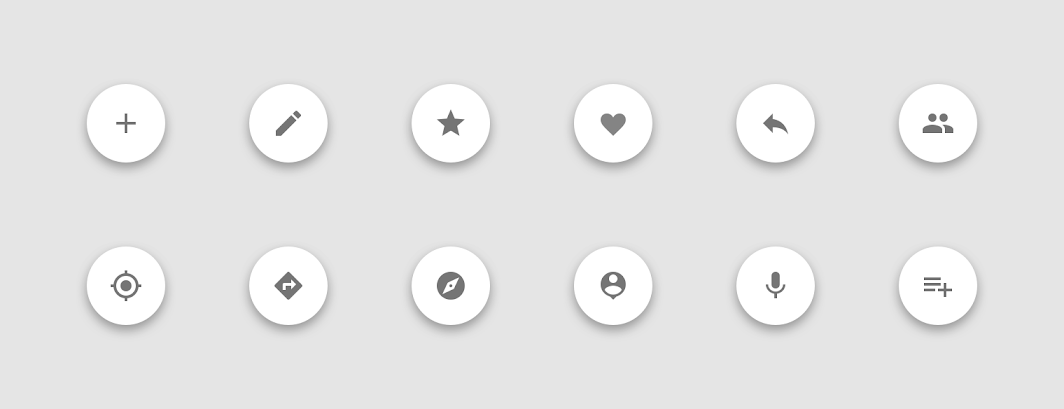
FAB のアイコンは、そのアクションを明確に表す必要があります。FAB には、通知や画面の他の場所にあるアクションを含めてはいけません。
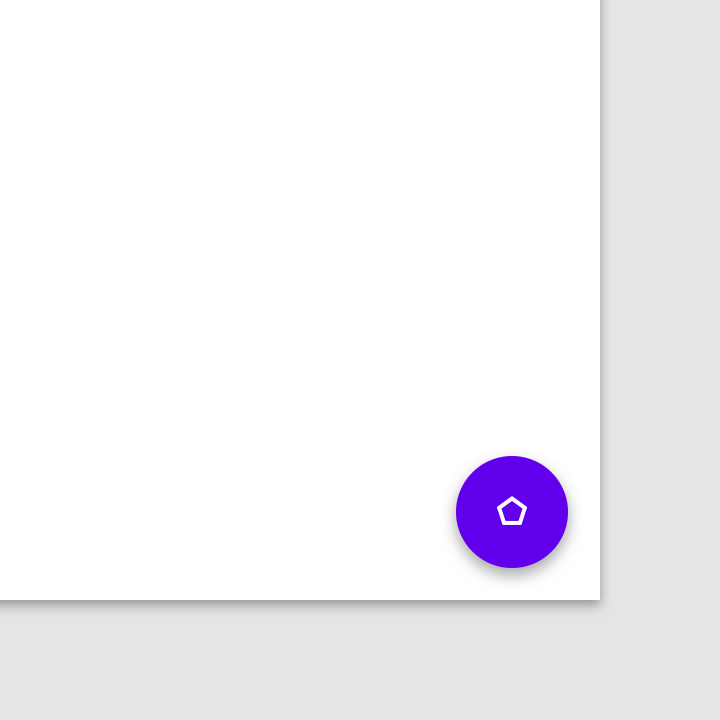
非推奨:曖昧なアイコンを使用しない

非推奨

曖昧なアイコンを使用しないでください。
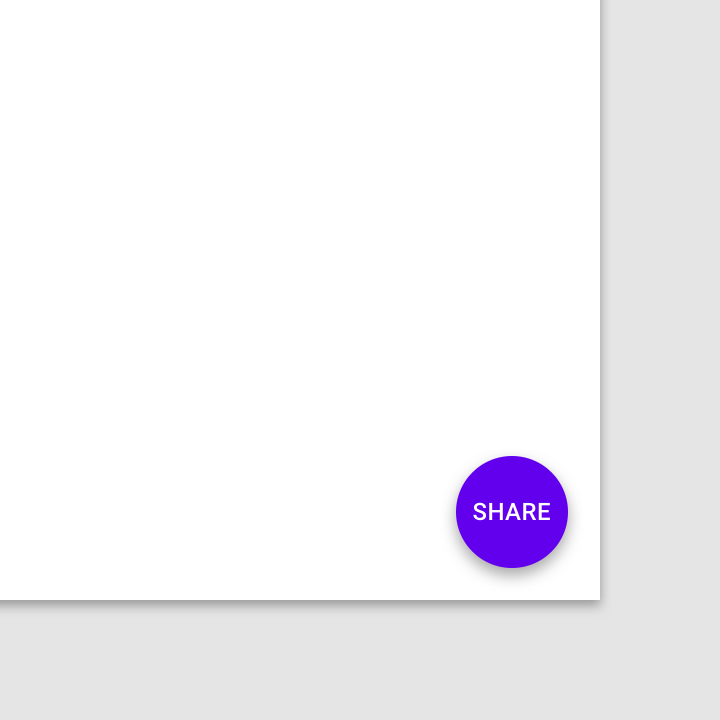
非推奨:レギュラー FAB にテキストを配置しない

非推奨

レギュラー FAB にテキストを配置しないでください。

配置 ​

FAB は、トップアプリバーや一部のコンポーネントの端に固定できます。

推奨:フローティングアクションボタン(FAB)はトップアプリバーに固定される

推奨

フローティングアクションボタン(FAB)は、トップアプリバーに固定されます。

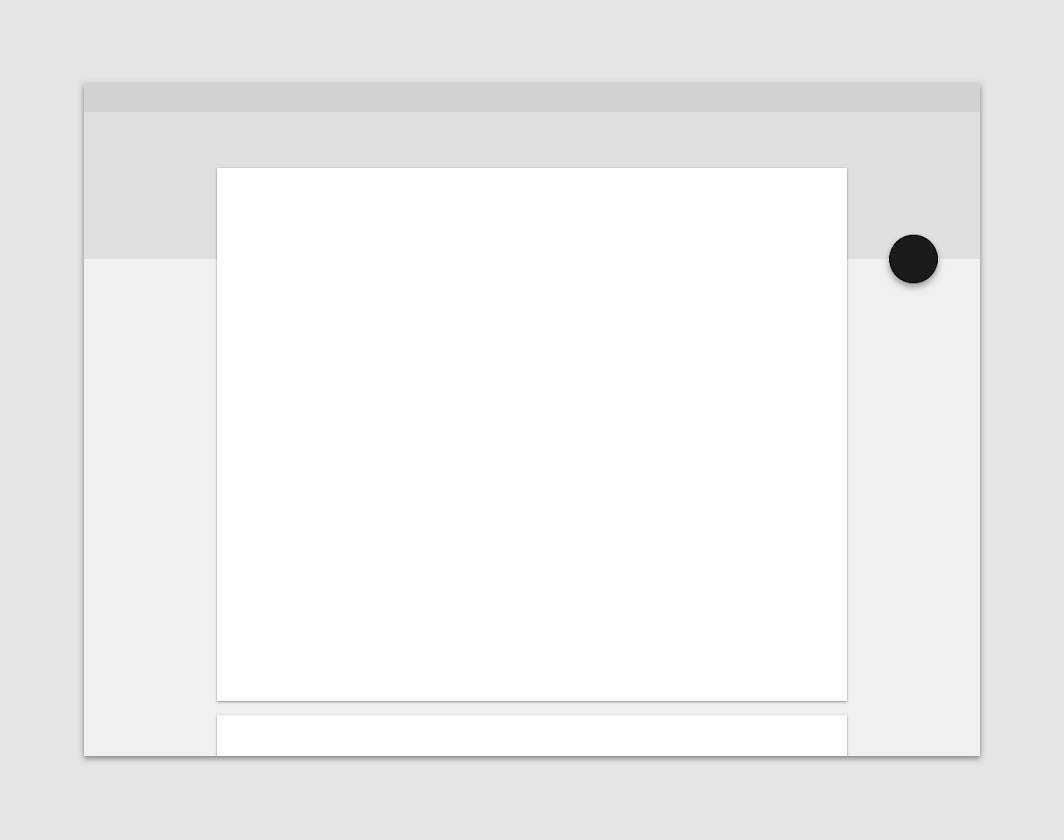
推奨:FAB はコンポーネントの端に固定される

推奨

FAB は、コンポーネントの端に固定されます。

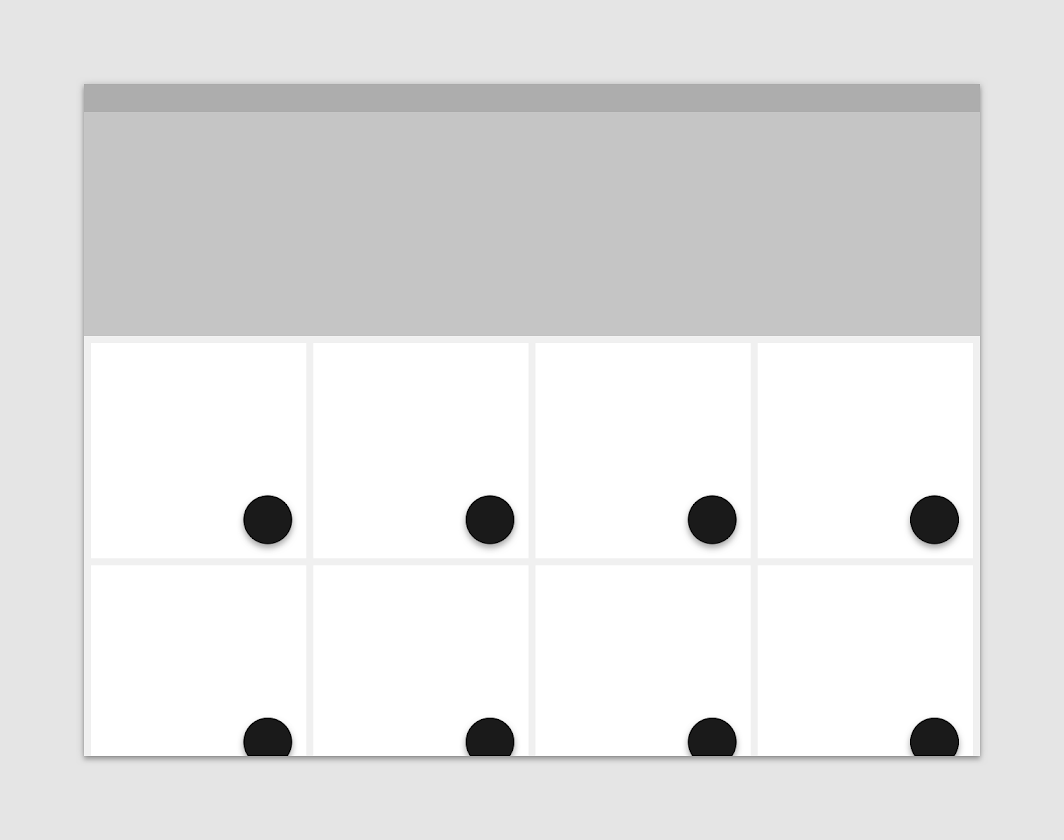
非推奨:カードなどの個々のコンポーネントごとに、独自の FAB を割り当てない

非推奨

カードなどの個々のコンポーネントごとに、独自の FAB を割り当てないでください。

動作 ​

アクション ​

フローティングアクションボタン(FAB)は、現在の画面でアクションを起動できるほか、新しい画面を作成するアクションを実行することもできます。

FAB は、以下のような重要で前向きなアクションに使用します:

  • 作成
  • お気に入りへの追加
  • 共有
  • プロセスの開始

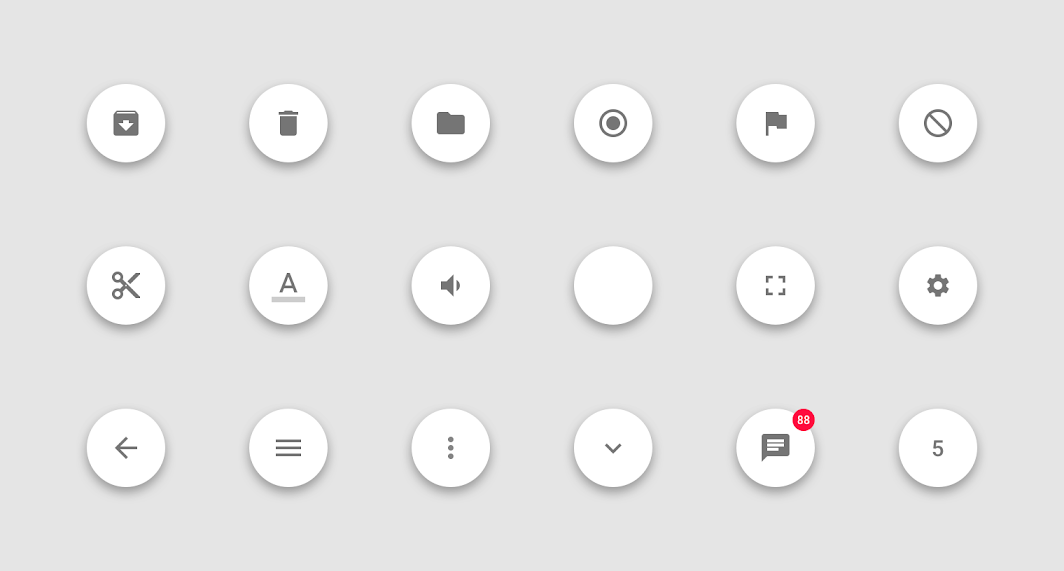
以下のような些細なアクションや破壊的なアクションに FAB を使用するのは避けてください:

  • アーカイブやゴミ箱への移動
  • アラートやエラーの表示
  • テキストの切り取りなどの限定的なタスク
  • 音量やフォントの色の調整など、ツールバーに適したコントロール
推奨:主要で前向きなアクションに FAB を使用する

推奨

主要で前向きなアクションに FAB を使用します。

FAB を、些細なアクション、オーバーフローメニュー、不明瞭なアクション、または破壊的なアクションに使用しない

非推奨

FAB は、些細なアクション、オーバーフローメニュー、不明瞭なアクション、破壊的なアクションには使用しないでください。

モーション ​


画面への表示

FAB が画面にアニメーションで表示される際は、中心点から外側へ向かって拡大します。内部のアイコンも一緒にアニメーションする場合があります。

FAB は画面のコンテンツに関連しているべきですが、コンテンツが表示されているサーフェスに固定されているわけではありません。FAB は相対的に高い重要度を持つため、他の UI 要素とは独立して移動します。

画面遷移

FAB は変形して関連するアクションを起動できます。画面のレイアウトが変わるときは、遷移の間に FAB が一旦消えて再表示されるようにします。

再表示

FAB が再表示されるのは、新しい画面に関連する場合のみです。可能であれば、同じ位置に再表示します。

このユーザーフロー全体を通じて、FAB の位置は一定に保たれます。

モーションの理解

モーションは、UI を表現力豊かで使いやすくするのに役立ちます。

関連記事

タブ

タブは、ビューの切り替え、データセット、アプリの機能的な側面など、アプリ内の上位レベルのコンテンツを整理します。

関連記事

タブ付き画面 ​

タブがある場合、FAB は一旦消え、新しいコンテンツが所定の位置に収まったときに再表示されるようにします。これにより、FAB が特定のタブに結び付いていないことが示されます。

推奨

タブを切り替える際、FAB は消えてから再表示されます。

非推奨

タブを切り替える際、FAB は画面コンテンツと連動して移動しません。

遷移の種類 ​

スピードダイヤル ​

FAB を押すと、スピードダイヤルの形式で 3〜6 個の関連するアクションを表示できます。この遷移は、次のいずれかの方法で発生します:

  • FAB を押すと、関連するアクションを展開できます
  • FAB を押すと、関連するアクションを含むメニューに変形できます(Android のみ)

6 つを超えるアクションが必要な場合は、FAB 以外の UI 要素を使用して表示してください。

関連するアクションの展開 ​

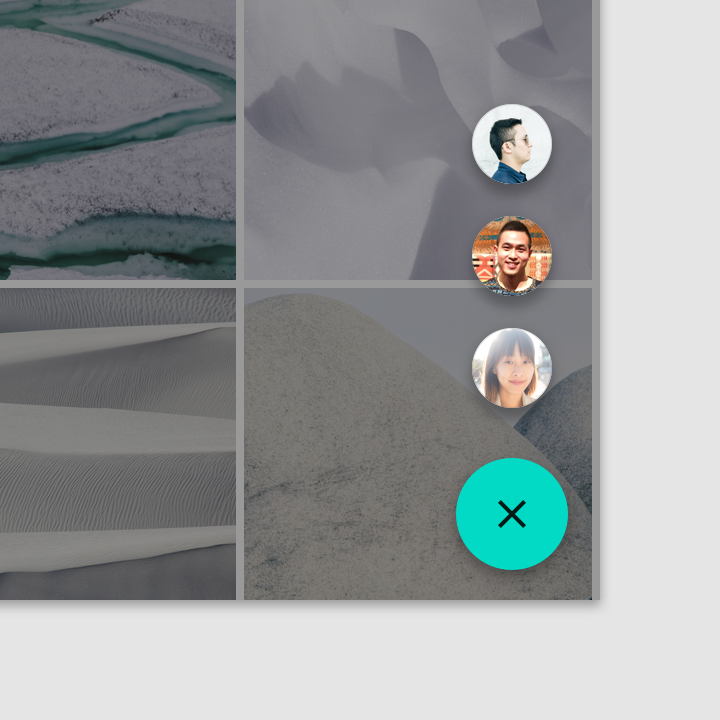
FAB を押すと、表示されたまま関連するアクションをスタック状に展開します。この状態で FAB をタップすると、デフォルトのアクションを開始するか、スピードダイヤルを閉じます。
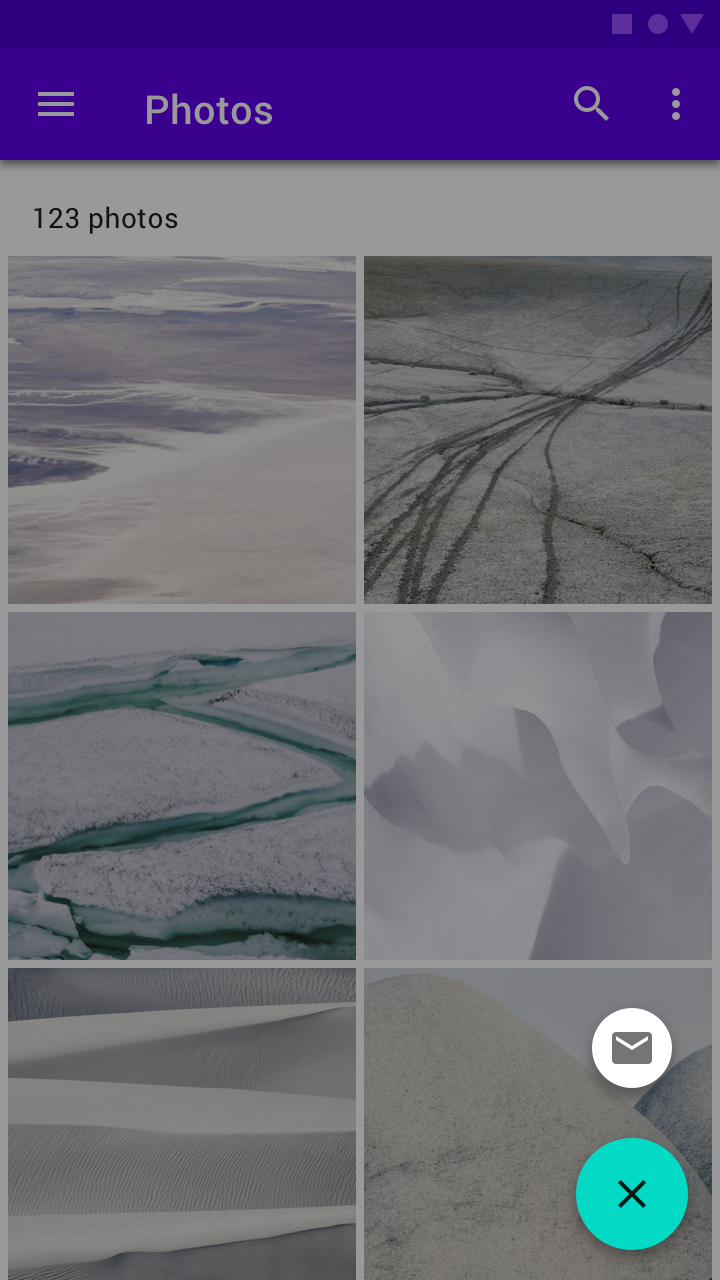
FAB が関連するアクションのスタックを表示します。

非推奨:スピードダイアルには少なくとも 3 つのオプションを含める必要がある

非推奨

スピードダイヤルには、少なくとも 3 つのオプションを含める必要があります。
非推奨:スピードダイアルに含めるオプションは 6 つ以下にする必要がある

非推奨

スピードダイヤルに含めるオプションは、6 つ以下にする必要があります。

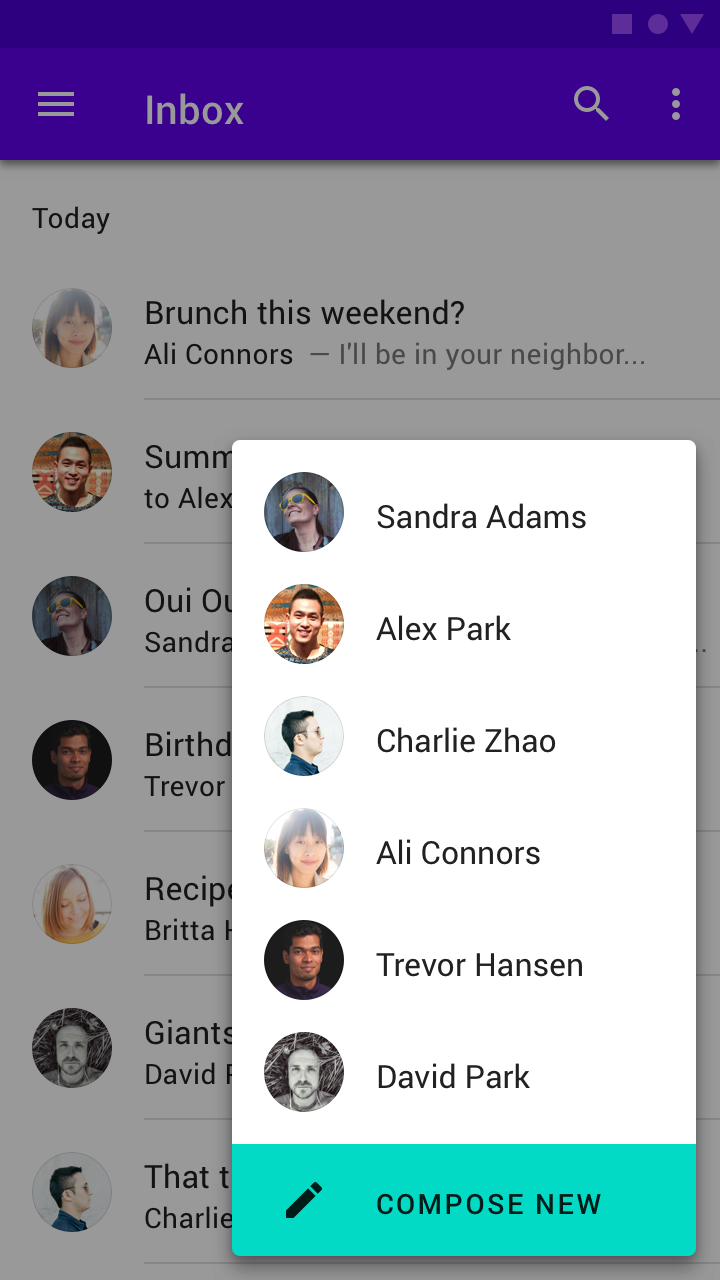
推奨:FAB は連絡先のリストを含むことができる

推奨

FAB は、連絡先のリストを含むことができます。
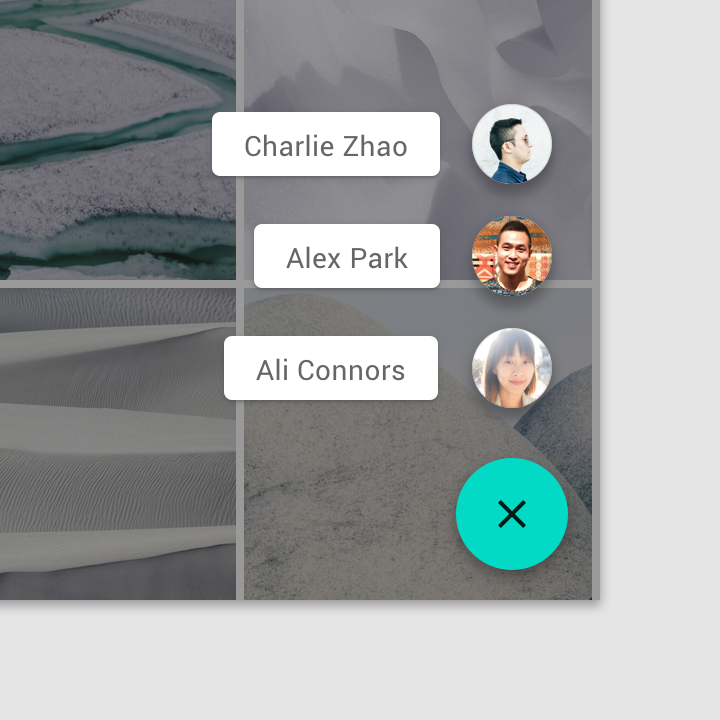
推奨:関連するアクションにはテキストラベルを付けられる

推奨

関連するアクションには、テキストラベルを付けることができます。

非推奨:FAB を無関係なアクションに変形してはいけない

非推奨

FAB を無関係なアクションに変形してはいけません。
非推奨:スピードダイアルのオプションにオーバーフローメニューを含めてはいけない

非推奨

スピードダイヤルのオプションに、オーバーフローメニューを含めてはいけません。

関連するアクションを含むメニューへの変形 ​

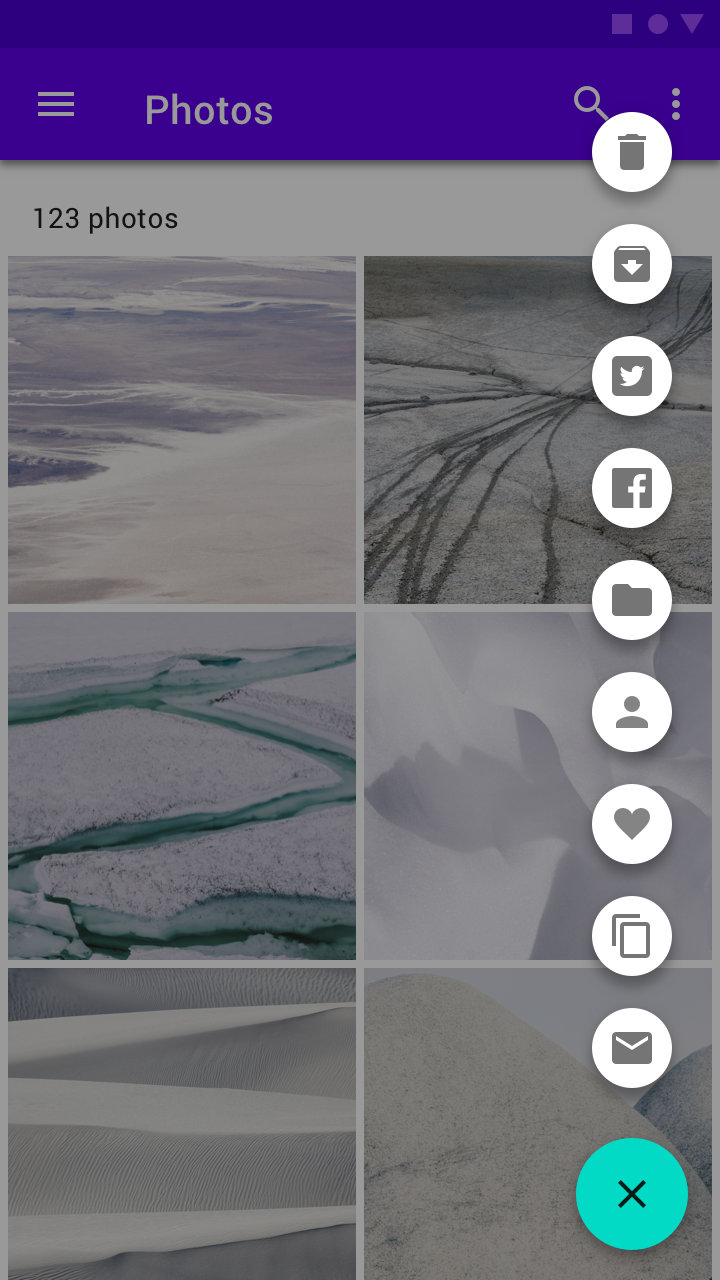
Android では、FAB を押すと関連するアクションを含むメニューに変形できます。スクリム(背景を覆う半透明レイヤー)は、アクションメニューの外側にある機能が一時的に無効になっていることを示します。メニューは、アクションまたはスクリムがタップされるまで画面に表示されたままです。
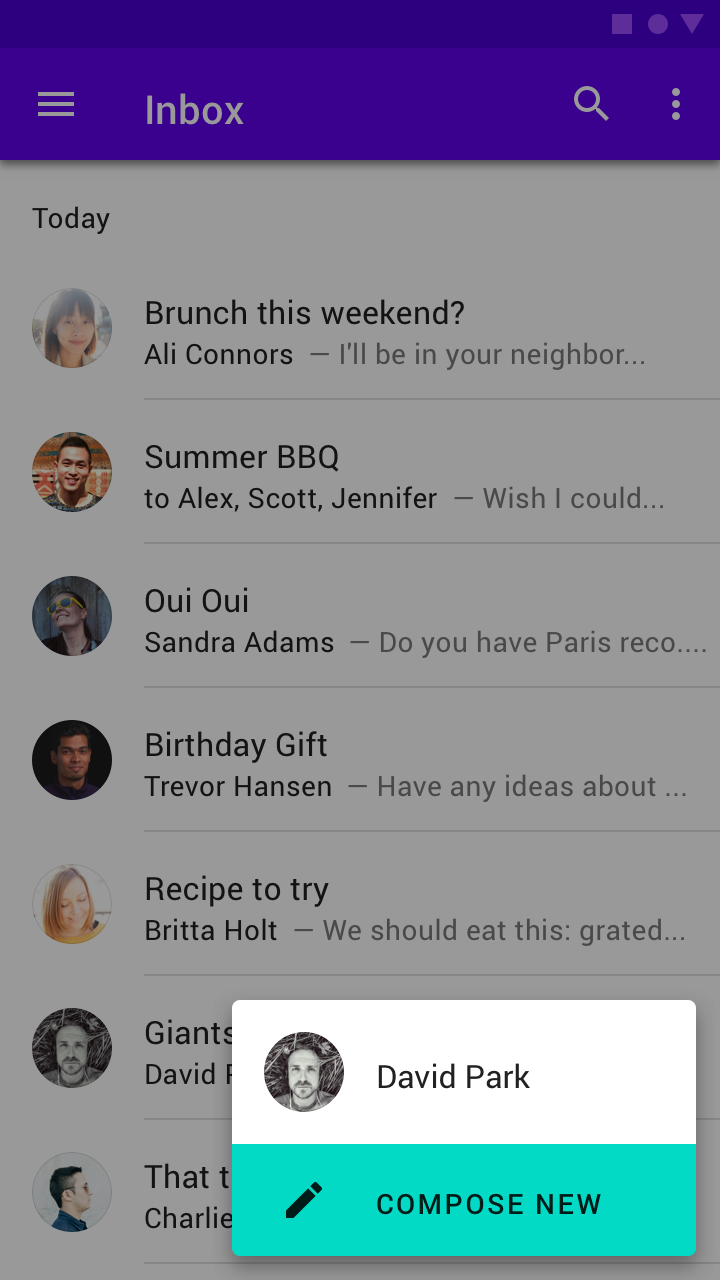
アクションメニューに変形する FAB

オプションが 3 つ未満のアクションメニューを使用しない

非推奨

オプションが 3 つ未満のアクションメニューは使用しないでください。
非推奨:アクションメニューはスクロールに対応していないため、6 つを超えるオプションを含めてはいけない

非推奨

アクションメニューはスクロールに対応していないため、6 つを超えるオプションを含めてはいけません。

メニュー

メニューは、一時的なサーフェス上に選択肢のリストを表示します。

関連記事

変形 ​

FAB は、コンテナトランスフォームの遷移パターンを使用して、さまざまなサーフェスに変形します。


コンテナトランスフォーム

コンテナを含む UI 要素間の遷移

関連記事

画面内 ​


FAB は、アプリ内の別のサーフェスに変形できます。変形は可逆的であるべきで、変形後のサーフェスを再び FAB に戻せる必要があります。

FAB は、アプリ構造の一部であるサーフェスに変形できます。

フルスクリーン ​


FAB は、画面全体に広がる新しいサーフェスに変形できます。このタイプの変形は、通常、新しいコンテンツの作成に使用されます。

FAB は、画面全体に広がる新しいサーフェスに変形できます。

拡張 FAB ​

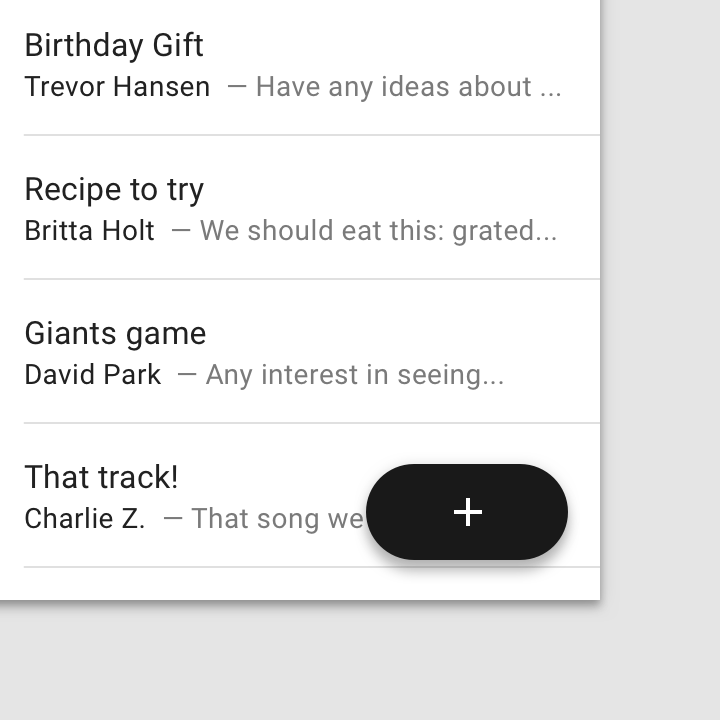
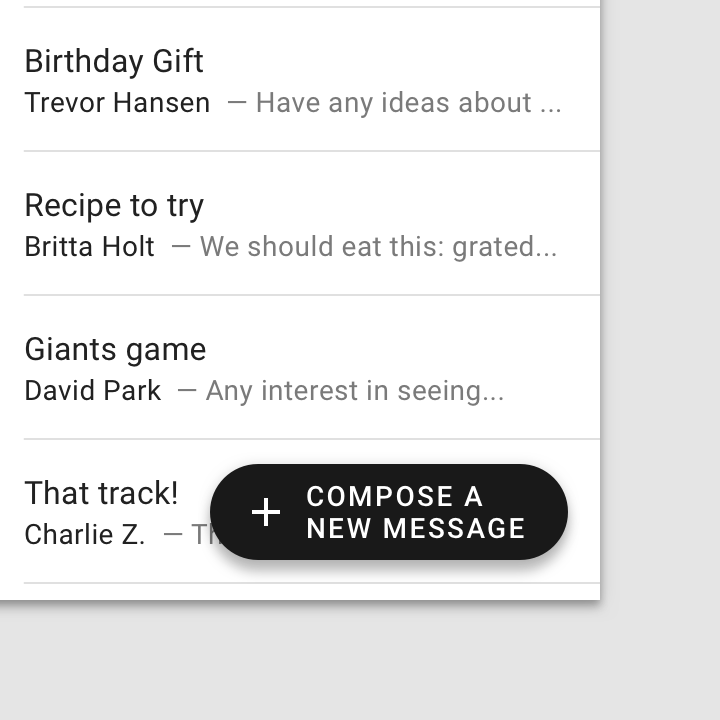
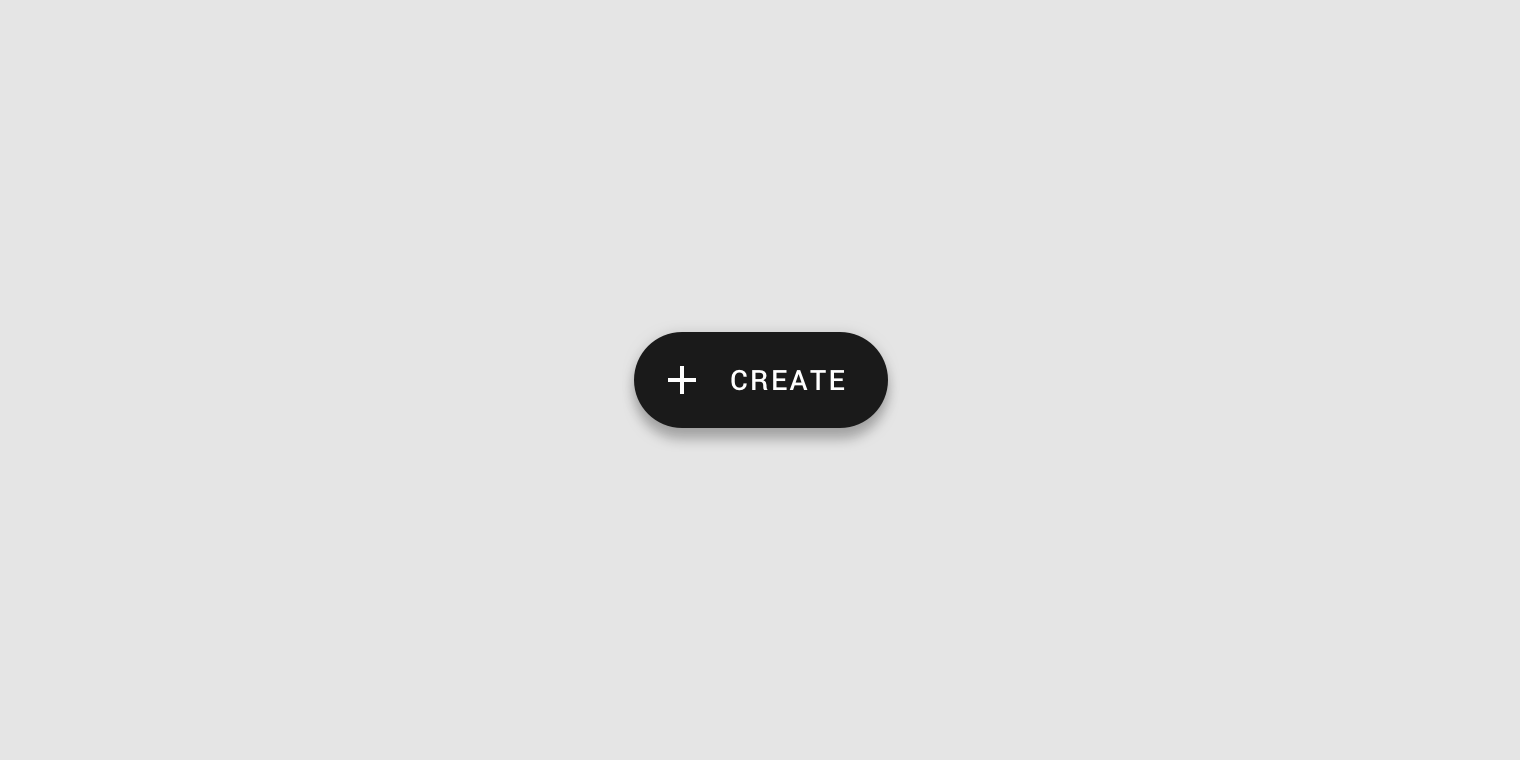
拡張 FAB はレギュラー FAB より幅が広く、テキストラベルを含みます。
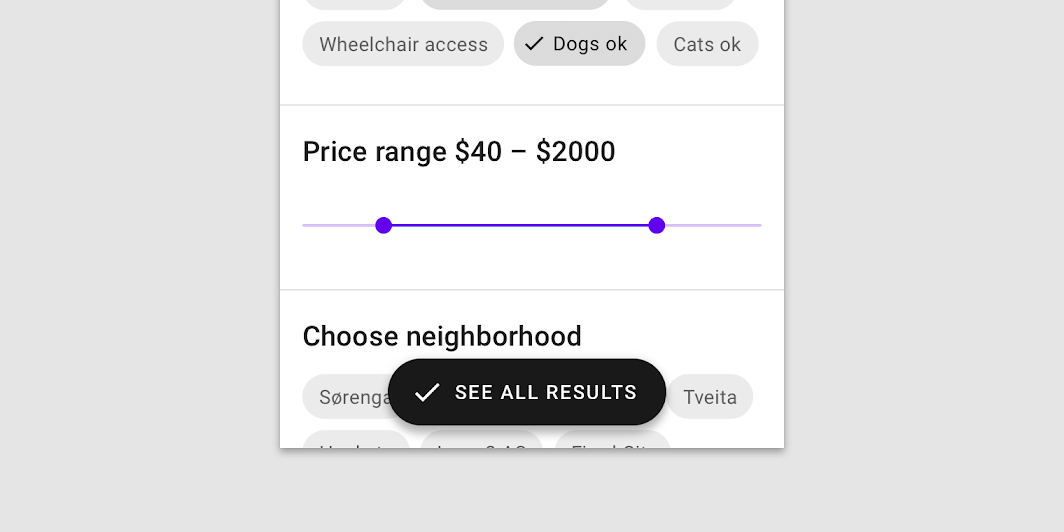
拡張 FAB
拡張 FAB

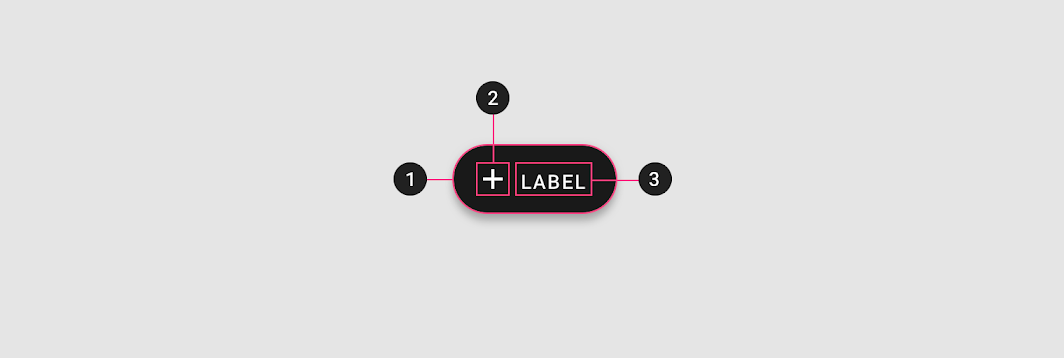
構造 ​


コンテナ、アイコン、テキストラベルの図
1. コンテナ
2. アイコン(任意)
3. テキストラベル

コンテナ ​

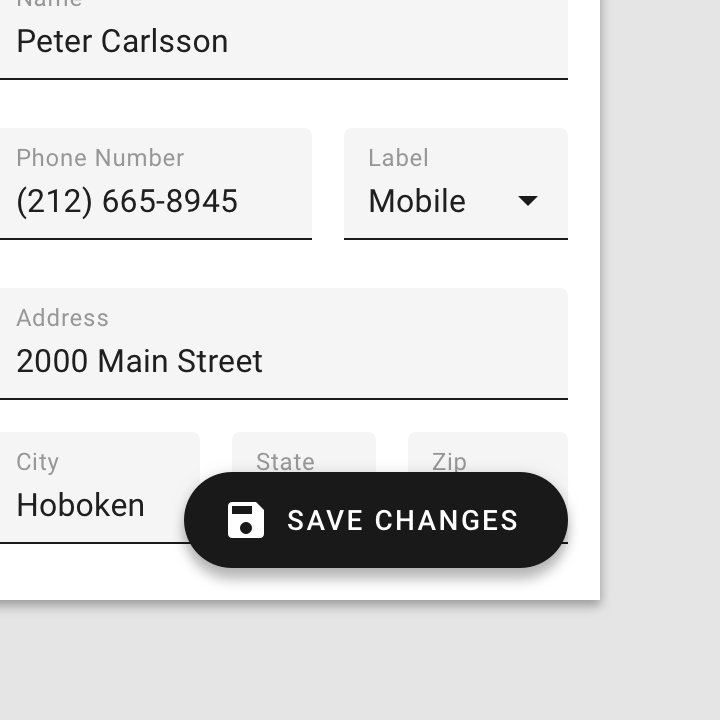
拡張 FAB のコンテナの幅は、固定または可変にできます。

  • 固定幅のコンテナの幅は、アイコン、テキストラベル、およびパディングの合計幅で決まります。
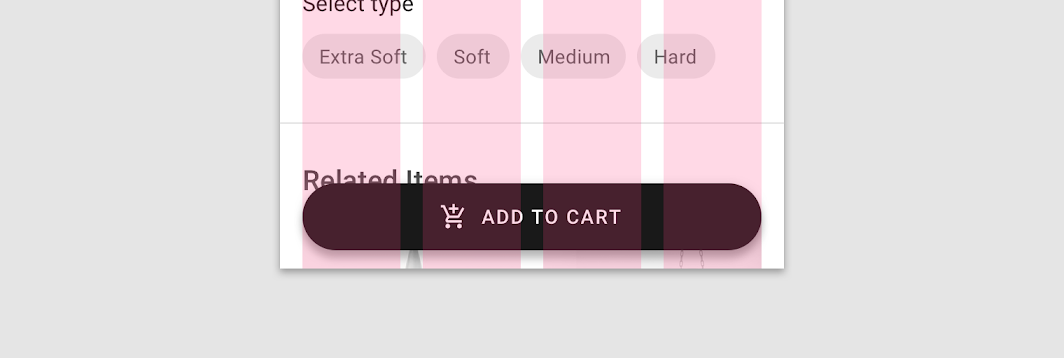
  • 可変幅のコンテナの幅は、画面幅やレイアウトグリッドなど、画面上の他の要素との関係で決まります。
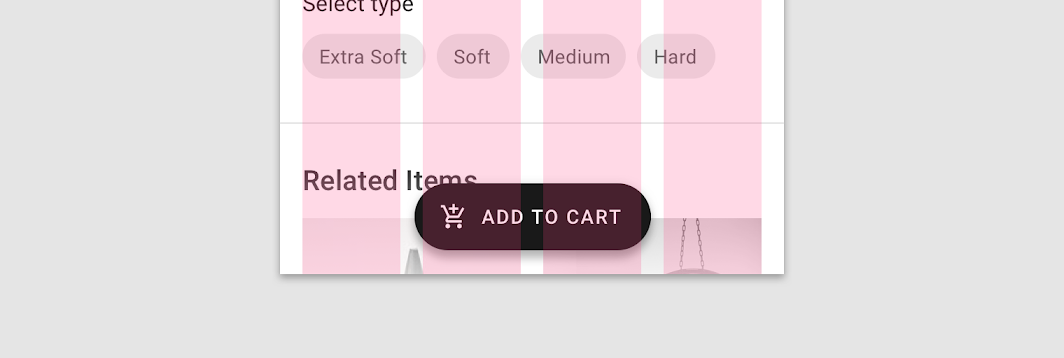
この固定幅の拡張 FAB の幅は、アイコン、テキストラベル、コンテナのパディングを合計した幅で決まっている
この固定幅の拡張 FAB の幅は、アイコン、テキストラベル、コンテナのパディングを合計した幅で決まります。

この拡張 FAB のコンテナの幅は、レイアウトグリッドの列で決まっている
この拡張 FAB のコンテナの幅は、レイアウトグリッドの列で決まります。

アイコン ​

拡張 FAB のアイコンは、そのアクションを直感的に表す必要があります。
左から右に書く言語(LTR)では、アイコンはテキストラベルの左側に配置される
左から右に書く言語(LTR)では、アイコンはテキストラベルの左側に配置されます。
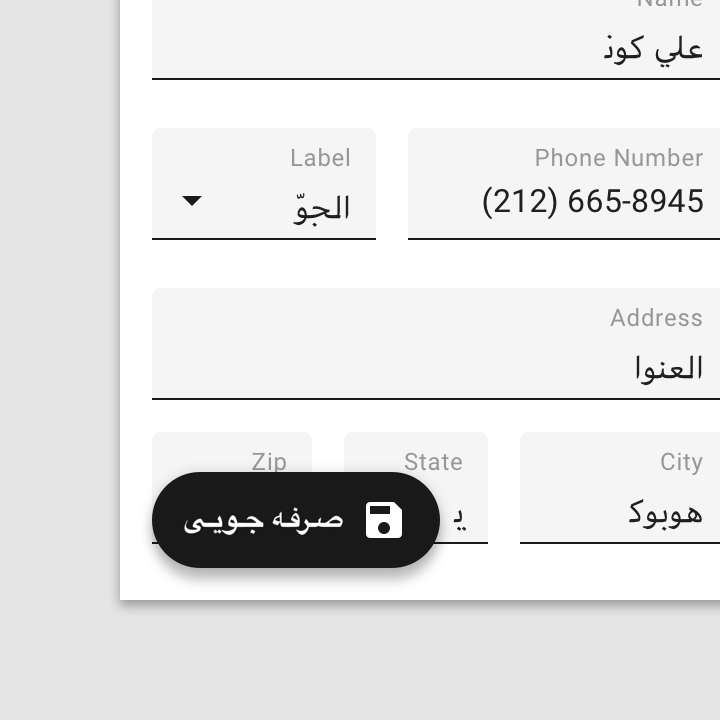
右から左に書く言語(RTL)では、アイコンはテキストラベルの右側に配置される
右から左に書く言語(RTL)では、アイコンはテキストラベルの右側に配置されます。

推奨:レギュラー FAB と異なり、拡張 FAB にアイコンは必須ではない

推奨

レギュラー FAB と異なり、拡張 FAB にアイコンは必須ではありません。
非推奨:拡張 FAB にテキストラベルなしでアイコンだけを表示しない

非推奨

拡張 FAB には、テキストラベルなしでアイコンだけを表示しないでください。

テキストラベル ​

拡張 FAB のテキストラベルは、そのアクションを説明するテキストにします。
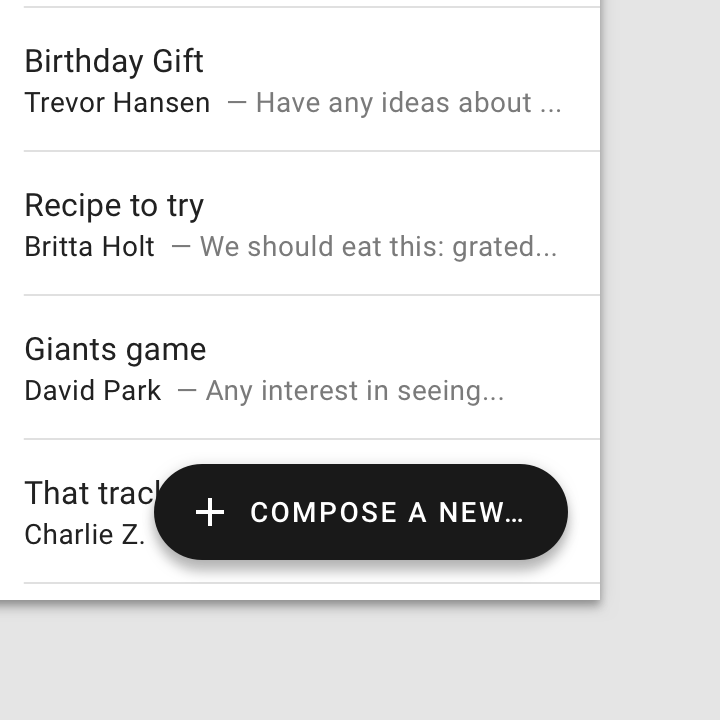
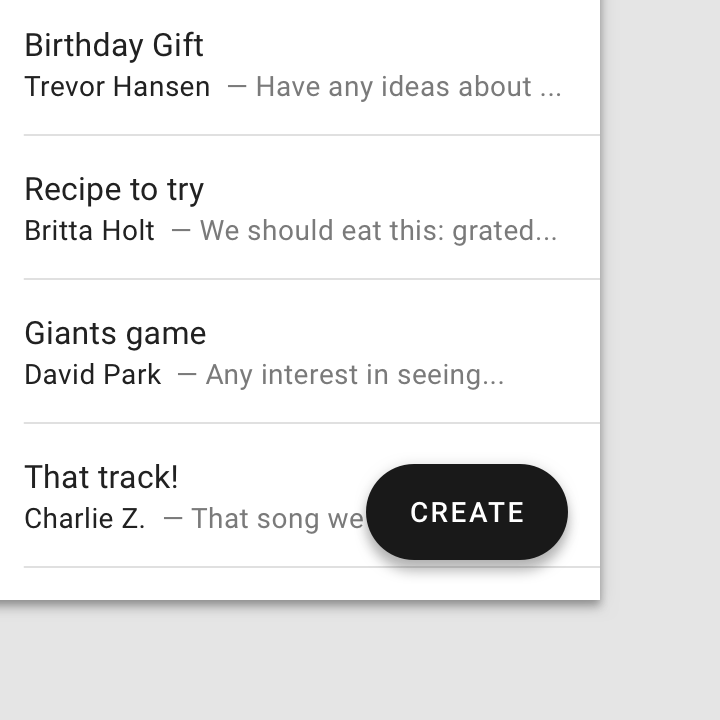
注意:より短いテキストにできない場合にのみテキストを切り詰める

注意

より短いテキストにできない場合にのみ、テキストを切り詰めてください。
非推奨:テキストの折り返しは避ける

非推奨

テキストの折り返しは避けてください。

配置 ​

拡張 FAB は、画面の中央、左、または右側に配置できます。

デスクトップとタブレット ​

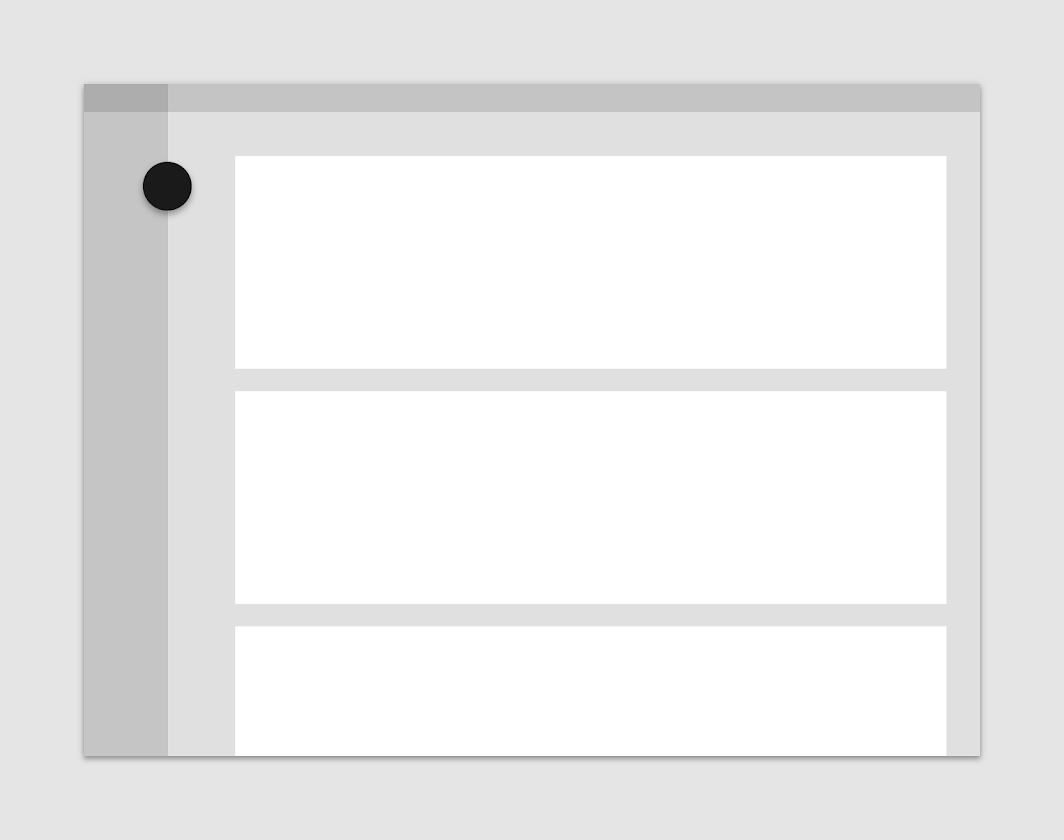
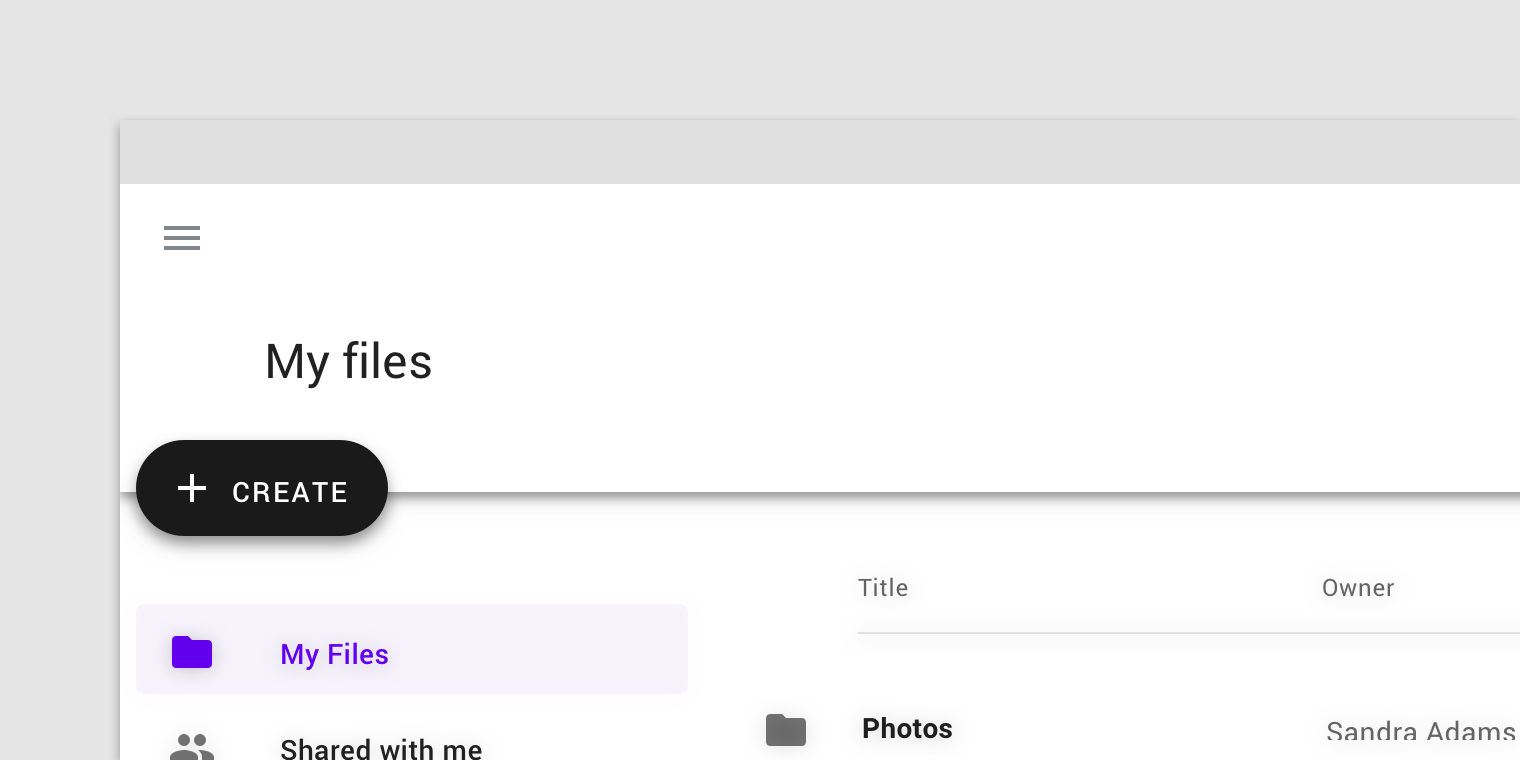
デスクトップなど、840dp を超える UI では、拡張 FAB を画面の左上または右下に配置します。
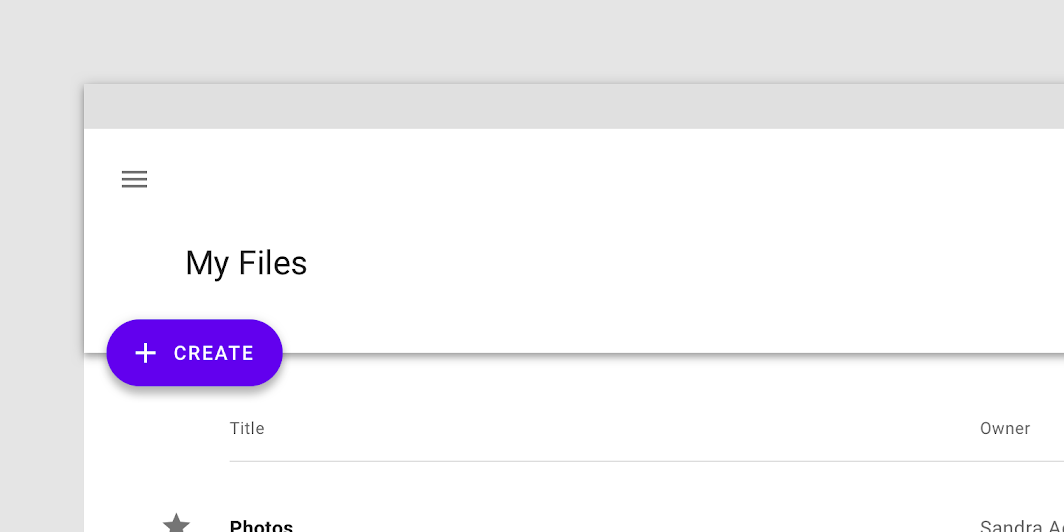
デスクトップでは、拡張 FAB は左上に配置される
デスクトップでは、拡張 FAB は左上に配置されます。

デスクトップでは、拡張 FAB は右下に配置される
デスクトップでは、拡張 FAB は右下に配置されます。

モバイル ​

モバイルでは、拡張 FAB は右下または下部中央に配置されます。

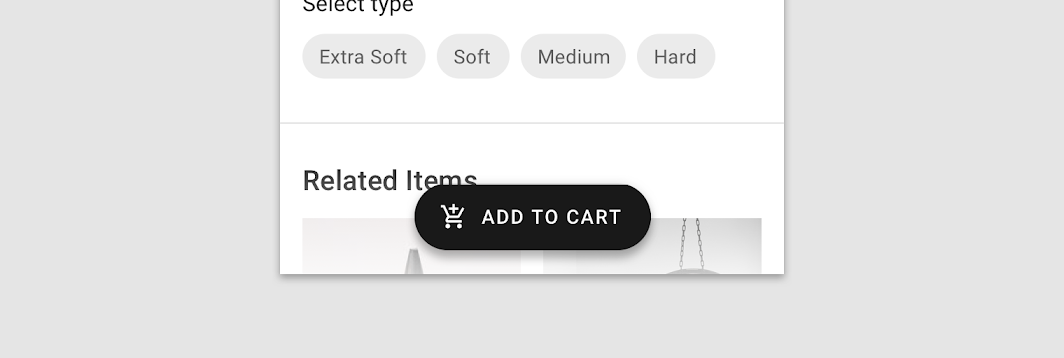
モバイルでは、拡張 FAB は下部中央に配置される
モバイルでは、拡張 FAB は下部中央に配置されます。

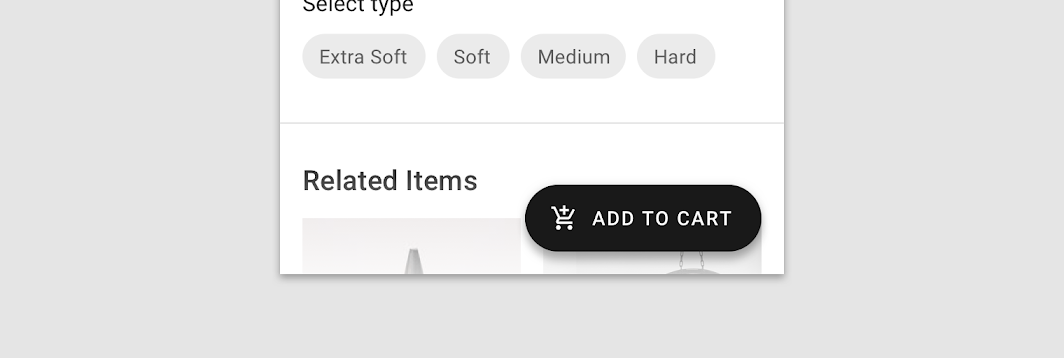
モバイルでは、拡張 FAB は右下に配置される
モバイルでは、拡張 FAB は右下に配置されます。

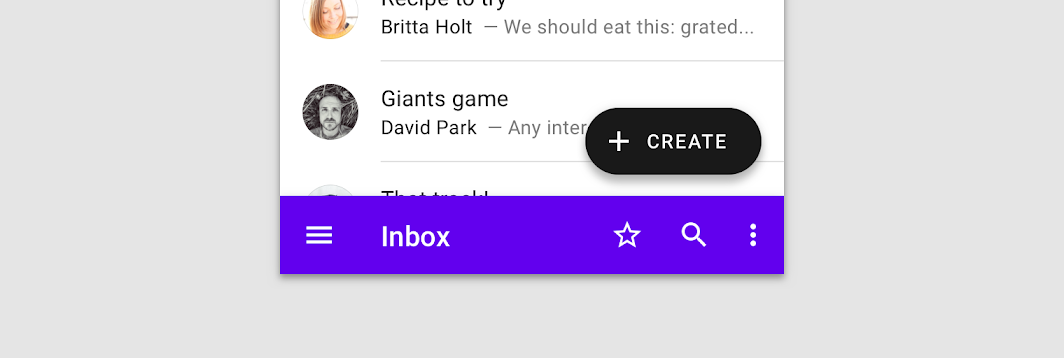
注意:この組み合わせは多くの画面スペースを占有するため、ボトムアプリバーの上に拡張 FAB を配置するのは避ける

注意

ボトムアプリバーの上に拡張 FAB を配置するのは避けてください。この組み合わせは多くの画面スペースを占有します。併用する場合は、スクロール時に拡張 FAB を折りたたむようにしてください。

動作 ​

スピードダイヤル ​

拡張 FAB も、タップすると 3〜6 個の関連するアクションからなるスピードダイヤルを表示できます。ホバー時には、関連するアクションが展開され、ラベルが表示されます。

スピードダイヤルへの遷移中、拡張 FAB はレギュラー FAB に変形します。

拡張 FAB のスピードダイヤル

レギュラー FAB への変形 ​

スペースが限られる場合、拡張 FAB はレギュラー FAB に変形できます。たとえば、アプリのビューポートが 840dp 未満にリサイズされた場合や、ナビゲーションドロワーが開いた場合です。

レギュラー FAB に変形する拡張 FAB

拡張 FAB は、画面のスクロール時にレギュラー FAB に変形できます。

ユーザーがページの先頭までスクロールして戻るまで、FAB を拡張 FAB に戻さないでください。

スクロール中はレギュラー FAB に変形し、ユーザーがページの先頭までスクロールして戻ると拡張 FAB に戻ります。

テーマ設定 ​

Reply マテリアルテーマ ​

このメールアプリのフローティングアクションボタンは、マテリアルテーマ設定を使用してカスタマイズされています。カスタマイズの対象には、色とシェイプが含まれます。
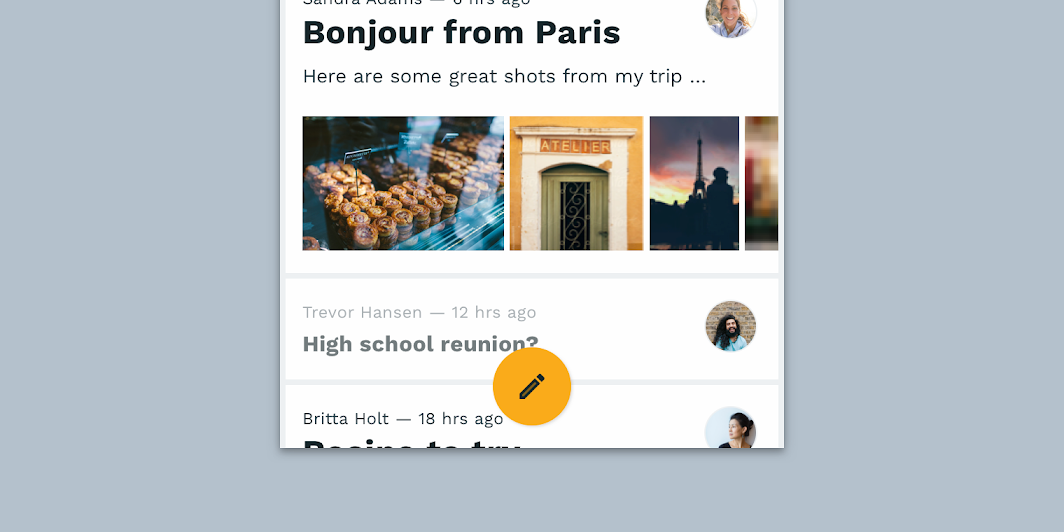
Reply のカスタマイズされた FAB

Reply

Reply は、マテリアルデザインコンポーネントとマテリアルテーマ設定を使用して、ブランドに沿ったコミュニケーション体験を作り出すメールアプリです。

関連記事

色 ​


Reply の拡張 FAB は、コンテナ、アイコン、テキストの 3 つの要素にカスタムカラーを使用しています。
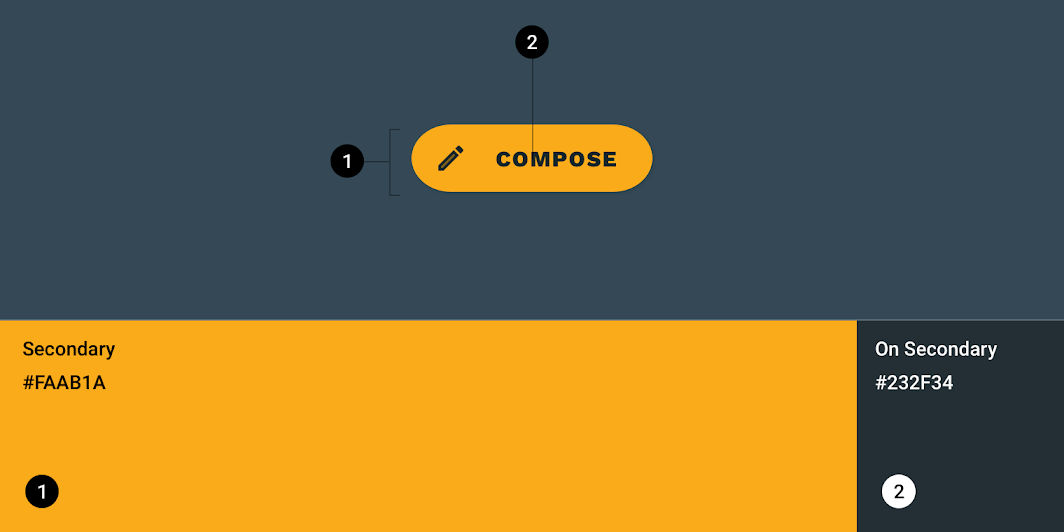
Reply マテリアルテーマ:色
要素カテゴリ属性値
コンテナセカンダリ色
不透明度
#FAAB1A
100%
アイコンオンセカンダリ色
不透明度
#232F34
100%
テキストオンセカンダリ色
不透明度
#232F34
100%

カラーシステム

ブランドやスタイルを反映したカラーテーマを作成する

関連記事

UI へのカラーの適用

UI において、色は意味を伝えることから、外観や雰囲気の表現に至るまで、さまざまな役割を担います。

関連記事

タイポグラフィ ​

Reply の拡張 FAB は、ボタンのテキストにカスタムタイポグラフィを使用しています。
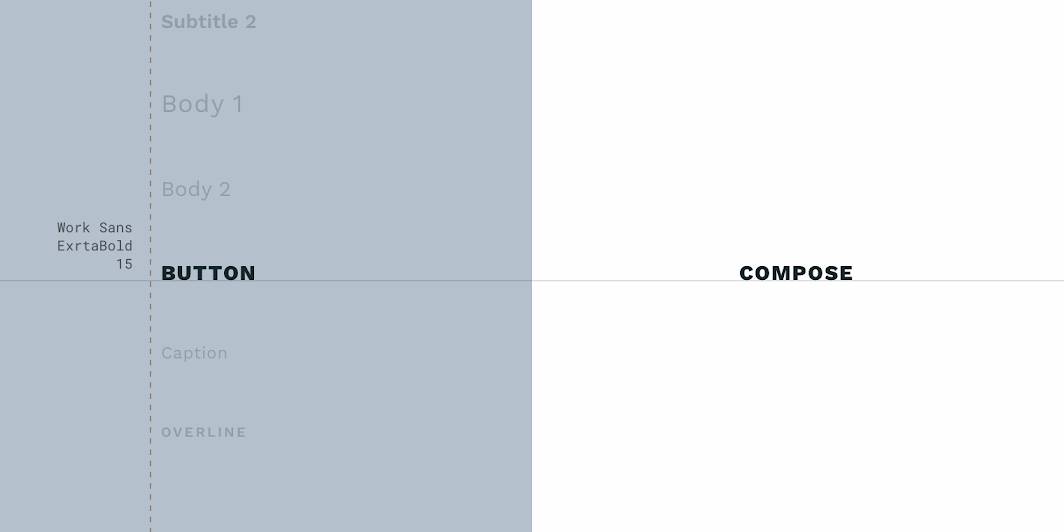
Reply マテリアルテーマ:タイポグラフィ
要素カテゴリ属性値
テキストボタン書体
フォント
サイズ
文字ケース
Work Sans
ExtraBold
15
すべて大文字

タイポグラフィの理解

タイポグラフィは、階層を確立し、効果的なデジタル体験を支えるブランドの存在感を表現するうえで重要です。

関連記事

シェイプ ​

Reply のフローティングアクションボタンは、コンテナにカスタムシェイプを使用しています。
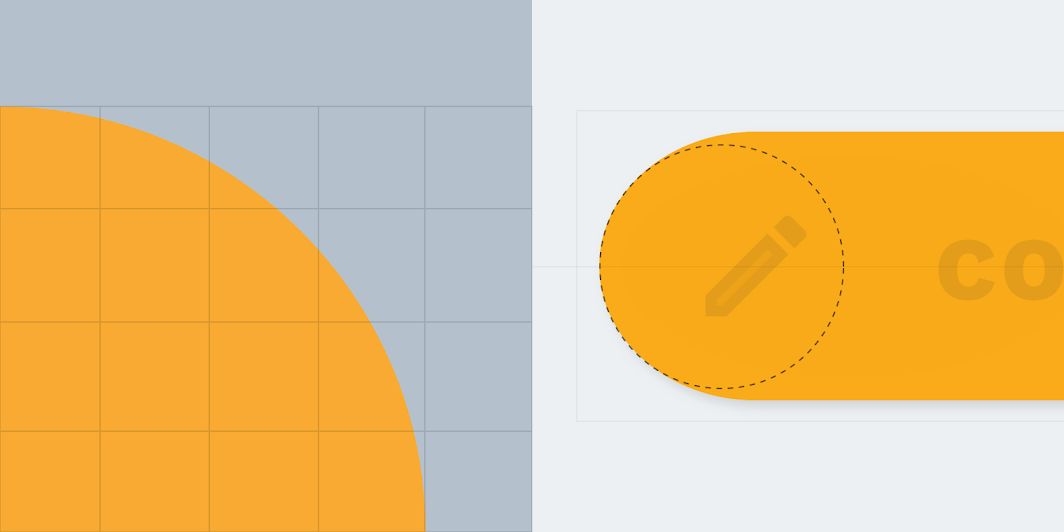
Reply マテリアルテーマ:シェイプ
要素カテゴリ属性値
コンテナ小型コンポーネントファミリー
サイズ
角丸
50%

シェイプについて

注意を引き、コンポーネントを識別し、状態を伝え、ブランドを表現する

関連リンク

Posivibes マテリアルテーマ ​

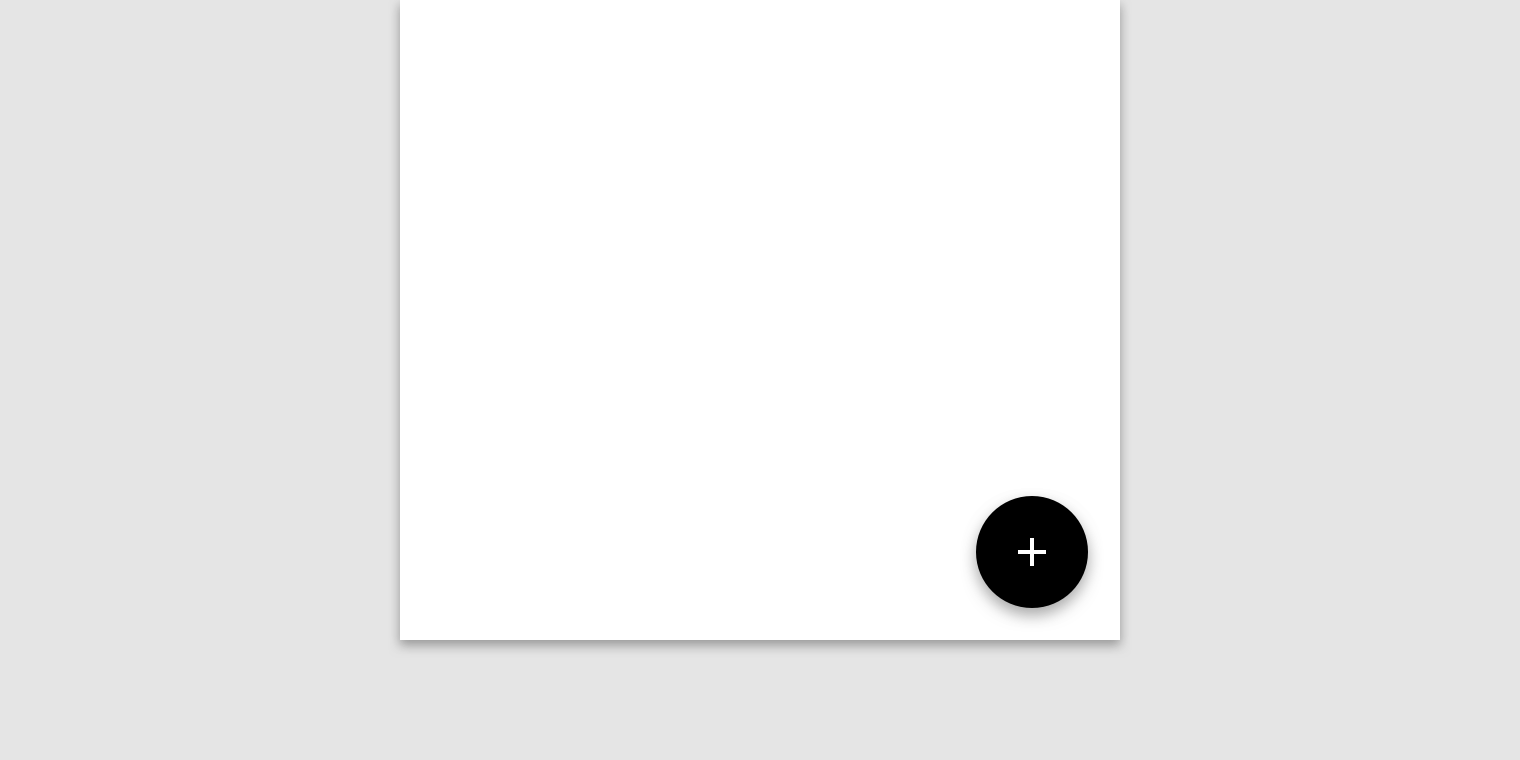
このソーシャルメディアアプリのフローティングアクションボタンは、マテリアルテーマ設定を使用してカスタマイズされています。カスタマイズの対象には、色とシェイプが含まれます。
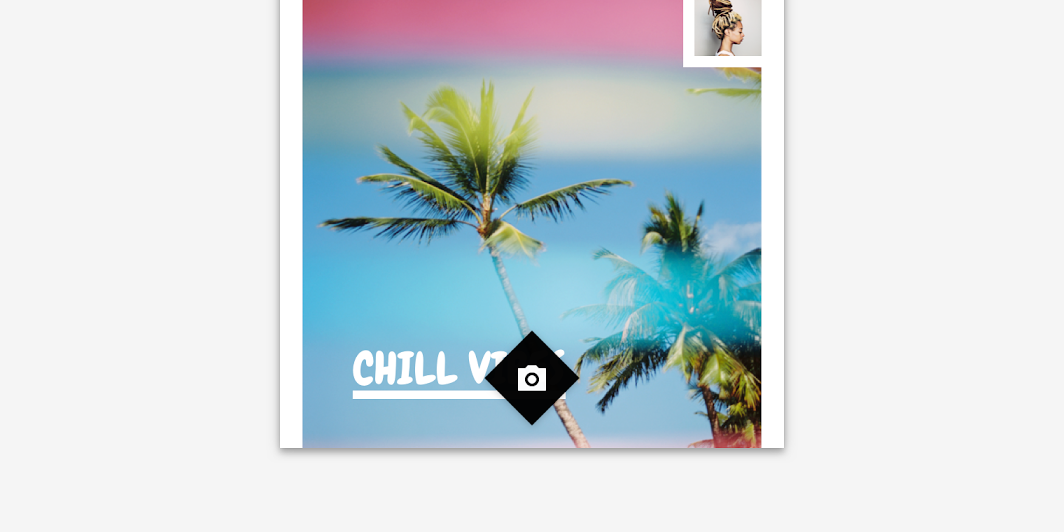
Posivibes のカスタマイズされた FAB

色 ​

Posivibes の FAB は、コンテナとアイコンの 2 つの要素にカスタムカラーを使用しています。
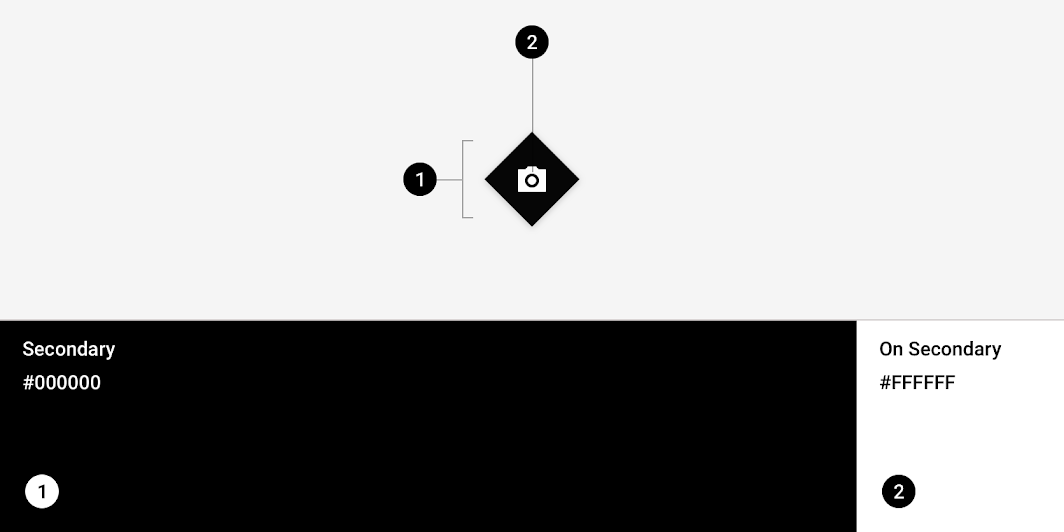
Posivibes マテリアルテーマ:色
要素カテゴリ属性値
コンテナセカンダリ色
不透明度
#000000
100%
アイコンオンセカンダリ色
不透明度
#FFFFFF
100%

カラーシステム

ブランドやスタイルを反映したカラーテーマを作成する

関連記事

UI へのカラーの適用

UI において、色は意味を伝えることから、外観や雰囲気の表現に至るまで、さまざまな役割を担います。

関連記事

シェイプ ​

Posivibes の FAB は、コンテナにカスタムシェイプを使用しています。※小型コンポーネントのシェイプカテゴリのサイズ値をオーバーライドしています。
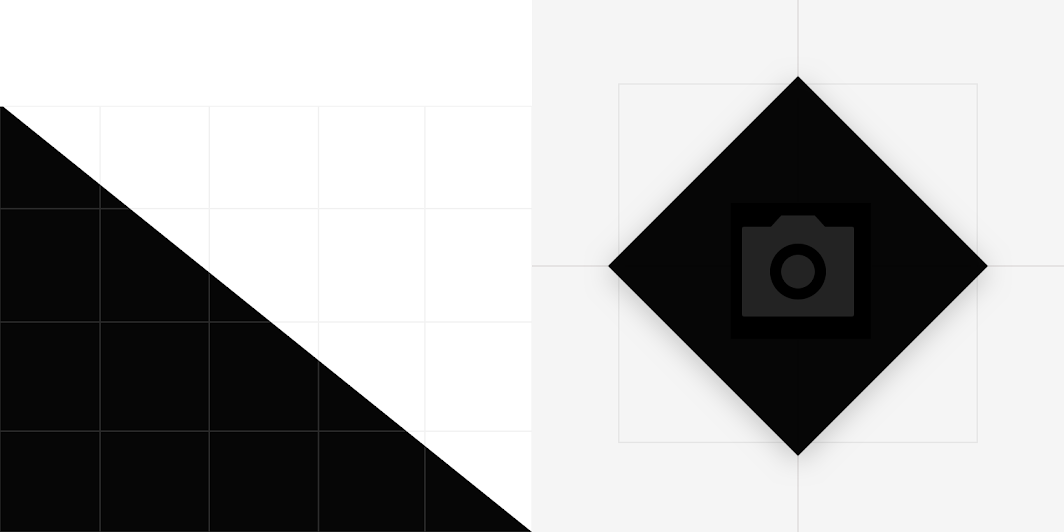
Posivibes マテリアルテーマ:シェイプ
要素カテゴリ属性値
コンテナオーバーライド※ファミリー
サイズ
カット
50%

シェイプについて

注意を引き、コンポーネントを識別し、状態を伝え、ブランドを表現する

関連リンク

Shrine マテリアルテーマ ​

この小売アプリの拡張フローティングアクションボタンは、マテリアルテーマ設定を使用してカスタマイズされています。カスタマイズの対象には、色、タイポグラフィ、およびシェイプが含まれます。
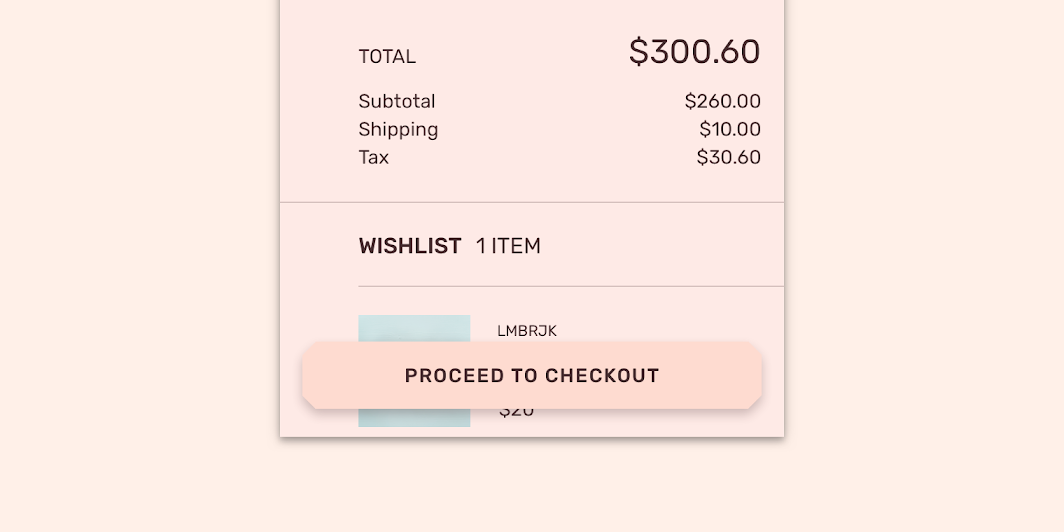
Shrine のカスタマイズされた FAB

Shrine

Shrine は、マテリアルデザインを e コマースでどのように活用できるかを示す、ライフスタイルとファッションのブランドです。

関連記事

色 ​

Shrine の拡張 FAB は、コンテナとテキストの 2 つの要素にカスタムカラーを使用しています。
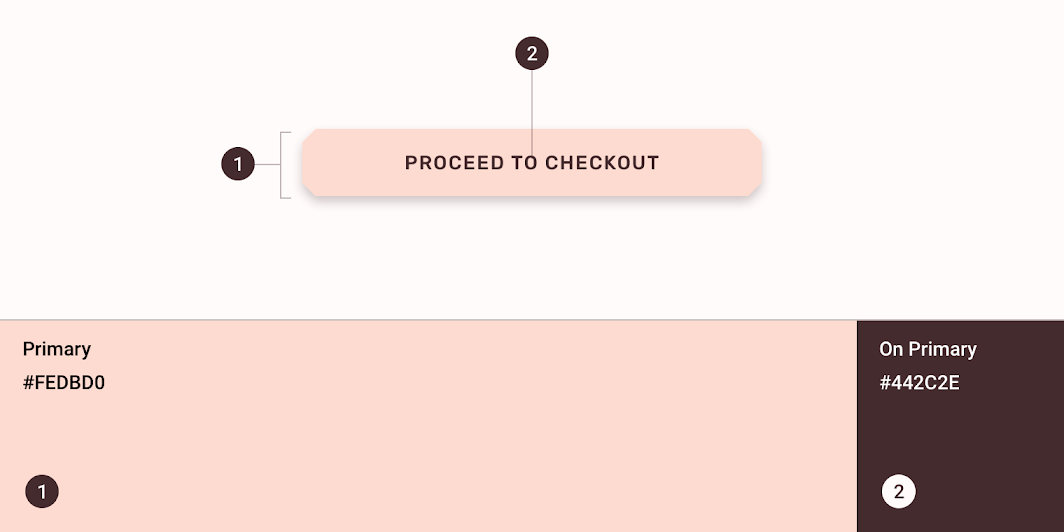
Shrine マテリアルテーマ:色
要素カテゴリ属性値
コンテナプライマリ色
不透明度
#FEDBD0
100%
テキストオンプライマリ色
不透明度
#442C2E
100%

カラーシステム

ブランドやスタイルを反映したカラーテーマを作成する

関連記事

UI へのカラーの適用

UI において、色は意味を伝えることから、外観や雰囲気の表現に至るまで、さまざまな役割を担います。

関連記事

タイポグラフィ ​

Shrine の拡張 FAB は、ボタンのテキストにカスタムタイポグラフィを使用しています。
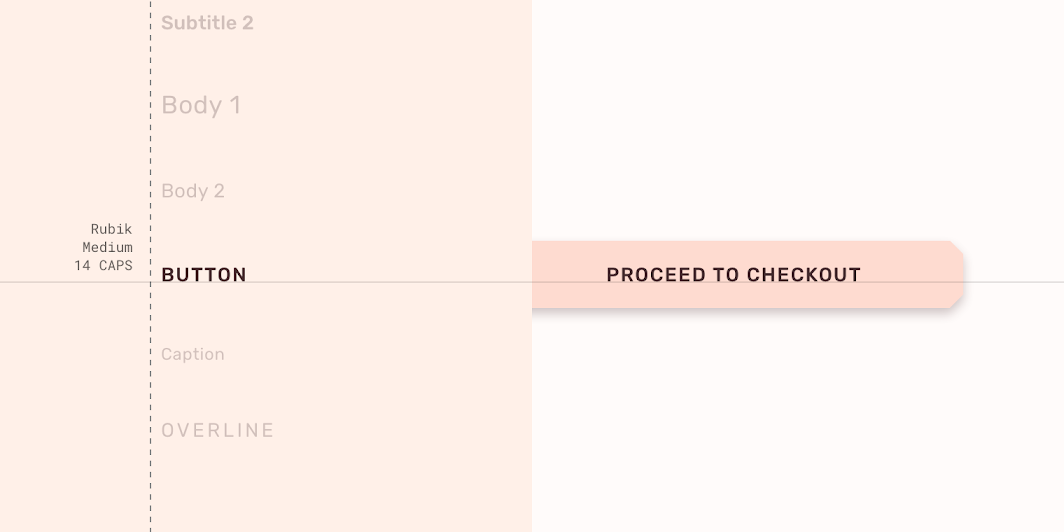
Shrine マテリアルテーマ:タイポグラフィ
要素カテゴリ属性値
テキストボタン書体
フォント
サイズ
文字ケース
Rubik
Medium
14
すべて大文字

タイポグラフィの理解

タイポグラフィは、階層を確立し、効果的なデジタル体験を支えるブランドの存在感を表現するうえで重要です。

関連記事

シェイプ ​

Shrine の拡張 FAB は、コンテナにカスタムシェイプを使用しています。
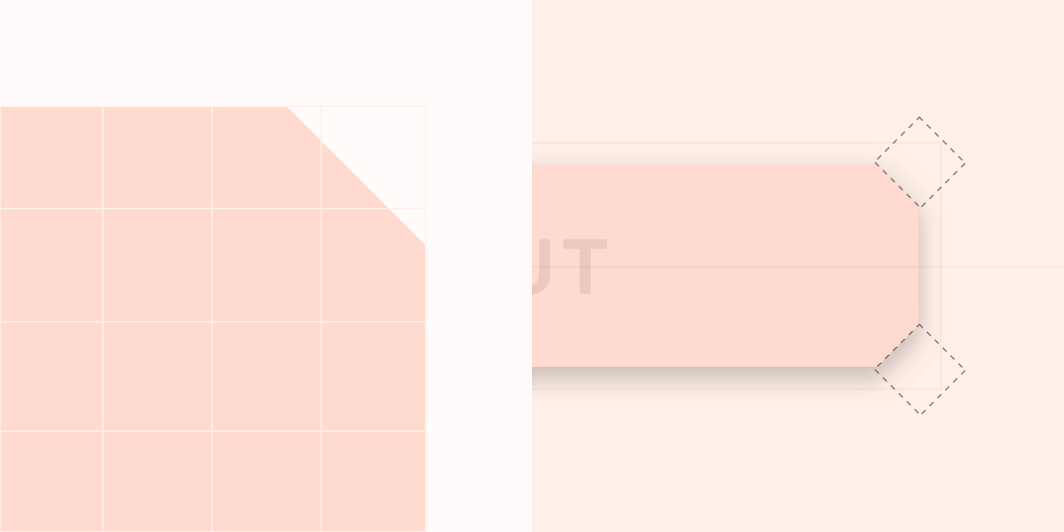
Shrine マテリアルテーマ:シェイプ
要素カテゴリ属性値
コンテナ小型コンポーネントファミリー
サイズ
カット
4;4;4;4dp

シェイプについて

注意を引き、コンポーネントを識別し、状態を伝え、ブランドを表現する

関連リンク

仕様 ​

フローティングアクションボタン ​


レギュラー FAB


561616C24

ミニ FAB


4088C24

配置 ​


1616

拡張フローティングアクションボタン ​


48121220C24

配置 ​


8
Pager
前のページボタン
次のページカード

Apache-2.0 ライセンス の下で公開されています。

Copyright © 2018-Present Google

https://m2.material.io/components/buttons-floating-action-button

Apache-2.0 ライセンス の下で公開されています。

Copyright © 2018-Present Google