Skip to content
Material Design 2
Main Navigation
v3
v2
v1

Türkçe

English
简体中文
繁體中文
Español
Français
Русский
Português – Brasil
Deutsch
日本語
한국어
Italiano
Polski
čeština
magyar

Türkçe

English
简体中文
繁體中文
Español
Français
Русский
Português – Brasil
Deutsch
日本語
한국어
Italiano
Polski
čeština
magyar

Görünüm

Sidebar Navigation

Material sistemi

Giriş

Material Studies

Material Studies Hakkında

Basil

Crane

Fortnightly

Owl

Rally

Reply

Shrine

Material temelleri

Ortam

Yüzeyler

Yükselti

Işık ve gölgeler

Düzen

Düzeni Anlamak

Piksel yoğunluğu

Duyarlı düzen ızgarası

Boşluklandırma yöntemleri

Bileşen davranışı

Yoğunluğun uygulanması

Gezinme

Gezinmeyi anlamak

Gezinme geçişleri

Arama

Renk

Renk sistemi

Kullanıcı arayüzüne renk uygulama

Renk kullanımı

Metin okunabilirliği

Koyu tema

Tipografi

Tipografi sistemi

Tipografiyi anlamak

Dil desteği

Ses

Ses hakkında

Sesin kullanıcı arayüzüne (UI) uygulanması

Ses özellikleri

Ses koreografisi

İkonografi

Ürün simgeleri

Sistem simgeleri

Animasyonlu simgeler

Şekil

Şekil hakkında

Şekil ve hiyerarşi

İfade aracı olarak şekil

Şekil ve hareket

Kullanıcı arayüzüne şekil uygulama

Hareket

Hareketi Anlama

Hareket sistemi

Hız

Koreografi

Özelleştirme

Etkileşim

Jestler

Seçim

Durumlar

İletişim

Onay ve bilgilendirme

Veri biçimleri

Veri görselleştirme

Boş durumlar

Yardım ve geri bildirim

Görseller

Açılış ekranı

Onboarding

Çevrimdışı durumlar

Metin yazımı

Makine öğrenimi

Makine öğrenimi desenleri

Nesne algılama: canlı kamera

Nesne algılama: statik görüntü

Barkod tarama

Material yönergeleri

Material Theming

Genel Bakış

Temanızı uygulama

Kullanılabilirlik

Erişilebilirlik

Çift Yönlülük

Platform yönergeleri

Android sistem çubukları

Android'de parmak izi

Android dokunsal

Android simgeleri

Android’de uygulamalar arasında geçiş

Android bildirimleri

Android izinleri

Android dilimleri

Android'de bölünmüş ekran

Android'de yenilemek için kaydırma hareketi

Android metin seçimi araç çubuğu

Android widget'ları

Platformlar arası uyarlama

Bileşenler

Alt uygulama çubukları

Uygulama çubukları: üst

Backdrop

Bannerlar

Alt gezinme

Düğmeler

Düğmeler: Yüzen işlem düğmesi (floating action button)

Kartlar

Onay kutuları

Çipler

Veri tabloları

Tarih seçiciler

İletişim kutuları

Ayırıcılar

Görsel listeleri

Listeler

Menüler

Gezinme çekmecesi

Gezinme rayı

İlerleme göstergeleri

Radyo düğmeleri

Alt sayfalar

Yan sayfalar

Kaydırıcılar

Snackbarlar

Anahtarlar

Sekmeler

Metin alanları

Saat seçiciler

Araç İpuçları

Bu sayfada

Düğmeler: Yüzen işlem düğmesi (floating action button) ​

Yüzen işlem düğmesi (floating action button, FAB), bir ekranın birincil eylemini temsil eder.

Etkileşimli demo ​

Bu demo, FAB bileşenini, çeşitlerini ve yapılandırma seçeneklerini önizlemenizi sağlar. Her sekme farklı bir FAB türünü görüntüler.

Kullanım ​

Yüzen işlem düğmesi (FAB), bir ekrandaki birincil veya en yaygın eylemi gerçekleştirir. Tüm ekran içeriğinin önünde görünür ve genellikle merkezinde bir simge bulunan dairesel bir şekil olarak sunulur. FAB'ların üç türü vardır: standart, mini ve genişletilmiş.

Bir FAB'ı, yalnızca bir ekranın birincil eylemini sunmanın en uygun yolu bu olduğunda kullanın.
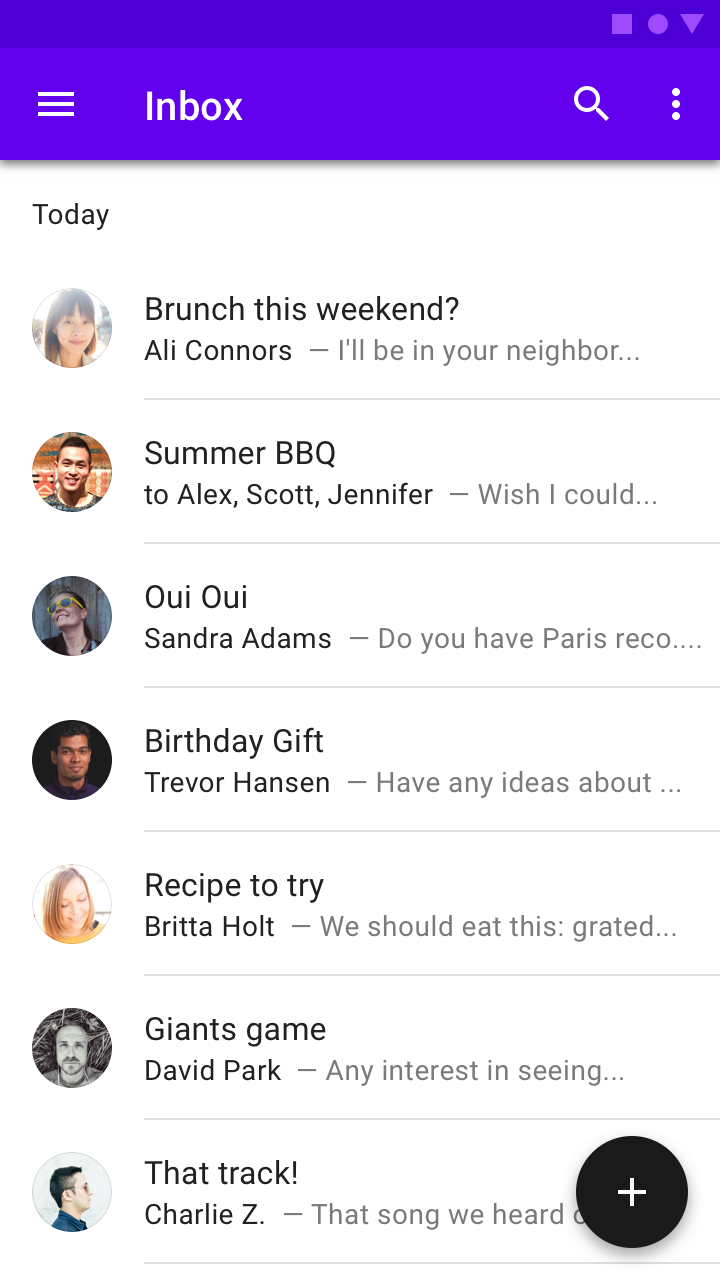
Yapın: yeni bir e-posta yazmak gibi en yaygın birincil eylemi yüzen işlem düğmesiyle temsil etmek

Yapın

Yeni bir e-posta yazmak gibi en yaygın birincil eylemi yüzen işlem düğmesiyle temsil edin.
Yapın: görseller birincil eylemleri temsil ettiğinde olduğu gibi, her ekranda FAB'a gerek yoktur

Yapın

Görsellerin birincil eylemleri temsil ettiği durumlarda olduğu gibi, her ekranda FAB'a gerek yoktur.

Yapmayın: tek bir ekranda birden fazla FAB görüntülemek

Yapmayın

Tek bir ekranda birden fazla FAB görüntülemeyin.
Dikkat: iki FAB, farklı fakat eşit derecede önemli eylemler gerçekleştirdiklerinde bazen kullanılabilir

Dikkat

Farklı fakat eşit derecede önemli eylemler gerçekleştirdiklerinde, bazen iki FAB kullanılabilir.

Kavrama

Sezgisel eylemlerle kavramayı iyileştirme

İlgili makale

İlkeler ​


Düğmeler: yüzen işlem düğmesi ilkesi: birincil

Birincil

Bir FAB, bir ekrandaki birincil eylemi temsil eder.

Düğmeler: yüzen işlem düğmesi ilkesi: yapıcı

Yapıcı

Bir FAB, yapıcı bir eylem gerçekleştirmelidir (oluşturma, paylaşma veya keşfetme gibi).
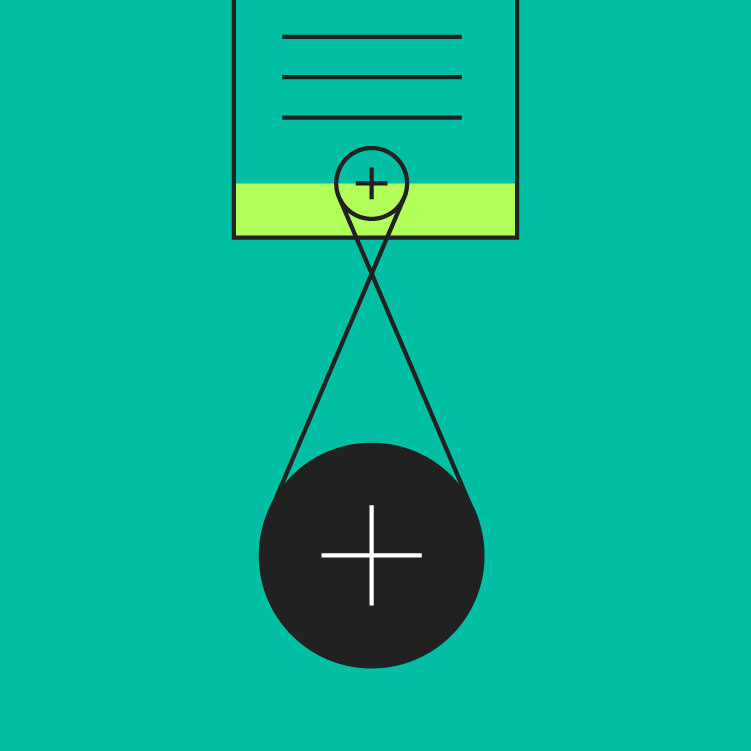
Düğmeler: yüzen işlem düğmesi ilkesi: bağlamsal

Bağlamsal

Bir FAB, göründüğü ekranla ilgili olmalıdır.

Anatomi ​

Kapsayıcı ve simge şeması
1. Kapsayıcı
2. Simge

Kapsayıcı ​

FAB genellikle dairesel bir kapsayıcı içinde görüntülenir. Uygulamanın renk şeması, FAB'ın arkasındaki alanla kontrast oluşturacak dolgu rengini belirler.

FAB kapsayıcılarının iki boyutu vardır
FAB kapsayıcılarının iki boyutu vardır:
1. Varsayılan (56 x 56dp)
2. Mini (40 x 40dp)

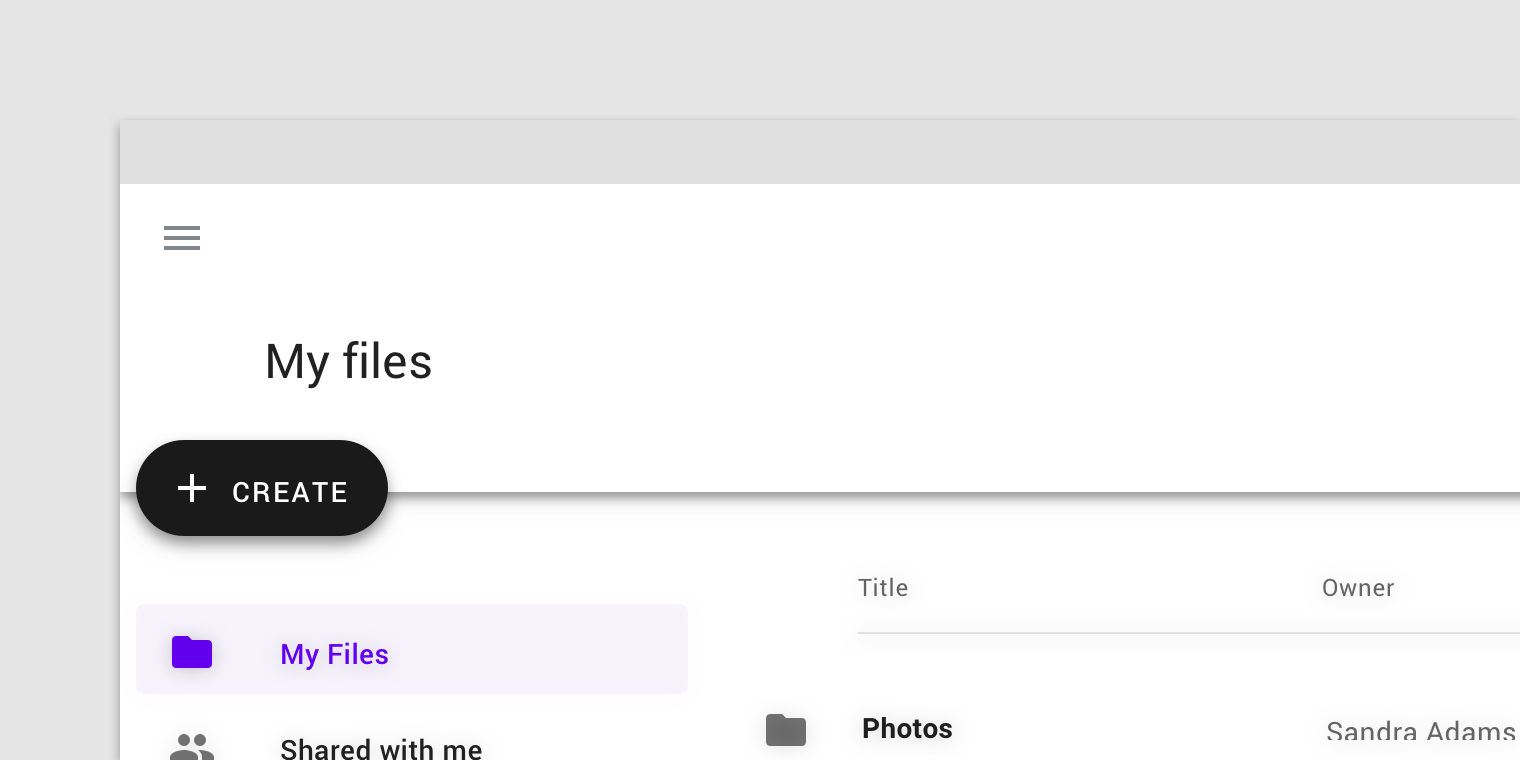
Mini bir FAB, daha küçük ekranlarda kullanılmalıdır. Ekran genişliği 460dp veya daha az olduğunda, varsayılan bir FAB'ın (56dp) kapsayıcısı mini boyuta (40dp) dönüşmelidir.

Mini FAB'lar, diğer ekran öğeleriyle görsel süreklilik oluşturmak için de kullanılabilir.
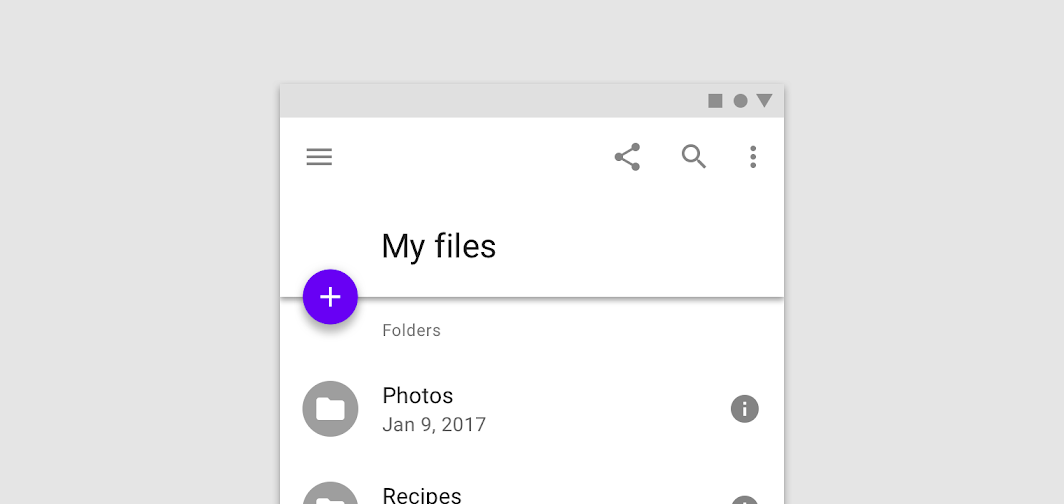
Bu mini FAB, altındaki klasör simgeleriyle uyumlu boyut, şekil ve konuma sahip olduğu için görsel süreklilik oluşturur
Bu mini FAB, altındaki klasör simgeleriyle uyumlu boyut, şekil ve konuma sahip olduğu için görsel süreklilik oluşturur.

Yapın: FAB kapsayıcıları, uygulamanın paletinden bir renk alır

Yapın

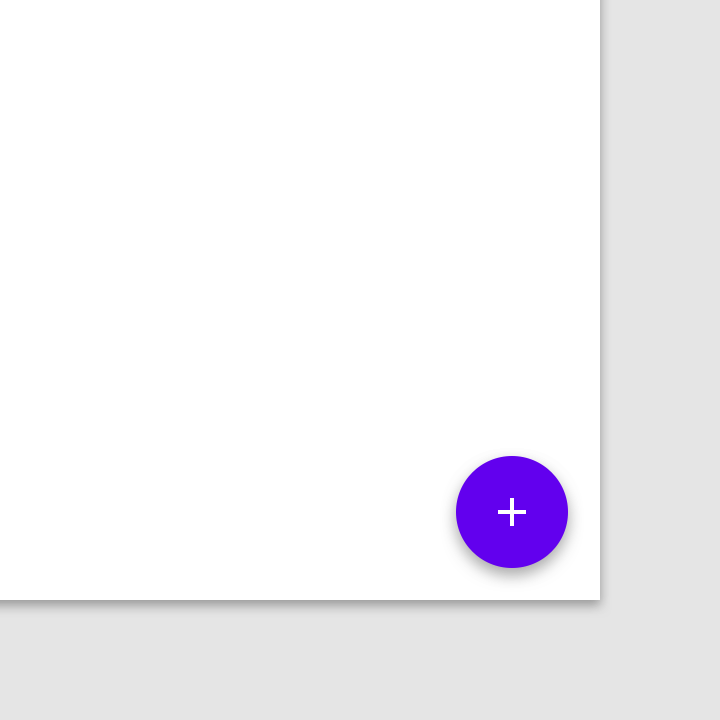
FAB kapsayıcıları, uygulamanın paletinden bir renk alır.
Yapmayın: FAB'ın önüne rozetler veya diğer öğeleri yerleştirmek

Yapmayın

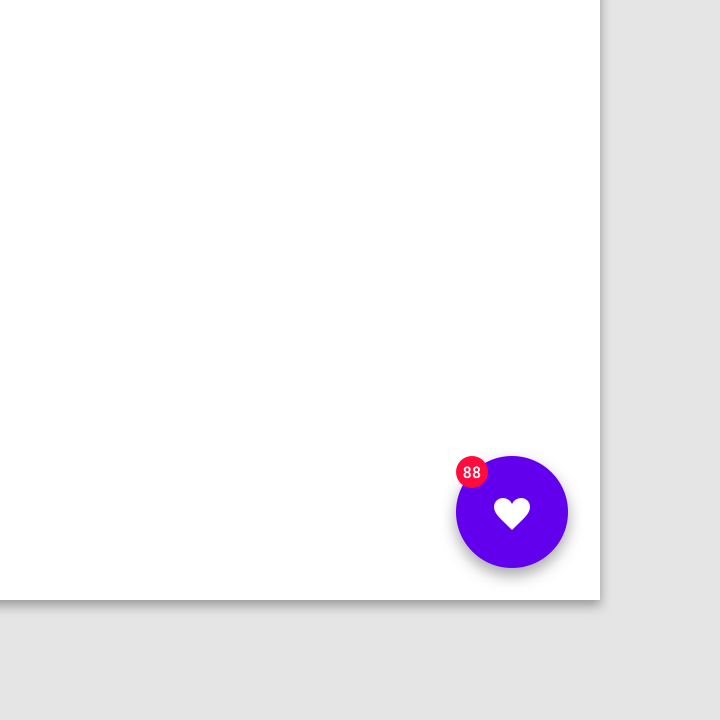
FAB'ın önüne rozetler veya diğer öğeler yerleştirmeyin.

Simge ​

Bir FAB'ın simgesi, gerçekleştirdiği eylemi net bir şekilde göstermelidir. Bir FAB, ekranda başka yerde bulunan bildirimleri veya eylemleri içermemelidir.
Belirsiz simge kullanmayın

Yapmayın

Belirsiz simge kullanmayın.
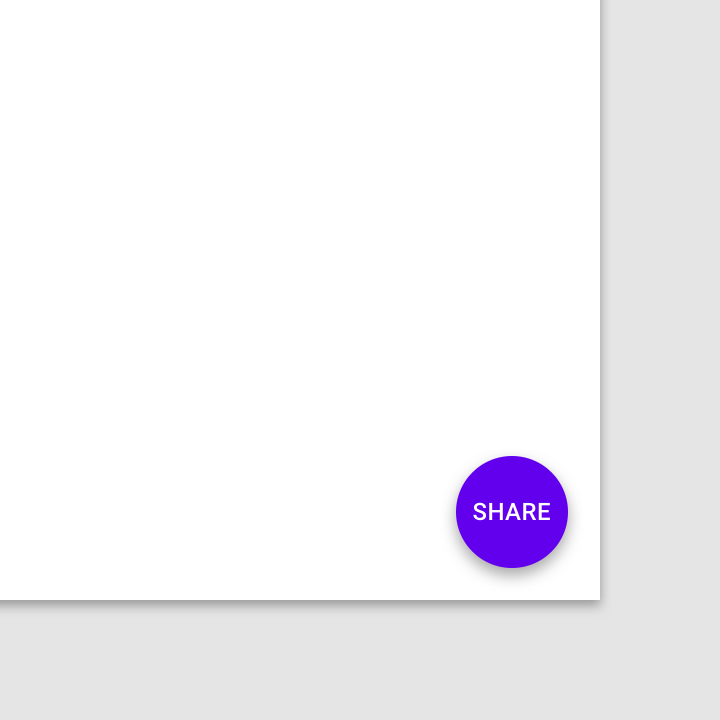
Standart bir FAB'a metin yerleştirmeyin

Yapmayın

Standart bir FAB'a metin yerleştirmeyin.

Yerleştirme ​

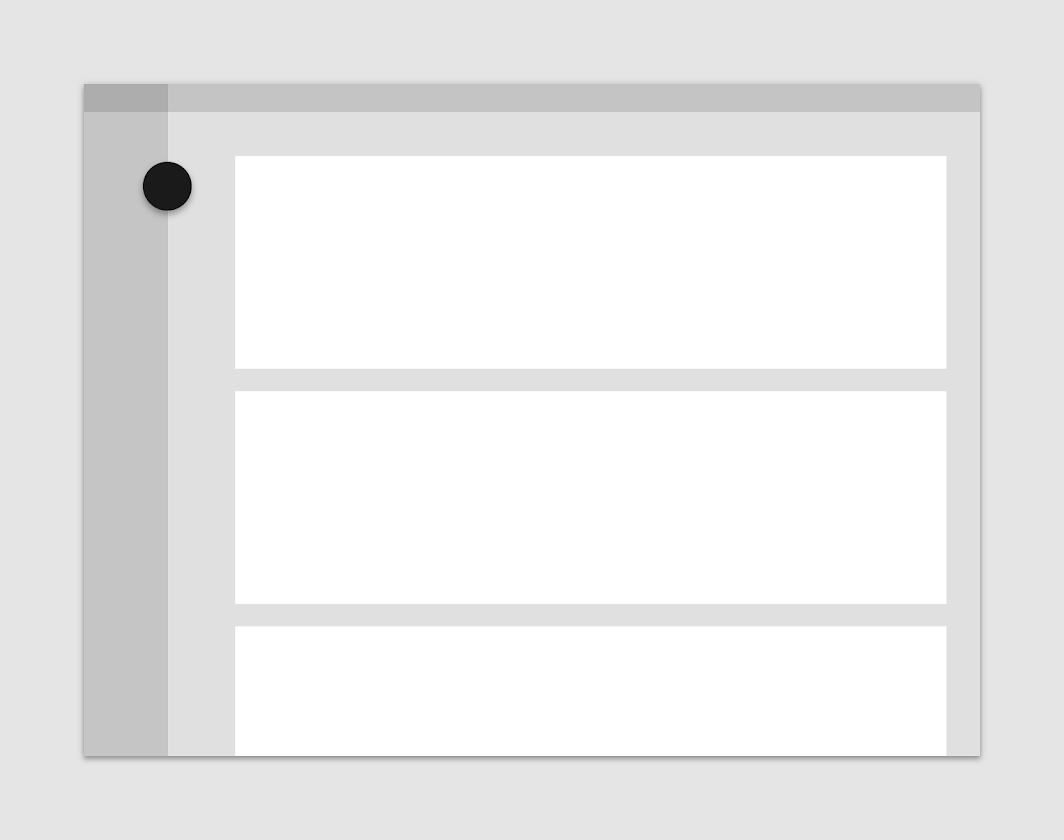
FAB'lar, üst uygulama çubuklarına ve bazı bileşenlerin kenarlarına eklenebilir.
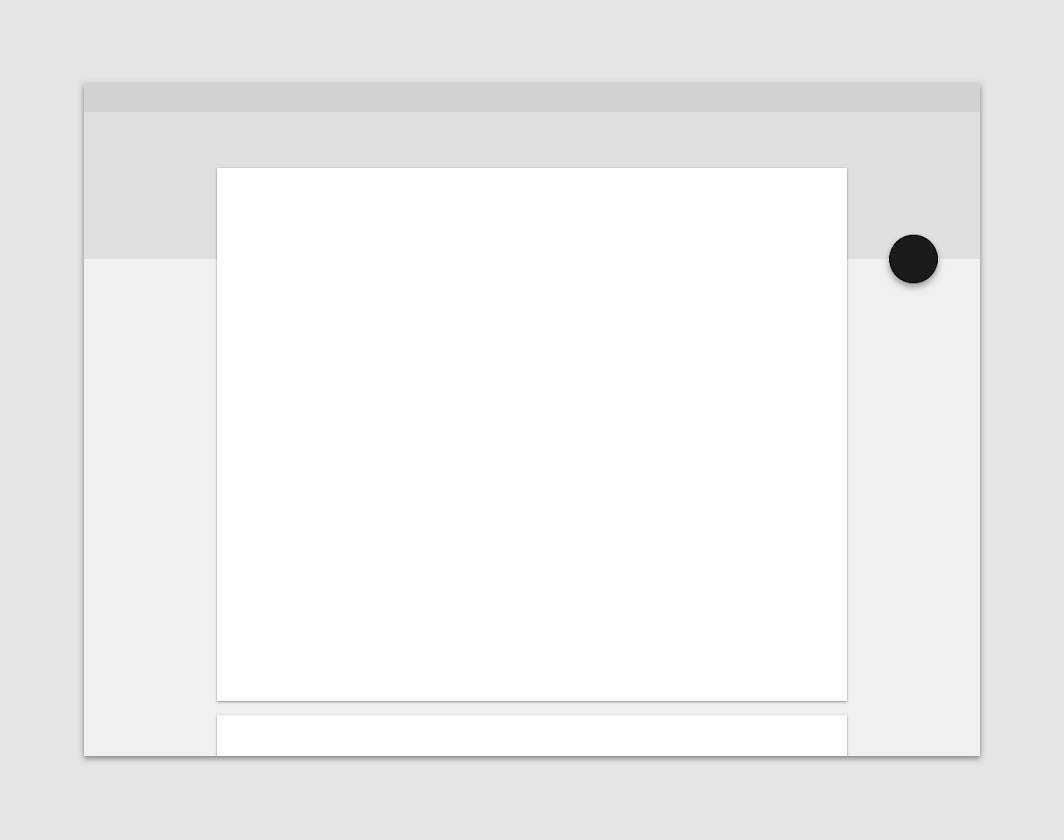
Yapın: yüzen işlem düğmesi (FAB) bir üst uygulama çubuğuna eklenebilir

Yapın

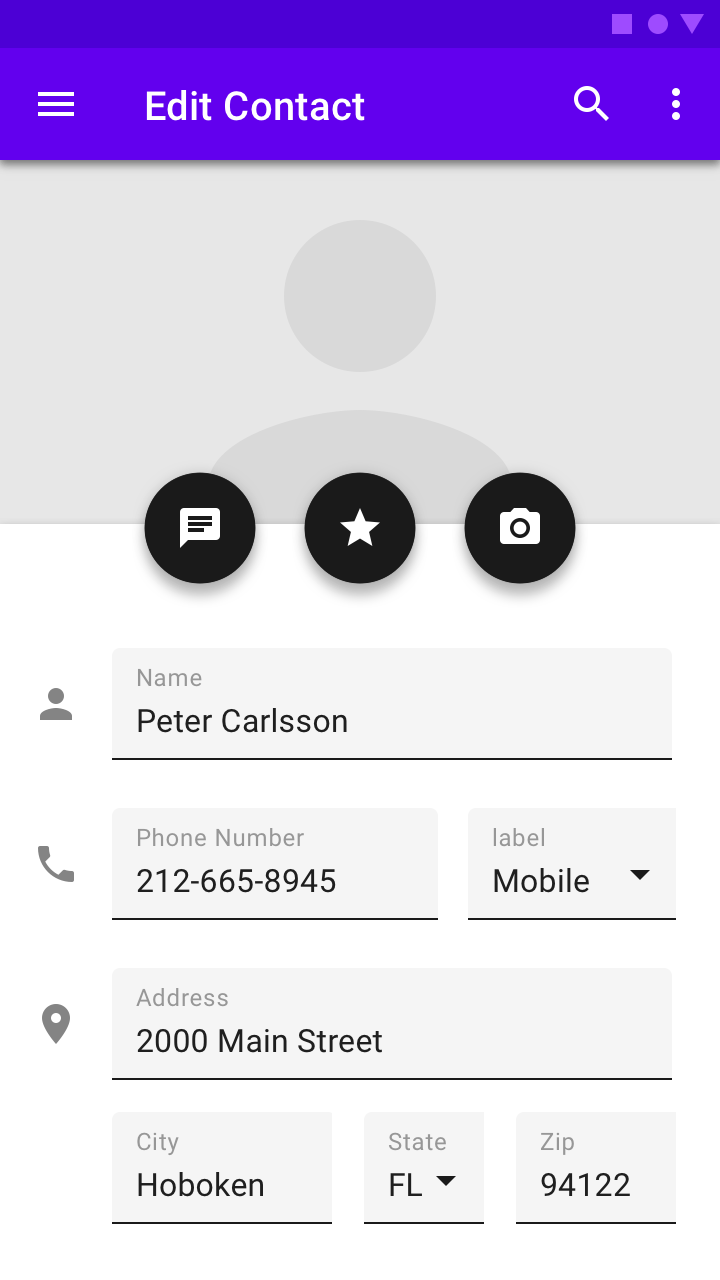
Yüzen işlem düğmesi (FAB) bir üst uygulama çubuğuna eklenebilir.

Yapın: FAB bir bileşenin kenarına eklenebilir

Yapın

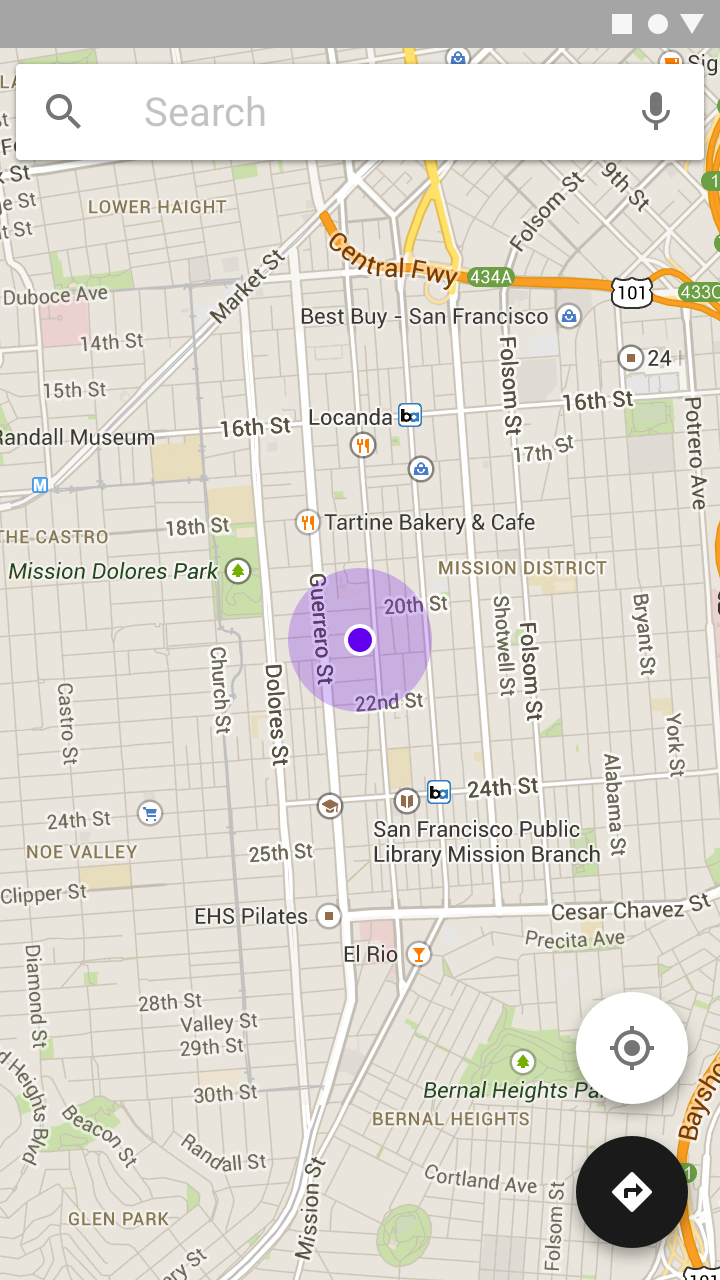
FAB, bir bileşenin kenarına eklenebilir.

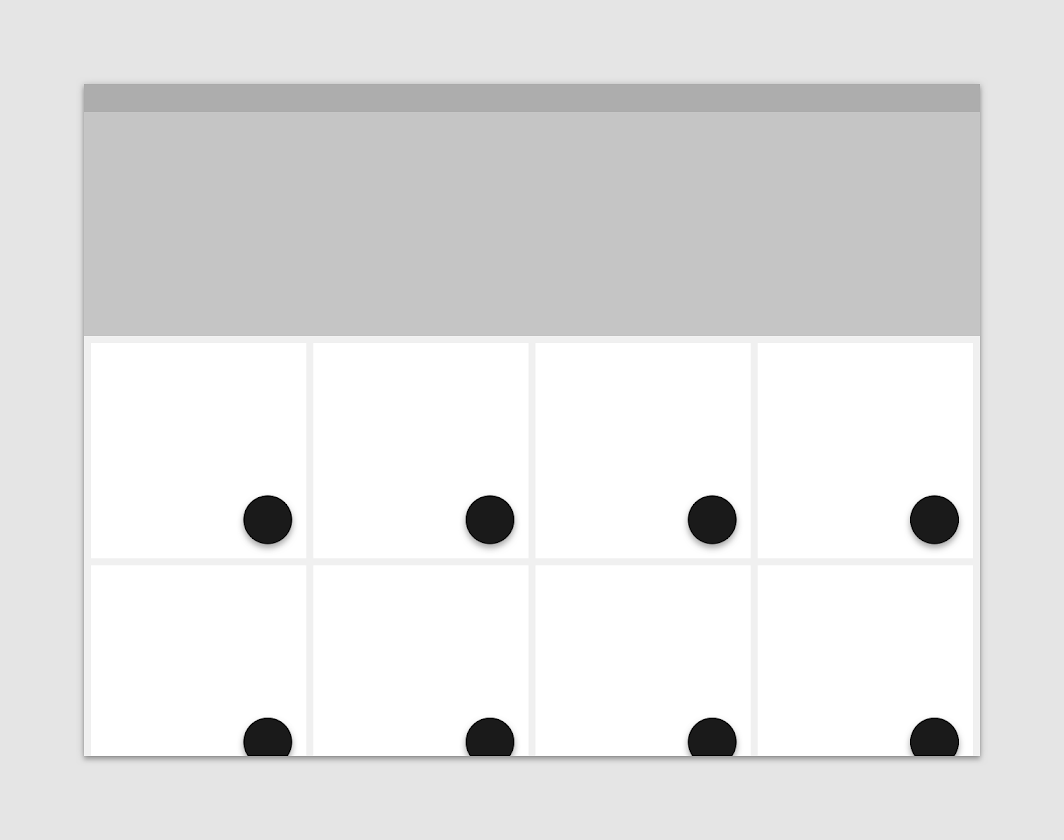
Yapmayın: kartlar gibi ayrı bileşenlerin her biri kendi FAB'ına sahip olamaz

Yapmayın

Kartlar gibi ayrı bileşenlerin her biri kendi FAB'ına sahip olamaz.

Davranış ​

Eylemler ​

Yüzen işlem düğmesi (FAB), mevcut ekranda bir eylemi tetikleyebilir ya da yeni bir ekran oluşturan bir eylemi gerçekleştirebilir.

Bir FAB, aşağıdakiler gibi önemli ve yapıcı bir eylemi öne çıkarır:

  • Oluşturma
  • Favori ekleme
  • Paylaşma
  • İşlem başlatma

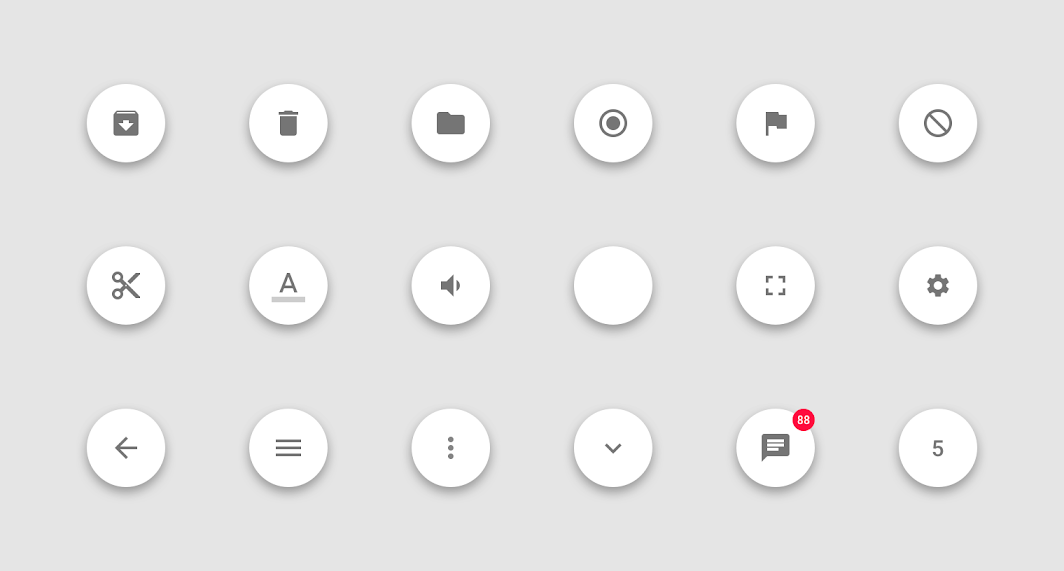
Aşağıdakiler gibi küçük veya yıkıcı eylemler için FAB kullanmaktan kaçının:

  • Arşivleme veya çöpe atma
  • Uyarılar veya hatalar
  • Metin kesme gibi sınırlı görevler
  • Araç çubuğuna daha uygun kontroller (ses düzeyini veya yazı tipi rengini ayarlama gibi)
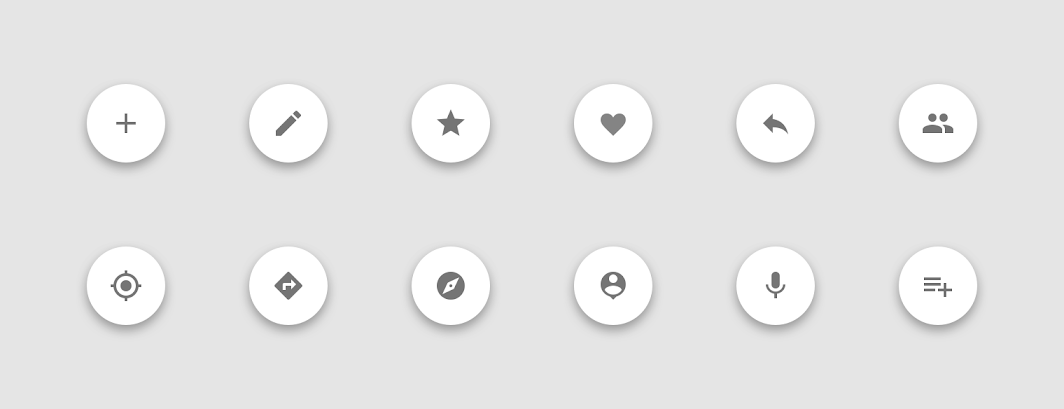
Yapın: FAB'ları birincil ve olumlu eylemler için kullanın

Yapın

FAB'ları birincil ve olumlu eylemler için kullanın.

FAB'ları küçük, taşma menüsünde yer alan, belirsiz veya yıkıcı eylemler için kullanmayın

Yapmayın

FAB'ları küçük, taşma menüsünde yer alan, belirsiz veya yıkıcı eylemler için kullanmayın.

Hareket ​


Ekranda görünme

Bir FAB animasyonla ekranda belirdiğinde, merkezi bir noktadan dışa doğru genişler. İçindeki simgeye de animasyon uygulanabilir.

FAB'lar ekran içeriğiyle ilgili olsa da, içeriğin göründüğü yüzeye bağlı değildirler. Taşıdıkları önem nedeniyle diğer arayüz (UI) öğelerinden bağımsız olarak hareket ederler.

Ekran geçişleri

FAB'lar, ilgili eylemleri başlatmak için dönüşebilir. Ekran düzen değiştirdiğinde, FAB geçiş sırasında kaybolmalı ve yeniden görünmelidir.

Yeniden görünme

FAB yalnızca yeni ekranla ilgiliyse yeniden görünmelidir. Mümkünse aynı konumda yeniden görünmelidir.

Bu kullanıcı akışı boyunca FAB'ın konumu tutarlı kalır.

Hareketi anlamak

Hareket, bir arayüzü ifade gücü yüksek ve kullanımı kolay hale getirmeye yardımcı olur.

İlgili makale

Sekmeler

Sekmeler, görünümler, veri kümeleri veya uygulamanın işlevsel yönleri arasında geçiş yapmak gibi uygulamadaki üst düzey içeriği düzenler.

İlgili makale

Sekmeli ekranlar ​

Sekmeler mevcut olduğunda, FAB kısa bir süre kaybolmalı ve yeni içerik yerine oturduğunda yeniden görünmelidir. Böylece FAB'ın belirli bir sekmeye bağlı olmadığı gösterilir.

Yapın

Sekmeler arasında geçiş yaparken, FAB'lar kaybolur ve ardından yeniden görünür.

Yapmayın

Sekmeler arasında geçiş yaparken, FAB'lar ekran içeriğiyle birlikte hareket etmemelidir.

Geçiş türleri ​

Hızlı erişim (speed dial) ​

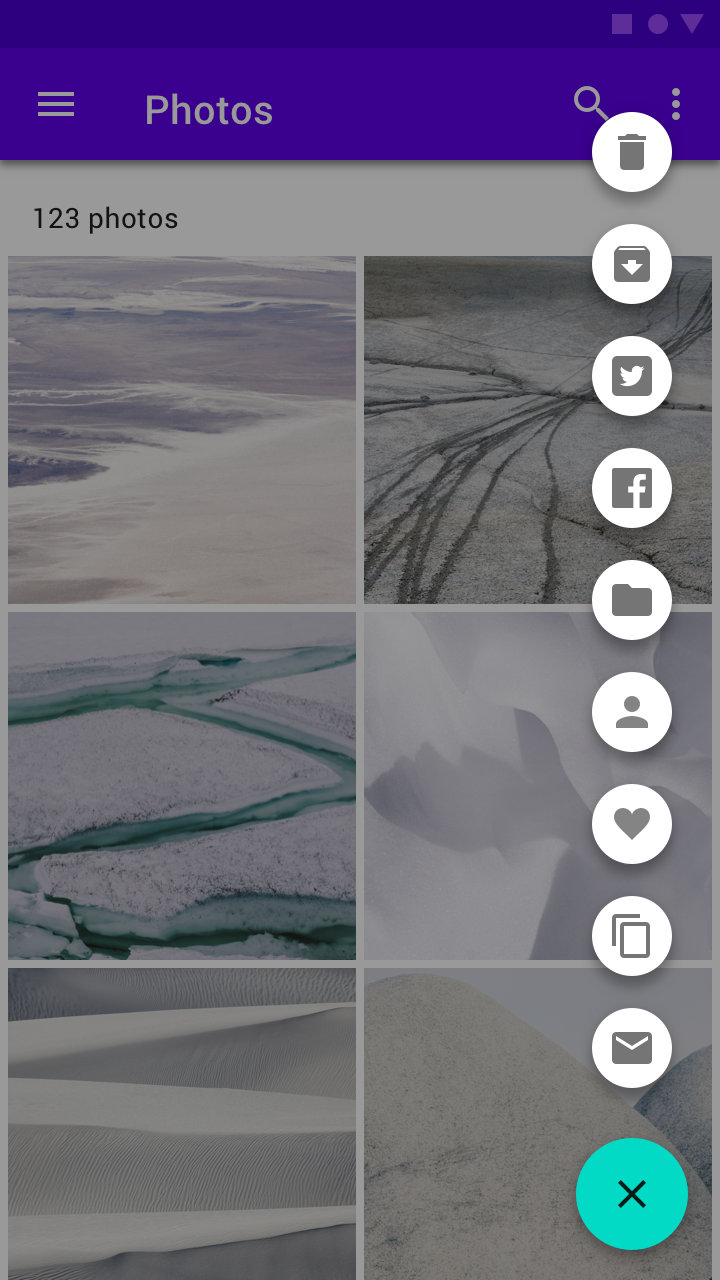
Basıldığında, bir FAB hızlı erişim biçiminde üç ila altı ilgili eylem görüntüleyebilir. Bu geçiş aşağıdaki yollardan biriyle gerçekleşebilir:

  • Basıldığında, FAB ilgili eylemleri yayabilir
  • Basıldığında, FAB ilgili eylemleri içeren bir menüye dönüşebilir (yalnızca Android)

Altıdan fazla eyleme ihtiyaç varsa, bunları sunmak için FAB yerine başka bir bileşen kullanılmalıdır.

İlgili eylemleri yayma ​

Basıldığında, FAB görünür kalır ve bir yığın halinde ilgili eylemleri yayar. Bu durumda FAB'a dokunulursa, varsayılan eylemini başlatmalı ya da hızlı erişim eylemlerini kapatmalıdır.
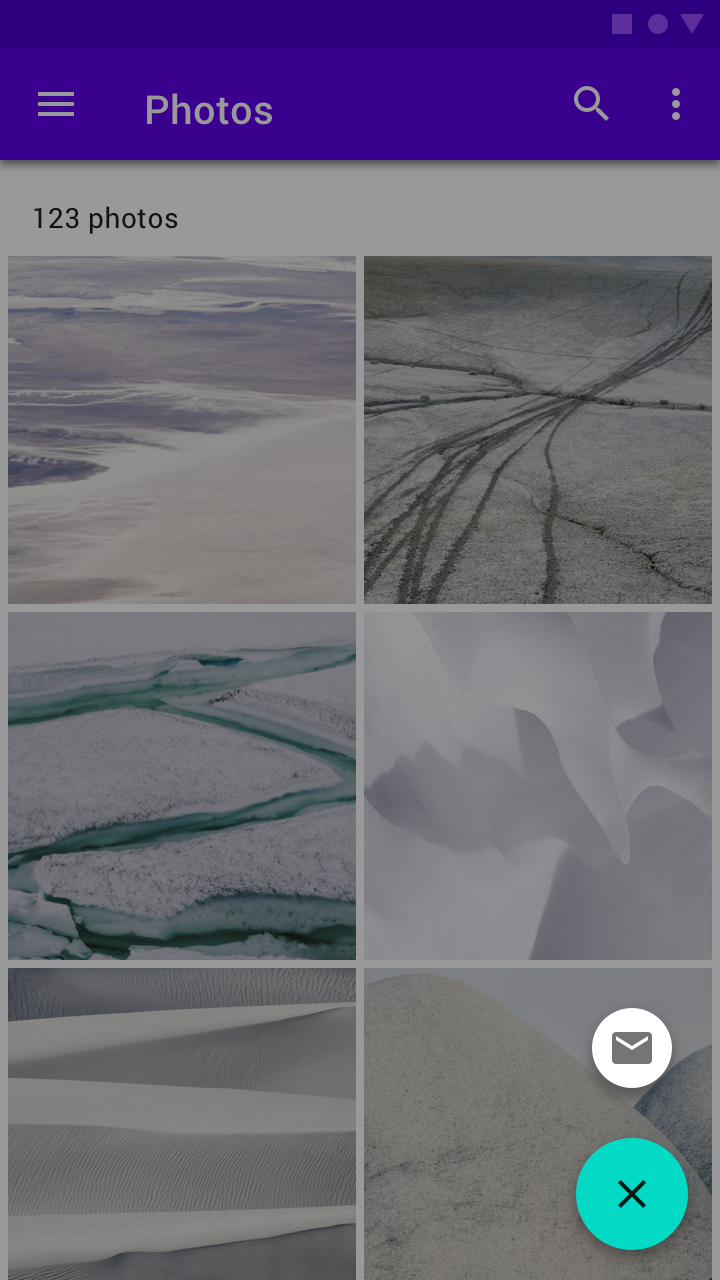
Bir FAB, bir yığın halinde ilgili eylemleri görüntüler.

Yapmayın: hızlı erişim üçten az seçenek içermemelidir

Yapmayın

Hızlı erişim üçten az seçenek içermemelidir.
Yapmayın: hızlı erişim altıdan fazla seçenek içermemelidir

Yapmayın

Hızlı erişim altıdan fazla seçenek içermemelidir.

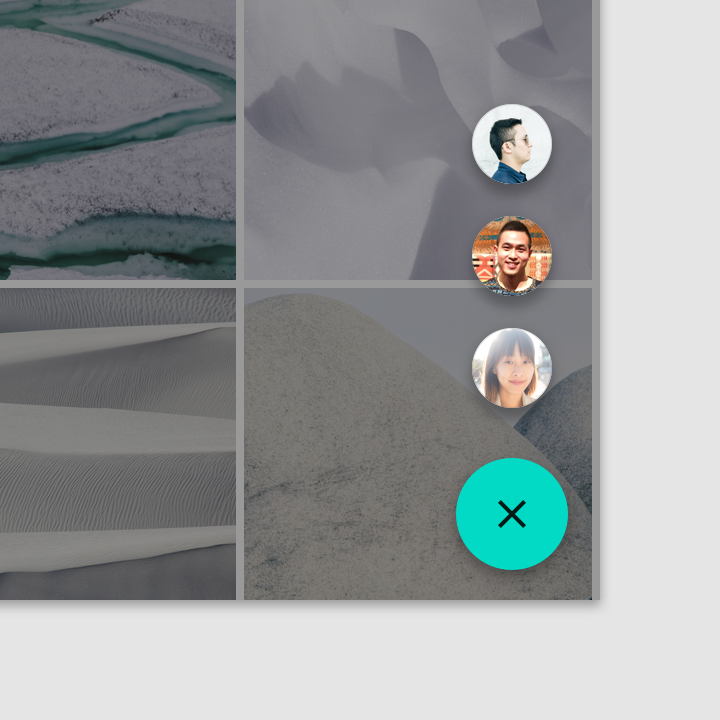
Yapın: bir FAB bir kişi listesi içerebilir

Yapın

Bir FAB bir kişi listesi içerebilir.
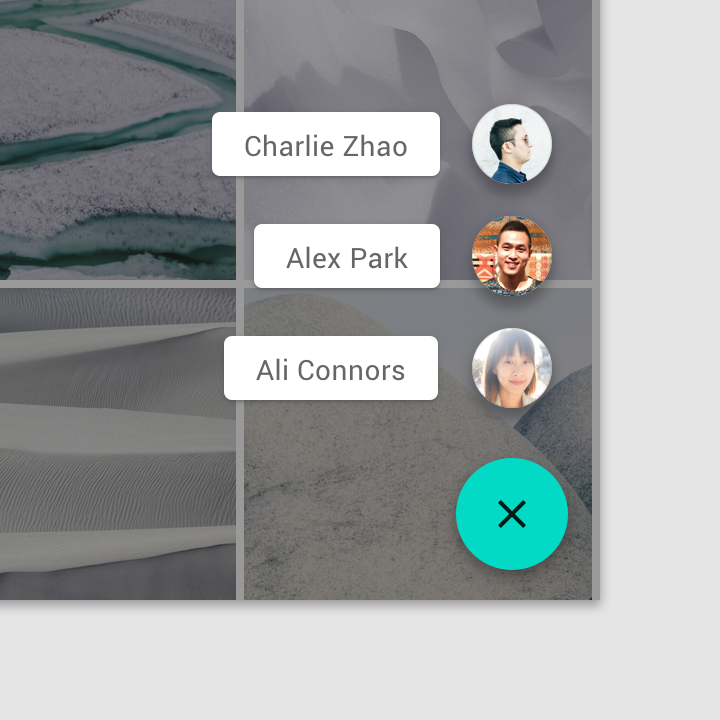
Yapın: ilgili eylemler metin etiketlerine sahip olabilir

Yapın

İlgili eylemler metin etiketlerine sahip olabilir.

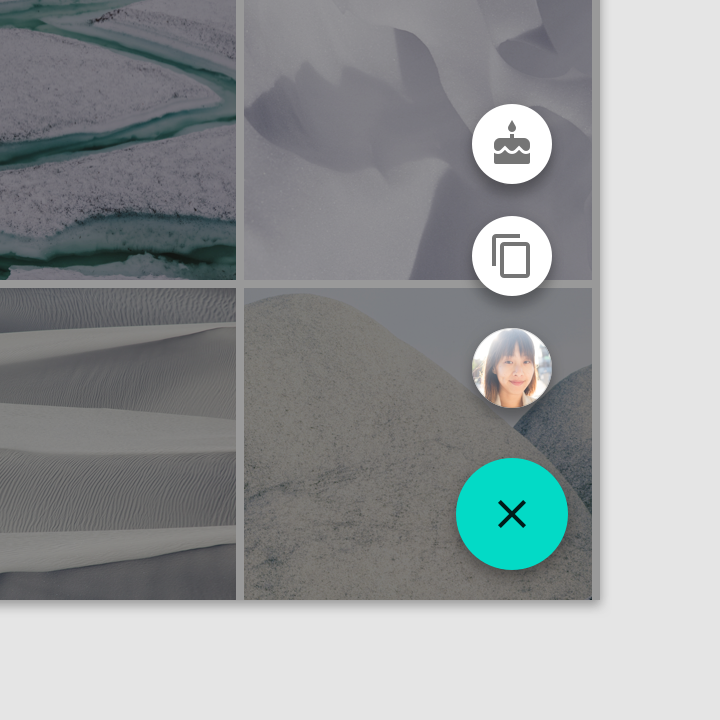
Yapmayın: bir FAB, alakasız eylemlere dönüşmemelidir

Yapmayın

Bir FAB, alakasız eylemlere dönüşmemelidir.
Yapmayın: hızlı erişim seçenekleri bir taşma menüsü içermemelidir

Yapmayın

Hızlı erişim seçenekleri bir taşma menüsü içermemelidir.

İlgili eylemleri içeren bir menüye dönüşme ​

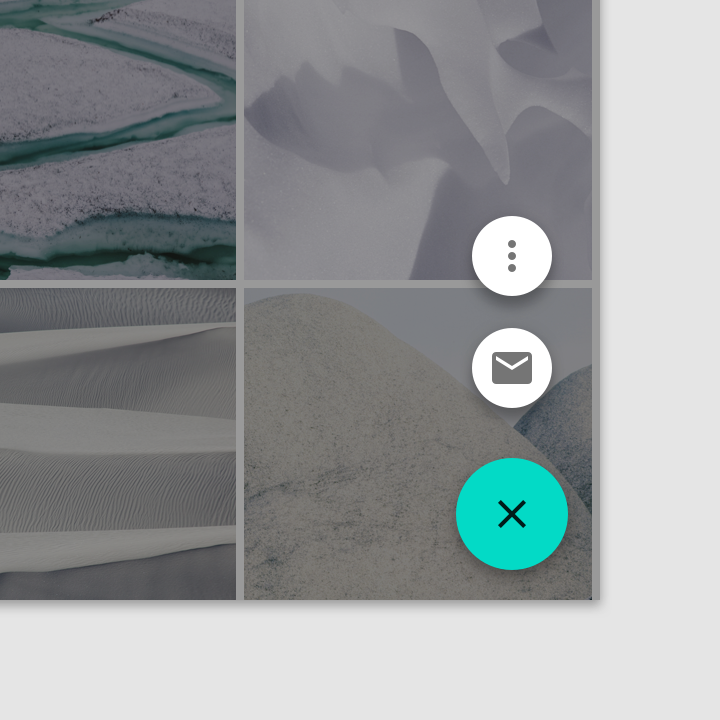
Android'de basıldığında, FAB ilgili eylemleri içeren bir menüye dönüşebilir. Bir scrim, eylem menüsünün dışındaki işlevlerin geçici olarak devre dışı bırakıldığını belirtir. Bir eyleme veya scrime dokunulana kadar menü ekranda kalır.
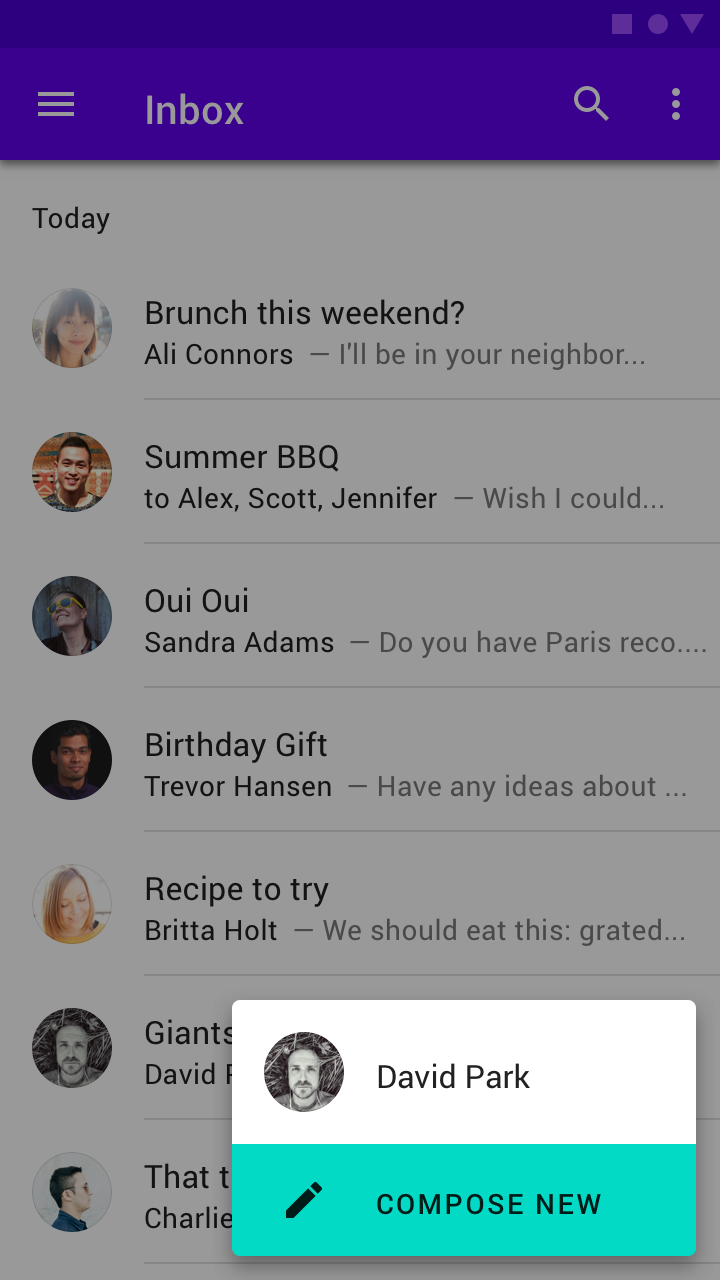
Bir eylem menüsüne dönüşen FAB

Üçten az seçenek içeren bir eylem menüsü kullanmayın

Yapmayın

Üçten az seçenek içeren bir eylem menüsü kullanmayın.
Yapmayın: eylem menüleri kaydırmayı desteklemediğinden, bir eylem menüsü altıdan fazla seçenek içermemelidir

Yapmayın

Eylem menüleri kaydırmayı desteklemediğinden, bir eylem menüsü altıdan fazla seçenek içermemelidir.

Menüler

Menüler, geçici yüzeyler üzerinde bir seçenek listesi görüntüler.

İlgili makale

Dönüşümler ​

FAB, çeşitli yüzeylere dönüşmek için kapsayıcı dönüşümü (container transform) geçiş desenini kullanır.


Kapsayıcı dönüşümü

Kapsayıcı içeren arayüz öğeleri arasındaki geçişler için

İlgili makale

Ekran içinde ​


FAB, bir uygulama içindeki başka bir yüzeye dönüşebilir. Dönüşüm tersine çevrilebilir olmalı ve yeni yüzeyi yeniden FAB'a dönüştürmelidir.

Bir FAB, uygulama yapısının bir parçası olan bir yüzeye dönüşebilir.

Tam ekran ​


FAB, tüm ekranı kaplayan yeni bir yüzeye dönüşebilir. Bu tür bir dönüşüm genellikle yeni içerik oluşturmak içindir.

Bir FAB, tüm ekranı kaplayan yeni bir yüzeye dönüşebilir.

Genişletilmiş FAB ​

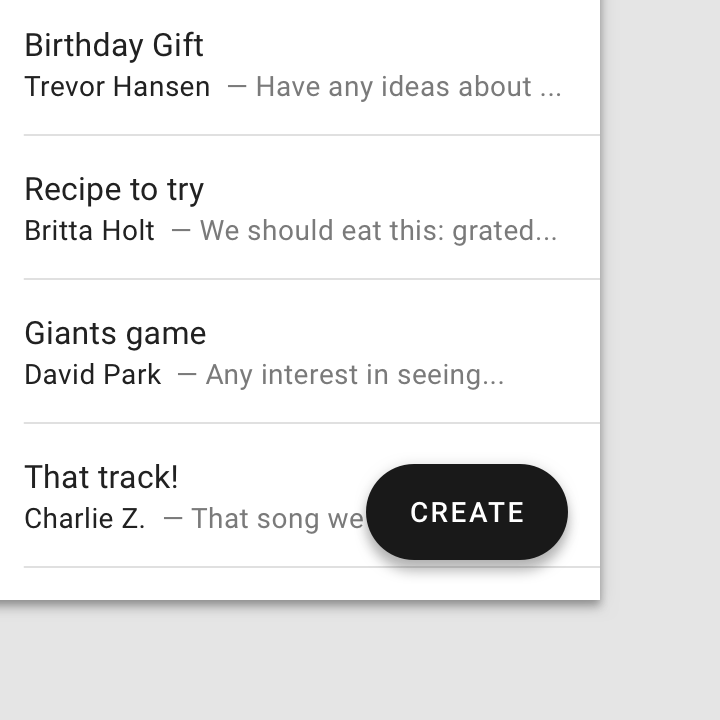
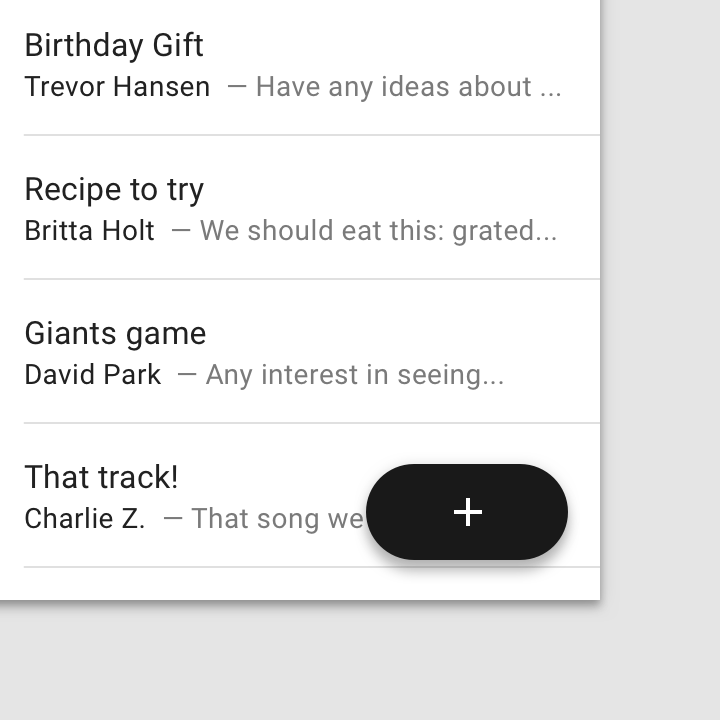
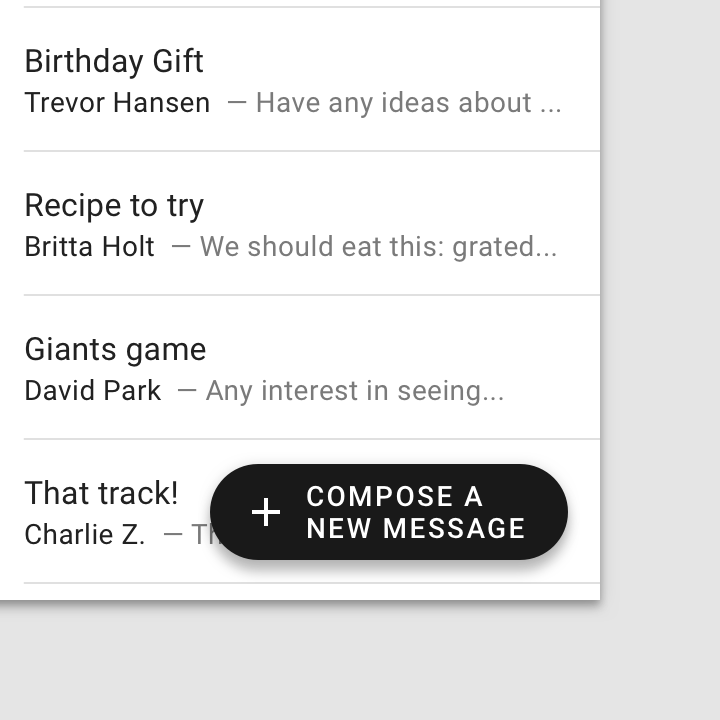
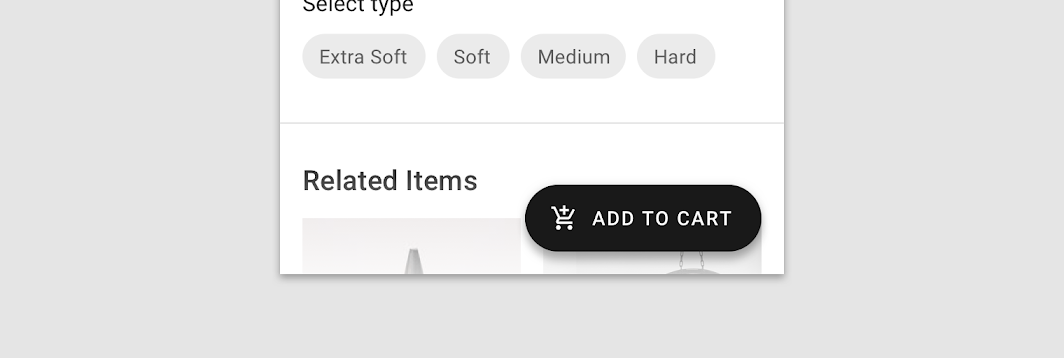
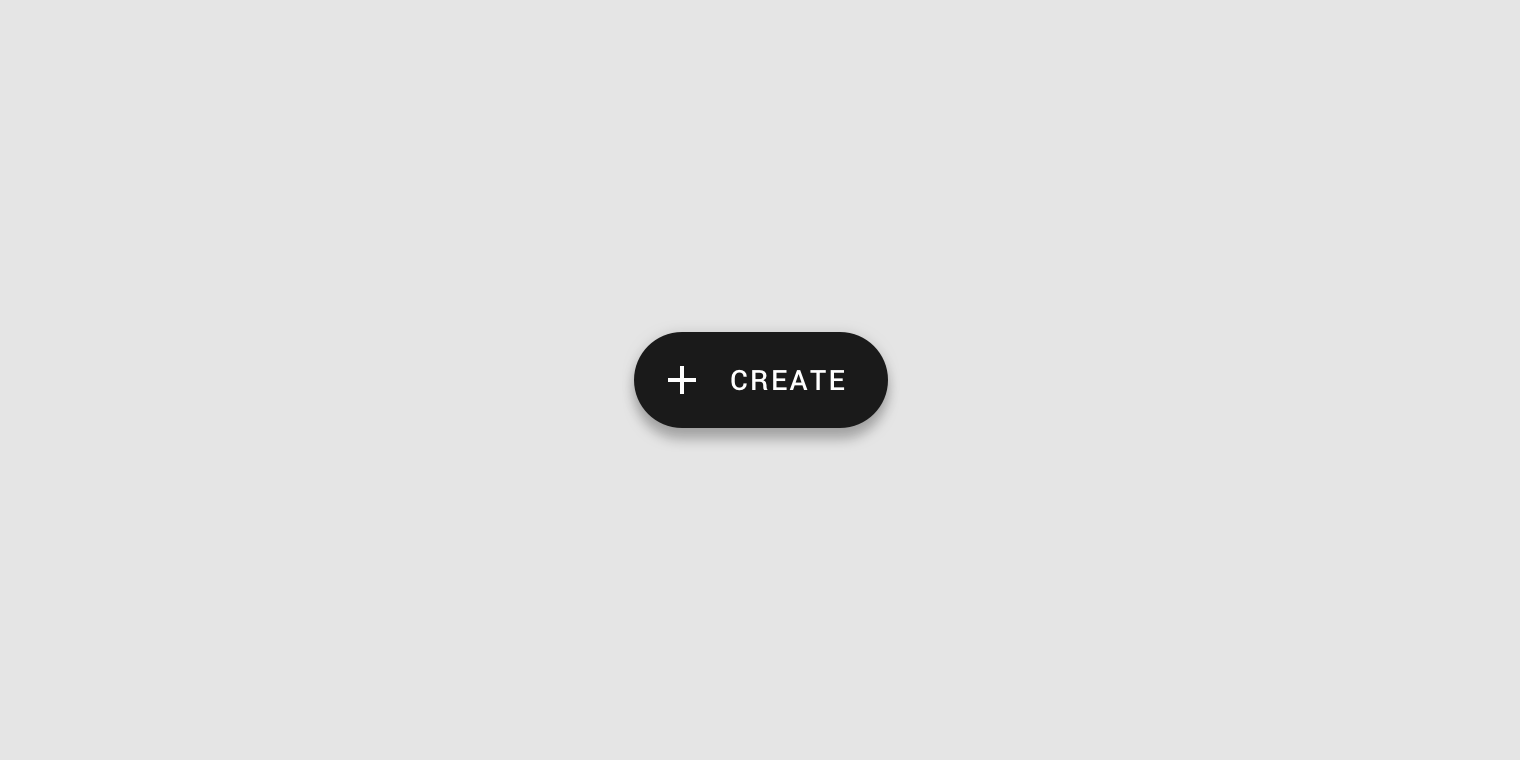
Genişletilmiş FAB daha geniştir ve bir metin etiketi içerir.
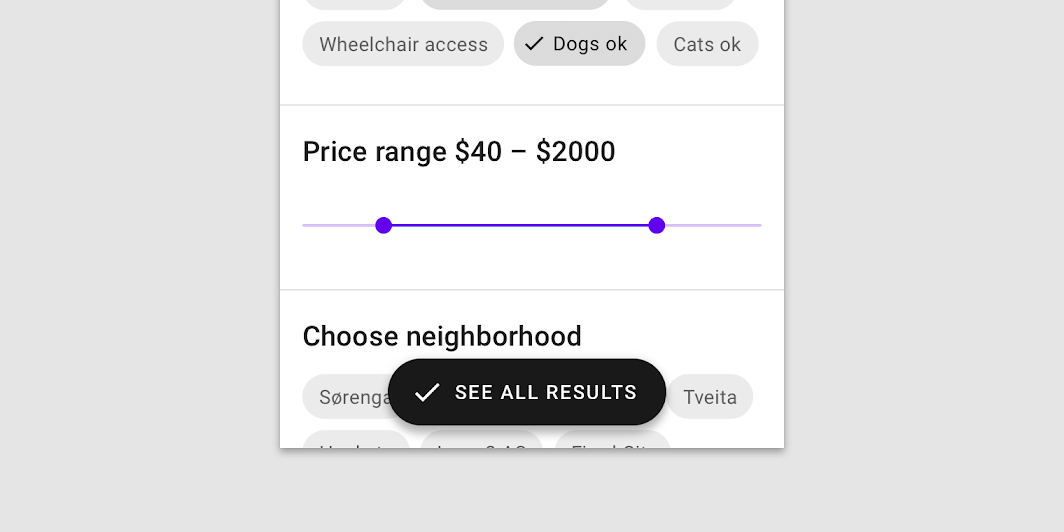
Genişletilmiş FAB
Genişletilmiş FAB

Anatomi ​


Kapsayıcı, simge ve metin etiketi şeması
1. Kapsayıcı
2. Simge (isteğe bağlı)
3. Metin etiketi

Kapsayıcı ​

Genişletilmiş bir FAB'ın kapsayıcısının genişliği sabit veya akışkan olabilir.

  • Sabit genişlikli kapsayıcı, simgenin, metin etiketinin ve iç boşluğun (padding) toplam genişliğiyle tanımlanır.
  • Akışkan genişlikli kapsayıcı, ekran genişliği veya düzen ızgarası gibi ekrandaki başka bir öğeyle olan ilişkisine göre tanımlanır.
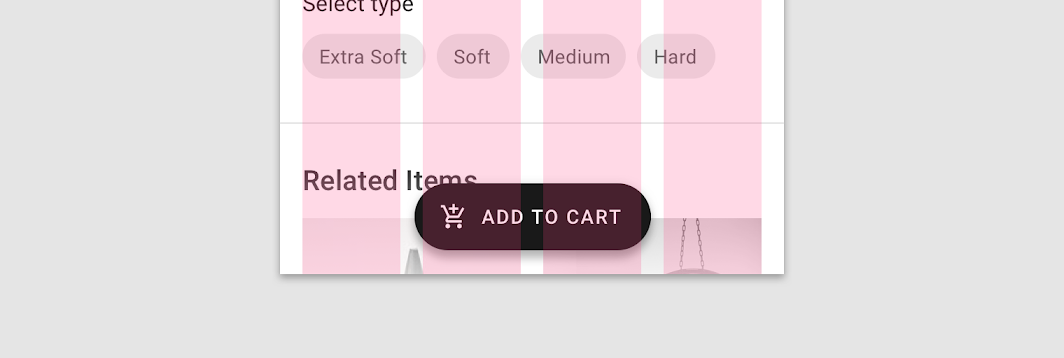
Bu sabit genişletilmiş FAB'ın genişliği, simgenin, metin etiketinin ve kapsayıcı iç boşluğunun toplam genişliğiyle tanımlanır
Bu sabit genişletilmiş FAB'ın genişliği, simgenin, metin etiketinin ve kapsayıcı iç boşluğunun toplam genişliğiyle tanımlanır.

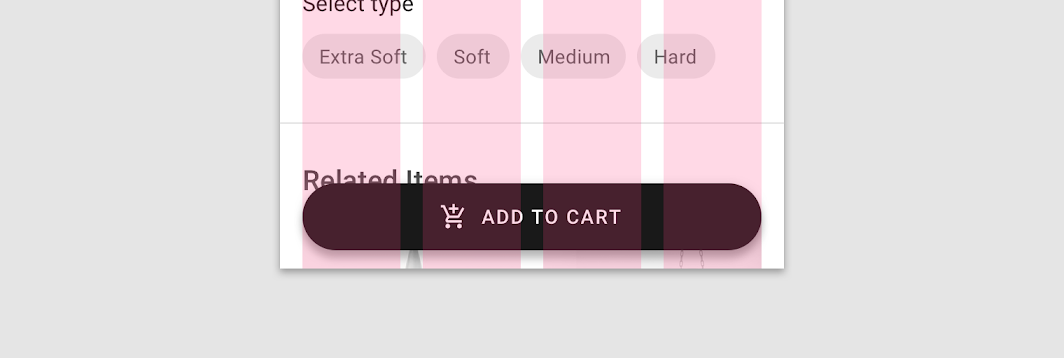
Bu genişletilmiş FAB'ın kapsayıcı genişliği, düzen ızgarası sütunlarıyla tanımlanır
Bu genişletilmiş FAB'ın kapsayıcı genişliği, düzen ızgarası sütunlarıyla tanımlanır.

Simge ​

Genişletilmiş bir FAB'ın simgesi, gerçekleştirdiği eylemi sezgisel olarak temsil etmelidir.
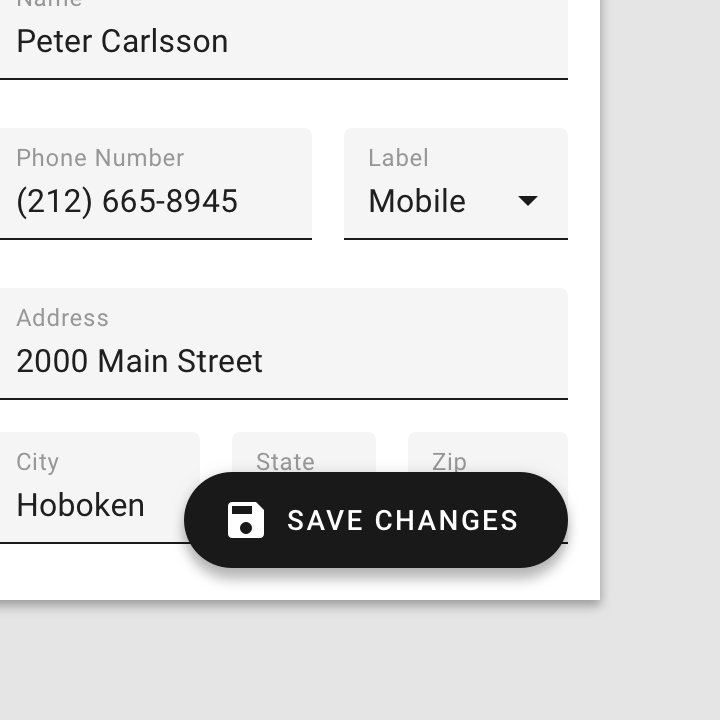
Soldan sağa yazılan dillerde simgeler, metin etiketlerinin soluna yerleştirilmelidir
Soldan sağa yazılan dillerde simgeler, metin etiketlerinin soluna yerleştirilmelidir.
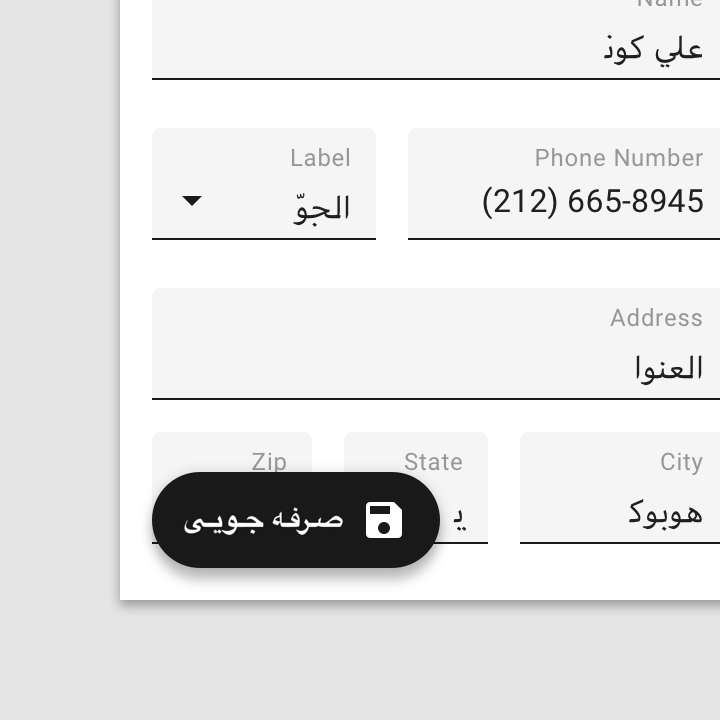
Sağdan sola yazılan dillerde simgeler sağa yerleştirilmelidir
Sağdan sola yazılan dillerde simgeler sağa yerleştirilmelidir.

Yapın: standart FAB'ların aksine, genişletilmiş FAB'lar simge gerektirmez

Yapın

Standart FAB'ların aksine, genişletilmiş FAB'lar simge gerektirmez.
Yapmayın: genişletilmiş bir FAB, metin etiketi olmadan simge içeremez

Yapmayın

Genişletilmiş bir FAB, metin etiketi olmadan simge içeremez.

Metin etiketi ​

Genişletilmiş bir FAB'ın metin etiketi, gerçekleştirdiği eylemi açıklamalıdır.
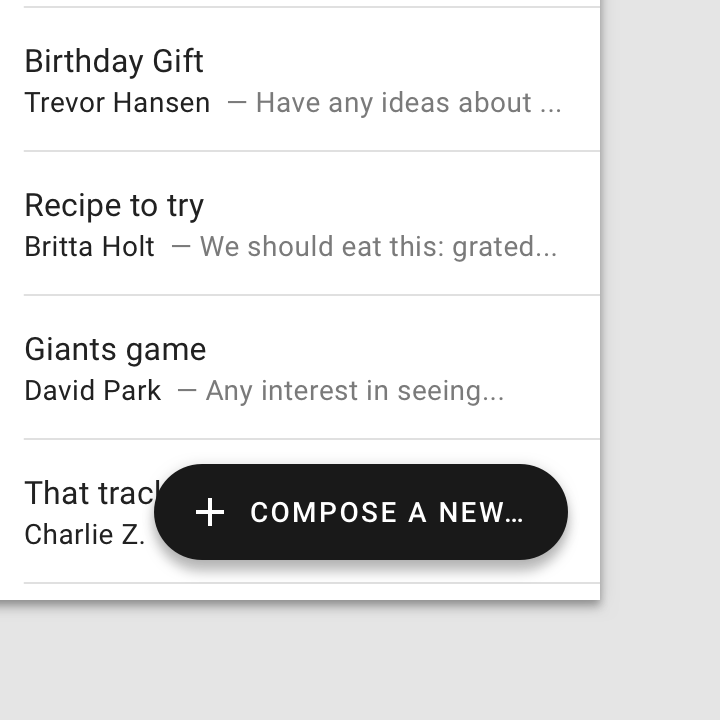
Dikkat: metni yalnızca daha kısa bir metin seçeneği yoksa kısaltın

Dikkat

Yalnızca daha kısa bir metin seçeneği yoksa metni kısaltın.
Yapmayın: metni alt satıra geçirmekten kaçının

Yapmayın

Metni alt satıra geçirmekten kaçının.

Yerleştirme ​

Genişletilmiş FAB, bir ekranın ortasına, soluna veya sağına konumlandırılabilir.

Masaüstü ve tablet ​

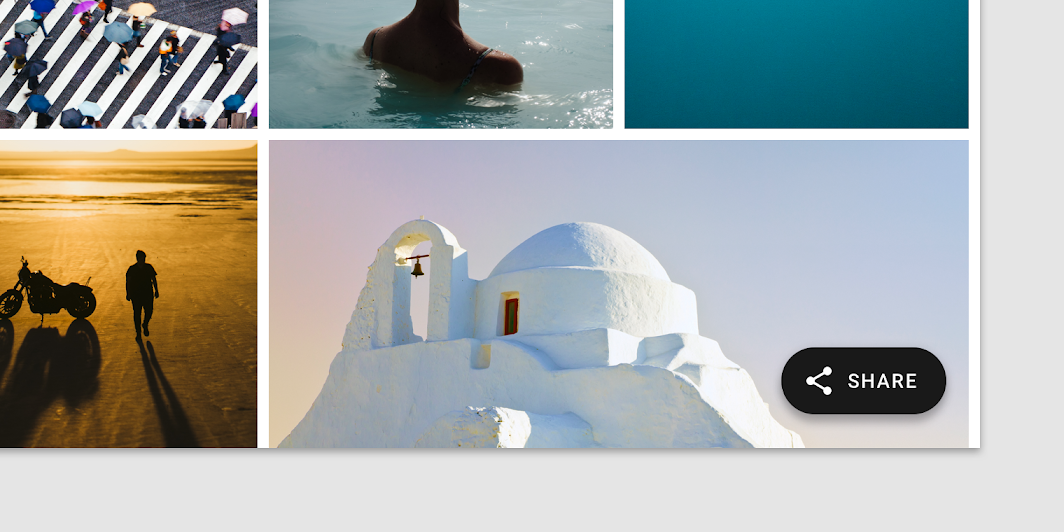
Masaüstü gibi 840dp'den büyük arayüzlerde, genişletilmiş FAB ekranın sol üstüne veya sağ altına yerleştirilmelidir.
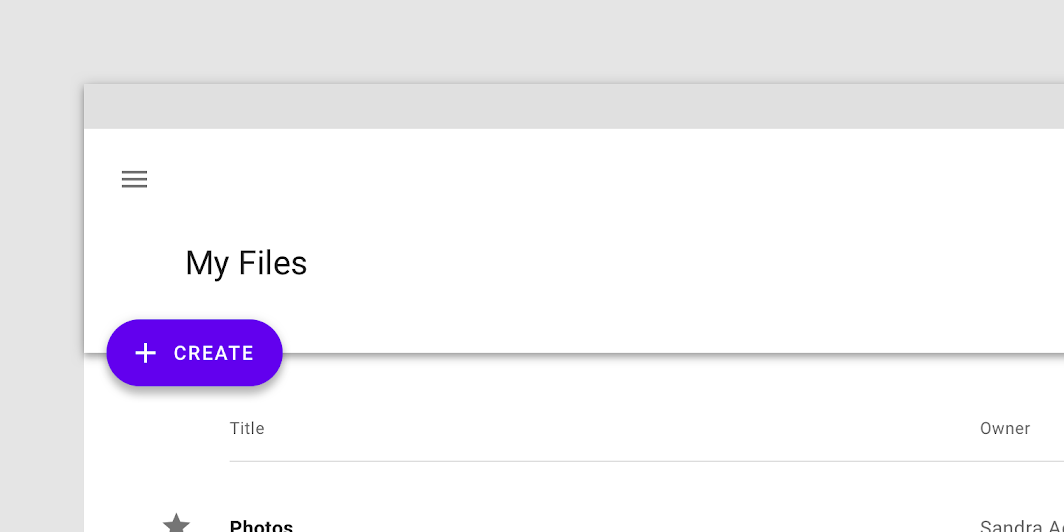
Masaüstünde, genişletilmiş FAB sol üste yerleştirilir

Masaüstünde, genişletilmiş FAB sağ alta yerleştirilir

Mobil ​

Mobilde, genişletilmiş FAB sağ alta veya alt ortaya yerleştirilmelidir.
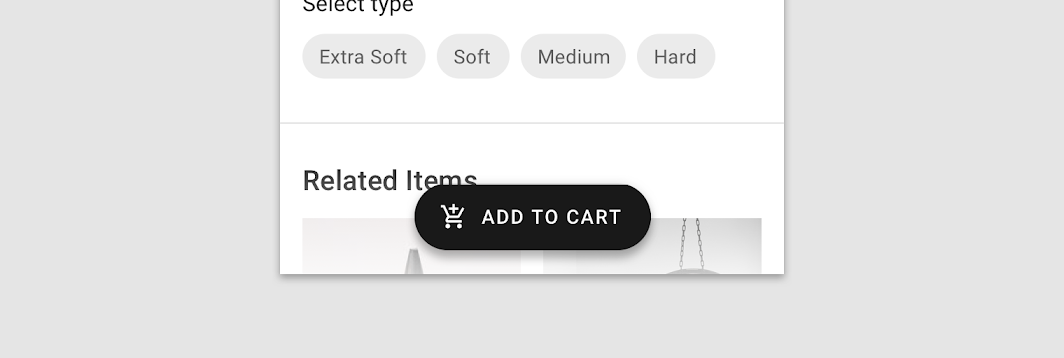
Mobilde, genişletilmiş FAB alt ortaya yerleştirilir

Mobilde, genişletilmiş FAB sağ alta yerleştirilir

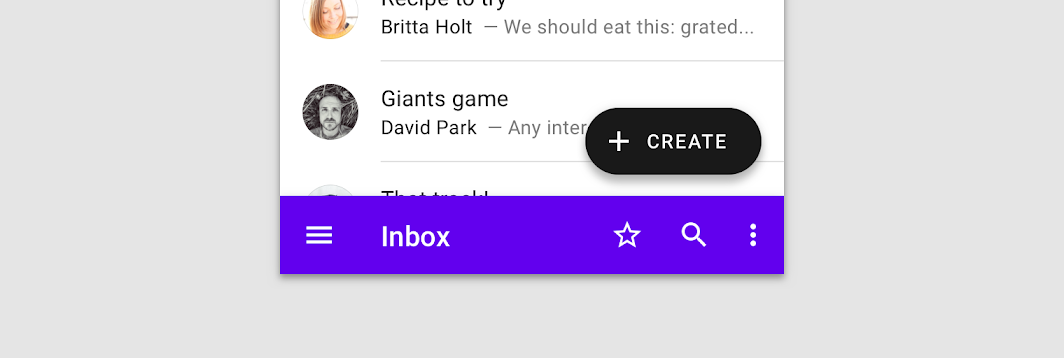
Dikkat: bu birleşim çok fazla ekran alanı kapladığından, genişletilmiş bir FAB'ı alt uygulama çubuğunun üzerinde kullanmaktan kaçının

Dikkat

Bu birleşim çok fazla ekran alanı kapladığından, genişletilmiş bir FAB'ı alt uygulama çubuğunun üzerinde kullanmaktan kaçının. Birlikte kullanılacaklarsa, genişletilmiş FAB kaydırma sırasında daralmalıdır.

Davranış ​

Hızlı erişim ​

Genişletilmiş FAB, dokunulduğunda üç ila altı ilgili eylemden oluşan bir hızlı erişim de görüntüleyebilir. Üzerine gelindiğinde, bu ilgili eylemler etiketlerini görüntülemek için genişler.

Hızlı erişim geçişi sırasında, genişletilmiş FAB standart bir FAB'a dönüşür.

Genişletilmiş FAB hızlı erişim

Standart FAB'a dönüşüm ​

Alan sınırlı hale gelirse, genişletilmiş FAB standart bir FAB'a dönüşebilir. Örneğin, bir uygulamanın görüntü alanı (viewport) 840dp'nin altına yeniden boyutlandırıldığında veya bir gezinme çekmecesi (navigation drawer) açıldığında.

Standart bir FAB'a dönüşen genişletilmiş FAB

Genişletilmiş FAB, bir ekran kaydırıldığında standart bir FAB'a dönüşebilir.

FAB, kullanıcı sayfanın en üstüne geri kaydırana kadar genişletilmiş FAB'a geri dönmemelidir.

Kullanıcı sayfanın en üstüne kaydırdıktan sonra standart bir FAB'a dönüşen genişletilmiş FAB

Tema oluşturma ​

Reply Material teması ​

Bu e-posta uygulamasının yüzen işlem düğmesi, Material Theming kullanılarak özelleştirilmiştir. Özelleştirme alanları arasında renk ve şekil bulunur.
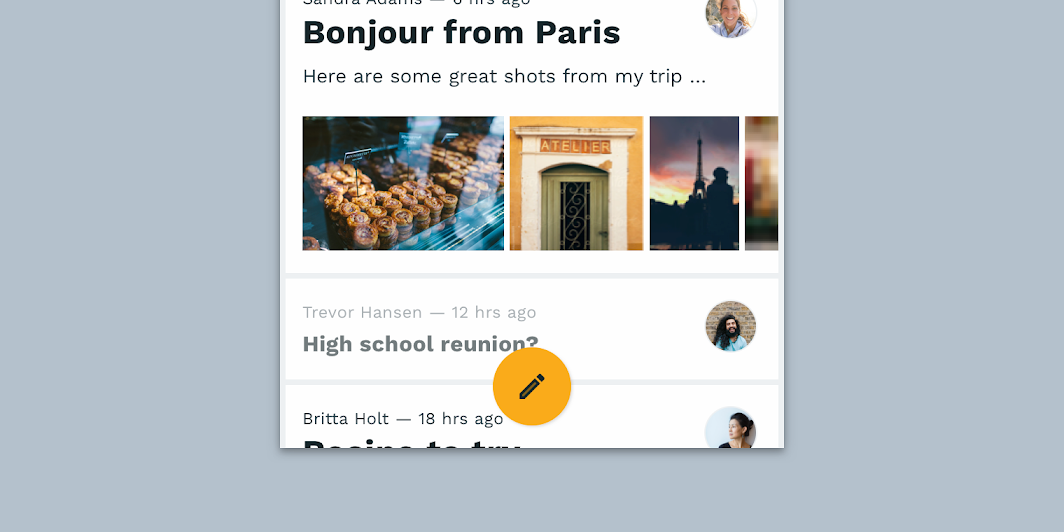
Reply'nin özelleştirilmiş FAB'ı

Reply

Reply, markaya uygun bir iletişim deneyimi oluşturmak için Material Design bileşenlerini ve Material Theming'i kullanan bir e-posta uygulamasıdır.

İlgili makale

Renk ​


Reply'nin genişletilmiş FAB'ı üç öğede özel renk kullanır: kapsayıcı, simge ve metin.
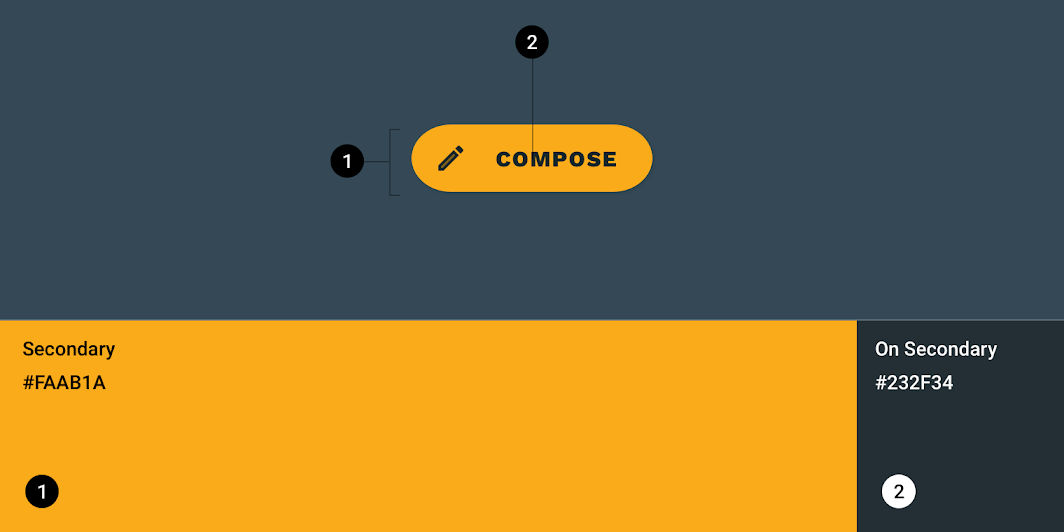
Reply Material teması: renk
ÖğeKategoriÖznitelikDeğer
KapsayıcıİkincilRenk
Opaklık
#FAAB1A
%100
Simgeİkincil üzerindeRenk
Opaklık
#232F34
%100
Metinİkincil üzerindeRenk
Opaklık
#232F34
%100

Renk sistemi

Markanızı veya tarzınızı yansıtan bir renk teması oluşturun

İlgili makale

Arayüze renk uygulama

Bir arayüzde renk, anlam taşımaktan görünüm ve his ifade etmeye kadar çeşitli rollere sahiptir.

İlgili makale

Tipografi ​

Reply'nin genişletilmiş FAB'ı, düğme metninde özel tipografi kullanır.
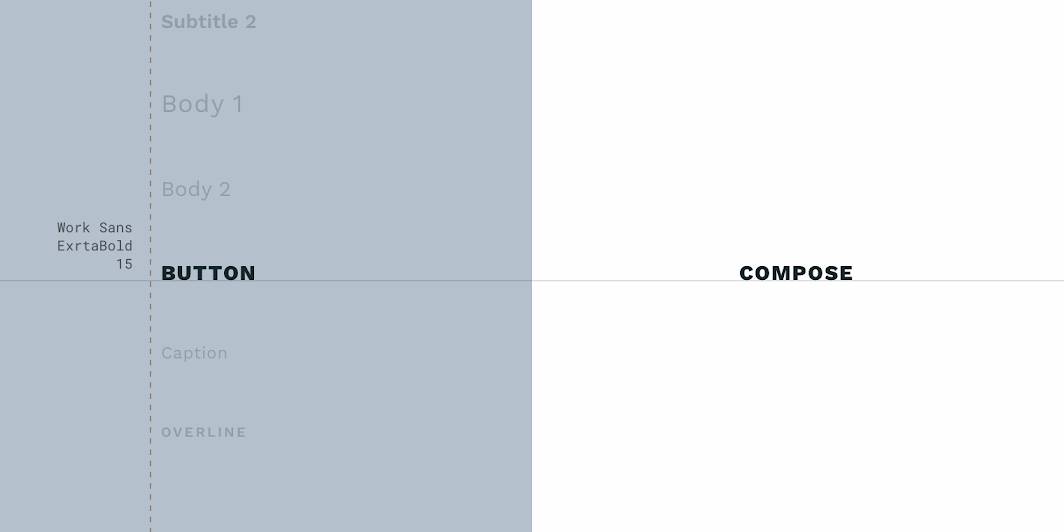
Reply Material teması: tipografi
ÖğeKategoriÖznitelikDeğer
MetinDüğmeYazı tipi ailesi
Yazı tipi ağırlığı
Boyut
Büyük/küçük harf
Work Sans
ExtraBold
15
Tamamı büyük harf

Tipografiyi anlamak

Tipografi, hiyerarşi oluşturmak ve etkili bir dijital deneyimi destekleyen marka varlığını ifade etmek açısından kritiktir.

İlgili makale

Şekil ​

Reply'nin yüzen işlem düğmesi, kapsayıcısında özel bir şekil kullanır.
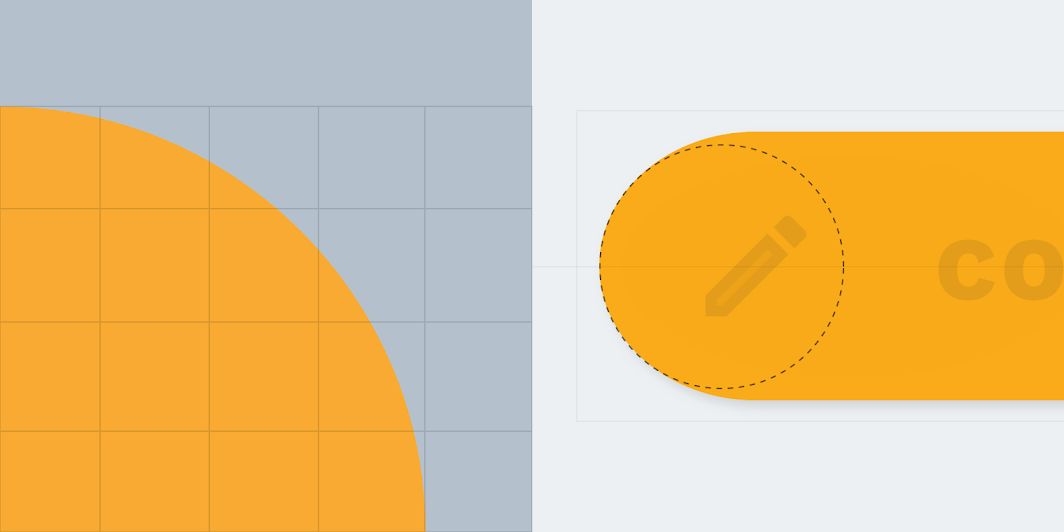
Reply Material teması: şekil
ÖğeKategoriÖznitelikDeğer
KapsayıcıKüçük bileşenAile
Boyut
Yuvarlatılmış
%50

Şekil hakkında

Dikkat çekin, bileşenleri tanımlayın, durumu iletin ve markayı ifade edin

İlgili bağlantı

Posivibes Material teması ​

Bu sosyal medya uygulamasının yüzen işlem düğmesi, Material Theming kullanılarak özelleştirilmiştir. Özelleştirme alanları arasında renk ve şekil bulunur.
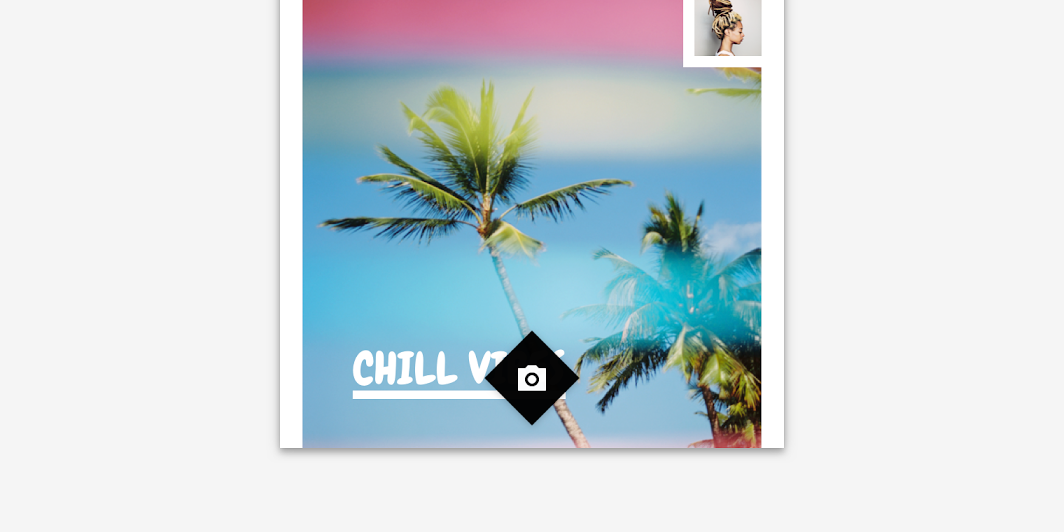
Posivibes'in özelleştirilmiş FAB'ı

Renk ​

Posivibes'in FAB'ı iki öğede özel renk kullanır: kapsayıcı ve simge.
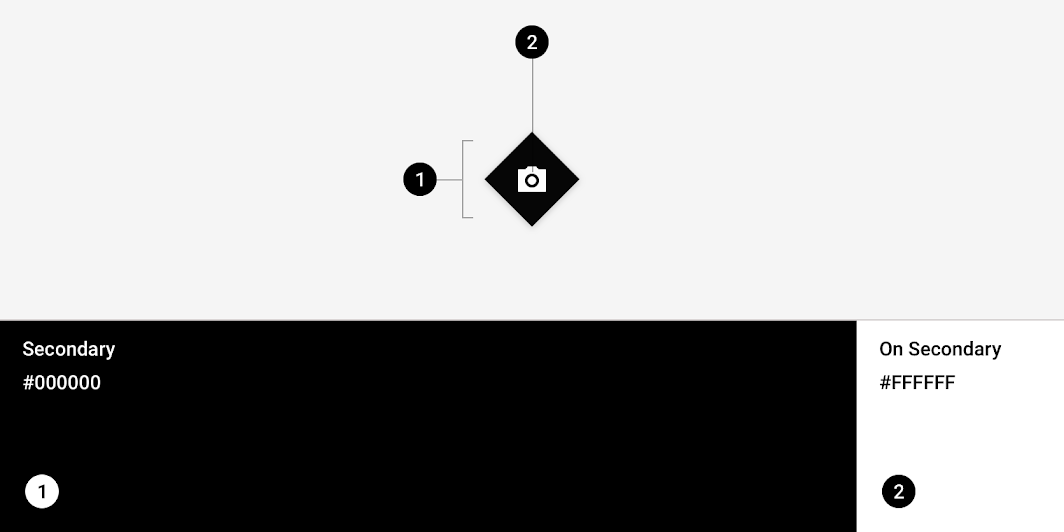
Posivibes Material teması: renk
ÖğeKategoriÖznitelikDeğer
KapsayıcıİkincilRenk
Opaklık
#000000
%100
Simgeİkincil üzerindeRenk
Opaklık
#FFFFFF
%100

Renk sistemi

Markanızı veya tarzınızı yansıtan bir renk teması oluşturun

İlgili makale

Arayüze renk uygulama

Bir arayüzde renk, anlam taşımaktan görünüm ve his ifade etmeye kadar çeşitli rollere sahiptir.

İlgili makale

Şekil ​

Posivibes'in FAB'ı, kapsayıcısında özel bir şekil kullanır. *Posivibes'in FAB'ları, küçük bileşen şekil kategorisinin boyut değerini geçersiz kılar.
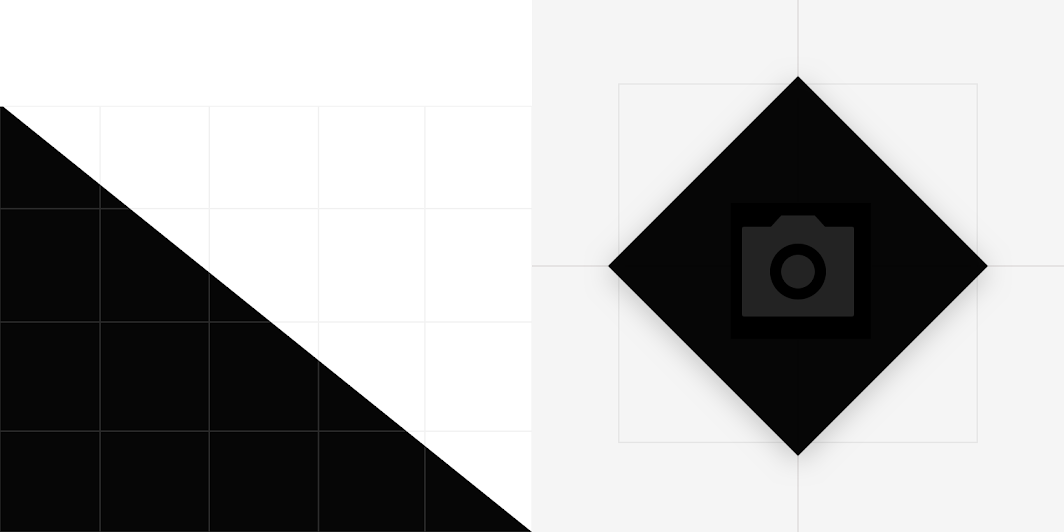
Posivibes Material teması: şekil
ÖğeKategoriÖznitelikDeğer
KapsayıcıGeçersiz kılma*Aile
Boyut
Kesik
%50

Şekil hakkında

Dikkat çekin, bileşenleri tanımlayın, durumu iletin ve markayı ifade edin

İlgili bağlantı

Shrine Material teması ​

Bu perakende uygulamasının genişletilmiş yüzen işlem düğmesi, Material Theming kullanılarak özelleştirilmiştir. Özelleştirme alanları arasında renk, tipografi ve şekil bulunur.
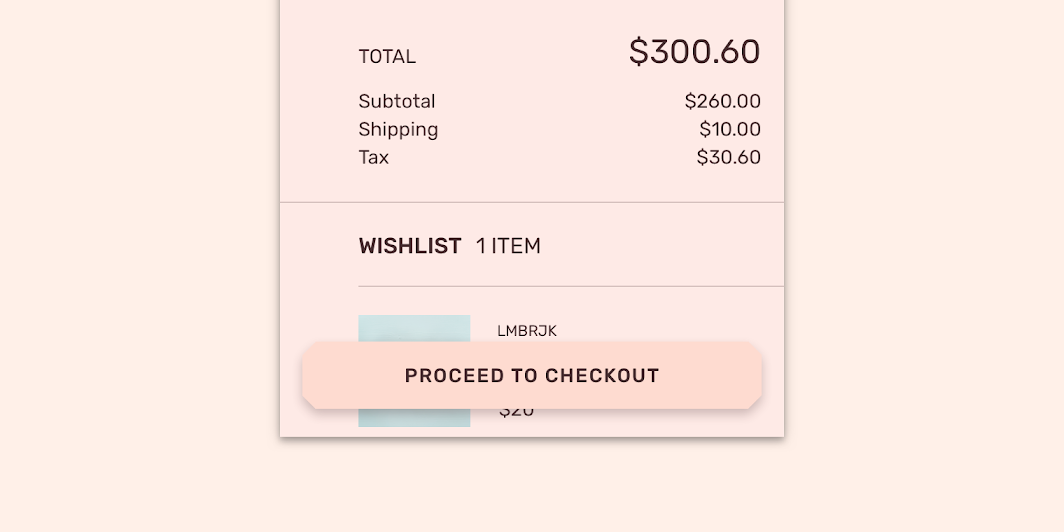
Shrine'ın özelleştirilmiş FAB'ı

Shrine

Shrine, Material Design'ın e-ticarette nasıl kullanılabileceğini gösteren bir yaşam tarzı ve moda markasıdır.

İlgili makale

Renk ​

Shrine'ın genişletilmiş FAB'ı iki öğede özel renk kullanır: kapsayıcı ve metin.
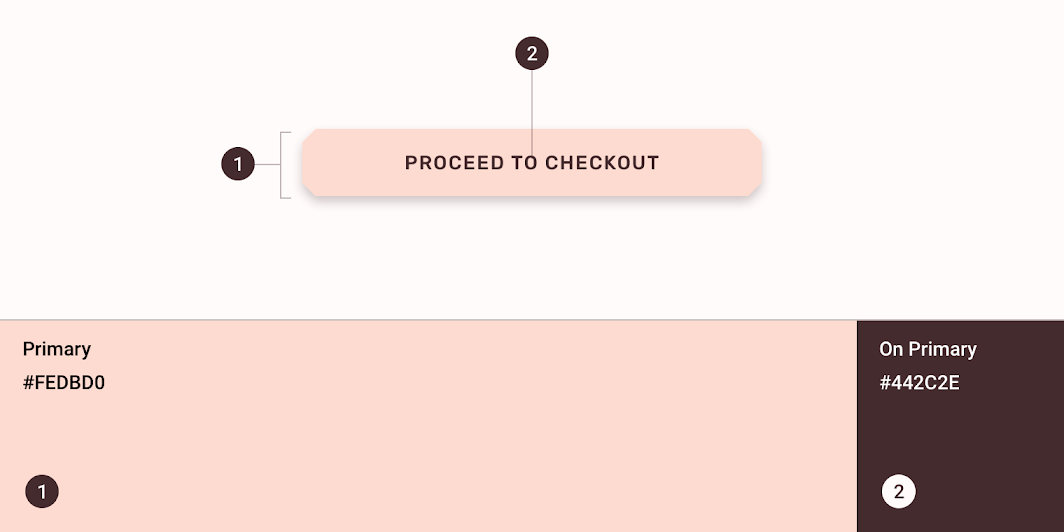
Shrine Material teması: renk
ÖğeKategoriÖznitelikDeğer
KapsayıcıBirincilRenk
Opaklık
#FEDBD0
%100
MetinBirincil üzerindeRenk
Opaklık
#442C2E
%100

Renk sistemi

Markanızı veya tarzınızı yansıtan bir renk teması oluşturun

İlgili makale

Arayüze renk uygulama

Bir arayüzde renk, anlam taşımaktan görünüm ve his ifade etmeye kadar çeşitli rollere sahiptir.

İlgili makale

Tipografi ​

Shrine'ın genişletilmiş FAB'ı, düğme metninde özel tipografi kullanır.
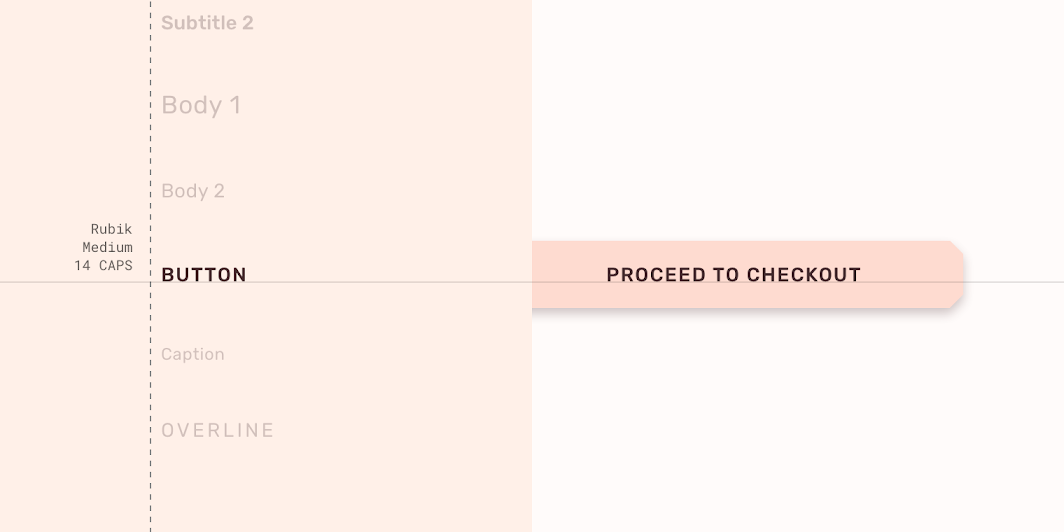
Shrine Material teması: tipografi
ÖğeKategoriÖznitelikDeğer
MetinDüğmeYazı tipi ailesi
Yazı tipi ağırlığı
Boyut
Büyük/küçük harf
Rubik
Medium
14
Tamamı büyük harf

Tipografiyi anlamak

Tipografi, hiyerarşi oluşturmak ve etkili bir dijital deneyimi destekleyen marka varlığını ifade etmek açısından kritiktir.

İlgili makale

Şekil ​

Shrine'ın genişletilmiş FAB'ı, kapsayıcısında özel bir şekil kullanır.
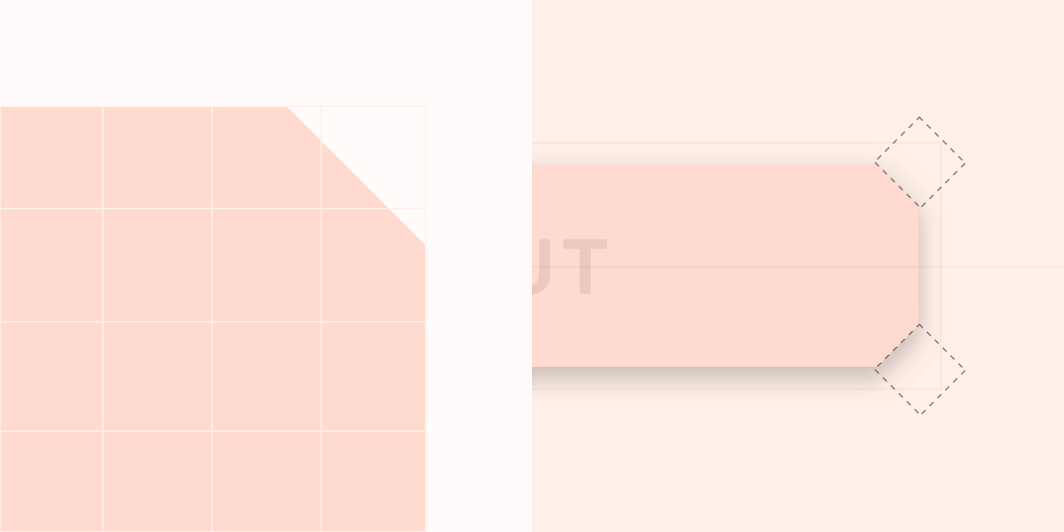
Shrine Material teması: şekil
ÖğeKategoriÖznitelikDeğer
KapsayıcıKüçük bileşenAile
Boyut
Kesik
4;4;4;4dp

Şekil hakkında

Dikkat çekin, bileşenleri tanımlayın, durumu iletin ve markayı ifade edin

İlgili bağlantı

Teknik özellikler ​

Yüzen işlem düğmesi ​


Standart


561616C24

Mini FAB


4088C24

Yerleştirme ​


1616

Genişletilmiş yüzen işlem düğmesi ​


48121220C24

Yerleştirme ​


8
Pager
Önceki sayfaDüğmeler
Sonraki sayfaKartlar

Apache-2.0 Lisansı altında yayınlanmıştır.

Copyright © 2018-Present Google

https://m2.material.io/components/buttons-floating-action-button

Apache-2.0 Lisansı altında yayınlanmıştır.

Copyright © 2018-Present Google