Skip to content
Material Design 2
Main Navigation
v3
v2
v1

Português – Brasil

English
简体中文
繁體中文
Español
Français
Русский
Deutsch
日本語
한국어
Italiano
Polski
Türkçe
čeština
magyar

Português – Brasil

English
简体中文
繁體中文
Español
Français
Русский
Deutsch
日本語
한국어
Italiano
Polski
Türkçe
čeština
magyar

Aparência

Sidebar Navigation

Sistema Material

Introdução

Estudos do Material Design

Sobre os Estudos do Material Design

Basil

Crane

Fortnightly

Owl

Rally

Reply

Shrine

Fundamentos do Material

Ambiente

Superfícies

Elevação

Luz e sombras

Layout

Entendendo o layout

Densidade de pixels

Grade de layout responsiva

Métodos de espaçamento

Comportamento de componentes

Aplicação de densidade

Navegação

Entender a navegação

Transições de navegação

Pesquisa

Cor

O sistema de cores

Aplicar cor à UI

Uso de cores

Legibilidade do texto

Tema escuro

Tipografia

O sistema tipográfico

Entendendo a tipografia

Suporte a idiomas

Som

Sobre o som

Aplicando som à UI

Atributos do som

Coreografia de som

Iconografia

Ícones de produto

Ícones do sistema

Ícones animados

Forma

Sobre a forma

Forma e hierarquia

Forma como expressão

Forma e movimento

Aplicando formas à interface

Movimento

Entendendo o movimento

O sistema de movimento

Velocidade

Coreografia

Personalização

Interação

Gestos

Seleção

Estados

Comunicação

Confirmação e reconhecimento

Formatos de dados

Visualização de dados

Estados vazios

Ajuda e feedback

Imagens

Tela de abertura

Onboarding

Estados offline

Escrita

Aprendizado de máquina

Padrões de aprendizado de máquina

Detecção de objetos: câmera ao vivo

Detecção de objetos: imagem estática

Leitura de código de barras

Diretrizes do Material

Material Theming

Visão geral

Implementando seu tema

Usabilidade

Acessibilidade

Bidirecionalidade

Diretrizes de plataforma

Barras do Android

Impressão digital no Android

Feedback tátil do Android

Ícones do Android

Navegação entre apps no Android

Notificações no Android

Permissões do Android

Slices do Android

Tela dividida no Android

Deslizar para atualizar no Android

Barra de ferramentas de seleção de texto no Android

Widget do Android

Adaptação multiplataforma

Componentes

Barras de aplicativo: inferior

Barras de aplicativo superiores

Backdrop

Banners

Navegação inferior

Botões

Botões: botão de ação flutuante

Cartões

Caixas de seleção

Chips

Tabelas de dados

Seletores de data

Diálogos

Divisores

Listas de imagens

Listas

Menus

Gaveta de navegação

Trilho de navegação

Indicadores de progresso

Botões de opção

Folhas inferiores

Folhas laterais

Controles deslizantes

Snackbars

Interruptores

Abas

Campos de texto

Seletores de horário

Tooltips

Nesta página

Botões: botão de ação flutuante ​

Um botão de ação flutuante (FAB, na sigla em inglês para floating action button) representa a ação principal de uma tela.

Demonstração interativa ​

Esta demonstração permite visualizar o componente FAB, suas variações e opções de configuração. Cada aba exibe um tipo diferente de FAB.

Uso ​

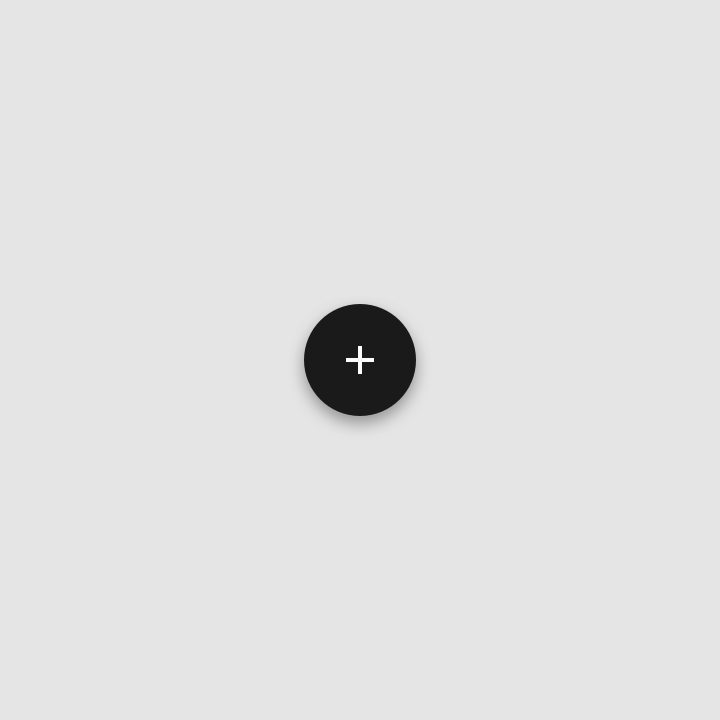
Um botão de ação flutuante (FAB) executa a ação principal — ou mais comum — em uma tela. Ele aparece sobreposto a todo o conteúdo da tela, geralmente com formato circular e um ícone no centro. Os FABs existem em três tipos: padrão, mini e estendido.

Use um FAB somente se ele for a maneira mais adequada de apresentar a ação principal de uma tela.
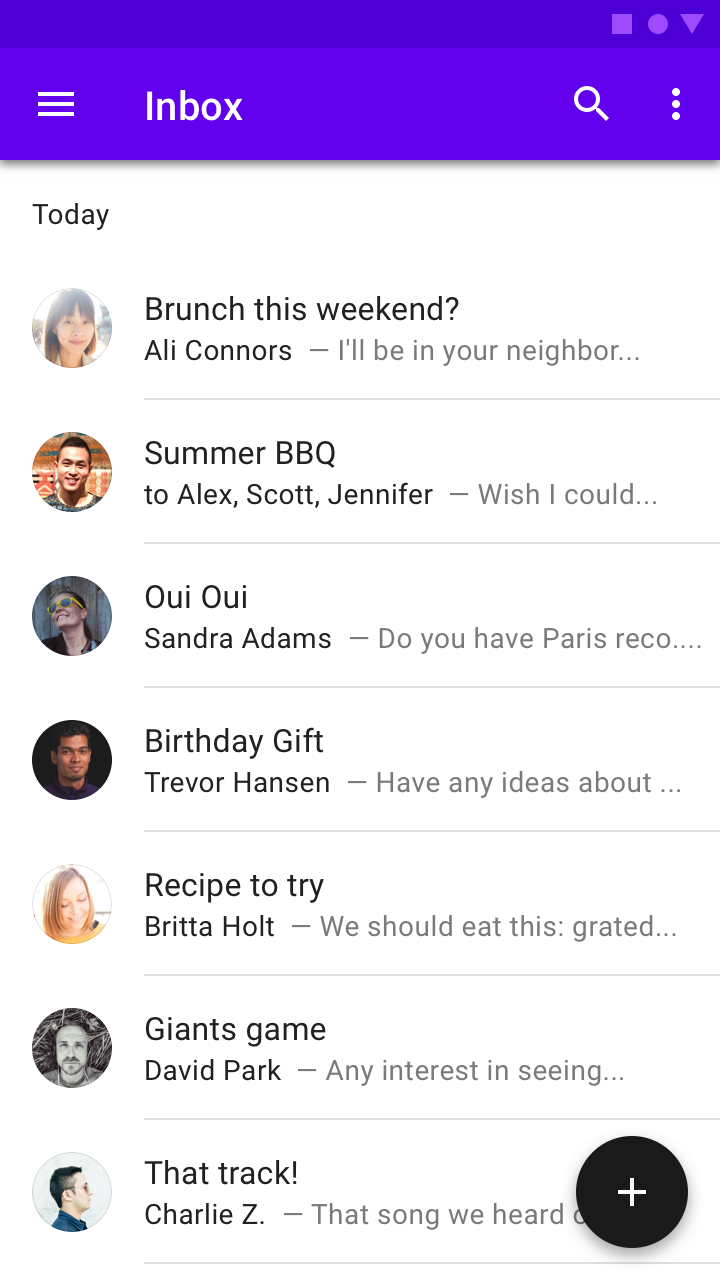
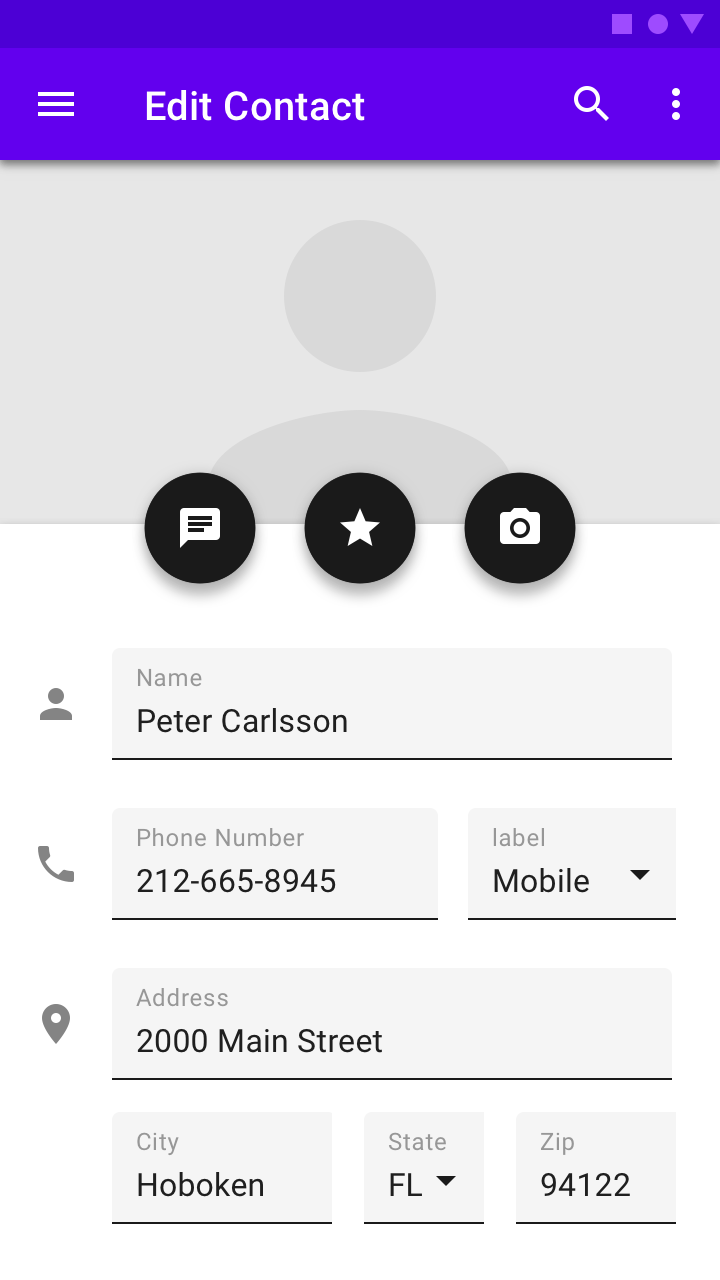
Faça: represente a ação principal mais comum com um botão de ação flutuante, como redigir um novo e-mail

Faça

Represente a ação principal mais comum com um botão de ação flutuante, como redigir um novo e-mail.
Faça: FABs não são necessários em todas as telas, por exemplo, quando imagens representam ações principais

Faça

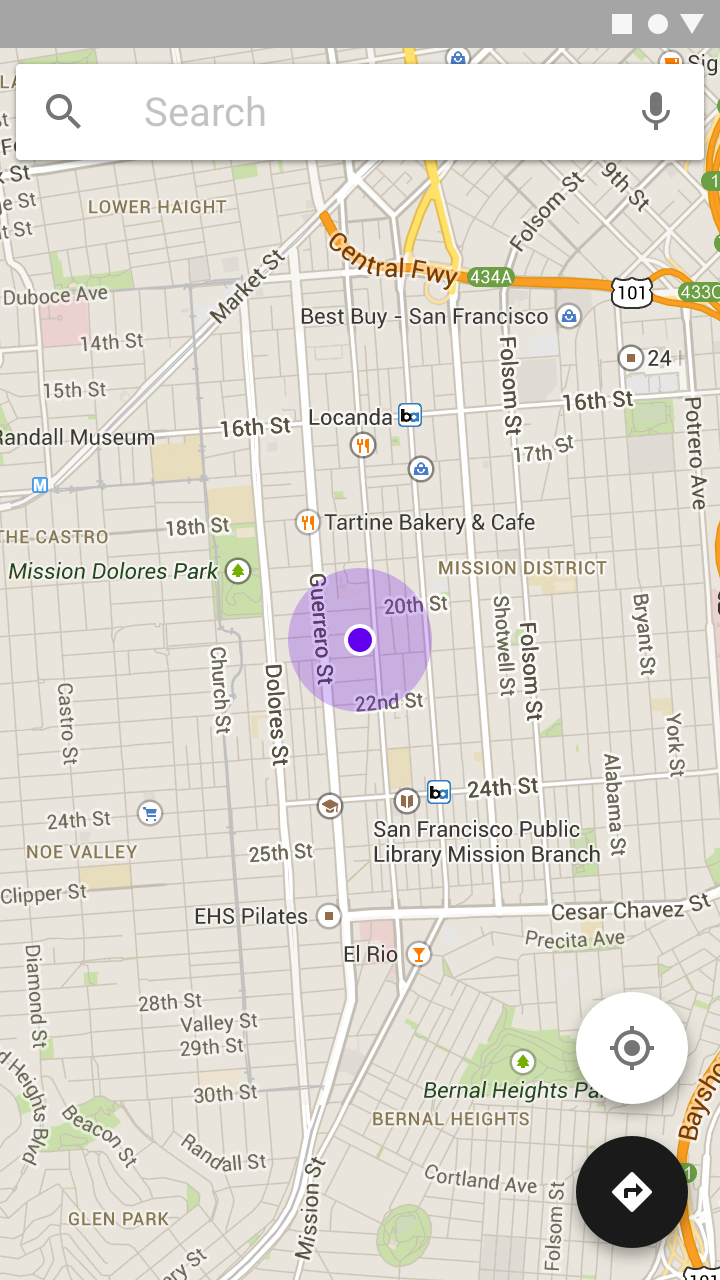
FABs não são necessários em todas as telas, por exemplo, quando imagens representam ações principais.

Não exiba múltiplos FABs em uma única tela

Não faça

Não exiba múltiplos FABs em uma única tela.
Atenção: ocasionalmente, dois FABs podem ser usados caso executem ações distintas, mas igualmente importantes

Atenção

Ocasionalmente, dois FABs podem ser usados caso executem ações distintas, mas igualmente importantes.

Compreensão

Melhorando a compreensão por meio de ações intuitivas

Artigo relacionado

Princípios ​


Botões: princípio do botão de ação flutuante: principal

Principal

Um FAB representa a ação principal em uma tela.

Botões: princípio do botão de ação flutuante: construtivo

Construtivo

Um FAB deve executar uma ação construtiva (como criar, compartilhar ou explorar).
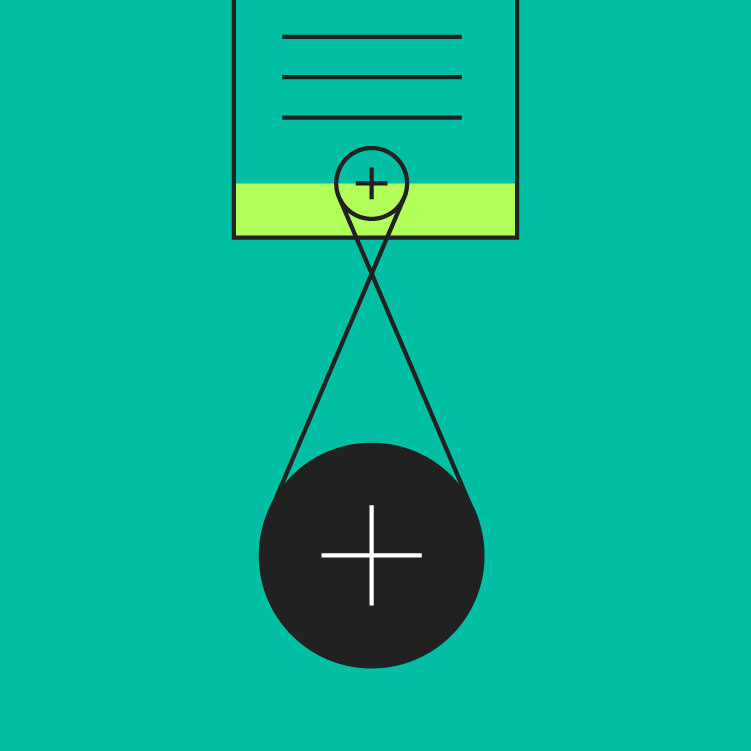
Botões: princípio do botão de ação flutuante: contextual

Contextual

Um FAB deve ser relevante para a tela em que aparece.

Anatomia ​

Diagrama de contêiner, ícone
1. Contêiner
2. Ícone

Contêiner ​

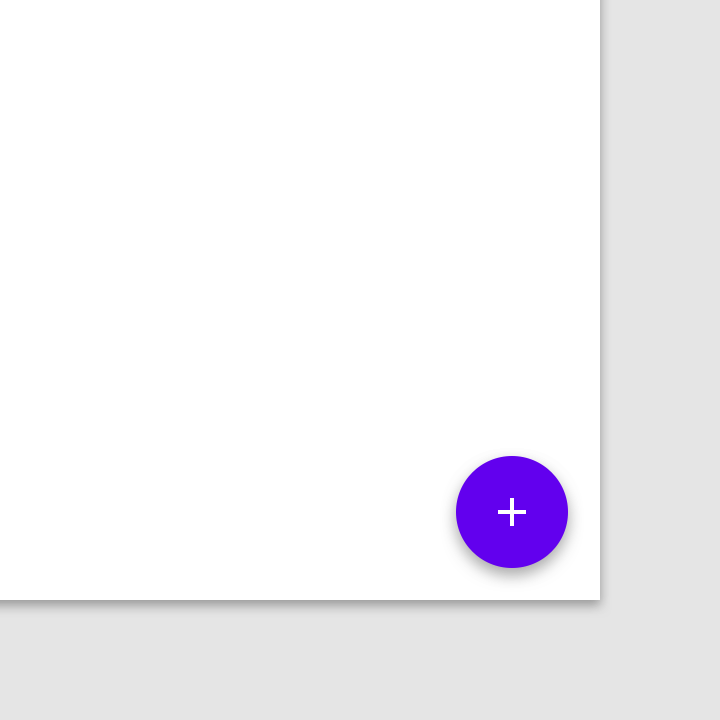
O FAB geralmente é exibido em um contêiner circular. O esquema de cores do app determina a cor de preenchimento, que deve contrastar com a área atrás do FAB.

Os contêineres de FAB vêm em dois tamanhos
Os contêineres de FAB vêm em dois tamanhos:
1. Padrão (56 x 56 dp)
2. Mini (40 x 40 dp)

O FAB mini deve ser usado em telas menores. Quando a largura da tela for de 460 dp ou menos, o contêiner de um FAB padrão (56 dp) deve se transformar no tamanho mini (40 dp).

Os FABs mini também podem ser usados para criar continuidade visual com outros elementos da tela.
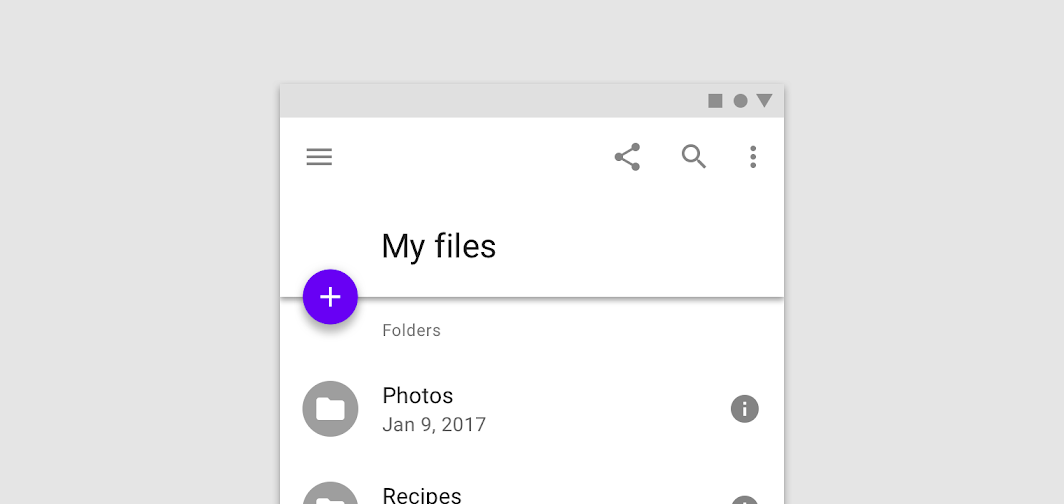
Este FAB mini cria continuidade visual por ter tamanho, forma e posicionamento semelhantes aos dos ícones de pasta abaixo dele
Este FAB mini cria continuidade visual por ter tamanho, forma e posicionamento semelhantes aos dos ícones de pasta abaixo dele.

Faça: os contêineres de FAB adotam uma cor da paleta do app

Faça

Os contêineres de FAB adotam uma cor da paleta do app.
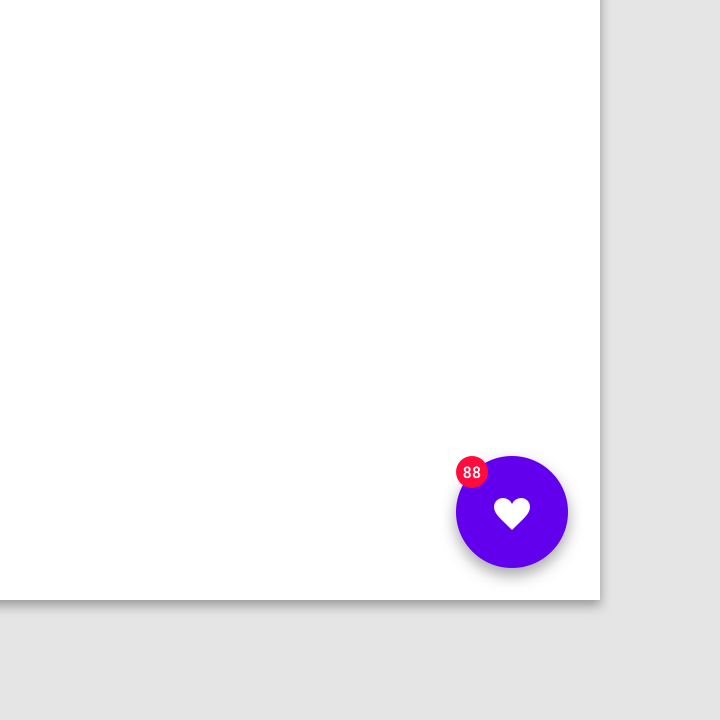
Não coloque distintivos ou outros elementos sobre um FAB

Não faça

Não coloque badges ou outros elementos sobre um FAB.

Ícone ​

O ícone de um FAB deve ilustrar claramente sua ação. Um FAB não deve exibir notificações nem incluir ações que apareçam em outro lugar da tela.
Não use ícones ambíguos

Não faça

Não use ícones ambíguos.
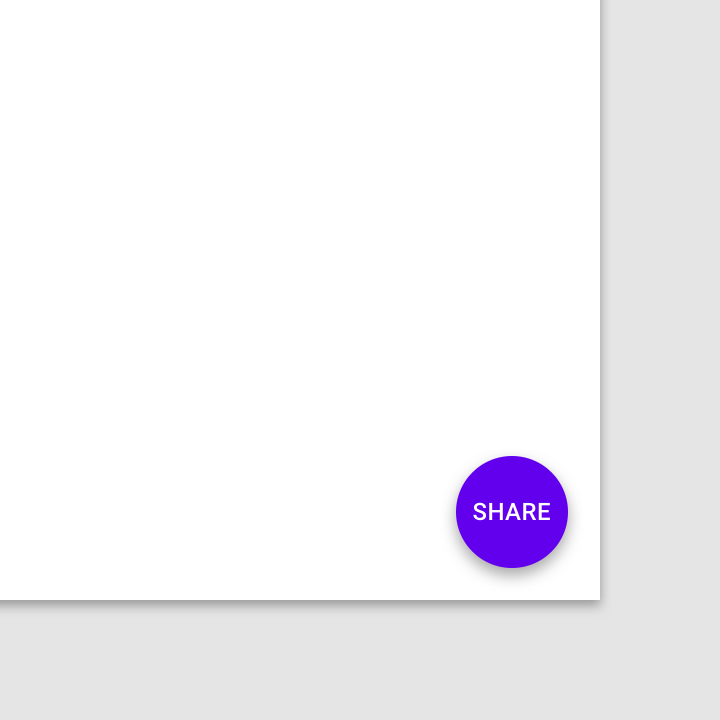
Não coloque texto em um FAB padrão

Não faça

Não coloque texto em um FAB padrão.

Posicionamento ​

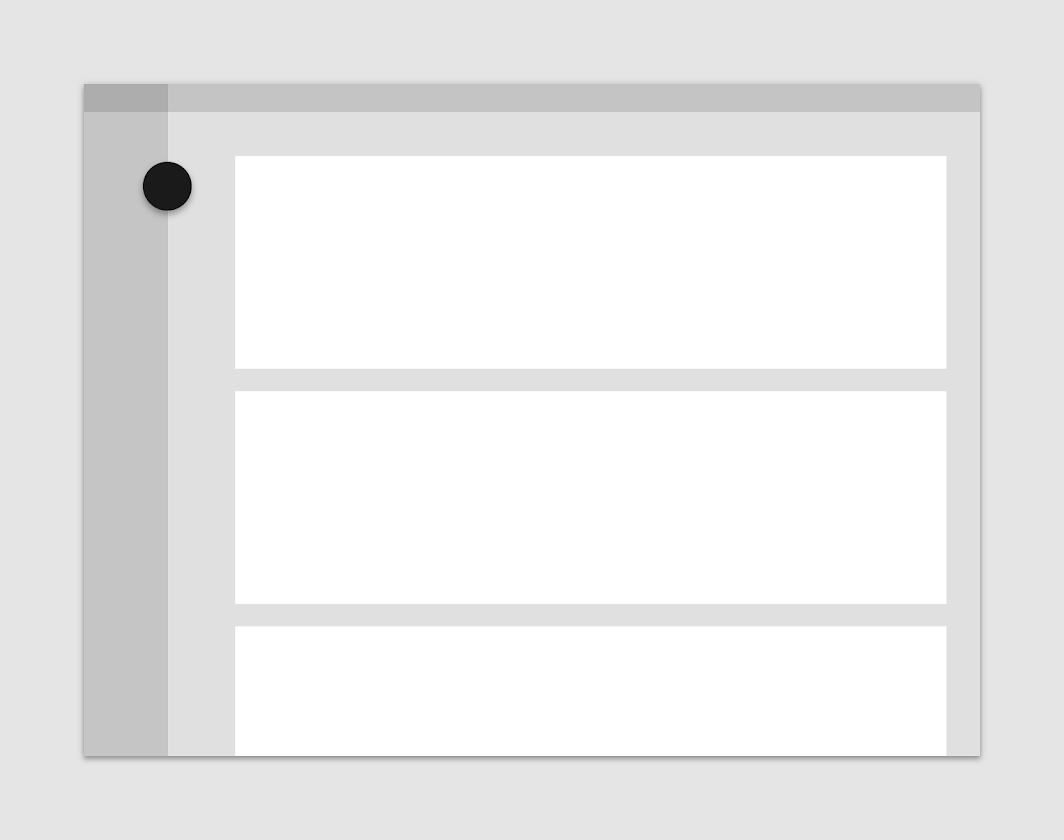
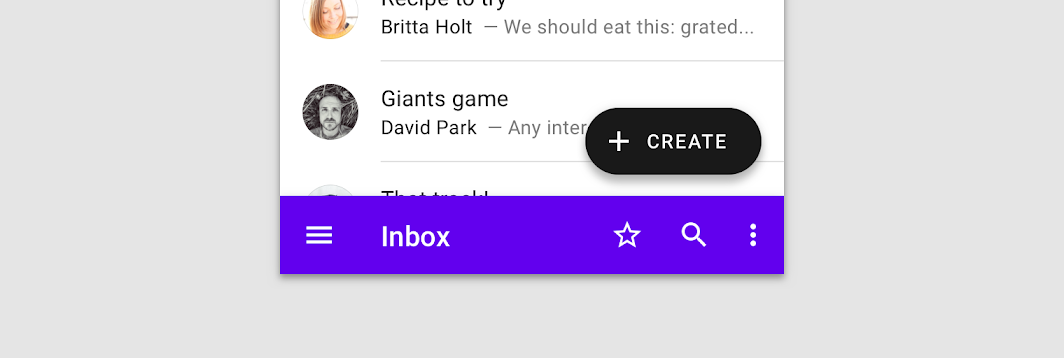
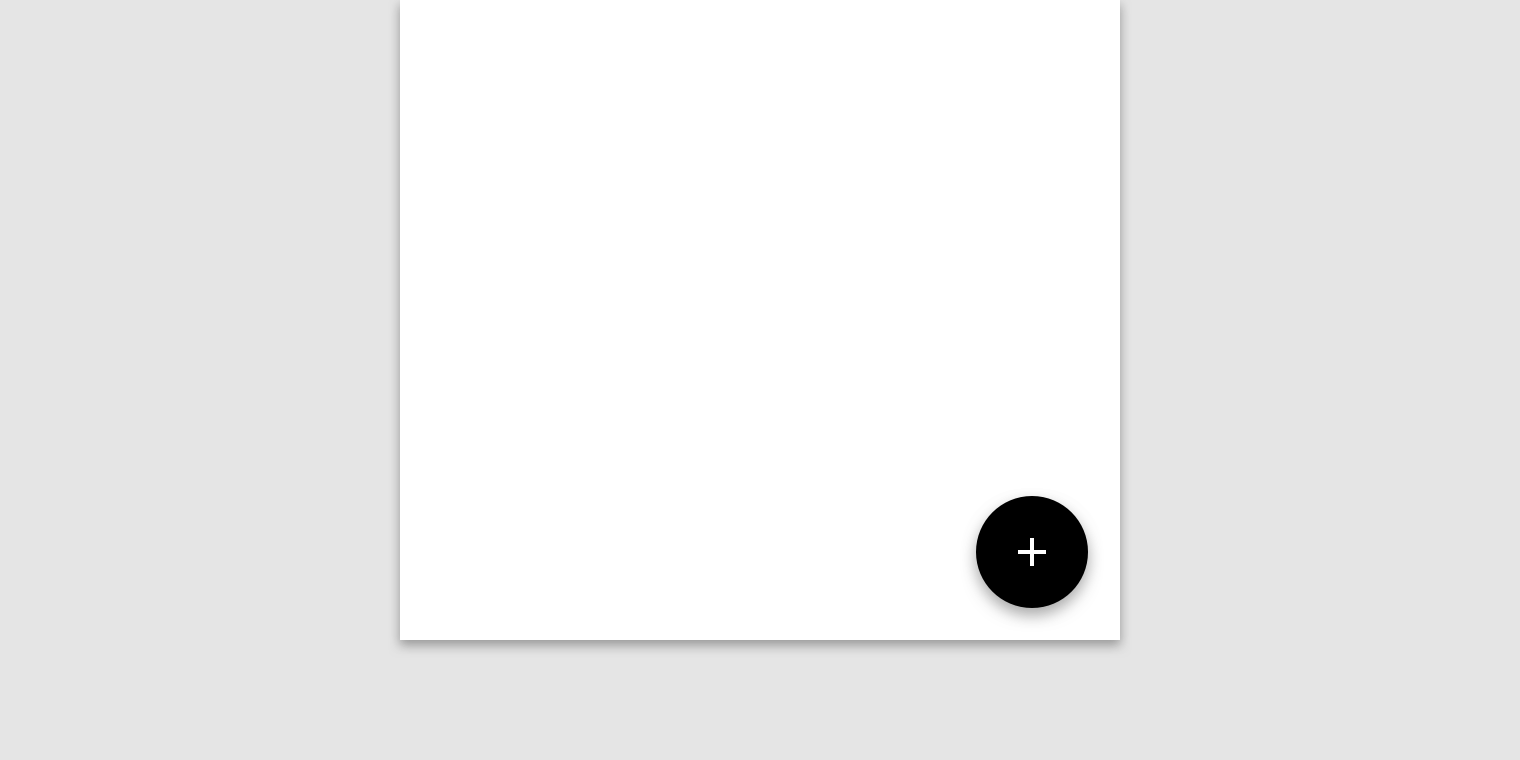
Os FABs podem ser acoplados às barras de aplicativo superiores e à borda de alguns componentes.
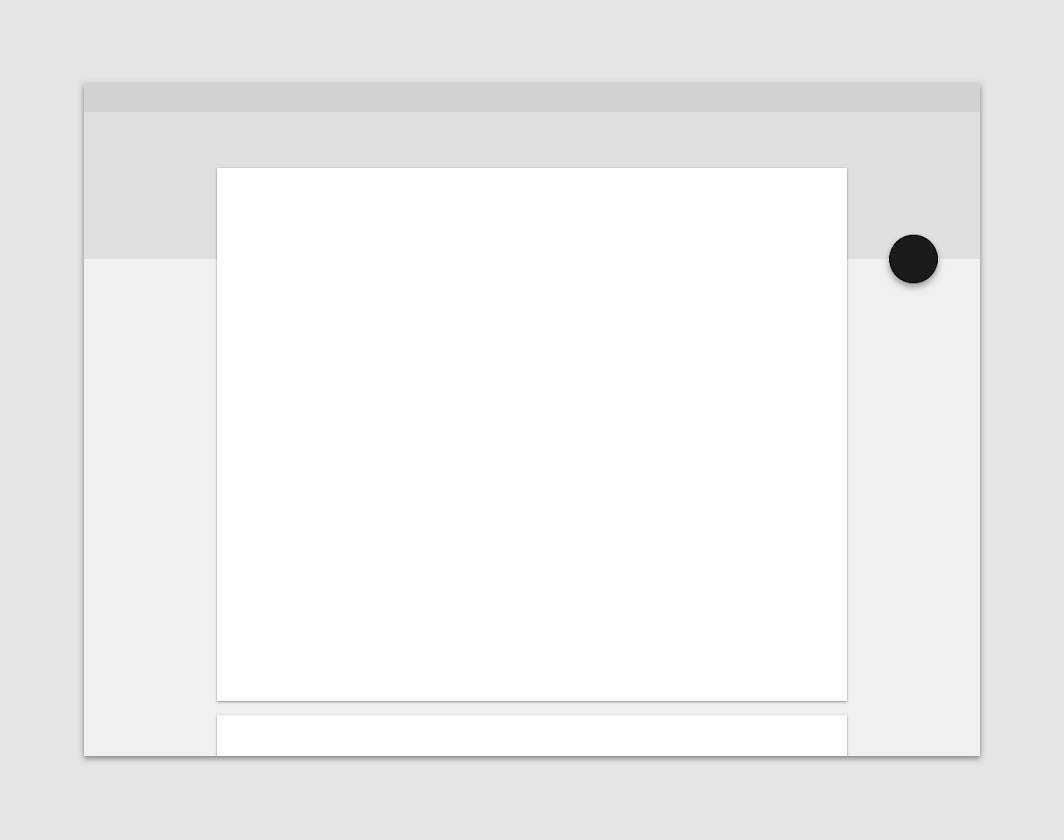
Faça: um botão de ação flutuante (FAB) pode ser acoplado a uma barra de apps superior

Faça

Um botão de ação flutuante (FAB) pode ser acoplado a uma barra de aplicativo superior.

Faça: um FAB pode ser acoplado à borda de um componente

Faça

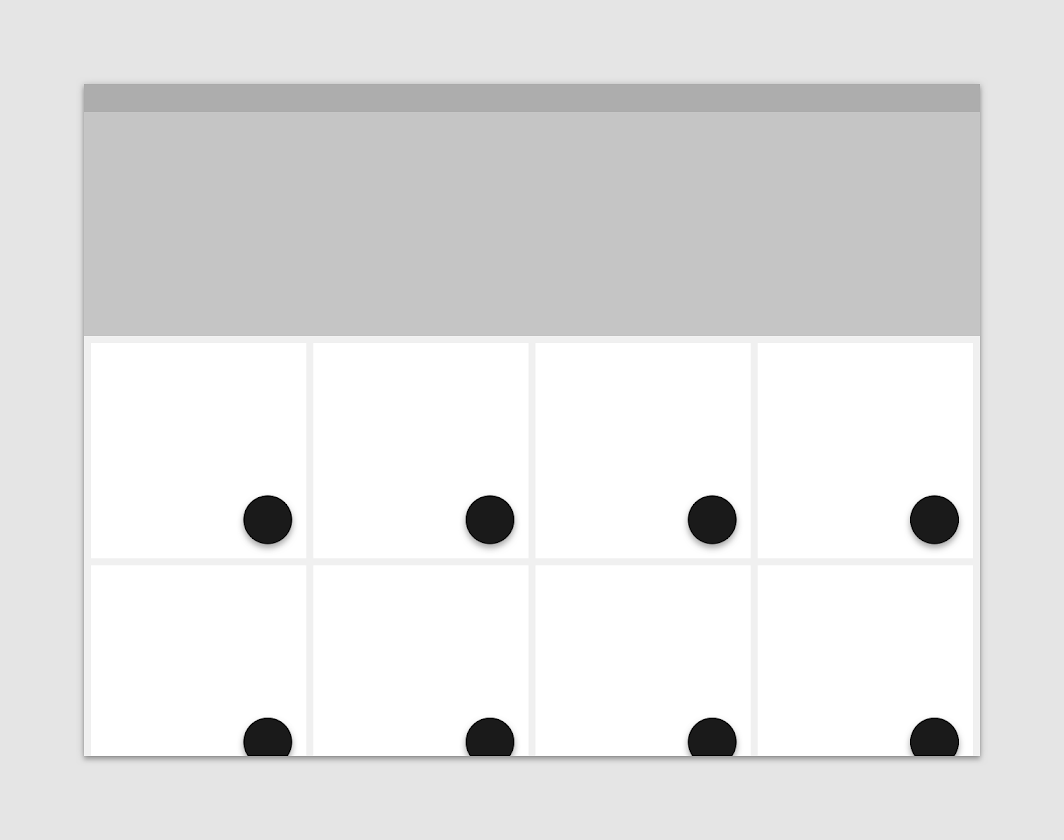
Um FAB pode ser acoplado à borda de um componente.

Não faça: componentes individuais, como cards, não podem ter seu próprio FAB individualmente

Não faça

Componentes individuais, como cartões, não podem ter seu próprio FAB individualmente.

Comportamento ​

Ações ​

Um botão de ação flutuante (FAB) pode acionar uma ação na tela atual ou executar uma ação que cria uma nova tela.

Um FAB destaca uma ação importante e construtiva, como:

  • Criar
  • Favoritar
  • Compartilhar
  • Iniciar um processo

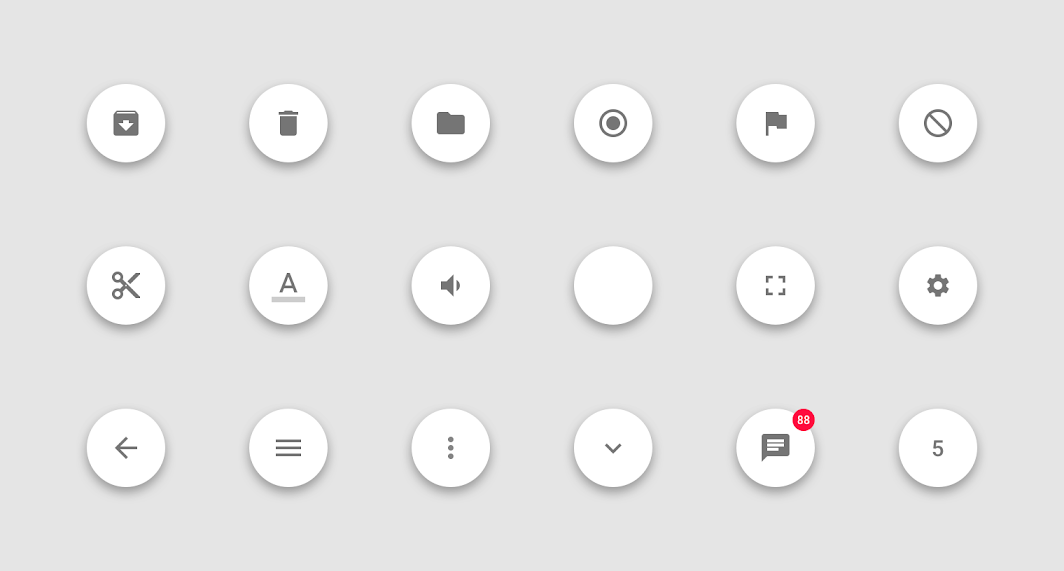
Evite usar um FAB para ações secundárias ou destrutivas, como:

  • Arquivar ou excluir
  • Alertas ou erros
  • Tarefas pontuais, como recortar texto
  • Controles mais adequados para uma barra de ferramentas (como controles para ajustar o volume ou a cor da fonte)
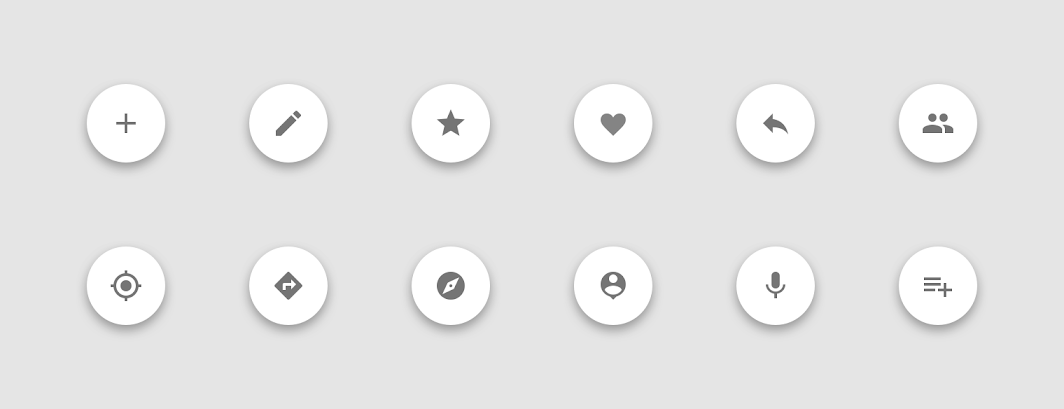
Faça: use FABs para ações principais e positivas

Faça

Use FABs para ações principais e positivas.

Não use FABs para ações secundárias, de overflow, pouco claras ou destrutivas

Não faça

Não use FABs para ações secundárias, de overflow, pouco claras ou destrutivas.

Movimento ​


Exibição na tela

Quando um FAB aparece na tela com animação, ele se expande a partir de um ponto central. O ícone dentro dele também pode ser animado.

Embora os FABs devam ser relevantes para o conteúdo da tela, eles não estão fixados à superfície na qual o conteúdo aparece. Devido à sua importância relativa, os FABs se movem de forma independente em relação aos outros elementos da UI.

Transições de tela

Os FABs podem se transformar para iniciar ações relacionadas. Quando uma tela muda seu layout, o FAB deve desaparecer e reaparecer durante a transição.

Reaparecimento

O FAB só deve reaparecer se for relevante para a nova tela. Sempre que possível, ele deve reaparecer na mesma posição.

Ao longo deste fluxo do usuário, a posição do FAB permanece consistente.

Entendendo o movimento

O movimento ajuda a tornar uma UI expressiva e fácil de usar.

Artigo relacionado

Abas

As abas organizam conteúdo de alto nível em um app, como alternar entre visualizações, conjuntos de dados ou aspectos funcionais de um app.

Artigo relacionado

Telas com abas ​

Quando há abas, o FAB deve desaparecer brevemente e depois reaparecer quando o novo conteúdo for exibido. Isso indica que o FAB não está vinculado a nenhuma aba específica.

Faça

Ao alternar entre abas, os FABs desaparecem e depois reaparecem.

Não faça

Ao alternar entre abas, os FABs não se movem em conjunto com o conteúdo da tela.

Tipos de transições ​

Speed dial ​

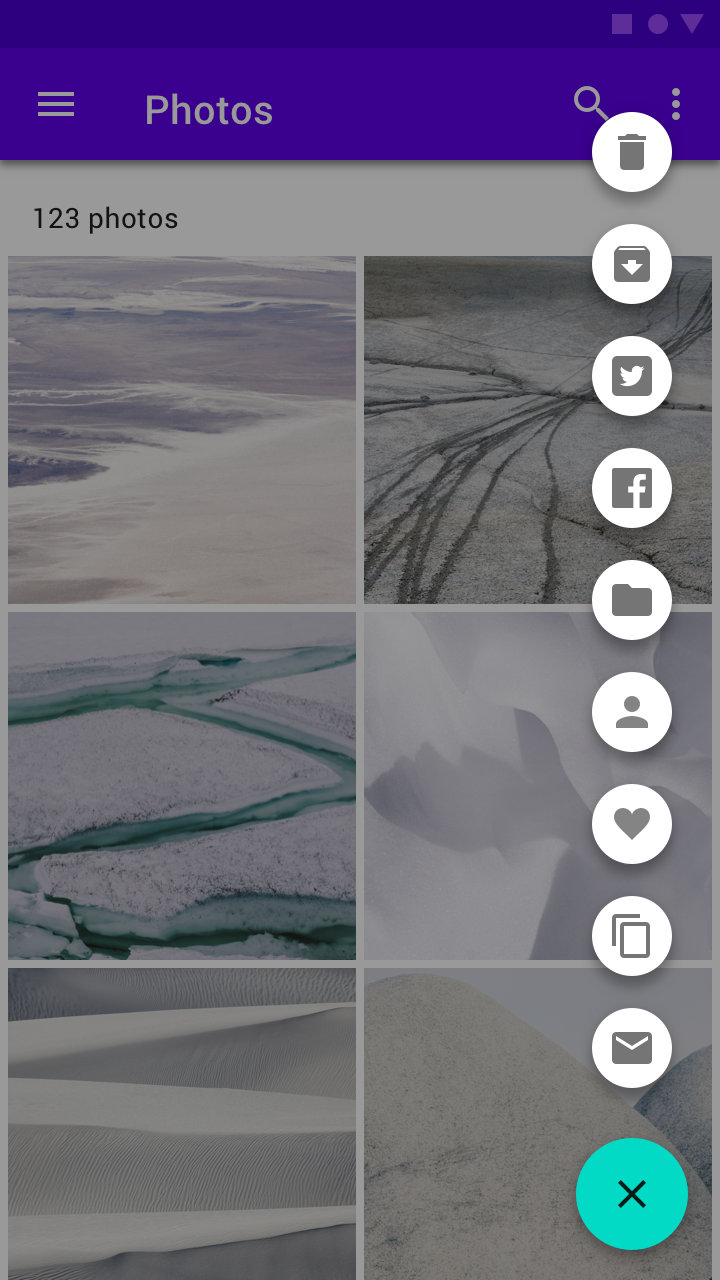
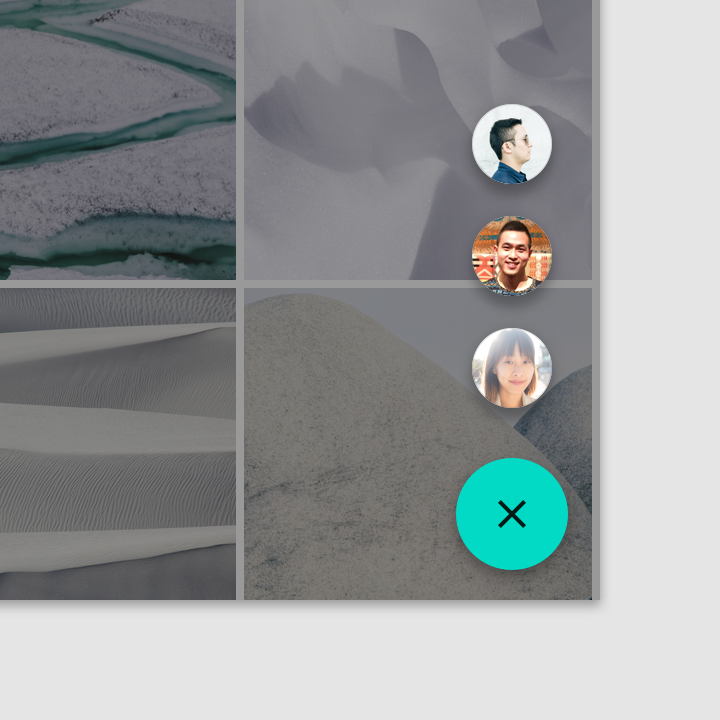
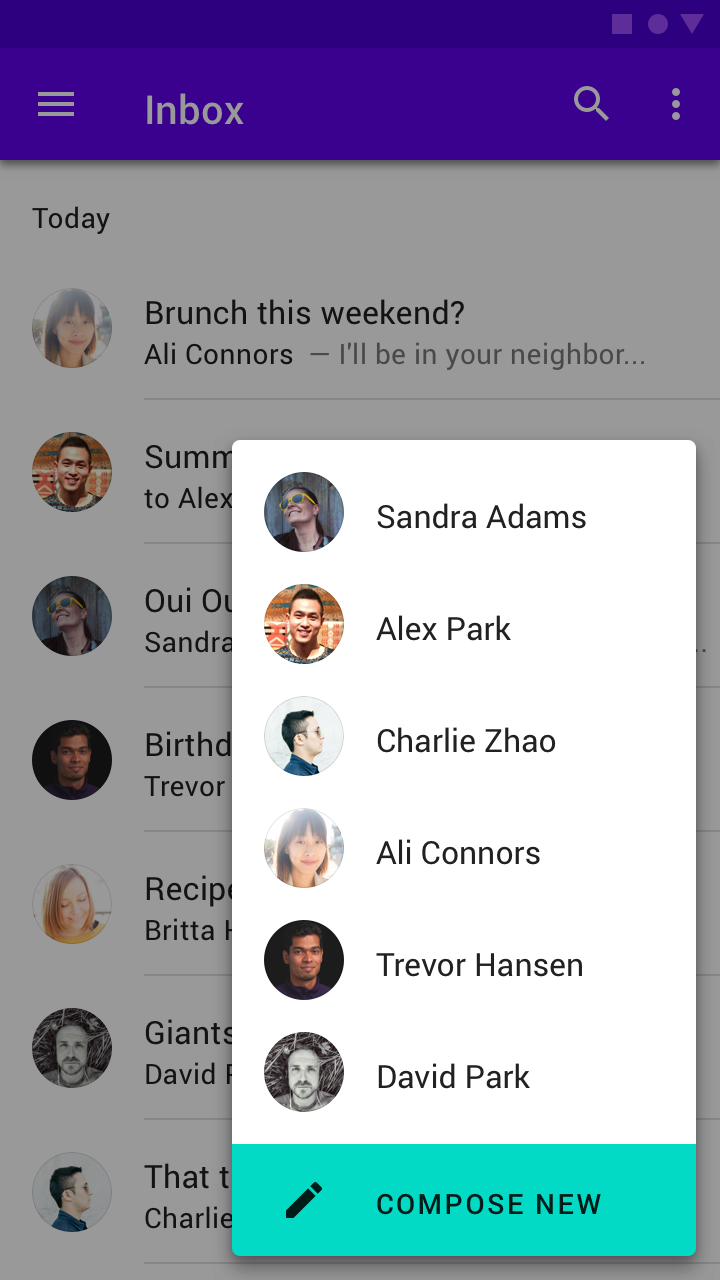
Quando pressionado, um FAB pode exibir de três a seis ações relacionadas na forma de um speed dial. Essa transição pode ocorrer de uma das seguintes maneiras:

  • Ao ser pressionado, o FAB pode exibir ações relacionadas
  • Ao ser pressionado, o FAB pode se transformar em um menu contendo ações relacionadas (apenas Android)

Se mais de seis ações forem necessárias, use um componente diferente do FAB para apresentá-las.

Exibir ações relacionadas ​

Ao ser pressionado, o FAB permanece visível e exibe um conjunto de ações relacionadas. Se o FAB for tocado nesse estado, ele deve executar sua ação padrão ou fechar as ações do speed dial.
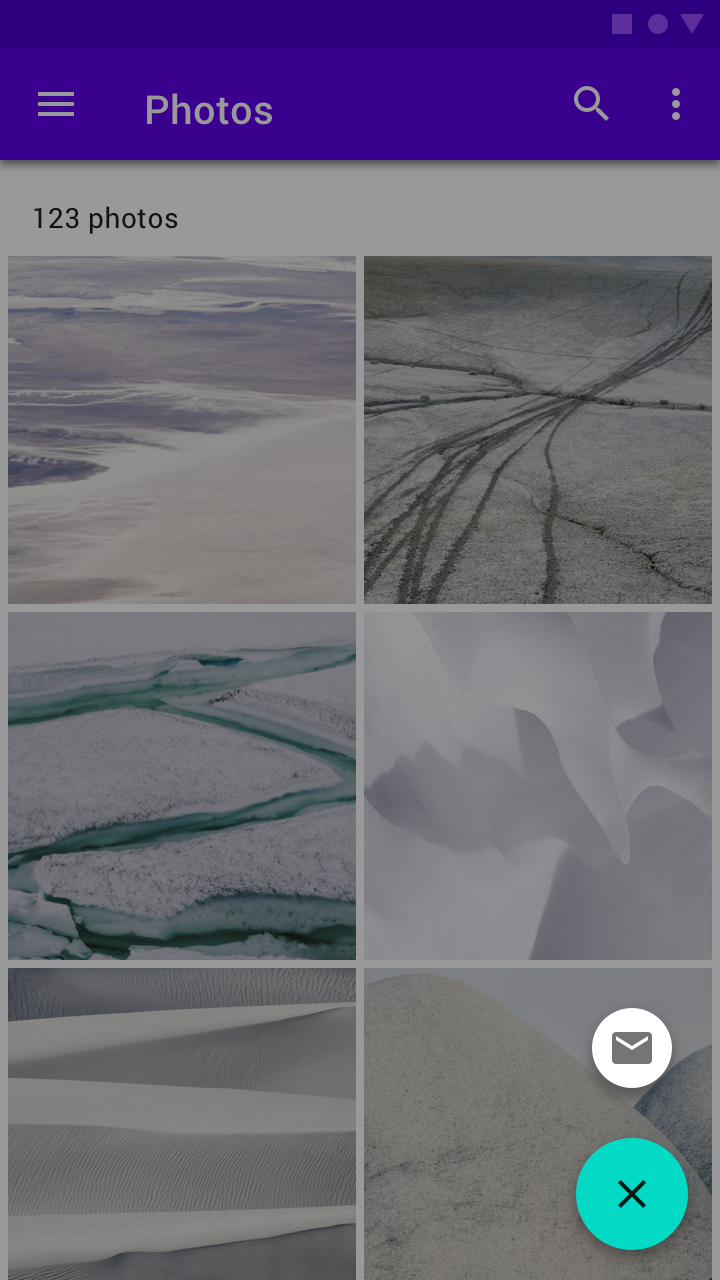
Um FAB exibe um conjunto de ações relacionadas.

Não faça: um speed dial deve incluir pelo menos três opções

Não faça

Um speed dial deve incluir pelo menos três opções.
Não faça: um speed dial não deve incluir mais de seis opções

Não faça

Um speed dial não deve incluir mais de seis opções.

Faça: um FAB pode conter uma lista de contatos

Faça

Um FAB pode conter uma lista de contatos.
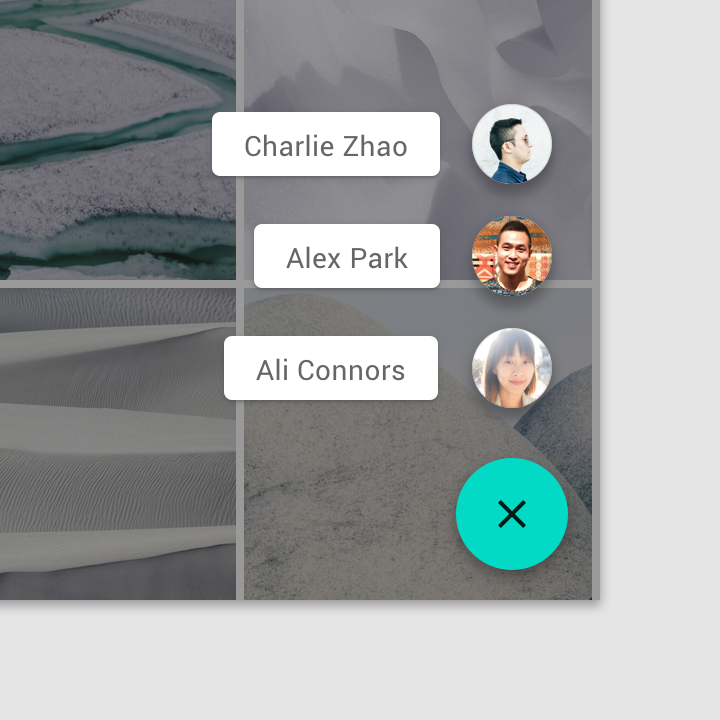
Faça: ações relacionadas podem ter rótulos de texto

Faça

Ações relacionadas podem ter rótulos de texto.

Não faça: um FAB não deve se transformar em ações não relacionadas

Não faça

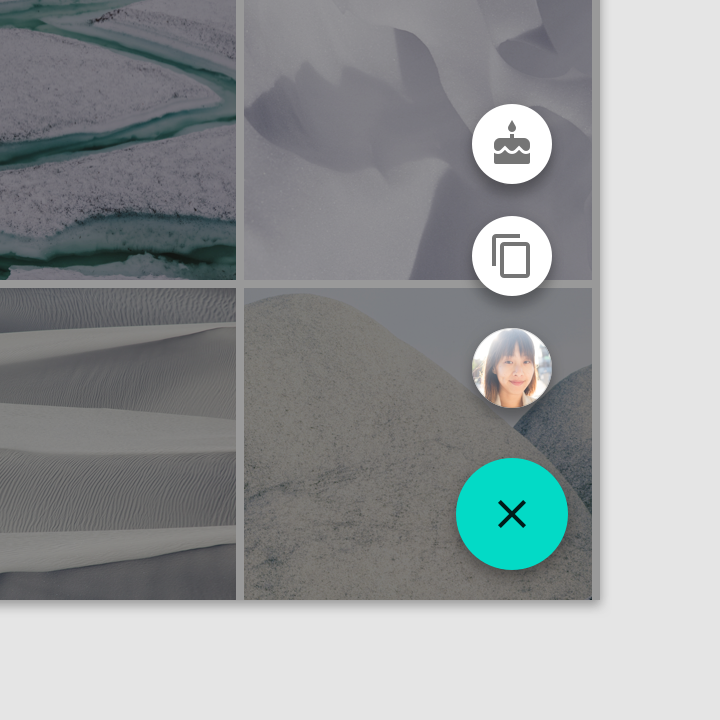
Um FAB não deve se transformar em ações não relacionadas.
Não faça: as opções do speed dial não devem incluir um menu de mais opções

Não faça

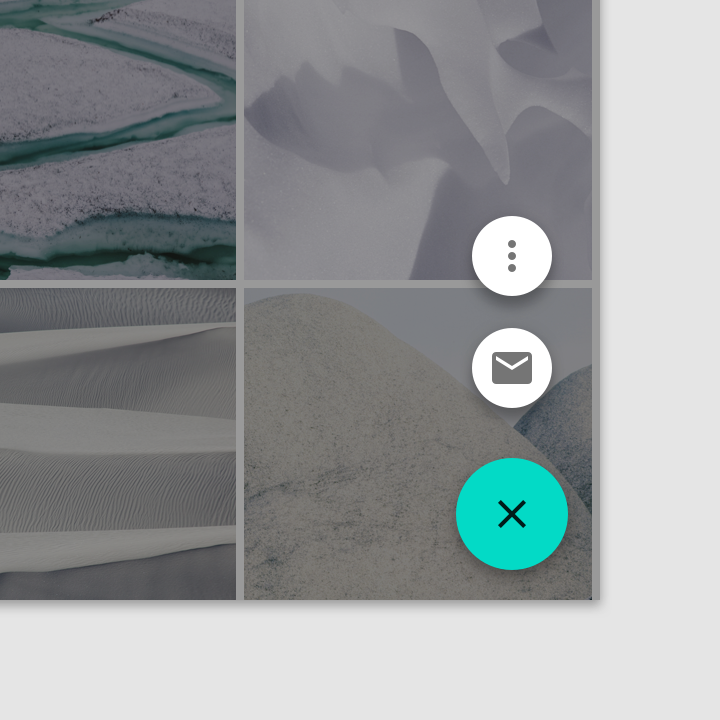
As opções do speed dial não devem incluir um menu de mais opções.

Transformar em um menu com as ações relacionadas ​

Ao ser pressionado no Android, o FAB pode se transformar em um menu contendo ações relacionadas. Um scrim indica que a funcionalidade fora do menu de ações está temporariamente desativada. O menu permanece na tela até que se toque em uma ação ou no scrim.
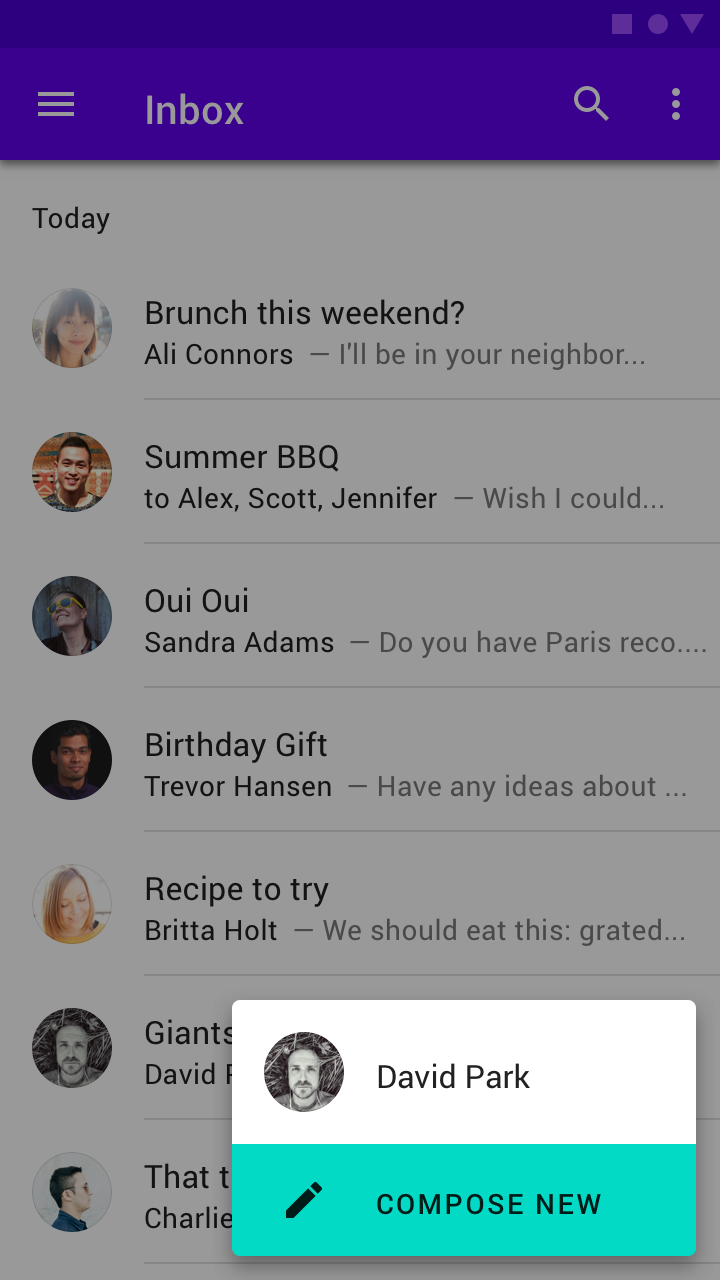
FAB se transforma em um menu de ações

Não use um menu de ações com menos de três opções

Não faça

Não use um menu de ações com menos de três opções.
Não faça: um menu de ações não deve incluir mais de seis opções, pois os menus de ações não têm rolagem

Não faça

Um menu de ações não deve incluir mais de seis opções, pois os menus de ações não têm rolagem.

Menus

Os menus exibem uma lista de opções em superfícies temporárias.

Artigo relacionado

Transformações ​

O FAB usa o padrão de transição container transform para se transformar em várias superfícies.


Container transform

Para transições entre elementos de UI que incluem um contêiner

Artigo relacionado

Dentro da tela ​


O FAB pode se transformar em outra superfície em um app. A transformação deve ser reversível, com a nova superfície se convertendo de volta no FAB.

Um FAB pode se transformar em uma superfície que faz parte da estrutura do app.

Tela cheia ​


O FAB pode se transformar em uma nova superfície que abrange a tela inteira. Esse tipo de transformação é normalmente usado para criar novo conteúdo.

Um FAB pode se transformar em uma nova superfície que abrange a tela inteira.

FAB estendido ​

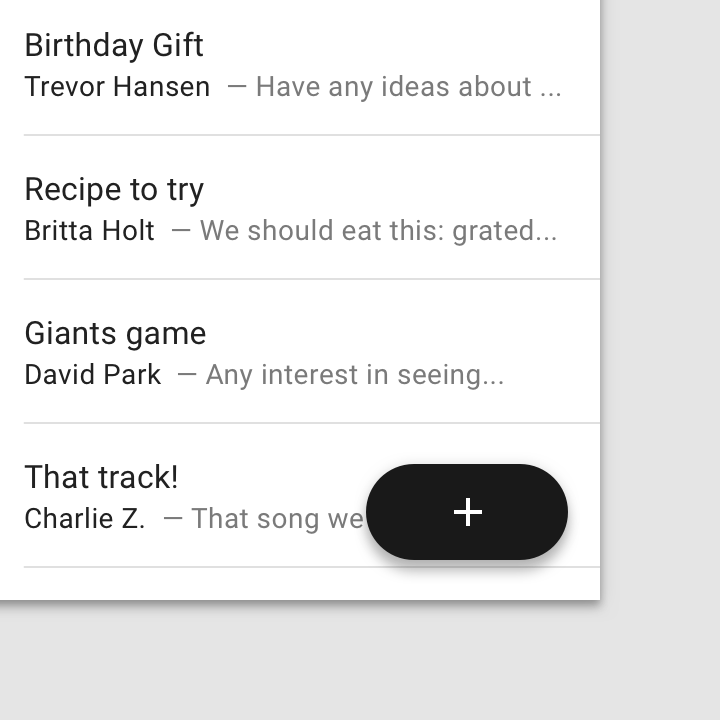
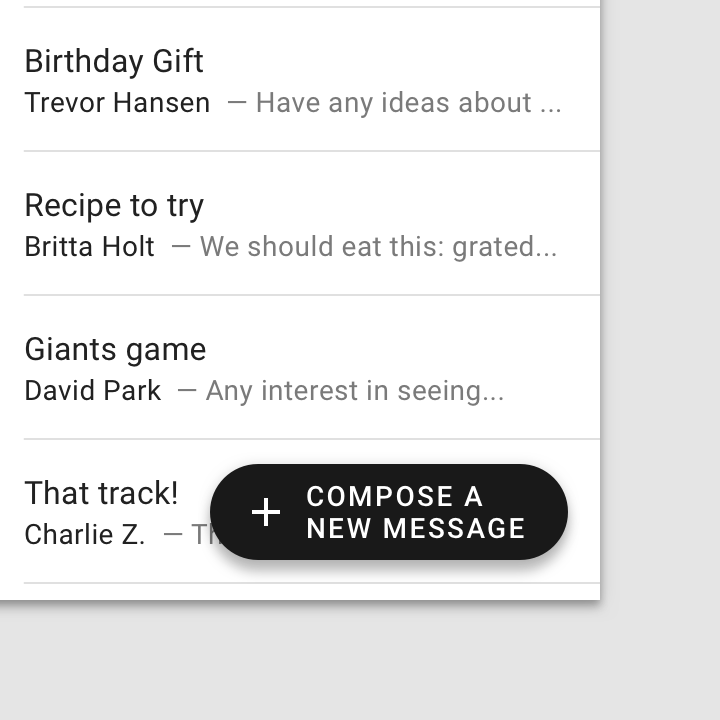
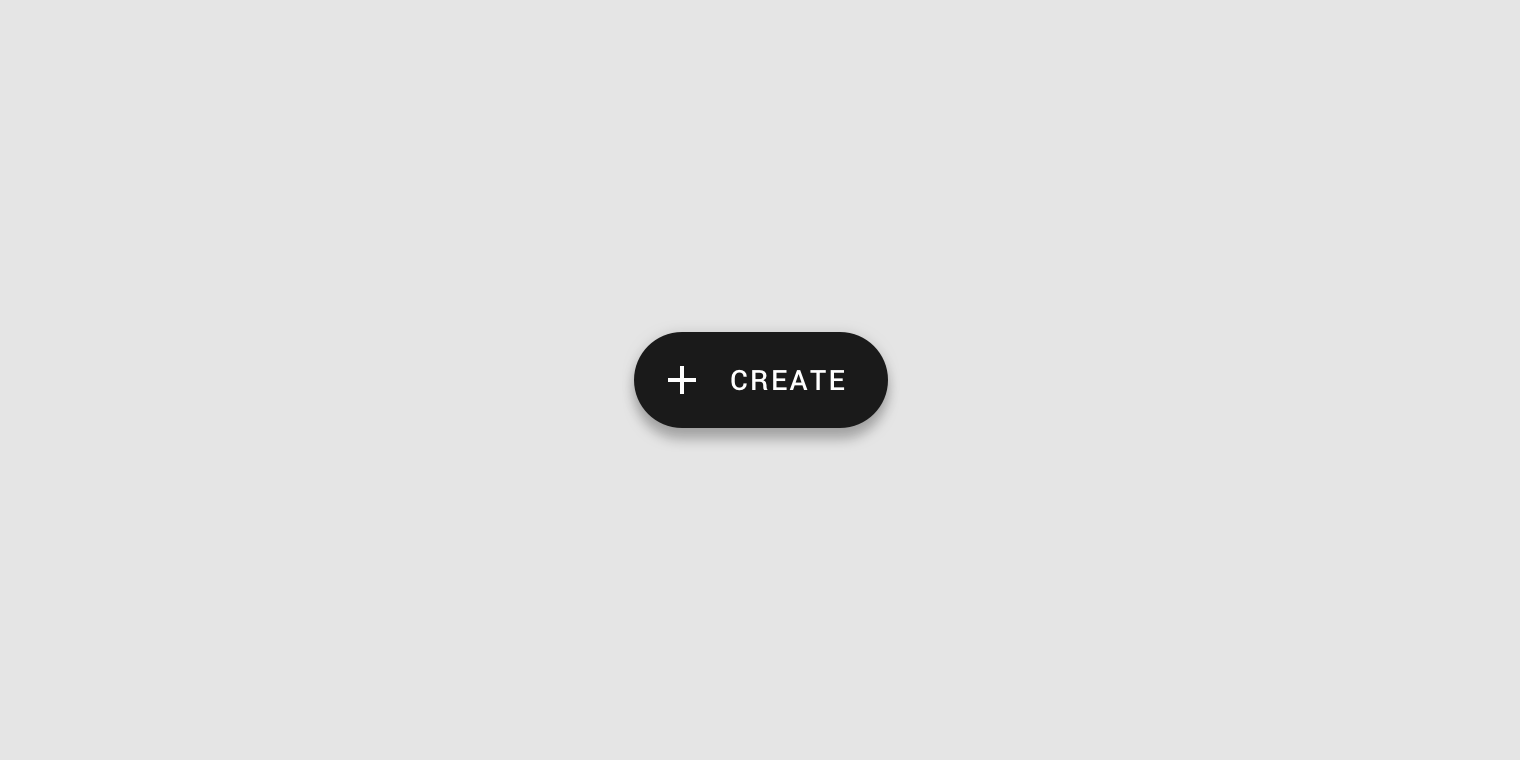
O FAB estendido é mais largo e inclui um rótulo de texto.
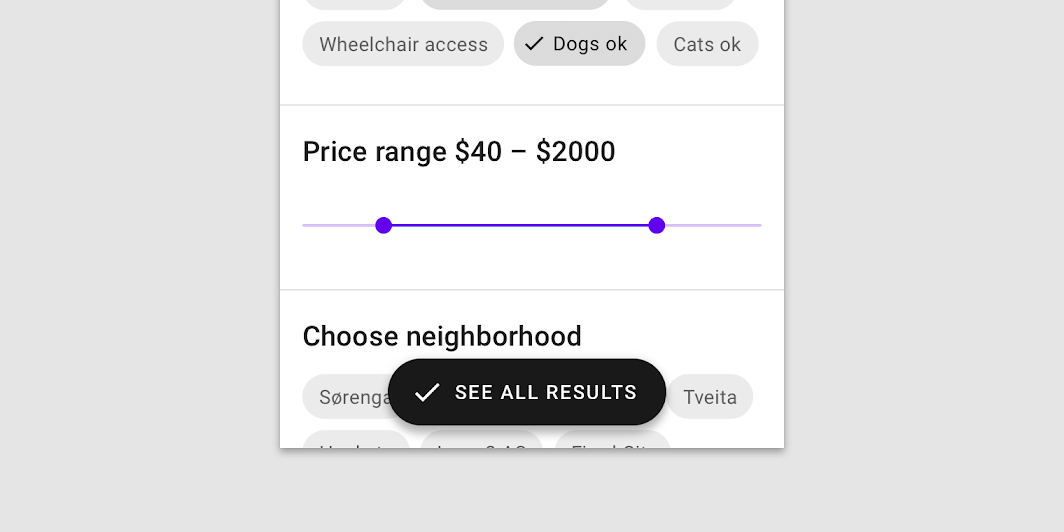
FAB estendido
FAB estendido

Anatomia ​


Diagrama de contêiner, ícone, rótulo de texto
1. Contêiner
2. Ícone (opcional)
3. Rótulo de texto

Contêiner ​

A largura do contêiner de um FAB estendido pode ser fixa ou fluida.

  • Um contêiner de largura fixa é definido pela soma das larguras do ícone, do rótulo de texto e do padding.
  • Um contêiner de largura fluida é definido por sua relação com outro elemento na tela, como a largura da tela ou a grade de layout.
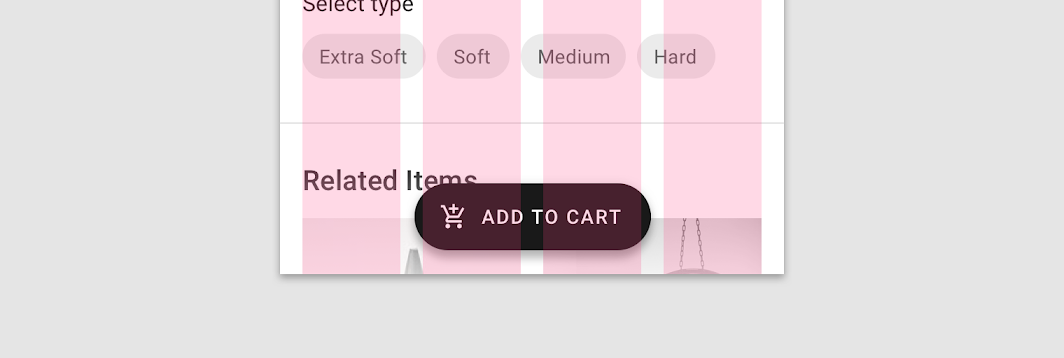
A largura deste FAB estendido de largura fixa é definida pela soma das larguras do ícone, do rótulo de texto e do padding do contêiner
A largura deste FAB estendido de largura fixa é definida pela soma das larguras do ícone, do rótulo de texto e do padding do contêiner.

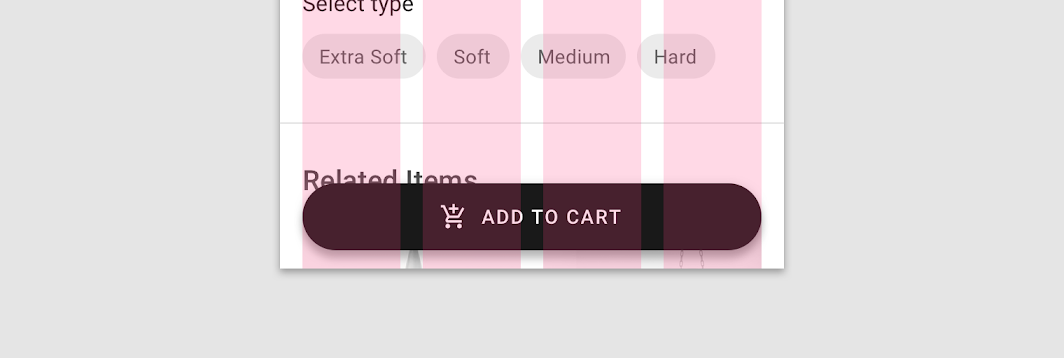
A largura do contêiner deste FAB estendido é definida pelas colunas da grade de layout
A largura do contêiner deste FAB estendido é definida pelas colunas da grade de layout.

Ícone ​

O ícone de um FAB estendido deve representar intuitivamente sua ação.
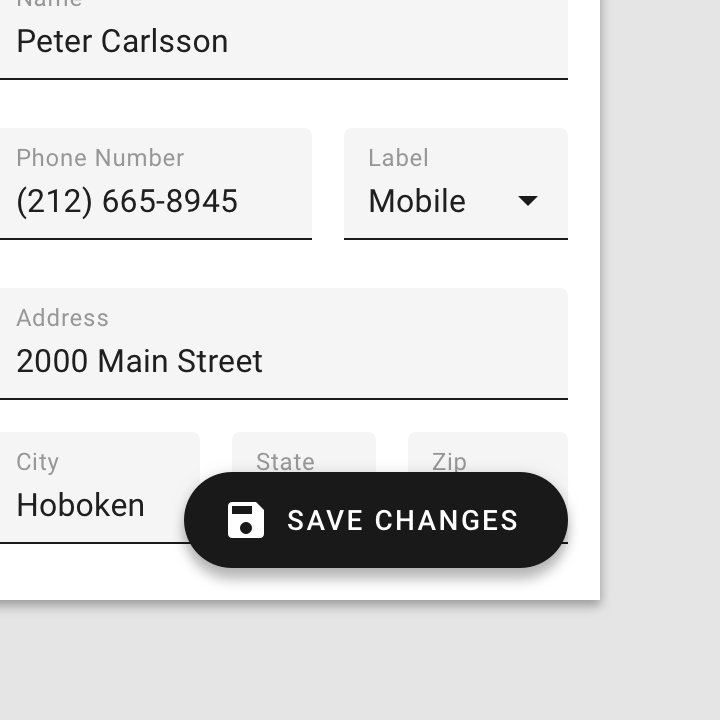
Os ícones devem ser colocados à esquerda dos rótulos de texto para idiomas com escrita da esquerda para a direita
Os ícones devem ser colocados à esquerda dos rótulos de texto para idiomas com escrita da esquerda para a direita.
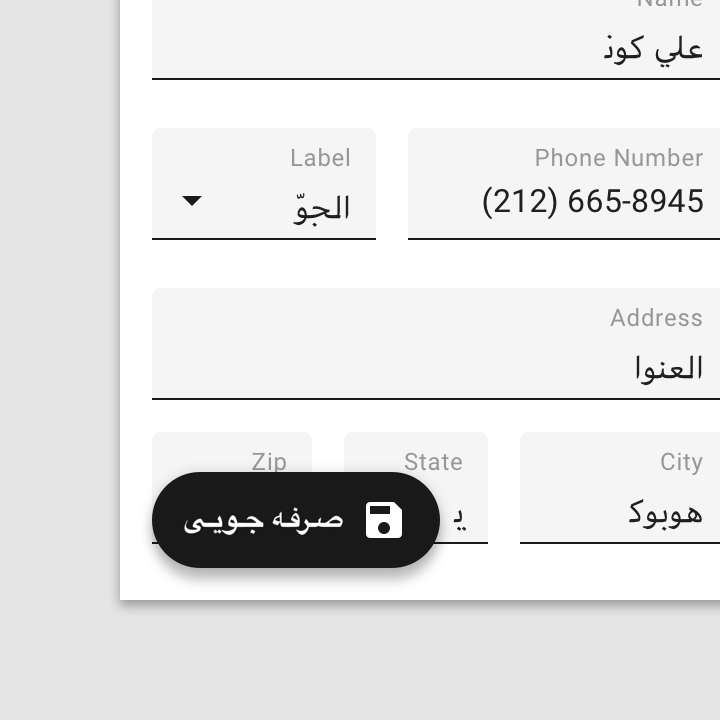
Os ícones devem ser colocados à direita para idiomas com escrita da direita para a esquerda
Os ícones devem ser colocados à direita para idiomas com escrita da direita para a esquerda.

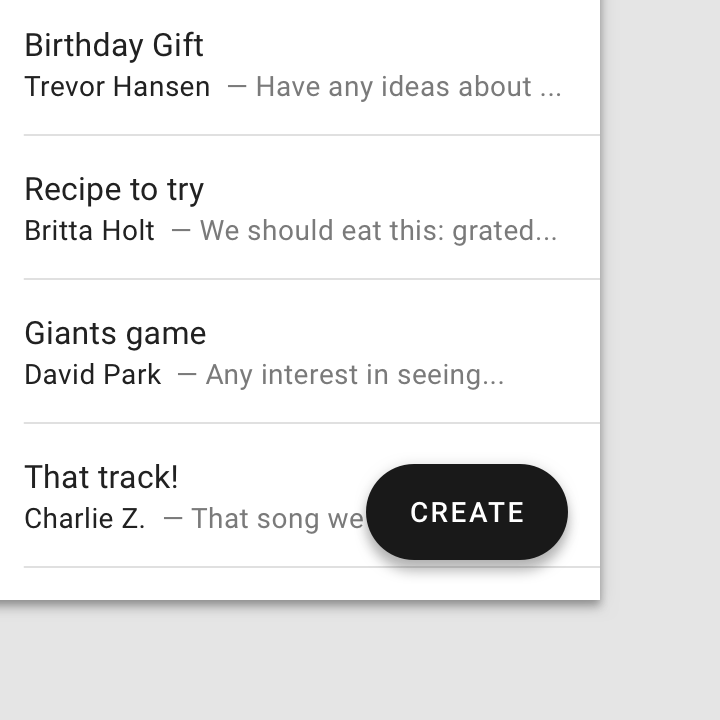
Faça: ao contrário dos FABs padrão, os FABs estendidos não exigem um ícone

Faça

Ao contrário dos FABs padrão, os FABs estendidos não exigem um ícone.
Não faça: um FAB estendido não pode ter um ícone sem um rótulo de texto

Não faça

Um FAB estendido não pode ter um ícone sem um rótulo de texto.

Rótulo de texto ​

O rótulo de texto de um FAB estendido deve descrever sua ação.
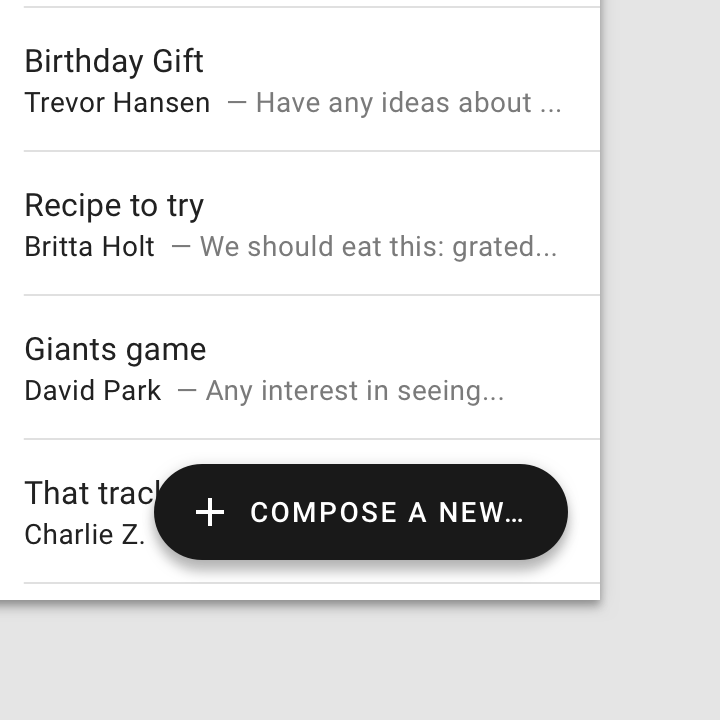
Atenção: trunque o texto somente se um texto mais curto não for uma opção

Atenção

Trunque o texto somente se um texto mais curto não for uma opção.
Não faça: evite quebrar o texto

Não faça

Evite quebrar o texto.

Posicionamento ​

O FAB estendido pode ser posicionado no centro, à esquerda ou à direita de uma tela.

Desktop e tablet ​

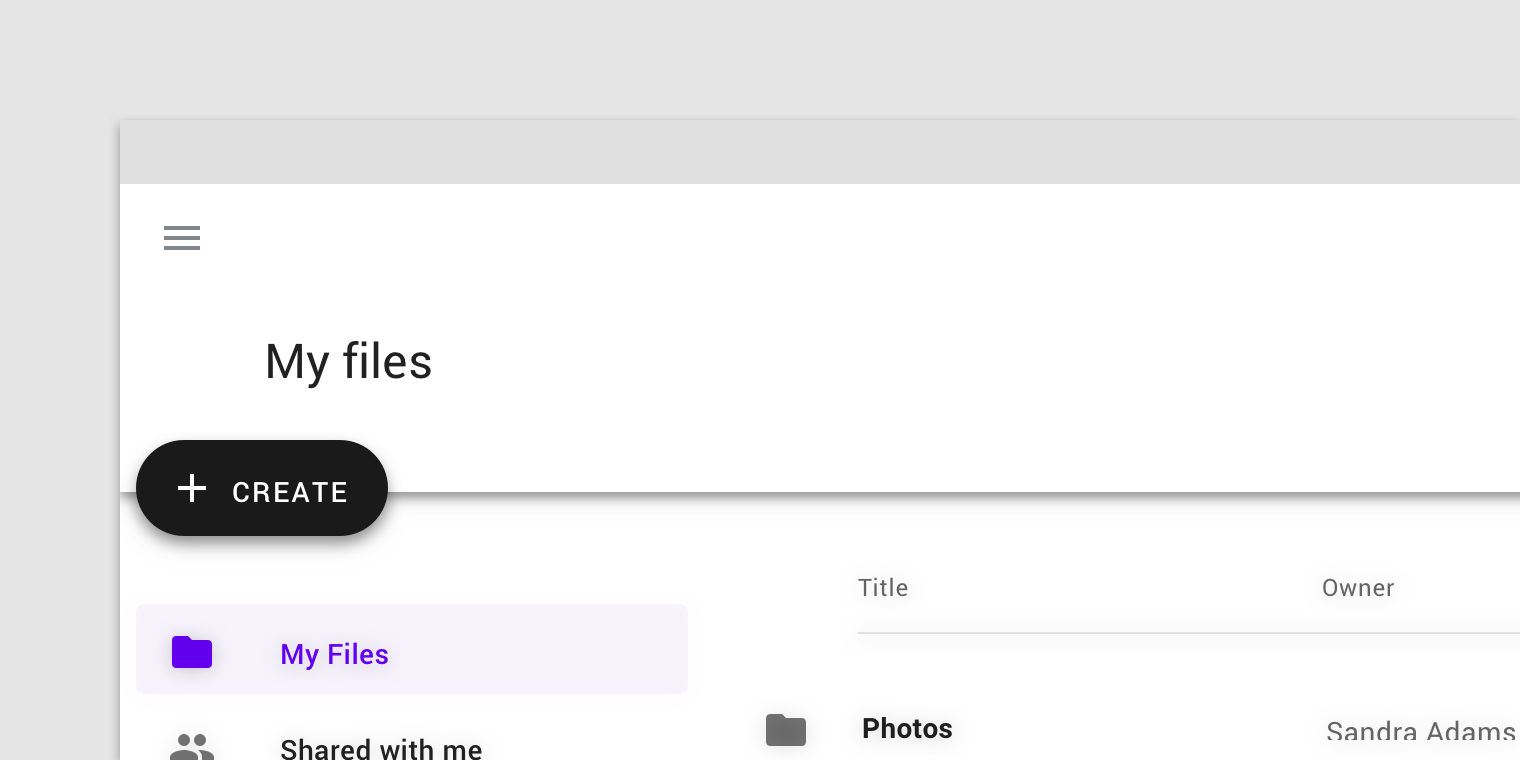
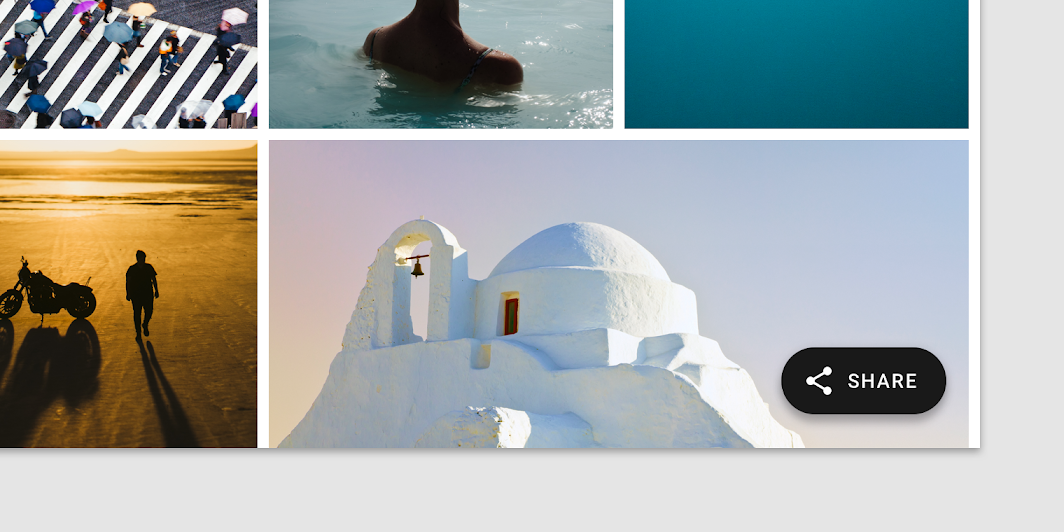
Para UIs maiores que 840 dp, como desktop, o FAB estendido deve ser posicionado no canto superior esquerdo ou no canto inferior direito da tela.
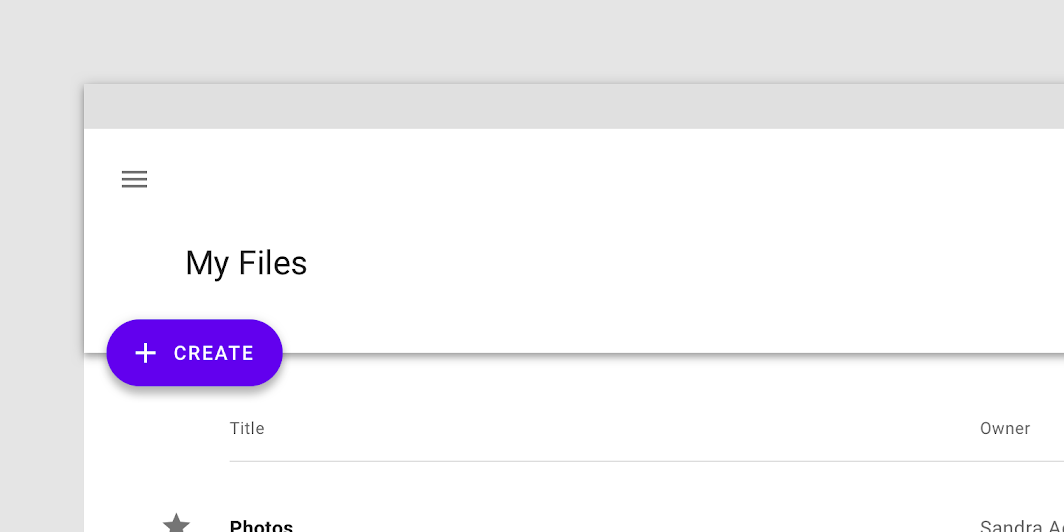
No desktop, o FAB estendido é posicionado no canto superior esquerdo

No desktop, o FAB estendido é posicionado no canto inferior direito

Dispositivos móveis ​

No celular, o FAB estendido deve ser posicionado no canto inferior direito ou na parte inferior central.
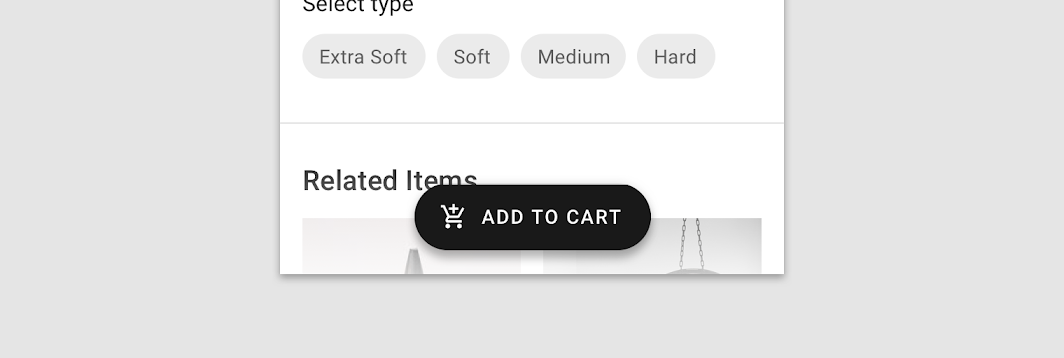
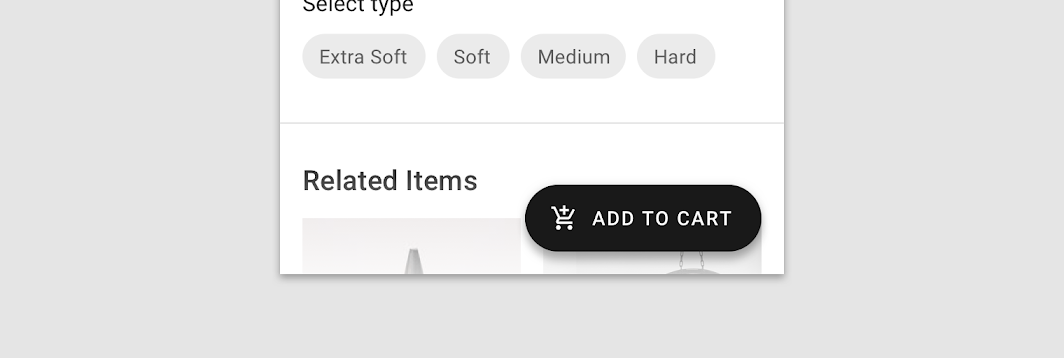
No celular, o FAB estendido é posicionado na parte inferior central

No celular, o FAB estendido é posicionado no canto inferior direito

Atenção: evite usar um FAB estendido acima de uma barra de apps inferior, pois a combinação ocupa muito espaço na tela

Atenção

Evite usar um FAB estendido acima de uma barra de aplicativo inferior, pois a combinação ocupa muito espaço na tela. Se forem usados juntos, o FAB estendido deve ser recolhido ao rolar.

Comportamento ​

Speed dial ​

O FAB estendido também pode exibir um speed dial de três a seis ações relacionadas quando tocado. Ao passar o cursor do mouse, essas ações relacionadas se expandem para exibir rótulos.

Durante a transição do speed dial, o FAB estendido se torna um FAB padrão.

Speed dial do FAB estendido

Transformação em um FAB padrão ​

Se o espaço se tornar limitado, o FAB estendido pode se transformar em um FAB padrão — por exemplo, se o viewport de um app for redimensionado para menos de 840 dp ou se uma gaveta de navegação for aberta.

FAB estendido se transformando em um FAB padrão

Um FAB estendido pode se transformar em um FAB padrão ao rolar a tela.

O FAB não deve voltar a ser um FAB estendido até que o usuário role de volta ao topo da página.

FAB estendido se transformando em um FAB padrão após o usuário rolar de volta ao topo da página

Tematização ​

Tema Material do Reply ​

O botão de ação flutuante deste app de e-mail foi personalizado usando Material Theming. As áreas de personalização incluem cor e forma.
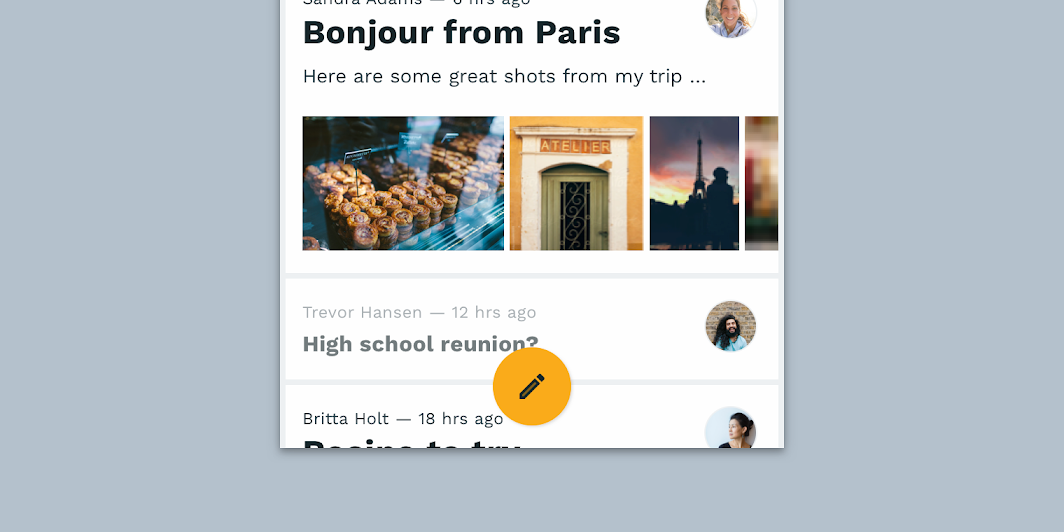
FAB personalizado do Reply

Reply

Reply é um app de e-mail que usa componentes do Material Design e Material Theming para criar uma experiência de comunicação alinhada à marca.

Artigo relacionado

Cor ​


O FAB estendido do Reply usa cor personalizada em dois elementos: o contêiner, o ícone e o texto.
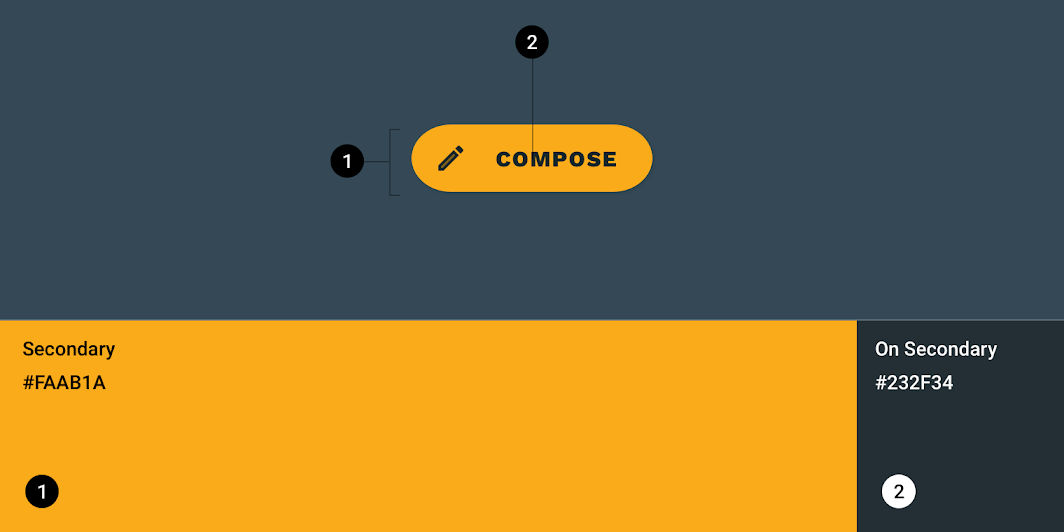
Tema Material do Reply: cor
ElementoCategoriaAtributoValor
ContêinerSecundáriaCor
Opacidade
#FAAB1A
100%
ÍconeSobre SecundáriaCor
Opacidade
#232F34
100%
TextoSobre SecundáriaCor
Opacidade
#232F34
100%

O sistema de cores

Crie um tema de cores que reflita sua marca ou estilo

Artigo relacionado

Aplicando cor à UI

Em uma UI, a cor tem uma variedade de papéis: desde transmitir significado até expressar uma aparência e uma sensação.

Artigo relacionado

Tipografia ​

O FAB estendido do Reply usa tipografia personalizada no texto do botão.
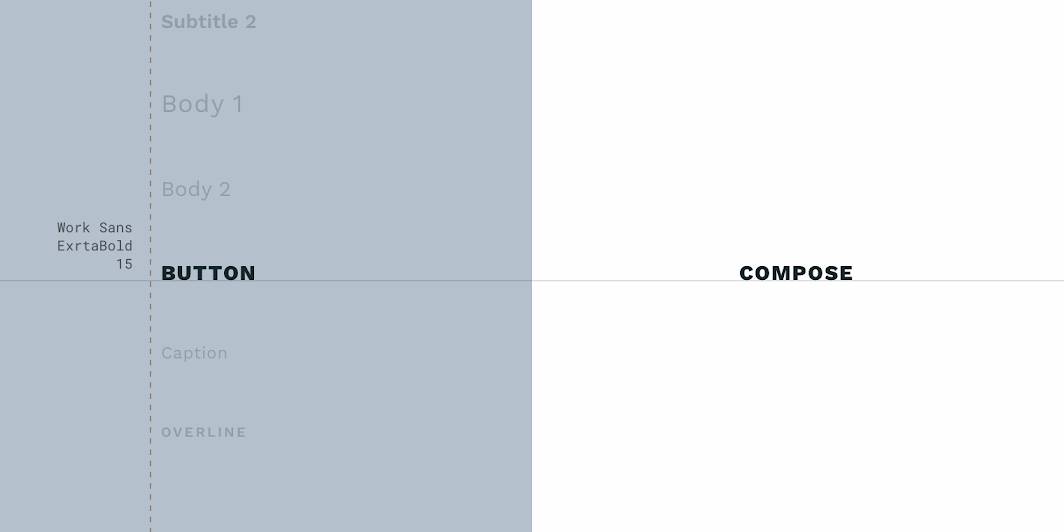
Tema Material do Reply: tipografia
ElementoCategoriaAtributoValor
TextoBotãoFamília tipográfica
Fonte
Tamanho
Caixa
Work Sans
ExtraBold
15
Caixa alta

Entendendo a tipografia

A tipografia é fundamental para estabelecer hierarquia e expressar a presença da marca que apoia uma experiência digital eficaz.

Artigo relacionado

Forma ​

O botão de ação flutuante do Reply usa uma forma personalizada no contêiner.
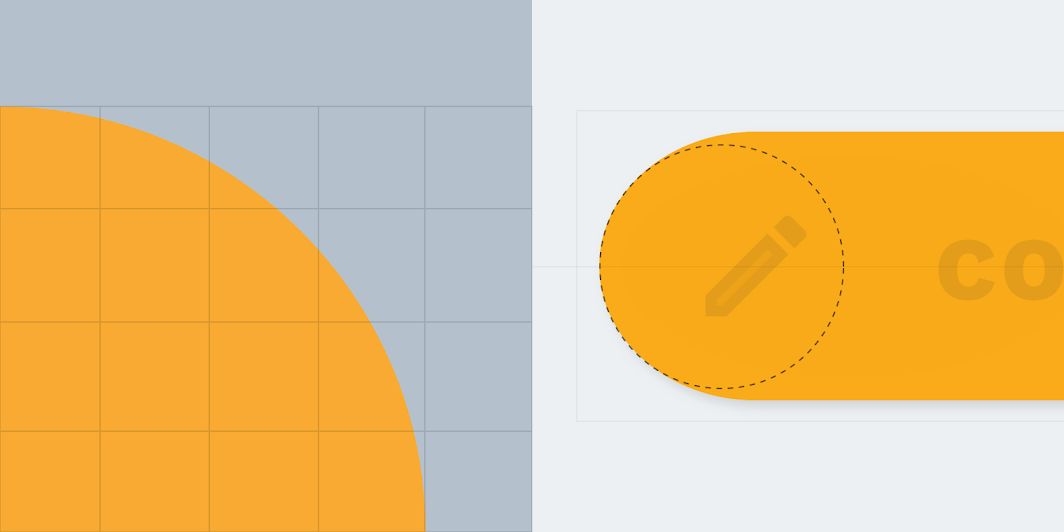
Tema Material do Reply: forma
ElementoCategoriaAtributoValor
ContêinerComponente pequenoFamília
Tamanho
Arredondado
50%

Sobre a forma

Direcione a atenção, identifique componentes, comunique estados e expresse a marca

Link relacionado

Tema Material do Posivibes ​

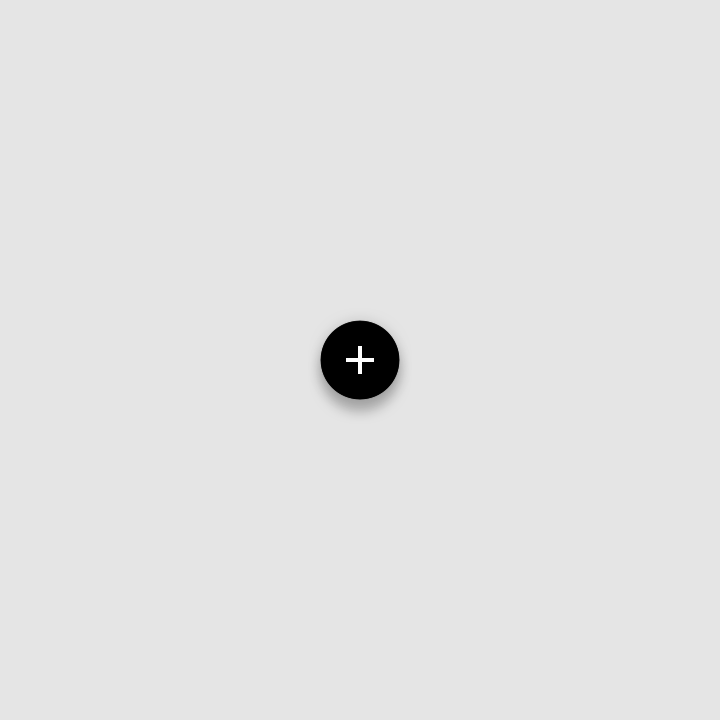
O botão de ação flutuante deste app de rede social foi personalizado usando Material Theming. As áreas de personalização incluem cor e forma.
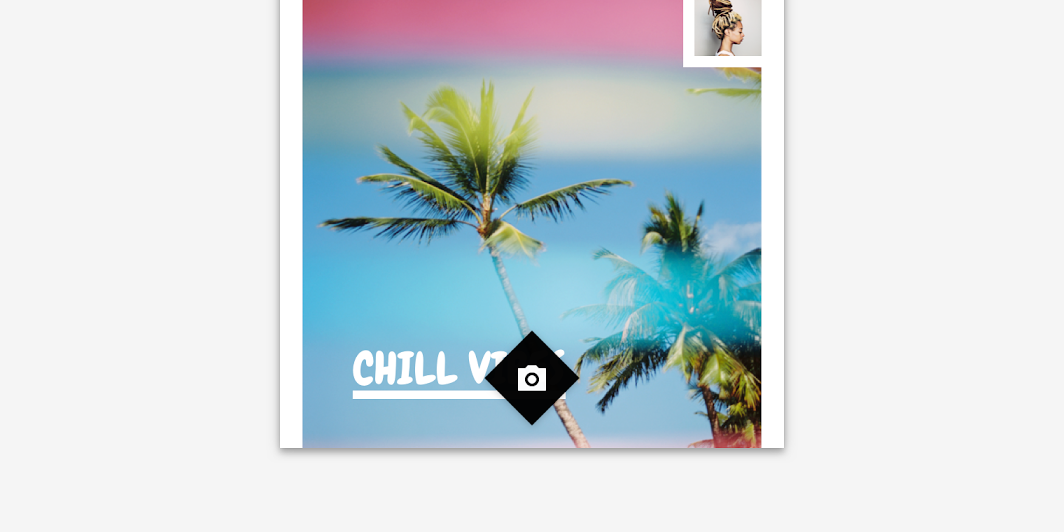
FAB personalizado do Posivibes

Cor ​

O FAB do Posivibes usa cor personalizada em dois elementos: o contêiner e o ícone.
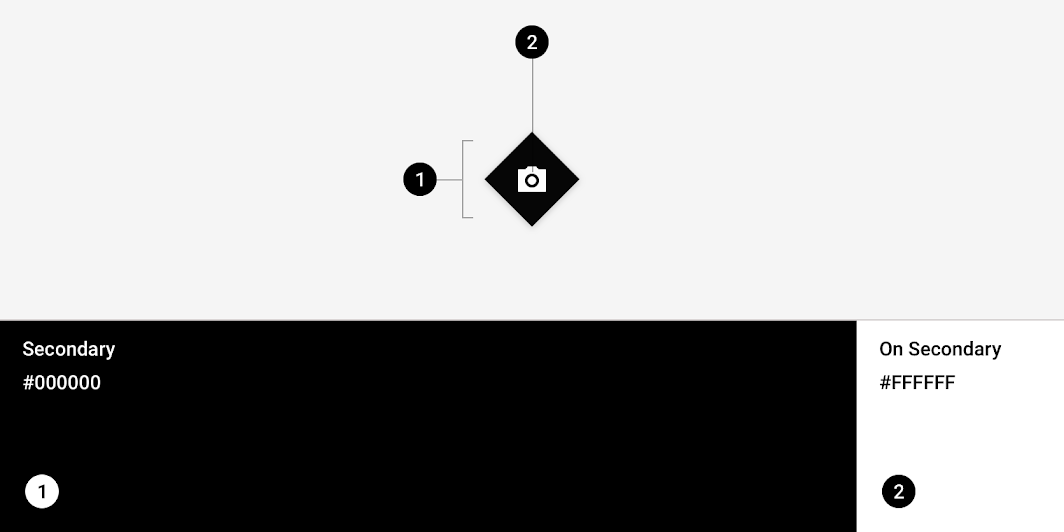
Tema Material do Posivibes: cor
ElementoCategoriaAtributoValor
ContêinerSecundáriaCor
Opacidade
#000000
100%
ÍconeSobre SecundáriaCor
Opacidade
#FFFFFF
100%

O sistema de cores

Crie um tema de cores que reflita sua marca ou estilo

Artigo relacionado

Aplicando cor à UI

Em uma UI, a cor tem uma variedade de papéis: desde transmitir significado até expressar uma aparência e uma sensação.

Artigo relacionado

Forma ​

O FAB do Posivibes usa uma forma personalizada em seu contêiner. *Os FABs do Posivibes usam um override do valor de tamanho da categoria de forma para componentes pequenos.
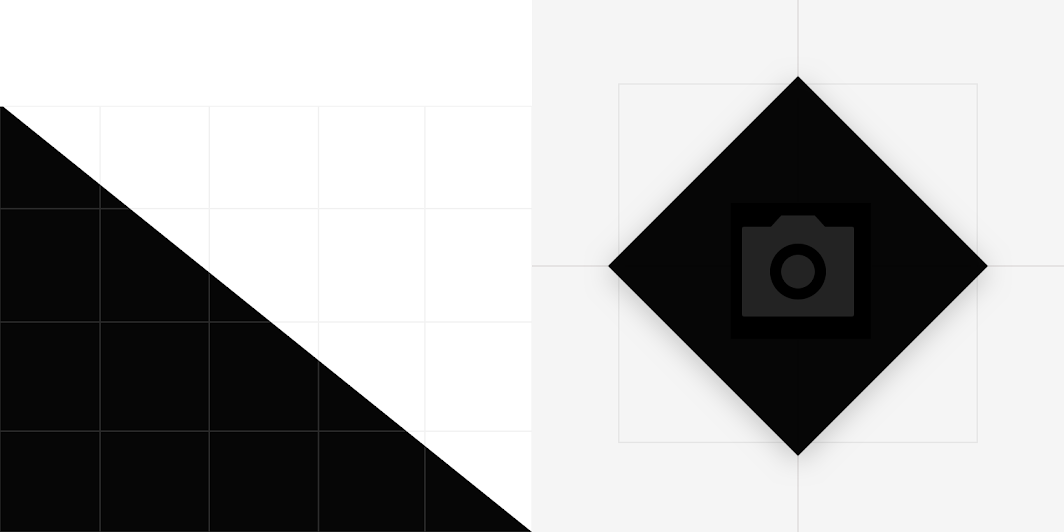
Tema Material do Posivibes: forma
ElementoCategoriaAtributoValor
ContêinerOverride*Família
Tamanho
Cortado
50%

Sobre a forma

Direcione a atenção, identifique componentes, comunique estados e expresse a marca

Link relacionado

Tema Material do Shrine ​

O botão de ação flutuante estendido deste app de varejo foi personalizado usando Material Theming. As áreas de personalização incluem cor, tipografia e forma.
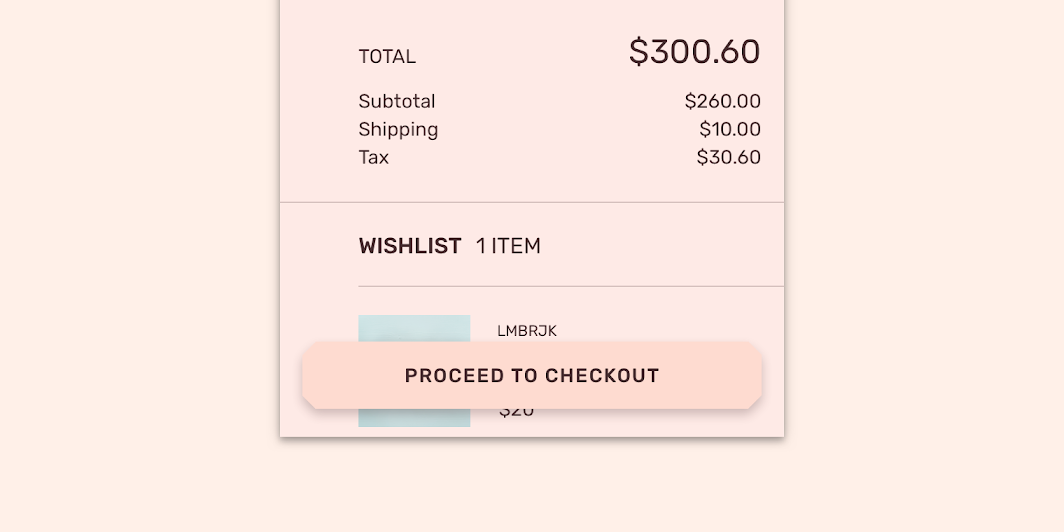
FAB personalizado do Shrine

Shrine

Shrine é uma marca de estilo de vida e moda que demonstra como o Material Design pode ser usado no e-commerce.

Artigo relacionado

Cor ​

O FAB estendido do Shrine usa cor personalizada em dois elementos: o contêiner e o texto.
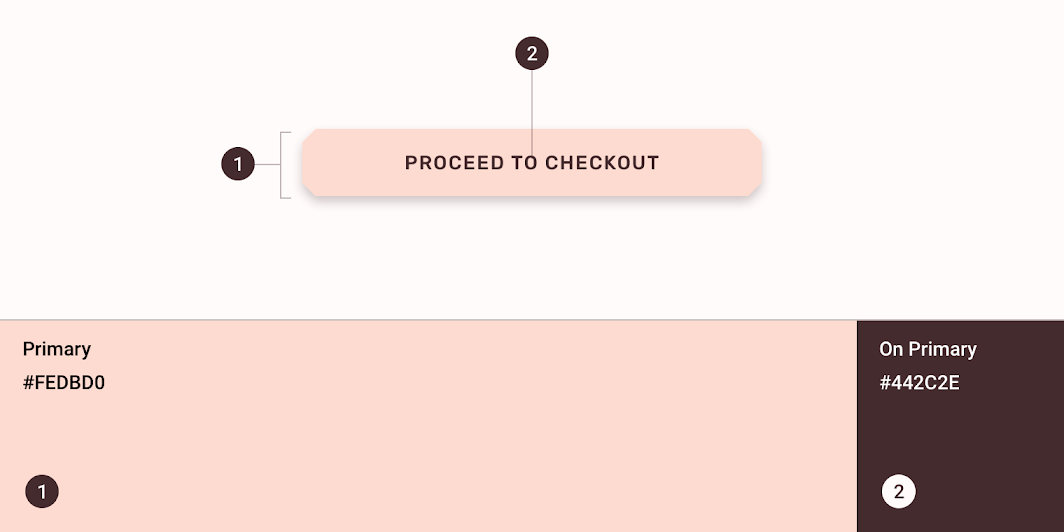
Tema Material do Shrine: cor
ElementoCategoriaAtributoValor
ContêinerPrimáriaCor
Opacidade
#FEDBD0
100%
TextoSobre PrimáriaCor
Opacidade
#442C2E
100%

O sistema de cores

Crie um tema de cores que reflita sua marca ou estilo

Artigo relacionado

Aplicando cor à UI

Em uma UI, a cor tem uma variedade de papéis: desde transmitir significado até expressar uma aparência e uma sensação.

Artigo relacionado

Tipografia ​

O FAB estendido do Shrine usa tipografia personalizada no texto do botão.
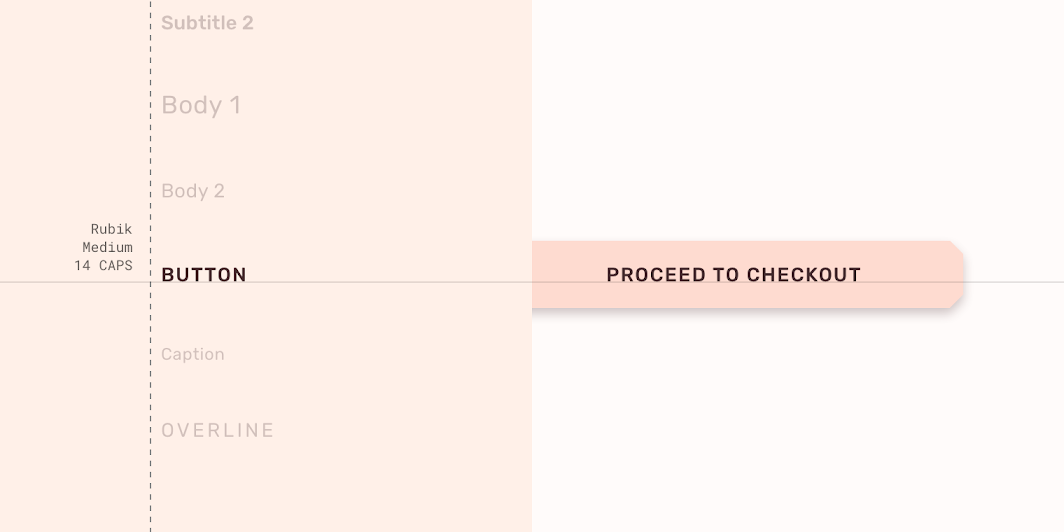
Tema Material do Shrine: tipografia
ElementoCategoriaAtributoValor
TextoBotãoFamília tipográfica
Fonte
Tamanho
Caixa
Rubik
Medium
14
Caixa alta

Entendendo a tipografia

A tipografia é fundamental para estabelecer hierarquia e expressar a presença da marca que apoia uma experiência digital eficaz.

Artigo relacionado

Forma ​

O FAB estendido do Shrine usa uma forma personalizada em seu contêiner.
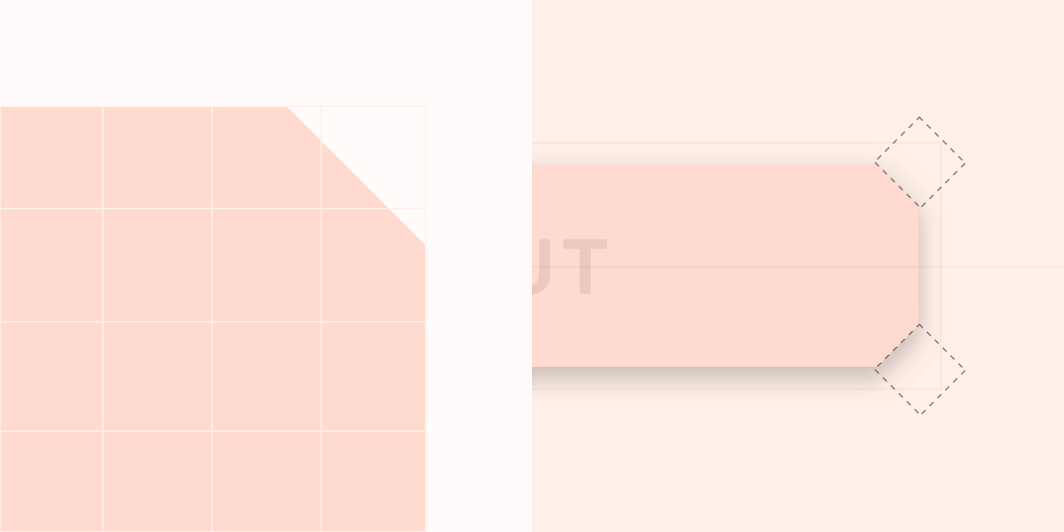
Tema Material do Shrine: forma
ElementoCategoriaAtributoValor
ContêinerComponente pequenoFamília
Tamanho
Cortado
4;4;4;4dp

Sobre a forma

Direcione a atenção, identifique componentes, comunique estados e expresse a marca

Link relacionado

Especificações ​

Botão de ação flutuante ​


Padrão


561616C24

FAB mini


4088C24

Posicionamento ​


1616

Botão de ação flutuante estendido ​


48121220C24

Posicionamento ​


8
Pager
AnteriorBotões
PróximoCartões

Distribuído sob a Licença Apache-2.0.

Copyright © 2018-Present Google

https://m2.material.io/components/buttons-floating-action-button

Distribuído sob a Licença Apache-2.0.

Copyright © 2018-Present Google