Skip to content
Material Design 2
Main Navigation
v3
v2
v1

Русский

English
简体中文
繁體中文
Español
Français
Português – Brasil
Deutsch
日本語
한국어
Italiano
Polski
Türkçe
čeština
magyar

Русский

English
简体中文
繁體中文
Español
Français
Português – Brasil
Deutsch
日本語
한국어
Italiano
Polski
Türkçe
čeština
magyar

Внешний вид

Sidebar Navigation

Система Material

Введение

Material-исследования

О Material-исследованиях

Basil

Crane

Fortnightly

Owl

Rally

Reply

Shrine

Основы Material

Среда

Поверхности

Возвышение

Свет и тени

Макет

Основы макета

Плотность пикселей

Адаптивная сетка макета

Методы задания интервалов

Поведение компонентов

Применение плотности

Навигация

Общие сведения о навигации

Переходы при навигации

Поиск

Цвет

Цветовая система

Применение цвета в UI

Использование цвета

Читаемость текста

Тёмная тема

Типографика

Система типографики

Понимание типографики

Поддержка языков

Звук

О звуке

Применение звука в интерфейсе

Характеристики звука

Звуковая хореография

Иконография

Продуктовые значки

Системные значки

Анимированные значки

Форма

О форме

Форма и иерархия

Форма как средство выражения

Форма и движение

Применение формы к интерфейсу

Движение

Основы анимации

Система движения

Скорость

Хореография

Настройка

Взаимодействие

Жесты

Выделение

Состояния

Коммуникация

Подтверждение и уведомление

Форматы данных

Визуализация данных

Пустые состояния

Справка и обратная связь

Изображения

Экран запуска

Онбординг

Офлайн-режим

Написание текстов

Машинное обучение

Паттерны машинного обучения

Обнаружение объектов: камера в реальном времени

Обнаружение объектов: статическое изображение

Сканирование штрихкодов

Рекомендации Material

Material Theming

Обзор

Реализация вашей темы

Удобство использования

Доступность

Двунаправленность

Рекомендации для платформ

Панели Android

Отпечаток пальца на Android

Тактильная обратная связь в Android

Значки Android

Навигация между приложениями в Android

Уведомления в Android

Разрешения в Android

Срезы Android (slices)

Разделённый экран Android

Свайп для обновления в Android

Панель инструментов выделения текста в Android

Виджет Android

Кроссплатформенная адаптация

Компоненты

Нижние панели приложения

Верхняя панель приложения

Бэкдроп (Backdrop)

Баннеры

Нижняя панель навигации

Кнопки

Кнопки: плавающая кнопка действия

Карточки

Флажки

Чипы

Таблицы данных

Выбор даты

Диалоговые окна

Разделители

Списки изображений

Списки

Меню

Боковая панель навигации

Навигационная рейка (navigation rail)

Индикаторы выполнения

Радиокнопки

Нижние панели

Боковые панели

Ползунки

Снекбары

Переключатели

Вкладки

Текстовые поля

Средства выбора времени

Всплывающие подсказки

Содержание страницы

Кнопки: плавающая кнопка действия ​

Плавающая кнопка действия (FAB) представляет основное действие экрана.

Интерактивная демонстрация ​

Эта демонстрация позволяет предварительно ознакомиться с компонентом FAB, его вариантами и параметрами конфигурации. Каждая вкладка показывает свой тип FAB.

Использование ​

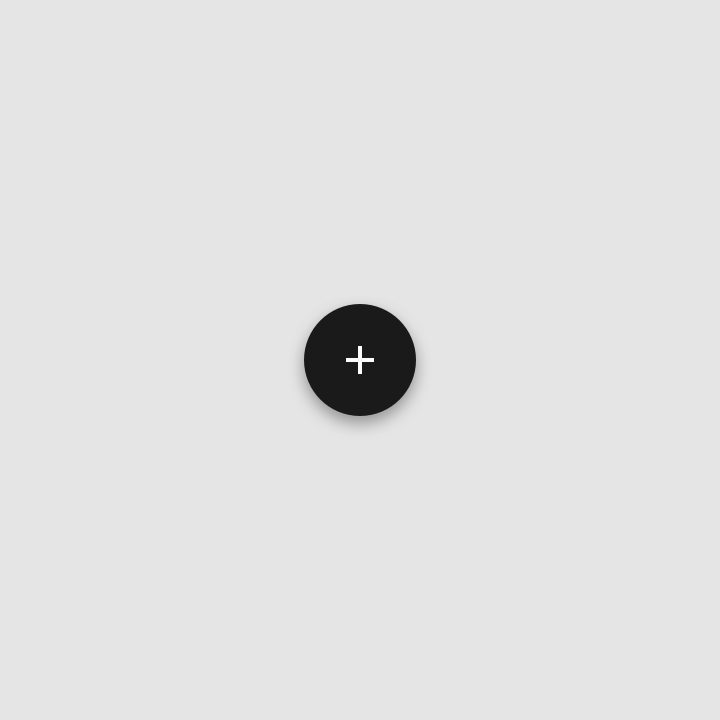
Плавающая кнопка действия (FAB) выполняет основное или наиболее распространённое действие на экране. Она отображается поверх всего содержимого экрана и, как правило, имеет круглую форму с значком в центре. FAB бывают трёх типов: обычные, мини- и расширенные.

Используйте FAB, только если это наиболее подходящий способ представления основного действия на экране.
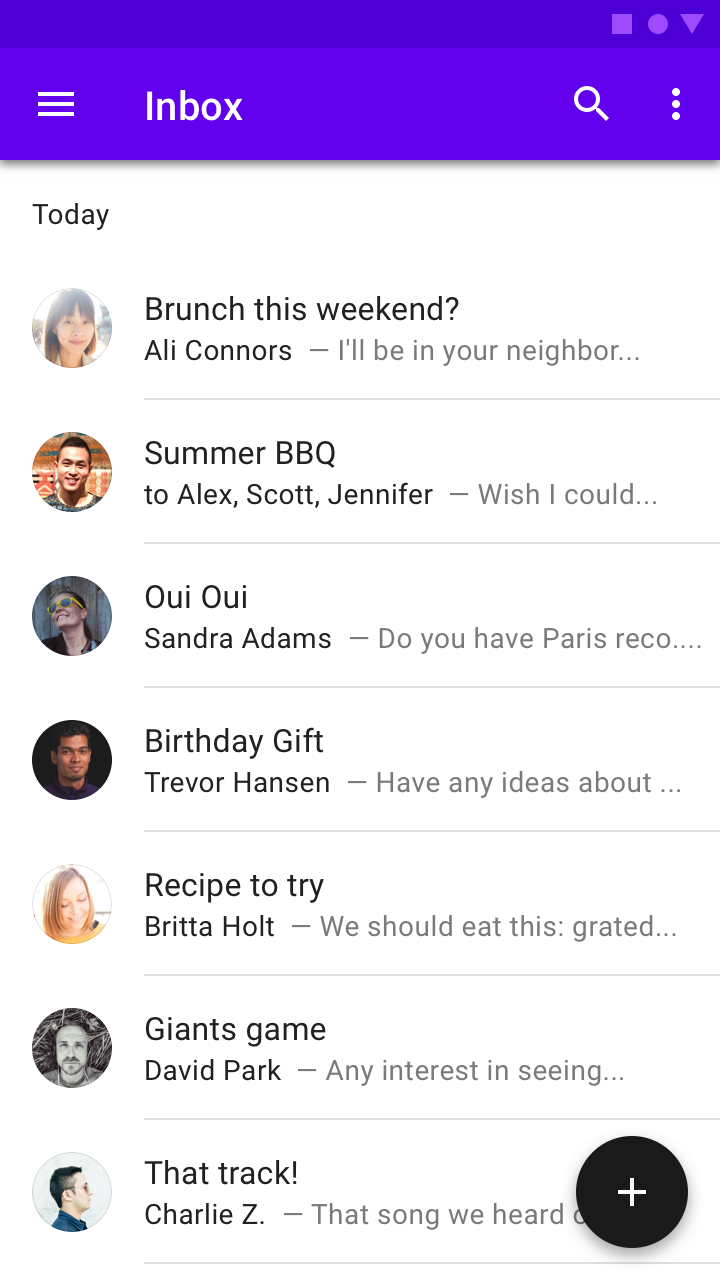
Рекомендуется: представляйте наиболее распространённое основное действие с помощью плавающей кнопки действия, например, для создания нового письма

Рекомендуется

Представляйте наиболее распространённое основное действие с помощью плавающей кнопки действия, например, для создания нового письма.
Рекомендуется: FAB нужны не на каждом экране, например, когда основное действие представлено изображениями

Рекомендуется

FAB нужны не на каждом экране, например, когда основное действие представлено изображениями.

Не рекомендуется: не отображайте несколько кнопок FAB на одном экране

Не рекомендуется

Не отображайте несколько кнопок FAB на одном экране.
Осторожно: иногда можно использовать две кнопки FAB, если они выполняют различные, но одинаково важные действия

Осторожно

Иногда можно использовать две кнопки FAB, если они выполняют различные, но одинаково важные действия.

Понимание

Улучшение понимания с помощью интуитивных действий

Связанная статья

Принципы ​


Кнопки: принцип плавающей кнопки действия: основная

Основная

FAB представляет основное действие на экране.

Кнопки: принцип плавающей кнопки действия: конструктивная

Конструктивная

FAB должна выполнять конструктивное действие (например, создать, поделиться или изучить).
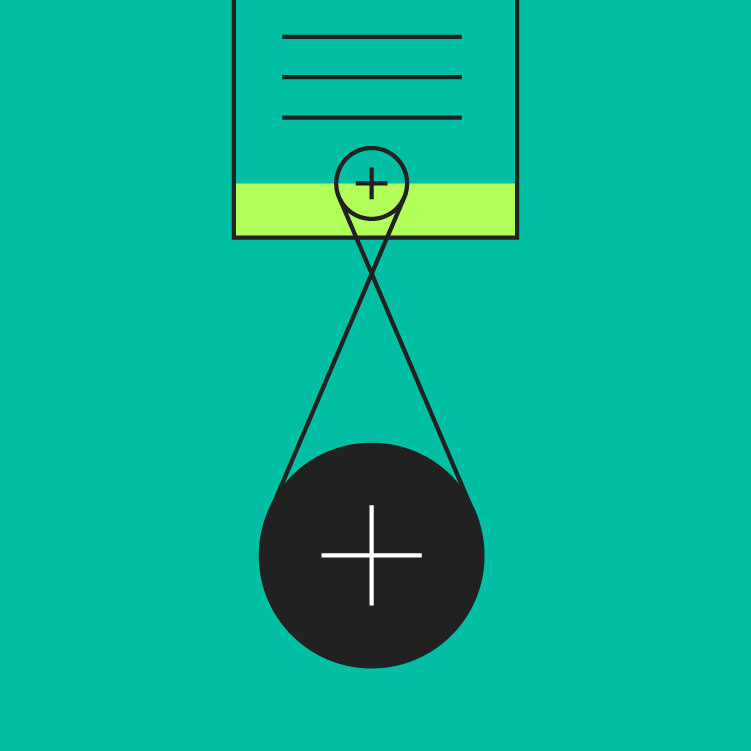
Кнопки: принцип плавающей кнопки действия: контекстная

Контекстная

FAB должна соответствовать содержанию экрана, на котором она появляется.

Анатомия ​

Схема: контейнер, значок
1. Контейнер
2. Значок

Контейнер ​

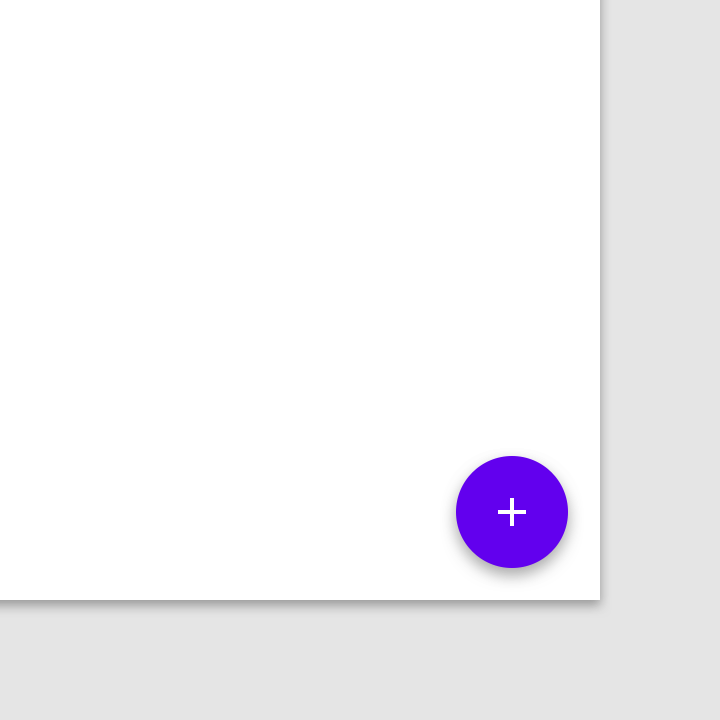
FAB, как правило, отображается в круглом контейнере. Цветовая схема приложения определяет цвет его заливки, который должен контрастировать с областью позади FAB.

Контейнеры FAB бывают двух размеров
Контейнеры FAB бывают двух размеров:
1. Стандартный (56 x 56dp)
2. Мини (40 x 40dp)

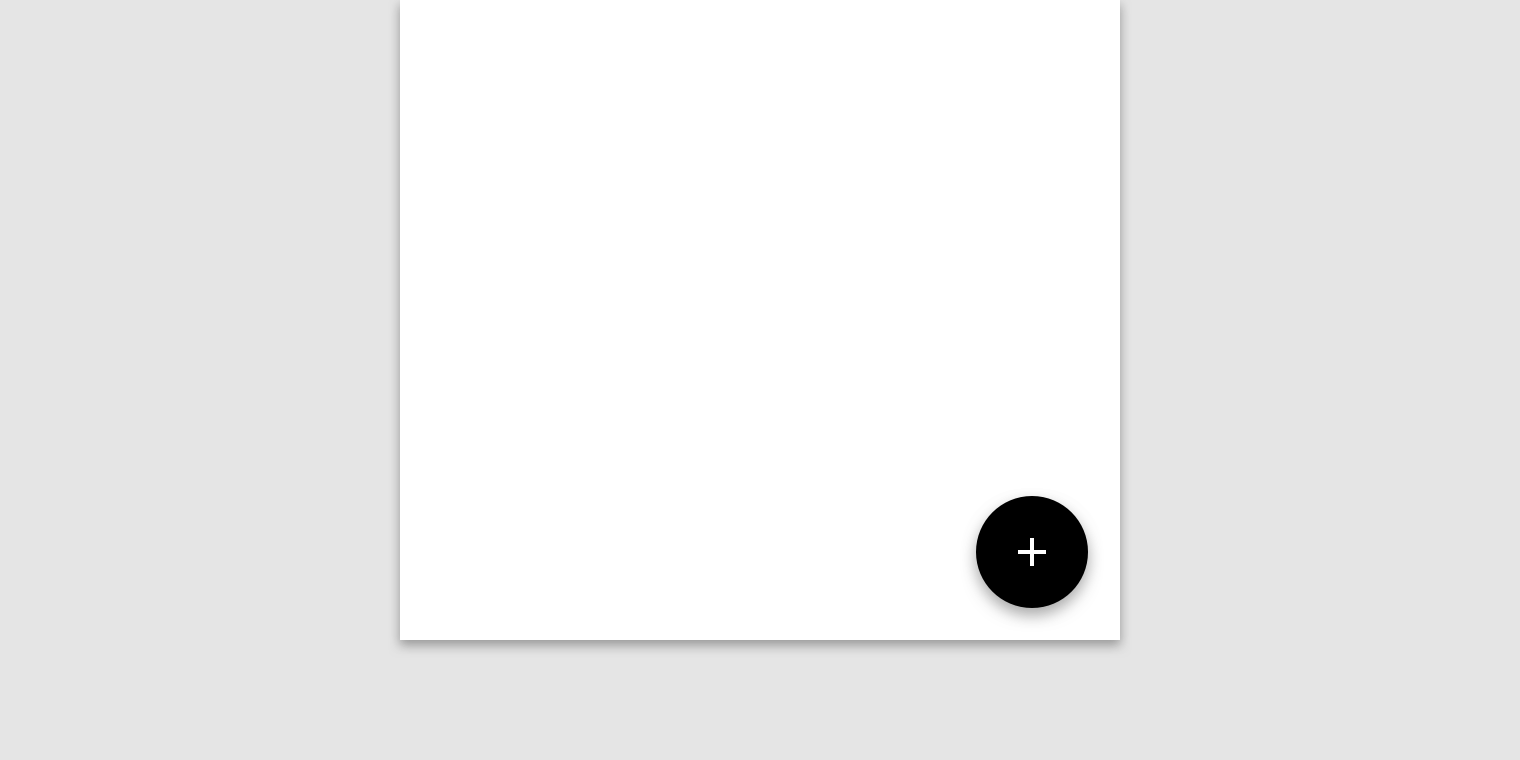
Мини-FAB следует использовать на небольших экранах. Когда ширина экрана составляет 460dp или меньше, контейнер стандартной FAB (56dp) должен уменьшаться до мини-размера (40dp).

Мини-FAB также можно использовать для достижения визуальной связности с другими элементами экрана.
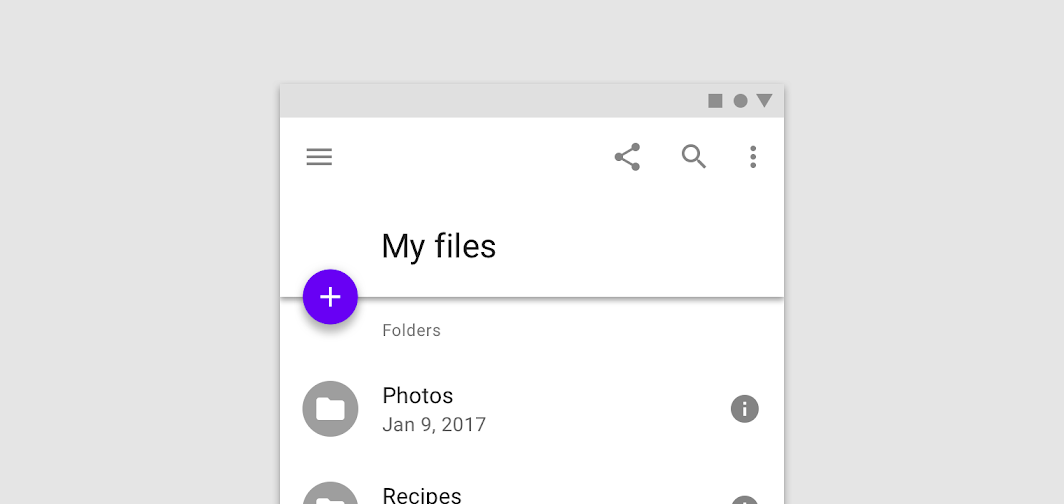
Эта мини-FAB создаёт визуальную связность за счёт сходных размера, формы и расположения относительно значков папок под ней
Эта мини-FAB создаёт визуальную связность за счёт сходных размера, формы и расположения относительно значков папок под ней.

Рекомендуется: контейнеры FAB используют цвет из палитры приложения

Рекомендуется

Контейнеры FAB используют цвет из палитры приложения.
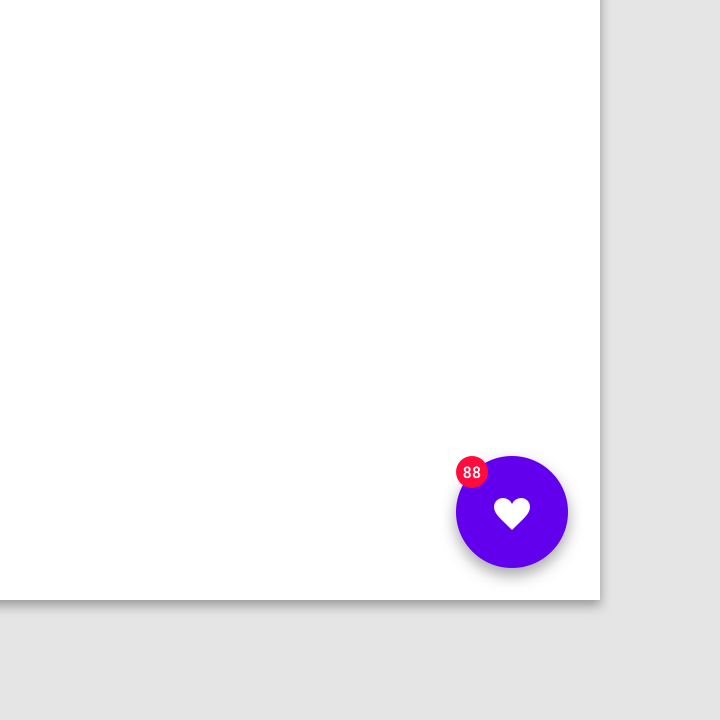
Не рекомендуется: не размещайте бейджи или другие элементы поверх FAB

Не рекомендуется

Не размещайте бейджи или другие элементы поверх FAB.

Значок ​

Значок FAB должен понятно обозначать её действие. На FAB не должно быть уведомлений или действий, доступных в других частях экрана.
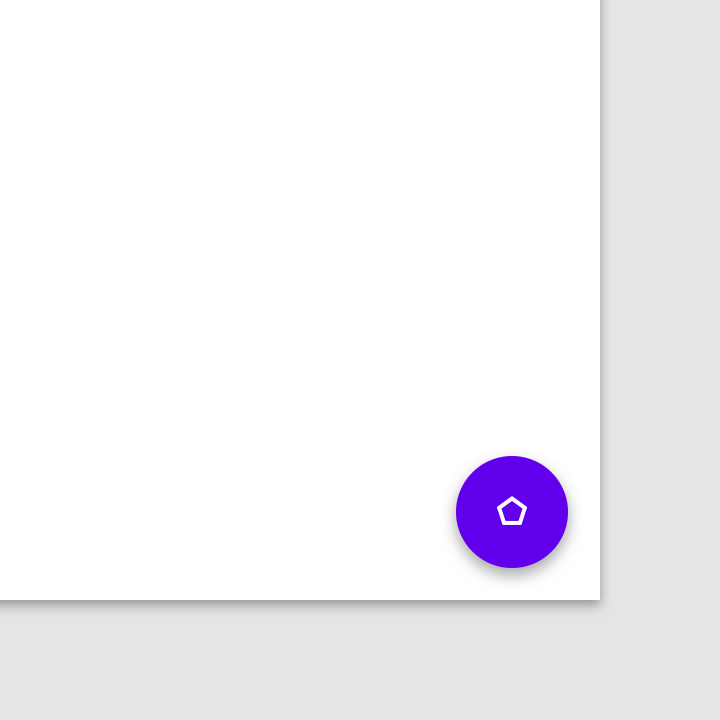
Не рекомендуется: не используйте неоднозначные значки

Не рекомендуется

Не используйте неоднозначные значки.
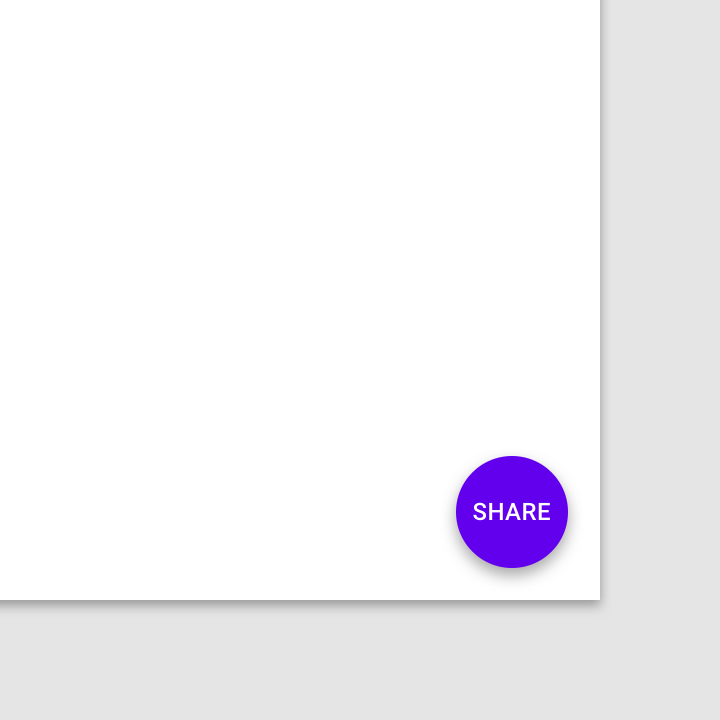
Не рекомендуется: не размещайте текст внутри обычной FAB

Не рекомендуется

Не размещайте текст внутри обычной FAB.

Размещение ​

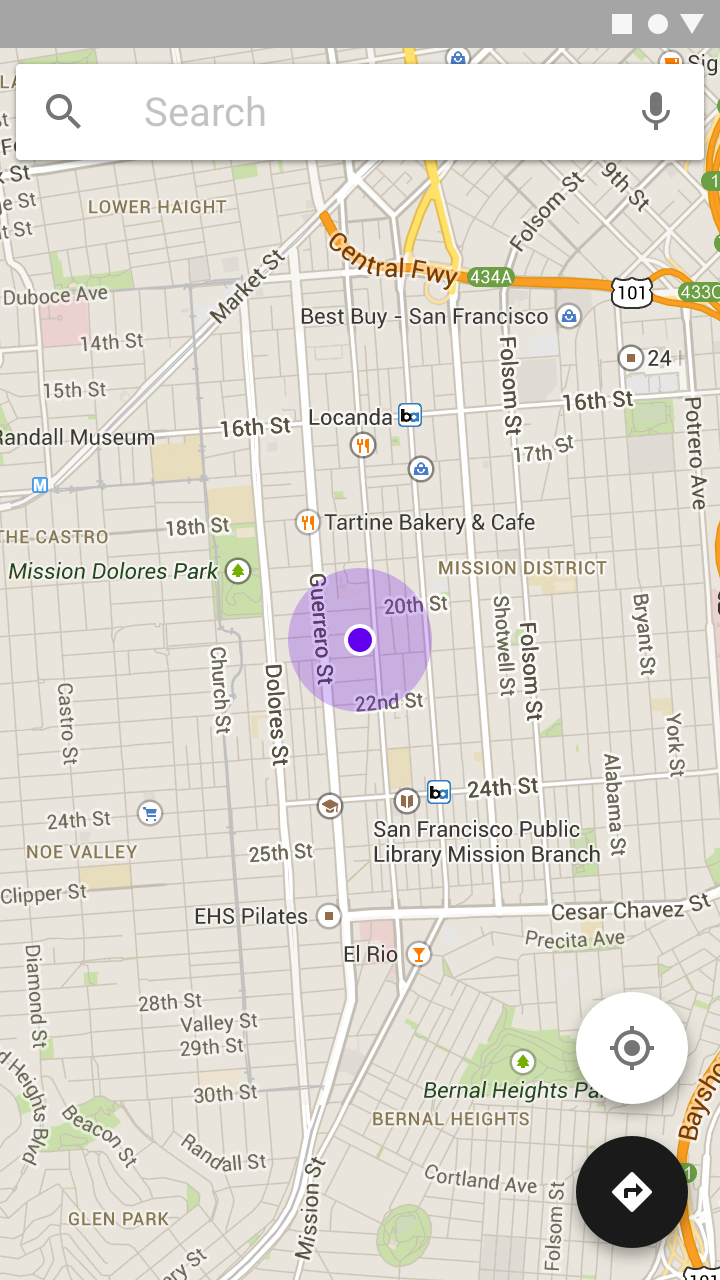
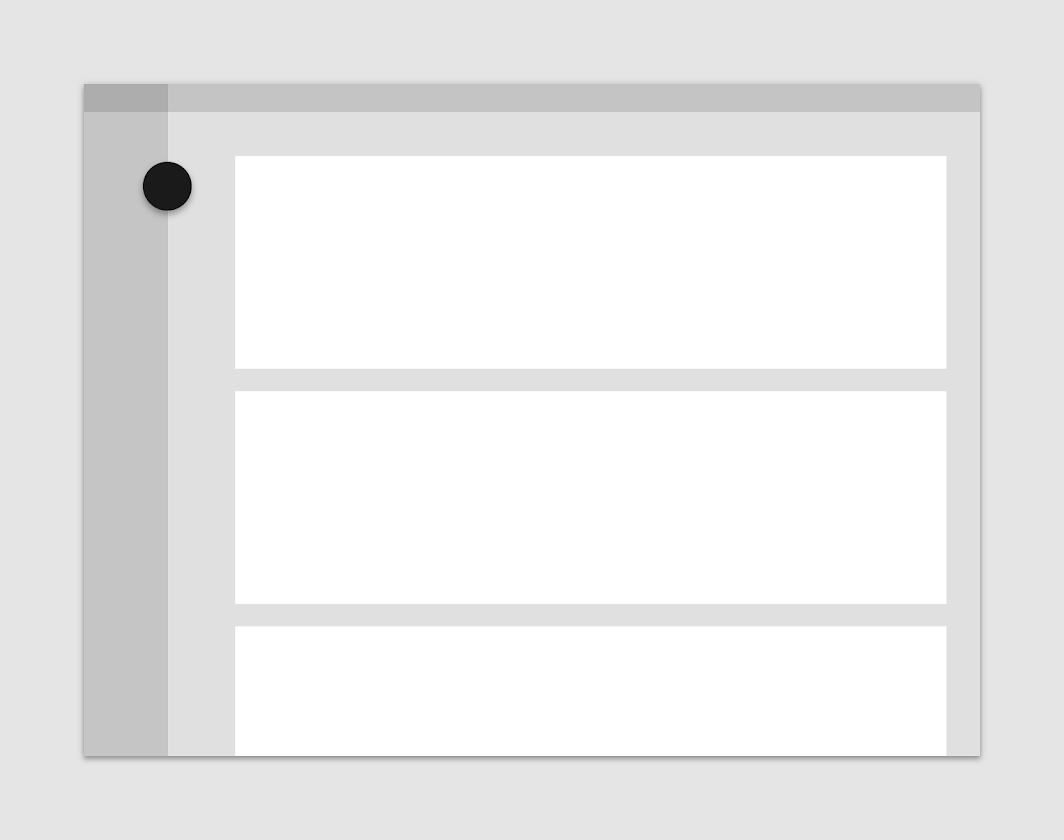
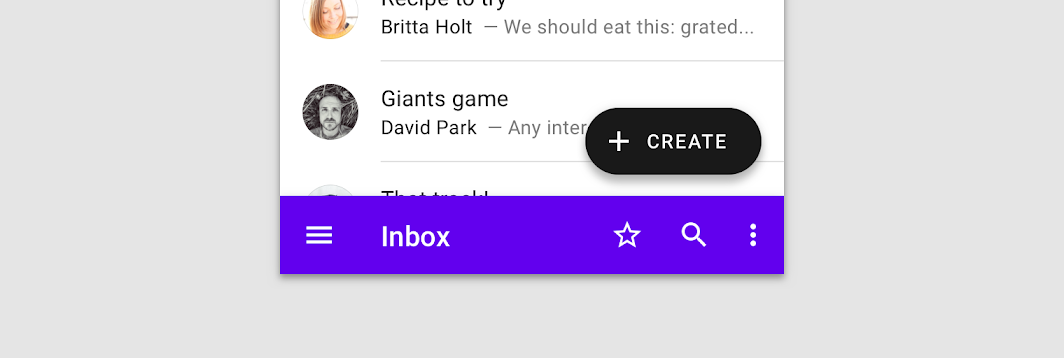
FAB могут прикрепляться к верхней панели приложения и к краю некоторых компонентов.
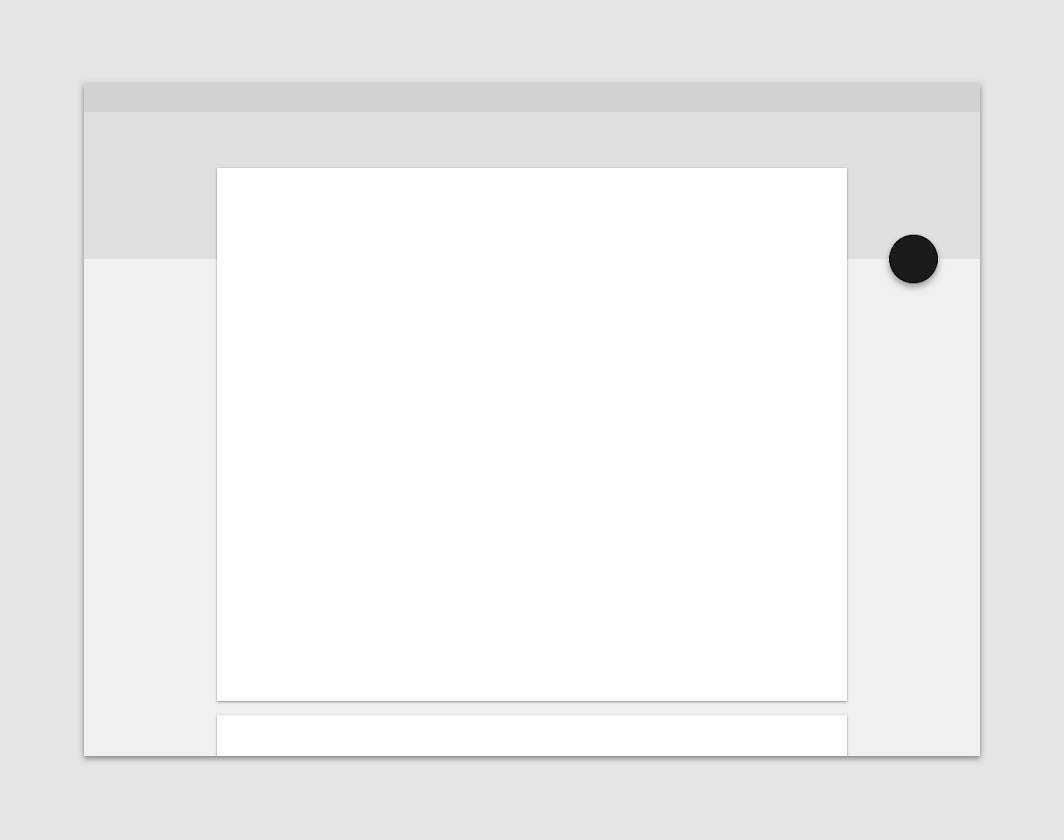
Рекомендуется: плавающая кнопка действия (FAB) может прикрепляться к верхней панели приложения

Рекомендуется

Плавающая кнопка действия (FAB) может прикрепляться к верхней панели приложения.

Рекомендуется: FAB может прикрепляться к краю компонента

Рекомендуется

FAB может прикрепляться к краю компонента.

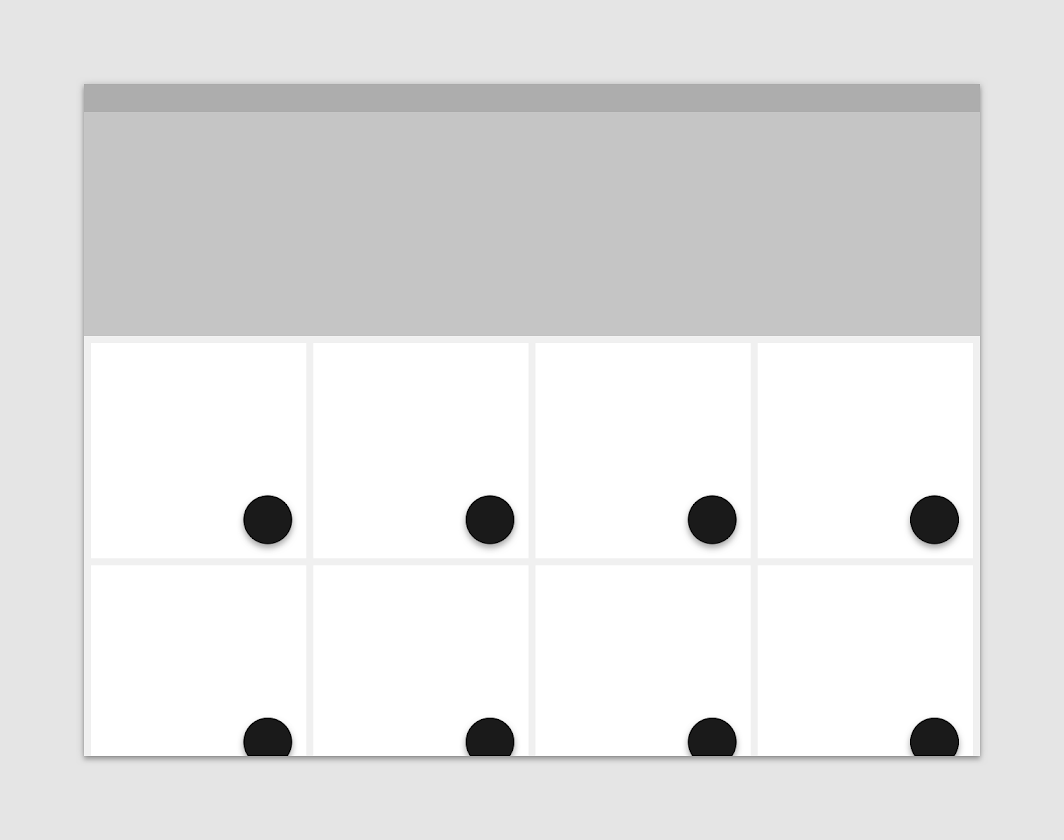
Не рекомендуется: каждый отдельный компонент, например карточка, не может иметь собственную FAB

Не рекомендуется

Каждый отдельный компонент, например карточка, не может иметь собственную FAB.

Поведение ​

Действия ​

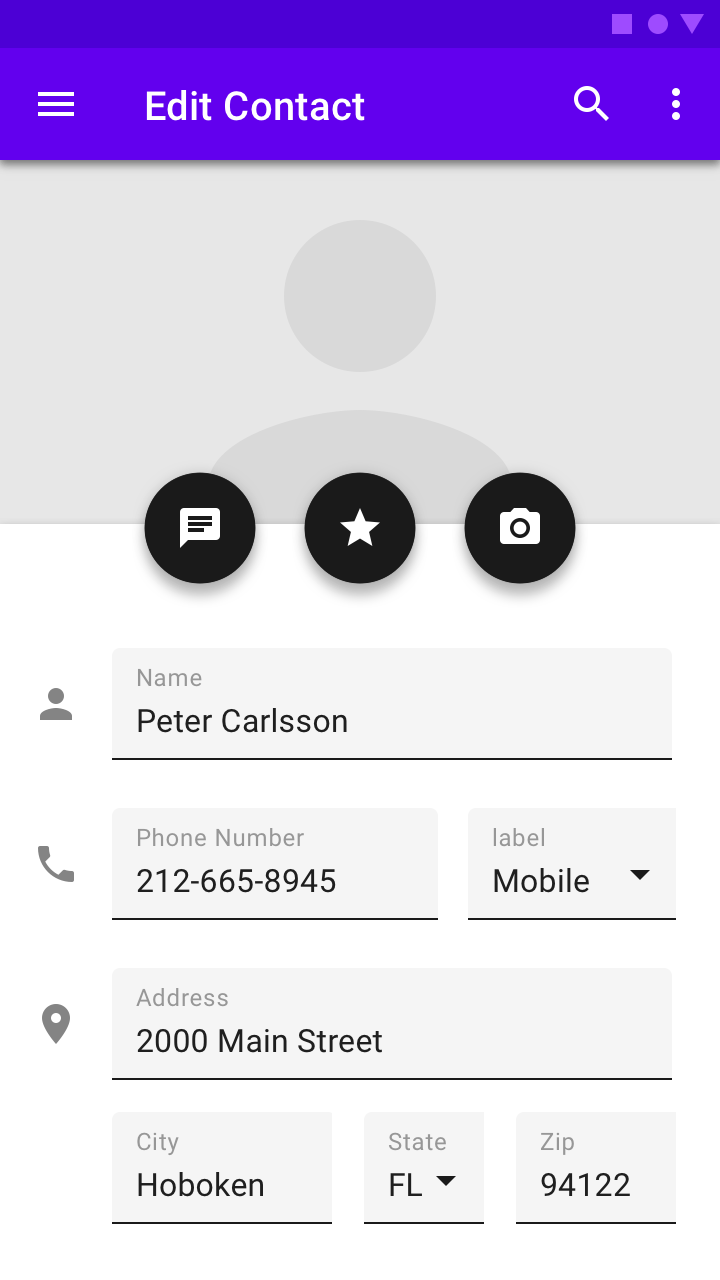
Плавающая кнопка действия (FAB) может инициировать действие на текущем экране или выполнить действие, открывающее новый экран.

FAB предназначена для важных, конструктивных действий, таких как:

  • Создать
  • Добавить в избранное
  • Поделиться
  • Запустить процесс

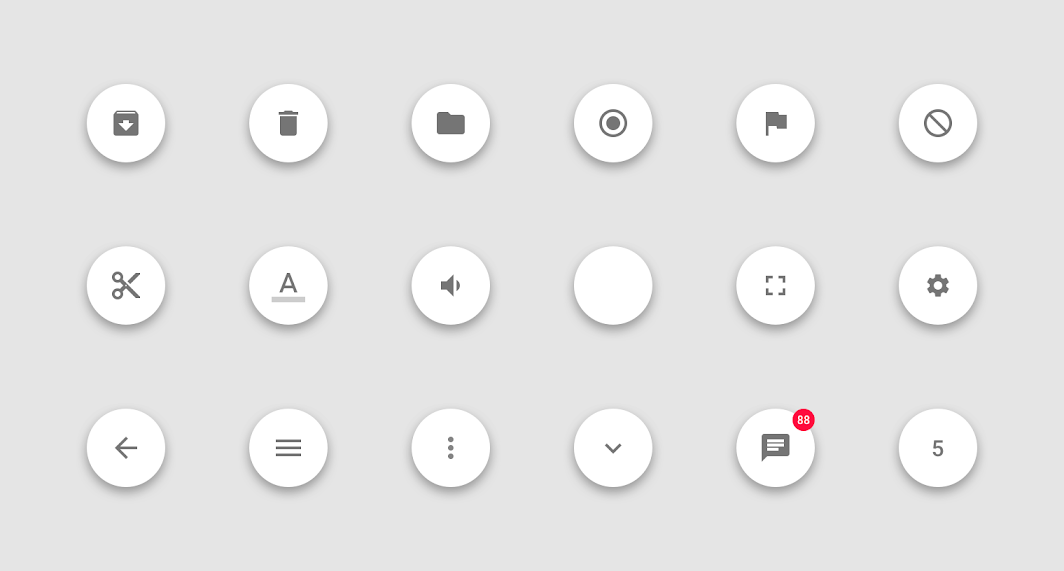
Избегайте использования FAB для второстепенных или разрушительных действий, таких как:

  • Архивирование или удаление
  • Оповещения или ошибки
  • Ограниченные задачи, например вырезание текста
  • Элементы управления, лучше подходящие для панели инструментов (например, регулировка громкости или цвета шрифта)
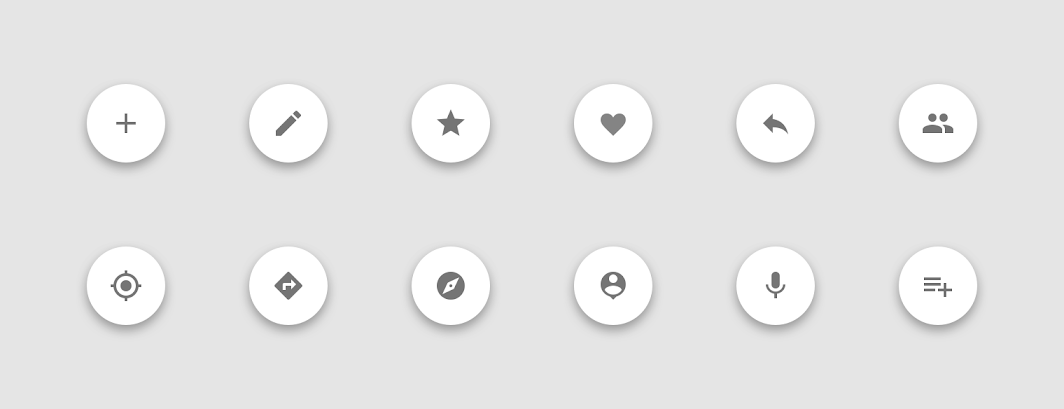
Рекомендуется: используйте FAB для основных, позитивных действий

Рекомендуется

Используйте FAB для основных, позитивных действий.

Не используйте FAB для второстепенных, дополнительных, неясных или разрушительных действий

Не рекомендуется

Не используйте FAB для второстепенных, дополнительных, неясных или разрушительных действий.

Движение ​


Появление на экране

Когда FAB появляется на экране с анимацией, она расширяется из центральной точки. Значок внутри неё также может анимироваться.

Хотя FAB должна соответствовать содержанию экрана, она не привязана к поверхности, на которой оно отображается. FAB перемещается отдельно от других элементов интерфейса в силу своей сравнительной важности.

Переходы между экранами

FAB может трансформироваться для запуска связанных действий. Когда меняется компоновка экрана, FAB должна исчезнуть и появиться снова во время перехода.

Повторное появление

FAB должна появляться снова, только если она соответствует новому экрану. По возможности она должна появляться в том же положении.

На протяжении всего этого пользовательского сценария расположение FAB остаётся неизменным.

Понимание движения

Движение помогает сделать интерфейс выразительным и удобным в использовании.

Связанная статья

Вкладки

Вкладки организуют контент верхнего уровня в приложении, например переключение между представлениями, наборами данных или функциональными разделами приложения.

Связанная статья

Экраны с вкладками ​

При наличии вкладок FAB должна ненадолго исчезнуть, а затем появиться снова, когда новый контент займёт своё место. Это показывает, что FAB не связана с какой-либо конкретной вкладкой.

Рекомендуется

При переключении между вкладками FAB исчезает, а затем появляется снова.

Не рекомендуется

При переключении между вкладками FAB не двигается синхронно с содержимым экрана.

Типы переходов ​

Быстрый набор ​

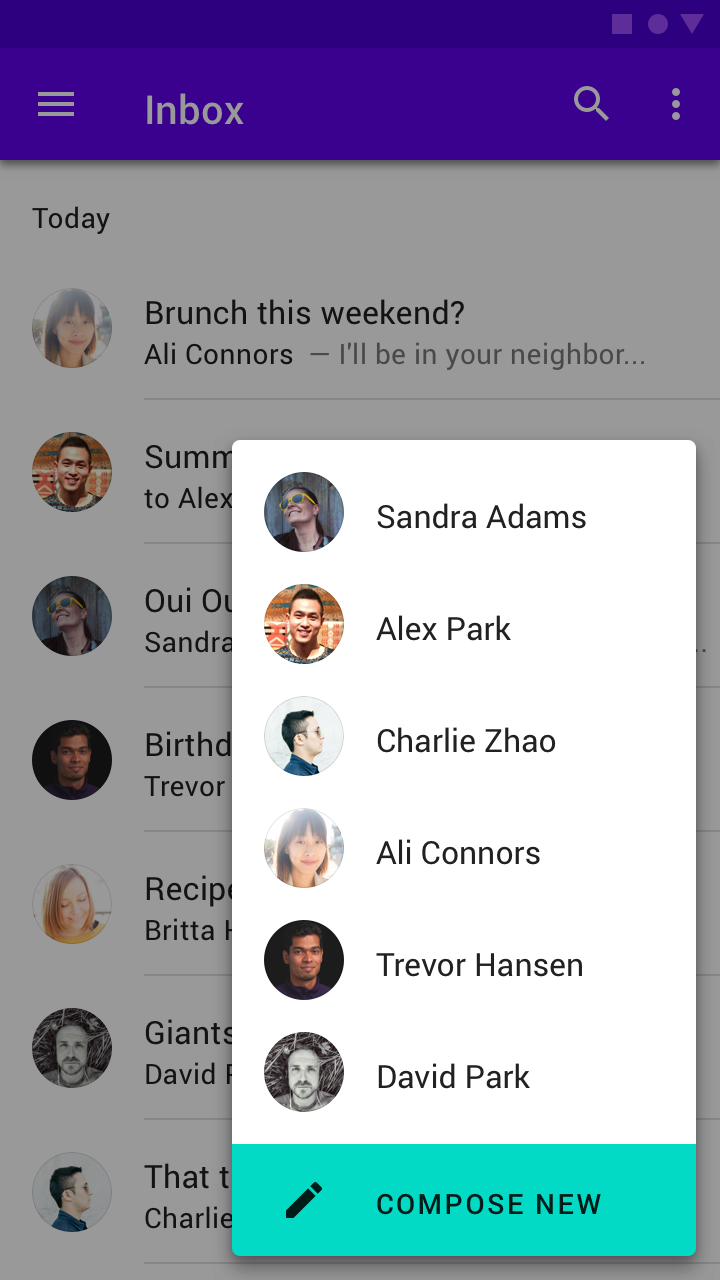
При нажатии на FAB она может отображать от трёх до шести связанных действий в виде быстрого набора (speed dial). Этот переход может происходить одним из следующих способов:

  • При нажатии FAB может раскрывать связанные действия
  • При нажатии FAB может превращаться в меню, содержащее связанные действия (только Android)

Если требуется более шести действий, для их представления следует использовать другой компонент, а не FAB.

Раскрытие связанных действий ​

При нажатии на FAB она остаётся видимой и раскрывает стек связанных действий. Если в этом состоянии нажать на FAB, она должна либо инициировать своё действие по умолчанию, либо закрыть быстрый набор.
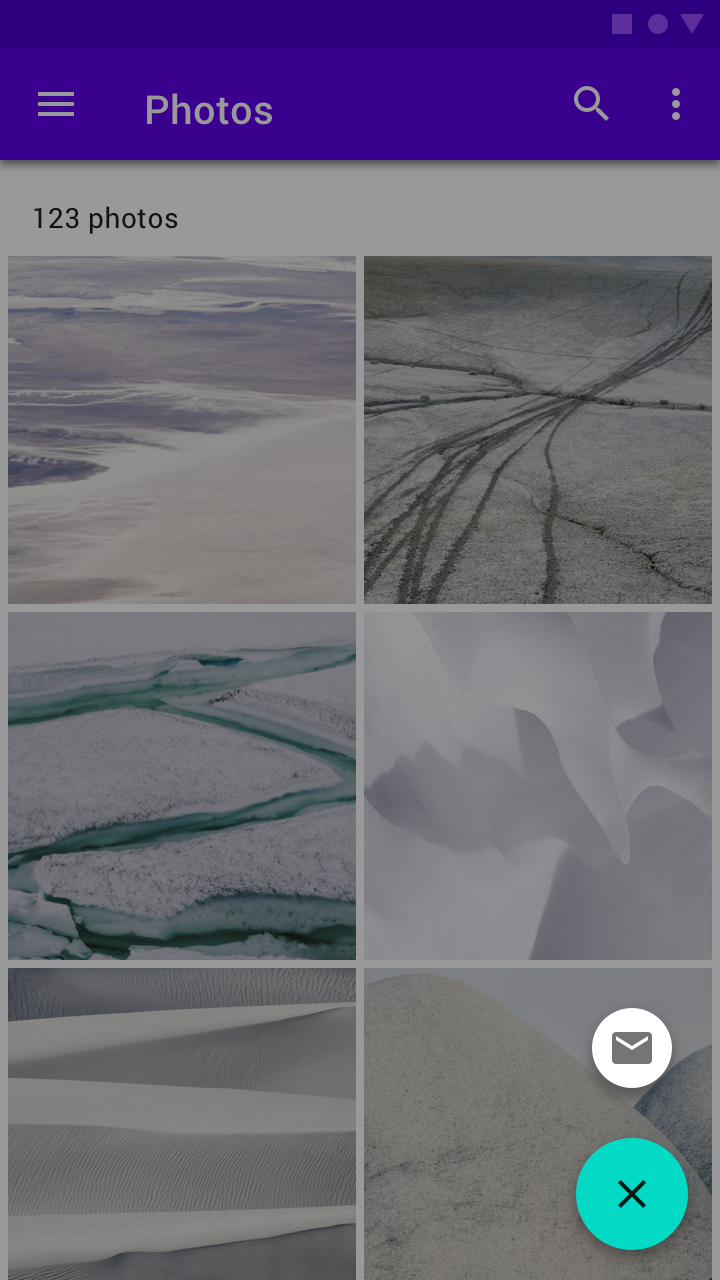
FAB отображает стек связанных действий.

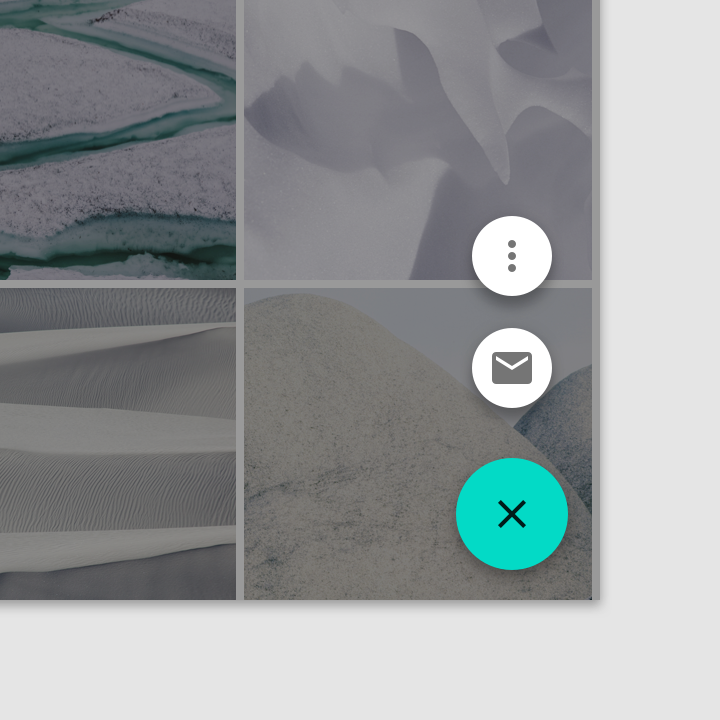
Не рекомендуется: быстрый набор не должен включать менее трёх вариантов

Не рекомендуется

Быстрый набор не должен включать менее трёх вариантов.
Не рекомендуется: быстрый набор не должен включать более шести вариантов

Не рекомендуется

Быстрый набор не должен включать более шести вариантов.

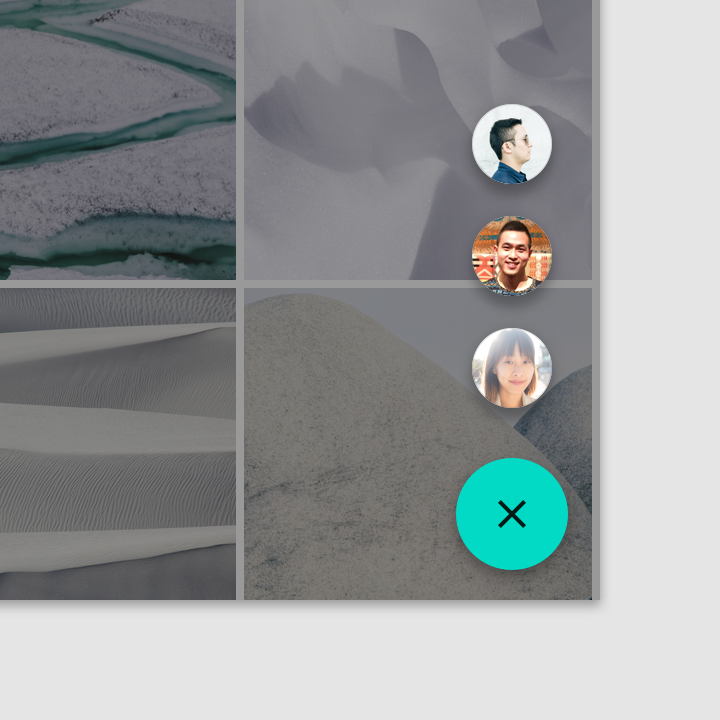
Рекомендуется: FAB может содержать список контактов

Рекомендуется

FAB может содержать список контактов.
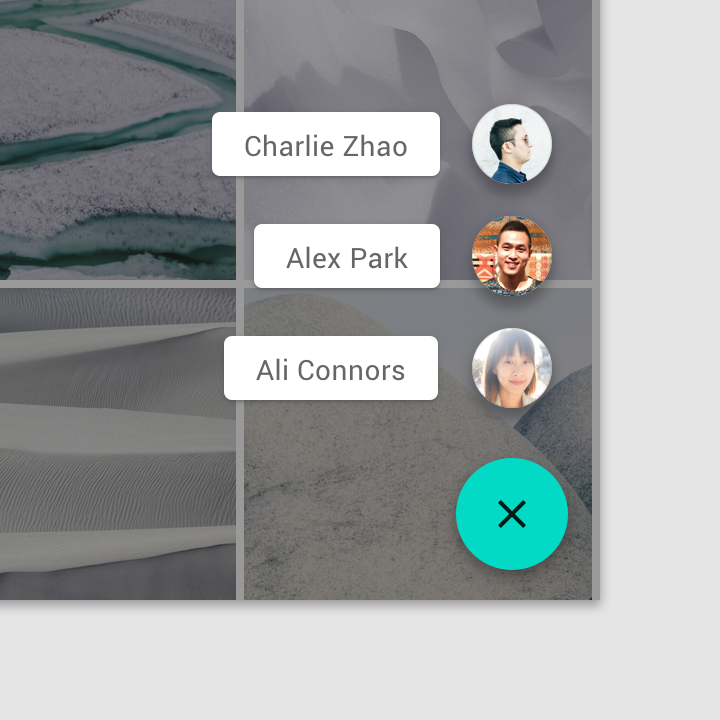
Рекомендуется: связанные действия могут иметь текстовые метки

Рекомендуется

Связанные действия могут иметь текстовые метки.

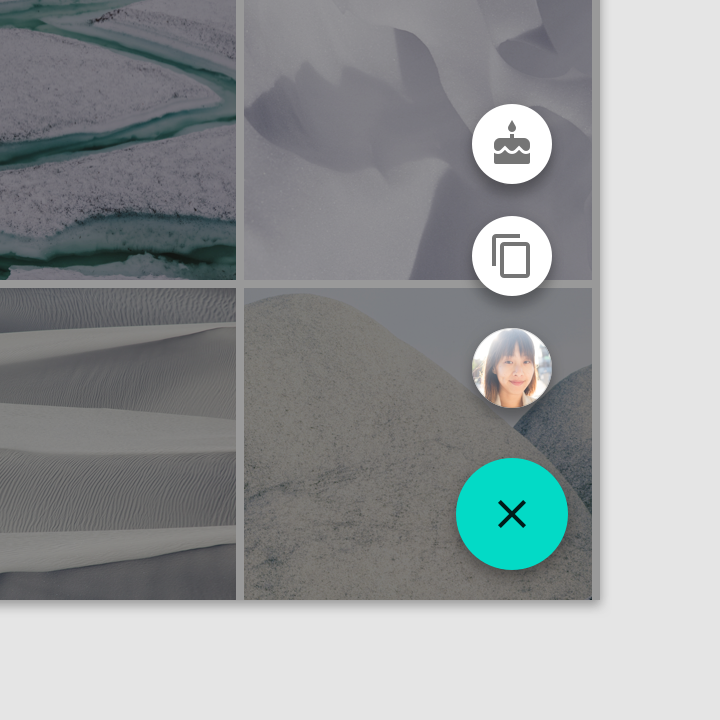
Не рекомендуется: FAB не должна превращаться в несвязанные действия

Не рекомендуется

FAB не должна превращаться в несвязанные действия.
Не рекомендуется: варианты быстрого набора не должны включать дополнительное меню

Не рекомендуется

Варианты быстрого набора не должны включать дополнительное меню.

Превращение в меню со связанными действиями ​

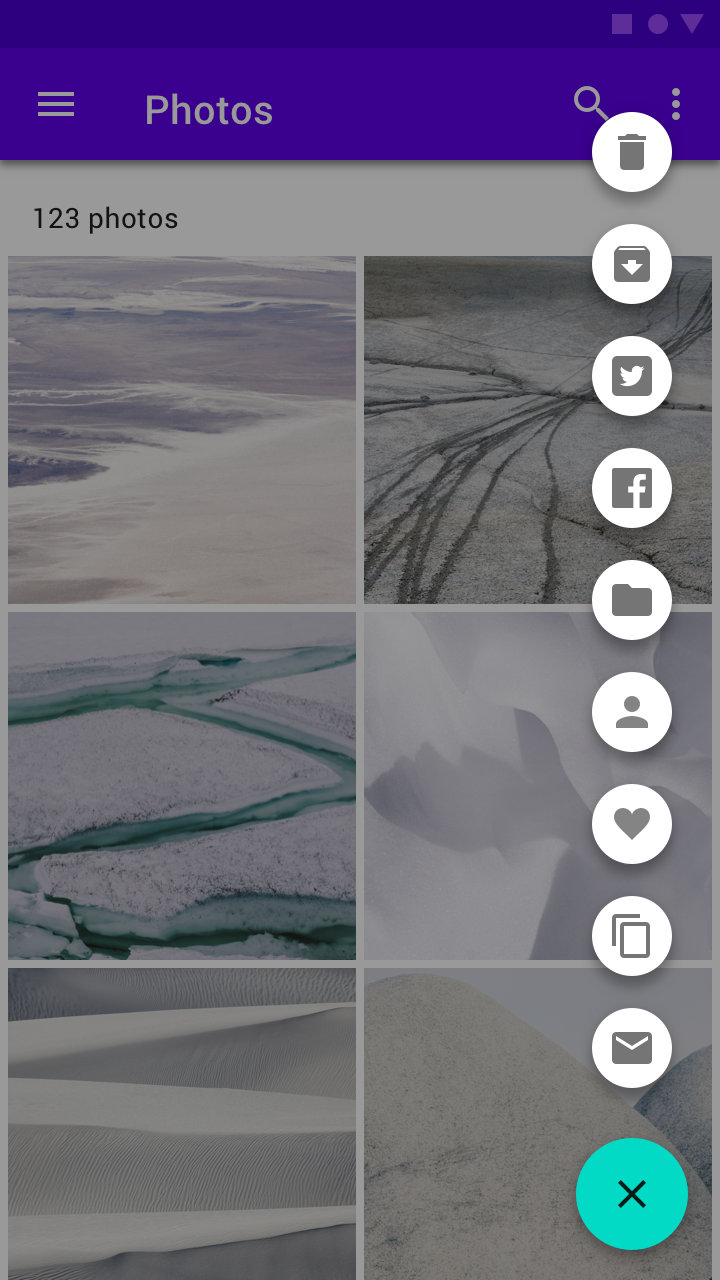
На Android при нажатии FAB может превращаться в меню, содержащее связанные действия. Затемняющий слой (scrim) показывает, что взаимодействие за пределами меню действий временно недоступно. Меню остаётся на экране, пока не будет выбрано действие или не коснутся затемняющего слоя.
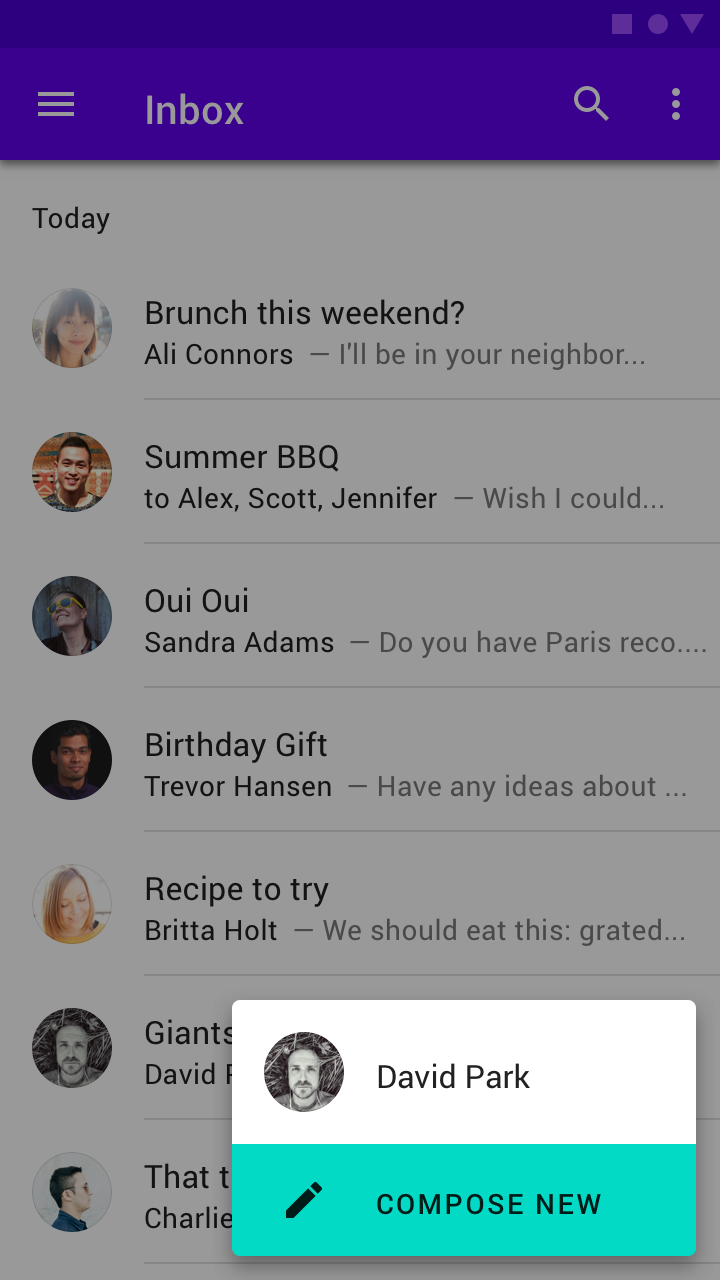
FAB, превращающаяся в меню действий

Не используйте меню действий менее чем с тремя вариантами

Не рекомендуется

Не используйте меню действий менее чем с тремя вариантами.
Не рекомендуется: меню действий не должно включать более шести вариантов, так как меню действий не поддерживает прокрутку

Не рекомендуется

Меню действий не должно включать более шести вариантов, так как оно не поддерживает прокрутку.

Меню

Меню отображает список вариантов на временных поверхностях.

Связанная статья

Трансформации ​

FAB использует шаблон перехода «трансформация контейнера» (container transform) для преобразования в различные поверхности.


Трансформация контейнера

Для переходов между элементами интерфейса, содержащими контейнер

Связанная статья

В пределах экрана ​


FAB может преобразовываться в другую поверхность в приложении. Преобразование должно быть обратимым: новая поверхность должна снова превращаться в FAB.

FAB может превращаться в поверхность, являющуюся частью структуры приложения.

На весь экран ​


FAB может преобразовываться в новую поверхность, занимающую весь экран. Такой тип трансформации обычно используется для создания нового контента.

FAB может преобразовываться в новую поверхность, занимающую весь экран.

Расширенная FAB ​

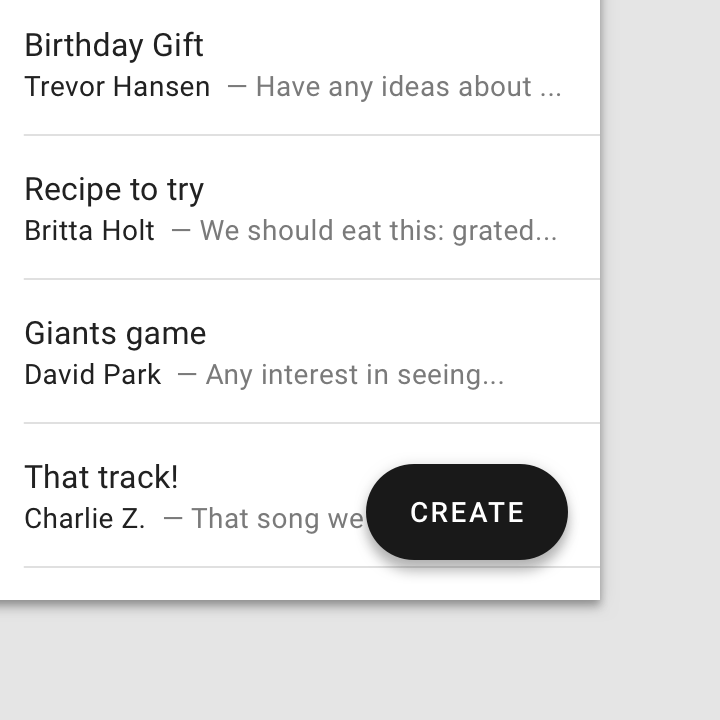
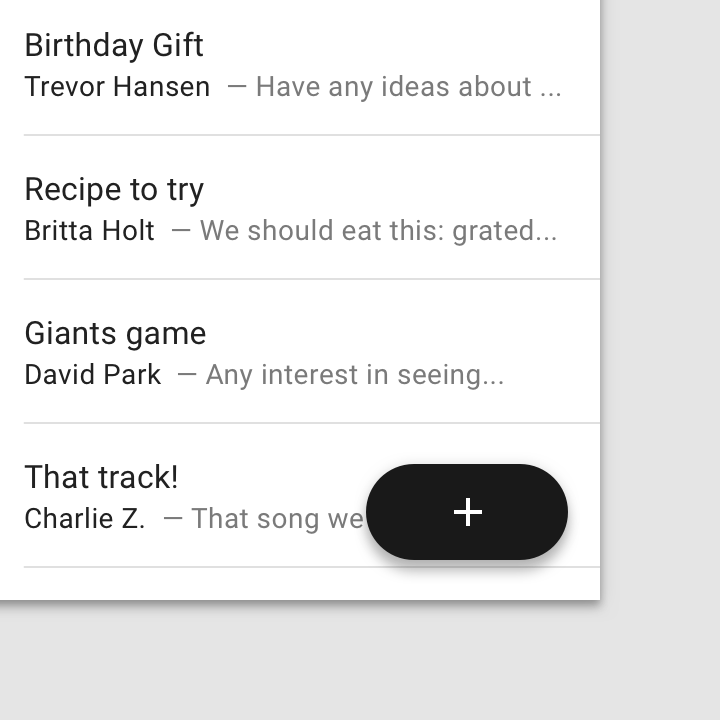
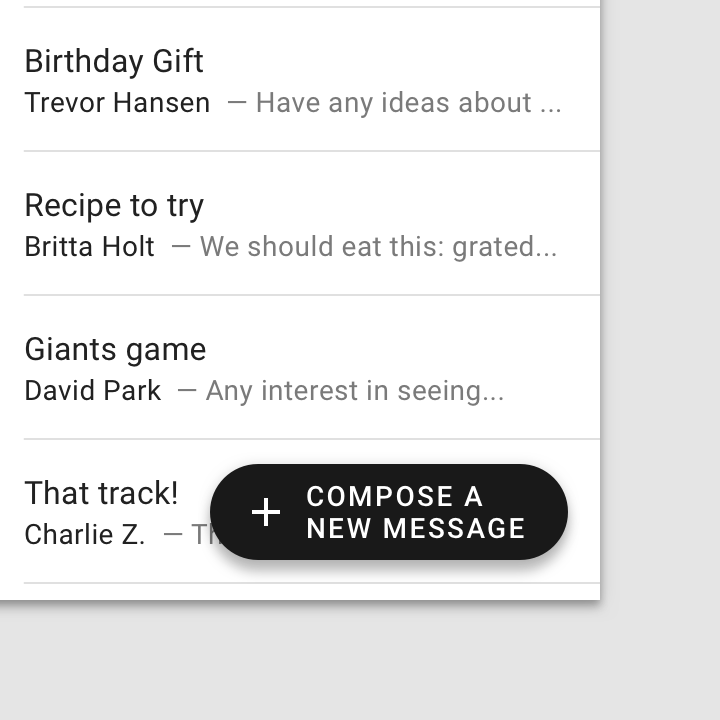
Расширенная FAB шире обычной и содержит текстовую метку.
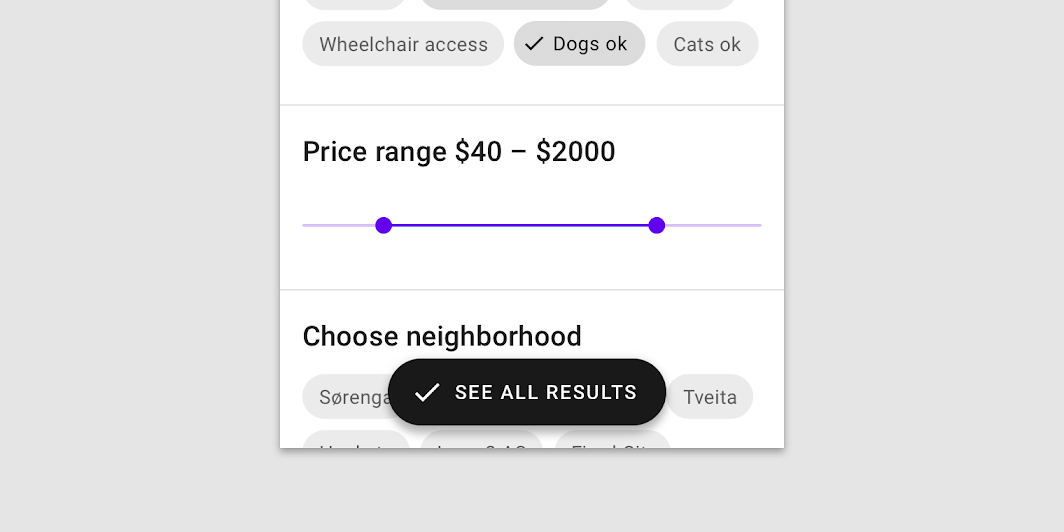
Расширенная FAB
Расширенная FAB

Анатомия ​


Схема: контейнер, значок, текстовая метка
1. Контейнер
2. Значок (необязательно)
3. Текстовая метка

Контейнер ​

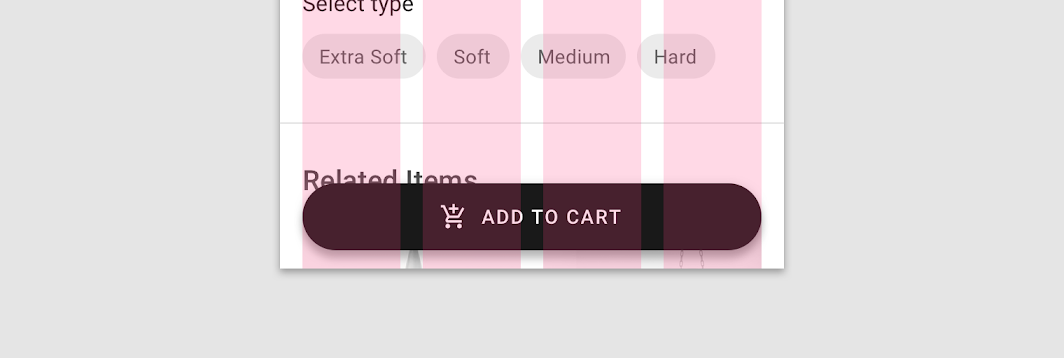
Ширина контейнера расширенной FAB может быть фиксированной или гибкой.

  • Контейнер с фиксированной шириной определяется суммарной шириной значка, текстовой метки и отступов.
  • Контейнер с гибкой шириной определяется его связью с другим элементом на экране, например с шириной экрана или сеткой макета.
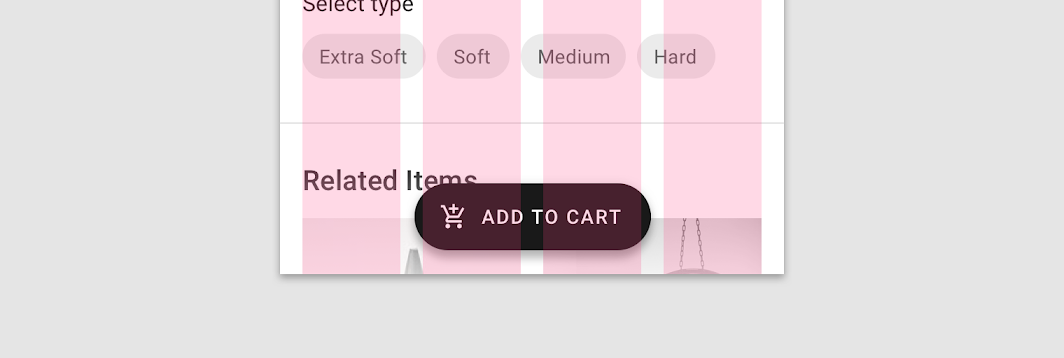
Ширина этой фиксированной расширенной FAB определяется суммарной шириной значка, текстовой метки и отступов контейнера
Ширина этой фиксированной расширенной FAB определяется суммарной шириной значка, текстовой метки и отступов контейнера.

Ширина контейнера этой расширенной FAB определяется колонками сетки макета
Ширина контейнера этой расширенной FAB определяется колонками сетки макета.

Значок ​

Значок расширенной FAB должен интуитивно отражать её действие.
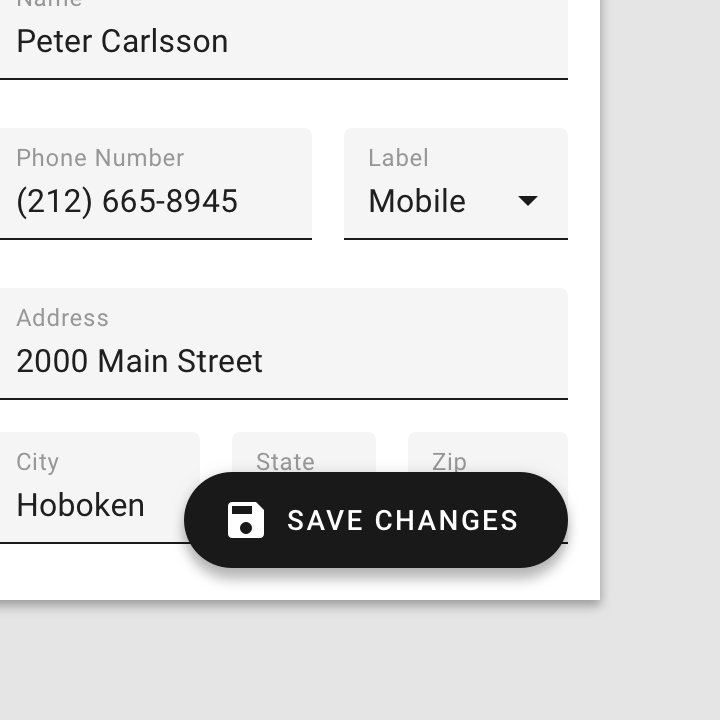
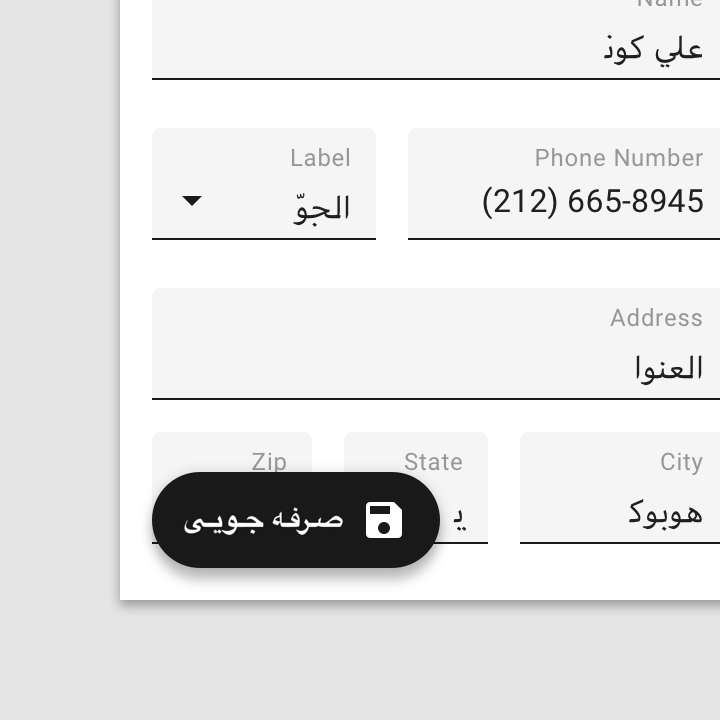
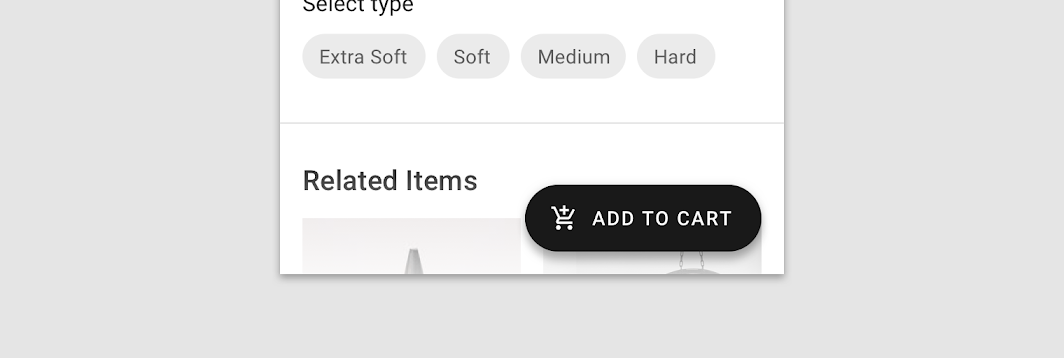
Для языков с направлением письма слева направо значки должны располагаться слева от текстовых меток
Для языков с направлением письма слева направо значки должны располагаться слева от текстовых меток.
Для языков с направлением письма справа налево значки должны располагаться справа
Для языков с направлением письма справа налево значки должны располагаться справа.

Рекомендуется: в отличие от стандартных FAB, расширенные FAB не требуют значка

Рекомендуется

В отличие от стандартных FAB, расширенные FAB не требуют значка.
Не рекомендуется: расширенная FAB не может иметь значок без текстовой метки

Не рекомендуется

Расширенная FAB не может иметь значок без текстовой метки.

Текстовая метка ​

Текстовая метка расширенной FAB должна описывать её действие.
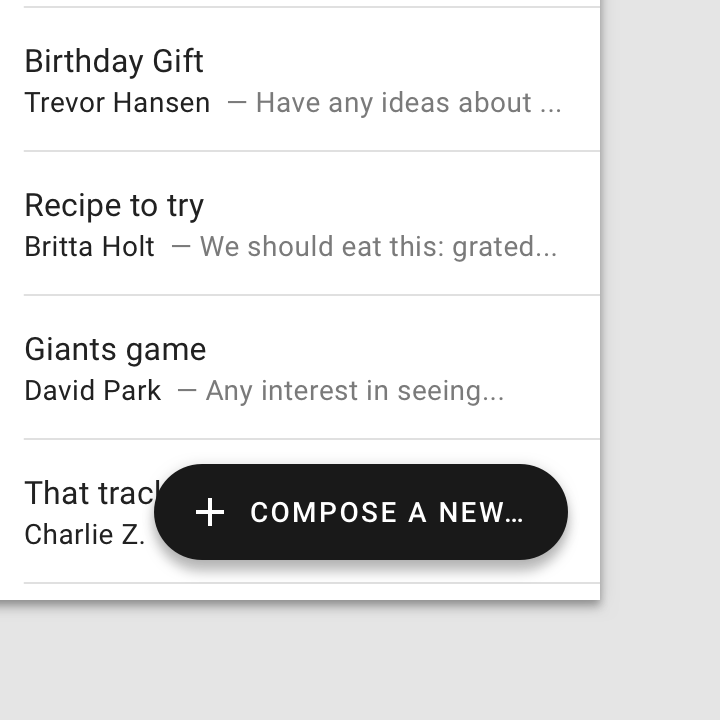
Осторожно: усекайте текст только в том случае, если нельзя использовать более короткий текст

Осторожно

Усекайте текст только в том случае, если нельзя использовать более короткий текст.
Не рекомендуется: избегайте переноса текста на другую строку

Не рекомендуется

Избегайте переноса текста на другую строку.

Размещение ​

Расширенная FAB может располагаться по центру, слева или справа на экране.

Компьютеры и планшеты ​

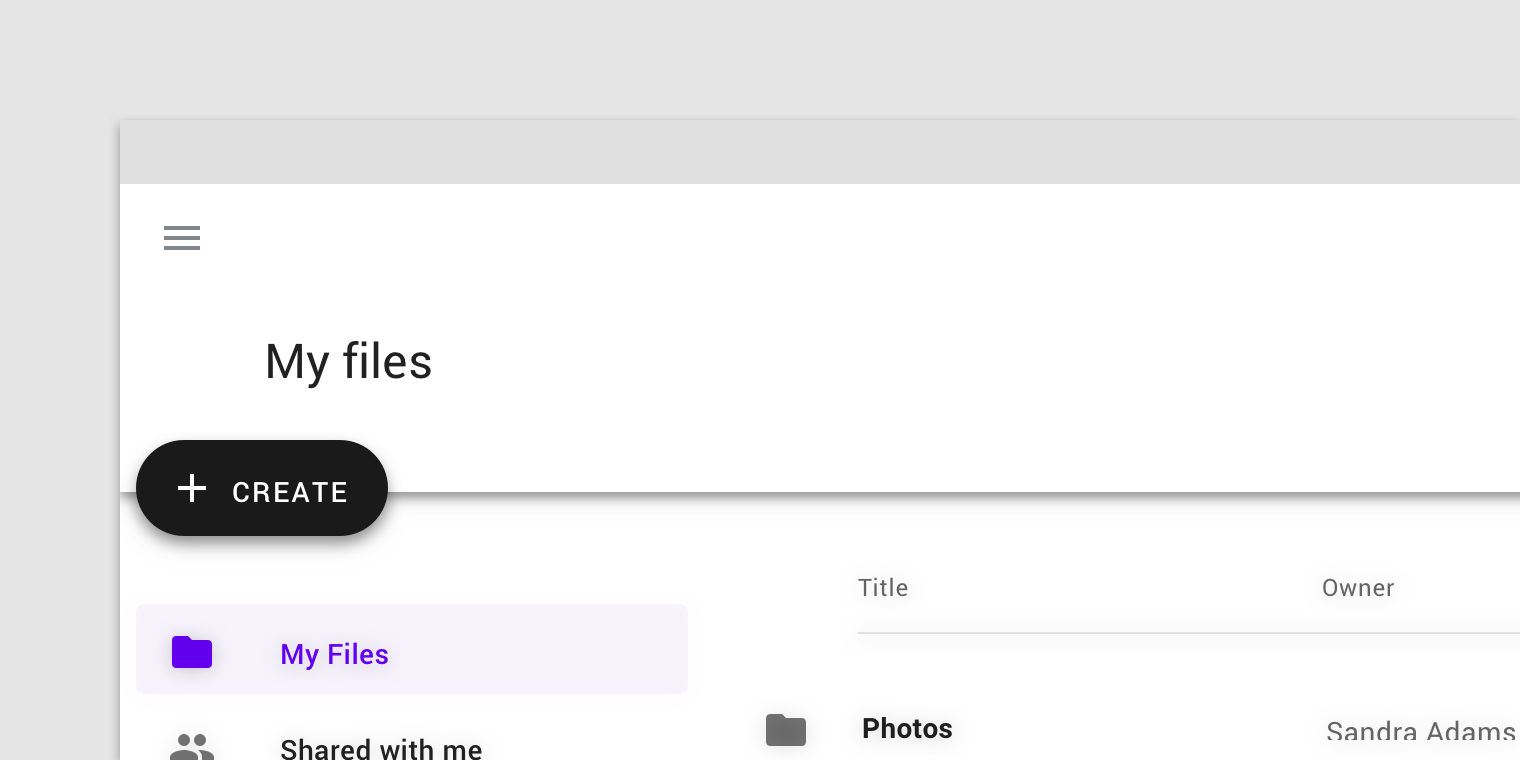
Для интерфейсов шириной более 840dp, например на компьютерах, расширенная FAB должна размещаться в левом верхнем или правом нижнем углу экрана.
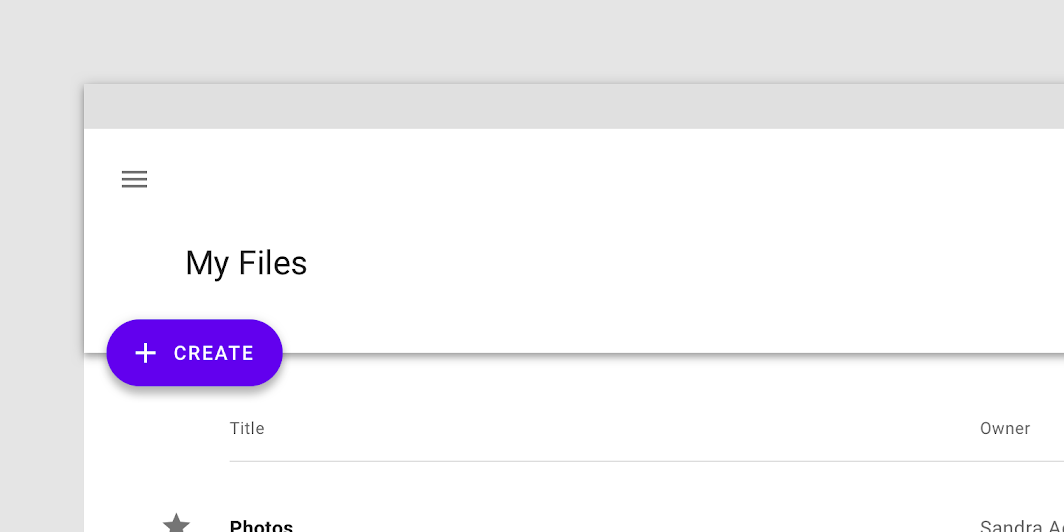
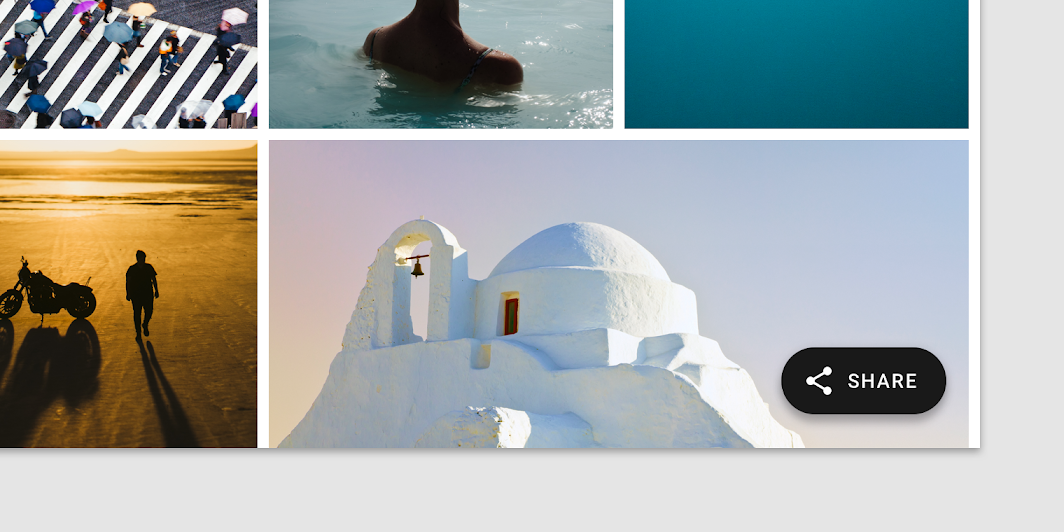
На компьютере расширенная FAB размещается в левом верхнем углу

На компьютере расширенная FAB размещается в правом нижнем углу

Мобильные устройства ​

На мобильных устройствах расширенная FAB должна размещаться внизу справа или внизу по центру.
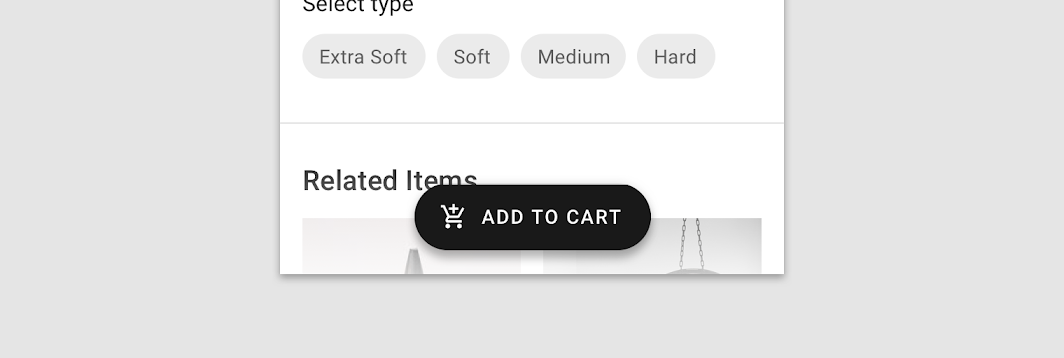
На мобильном устройстве расширенная FAB размещается внизу по центру

На мобильном устройстве расширенная FAB размещается внизу справа

Осторожно: избегайте размещения расширенной FAB над нижней панелью приложения, так как такое сочетание занимает много места на экране

Осторожно

Избегайте размещения расширенной FAB над нижней панелью приложения, так как такое сочетание занимает много места на экране. Если их использовать вместе, расширенная FAB должна сворачиваться при прокрутке.

Поведение ​

Быстрый набор ​

Расширенная FAB также может отображать быстрый набор из 3–6 связанных действий при нажатии. При наведении курсора эти связанные действия разворачиваются, показывая текстовые метки.

Во время перехода быстрого набора расширенная FAB превращается в стандартную FAB.

Быстрый набор расширенной FAB

Преобразование в стандартную FAB ​

Если пространство ограничено, расширенная FAB может преобразоваться в стандартную FAB. Например, если ширина области просмотра приложения становится меньше 840dp или открывается панель навигации.

Расширенная FAB, преобразующаяся в стандартную FAB

Расширенная FAB может преобразовываться в стандартную FAB при прокрутке экрана.

Расширенная FAB не должна возвращаться в расширенное состояние, пока пользователь не вернётся к началу страницы.

Расширенная FAB, преобразующаяся в стандартную FAB после того, как пользователь вернулся к началу страницы

Тематизация ​

Тема Material приложения Reply ​

Плавающая кнопка действия этого почтового приложения настроена с помощью Material Theming. К настраиваемым областям относятся цвет и форма.
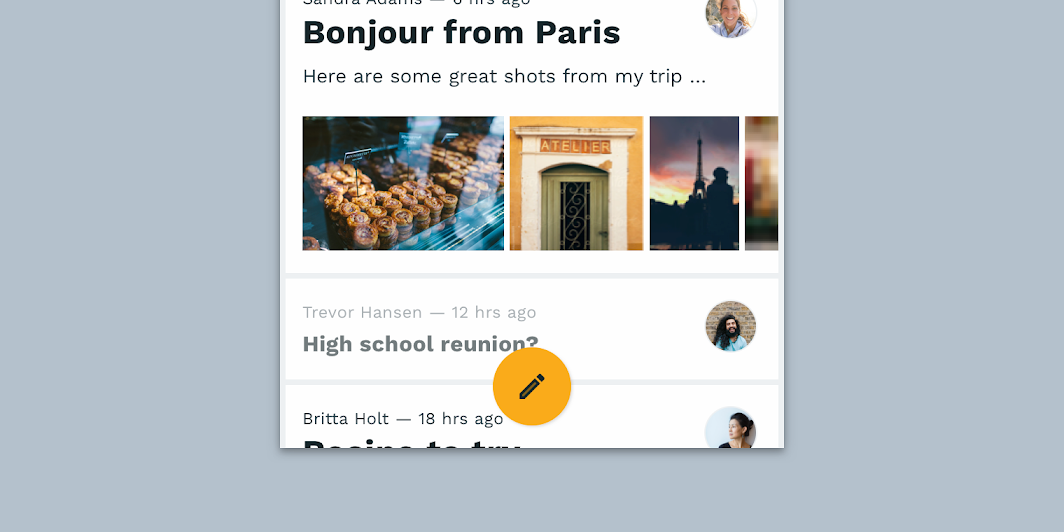
Настроенная FAB приложения Reply

Reply

Reply — это почтовое приложение, которое использует компоненты Material Design и Material Theming для создания фирменного опыта взаимодействия.

Связанная статья

Цвет ​


Расширенная FAB приложения Reply использует пользовательский цвет на трёх элементах: контейнере, значке и тексте.
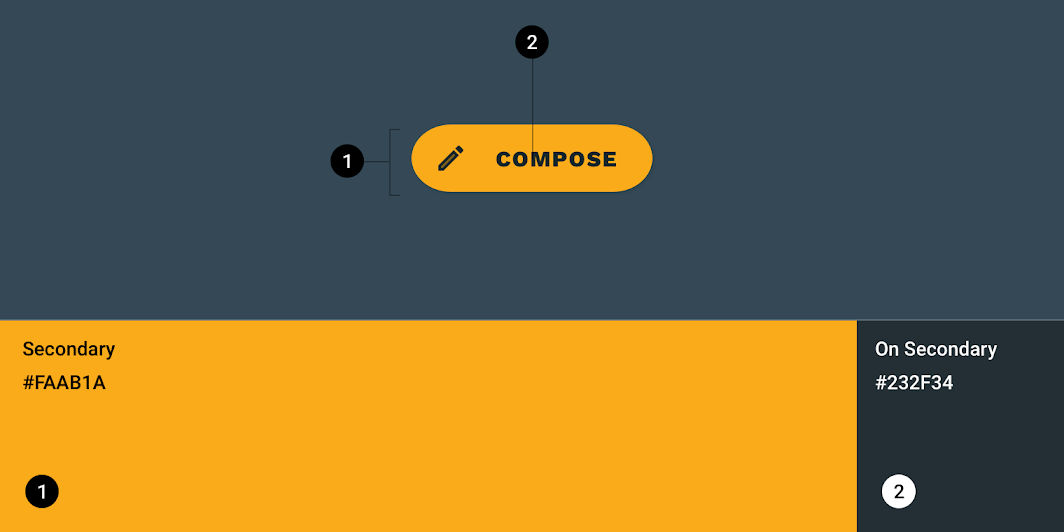
Тема Material приложения Reply: цвет
ЭлементКатегорияАтрибутЗначение
КонтейнерВторичный цветЦвет
Непрозрачность
#FAAB1A
100%
ЗначокПоверх вторичного цветаЦвет
Непрозрачность
#232F34
100%
ТекстПоверх вторичного цветаЦвет
Непрозрачность
#232F34
100%

Цветовая система

Создайте цветовую тему, отражающую ваш бренд или стиль

Связанная статья

Применение цвета к UI

В UI цвет выполняет множество ролей: от передачи смысла до выражения внешнего вида и ощущения.

Связанная статья

Типографика ​

Расширенная FAB приложения Reply использует пользовательскую типографику для текста кнопки.
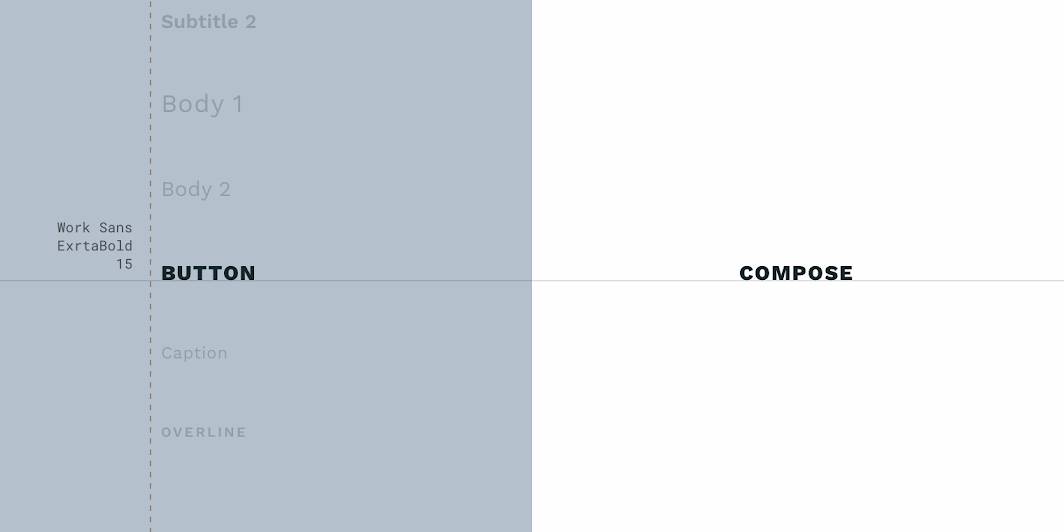
Тема Material приложения Reply: типографика
ЭлементКатегорияАтрибутЗначение
ТекстКнопкаГарнитура
Начертание
Размер
Регистр
Work Sans
ExtraBold
15
Все заглавные

Понимание типографики

Типографика критически важна для выстраивания иерархии и выражения бренда, обеспечивающего эффективный цифровой опыт.

Связанная статья

Форма ​

Плавающая кнопка действия приложения Reply использует пользовательскую форму для контейнера.
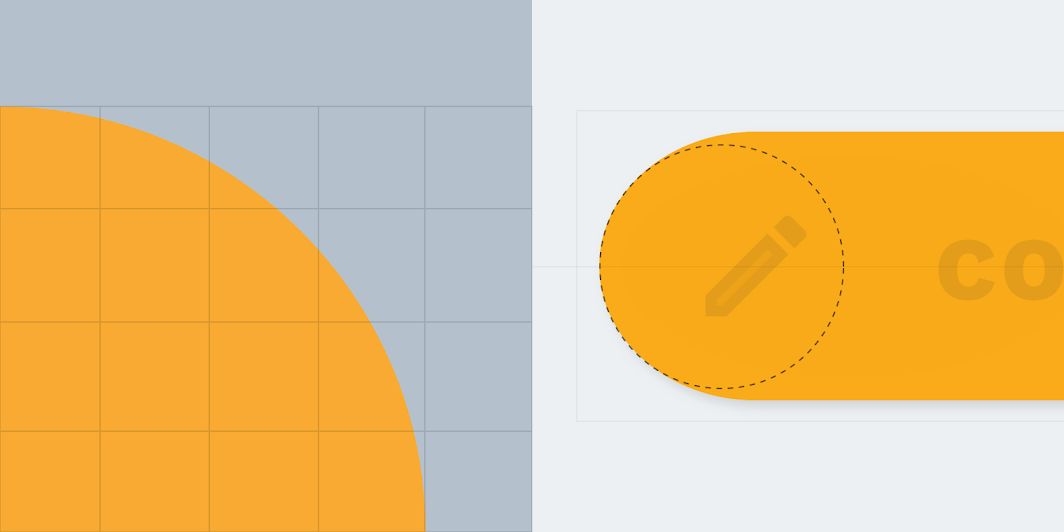
Тема Material приложения Reply: форма
ЭлементКатегорияАтрибутЗначение
КонтейнерМалый компонентТип
Размер
Скруглённая
50%

О форме

Привлечение внимания, обозначение компонентов, передача состояния и выражение бренда

Связанная ссылка

Тема Material приложения Posivibes ​

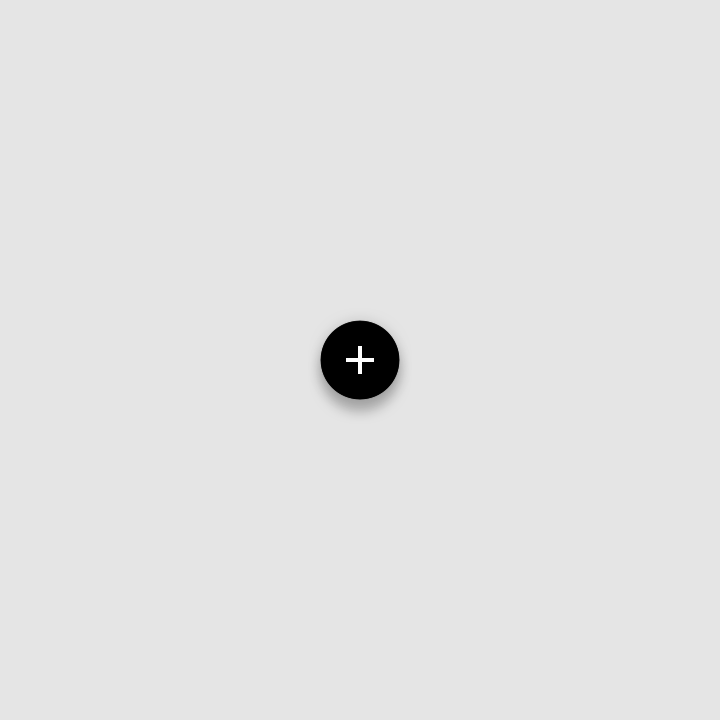
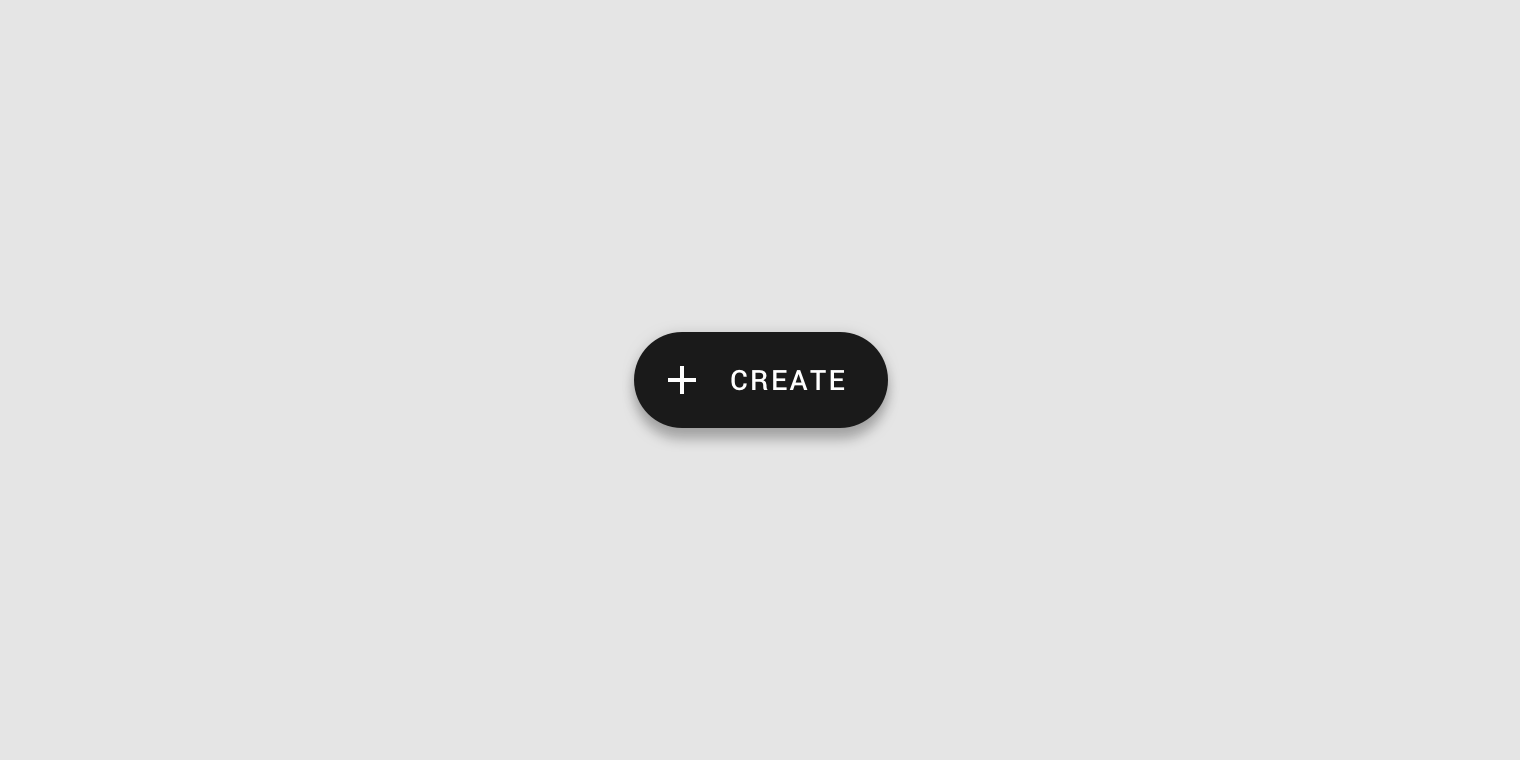
Плавающая кнопка действия этого приложения социальной сети настроена с помощью Material Theming. К настраиваемым областям относятся цвет и форма.
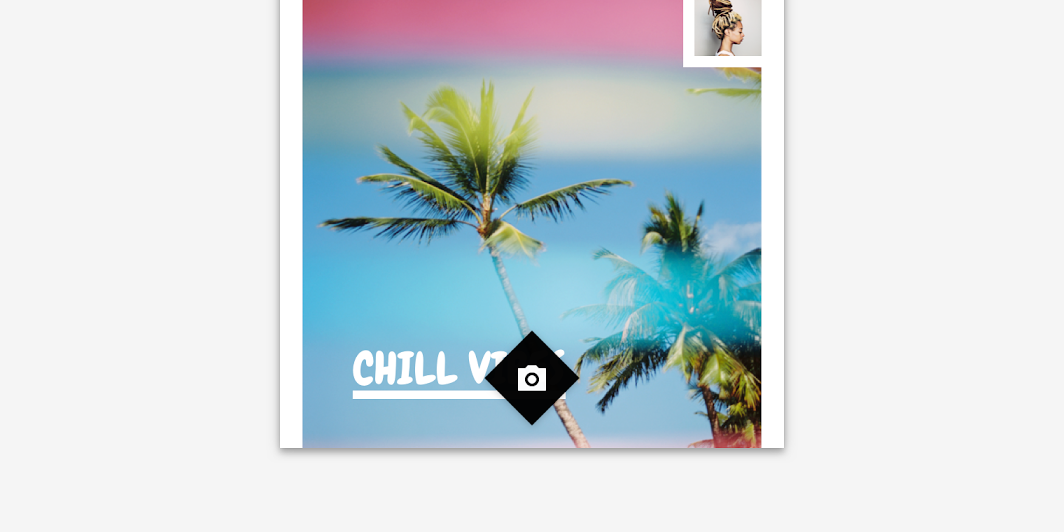
Настроенная FAB приложения Posivibes

Цвет ​

FAB приложения Posivibes использует пользовательский цвет на двух элементах: контейнере и значке.
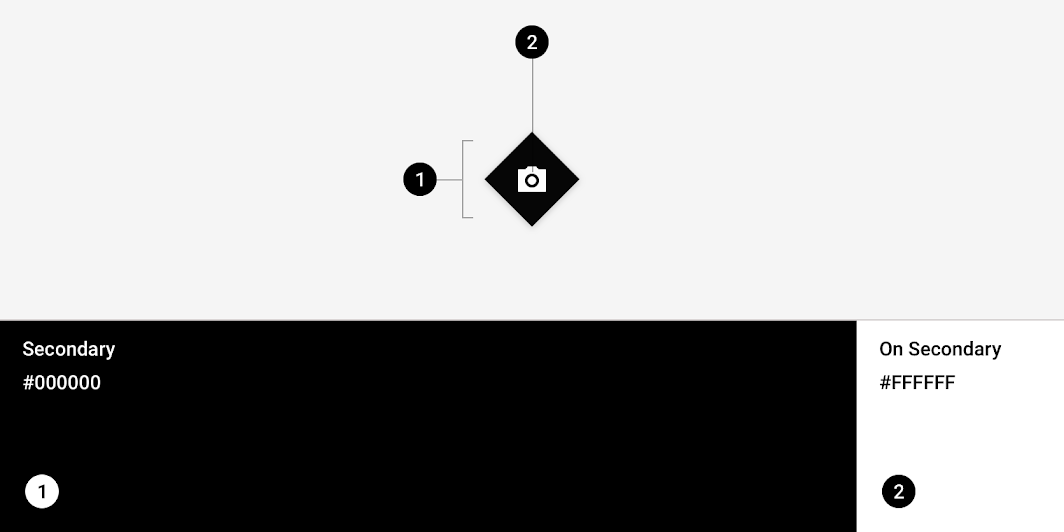
Тема Material приложения Posivibes: цвет
ЭлементКатегорияАтрибутЗначение
КонтейнерВторичный цветЦвет
Непрозрачность
#000000
100%
ЗначокПоверх вторичного цветаЦвет
Непрозрачность
#FFFFFF
100%

Цветовая система

Создайте цветовую тему, отражающую ваш бренд или стиль

Связанная статья

Применение цвета к UI

В UI цвет выполняет множество ролей: от передачи смысла до выражения внешнего вида и ощущения.

Связанная статья

Форма ​

FAB приложения Posivibes использует пользовательскую форму для своего контейнера. *Кнопки FAB приложения Posivibes используют переопределение размера в категории формы «малый компонент».
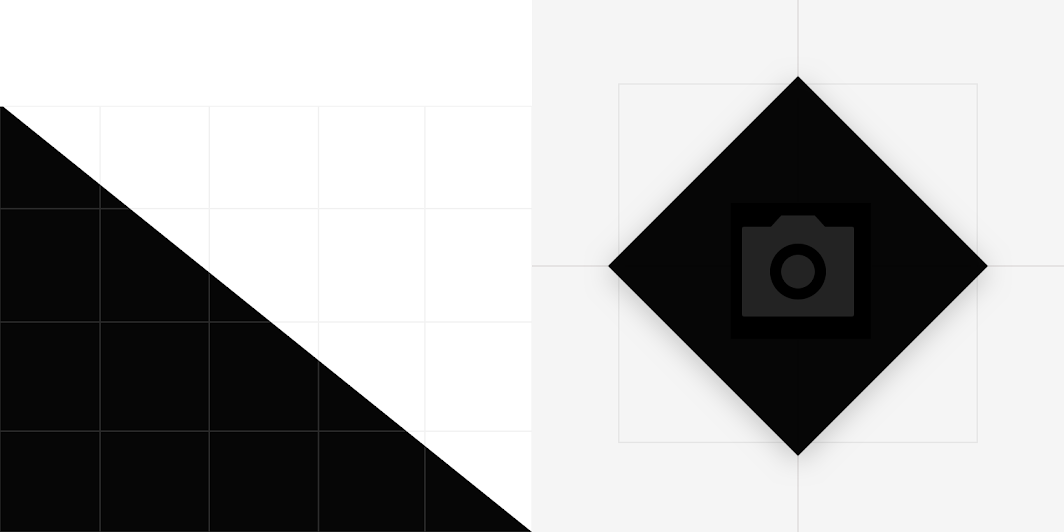
Тема Material приложения Posivibes: форма
ЭлементКатегорияАтрибутЗначение
КонтейнерПереопределение*Тип
Размер
Со срезом
50%

О форме

Привлечение внимания, обозначение компонентов, передача состояния и выражение бренда

Связанная ссылка

Тема Material приложения Shrine ​

Расширенная плавающая кнопка действия этого приложения для розничной торговли настроена с помощью Material Theming. К настраиваемым областям относятся цвет, типографика и форма.
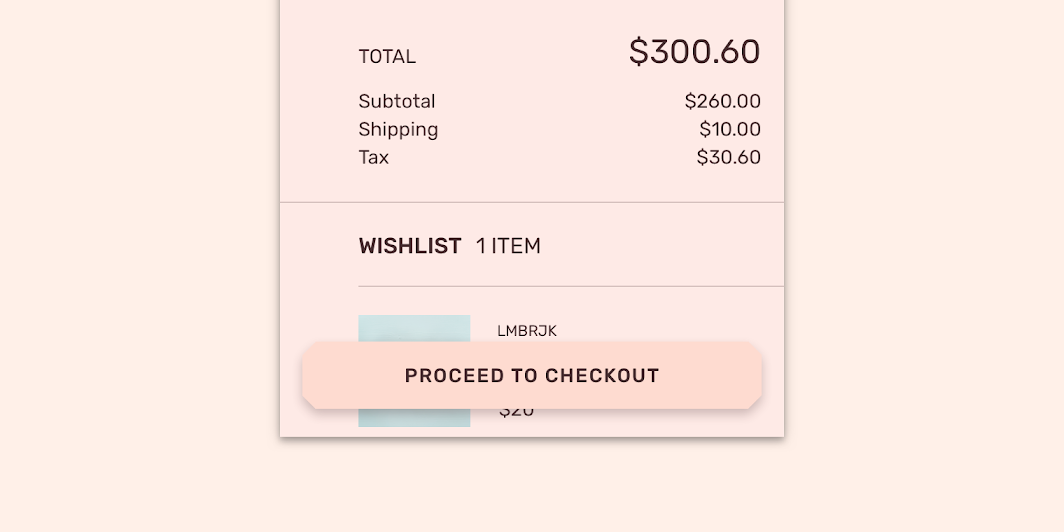
Настроенная FAB приложения Shrine

Shrine

Shrine — это бренд в сфере образа жизни и моды, демонстрирующий, как Material Design может использоваться в электронной коммерции.

Связанная статья

Цвет ​

Расширенная FAB приложения Shrine использует пользовательский цвет на двух элементах: контейнере и тексте.
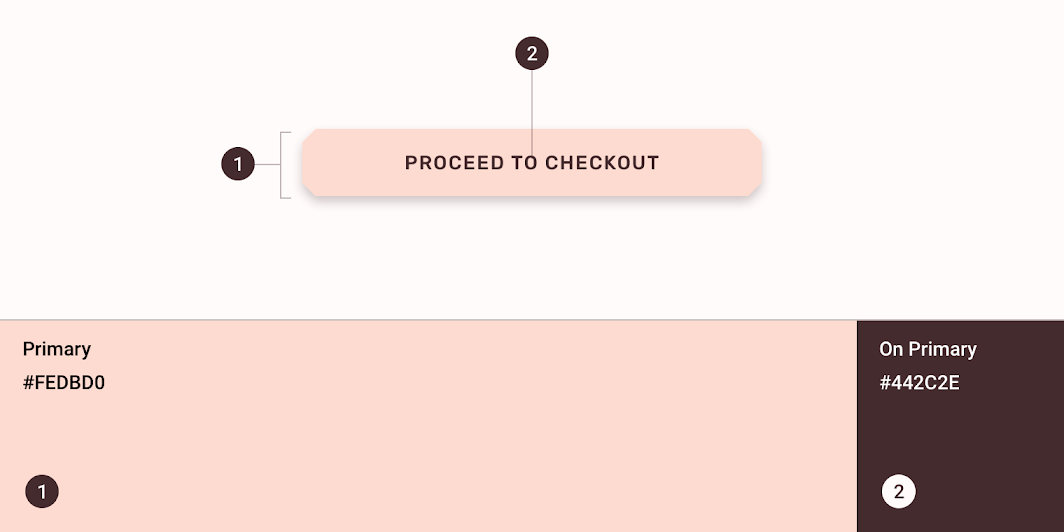
Тема Material приложения Shrine: цвет
ЭлементКатегорияАтрибутЗначение
КонтейнерОсновной цветЦвет
Непрозрачность
#FEDBD0
100%
ТекстПоверх основного цветаЦвет
Непрозрачность
#442C2E
100%

Цветовая система

Создайте цветовую тему, отражающую ваш бренд или стиль

Связанная статья

Применение цвета к UI

В UI цвет выполняет множество ролей: от передачи смысла до выражения внешнего вида и ощущения.

Связанная статья

Типографика ​

Расширенная FAB приложения Shrine использует пользовательскую типографику для текста кнопки.
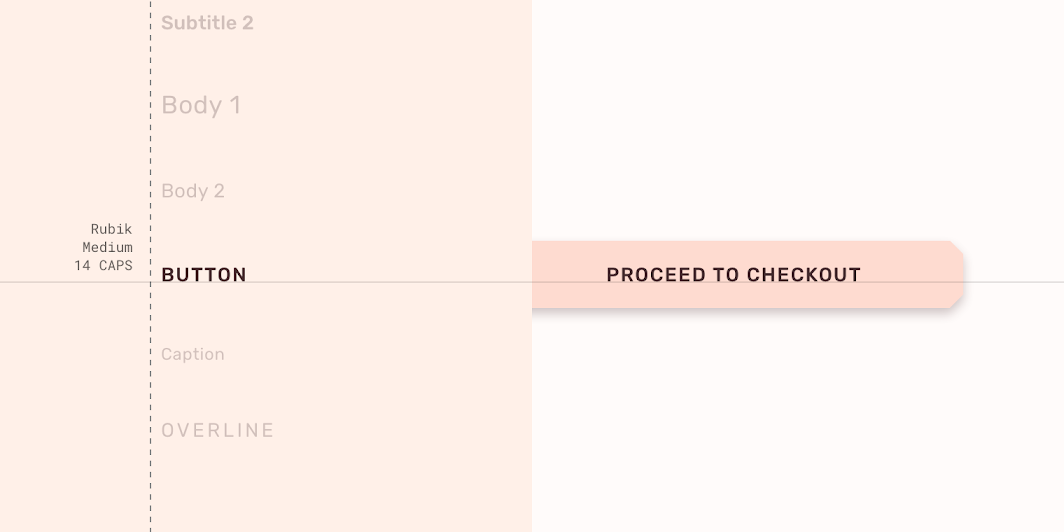
Тема Material приложения Shrine: типографика
ЭлементКатегорияАтрибутЗначение
ТекстКнопкаГарнитура
Начертание
Размер
Регистр
Rubik
Medium
14
Все заглавные

Понимание типографики

Типографика критически важна для выстраивания иерархии и выражения бренда, обеспечивающего эффективный цифровой опыт.

Связанная статья

Форма ​

Расширенная FAB приложения Shrine использует пользовательскую форму для своего контейнера.
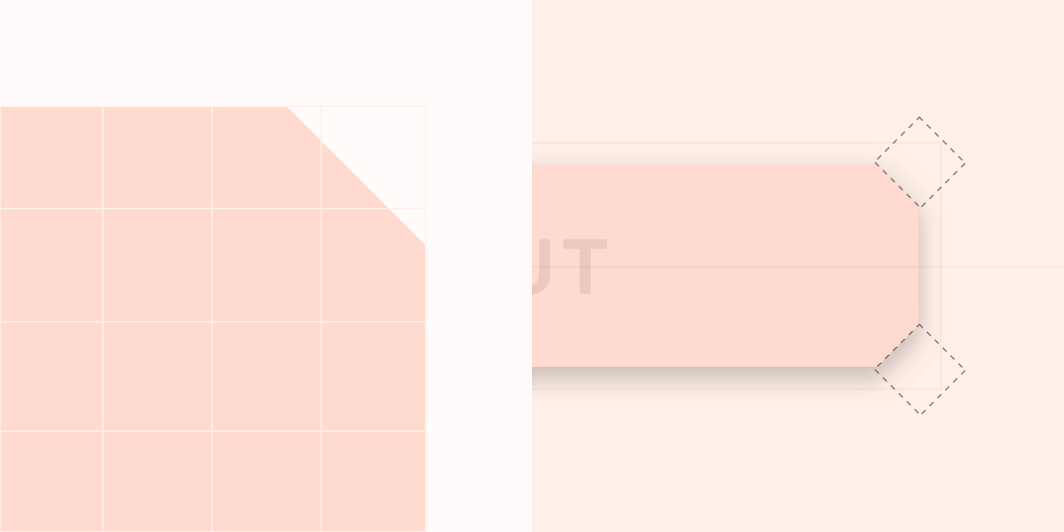
Тема Material приложения Shrine: форма
ЭлементКатегорияАтрибутЗначение
КонтейнерМалый компонентТип
Размер
Со срезом
4;4;4;4dp

О форме

Привлечение внимания, обозначение компонентов, передача состояния и выражение бренда

Связанная ссылка

Спецификации ​

Плавающая кнопка действия ​


Обычная


561616C24

Мини-FAB


4088C24

Размещение ​


1616

Расширенная плавающая кнопка действия ​

48121220C24

Размещение ​


8
Pager
Предыдущая страницаКнопки
Следующая страницаКарточки

Выпущено на условиях лицензии Apache-2.0.

Авторские права © 2018-Present Google

https://m2.material.io/components/buttons-floating-action-button

Выпущено на условиях лицензии Apache-2.0.

Авторские права © 2018-Present Google