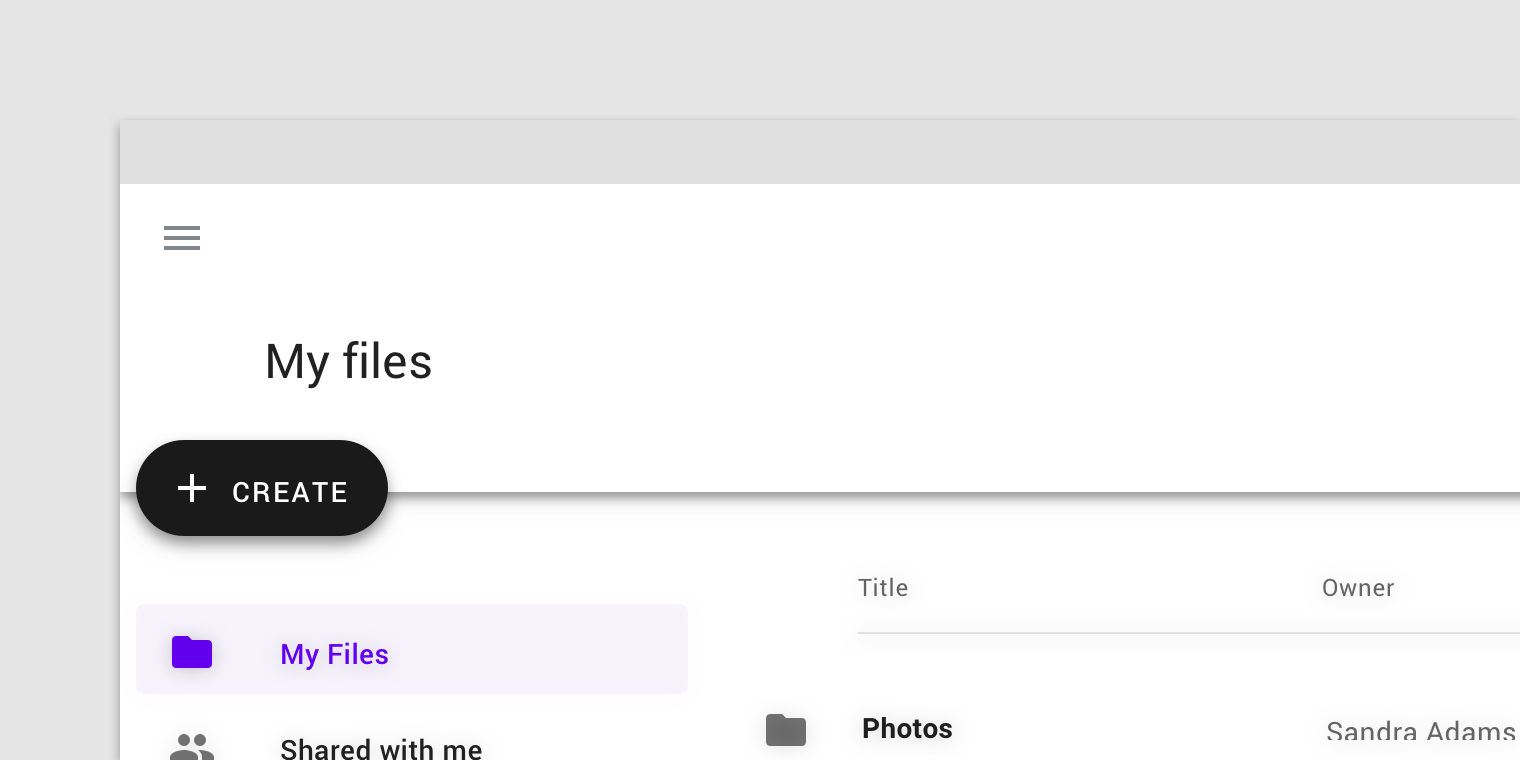
Gombok: lebegő műveletgomb
A lebegő műveletgomb (FAB) a képernyő elsődleges műveletét képviseli.
Interaktív demó
Ez a demó lehetővé teszi a FAB-komponens, annak változatai és konfigurációs lehetőségei előnézetét. Minden lap a FAB egy másik típusát mutatja be.
Használat
A lebegő műveletgomb (FAB) a képernyő elsődleges, azaz leggyakoribb műveletét hajtja végre. A képernyő teljes tartalma felett jelenik meg, jellemzően kör alakban, közepén egy ikonnal. A FAB-oknak három típusa van: standard, mini és kibővített.
Csak akkor használjon FAB-ot, ha ez a legalkalmasabb mód a képernyő elsődleges műveletének megjelenítésére.
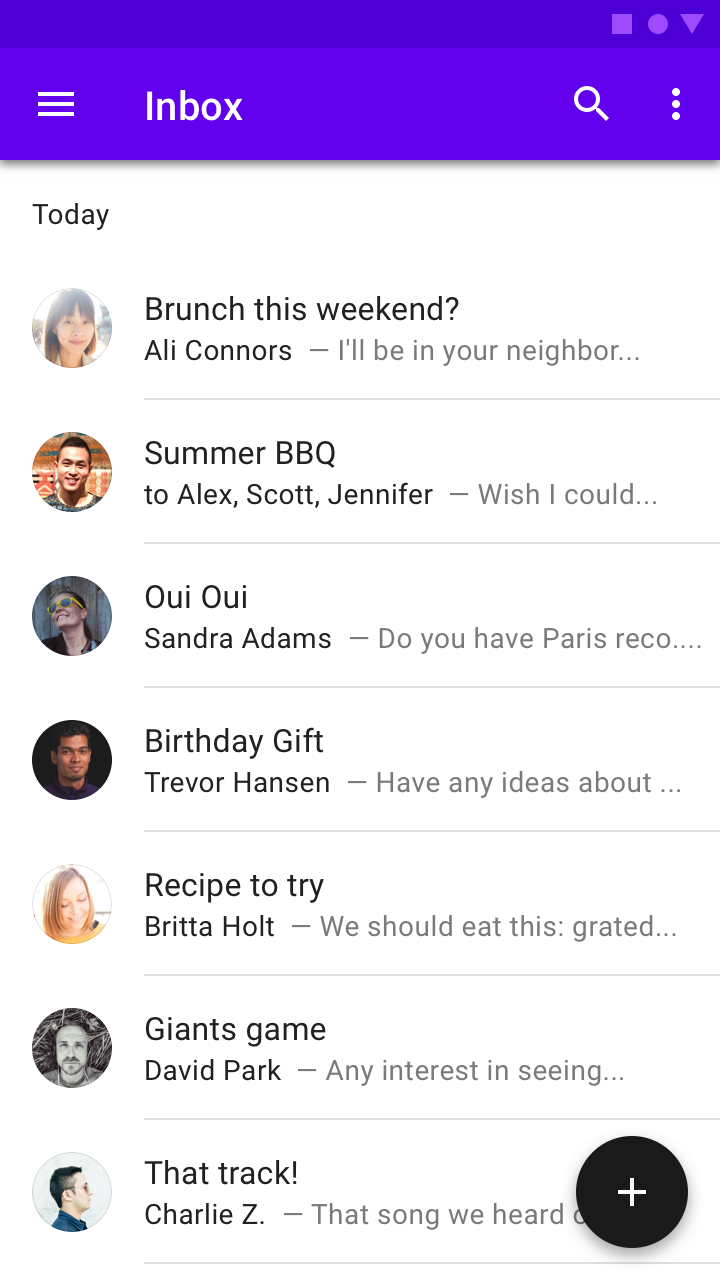
Ajánlott

Ajánlott
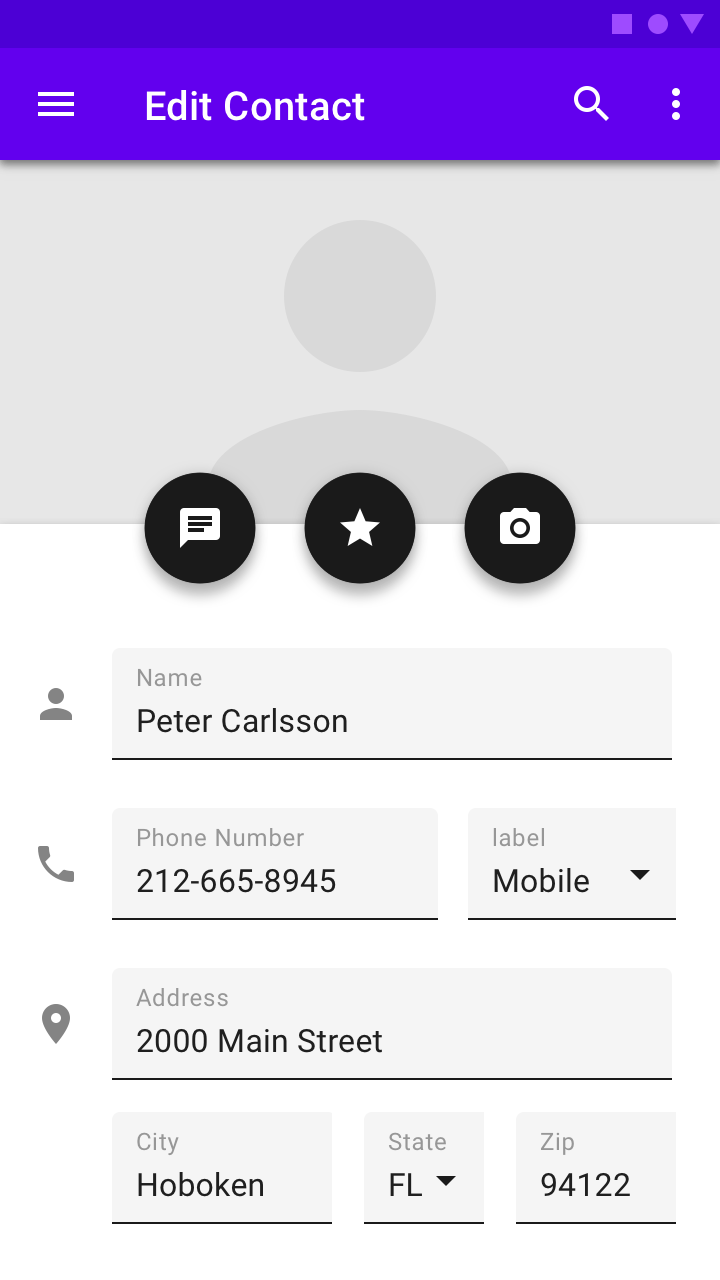
Kerülendő
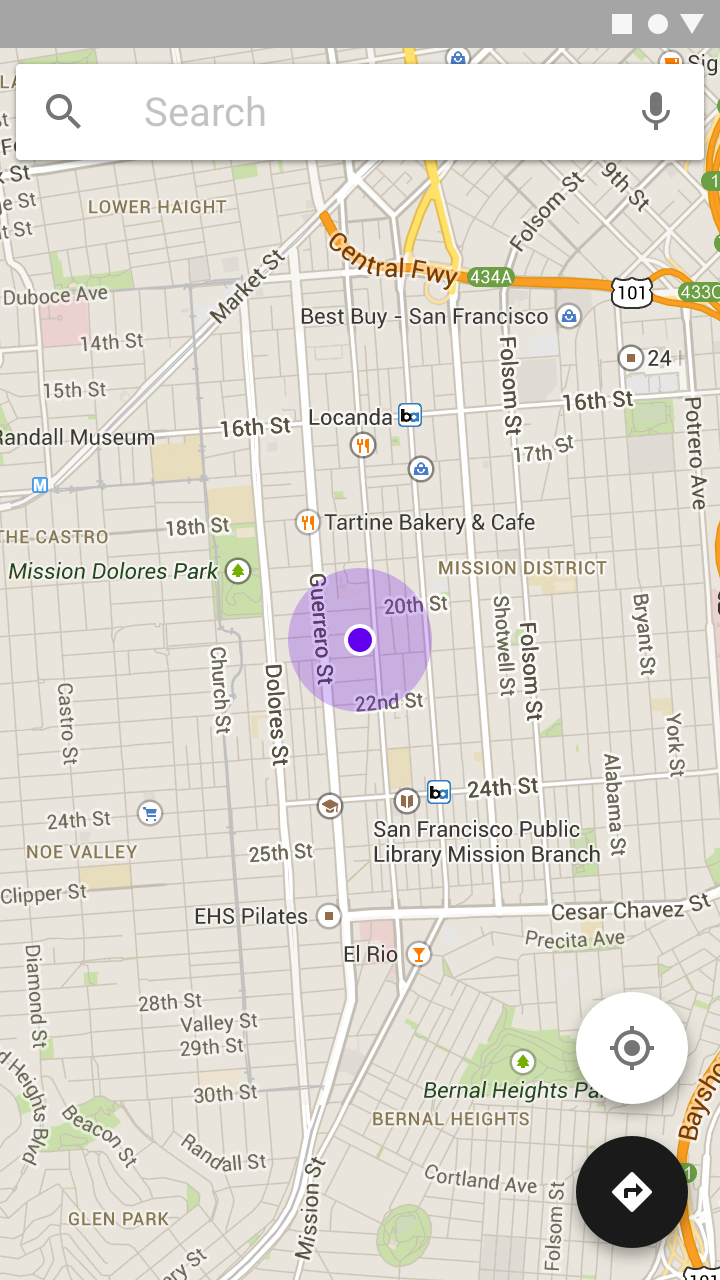
Vigyázat
Alapelvek

Elsődleges
A FAB a képernyő elsődleges műveletét képviseli.

Építő jellegű
A FAB-nak építő jellegű műveletet kell végrehajtania (például létrehozás, megosztás vagy felfedezés).

Kontextusfüggő
A FAB-nak relevánsnak kell lennie ahhoz a képernyőhöz, amelyen megjelenik.
Felépítés

2. Ikon
Konténer
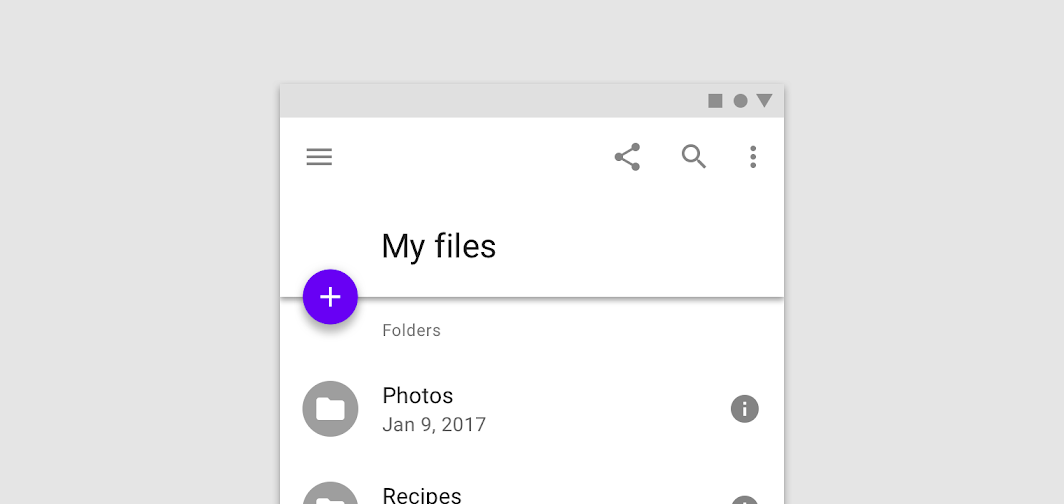
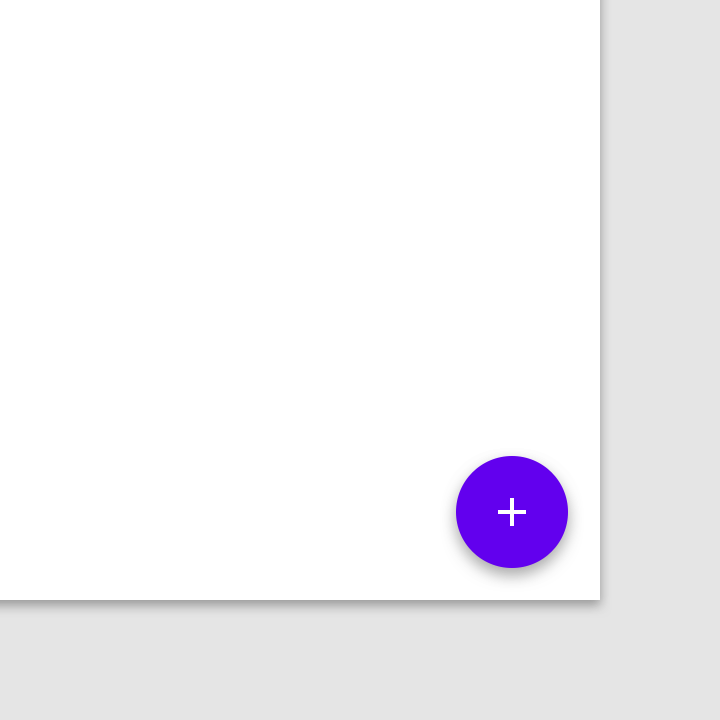
A FAB jellemzően kör alakú konténerben jelenik meg. Az alkalmazás színsémája határozza meg a kitöltés színét, amelynek kontrasztban kell állnia a FAB mögötti területtel.

1. Alapértelmezett (56 x 56dp)
2. Mini (40 x 40dp)
A mini FAB-ot érdemes használni kisebb képernyőkön. Ha a képernyő szélessége 460dp vagy annál kisebb, az alapértelmezett, 56dp-es FAB konténere mini méretűre (40dp) alakuljon át.
A mini FAB-ok arra is használhatók, hogy vizuális folytonosságot teremtsenek a képernyő más elemeivel.
Ajánlott
Kerülendő
Ikon
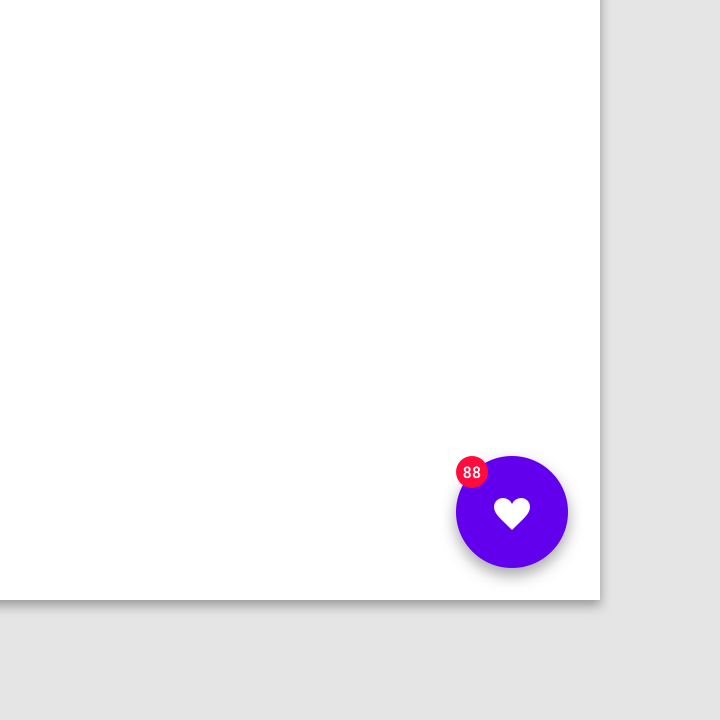
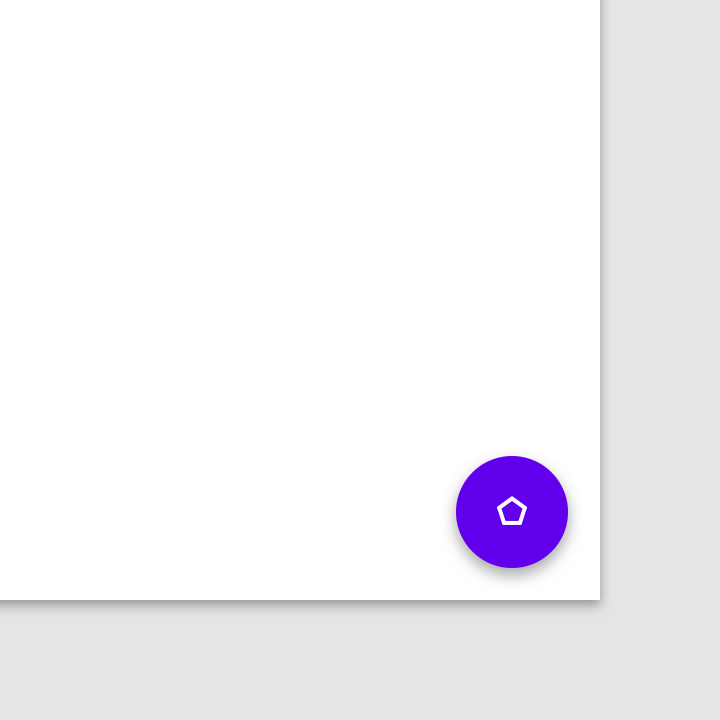
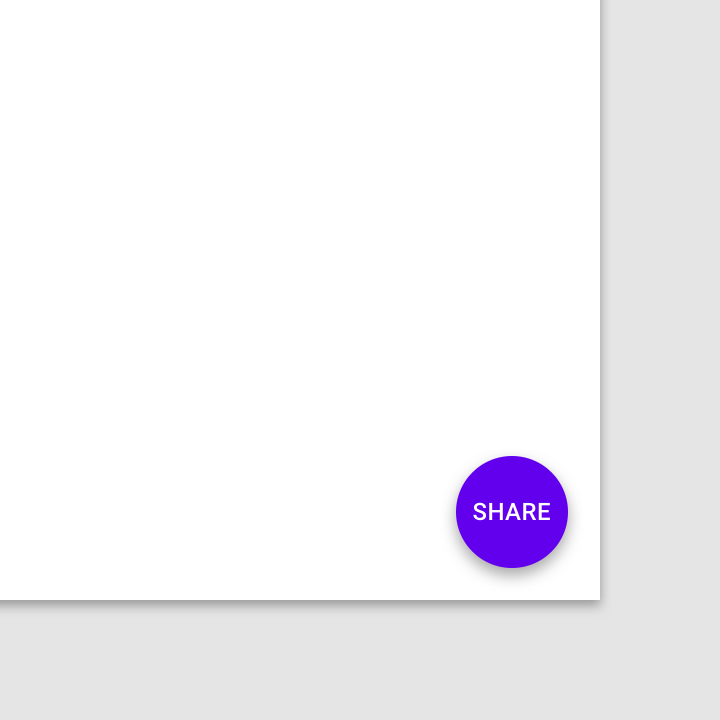
A FAB ikonjának egyértelműen kell képviselnie a műveletet. A FAB ne tartalmazzon értesítéseket vagy olyan műveleteket, amelyek a képernyőn máshol is megtalálhatók.
Kerülendő
Kerülendő
Elhelyezés
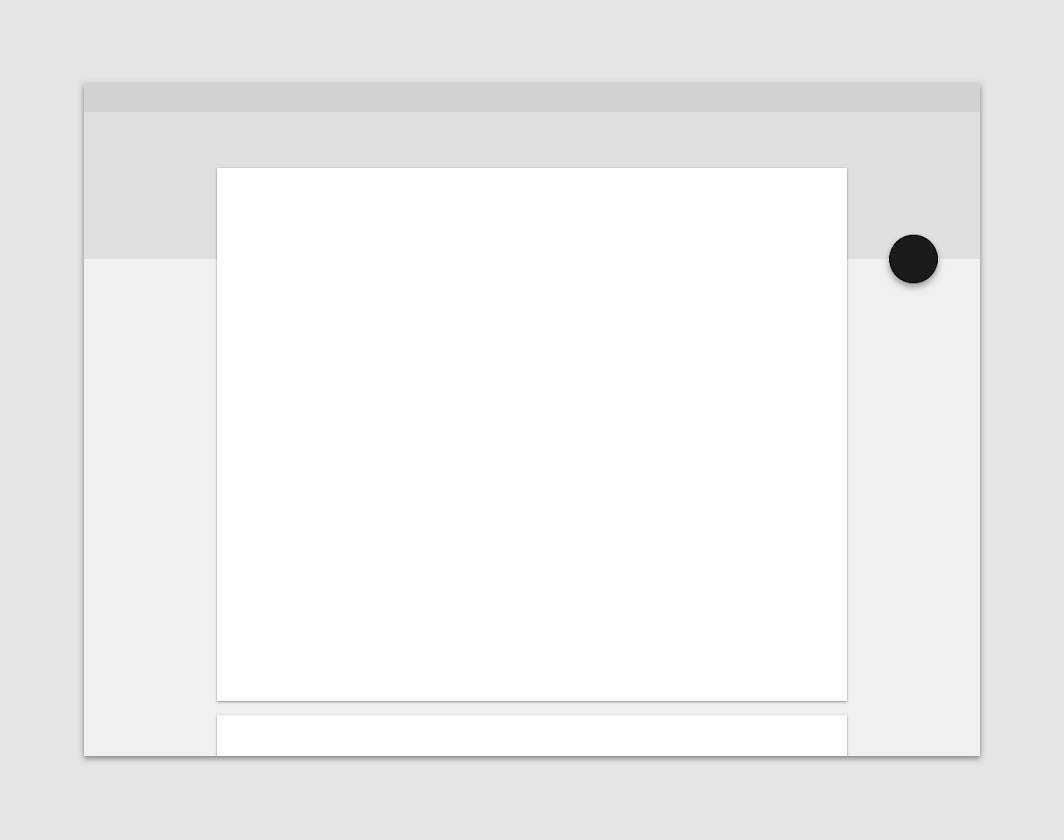
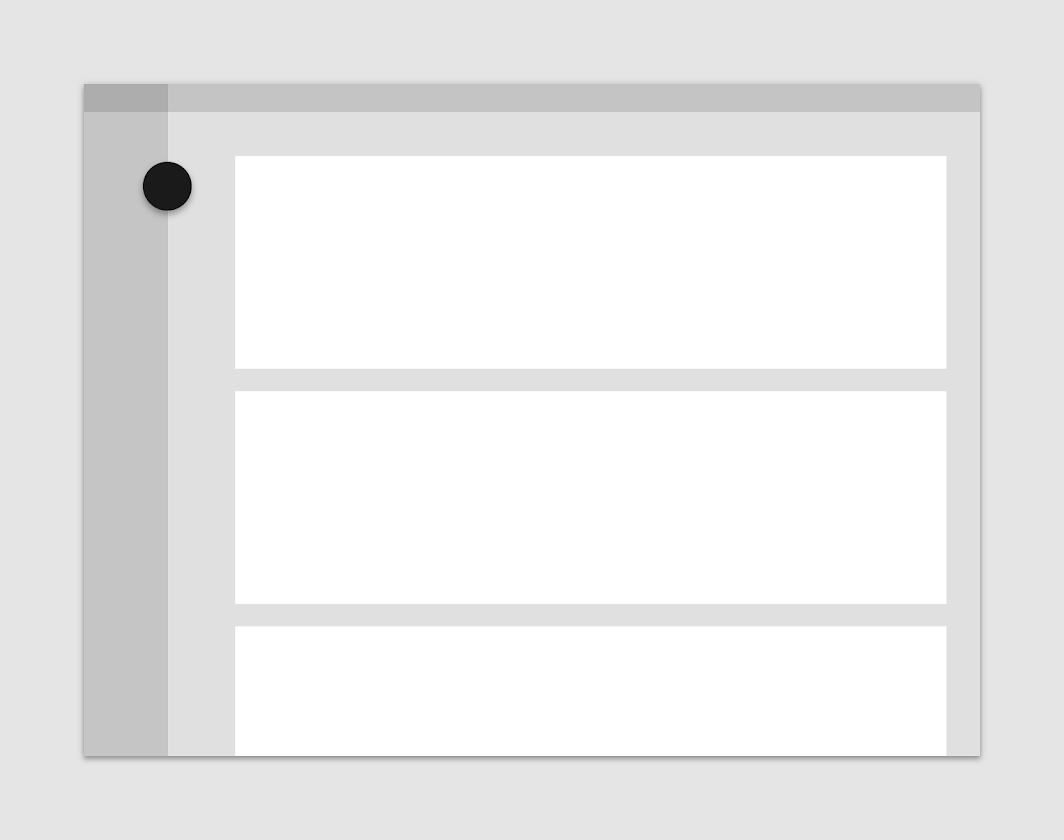
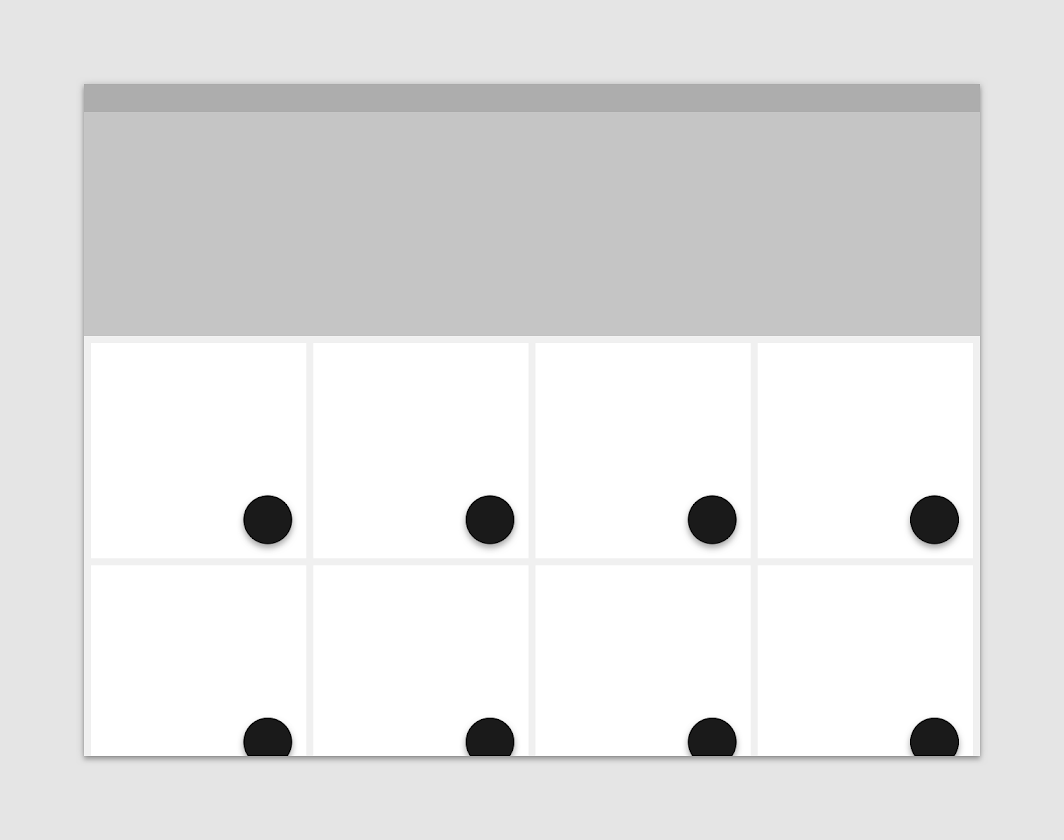
A FAB-ok egy felső alkalmazássávhoz és egyes komponensek széléhez kapcsolódhatnak.
Ajánlott
Ajánlott
Kerülendő
Viselkedés
Műveletek
A lebegő műveletgomb (FAB) műveletet indíthat el az aktuális képernyőn, vagy olyan műveletet hajthat végre, amely új képernyőt nyit meg.
A FAB fontos, építő jellegű műveletet emel ki, például:
- Létrehozás
- Kedvencekhez adás
- Megosztás
- Folyamat indítása
Ne használjon FAB-ot kis jelentőségű vagy destruktív műveletekhez, például:
- Archiválás vagy törlés
- Figyelmeztetések vagy hibák
- Korlátozott feladatok, például szöveg kivágása
- Olyan vezérlők, amelyek inkább eszköztárba illenek (például a hangerő vagy a betűszín beállítására szolgáló vezérlők)
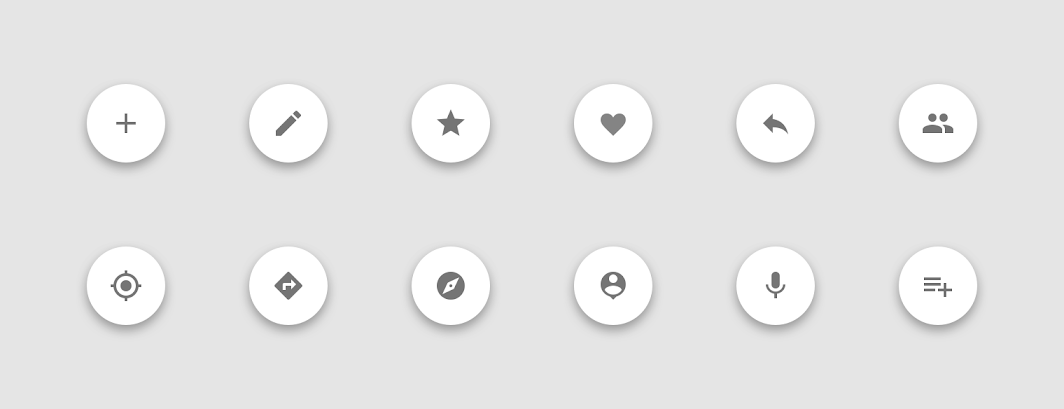
Ajánlott
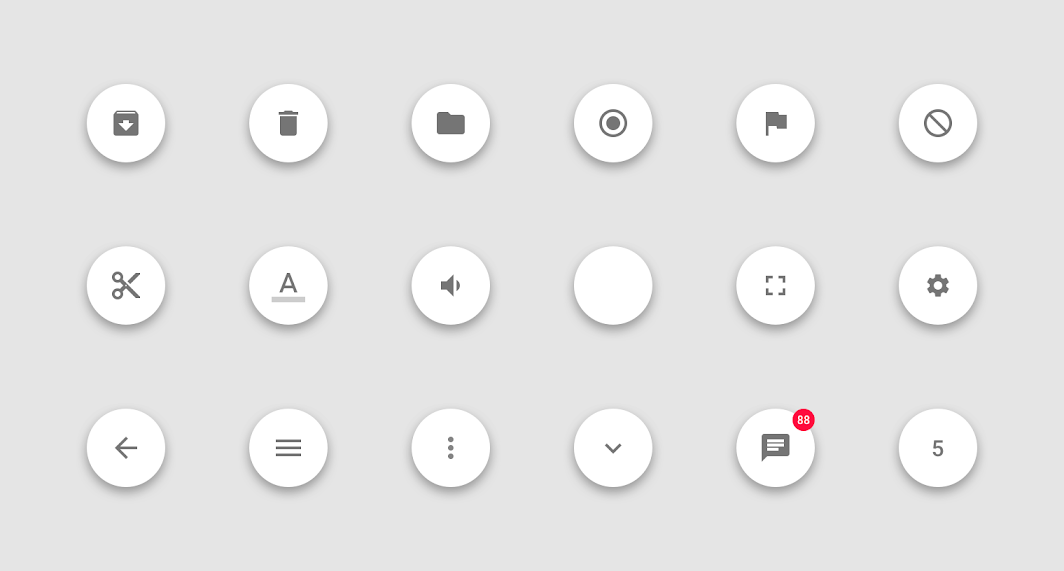
Kerülendő
Mozgás
Megjelenés a képernyőn
Amikor a FAB animációval jelenik meg a képernyőn, egy központi pontból kifelé tágul. A benne lévő ikon is animálódhat.
Bár a FAB-oknak illeszkedniük kell a képernyő tartalmához, nem kapcsolódnak ahhoz a felülethez, amelyen a tartalom megjelenik. A FAB-ok relatív fontosságuk miatt a többi UI-elemtől függetlenül mozognak.
Képernyőátmenetek
A FAB-ok átalakulhatnak, hogy kapcsolódó műveleteket indítsanak. Amikor megváltozik a képernyő elrendezése, a FAB az átmenet során tűnjön el, majd jelenjen meg újra.
Újramegjelenés
A FAB csak akkor jelenjen meg újra, ha releváns az új képernyő szempontjából. Ha lehetséges, ugyanott jelenjen meg újra.
Füles képernyők
Ha lapok vannak jelen, a FAB rövid időre tűnjön el, majd jelenjen meg újra, amikor az új tartalom a helyére kerül. Ez fejezi ki, hogy a FAB nem kapcsolódik egyetlen konkrét laphoz sem.
Ajánlott
Kerülendő
Az átmenetek típusai
Speed dial
Megnyomáskor a FAB három-hat kapcsolódó műveletet jeleníthet meg speed dial formájában. Ez az átmenet a következő módok egyikén mehet végbe:
- Megnyomáskor a FAB megjelenítheti a kapcsolódó műveleteket
- Megnyomáskor a FAB kapcsolódó műveleteket tartalmazó menüvé alakulhat át (csak Androidon)
Ha hatnál több műveletre van szükség, azok megjelenítéséhez a FAB-tól eltérő megoldást kell használni.
Kapcsolódó műveletek megjelenítése
Megnyomáskor a FAB látható marad, és egymás fölé rendeződő kapcsolódó műveletek csoportját jeleníti meg. Ha ebben az állapotban a FAB-ra koppintanak, a FAB vagy elindítja az alapértelmezett műveletét, vagy bezárja a speed dial műveleteit.
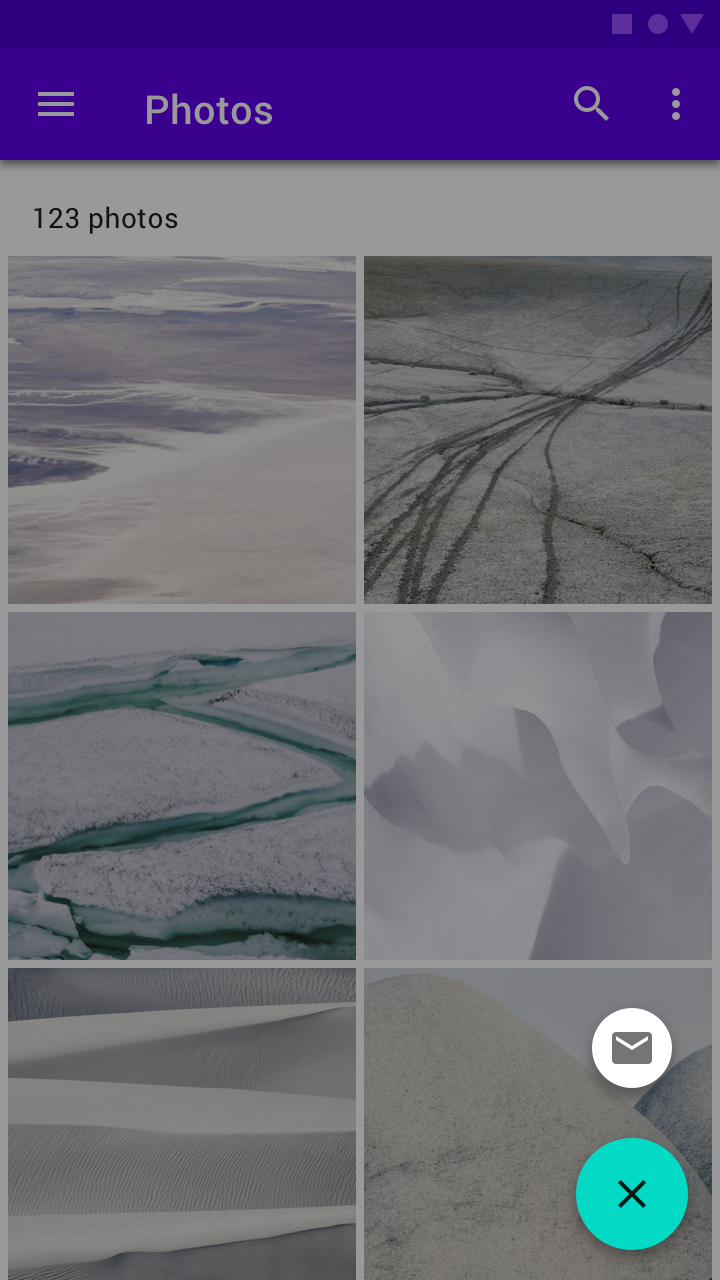
Kerülendő
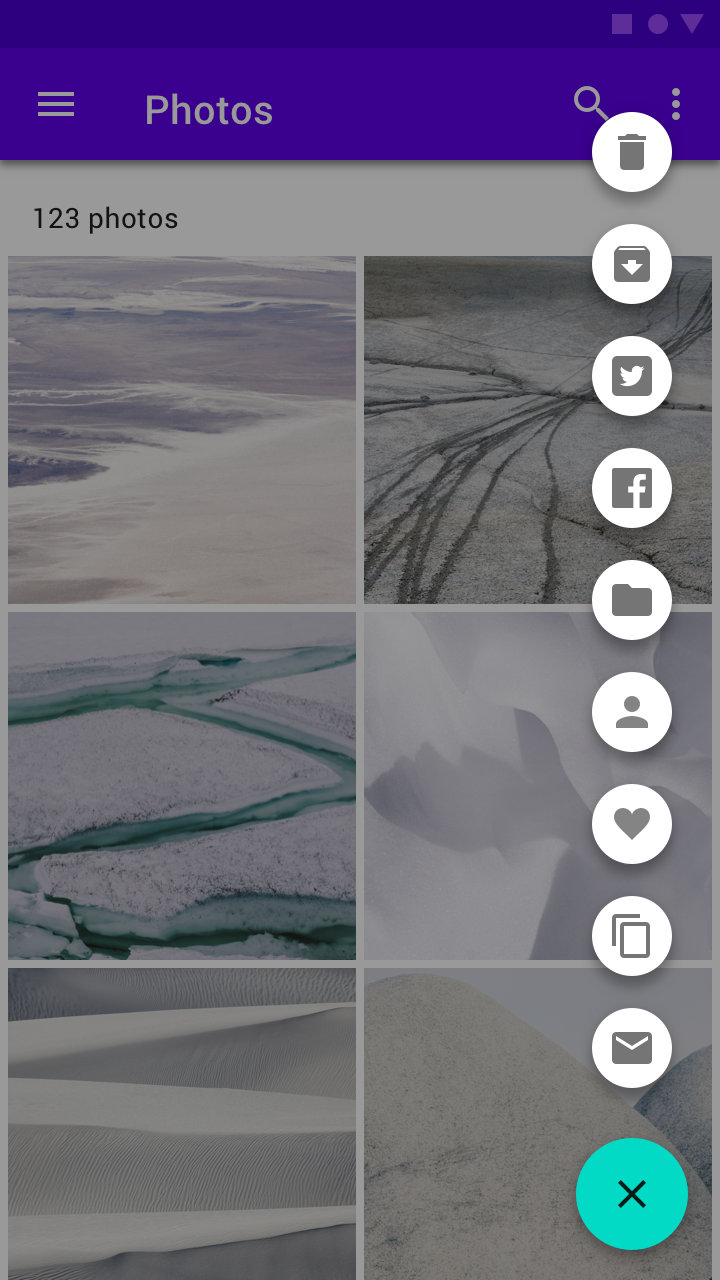
Kerülendő
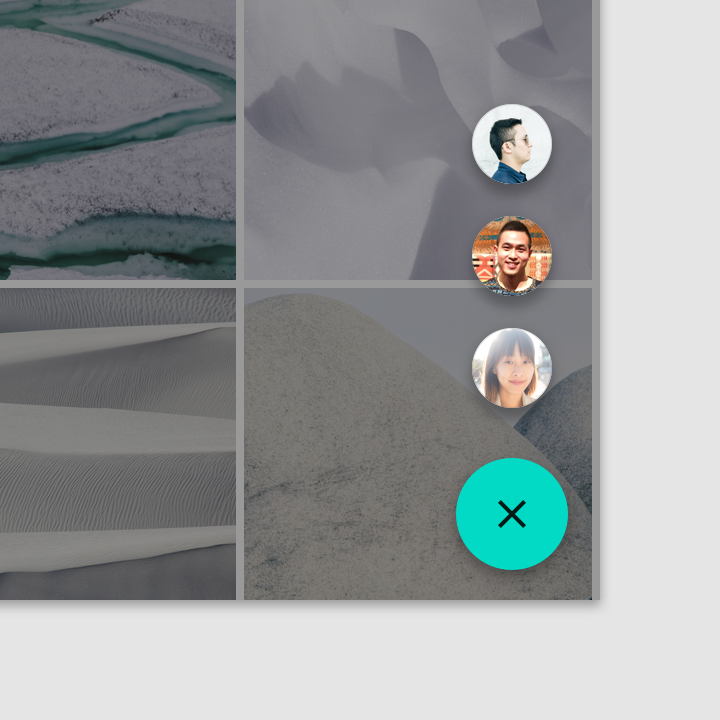
Ajánlott
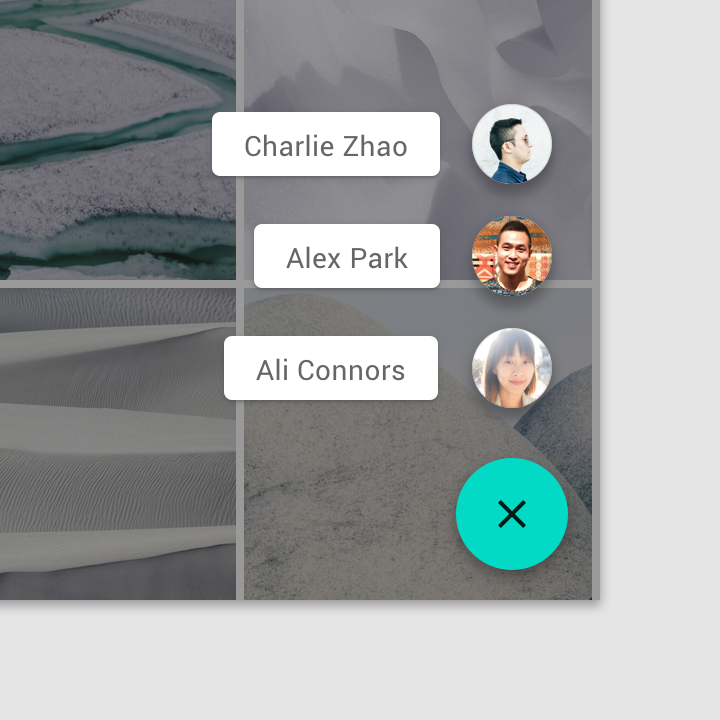
Ajánlott
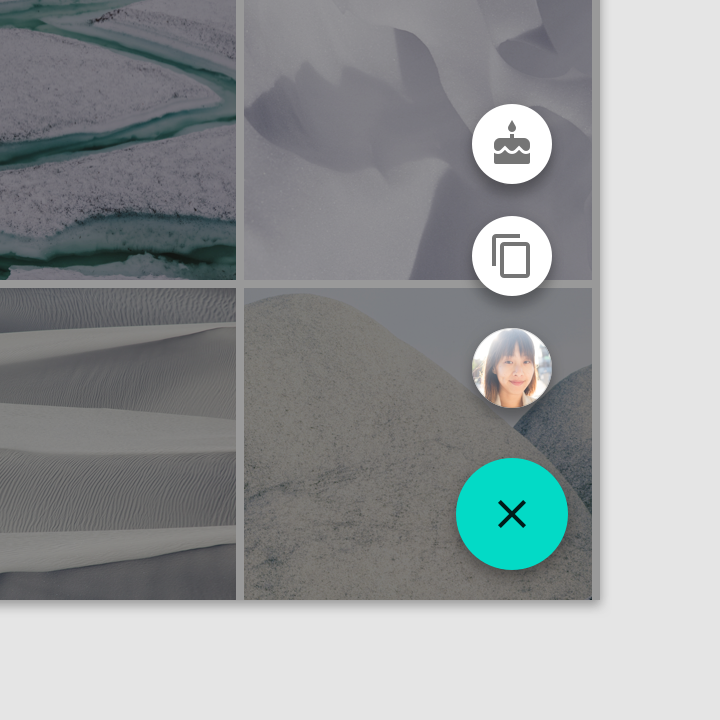
Kerülendő
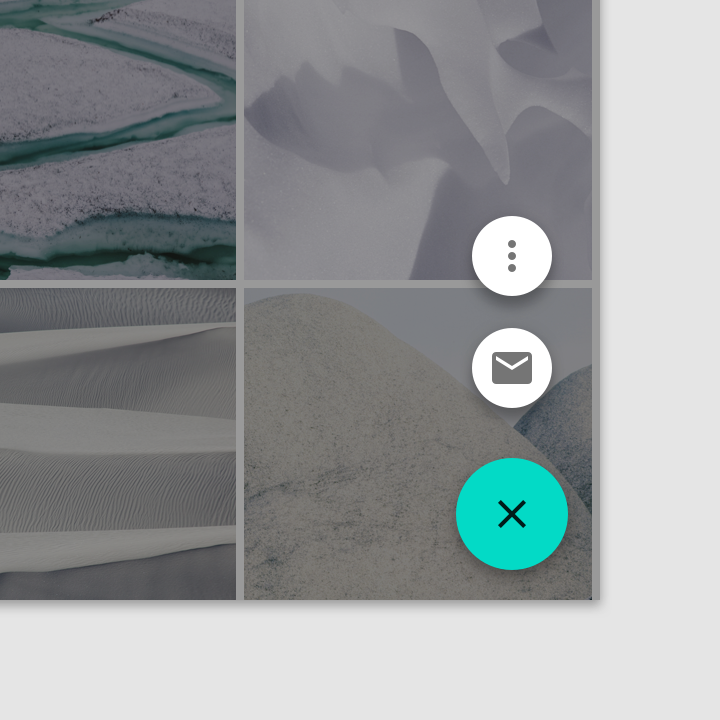
Kerülendő
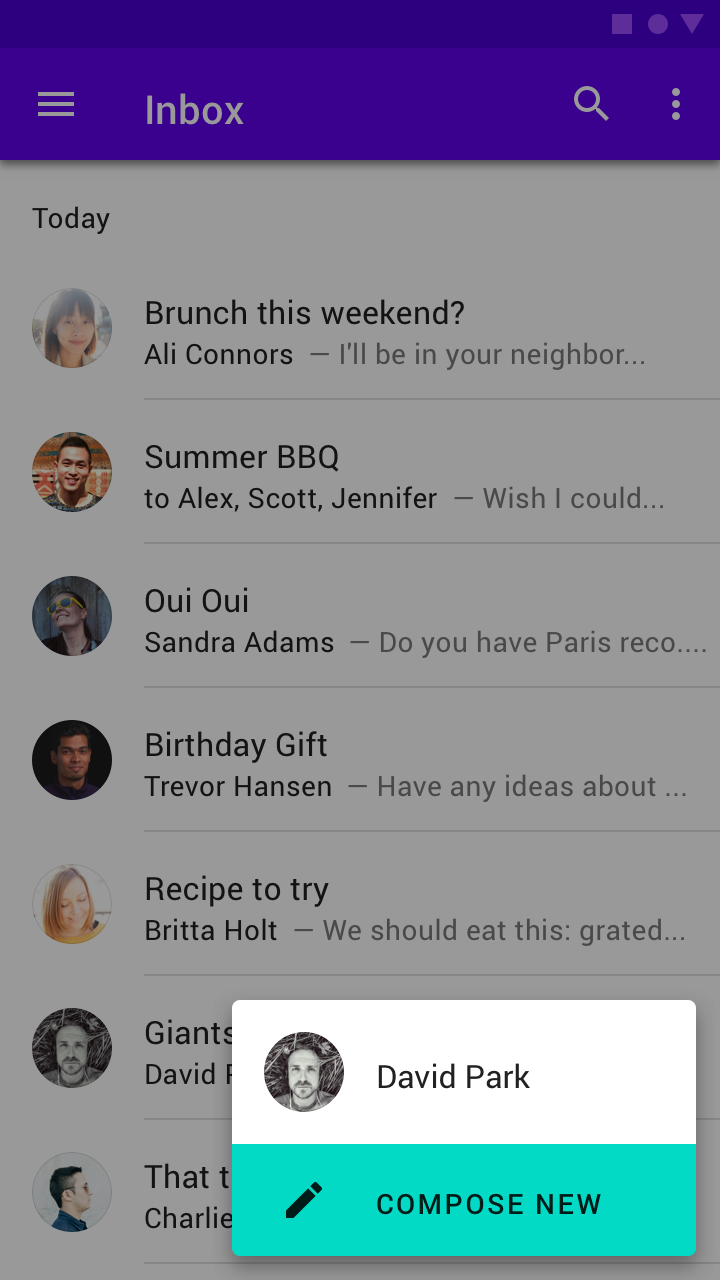
Átalakulás kapcsolódó műveleteket tartalmazó menüvé
Androidon megnyomáskor a FAB kapcsolódó műveleteket tartalmazó menüvé alakulhat át. A sötétítő réteg (scrim) jelzi, hogy a műveleti menün kívüli funkciók átmenetileg le vannak tiltva. A menü addig marad a képernyőn, amíg egy műveletet vagy a sötétítő réteget meg nem érintik.
Kerülendő

Kerülendő
Átalakulások
A FAB a konténer-átalakítás átmeneti mintáját használja különböző felületekké való átalakuláshoz.
A képernyőn belül
A FAB az alkalmazáson belül egy másik felületté alakulhat át. Az átalakulás visszafordítható legyen, és az új felület alakuljon vissza FAB-bá.
Teljes képernyő
A FAB a teljes képernyőt lefedő új felületté alakulhat át. Az ilyen típusú átalakulás jellemzően új tartalom létrehozására szolgál.
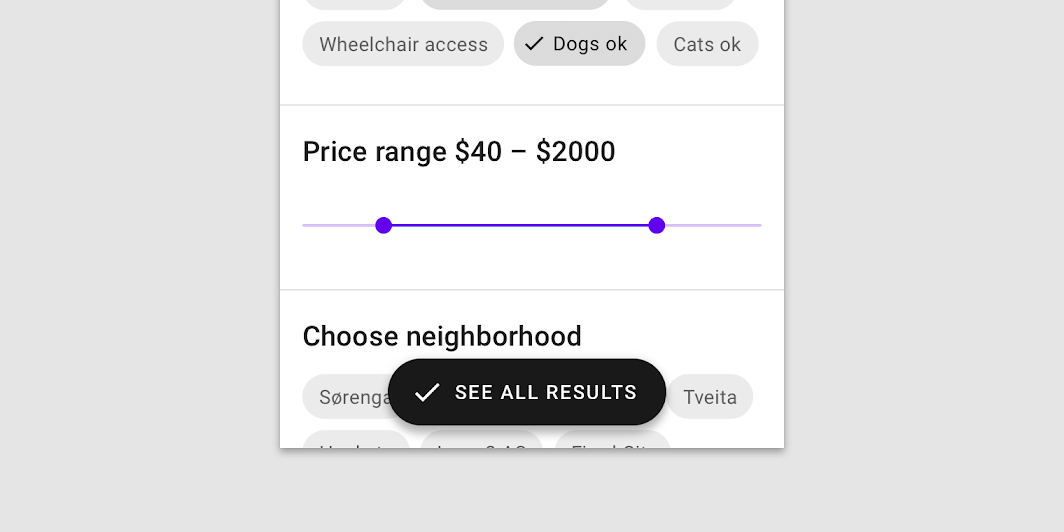
Kiterjesztett FAB
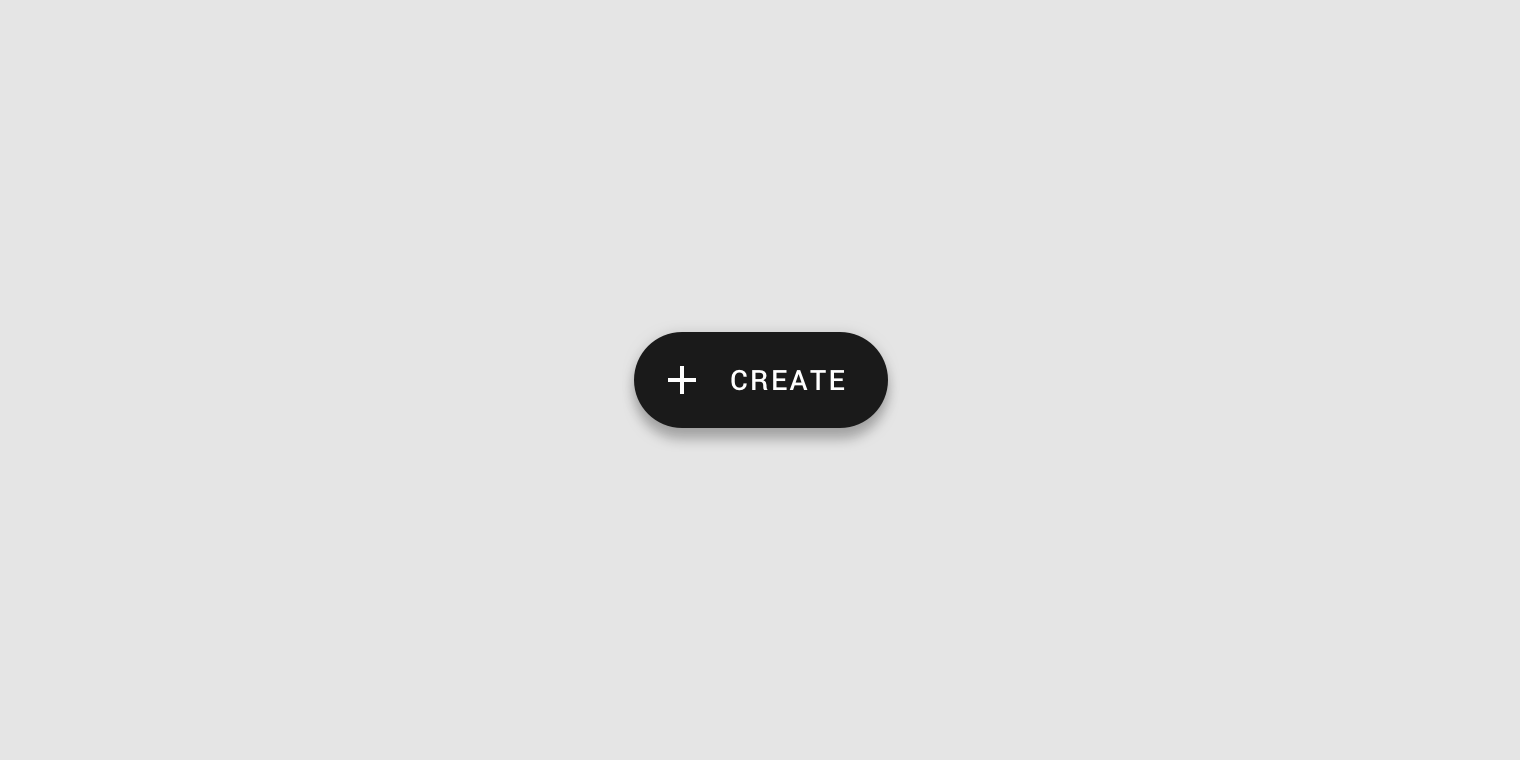
A kiterjesztett FAB szélesebb, és szövegcímkét tartalmaz.
Felépítés

2. Ikon (nem kötelező)
3. Szövegcímke
Konténer
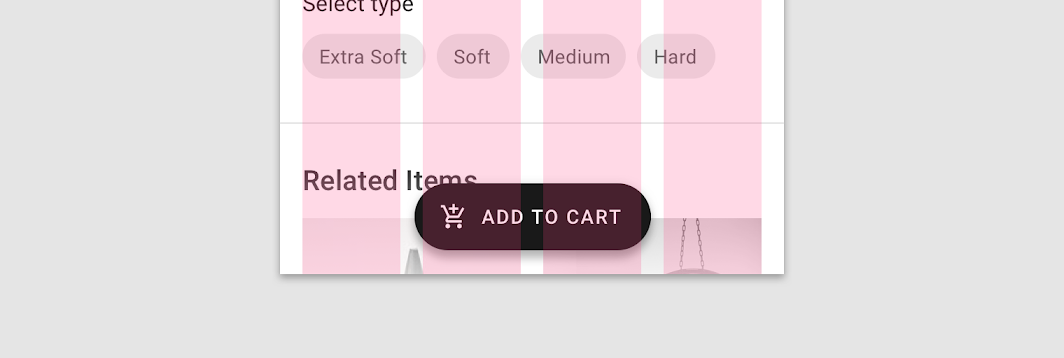
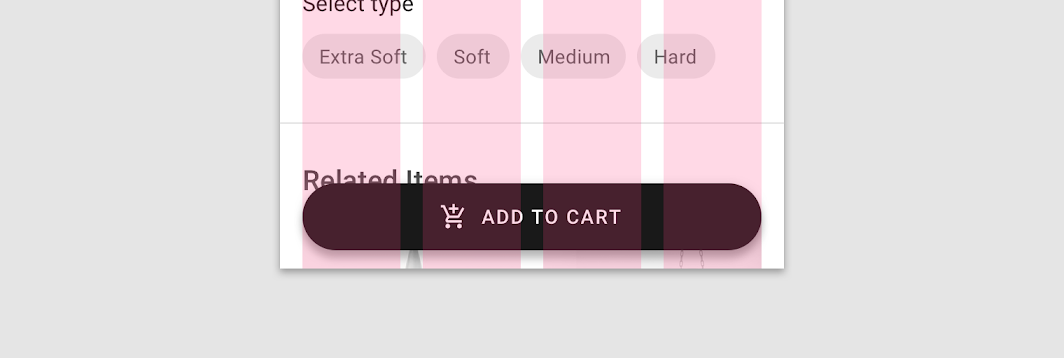
A kiterjesztett FAB konténerének szélessége lehet rögzített vagy rugalmas (fluid).
- A rögzített szélességű konténer szélességét az ikon, a szövegcímke és a belső térköz (padding) összesített szélessége határozza meg.
- A rugalmas szélességű konténer szélességét a képernyő más elemeihez fűződő viszonya határozza meg, például a képernyő szélessége vagy az elrendezési rács.
Ikon
A kiterjesztett FAB ikonjának intuitív módon kell képviselnie a műveletet.
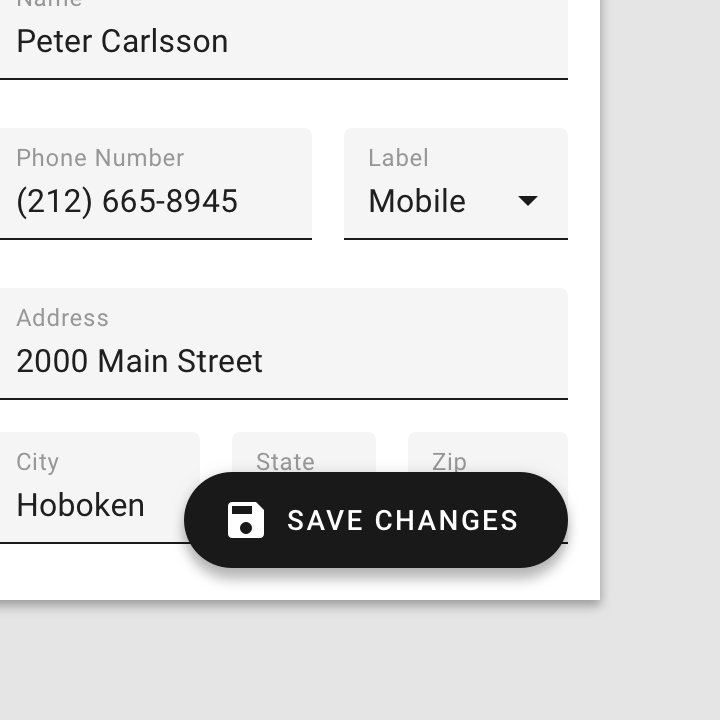
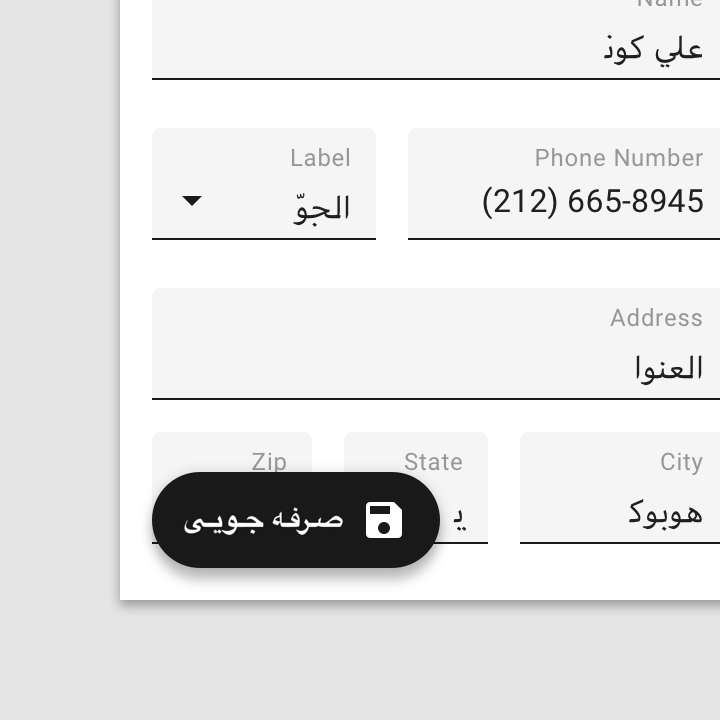
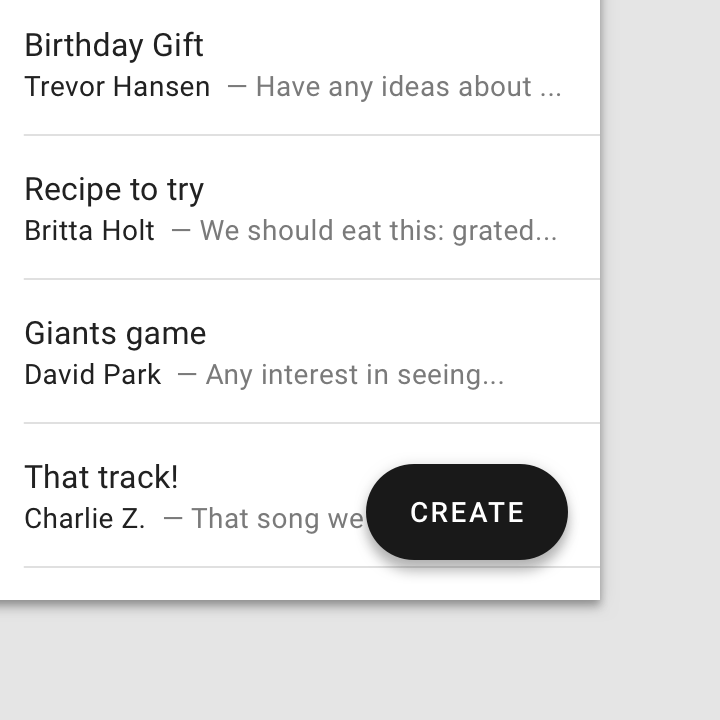
Ajánlott
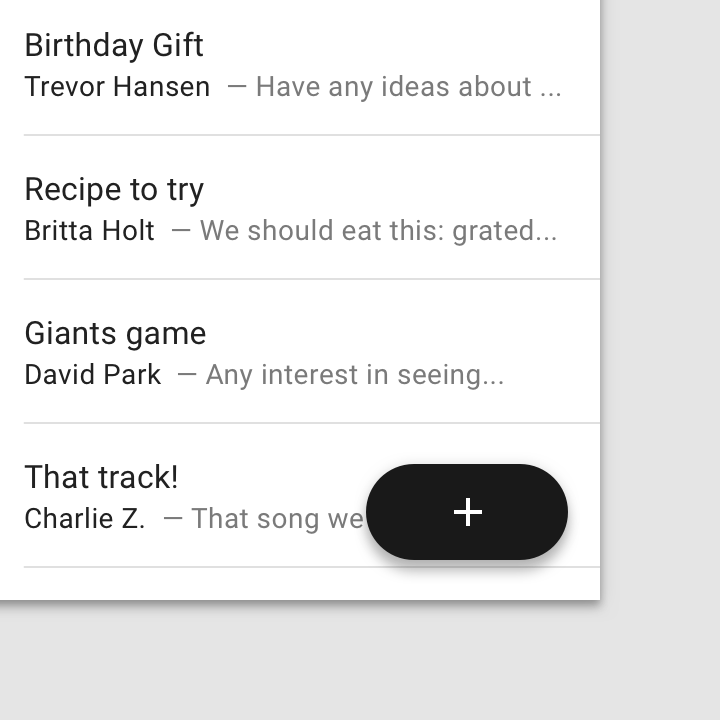
Kerülendő
Szövegcímke
A kiterjesztett FAB szövegcímkéje írja le a műveletet.
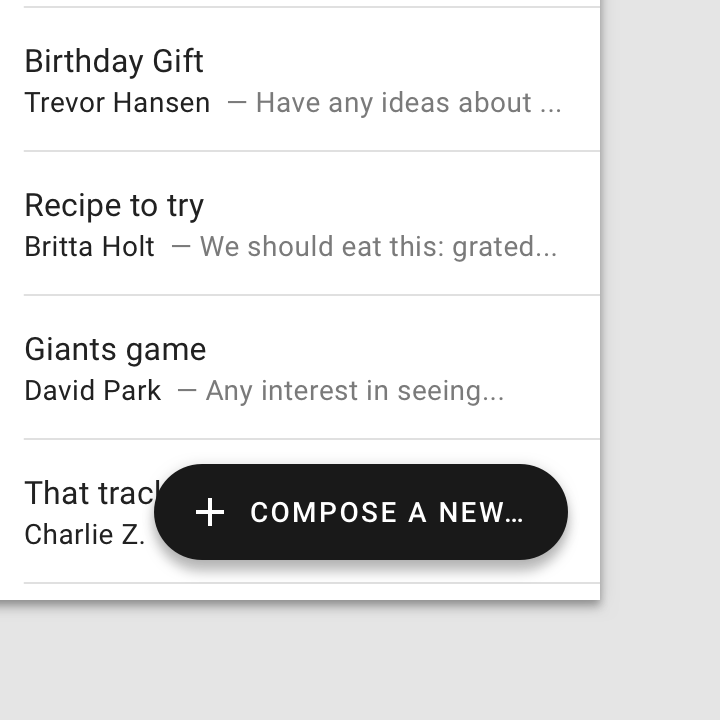
Vigyázat
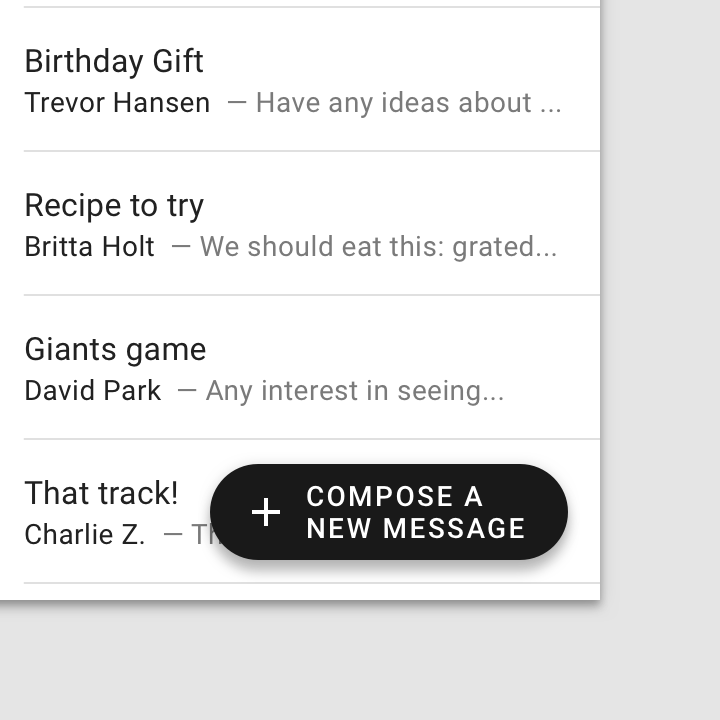
Kerülendő
Elhelyezés
A kiterjesztett FAB elhelyezhető a képernyő közepén, illetve annak bal vagy jobb oldalán.
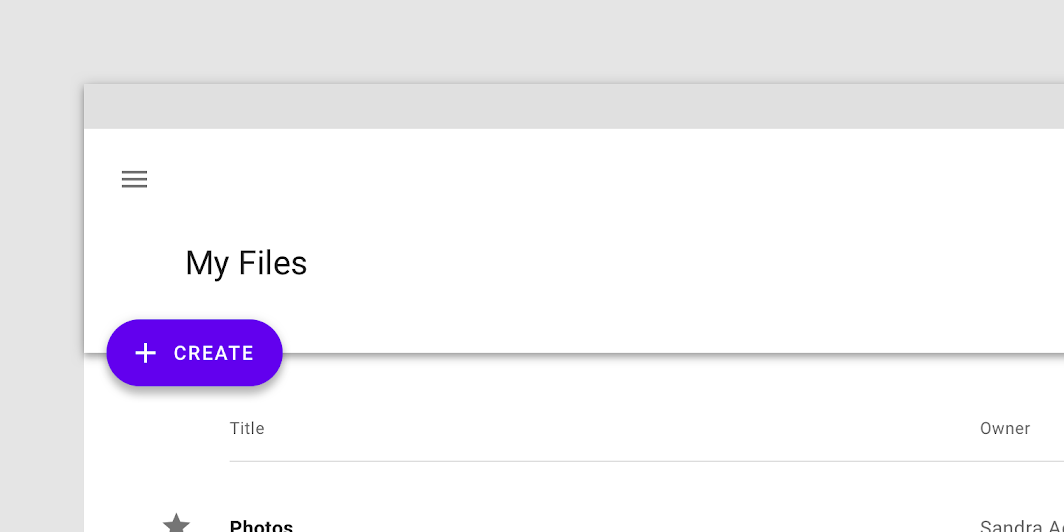
Asztali számítógép és táblagép
A 840dp-nál nagyobb UI-k esetén, például asztali számítógépen, a kiterjesztett FAB a képernyő bal felső vagy jobb alsó sarkában helyezkedjen el.

Mobil
Mobil eszközön a kiterjesztett FAB a jobb alsó sarokban vagy alul középen helyezkedjen el.
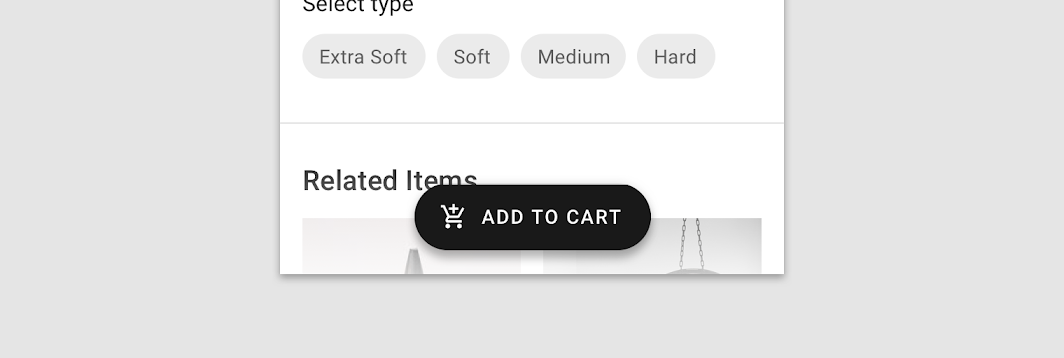
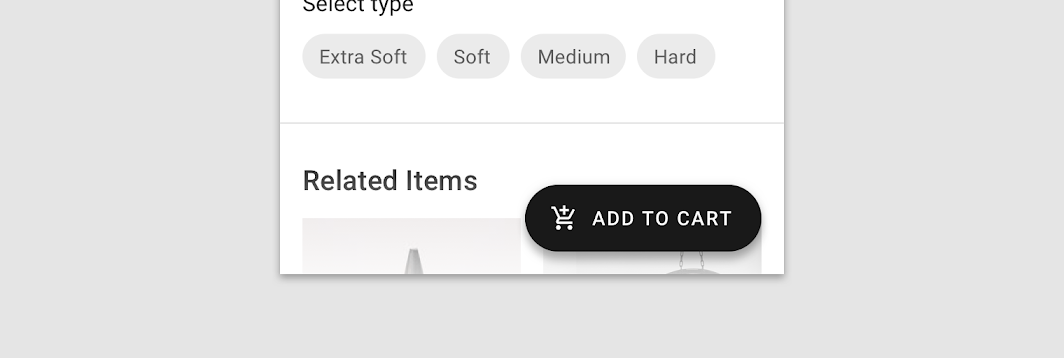
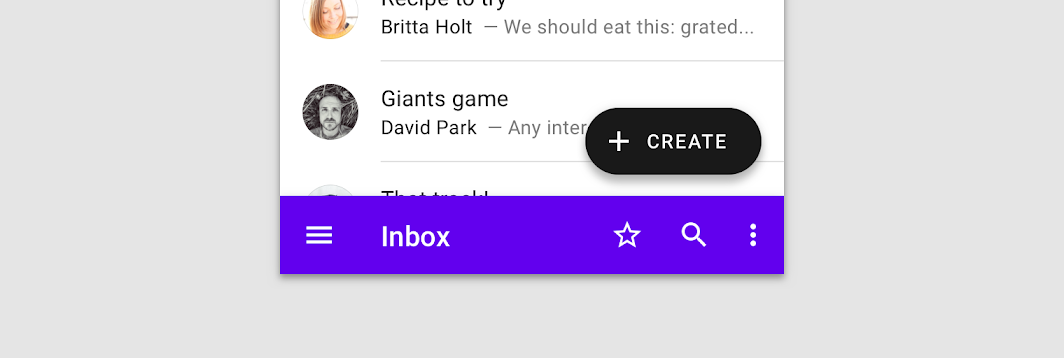
Vigyázat
Viselkedés
Speed dial
A kiterjesztett FAB megnyomáskor 3–6 kapcsolódó műveletből álló speed dialt is megjeleníthet. Rámutatáskor ezek a kapcsolódó műveletek kinyílnak, és megjelenítik a szövegcímkéiket.
A speed dial átmenet során a kiterjesztett FAB standard FAB-bá alakul.
Átalakulás standard FAB-bá
Ha a hely szűkössé válik, a kiterjesztett FAB standard FAB-bá alakulhat át. Például ha az alkalmazás nézetablakát 840dp alá átméretezik, vagy kinyílik a navigációs fiók.
A kiterjesztett FAB standard FAB-bá alakulhat át a képernyő görgetésekor.
A FAB csak akkor alakuljon vissza kiterjesztett FAB-bá, ha a felhasználó visszagörgetett az oldal tetejére.
Témázás
Reply Material téma
Ennek az e-mail-alkalmazásnak a lebegő műveletgombját Material Theminggel alakították át. A testreszabás területei közé tartozik a szín és az alak.
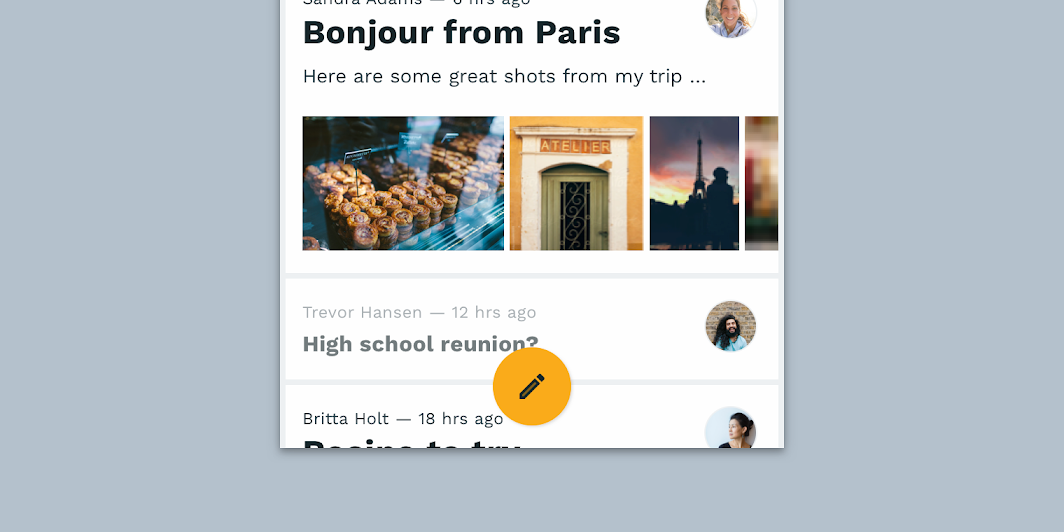
Szín
A Reply kiterjesztett FAB-ja egyéni színt használ három elemén: a konténeren, az ikonon és a szövegen.
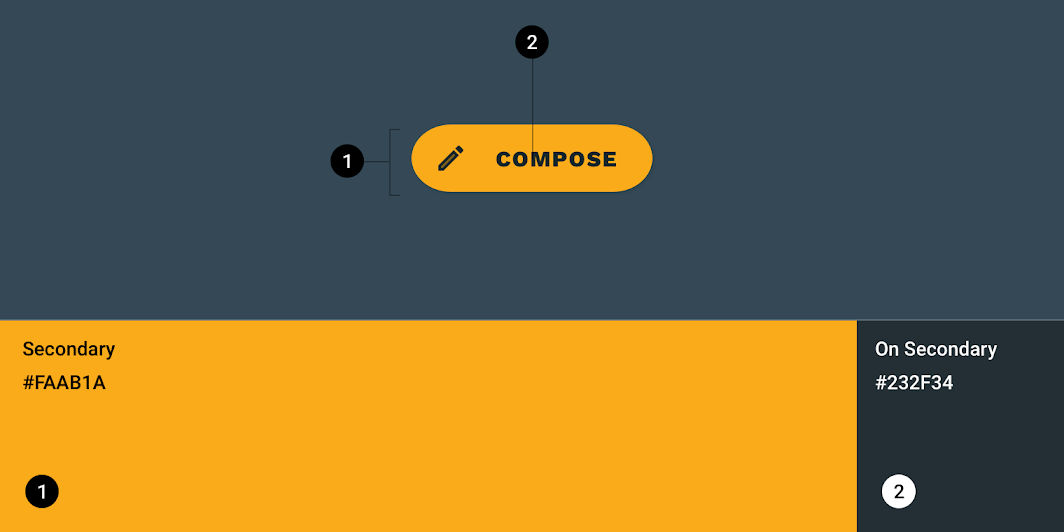
| Elem | Kategória | Tulajdonság | Érték |
|---|---|---|---|
| Konténer | Másodlagos | Szín Átlátszatlanság | #FAAB1A 100% |
| Ikon | Másodlagos színen | Szín Átlátszatlanság | #232F34 100% |
| Szöveg | Másodlagos színen | Szín Átlátszatlanság | #232F34 100% |
Tipográfia
A Reply kiterjesztett FAB-ja egyéni tipográfiát használ a gombszövegén.
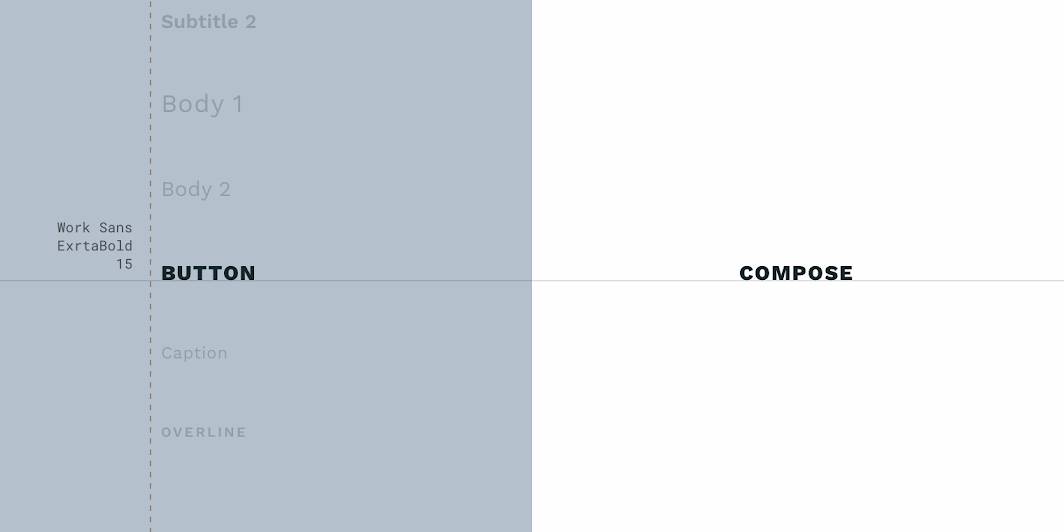
| Elem | Kategória | Tulajdonság | Érték |
|---|---|---|---|
| Szöveg | Gomb | Betűtípus Betűváltozat Méret Írásmód | Work Sans ExtraBold 15 Csupa nagybetű |
Alak
A Reply lebegő műveletgombja egyéni alakot használ a konténeren.
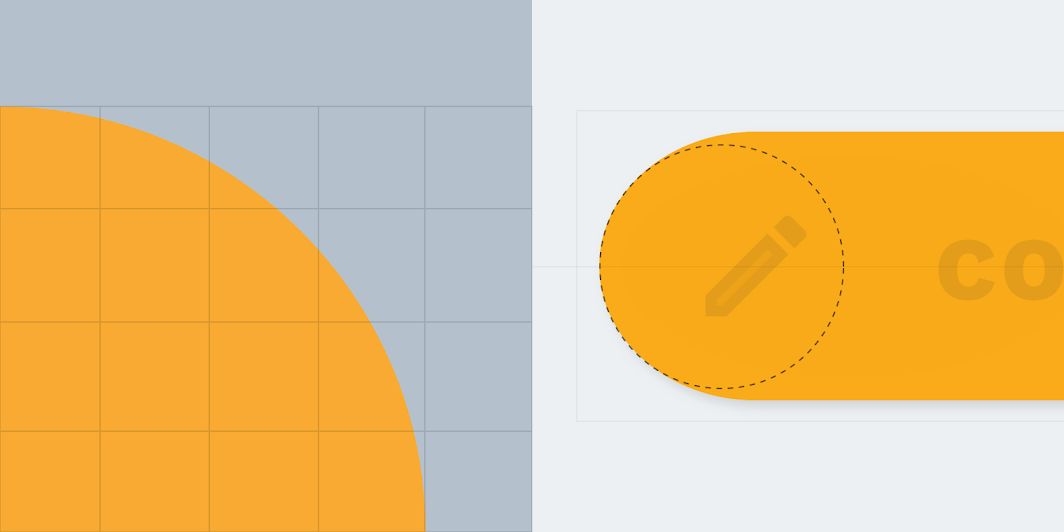
| Elem | Kategória | Tulajdonság | Érték |
|---|---|---|---|
| Konténer | Kis méretű komponens | Alakcsalád Méret | Lekerekített 50% |
Posivibes Material téma
Ennek a közösségimédia-alkalmazásnak a lebegő műveletgombját Material Theminggel alakították át. A testreszabás területei közé tartozik a szín és az alak.

Szín
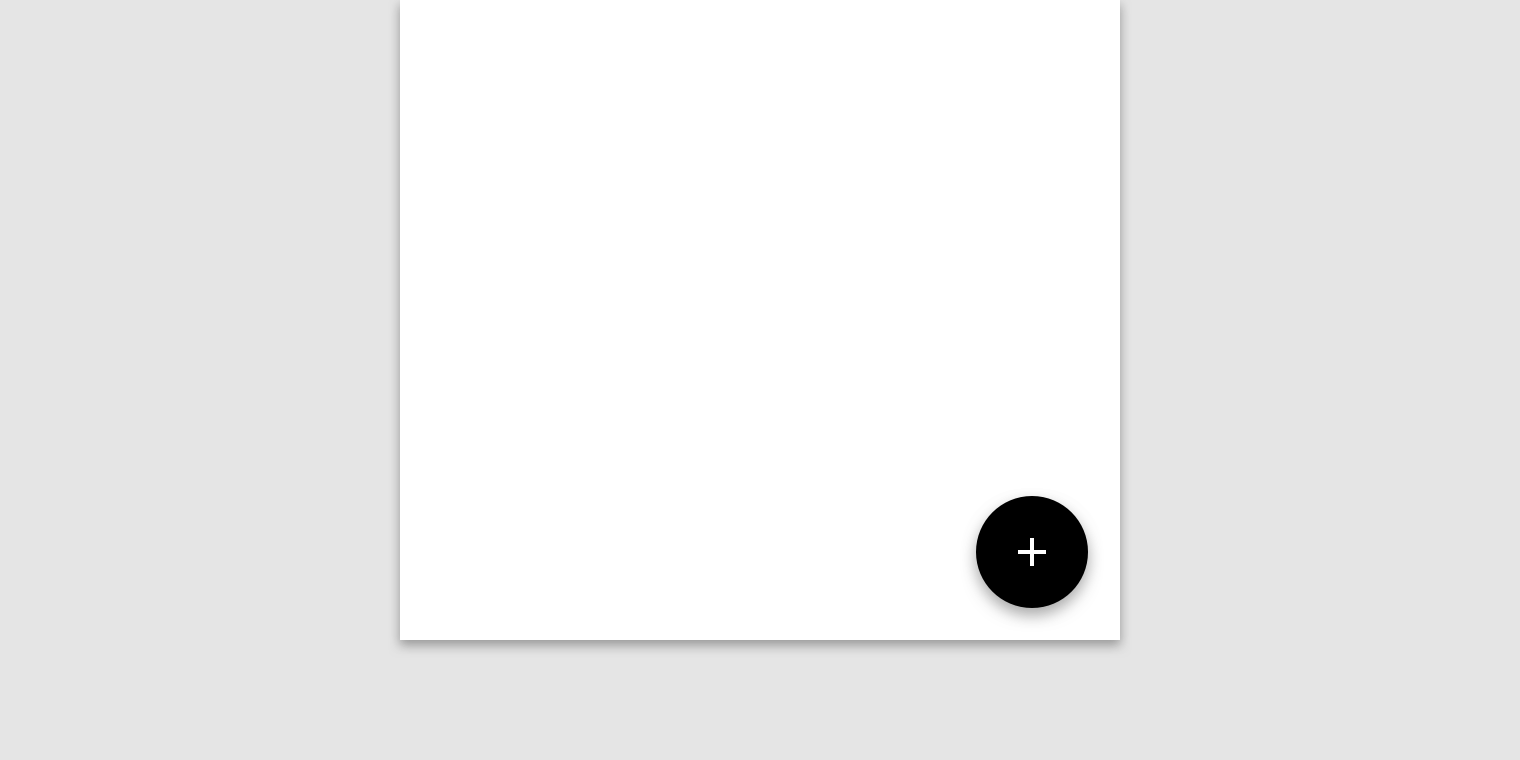
A Posivibes FAB-ja egyéni színt használ két elemén: a konténeren és az ikonon.
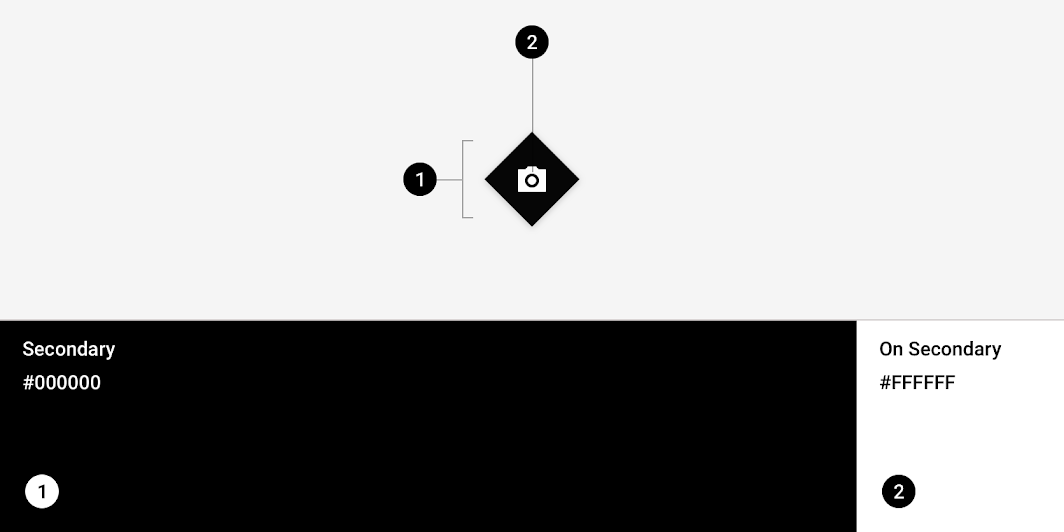
| Elem | Kategória | Tulajdonság | Érték |
|---|---|---|---|
| Konténer | Másodlagos | Szín Átlátszatlanság | #000000 100% |
| Ikon | Másodlagos színen | Szín Átlátszatlanság | #FFFFFF 100% |
Alak
A Posivibes FAB-ja egyéni alakot használ a konténerén. *A Posivibes FAB-jai a kis méretű komponens alakkategóriájának méretértékét felülírják.
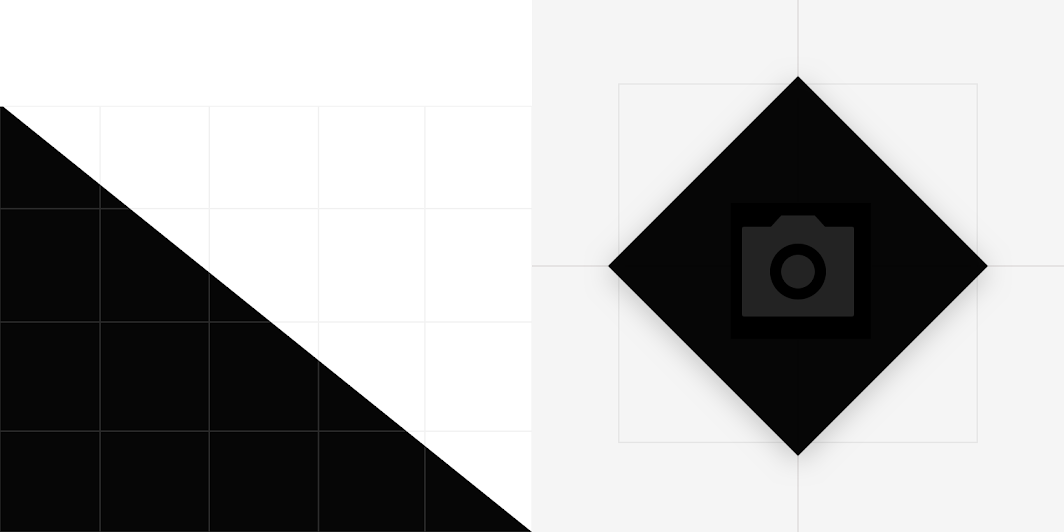
| Elem | Kategória | Tulajdonság | Érték |
|---|---|---|---|
| Konténer | Felülírás* | Alakcsalád Méret | Levágott 50% |
Shrine Material téma
Ennek a kiskereskedelmi alkalmazásnak a kibővített lebegő műveletgombját Material Theminggel alakították át. A testreszabás területei közé tartozik a szín, a tipográfia és az alak.
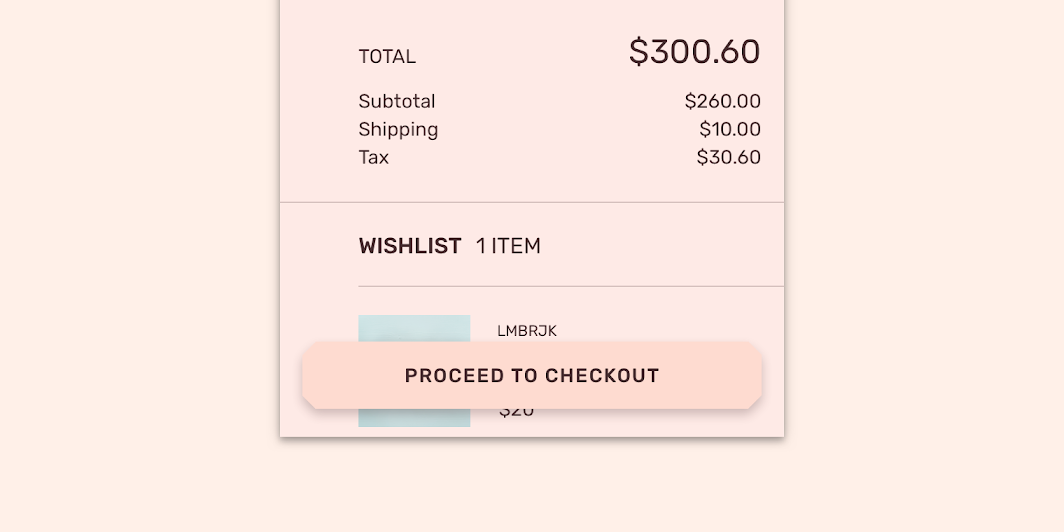
Szín
A Shrine kiterjesztett FAB-ja egyéni színt használ két elemén: a konténeren és a szövegen.
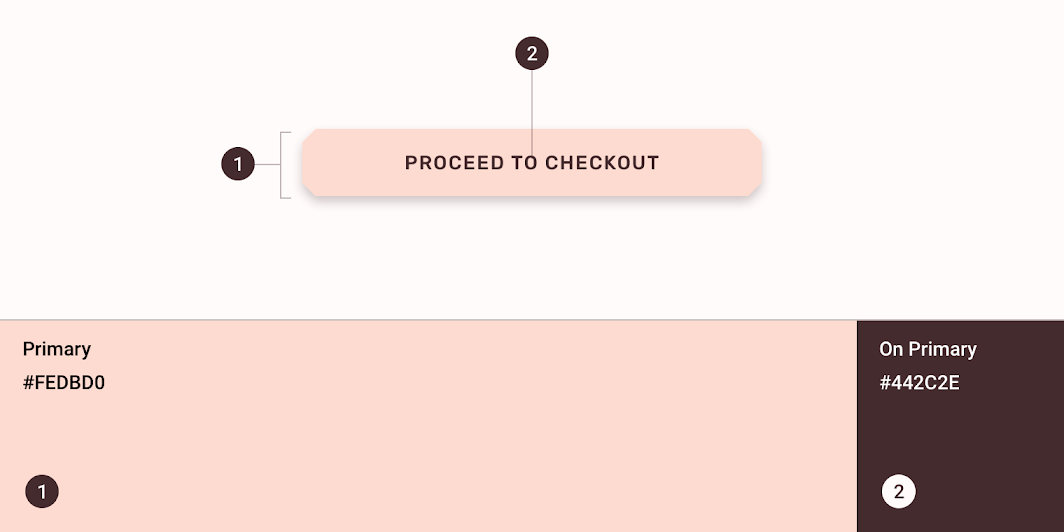
| Elem | Kategória | Tulajdonság | Érték |
|---|---|---|---|
| Konténer | Elsődleges | Szín Átlátszatlanság | #FEDBD0 100% |
| Szöveg | Elsődleges színen | Szín Átlátszatlanság | #442C2E 100% |
Tipográfia
A Shrine kiterjesztett FAB-ja egyéni tipográfiát használ a gombszövegén.
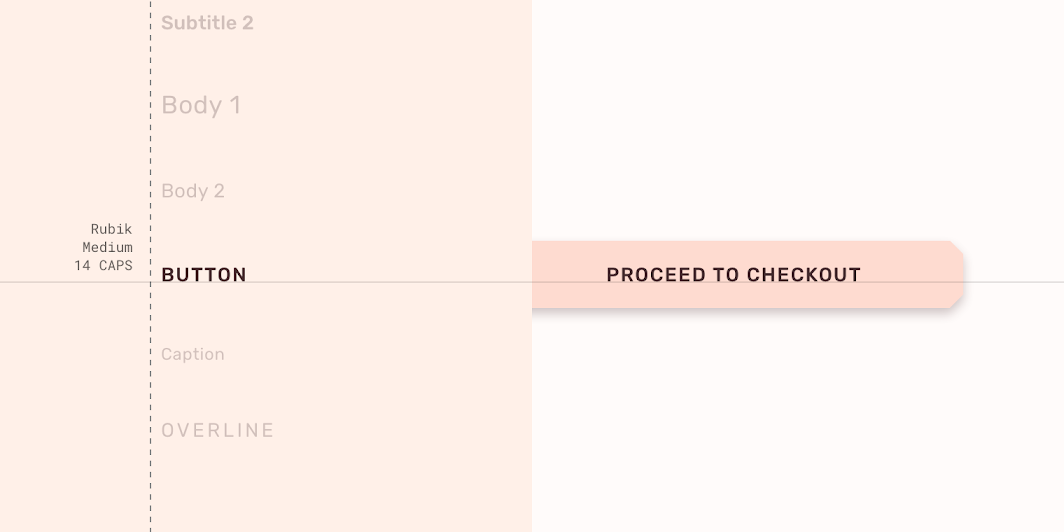
| Elem | Kategória | Tulajdonság | Érték |
|---|---|---|---|
| Szöveg | Gomb | Betűtípus Betűváltozat Méret Írásmód | Rubik Medium 14 Csupa nagybetű |
Alak
A Shrine kiterjesztett FAB-ja egyéni alakot használ a konténerén.
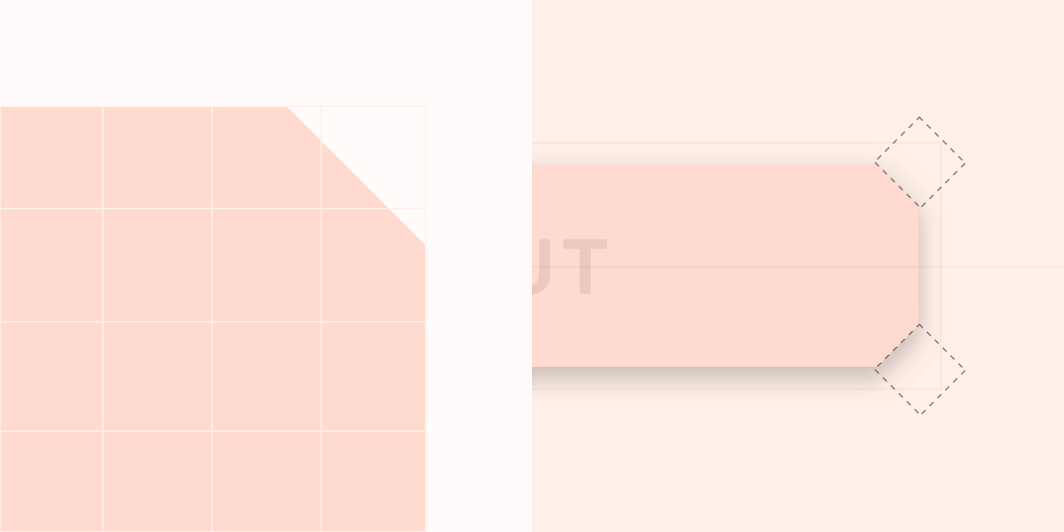
| Elem | Kategória | Tulajdonság | Érték |
|---|---|---|---|
| Konténer | Kis méretű komponens | Alakcsalád Méret | Levágott 4;4;4;4dp |
Specifikációk
Lebegő műveletgomb
Normál

Mini FAB

Elhelyezés
Kibővített lebegő műveletgomb
Elhelyezés