Pulsanti: pulsante d’azione flottante
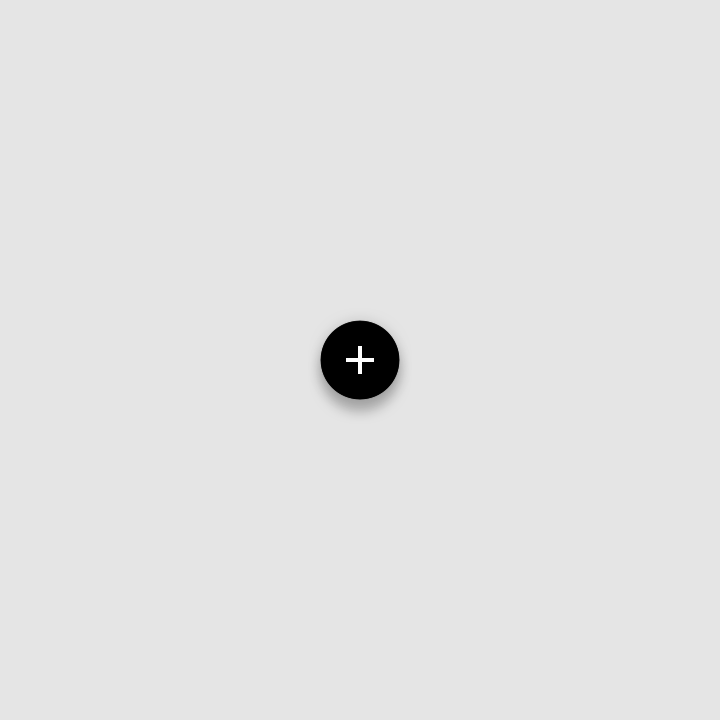
Un pulsante d’azione flottante (FAB) rappresenta l'azione primaria di una schermata.
Demo interattiva
Questa demo consente di visualizzare in anteprima il componente FAB, le sue varianti e le opzioni di configurazione. Ogni scheda mostra un tipo di FAB diverso.
Utilizzo
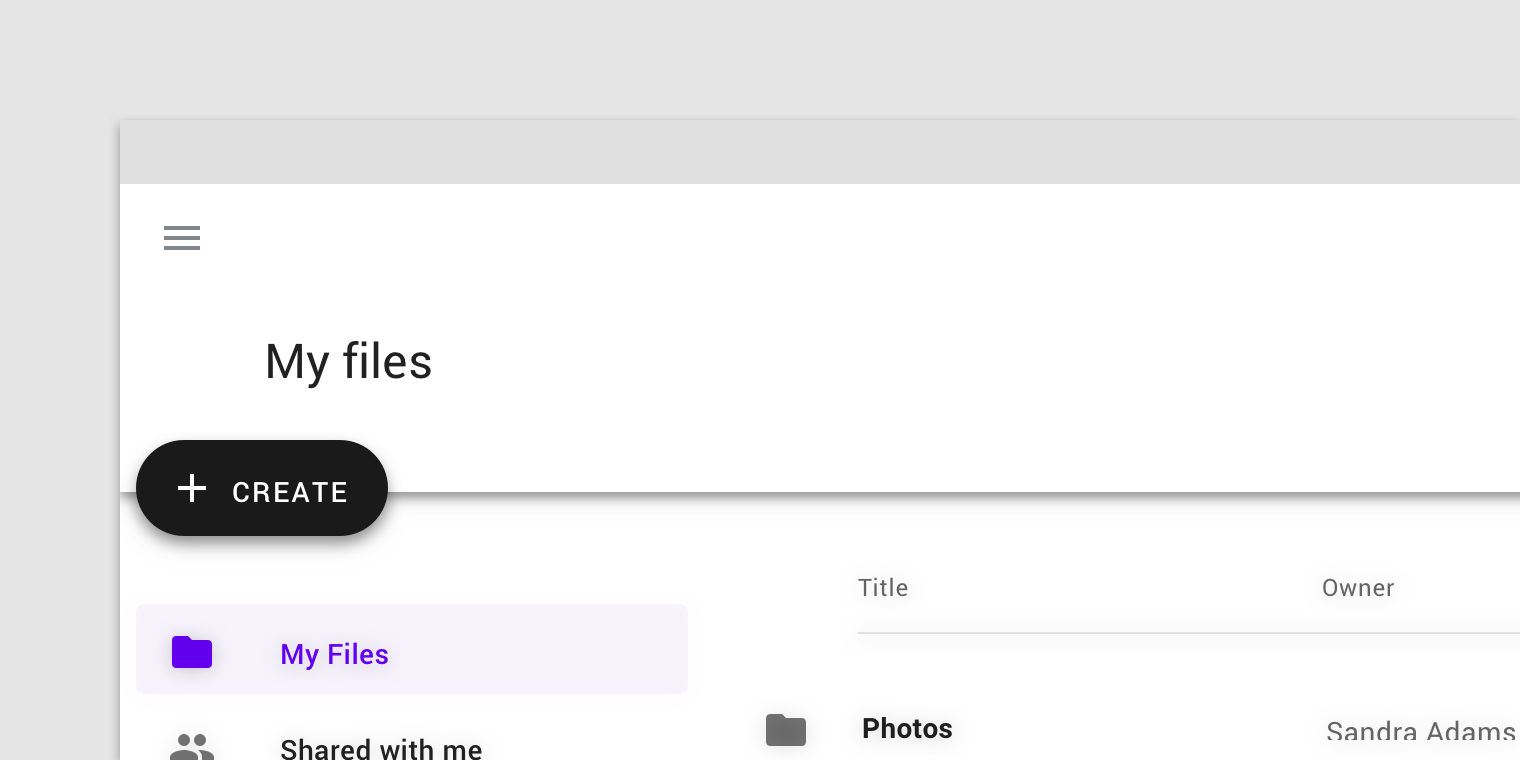
Un pulsante d’azione flottante (FAB) esegue l'azione primaria di una schermata, ovvero la più comune. Appare davanti a tutti i contenuti della schermata, in genere di forma circolare e con un'icona al centro. Esistono tre tipi di FAB: standard, mini ed esteso.
Utilizza un FAB solo se rappresenta il modo più adatto di presentare l'azione primaria di una schermata.
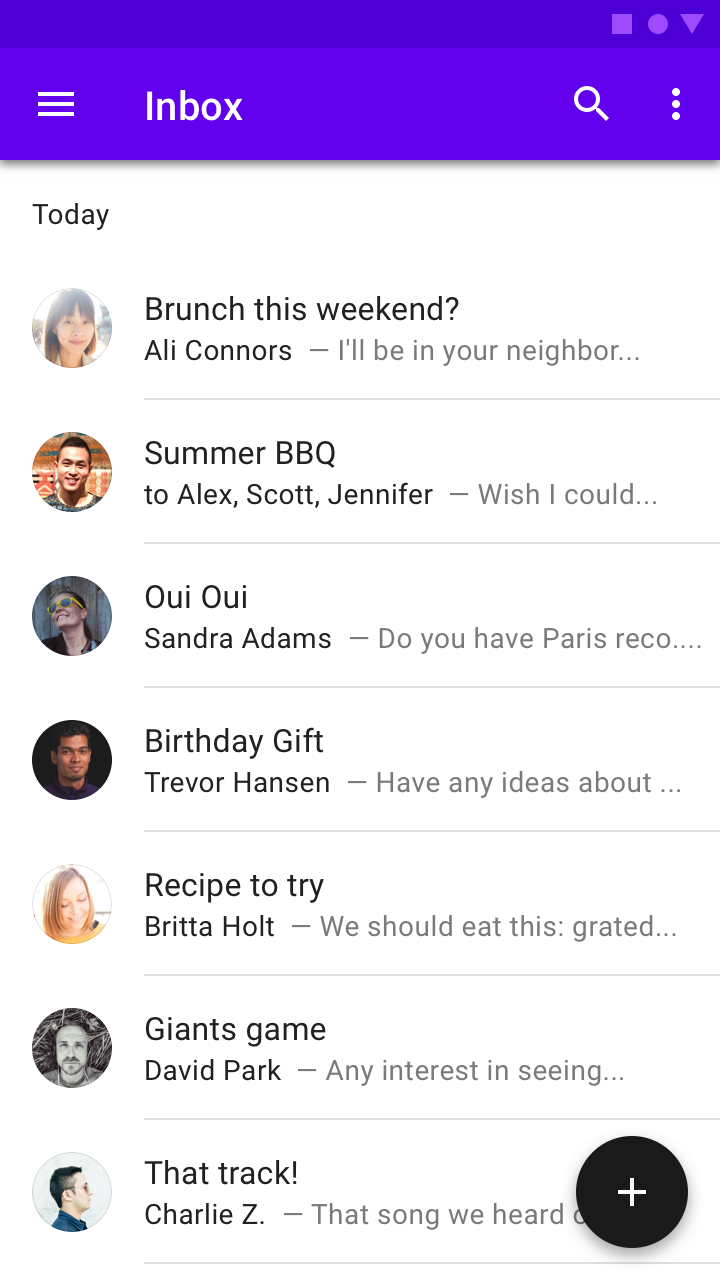
Da fare

Da fare
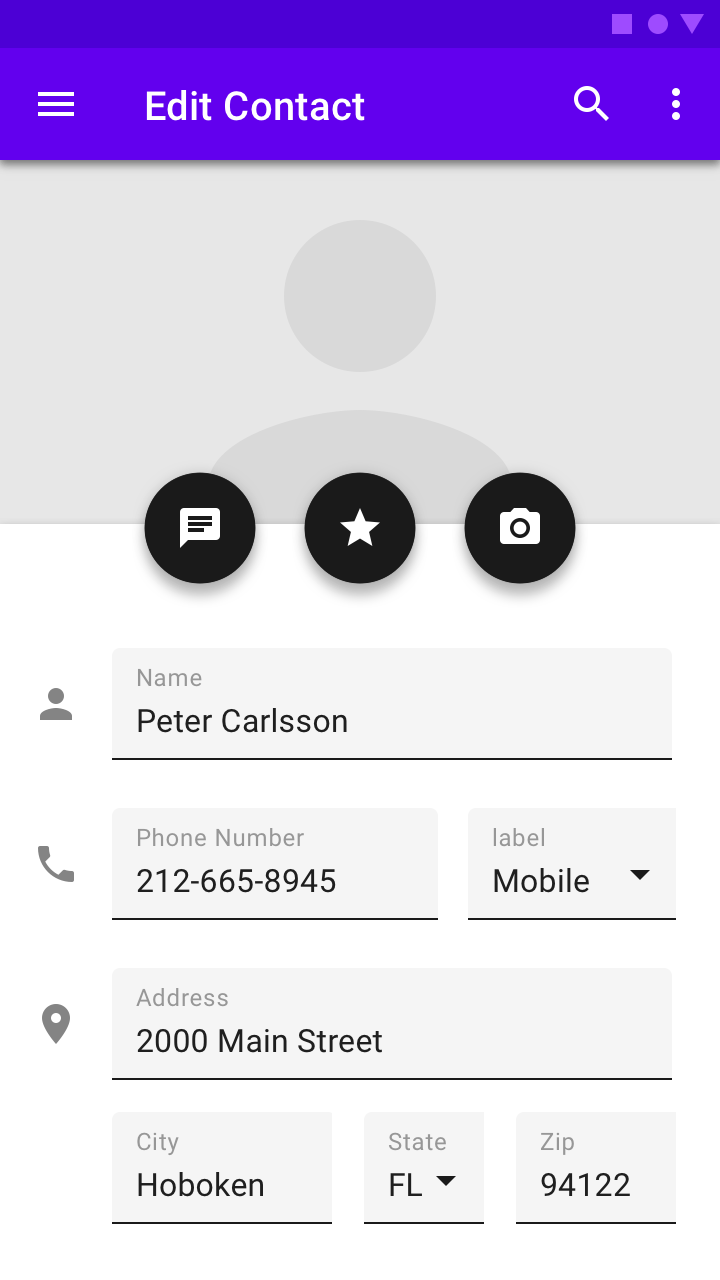
Da evitare
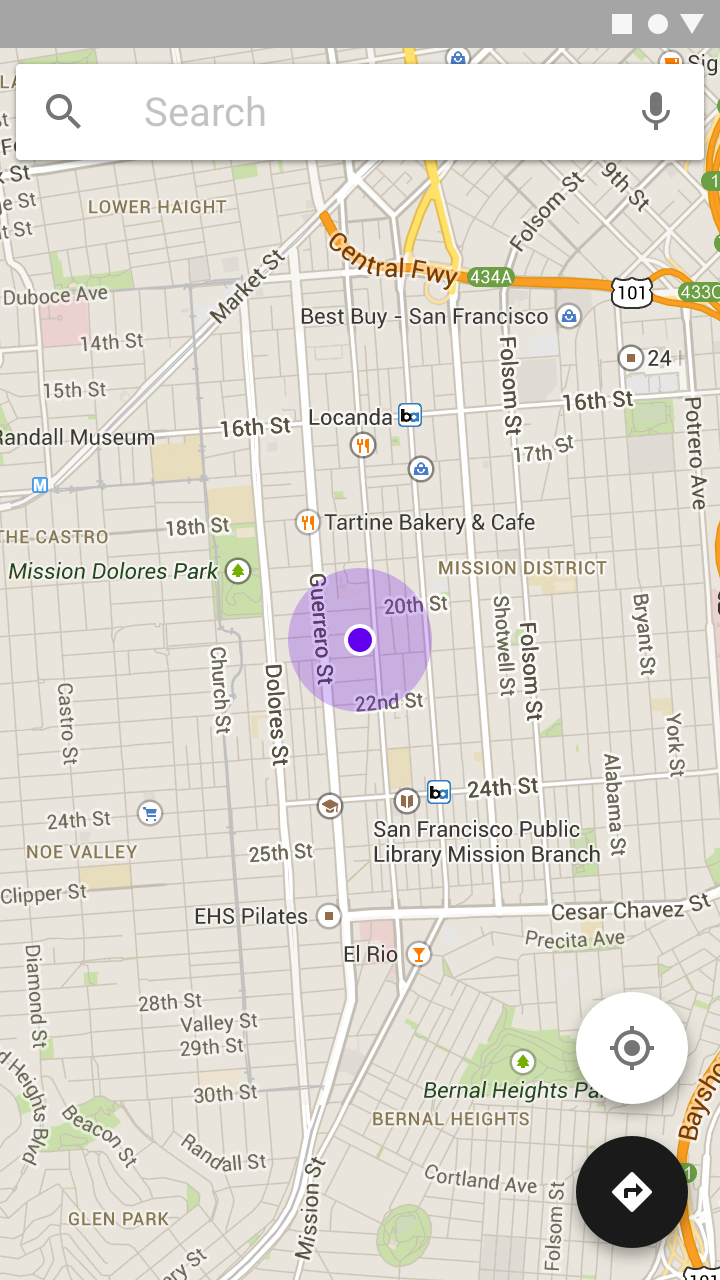
Attenzione
Principi

Primario
Un FAB rappresenta l'azione primaria di una schermata.

Costruttivo
Un FAB dovrebbe eseguire un'azione costruttiva (come creare, condividere o esplorare).
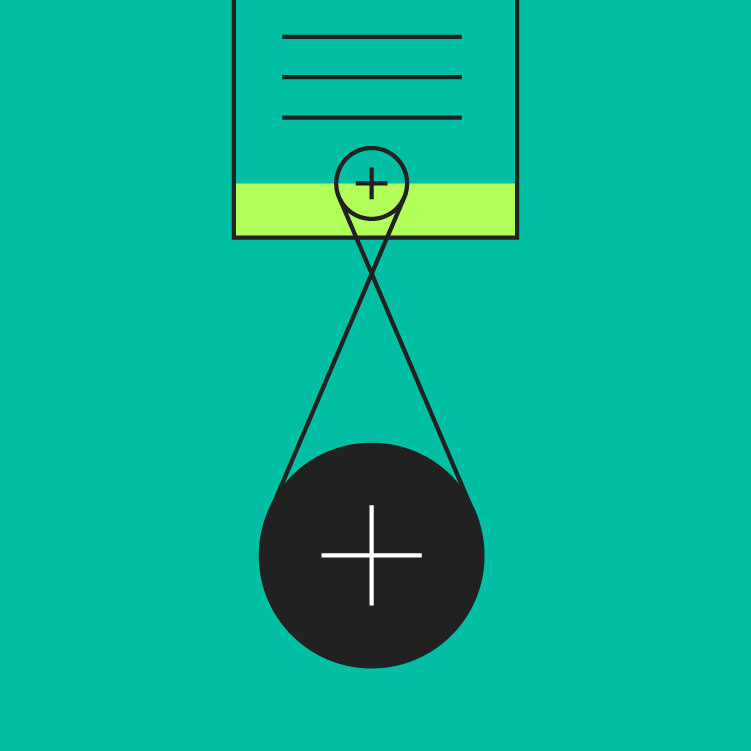
Contestuale
Un FAB dovrebbe essere pertinente alla schermata in cui appare.
Anatomia

2. Icona
Contenitore
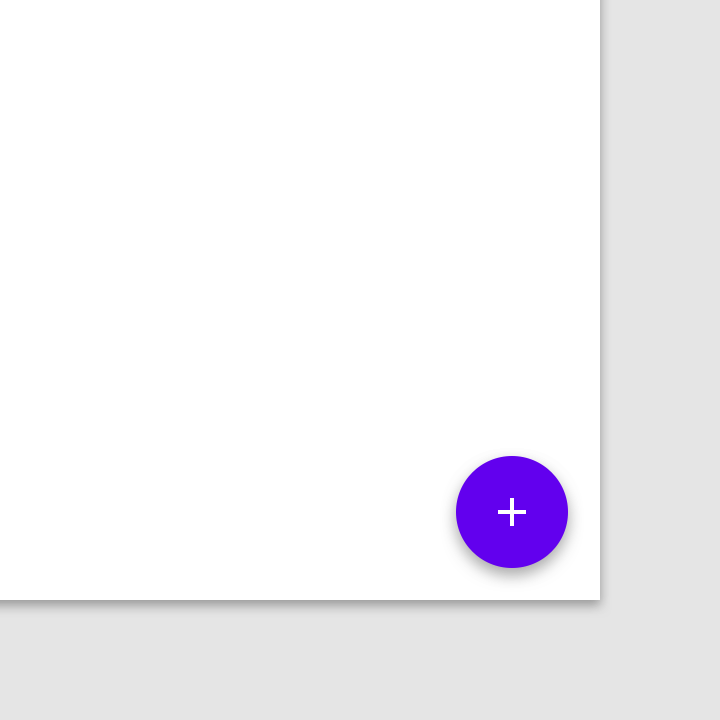
Il FAB viene in genere visualizzato in un contenitore circolare. Lo schema di colori di un'app ne determina il colore di riempimento, che dovrebbe contrastare con lo sfondo su cui è posizionato il FAB.

1. Predefinita (56 x 56dp)
2. Mini (40 x 40dp)
I mini FAB dovrebbero essere usati su schermi più piccoli. Quando la larghezza della schermata è di 460dp o meno, il contenitore di un FAB predefinito (56dp) dovrebbe passare alla dimensione mini (40dp).
I mini FAB possono inoltre essere usati per creare continuità visiva con altri elementi della schermata.
Da fare
Da evitare
Icona
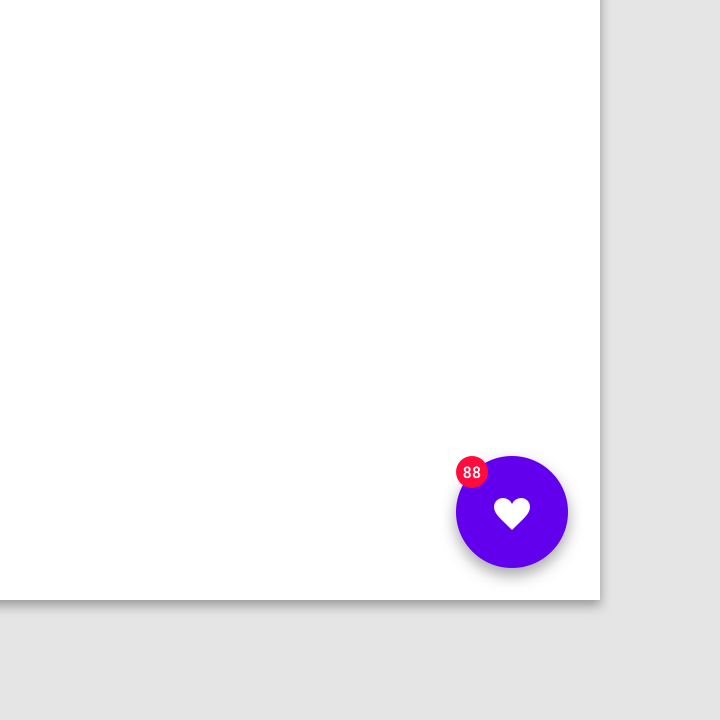
L'icona di un FAB dovrebbe illustrare chiaramente l'azione che esegue. Un FAB non dovrebbe mostrare notifiche né ripetere azioni già presenti in altre parti della schermata.
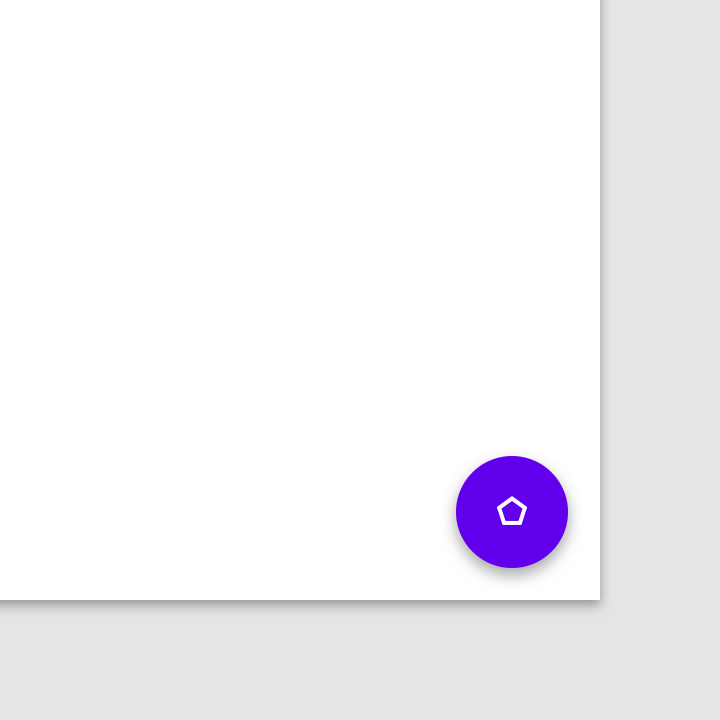
Da evitare
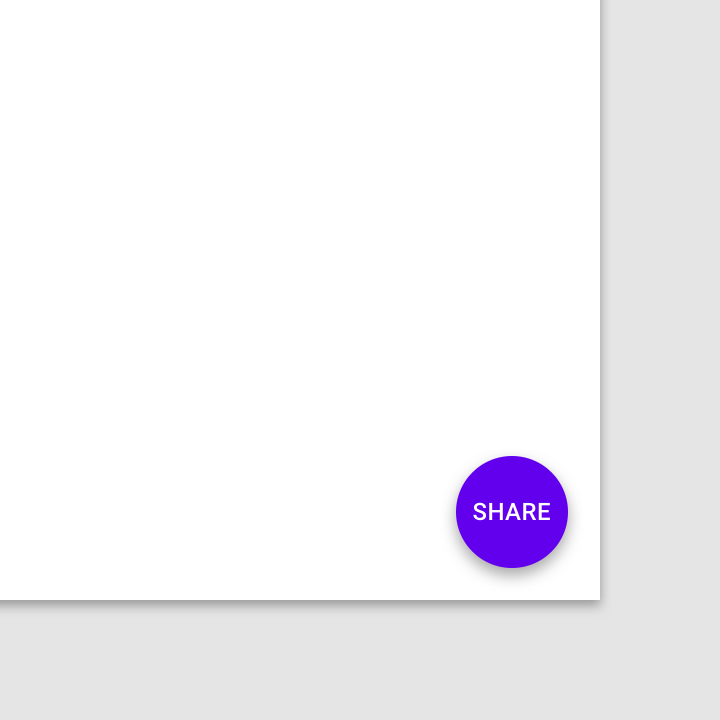
Da evitare
Posizionamento
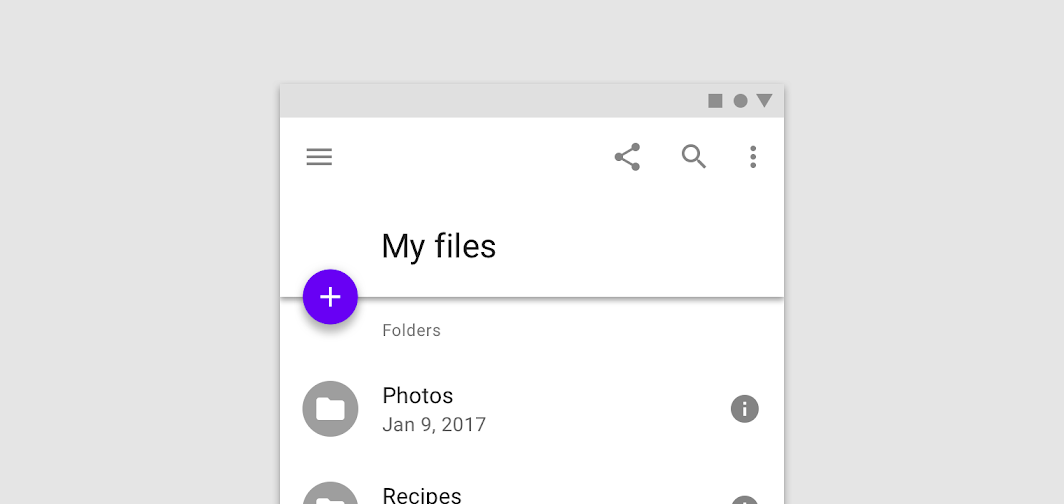
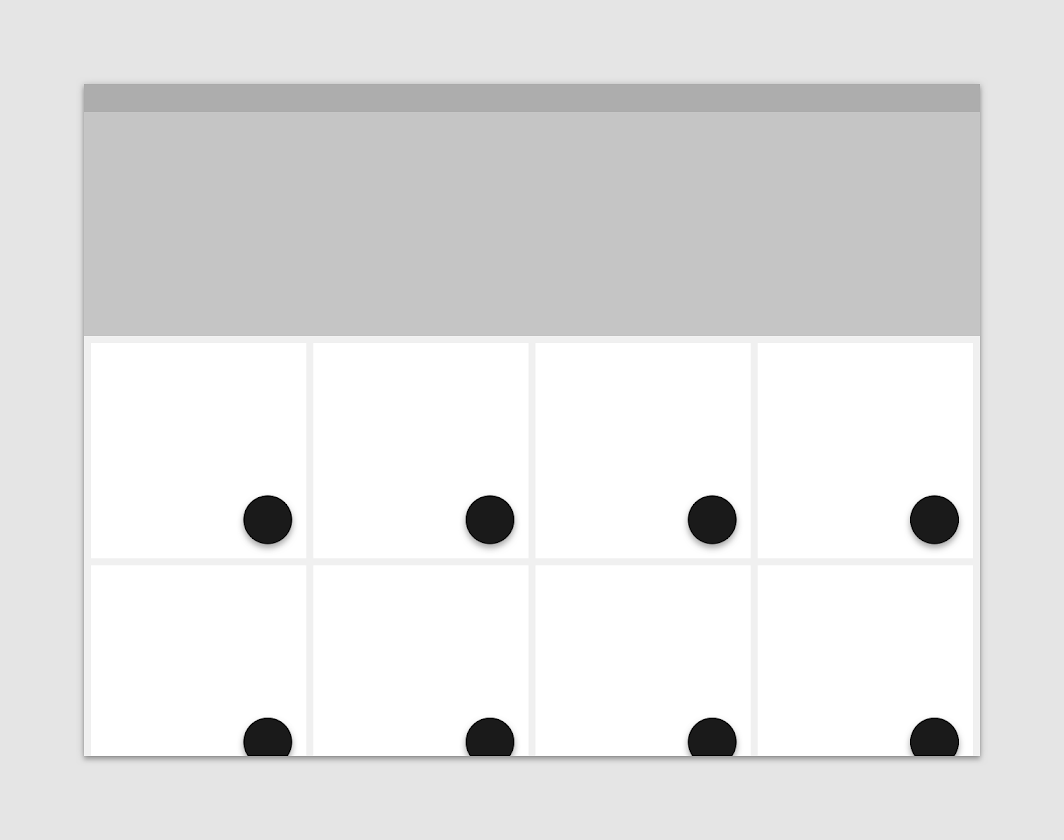
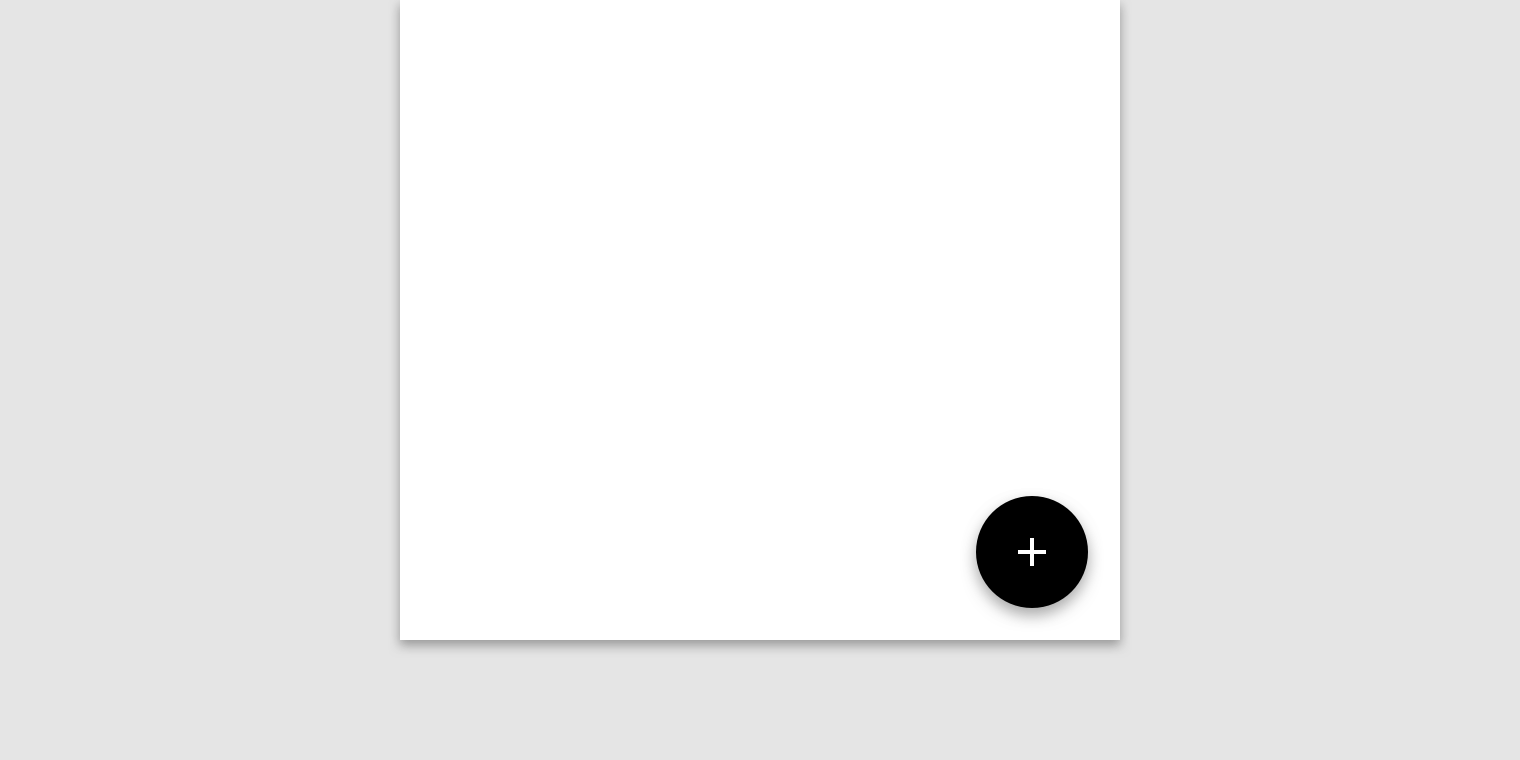
I FAB possono essere ancorati alle barre superiori dell'app e al bordo di alcuni componenti.
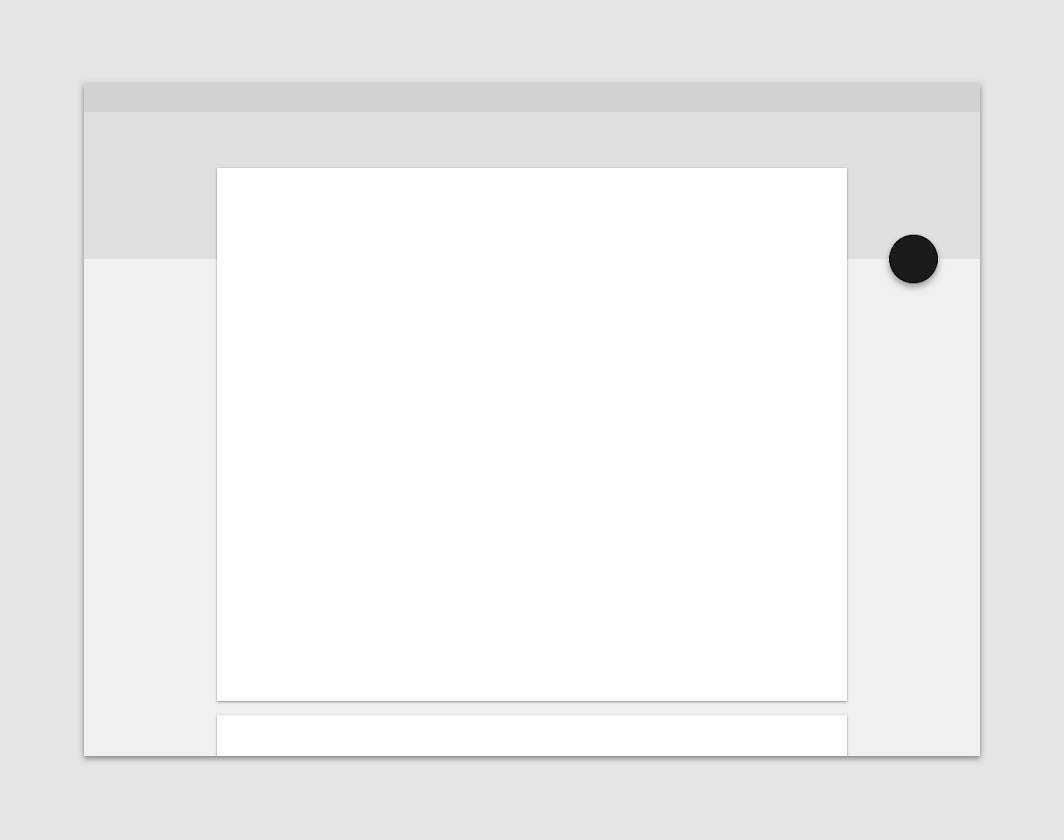
Da fare
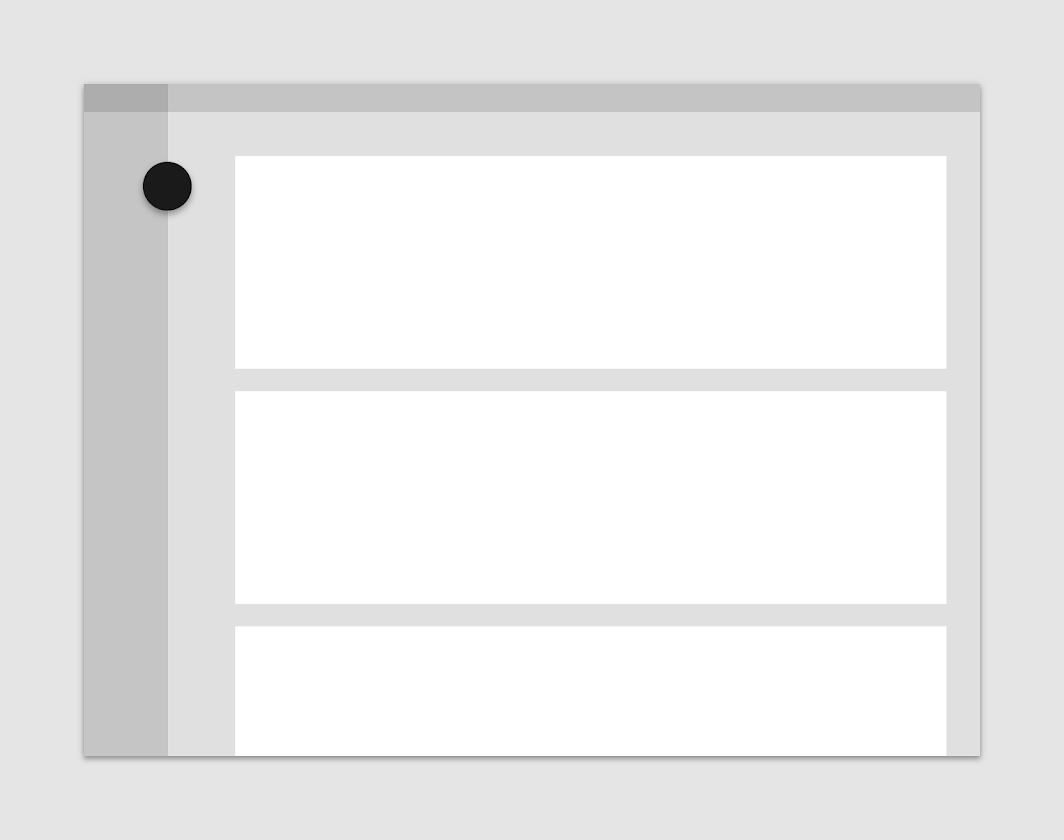
Da fare
Da evitare
Comportamento
Azioni
Un pulsante d’azione flottante (FAB) può attivare un'azione nella schermata corrente oppure eseguire un'azione che apre una nuova schermata.
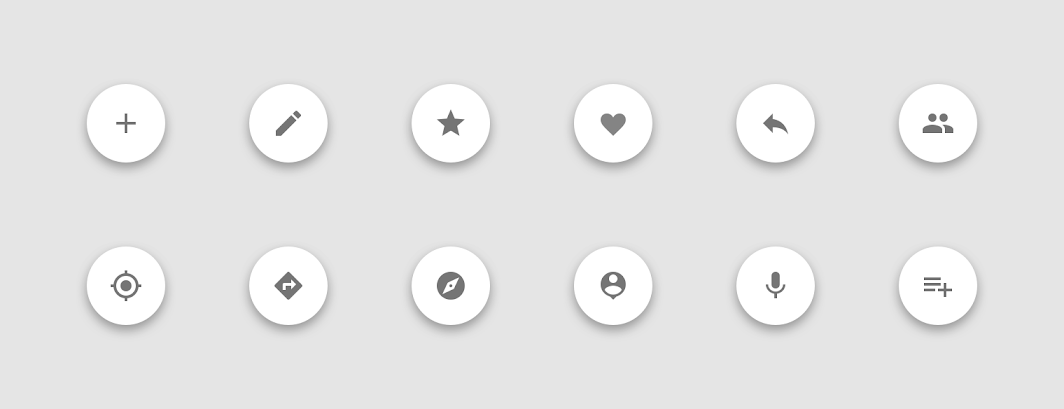
Un FAB mette in evidenza un'azione importante e costruttiva, ad esempio:
- Creare
- Aggiungere ai preferiti
- Condividere
- Avviare un processo
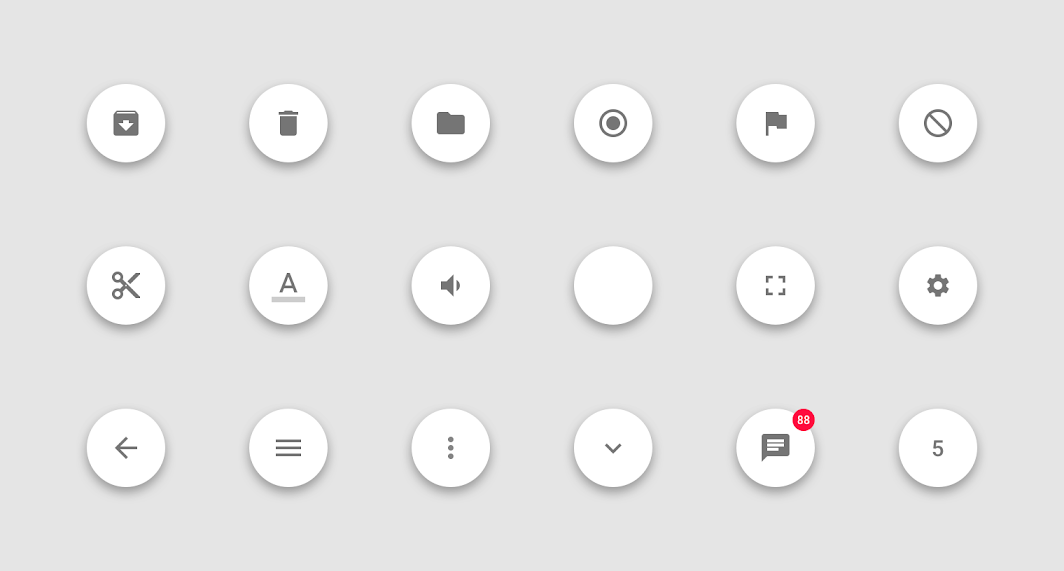
Evita di usare un FAB per azioni secondarie o distruttive, come:
- Archiviare o spostare nel cestino
- Mostrare avvisi o errori
- Attività limitate, come il taglio del testo
- Controlli più adatti a una barra degli strumenti (ad esempio quelli per regolare il volume o il colore del font)
Da fare
Da evitare
Movimento
Comparsa sullo schermo
Quando un FAB compare sullo schermo con un'animazione, si espande radialmente da un punto centrale. Anche l'icona al suo interno può essere animata.
Sebbene i FAB debbano essere pertinenti al contenuto della schermata, non sono vincolati alla superficie in cui tale contenuto appare. I FAB si muovono indipendentemente dagli altri elementi dell'interfaccia utente (UI), in virtù della loro importanza relativa.
Transizioni tra schermate
I FAB possono trasformarsi per avviare azioni correlate. Quando una schermata modifica il proprio layout, il FAB dovrebbe scomparire e riapparire durante la transizione.
Riapparizione
Il FAB dovrebbe riapparire solo se è pertinente alla nuova schermata. In tal caso, dovrebbe riapparire nella stessa posizione, se possibile.
Schermate a schede
Quando sono presenti schede, il FAB dovrebbe scomparire brevemente, per poi riapparire quando il nuovo contenuto si mette in posizione. Questo comunica all'utente che il FAB non è collegato a una scheda specifica.
Da fare
Da evitare
Tipi di transizione
Speed dial
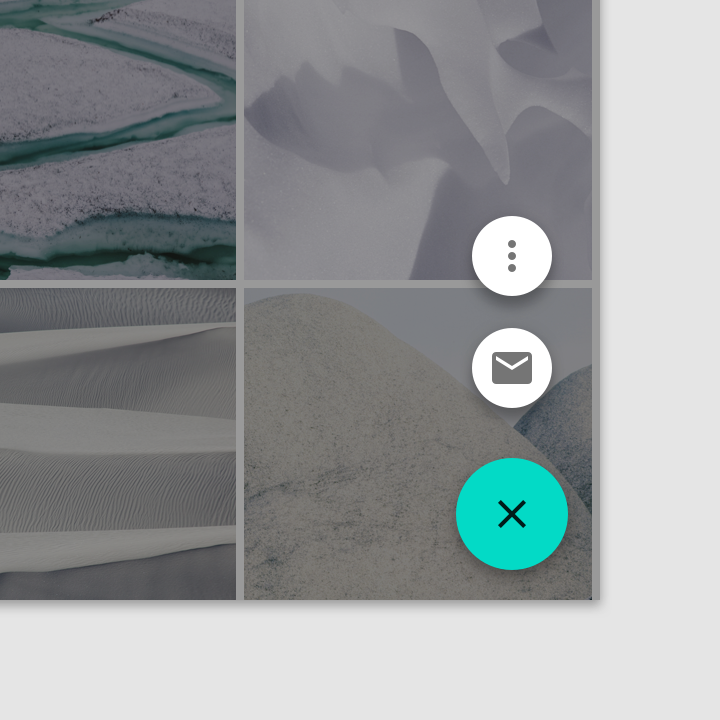
Quando viene premuto, un FAB può visualizzare da tre a sei azioni correlate sotto forma di speed dial. Questa transizione può avvenire in uno dei seguenti modi:
- Il FAB può mostrare le azioni correlate
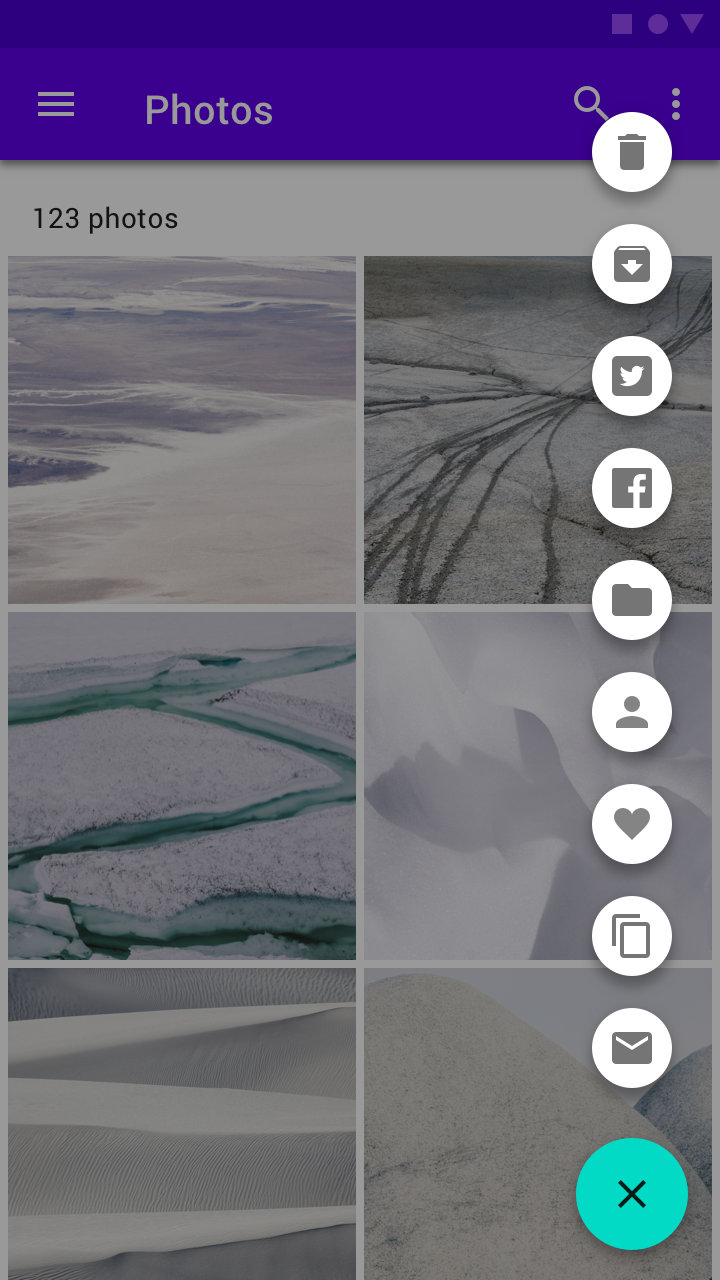
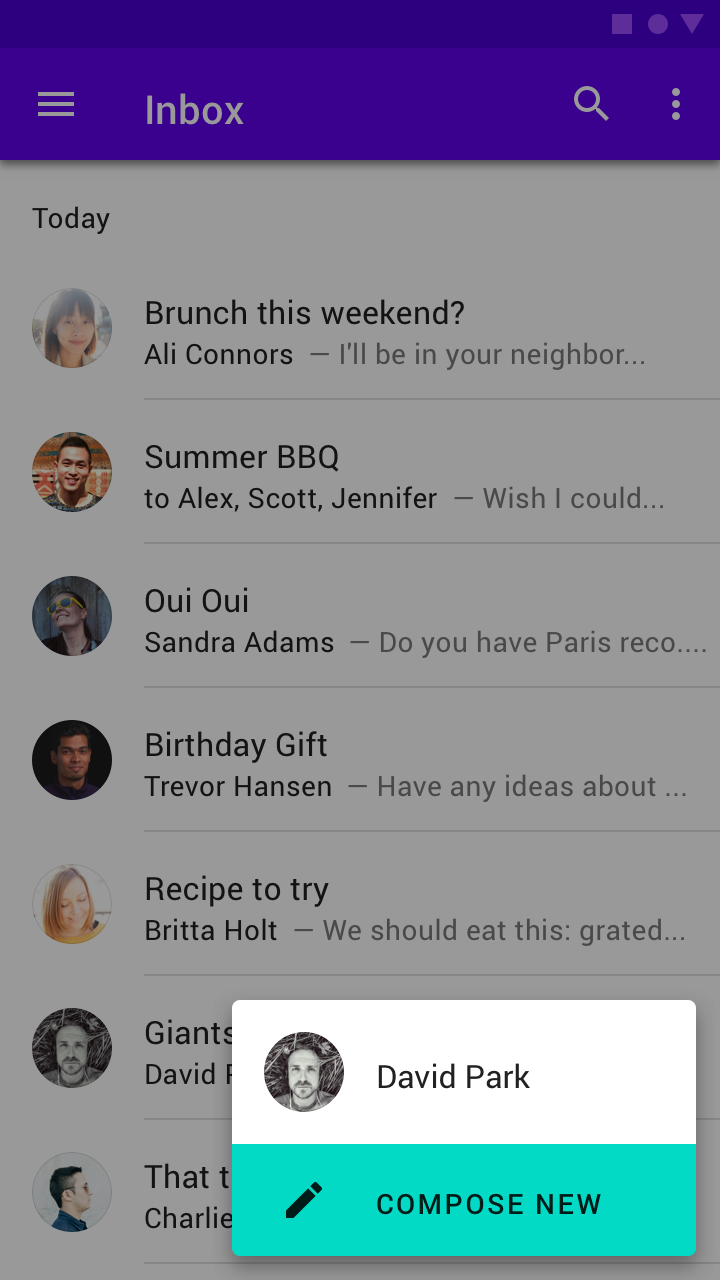
- Il FAB può trasformarsi in un menu contenente le azioni correlate (solo Android)
Se sono necessarie più di sei azioni, per presentarle si dovrebbe usare un componente diverso dal FAB.
Visualizzazione delle azioni correlate
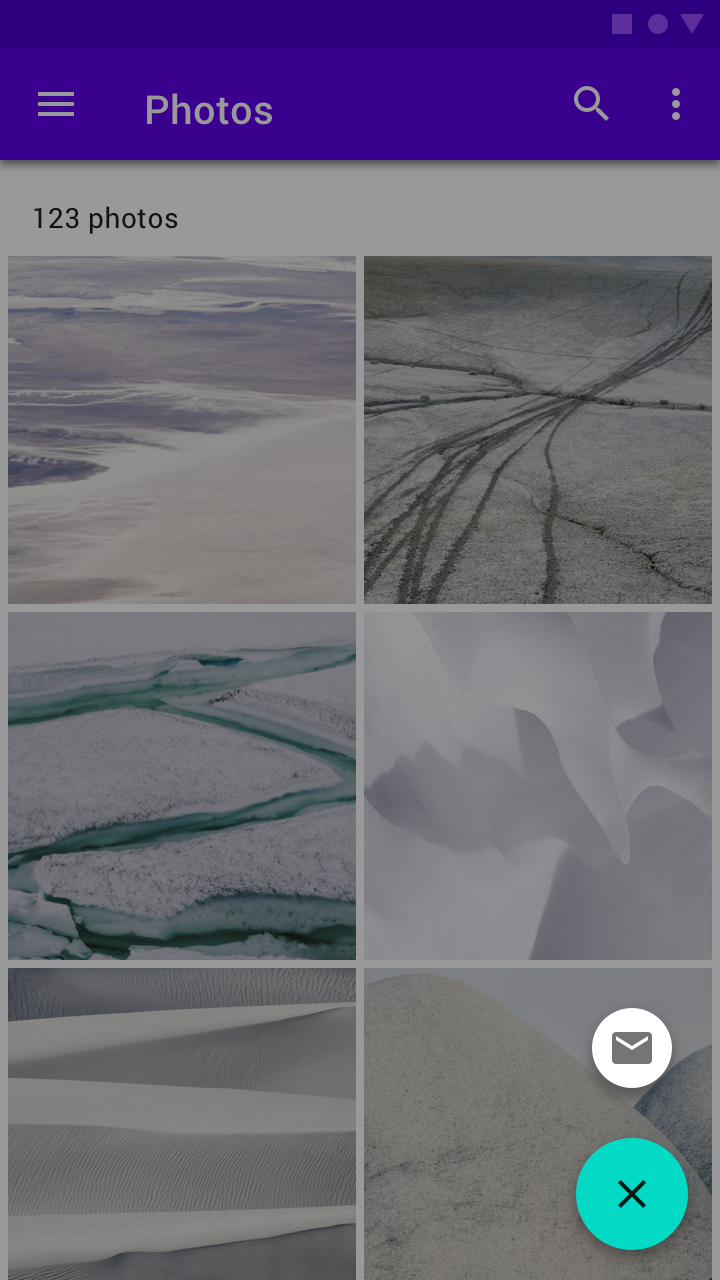
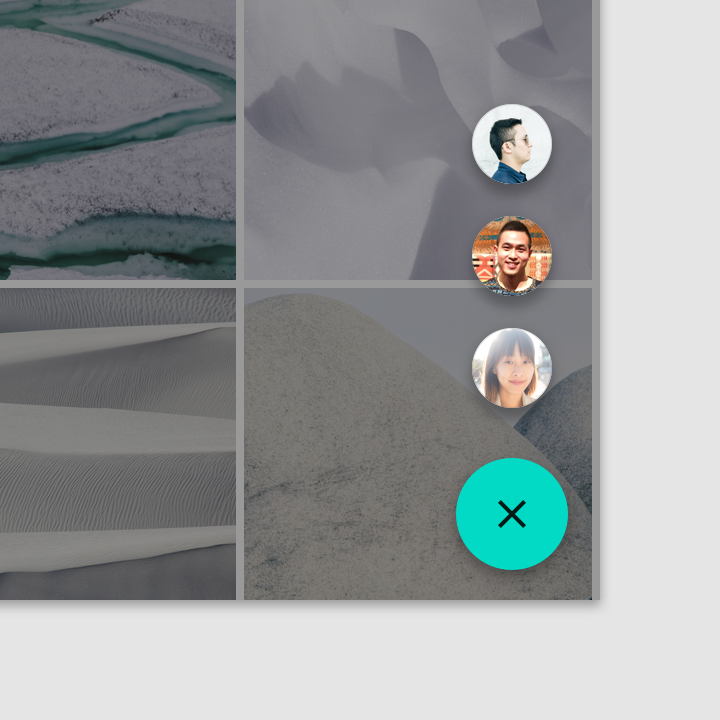
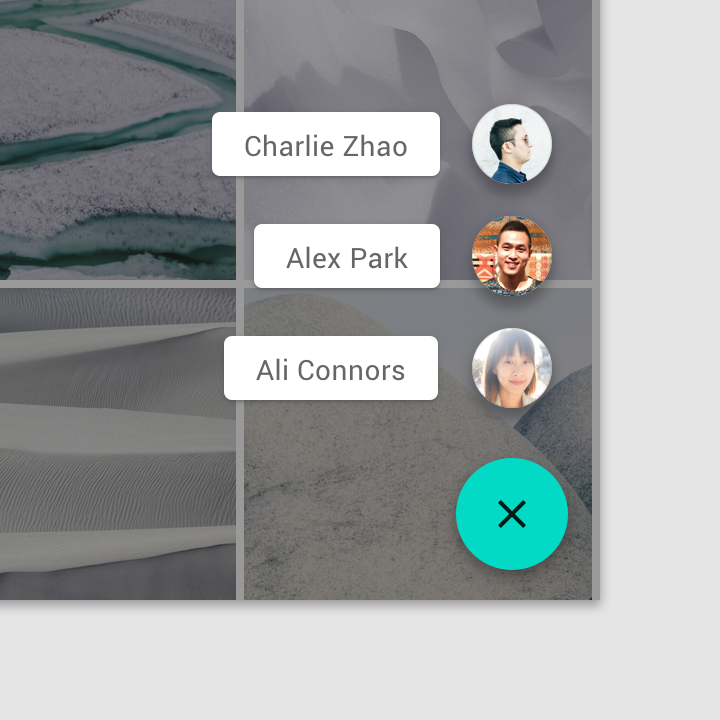
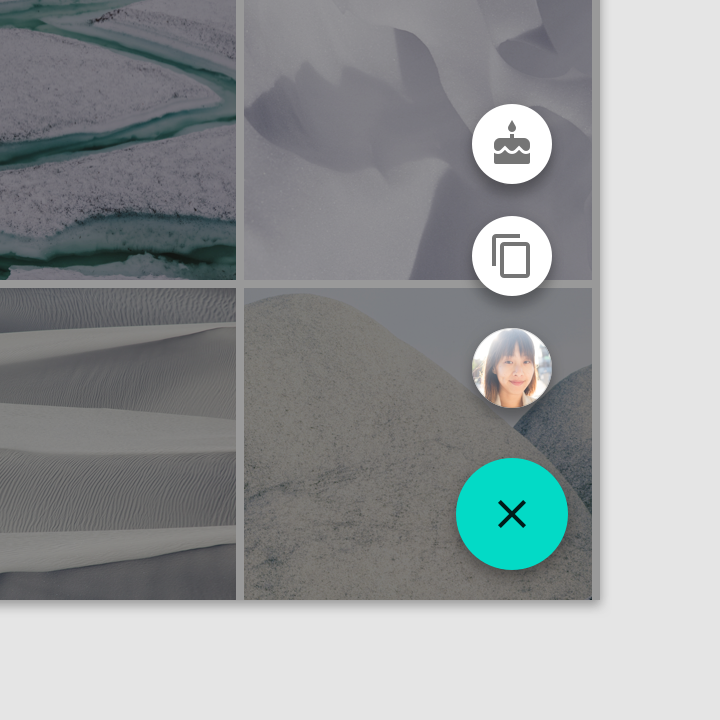
Quando viene premuto, il FAB resta visibile e mostra un gruppo di azioni correlate. Se viene toccato di nuovo in questo stato, il FAB dovrebbe avviare la propria azione predefinita oppure chiudere lo speed dial.
Da evitare
Da evitare
Da fare
Da fare
Da evitare
Da evitare
Trasformazione in un menu con le azioni correlate
Su Android, quando viene premuto, il FAB può trasformarsi in un menu contenente le azioni correlate. Uno scrim (maschera di oscuramento) indica che le funzionalità al di fuori del menu delle azioni sono temporaneamente disabilitate. Il menu resta sullo schermo finché l'utente non tocca un'azione oppure lo scrim.
Da evitare

Da evitare
Trasformazioni
Il FAB utilizza il pattern di transizione della trasformazione del contenitore (container transform) per trasformarsi in vari tipi di superficie.
All'interno della schermata
Il FAB può trasformarsi in un'altra superficie dell'app. La trasformazione dovrebbe essere reversibile, ovvero riportare la nuova superficie allo stato di FAB.
A schermo intero
Il FAB può trasformarsi in una nuova superficie che occupa l'intera schermata. Questo tipo di trasformazione serve in genere per creare nuovi contenuti.
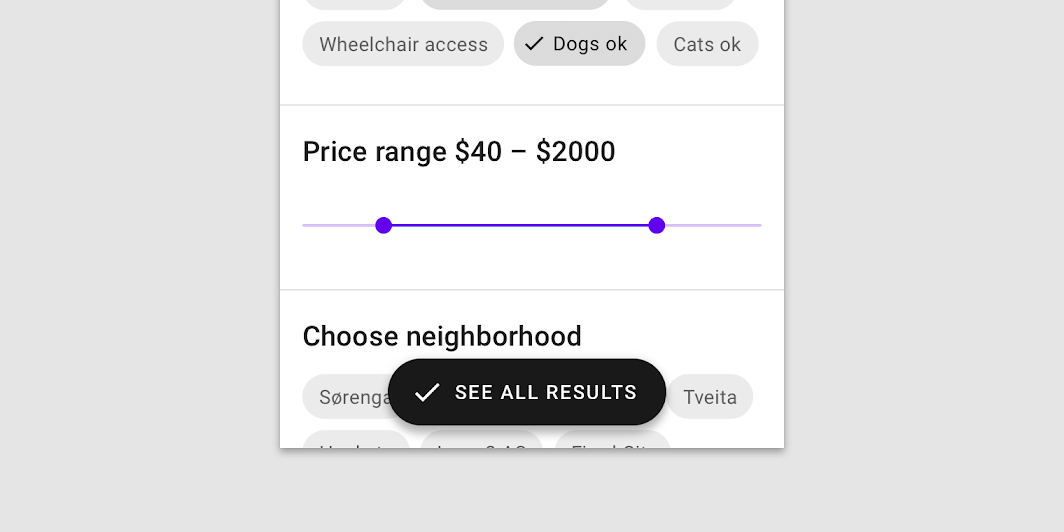
FAB esteso
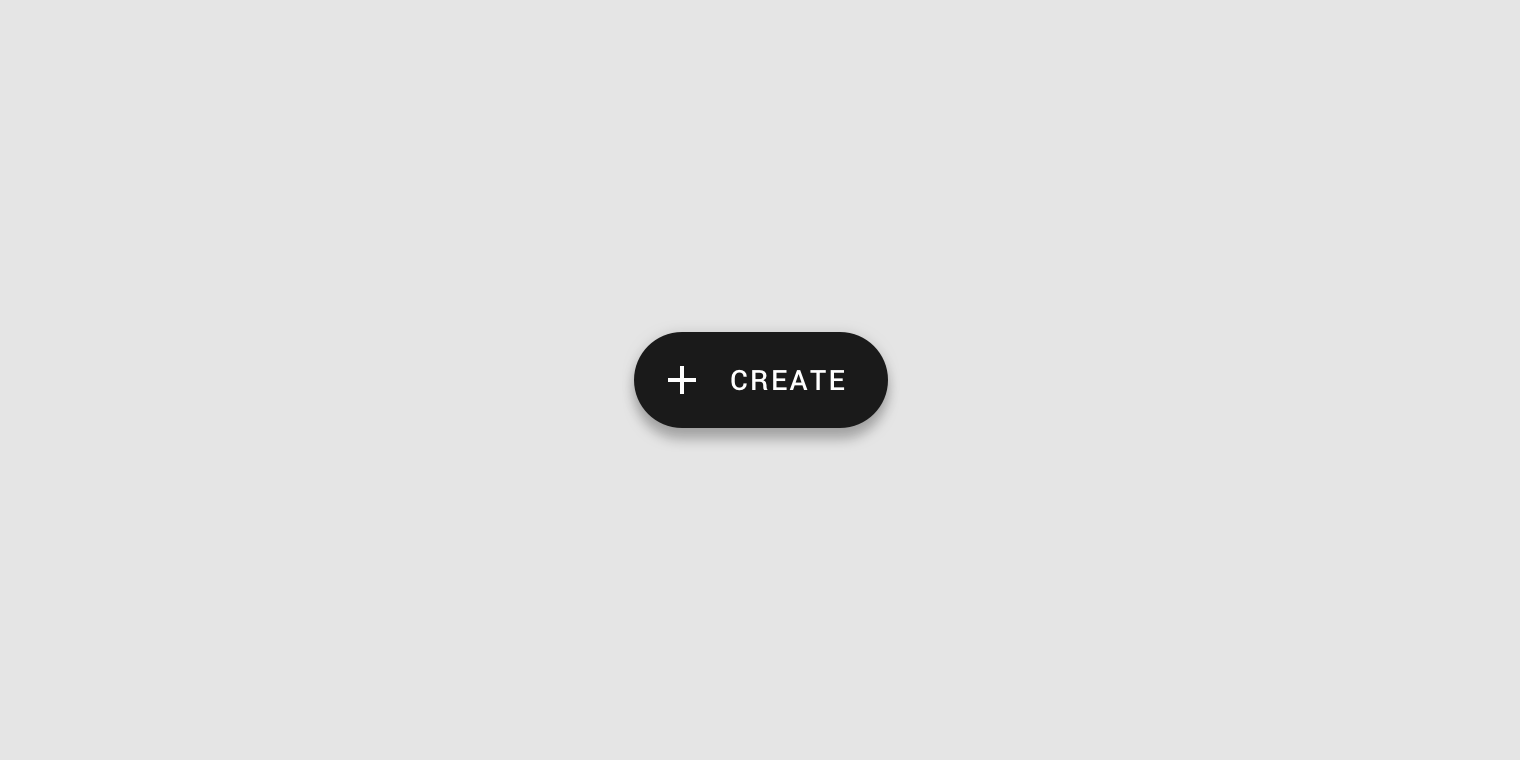
Il FAB esteso è più largo del FAB standard e include un'etichetta di testo.
Anatomia

2. Icona (facoltativa)
3. Etichetta di testo
Contenitore
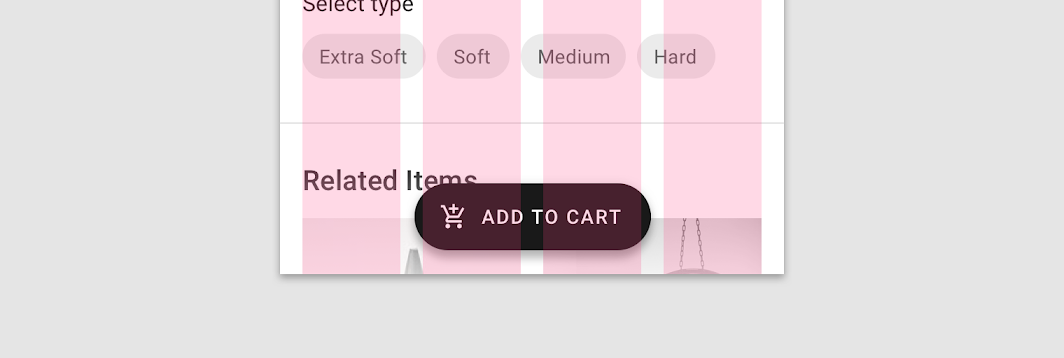
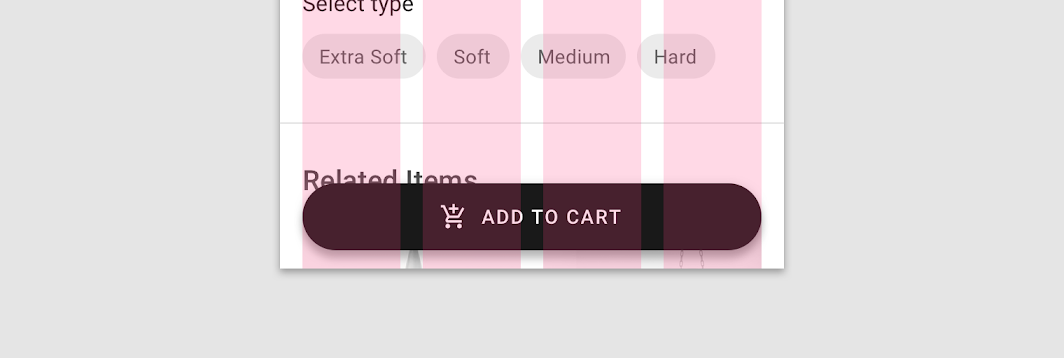
La larghezza del contenitore di un FAB esteso può essere fissa o fluida.
- Un contenitore a larghezza fissa è definito dalla larghezza complessiva dell'icona, dell'etichetta di testo e del padding.
- Un contenitore a larghezza fluida è definito dalla sua relazione con altri elementi sullo schermo, come la larghezza della schermata o la griglia di layout.
Icona
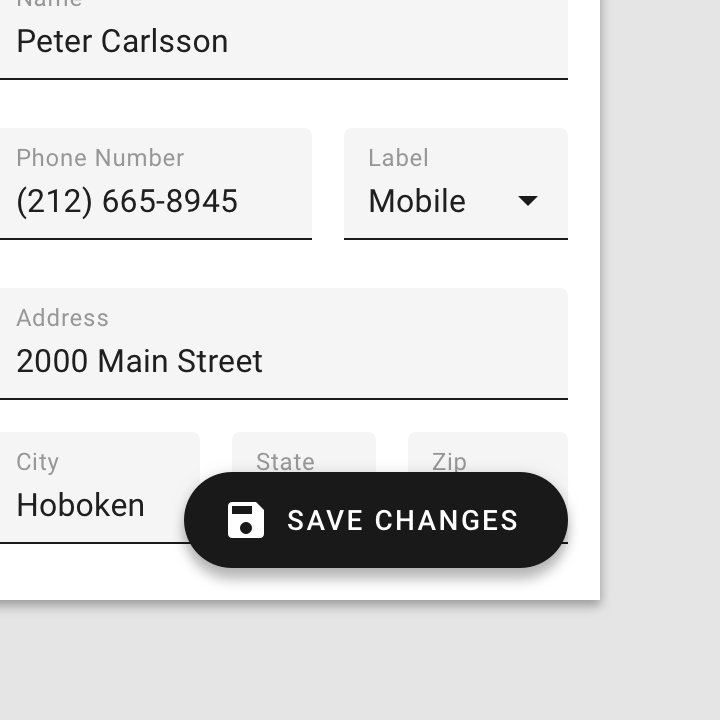
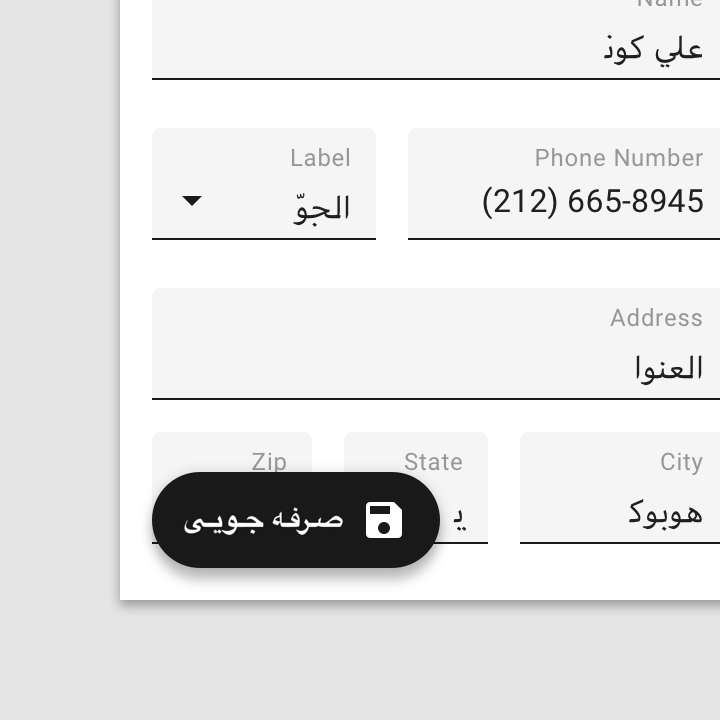
L'icona di un FAB esteso dovrebbe rappresentare in modo intuitivo l'azione che esegue.
Da fare
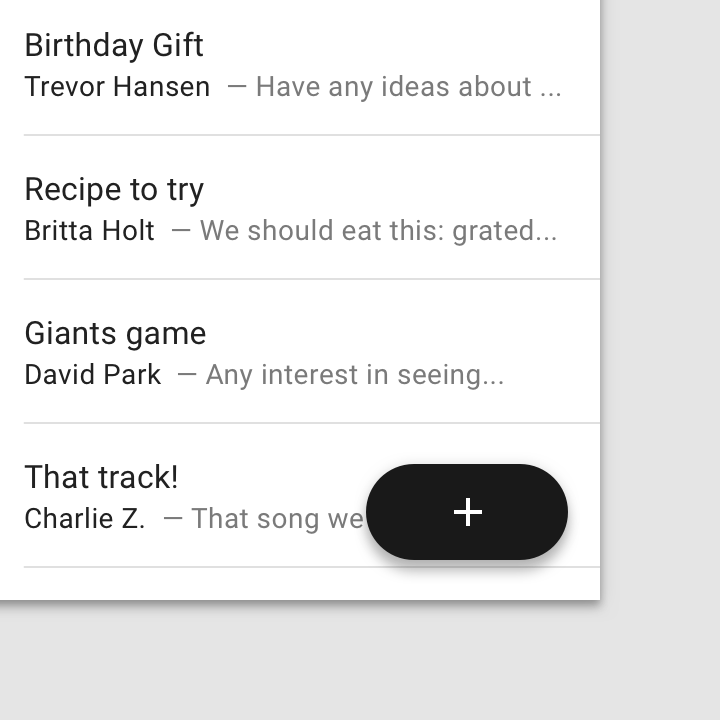
Da evitare
Etichetta di testo
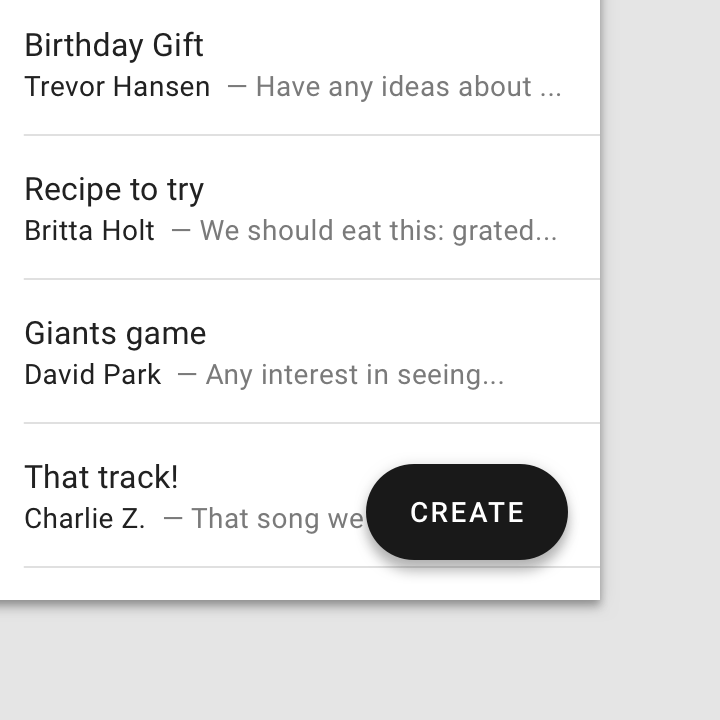
L'etichetta di testo di un FAB esteso dovrebbe descriverne l'azione.
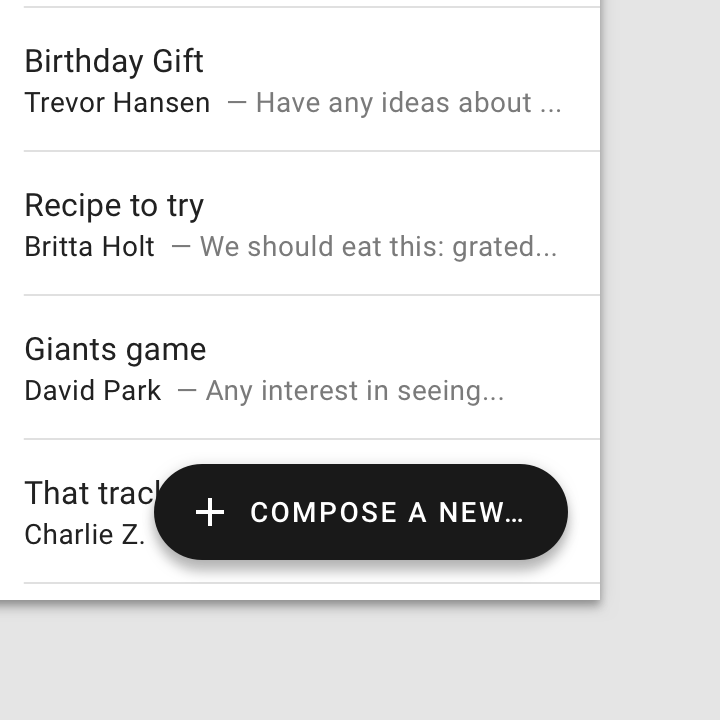
Attenzione
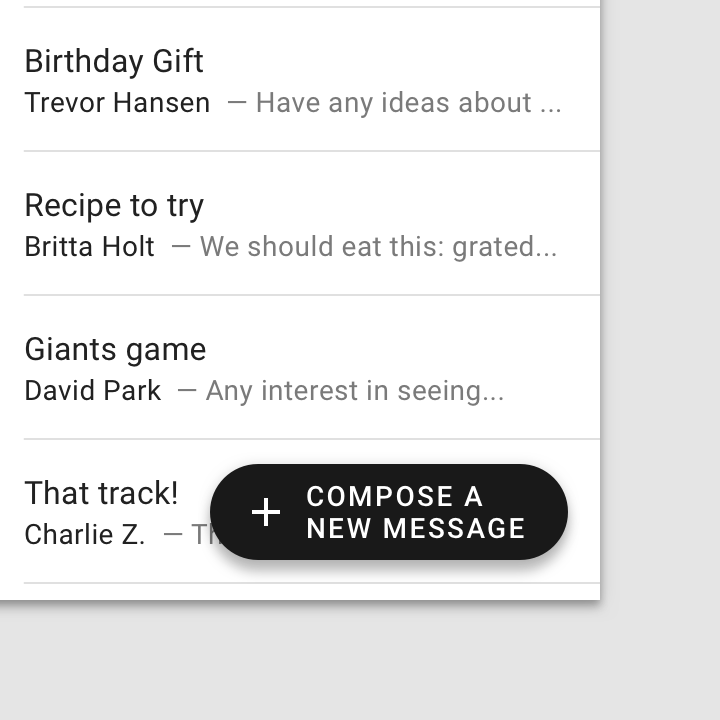
Da evitare
Posizionamento
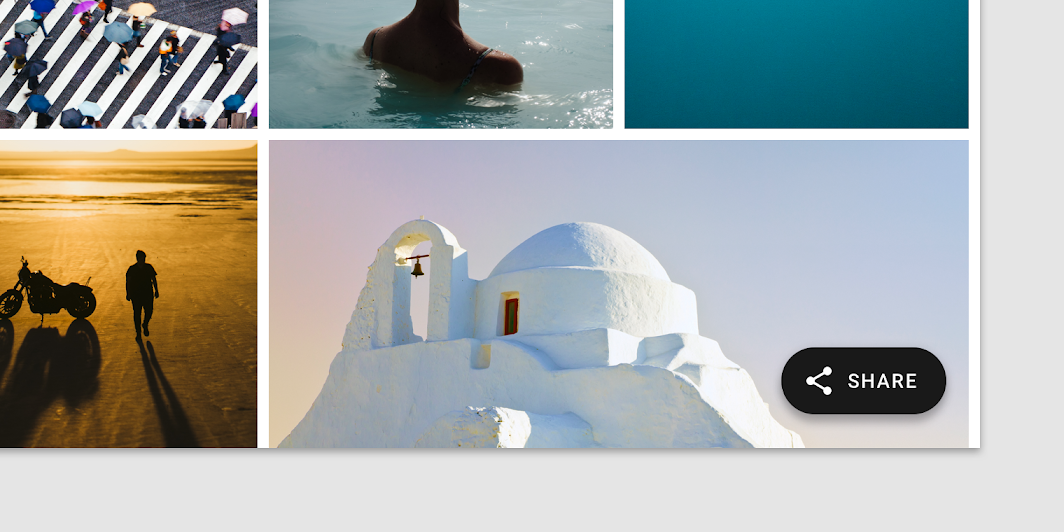
Il FAB esteso può essere posizionato al centro, a sinistra o a destra di una schermata.
Desktop e tablet
Per UI più larghe di 840dp, come il desktop, il FAB esteso dovrebbe essere posizionato in alto a sinistra oppure in basso a destra dello schermo.
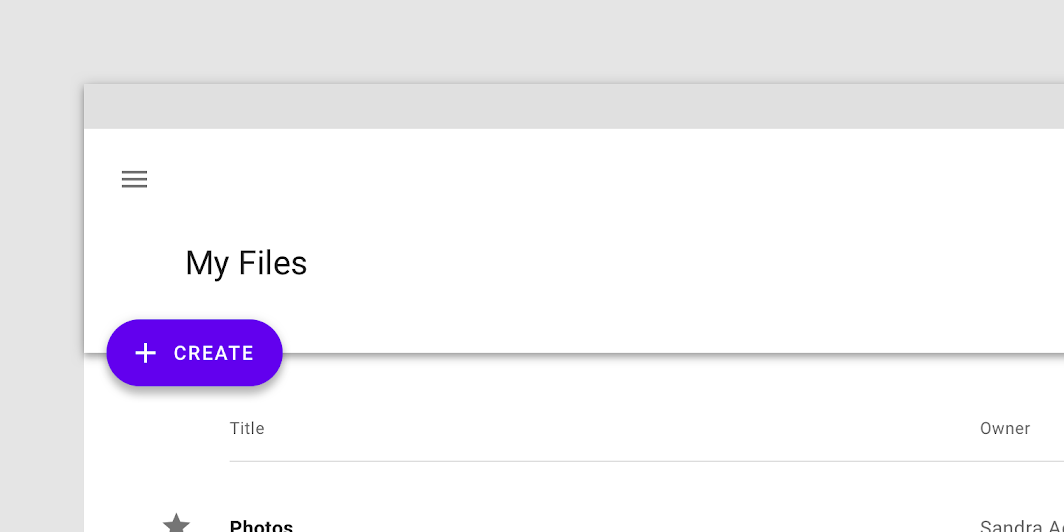
Mobile
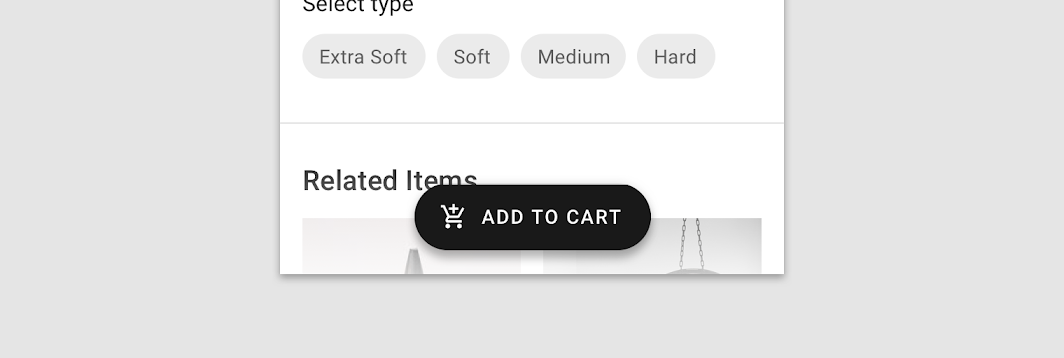
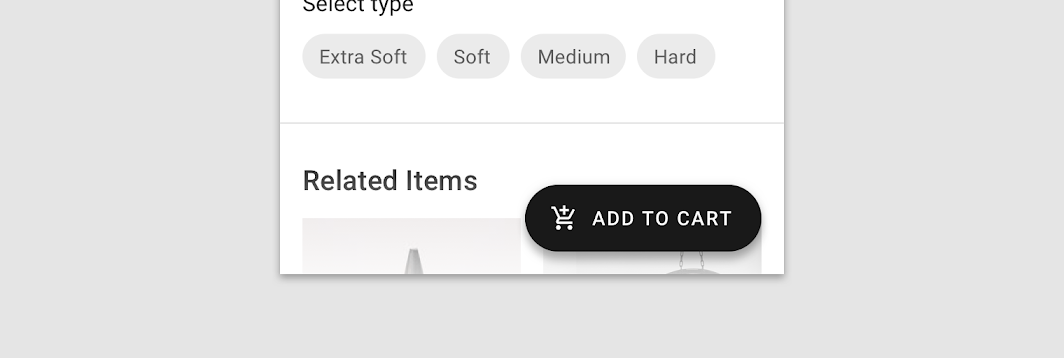
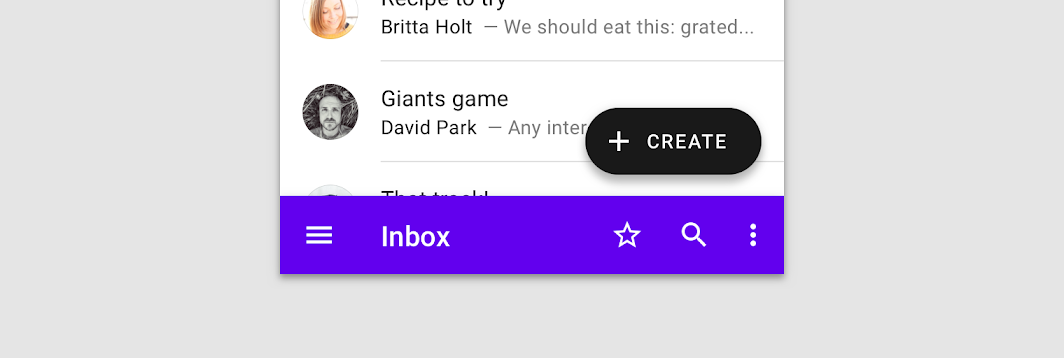
Sui dispositivi mobili, il FAB esteso dovrebbe essere posizionato in basso al centro oppure in basso a destra.
Attenzione
Comportamento
Speed dial
Quando viene premuto, il FAB esteso può visualizzare anche uno speed dial contenente da tre a sei azioni correlate. In stato hover, le azioni correlate si espandono mostrando le rispettive etichette.
Durante la transizione dello speed dial, il FAB esteso diventa un FAB standard.
Trasformazione in un FAB standard
Se lo spazio diventa limitato, il FAB esteso può trasformarsi in un FAB standard. Ad esempio, quando il viewport di un'app viene ridimensionato a una larghezza inferiore a 840dp, oppure quando si apre un cassetto di navigazione.
Un FAB esteso può trasformarsi in un FAB standard durante lo scorrimento di una schermata.
Il FAB non dovrebbe tornare a essere esteso finché l'utente non scorre di nuovo fino all'inizio della pagina.
Theming
Tema Material di Reply
Il pulsante d’azione flottante di questa app di posta elettronica è stato personalizzato utilizzando Material Theming. Le aree di personalizzazione includono il colore e la forma.
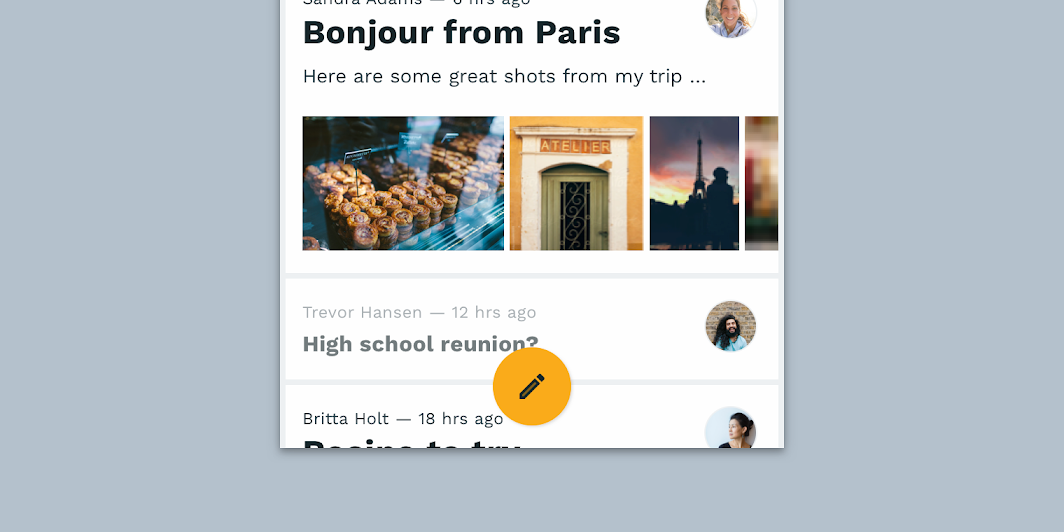
Colore
Il FAB esteso di Reply utilizza un colore personalizzato su tre elementi: il contenitore, l'icona e il testo.
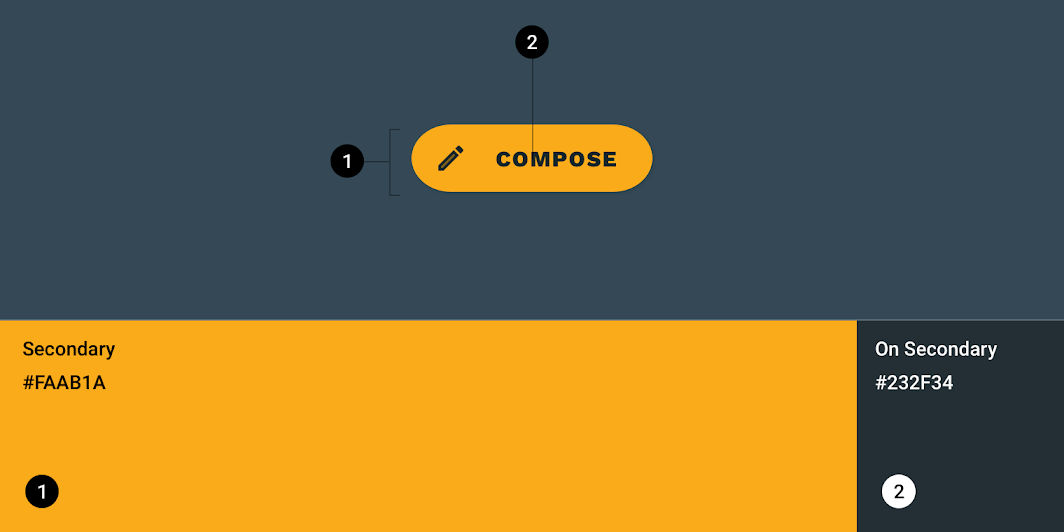
| Elemento | Categoria | Attributo | Valore |
|---|---|---|---|
| Contenitore | Secondario | Colore Opacità | #FAAB1A 100% |
| Icona | Su Secondario | Colore Opacità | #232F34 100% |
| Testo | Su Secondario | Colore Opacità | #232F34 100% |
Tipografia
Il FAB esteso di Reply utilizza una tipografia personalizzata per il testo del pulsante.
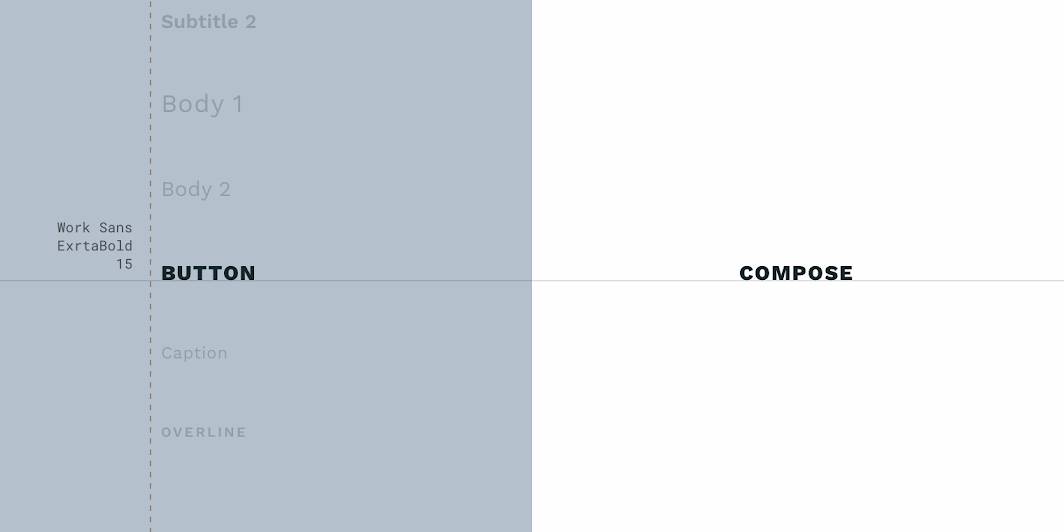
| Elemento | Categoria | Attributo | Valore |
|---|---|---|---|
| Testo | Pulsante | Famiglia di caratteri Stile Dimensione Maiuscole/minuscole | Work Sans ExtraBold 15 Tutto maiuscolo |
Forma
Il pulsante d’azione flottante di Reply utilizza una forma personalizzata per il contenitore.
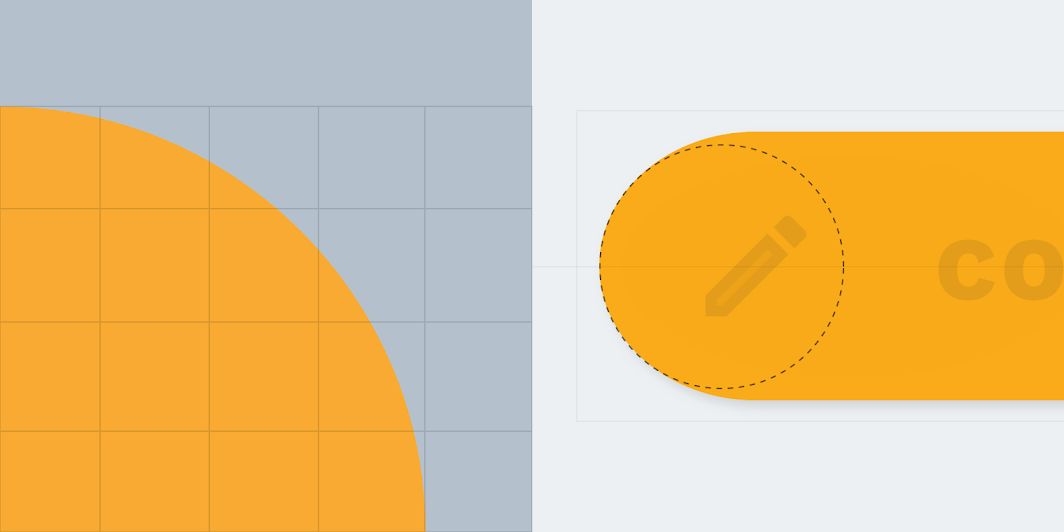
| Elemento | Categoria | Attributo | Valore |
|---|---|---|---|
| Contenitore | Componente piccolo | Famiglia Dimensione | Arrotondato 50% |
Tema Material di Posivibes
Il pulsante d’azione flottante di questa app di social media è stato personalizzato utilizzando Material Theming. Le aree di personalizzazione includono il colore e la forma.
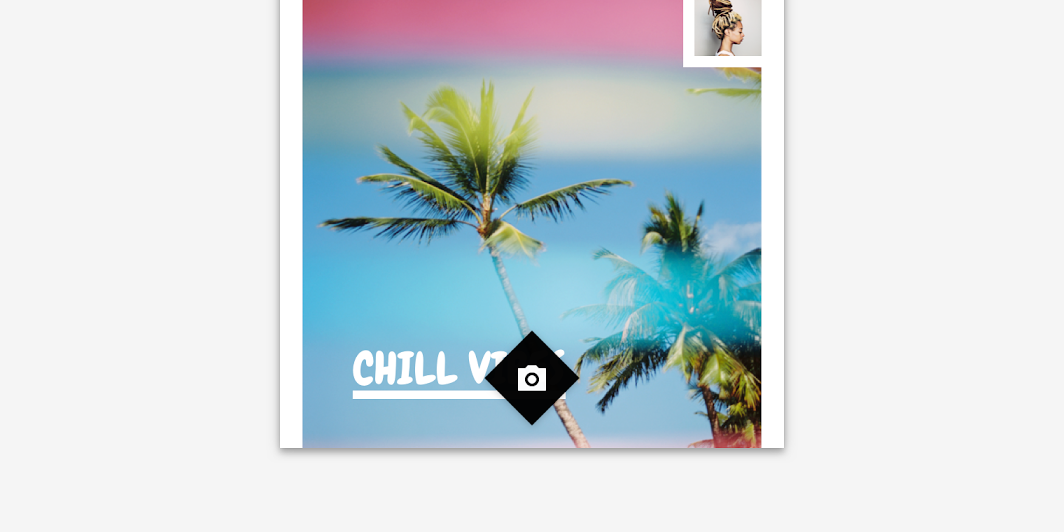
Colore
Il FAB di Posivibes utilizza un colore personalizzato su due elementi: il contenitore e l'icona.
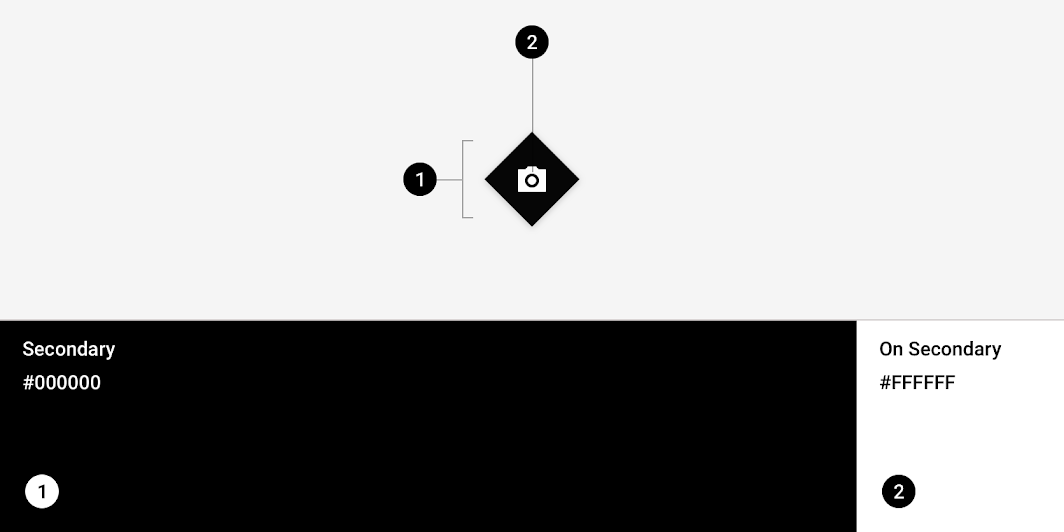
| Elemento | Categoria | Attributo | Valore |
|---|---|---|---|
| Contenitore | Secondario | Colore Opacità | #000000 100% |
| Icona | Su Secondario | Colore Opacità | #FFFFFF 100% |
Forma
Il FAB di Posivibes utilizza una forma personalizzata per il contenitore. *I FAB di Posivibes applicano un override al valore di dimensione della categoria di forma per i componenti piccoli.
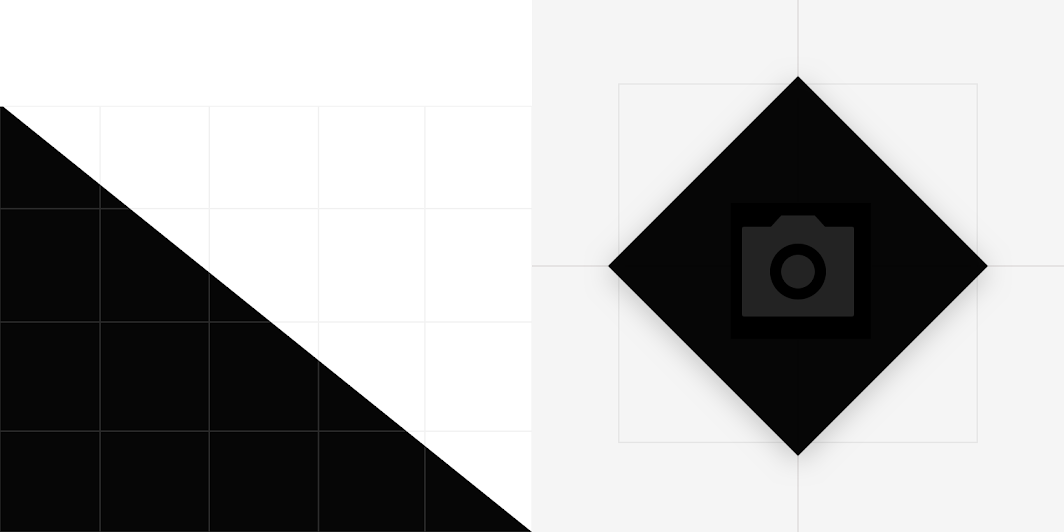
| Elemento | Categoria | Attributo | Valore |
|---|---|---|---|
| Contenitore | Override* | Famiglia Dimensione | Tagliato 50% |
Tema Material di Shrine
Il pulsante d’azione flottante esteso di questa app per la vendita al dettaglio è stato personalizzato utilizzando Material Theming. Le aree di personalizzazione includono il colore, la tipografia e la forma.
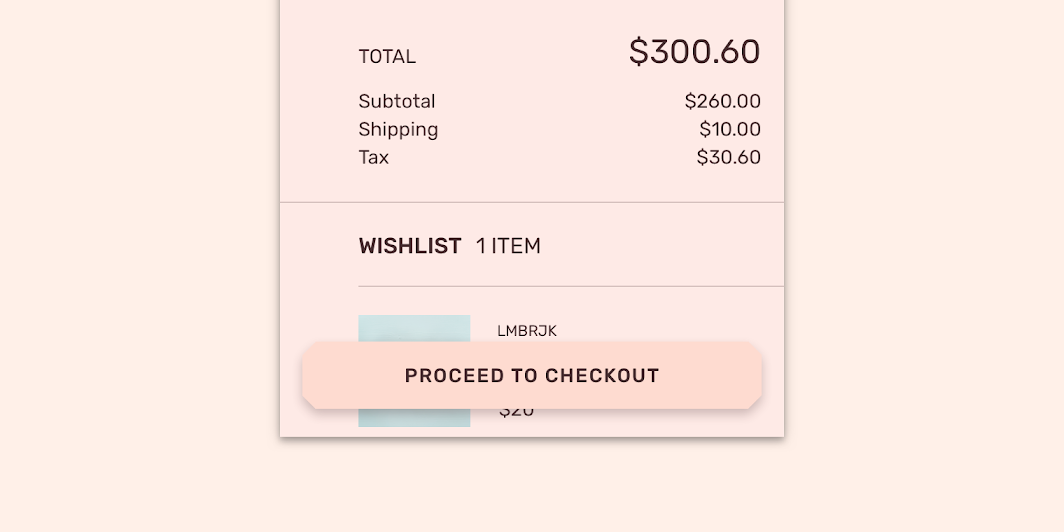
Colore
Il FAB esteso di Shrine utilizza un colore personalizzato su due elementi: il contenitore e il testo.
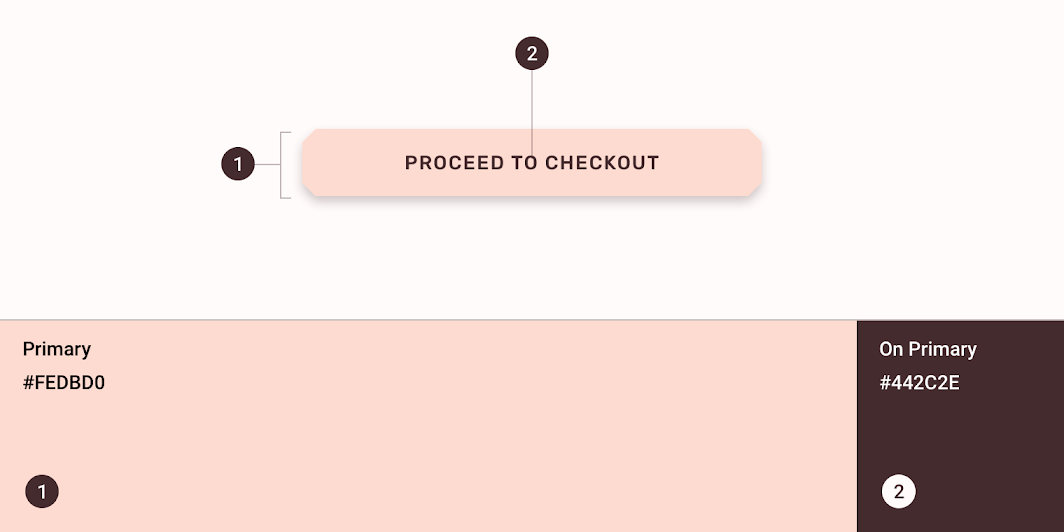
| Elemento | Categoria | Attributo | Valore |
|---|---|---|---|
| Contenitore | Primario | Colore Opacità | #FEDBD0 100% |
| Testo | Su Primario | Colore Opacità | #442C2E 100% |
Tipografia
Il FAB esteso di Shrine utilizza una tipografia personalizzata per il testo del pulsante.
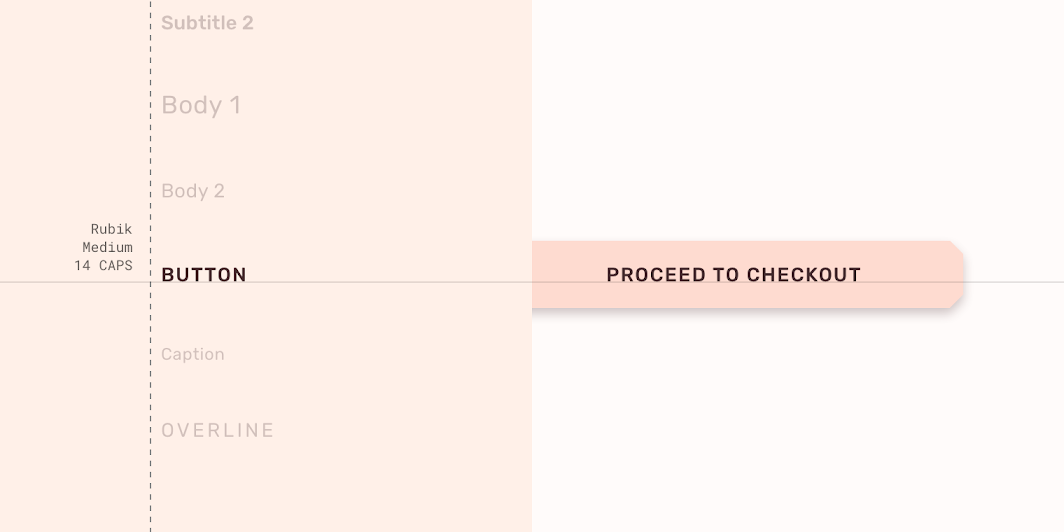
| Elemento | Categoria | Attributo | Valore |
|---|---|---|---|
| Testo | Pulsante | Famiglia di caratteri Stile Dimensione Maiuscole/minuscole | Rubik Medium 14 Tutto maiuscolo |
Forma
Il FAB esteso di Shrine utilizza una forma personalizzata per il contenitore.
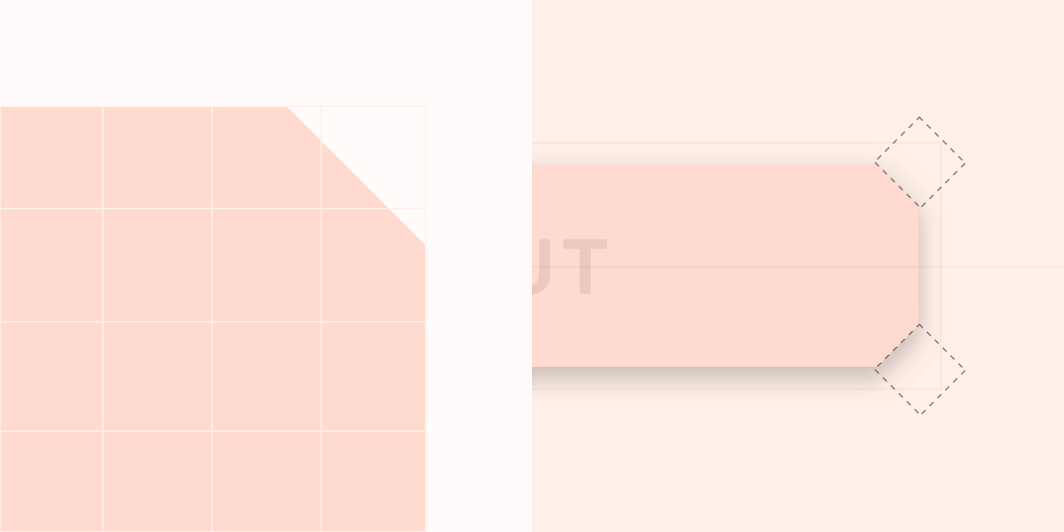
| Elemento | Categoria | Attributo | Valore |
|---|---|---|---|
| Contenitore | Componente piccolo | Famiglia Dimensione | Tagliato 4;4;4;4dp |
Specifiche
Pulsante d’azione flottante
Standard
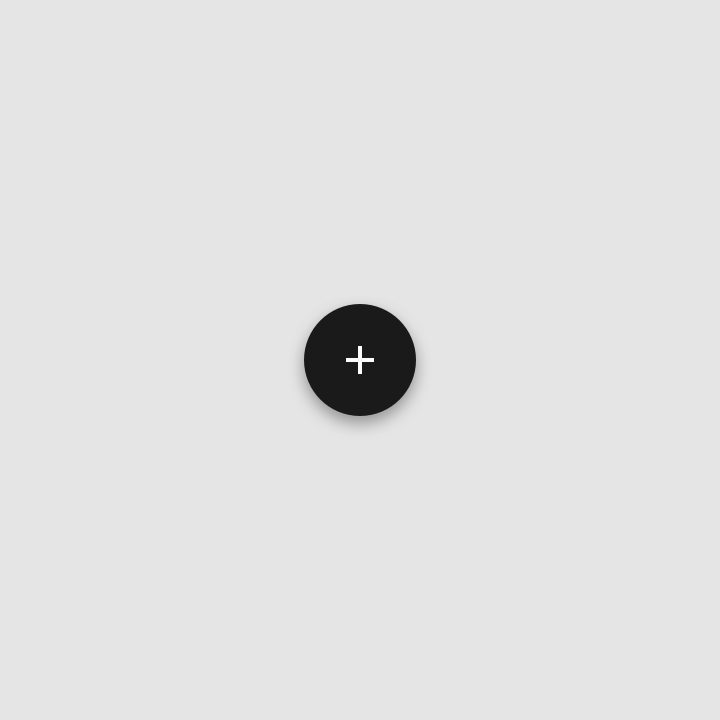
Mini FAB
Posizionamento
Pulsante d’azione flottante esteso
Posizionamento