Skip to content
Material Design 2
Main Navigation
v3
v2
v1

čeština

English
简体中文
繁體中文
Español
Français
Русский
Português – Brasil
Deutsch
日本語
한국어
Italiano
Polski
Türkçe
magyar

čeština

English
简体中文
繁體中文
Español
Français
Русский
Português – Brasil
Deutsch
日本語
한국어
Italiano
Polski
Türkçe
magyar

Vzhled

Sidebar Navigation

Systém Material

Úvod

Materialové studie

O materialových studiích

Basil

Crane

Fortnightly

Owl

Rally

Reply

Shrine

Základy Material

Prostředí

Povrchy

Elevace

Světlo a stíny

Rozvržení

Rozvržení: základy

Hustota pixelů

Responzivní mřížka rozvržení

Metody rozestupů

Chování komponent

Použití hustoty

Navigace

Porozumění navigaci

Navigační přechody

Vyhledávání

Barva

Systém barev

Použití barev v uživatelském rozhraní

Použití barev

Čitelnost textu

Tmavý motiv

Typografie

Typografický systém

Porozumění typografii

Podpora jazyků

Zvuk

O zvuku

Použití zvuku v uživatelském rozhraní (UI)

Zvukové atributy

Zvuková choreografie

Ikonografie

Produktové ikony

Systémové ikony

Animované ikony

Tvar

O tvaru

Tvar a hierarchie

Tvar jako prostředek vyjádření

Tvar a pohyb

Použití tvarů v uživatelském rozhraní

Pohyb

Porozumění pohybu

Systém pohybu

Rychlost

Choreografie

Přizpůsobení

Interakce

Gesta

Výběr

Stavy

Komunikace

Potvrzení a oznámení

Formáty údajů

Vizualizace dat

Prázdné stavy

Nápověda a zpětná vazba

Obrazový obsah

Úvodní obrazovka

Onboarding

Offline stavy

Psaní textů

Strojové učení

Návrhové vzory pro strojové učení

Detekce objektů: živá kamera

Detekce objektů: statický obrázek

Skenování čárových kódů

Pokyny Material

Material Theming

Přehled

Implementace vašeho motivu

Použitelnost

Přístupnost

Obousměrnost

Pokyny pro platformy

Lišty systému Android

Otisk prstu v systému Android

Haptika v Androidu

Ikony pro Android

Navigace mezi aplikacemi v Androidu

Notifikace v systému Android

Oprávnění v systému Android

Android slices

Rozdělená obrazovka v systému Android

Aktualizace přejetím na Androidu (swipe to refresh)

Panel nástrojů pro výběr textu v Androidu

Widget pro Android

Přizpůsobení napříč platformami

Komponenty

Spodní aplikační lišty

Horní lišty aplikace

Backdrop

Bannery

Spodní navigace

Tlačítka

Tlačítka: plovoucí akční tlačítko

Karty

Zaškrtávací políčka

Čipy

Datové tabulky

Výběr data

Dialogy

Oddělovače

Seznamy obrázků

Seznamy

Nabídky

Navigační zásuvka

Navigační lišta

Ukazatele průběhu

Přepínače

Spodní panely

Boční panely

Posuvníky

Snackbary

Přepínače

Záložky

Textová pole

Výběr času

Tooltipy

Na této stránce

Tlačítka: plovoucí akční tlačítko ​

Plovoucí akční tlačítko (FAB) představuje primární akci na obrazovce.

Interaktivní ukázka ​

Tato ukázka umožňuje zobrazit náhled komponenty tlačítka FAB, jejích variant a možností konfigurace. Každá záložka zobrazuje jiný typ tlačítka FAB.

Použití ​

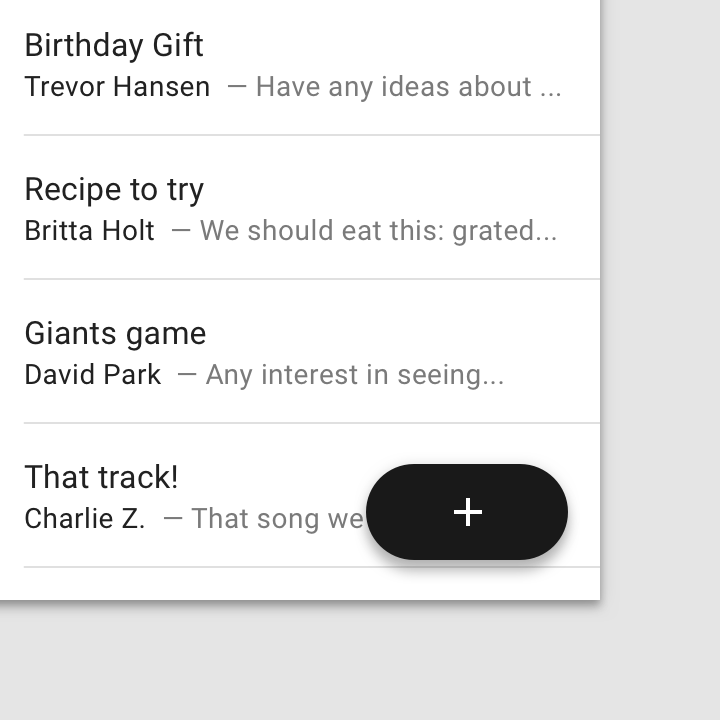
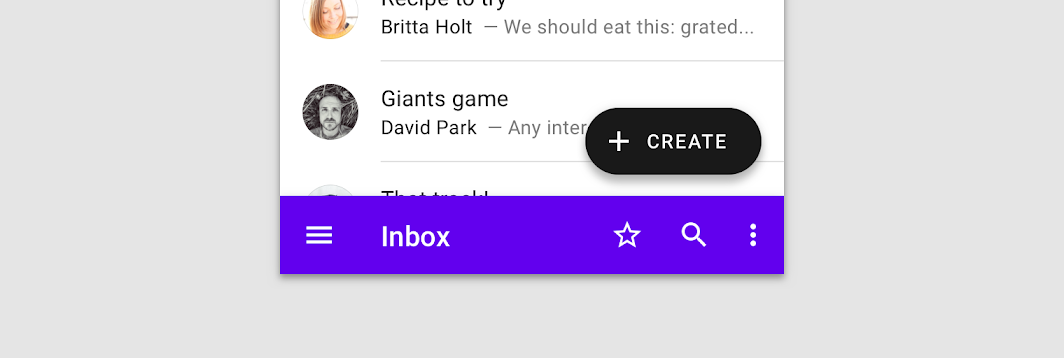
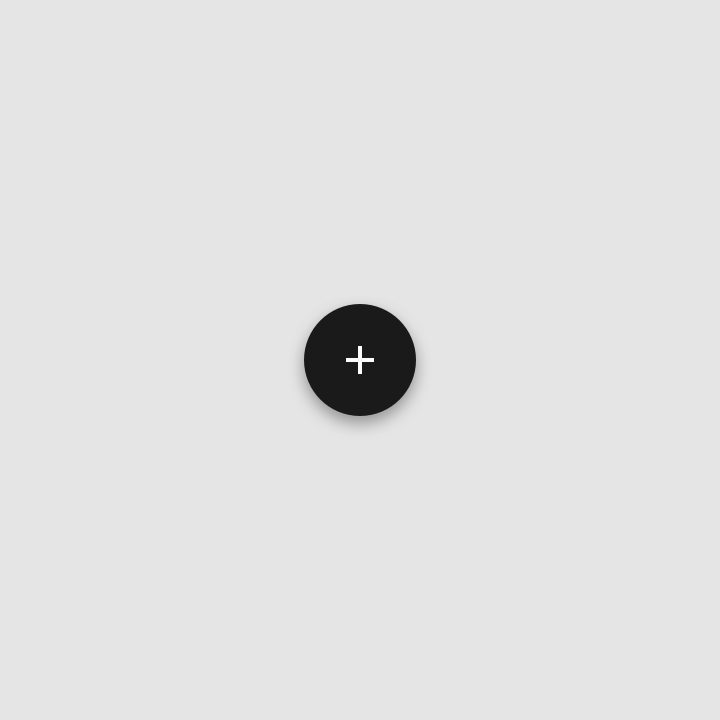
Plovoucí akční tlačítko (FAB) provádí primární akci na obrazovce, tedy tu nejčastější. Zobrazuje se nad veškerým obsahem obrazovky, typicky v kruhovém tvaru s ikonou uprostřed. Existují tři typy tlačítek FAB: standardní, mini a rozšířené.

Tlačítko FAB používejte jen tehdy, když je to nejvhodnější způsob, jak prezentovat primární akci obrazovky.
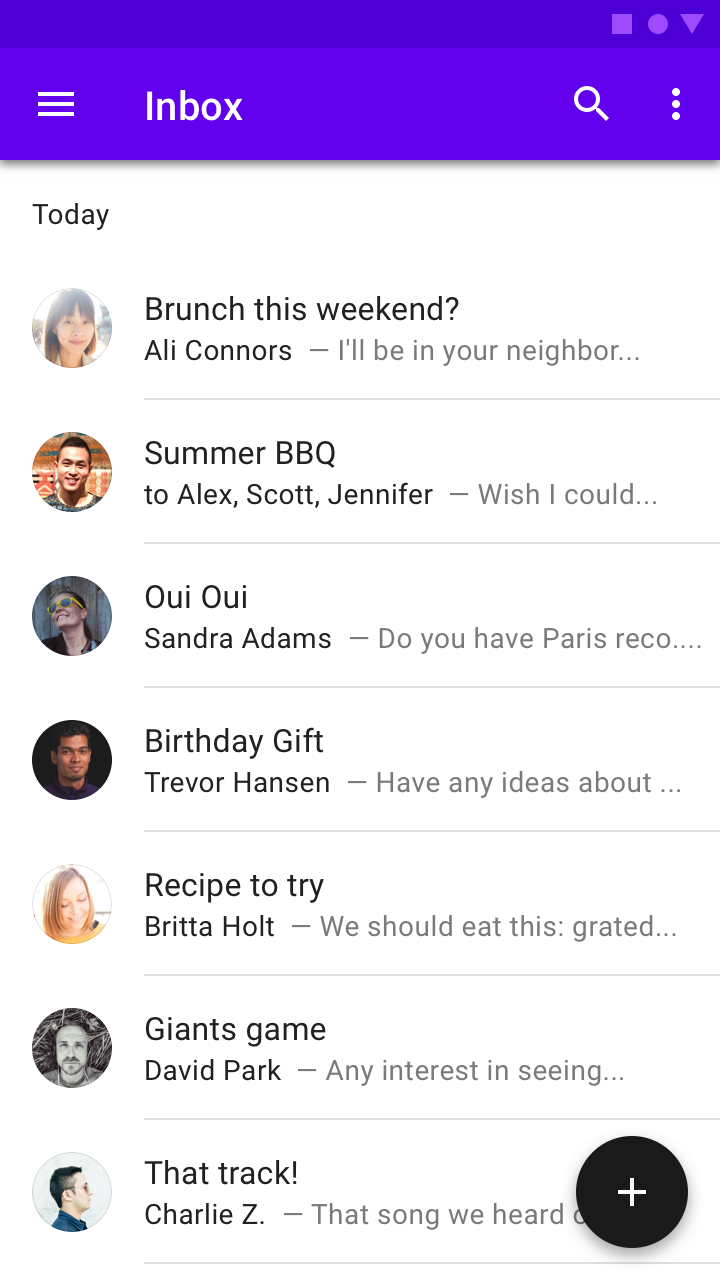
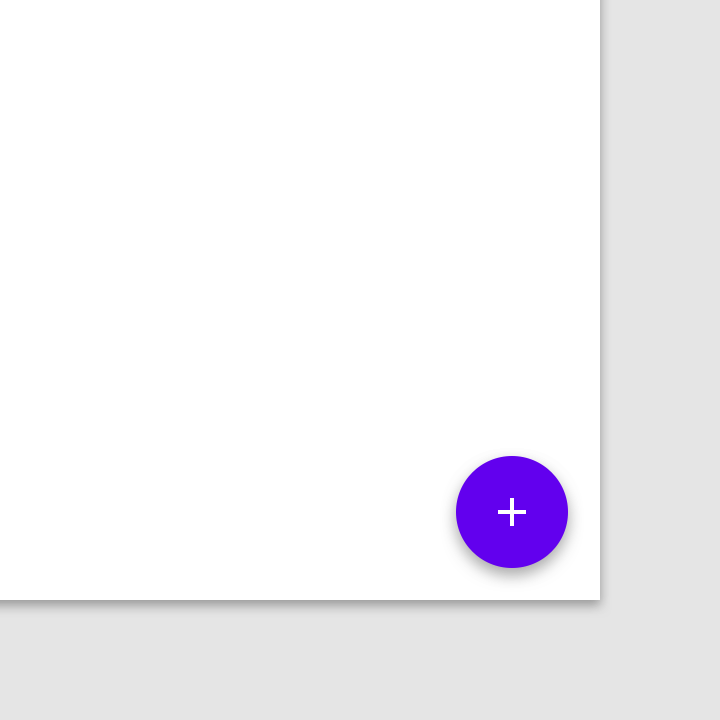
Správně: nejčastější primární akci představujte plovoucím akčním tlačítkem, například vytvářením nového e-mailu

Doporučeno

Nejčastější primární akci představujte plovoucím akčním tlačítkem, například vytvářením nového e-mailu.
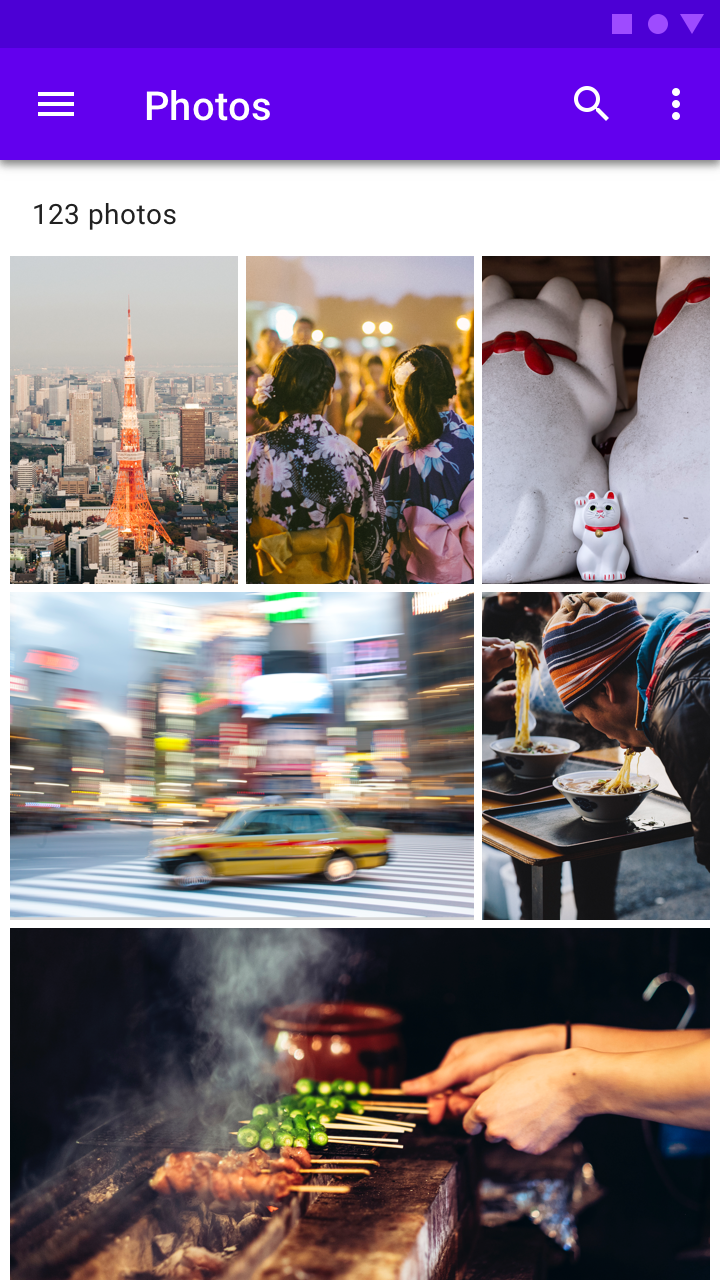
Správně: tlačítka FAB nejsou potřeba na každé obrazovce, například když primární akci představují obrázky

Doporučeno

Tlačítka FAB nejsou potřeba na každé obrazovce, například když primární akci představují obrázky.

Nesprávně: nezobrazujte více tlačítek FAB na jedné obrazovce

Nedoporučeno

Na jedné obrazovce nezobrazujte více tlačítek FAB.
Pozor: občas lze použít dvě tlačítka FAB, pokud plní odlišné, avšak stejně důležité akce

Pozor

Občas lze použít dvě tlačítka FAB, pokud plní odlišné, avšak stejně důležité akce.

Porozumění

Zlepšení porozumění pomocí intuitivních akcí

Související článek

Principy ​


Tlačítka: princip plovoucího akčního tlačítka: primární

Primární

Tlačítko FAB představuje primární akci na obrazovce.

Tlačítka: princip plovoucího akčního tlačítka: konstruktivní

Konstruktivní

Tlačítko FAB by mělo provádět konstruktivní akci (například vytvoření, sdílení nebo objevování).
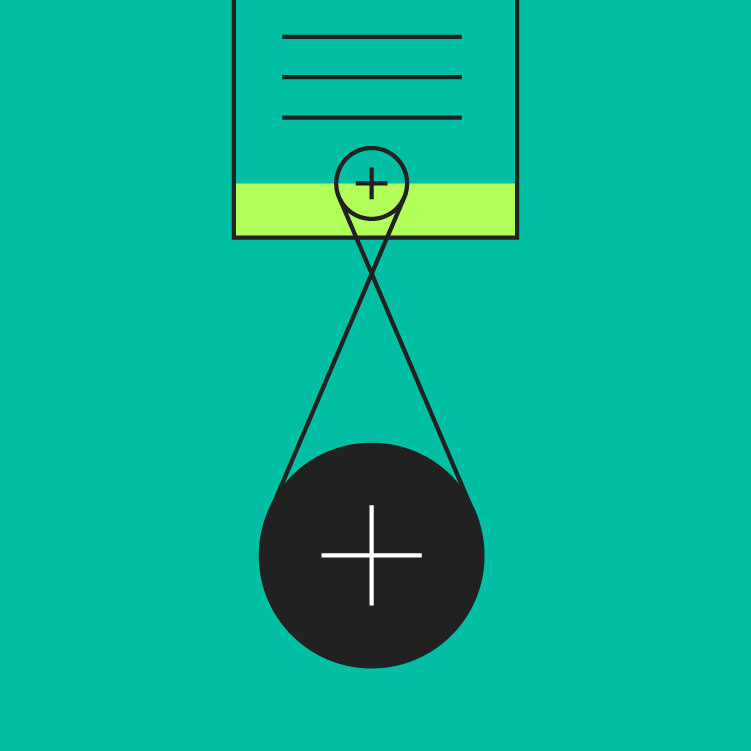
Tlačítka: princip plovoucího akčního tlačítka: kontextuální

Kontextuální

Tlačítko FAB by mělo být relevantní pro obrazovku, na které se zobrazuje.

Anatomie ​

Schéma kontejneru a ikony
1. Kontejner
2. Ikona

Kontejner ​

Tlačítko FAB se obvykle zobrazuje v kruhovém kontejneru. Barevné schéma aplikace určuje barvu jeho výplně, která by měla kontrastovat s oblastí za tlačítkem FAB.

Kontejnery tlačítek FAB mají dvě velikosti
Kontejnery tlačítek FAB mají dvě velikosti:
1. Výchozí (56 × 56 dp)
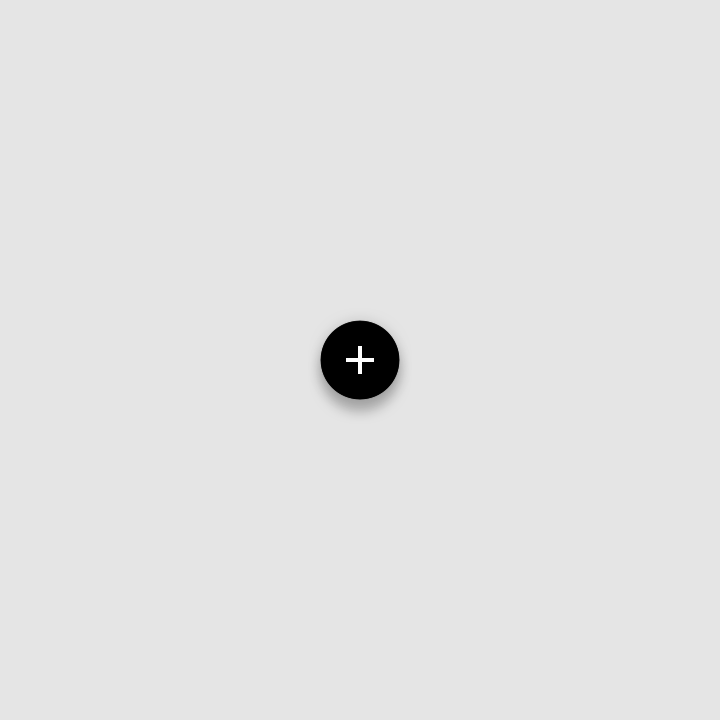
2. Mini (40 × 40 dp)

Mini tlačítko FAB by se mělo používat na menších obrazovkách. Je-li šířka obrazovky 460 dp nebo méně, měl by se kontejner výchozího tlačítka FAB (56 dp) zmenšit na mini velikost (40 dp).

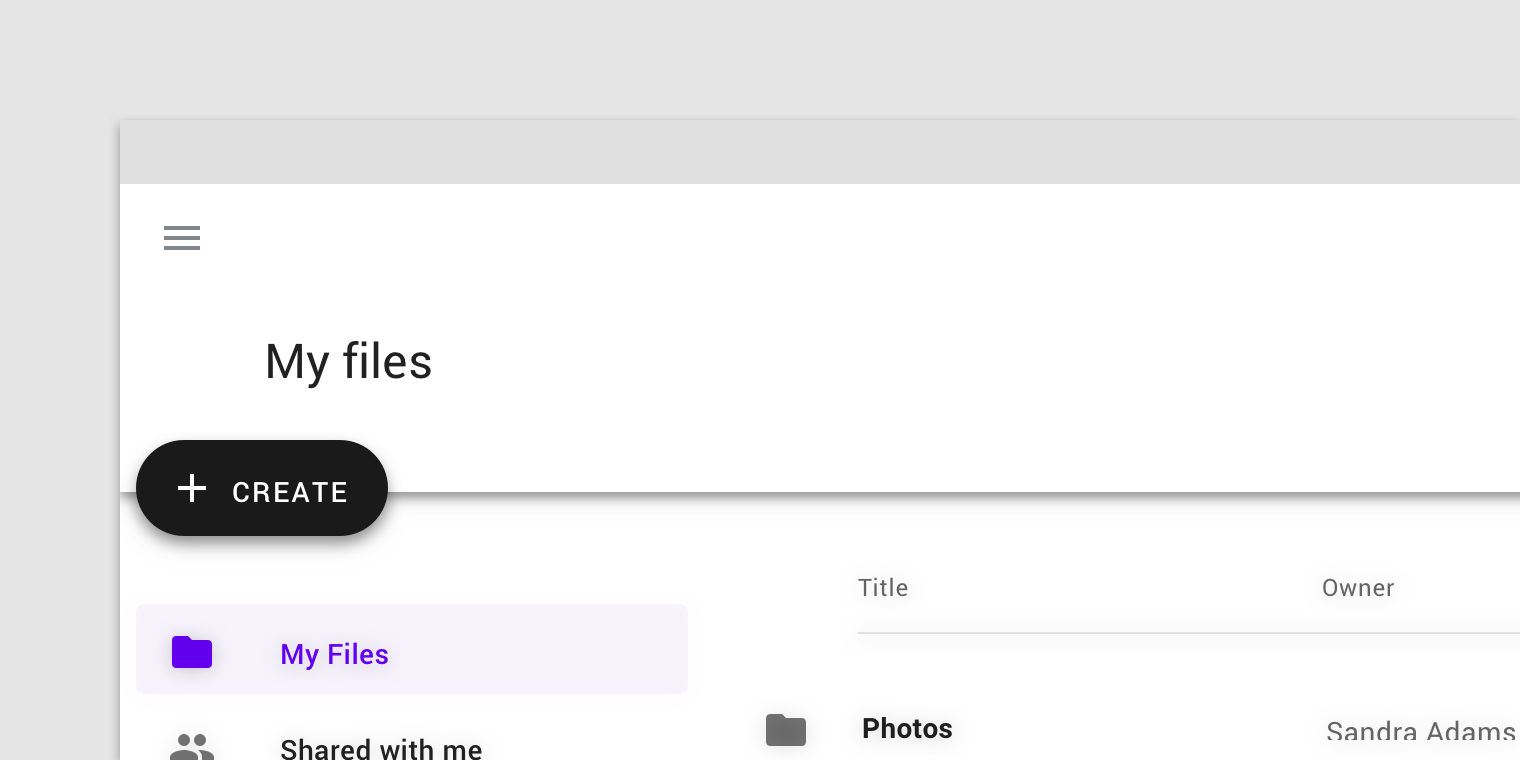
Mini tlačítka FAB lze použít také k vytvoření vizuální návaznosti s dalšími prvky obrazovky.
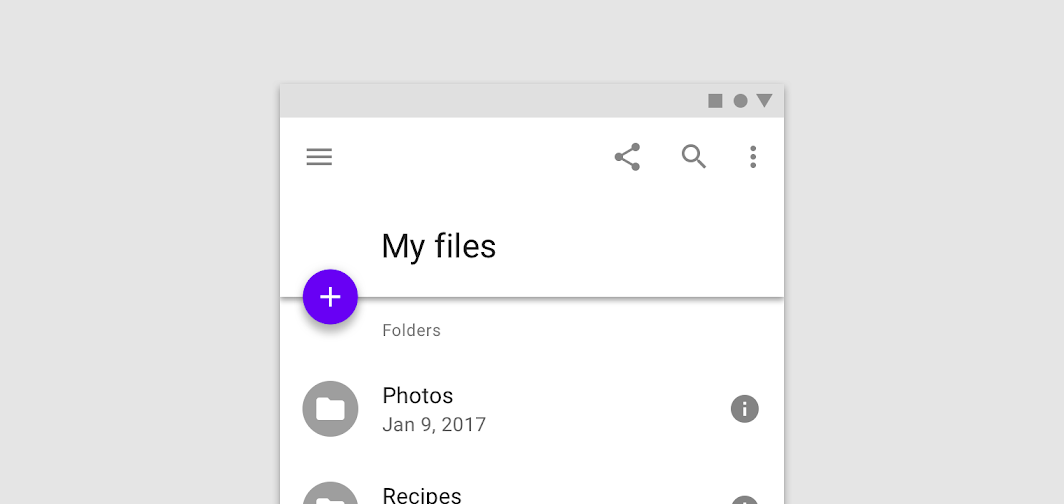
Toto mini tlačítko FAB vytváří vizuální návaznost, protože má podobnou velikost, tvar a umístění jako ikony složek pod ním
Toto mini tlačítko FAB vytváří vizuální návaznost, protože má podobnou velikost, tvar a umístění jako ikony složek pod ním.

Správně: kontejnery tlačítek FAB přejímají barvu z palety aplikace

Doporučeno

Kontejnery tlačítek FAB přejímají barvu z palety aplikace.
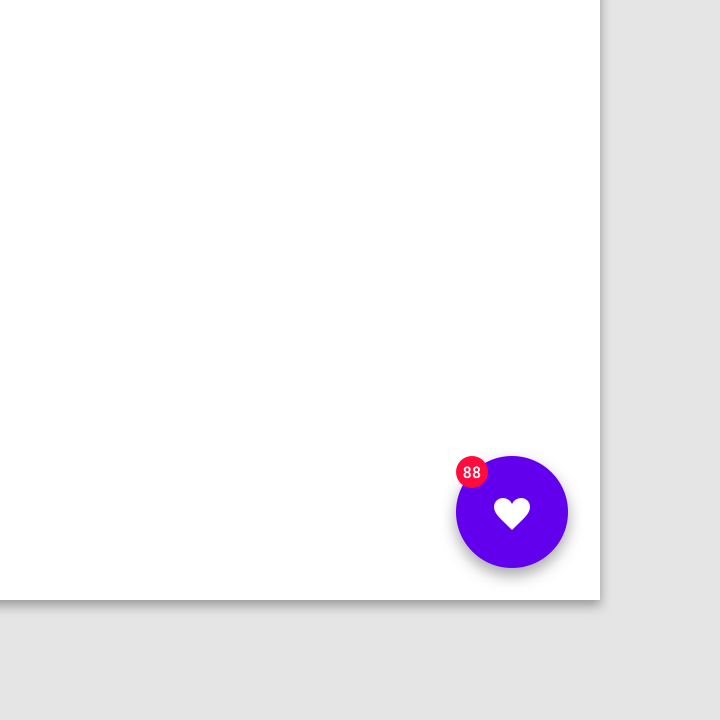
Nesprávně: nepřekrývejte tlačítko FAB odznaky ani jinými prvky

Nedoporučeno

Nepřekrývejte tlačítko FAB odznaky ani jinými prvky.

Ikona ​

Ikona tlačítka FAB by měla jasně znázorňovat akci tohoto tlačítka. Tlačítko FAB by nemělo obsahovat oznámení ani akce, které se nacházejí jinde na obrazovce.
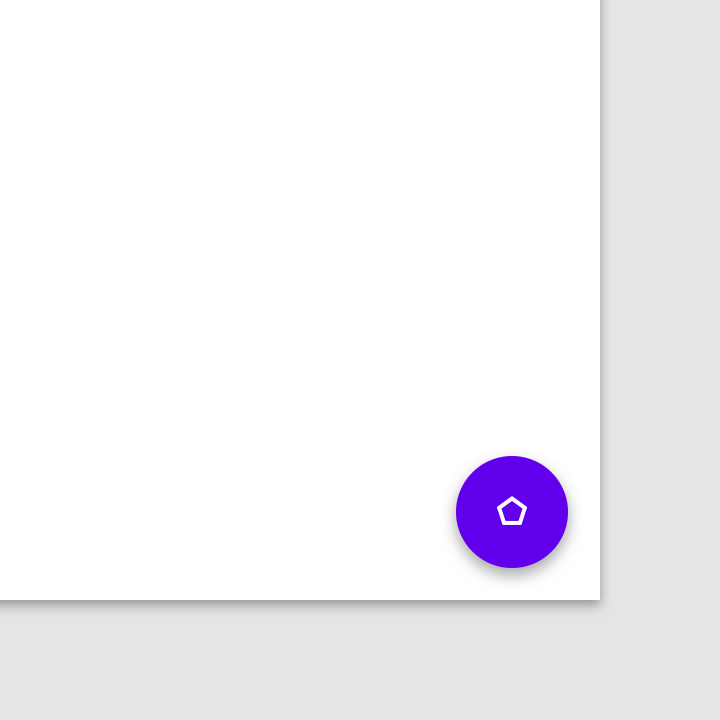
Nesprávně: nepoužívejte nejednoznačné ikony

Nedoporučeno

Nepoužívejte nejednoznačné ikony.
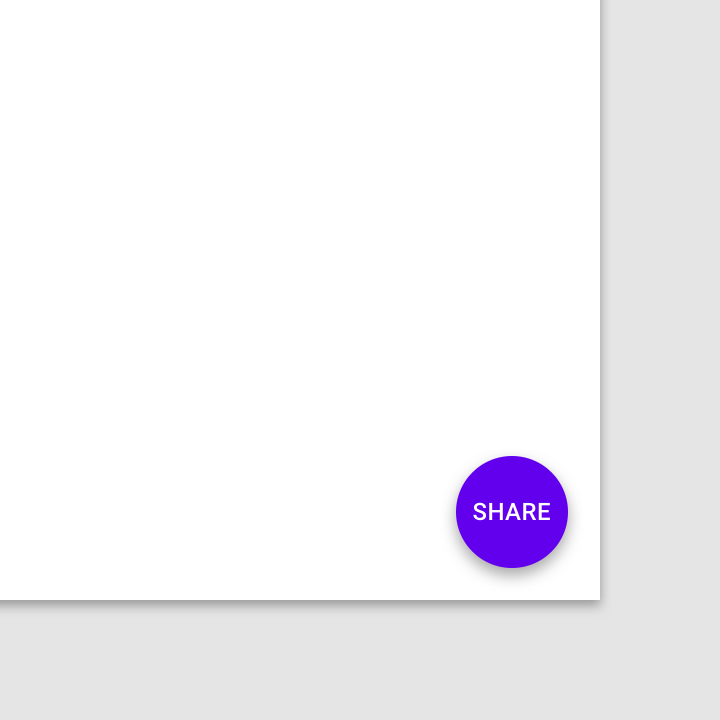
Nesprávně: nevkládejte text do standardního tlačítka FAB

Nedoporučeno

Do standardního tlačítka FAB nevkládejte text.

Umístění ​

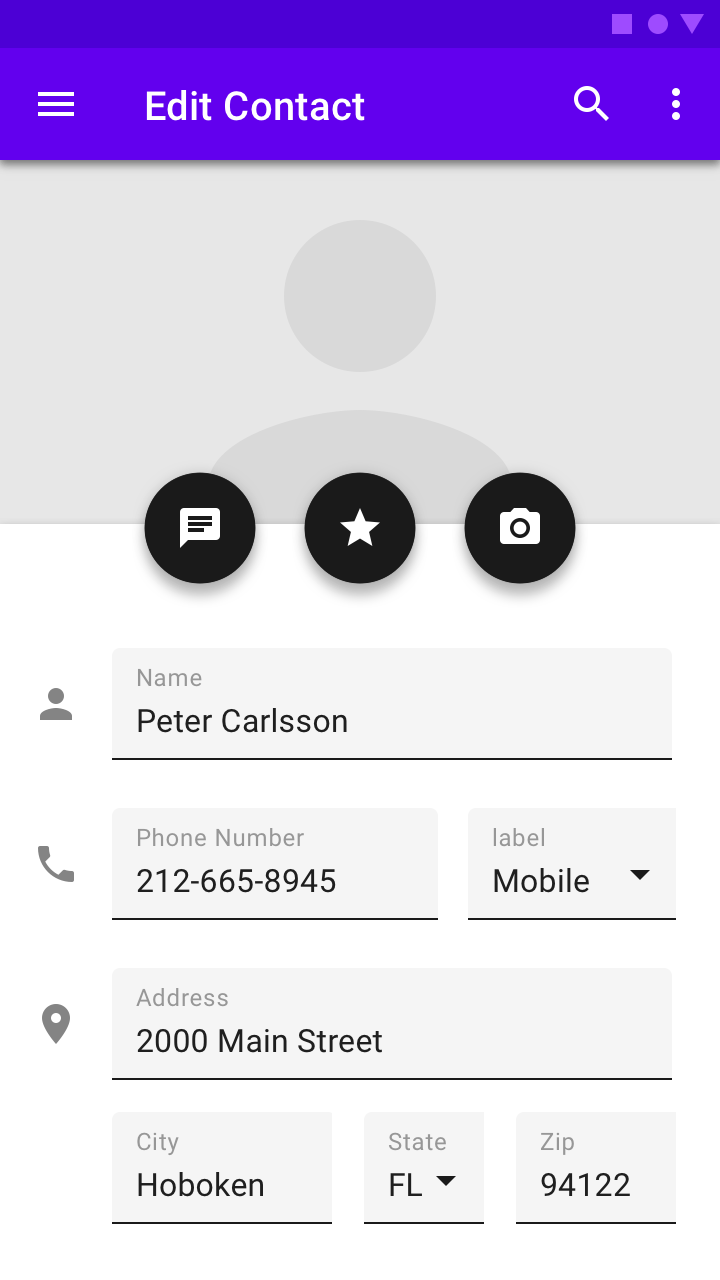
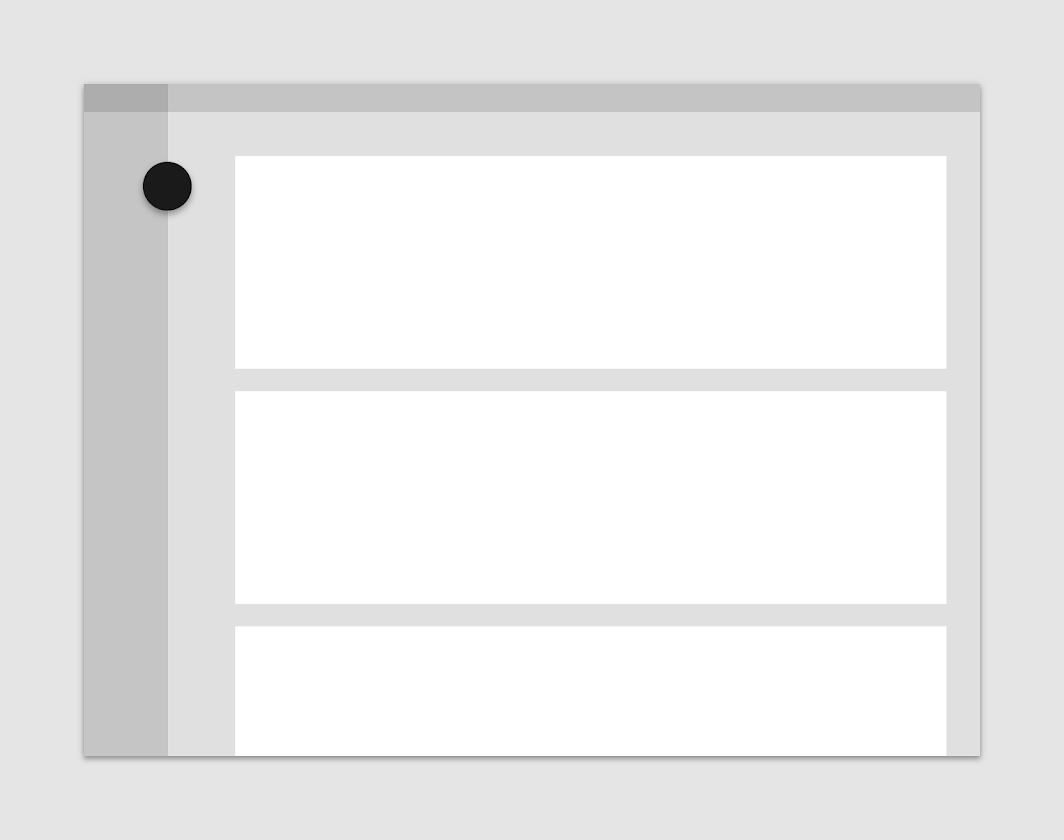
Tlačítka FAB lze přichytit k horní liště aplikace a k okraji některých komponent.
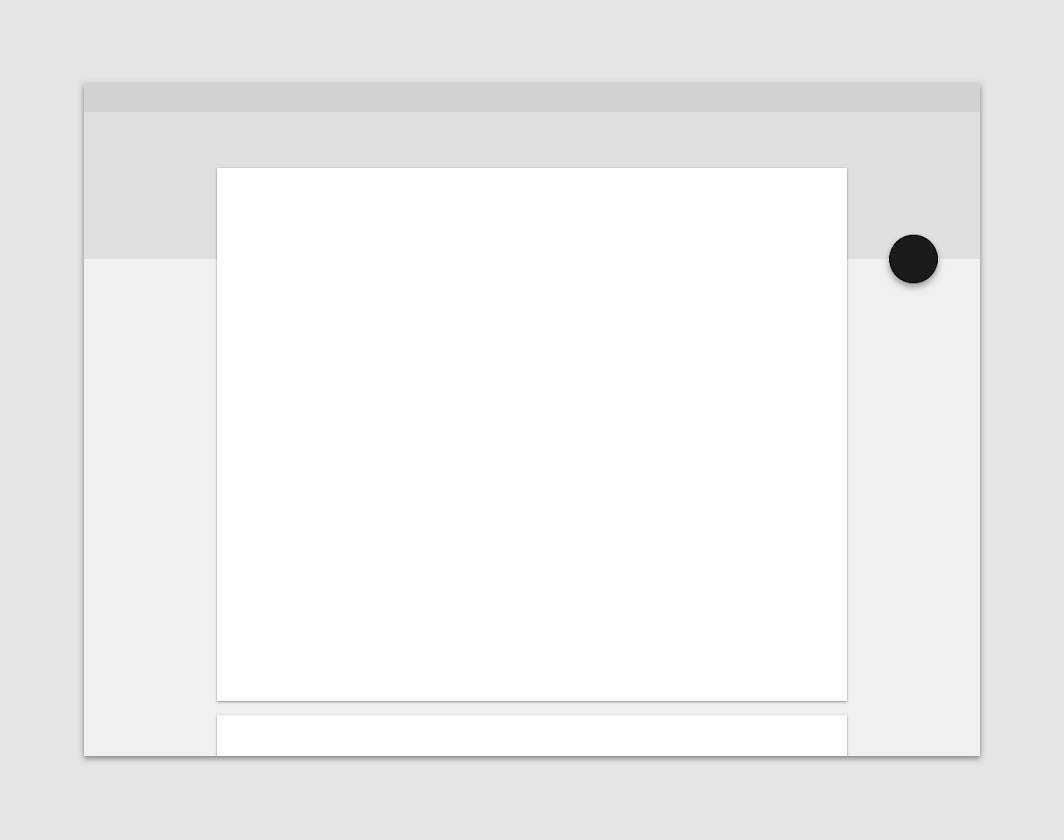
Správně: plovoucí akční tlačítko (FAB) lze přichytit k horní liště aplikace

Doporučeno

Plovoucí akční tlačítko (FAB) lze přichytit k horní liště aplikace.

Správně: tlačítko FAB lze přichytit k okraji komponenty

Doporučeno

Tlačítko FAB lze přichytit k okraji komponenty.

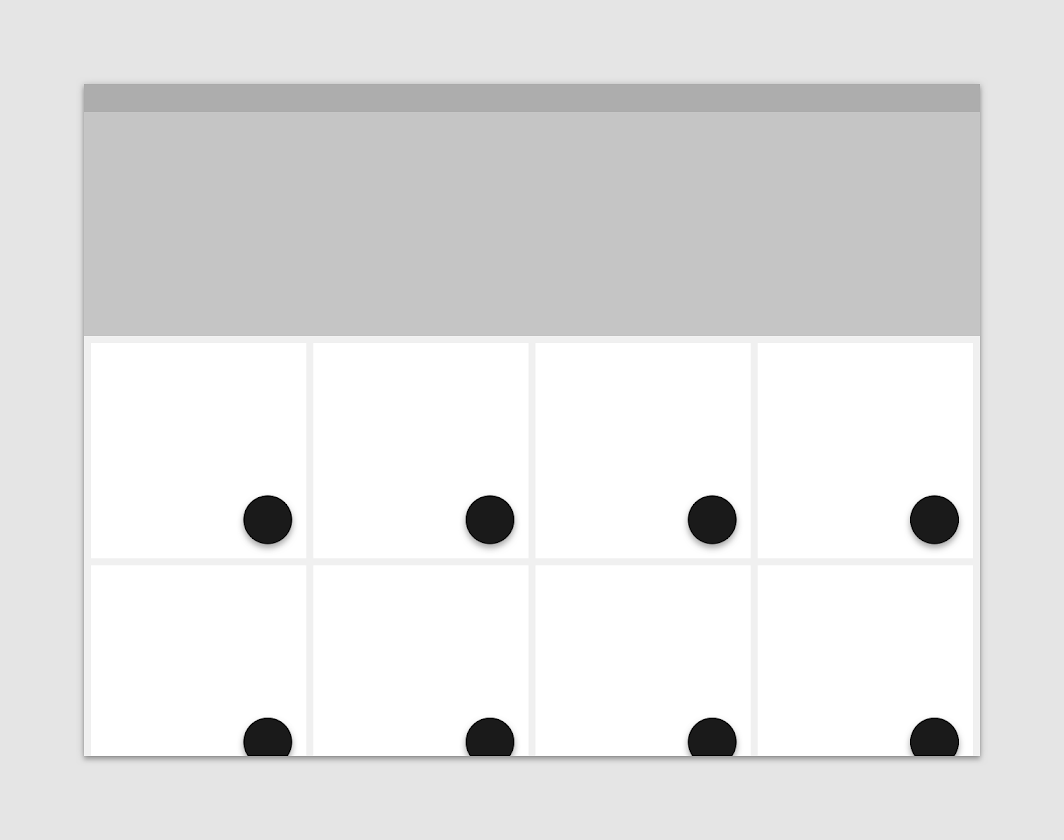
Nesprávně: jednotlivé komponenty, jako jsou karty, nemohou mít každá z nich vlastní tlačítko FAB

Nedoporučeno

Jednotlivé komponenty, jako jsou karty, nemohou mít každá z nich vlastní tlačítko FAB.

Chování ​

Akce ​

Plovoucí akční tlačítko (FAB) může spustit akci buď na aktuální obrazovce, nebo provést akci, která otevře novou obrazovku.

Tlačítko FAB slouží k provedení důležité, konstruktivní akce, například:

  • Vytvořit
  • Přidat do oblíbených
  • Sdílet
  • Zahájit proces

Vyhněte se používání tlačítka FAB pro drobné nebo ničivé akce, jako jsou:

  • Archivace nebo smazání
  • Upozornění nebo chyby
  • Dílčí úkoly, jako je vyjmutí textu
  • Ovládací prvky, které se lépe hodí do panelu nástrojů (například ovládání hlasitosti nebo barvy písma)
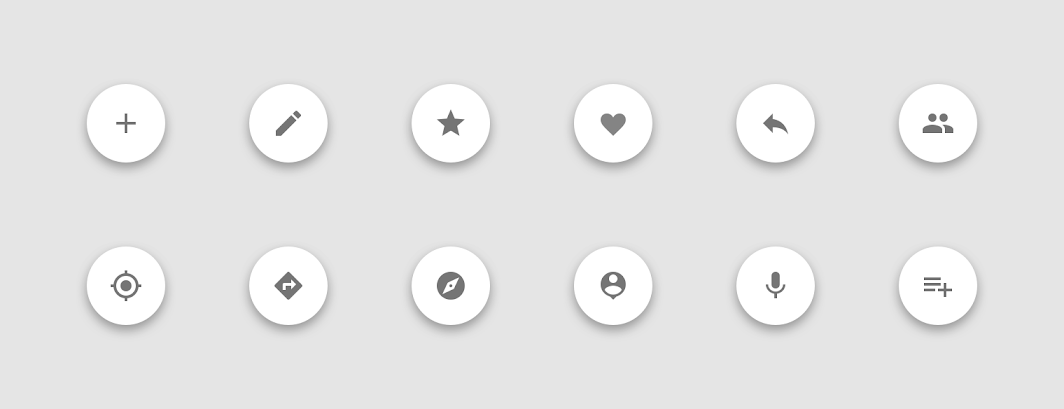
Správně: používejte tlačítka FAB pro primární, pozitivní akce

Doporučeno

Používejte tlačítka FAB pro primární, pozitivní akce.

Nepoužívejte tlačítka FAB pro drobné akce, akce z nabídky Další možnosti (overflow), nejasné nebo ničivé akce

Nedoporučeno

Nepoužívejte tlačítka FAB pro drobné akce, akce z nabídky Další možnosti (overflow), nejasné nebo ničivé akce.

Animace ​


Objevení se na obrazovce

Když se tlačítko FAB na obrazovce animuje, rozšiřuje se směrem ven ze svého středu. Ikona v něm se také může animovat.

Ačkoli by se tlačítka FAB měla vztahovat k obsahu obrazovky, nejsou připojena k povrchu, na němž se obsah nachází. Vzhledem ke své důležitosti se tlačítka FAB pohybují odděleně od ostatních prvků uživatelského rozhraní.

Přechody mezi obrazovkami

Tlačítka FAB se mohou transformovat, aby spustila související akce. Když obrazovka mění své rozvržení, tlačítko FAB by mělo během přechodu zmizet a znovu se objevit.

Opětovné objevení

Tlačítko FAB by se mělo znovu objevit pouze tehdy, je-li relevantní pro novou obrazovku. Pokud je to možné, mělo by se znovu objevit na stejné pozici.

V průběhu tohoto uživatelského postupu zůstává umístění tlačítka FAB stejné.

Porozumění pohybu

Pohyb pomáhá udělat uživatelské rozhraní výraznější a snadněji použitelné.

Související článek

Záložky

Záložky uspořádávají obsah nejvyšší úrovně aplikace, například zobrazení, datové sady nebo funkční aspekty.

Související článek

Obrazovky se záložkami ​

Pokud jsou na obrazovce záložky, tlačítko FAB by mělo na krátkou dobu zmizet a poté se znovu objevit, když nový obsah zapadne na své místo. Tím se vyjadřuje, že tlačítko FAB není spjato s žádnou konkrétní záložkou.

Doporučeno

Při přepínání mezi záložkami tlačítka FAB zmizí a poté se znovu objeví.

Nedoporučeno

Při přepínání mezi záložkami se tlačítka FAB nepohybují společně s obsahem obrazovky.

Typy přechodů ​

Rychlá nabídka (speed dial) ​

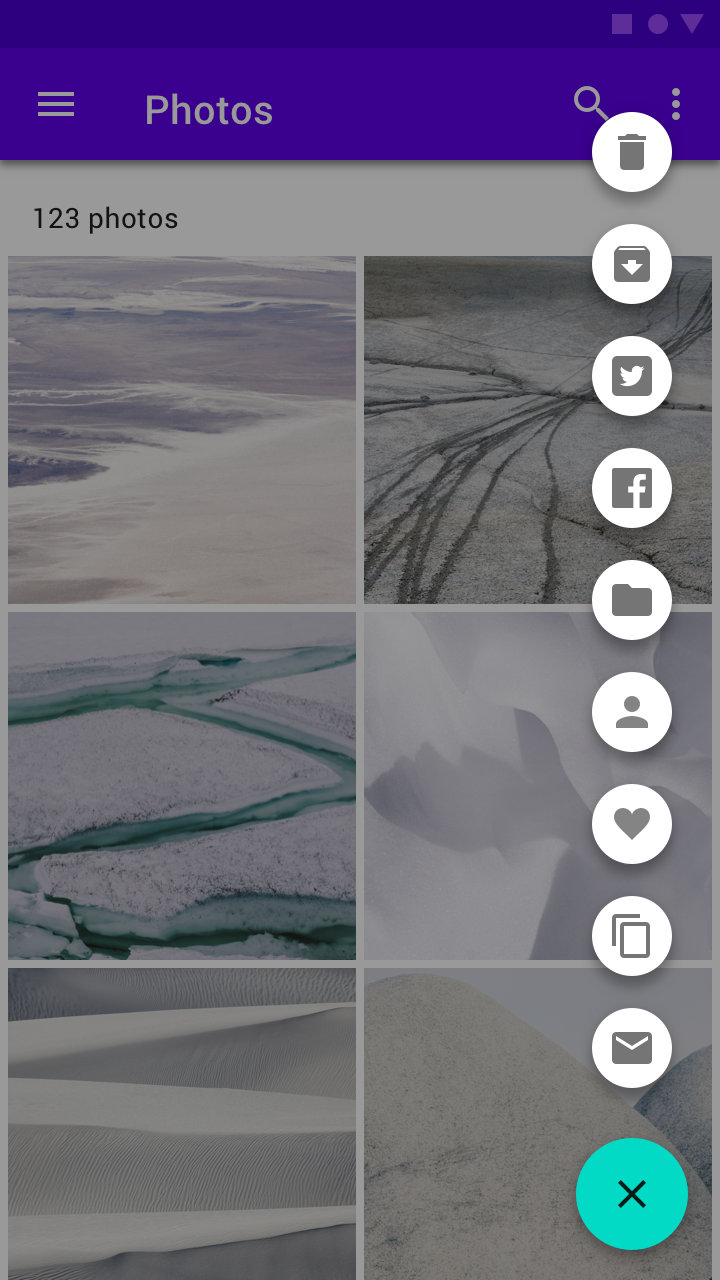
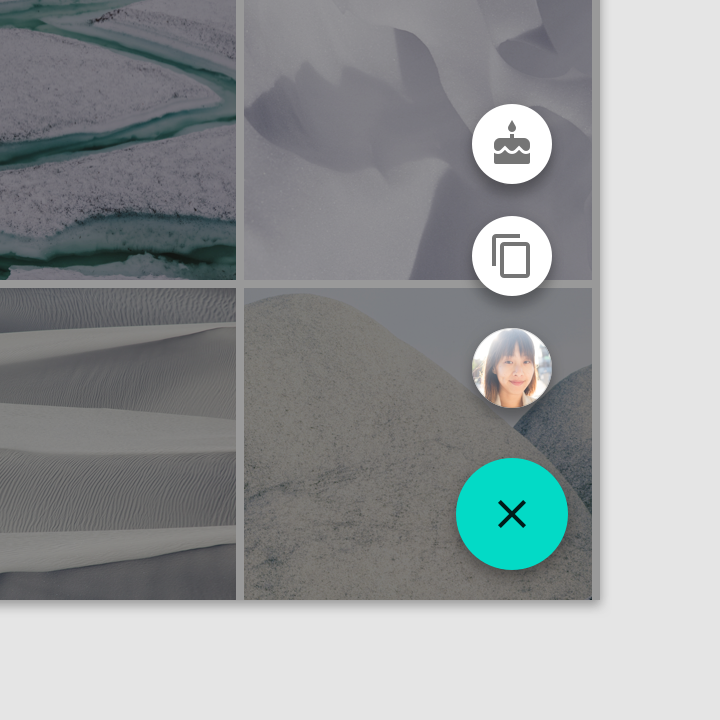
Při stisknutí může tlačítko FAB zobrazit tři až šest souvisejících akcí ve formě rychlé nabídky (speed dial). Tento přechod může proběhnout jedním z následujících způsobů:

  • Při stisknutí může tlačítko FAB vyvolat související akce
  • Při stisknutí se tlačítko FAB může transformovat na nabídku obsahující související akce (pouze Android)

Pokud je zapotřebí více než šest akcí, mělo by se k jejich zobrazení použít něco jiného než tlačítko FAB.

Vyvolání souvisejících akcí ​

Při stisknutí zůstává tlačítko FAB viditelné a zobrazí sadu souvisejících akcí. Pokud se v tomto stavu na tlačítko FAB klepne, mělo by buď provést svou výchozí akci, nebo zavřít rychlou nabídku.
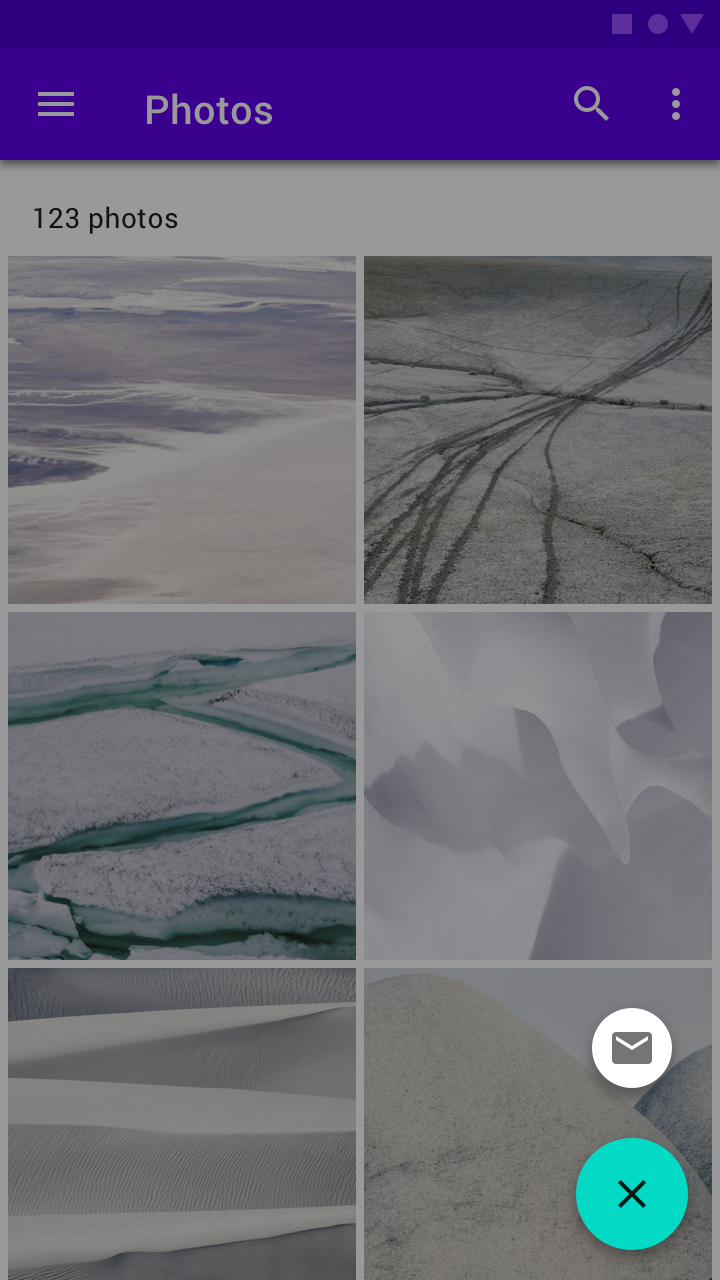
Tlačítko FAB zobrazuje sadu souvisejících akcí.

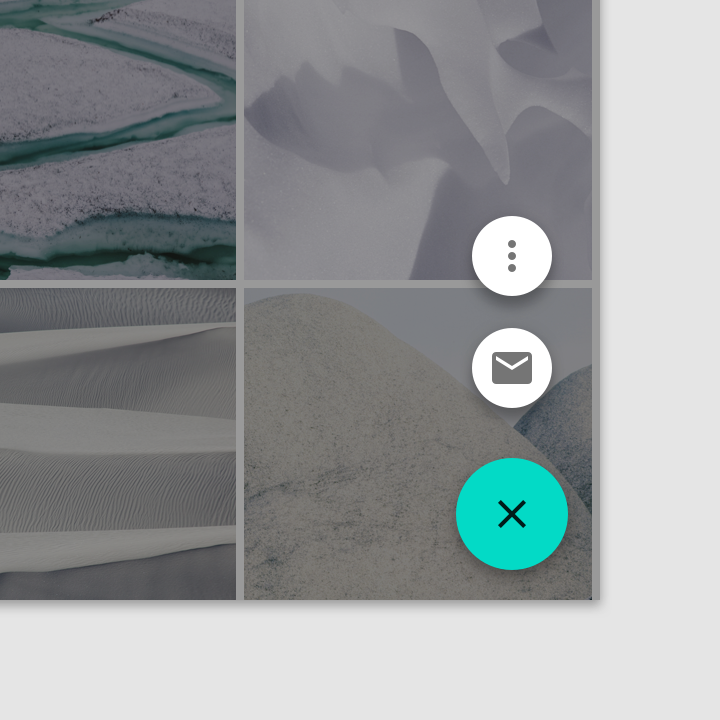
Nesprávně: rychlá nabídka by měla obsahovat alespoň tři možnosti

Nedoporučeno

Rychlá nabídka by měla obsahovat alespoň tři možnosti.
Nesprávně: rychlá nabídka by měla obsahovat nejvýše šest možností

Nedoporučeno

Rychlá nabídka by měla obsahovat nejvýše šest možností.

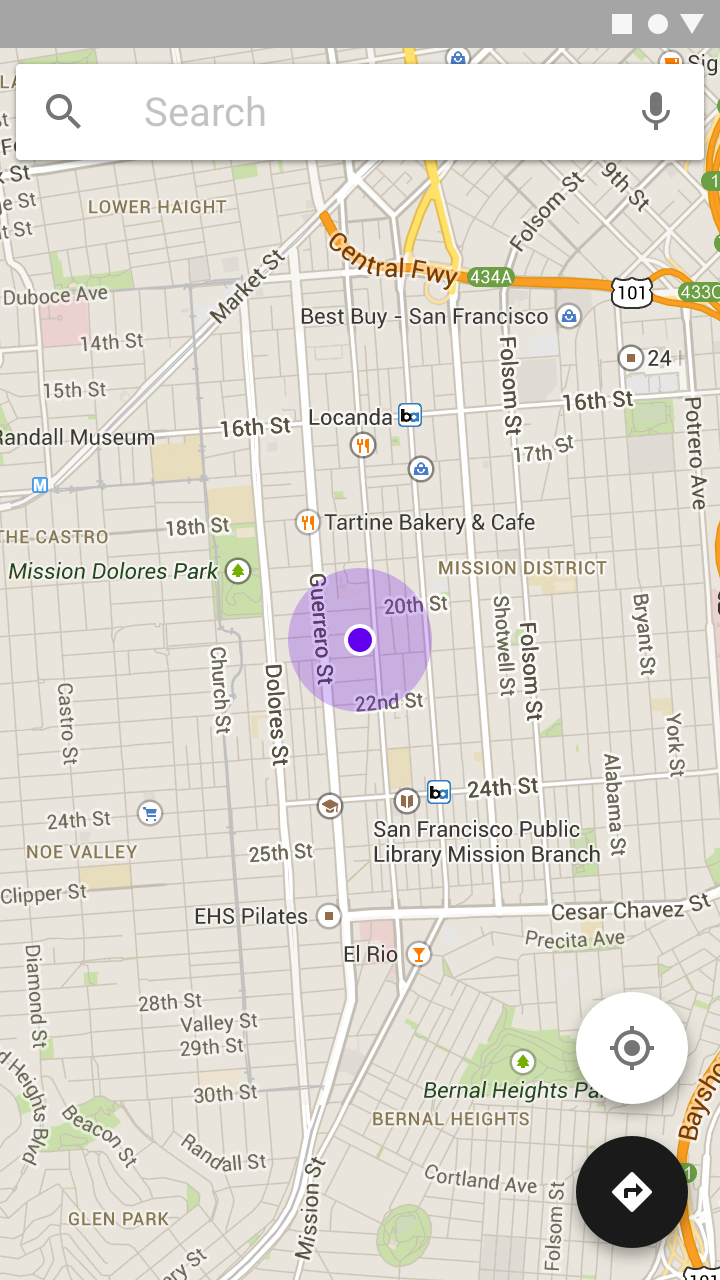
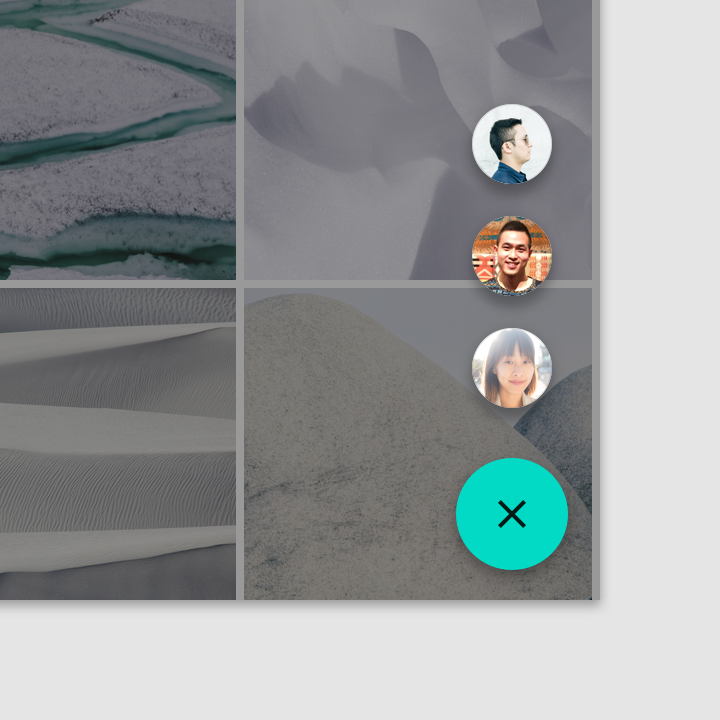
Správně: tlačítko FAB může obsahovat seznam kontaktů

Doporučeno

Tlačítko FAB může obsahovat seznam kontaktů.
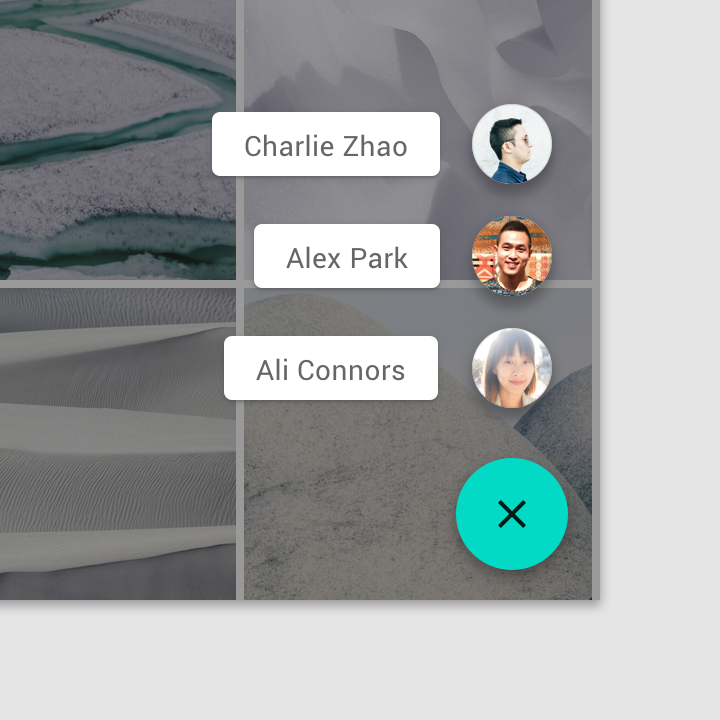
Správně: související akce mohou mít textové štítky

Doporučeno

Související akce mohou mít textové štítky.

Nesprávně: tlačítko FAB by se nemělo transformovat na nesouvisející akce

Nedoporučeno

Tlačítko FAB by se nemělo transformovat na nesouvisející akce.
Nesprávně: možnosti rychlé nabídky by neměly obsahovat nabídku Další možnosti (overflow menu)

Nedoporučeno

Možnosti rychlé nabídky by neměly obsahovat nabídku Další možnosti (overflow menu).

Transformace na nabídku se souvisejícími akcemi ​

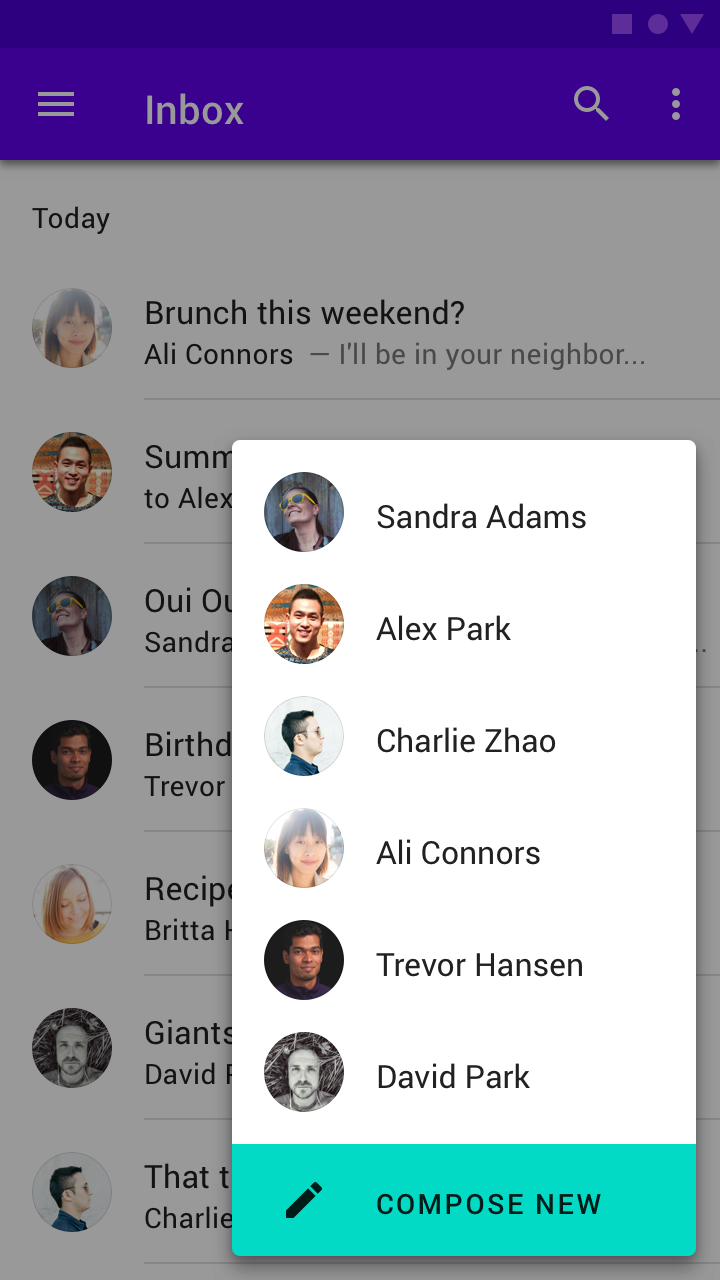
Při stisknutí na Androidu se tlačítko FAB může transformovat na nabídku obsahující související akce. Překryvná vrstva (scrim) signalizuje, že ostatní funkce mimo nabídku akcí jsou dočasně neaktivní. Nabídka zůstává na obrazovce, dokud se neklepne na akci nebo na překryvnou vrstvu (scrim).
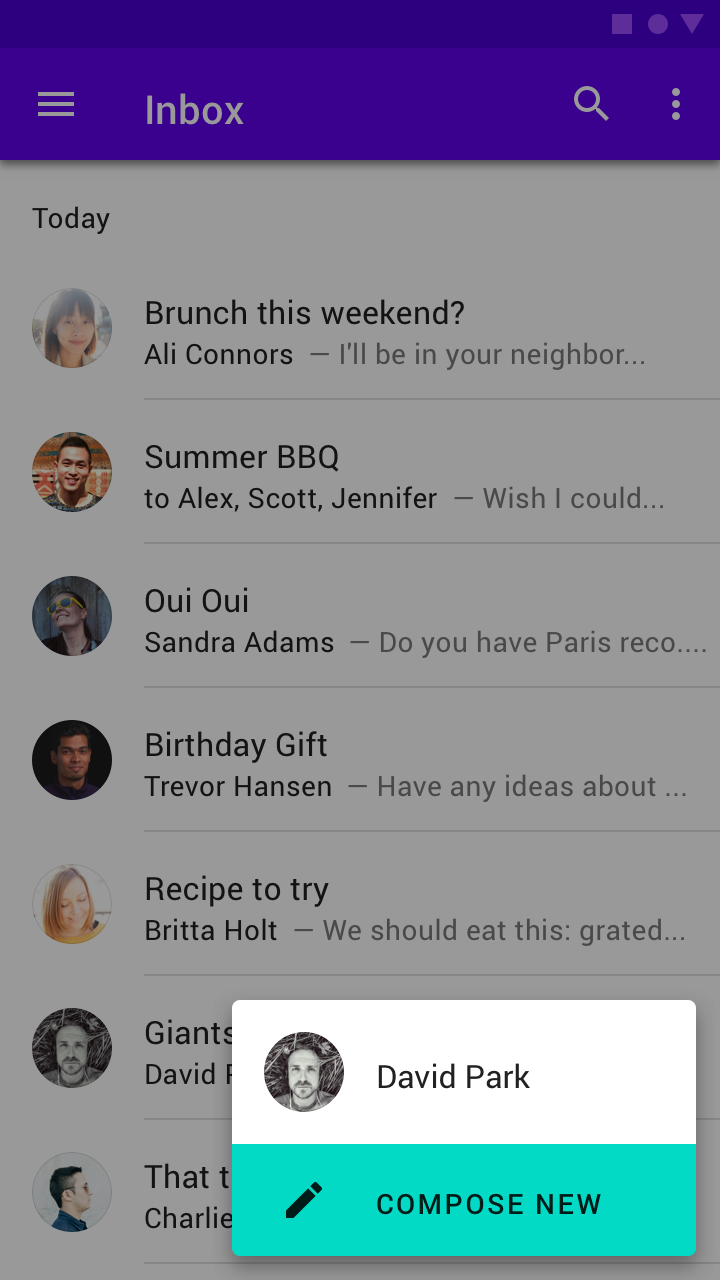
Tlačítko FAB se transformuje na nabídku akcí

Nesprávně: nepoužívejte nabídku akcí s méně než třemi možnostmi

Nedoporučeno

Nepoužívejte nabídku akcí s méně než třemi možnostmi.
Nesprávně: nabídka akcí by neměla obsahovat více než šest možností, protože nabídky akcí nepodporují posouvání

Nedoporučeno

Nabídka akcí by neměla obsahovat více než šest možností, protože nabídky akcí nepodporují posouvání.

Nabídky

Nabídky zobrazují seznam možností na dočasně zobrazených plochách.

Související článek

Transformace ​

Tlačítko FAB používá k transformaci na různé povrchy vzor přechodu zvaný transformace kontejneru (container transform).


Transformace kontejneru

Pro přechody mezi prvky uživatelského rozhraní, které obsahují kontejner

Související článek

V rámci obrazovky ​


Tlačítko FAB se může transformovat na jiný povrch v aplikaci. Transformace by měla být vratná a měla by nový povrch převést zpět na tlačítko FAB.

Tlačítko FAB se může transformovat na povrch, který je součástí struktury aplikace.

Celá obrazovka ​


Tlačítko FAB se může transformovat na nový povrch, který pokrývá celou obrazovku. Tento typ transformace obvykle slouží k vytváření nového obsahu.

Tlačítko FAB se může transformovat na nový povrch, který pokrývá celou obrazovku.

Rozšířené tlačítko FAB ​

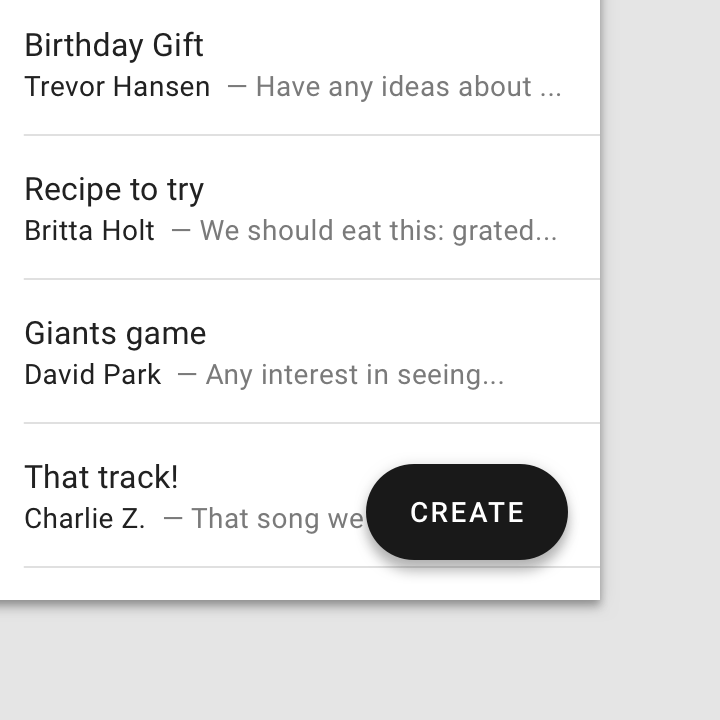
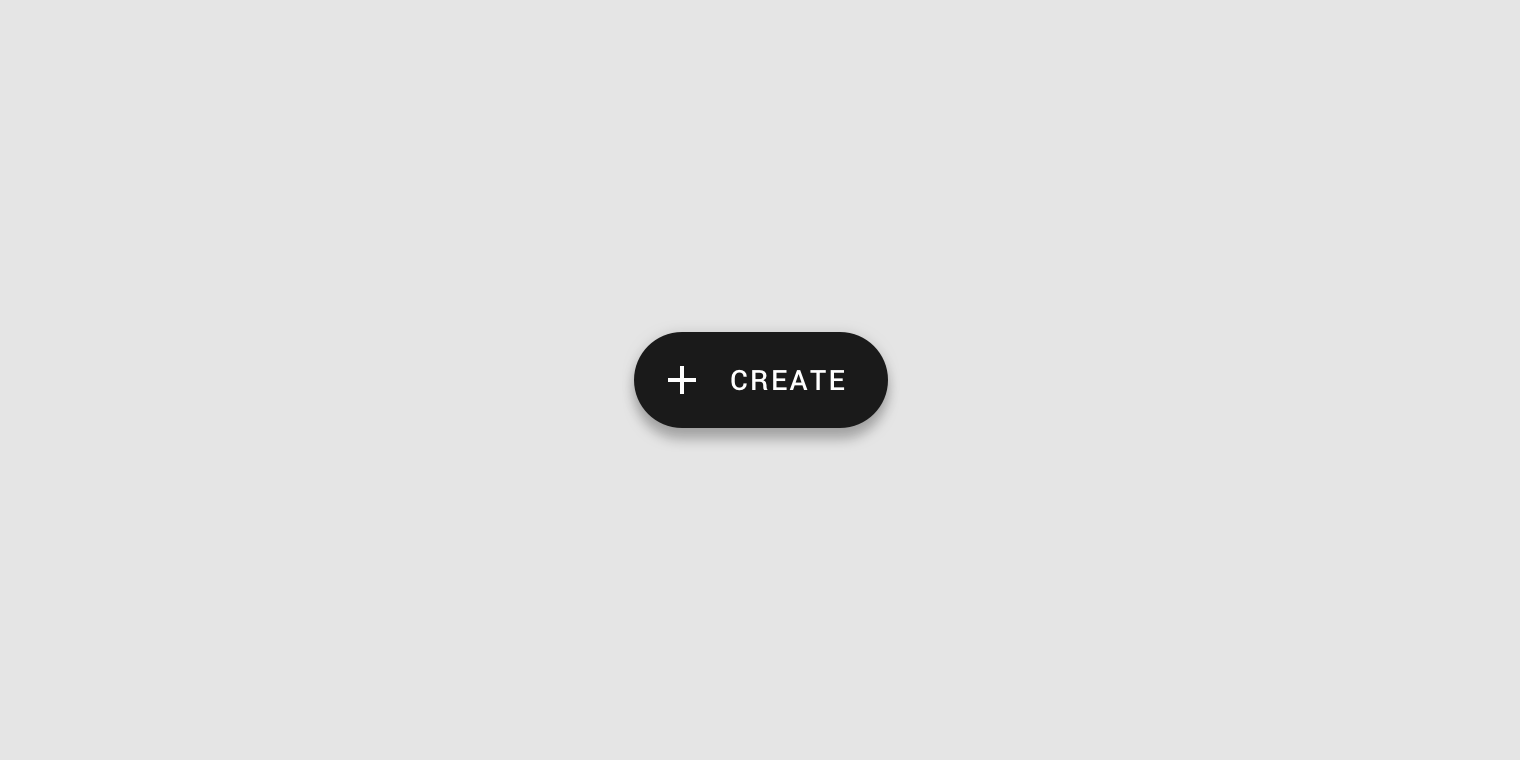
Rozšířené tlačítko FAB je širší než standardní a zahrnuje textový popisek.
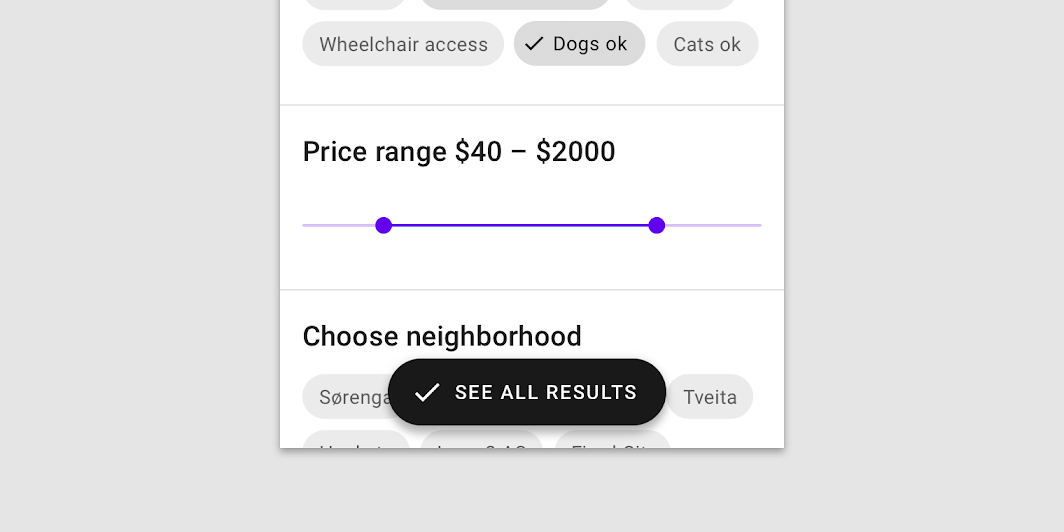
Rozšířené tlačítko FAB

Anatomie ​


Schéma kontejneru, ikony a textového popisku
1. Kontejner
2. Ikona (volitelná)
3. Textový popisek

Kontejner ​

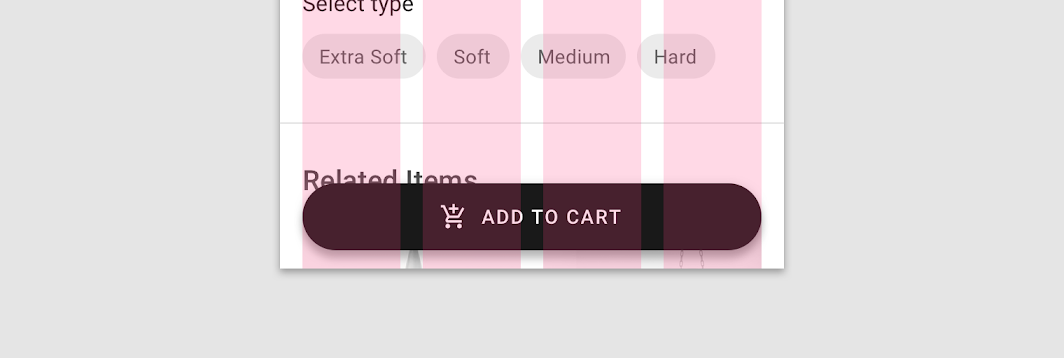
Šířka kontejneru rozšířeného tlačítka FAB může být pevná nebo pružná.

  • Kontejner s pevnou šířkou je definován součtem šířky ikony, textového popisku a vnitřního odsazení (padding).
  • Kontejner s pružnou šířkou je definován svým vztahem k jinému prvku na obrazovce, například k šířce obrazovky nebo k rozvrhovací mřížce.
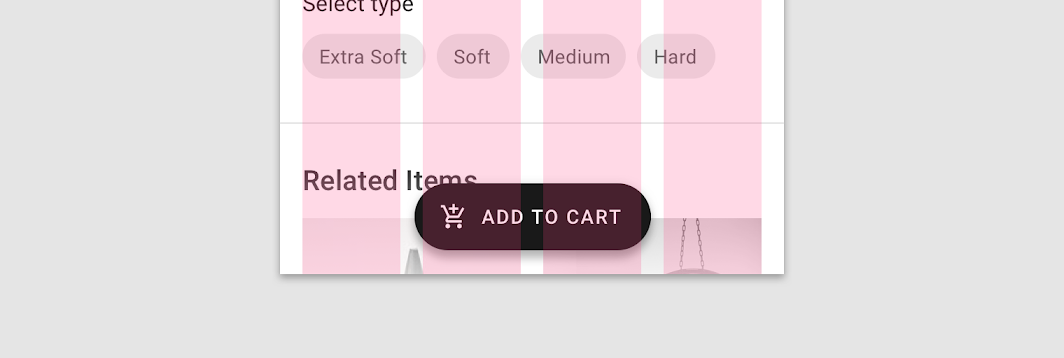
Šířka tohoto rozšířeného tlačítka FAB s pevnou šířkou je definována součtem šířky ikony, textového popisku a vnitřního odsazení kontejneru
Šířka tohoto rozšířeného tlačítka FAB s pevnou šířkou je definována součtem šířky ikony, textového popisku a vnitřního odsazení kontejneru.

Šířka kontejneru tohoto rozšířeného tlačítka FAB je definována sloupci rozvrhovací mřížky
Šířka kontejneru tohoto rozšířeného tlačítka FAB je definována sloupci rozvrhovací mřížky.

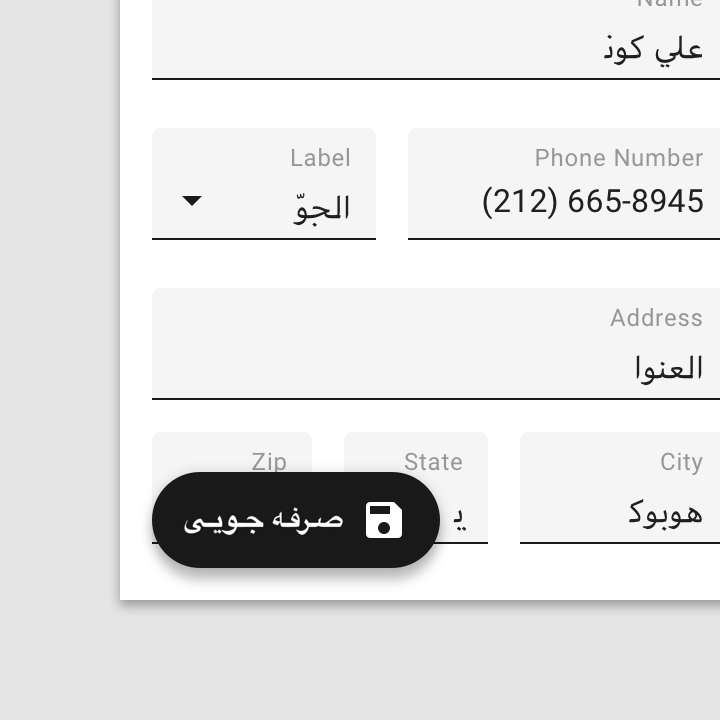
Ikona ​

Ikona rozšířeného tlačítka FAB by měla intuitivně vyjadřovat akci tohoto tlačítka.
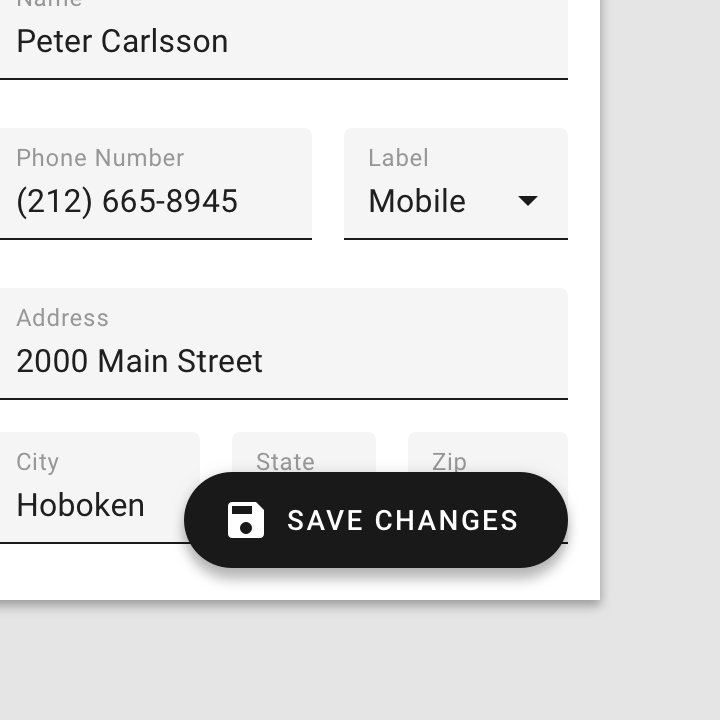
U jazyků psaných zleva doprava by ikony měly být umístěny vlevo od textových popisků
U jazyků psaných zleva doprava by ikony měly být umístěny vlevo od textových popisků.
U jazyků psaných zprava doleva by ikony měly být umístěny vpravo od textových popisků
U jazyků psaných zprava doleva by ikony měly být umístěny vpravo od textových popisků.

Správně: na rozdíl od standardních tlačítek FAB nevyžadují rozšířená tlačítka FAB ikonu

Doporučeno

Na rozdíl od standardních tlačítek FAB nevyžadují rozšířená tlačítka FAB ikonu.
Nesprávně: rozšířené tlačítko FAB nemůže mít ikonu bez textového popisku

Nedoporučeno

Rozšířené tlačítko FAB nemůže mít ikonu bez textového popisku.

Textový popisek ​

Textový popisek rozšířeného tlačítka FAB by měl popisovat akci tlačítka.
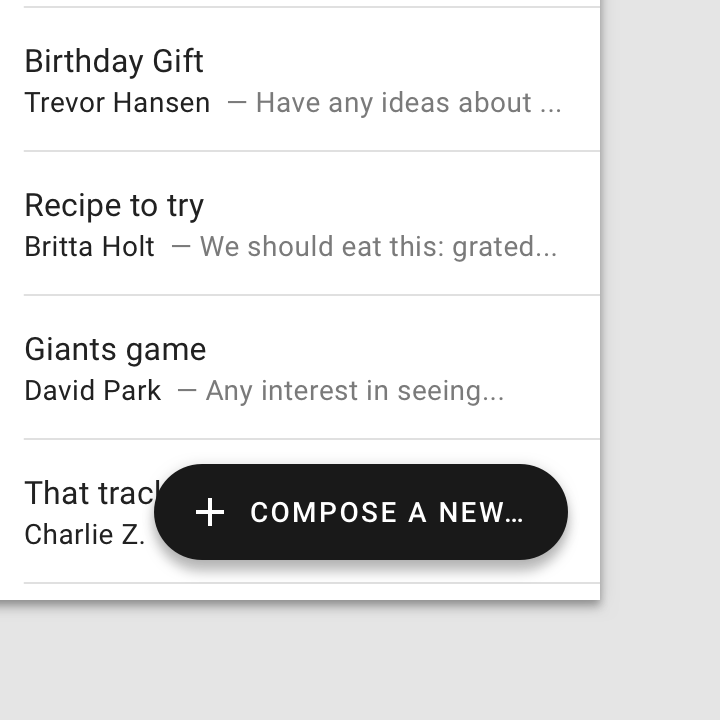
Pozor: text zkracujte pouze tehdy, jestliže nelze použít kratší text

Pozor

Text zkracujte pouze tehdy, jestliže nelze použít kratší text.
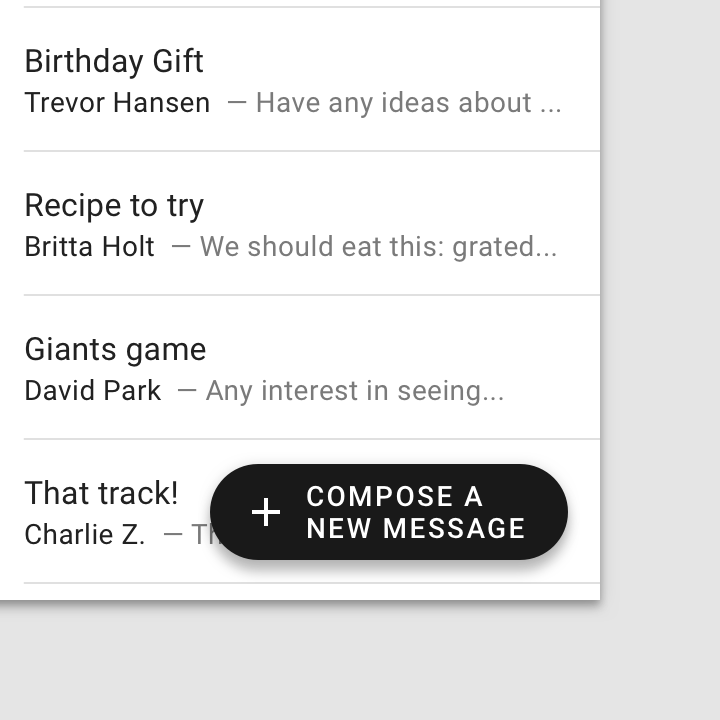
Nesprávně: vyhněte se zalamování textu

Nedoporučeno

Vyhněte se zalamování textu.

Umístění ​

Rozšířené tlačítko FAB lze na obrazovce umístit doprostřed, doleva nebo doprava.

Stolní počítače a tablety ​

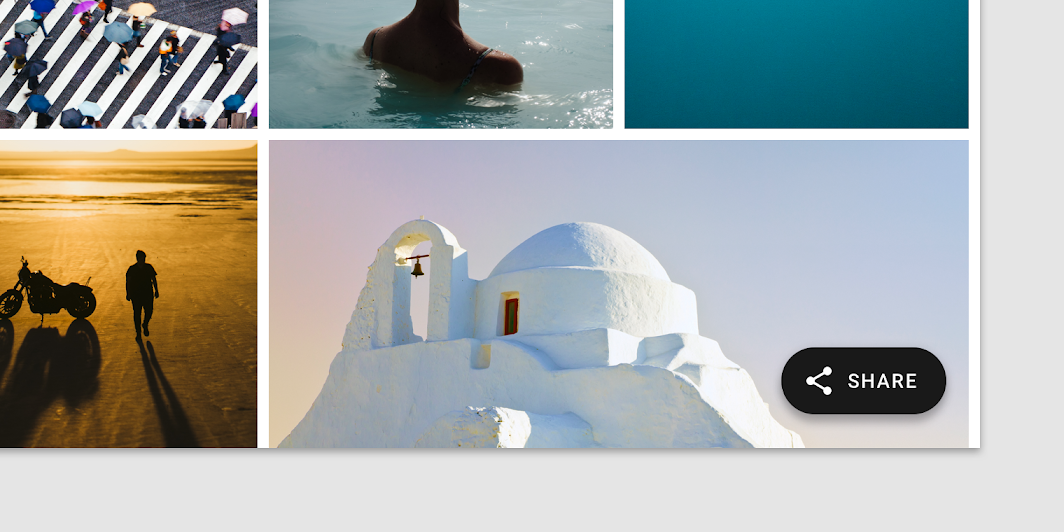
Pro rozhraní větší než 840 dp, například na stolním počítači, by se rozšířené tlačítko FAB mělo umístit vlevo nahoře nebo vpravo dole na obrazovce.
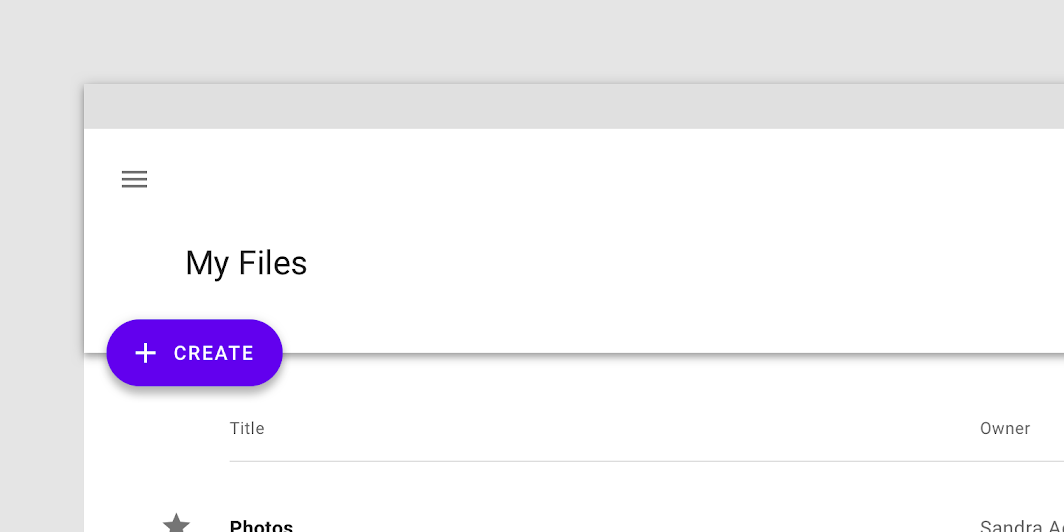
Na stolním počítači je rozšířené tlačítko FAB umístěno vlevo nahoře

Na stolním počítači je rozšířené tlačítko FAB umístěno vpravo dole

Mobilní zařízení ​

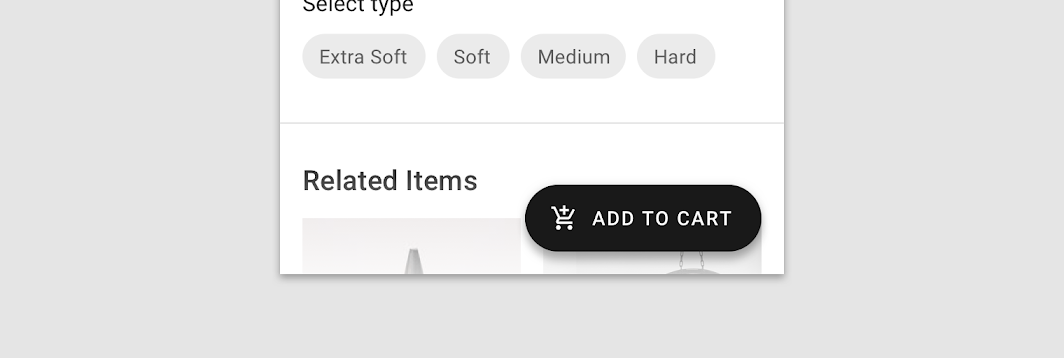
Na mobilních zařízeních by se rozšířené tlačítko FAB mělo umístit vpravo dole nebo dole uprostřed.
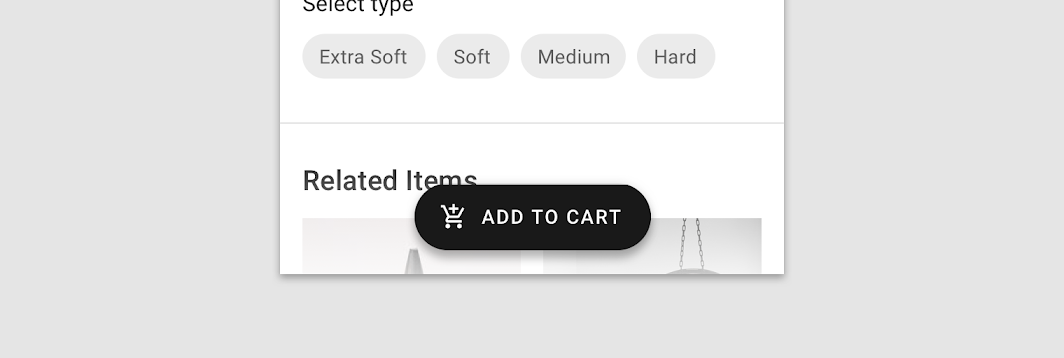
Na mobilních zařízeních je rozšířené tlačítko FAB umístěno dole uprostřed

Na mobilních zařízeních je rozšířené tlačítko FAB umístěno vpravo dole

Pozor: vyhněte se používání rozšířeného tlačítka FAB nad spodní lištou aplikace, protože tato kombinace zabírá příliš mnoho místa na obrazovce

Pozor

Vyhněte se používání rozšířeného tlačítka FAB nad spodní lištou aplikace, protože tato kombinace zabírá příliš mnoho místa na obrazovce. Pokud jsou použity společně, mělo by se rozšířené tlačítko FAB při posouvání sbalit.

Chování ​

Rychlá nabídka (speed dial) ​

Rozšířené tlačítko FAB může po klepnutí zobrazit také rychlou nabídku se třemi až šesti souvisejícími akcemi. Při najetí ukazatelem myši se tyto související akce rozbalí a zobrazí se jejich popisky.

Během přechodu rychlé nabídky se rozšířené tlačítko FAB mění na standardní tlačítko FAB.

Rychlá nabídka rozšířeného tlačítka FAB

Transformace na standardní tlačítko FAB ​

Pokud je místa nedostatek, rozšířené tlačítko FAB se může transformovat na standardní tlačítko FAB. Může to nastat například tehdy, když se zobrazovací oblast aplikace (viewport) zmenší pod 840 dp, nebo když se otevře vysouvací navigační panel (navigation drawer).

Rozšířené tlačítko FAB se transformuje na standardní tlačítko FAB

Rozšířené tlačítko FAB se může při posouvání obrazovky transformovat na standardní tlačítko FAB.

Tlačítko FAB by se nemělo vracet do podoby rozšířeného tlačítka FAB, dokud se uživatel posouváním nevrátí na začátek stránky.

Rozšířené tlačítko FAB se při posouvání transformuje na standardní tlačítko FAB a vrací se poté, co se uživatel vrátí na začátek stránky

Přizpůsobení vzhledu (theming) ​

Motiv Reply ​

Plovoucí akční tlačítko této e-mailové aplikace bylo přizpůsobeno pomocí systému Material Theming. Mezi přizpůsobené oblasti patří barva a tvar.
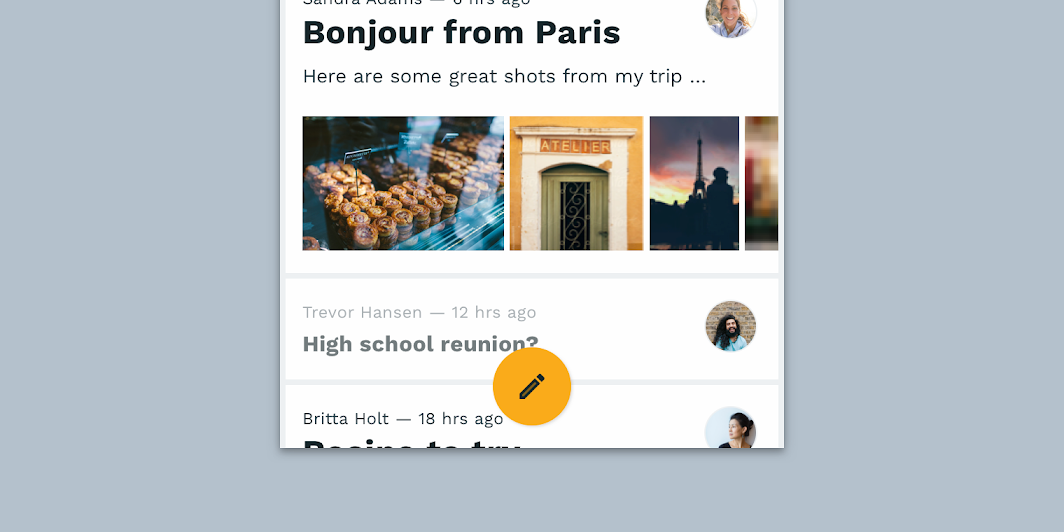
Přizpůsobené tlačítko FAB aplikace Reply

Reply

Reply je e-mailová aplikace, která pomocí komponent Material Design a systému Material Theming vytváří komunikační prostředí odpovídající značce.

Související článek

Barva ​


Rozšířené tlačítko FAB aplikace Reply používá vlastní barvu na třech prvcích: kontejneru, ikoně a textu.
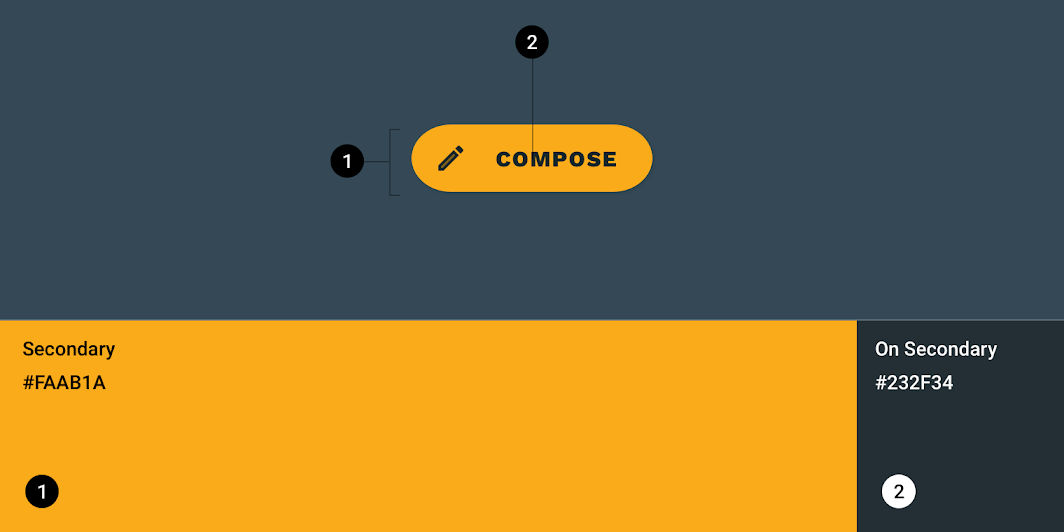
Motiv Reply: barva
PrvekKategorieAtributHodnota
KontejnerSekundárníBarva
Neprůhlednost
#FAAB1A
100%
IkonaNa sekundární barvěBarva
Neprůhlednost
#232F34
100%
TextNa sekundární barvěBarva
Neprůhlednost
#232F34
100%

Systém barev

Vytvořte barevný motiv, který odráží vaši značku nebo styl

Související článek

Použití barev v uživatelském rozhraní

V uživatelském rozhraní má barva řadu rolí: od předávání významu po vyjádření vzhledu a stylu.

Související článek

Typografie ​

Rozšířené tlačítko FAB aplikace Reply používá vlastní typografii pro text tlačítka.
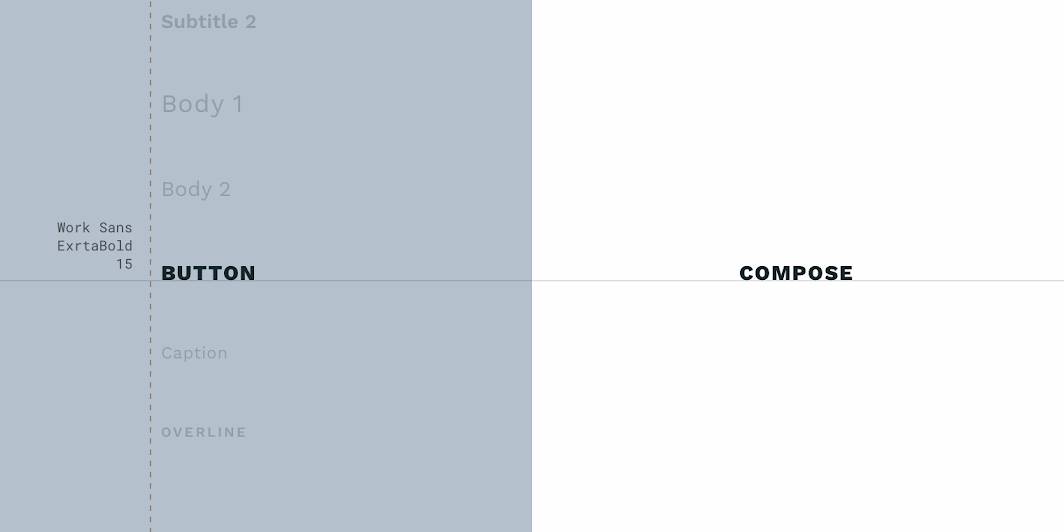
Motiv Reply: typografie
PrvekKategorieAtributHodnota
TextTlačítkoRodina písma
Řez písma
Velikost písma
Použití velkých písmen
Work Sans
ExtraBold
15
Všechna velká písmena

Porozumění typografii

Typografie je klíčová pro budování hierarchie a prezentaci značky, která podporuje efektivní digitální prostředí.

Související článek

Tvar ​

Plovoucí akční tlačítko aplikace Reply používá vlastní tvar kontejneru.
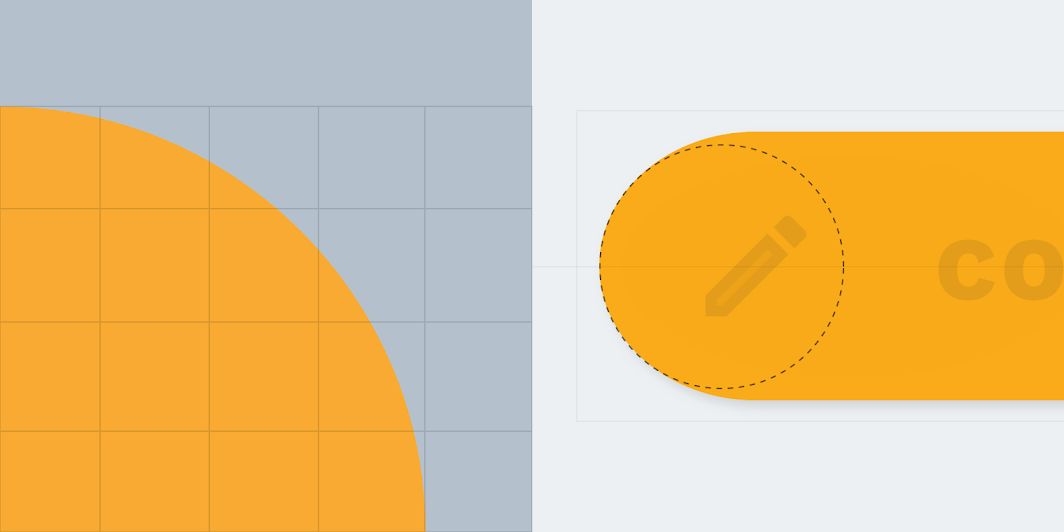
Motiv Reply: tvar
PrvekKategorieAtributHodnota
KontejnerMalá komponentaRodina tvaru
Velikost
Zaoblená
50%

O tvarech

Upoutejte pozornost, identifikujte komponenty, komunikujte stav a vyjadřujte identitu značky

Související odkaz

Motiv Posivibes ​

Plovoucí akční tlačítko této aplikace pro sociální síť bylo přizpůsobeno pomocí systému Material Theming. Mezi přizpůsobené oblasti patří barva a tvar.
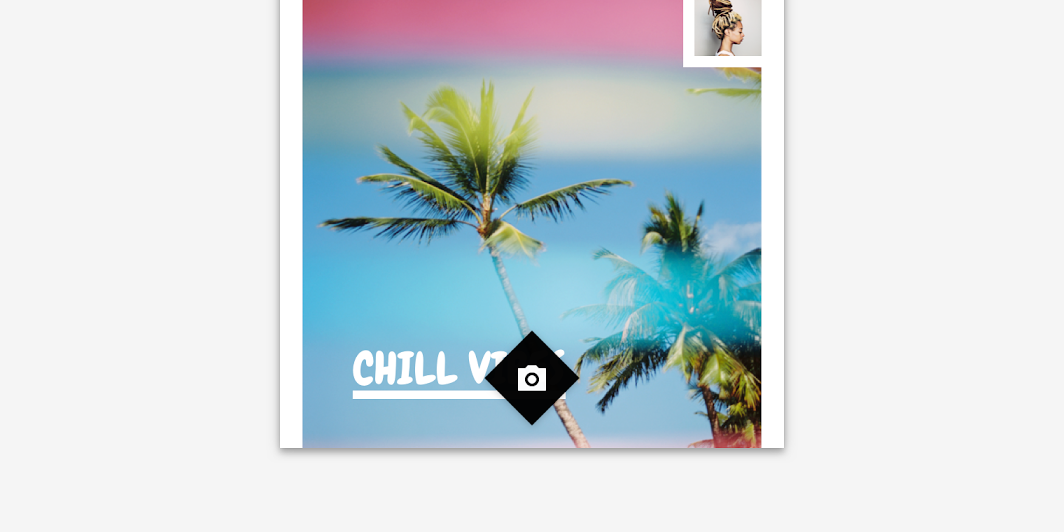
Přizpůsobené tlačítko FAB aplikace Posivibes

Barva ​

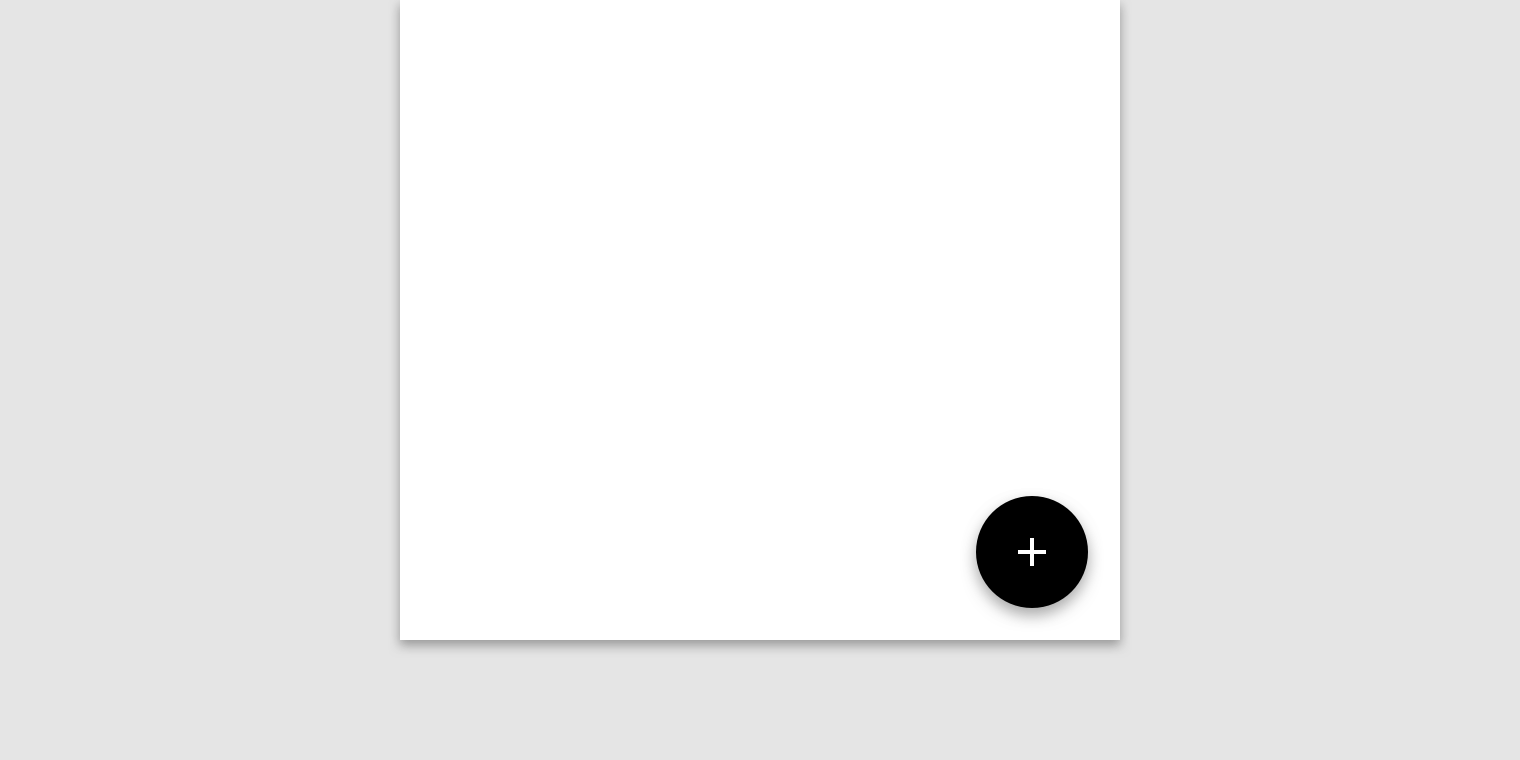
Tlačítko FAB aplikace Posivibes používá vlastní barvu na dvou prvcích: kontejneru a ikoně.
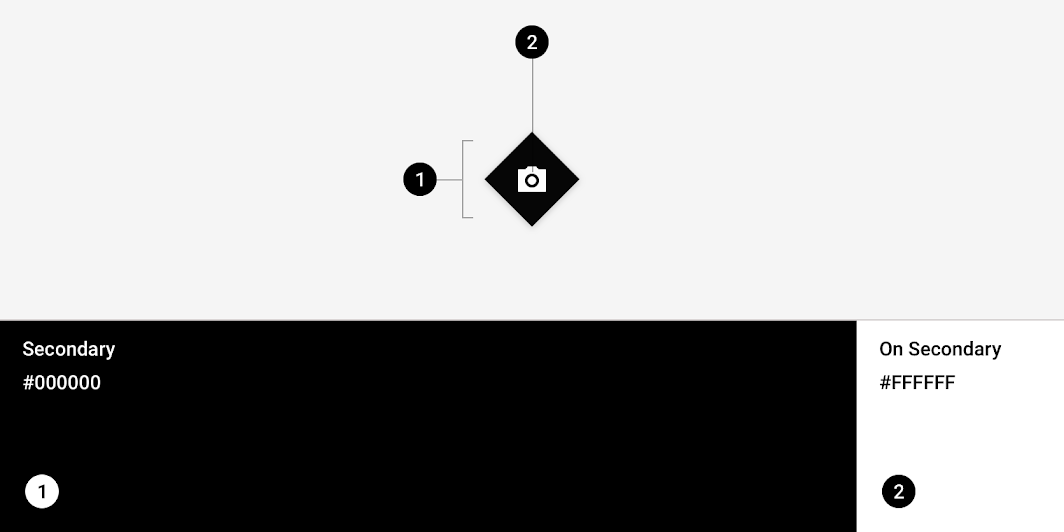
Motiv Posivibes: barva
PrvekKategorieAtributHodnota
KontejnerSekundárníBarva
Neprůhlednost
#000000
100%
IkonaNa sekundární barvěBarva
Neprůhlednost
#FFFFFF
100%

Systém barev

Vytvořte barevný motiv, který odráží vaši značku nebo styl

Související článek

Použití barev v uživatelském rozhraní

V uživatelském rozhraní má barva řadu rolí: od předávání významu po vyjádření vzhledu a stylu.

Související článek

Tvar ​

Tlačítko FAB aplikace Posivibes používá vlastní tvar kontejneru. *Tlačítka FAB aplikace Posivibes používají vlastní hodnotu (override) velikosti z kategorie tvaru pro malé komponenty.
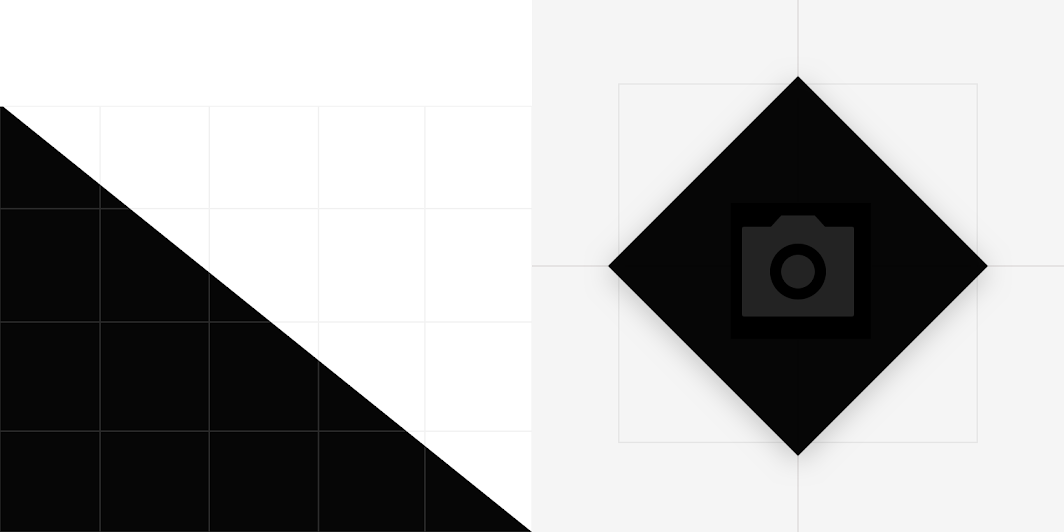
Motiv Posivibes: tvar
PrvekKategorieAtributHodnota
KontejnerVlastní hodnota (override)*Rodina tvaru
Velikost
Seříznutá
50%

O tvarech

Upoutejte pozornost, identifikujte komponenty, komunikujte stav a vyjadřujte identitu značky

Související odkaz

Motiv Shrine ​

Rozšířené plovoucí akční tlačítko této maloobchodní aplikace bylo přizpůsobeno pomocí systému Material Theming. Mezi přizpůsobené oblasti patří barva, typografie a tvar.
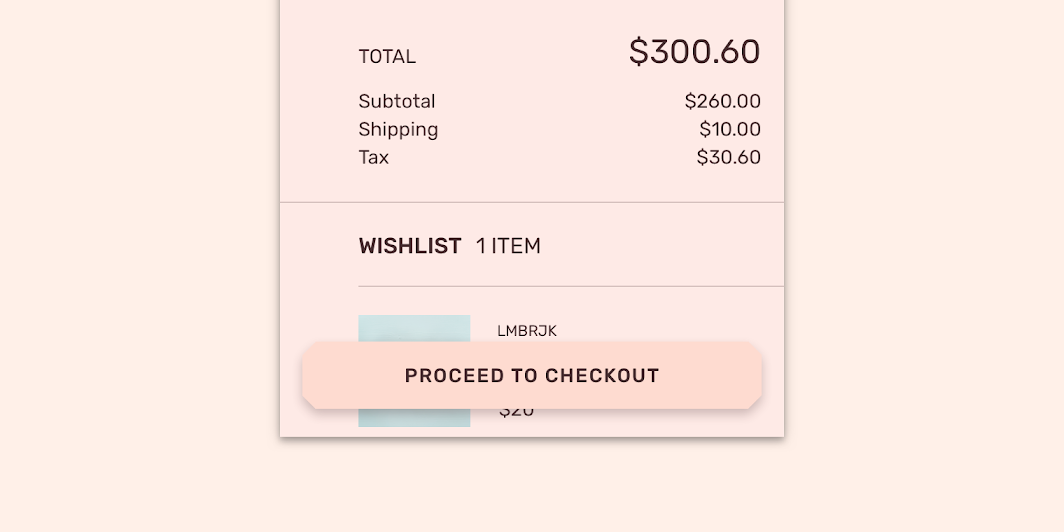
Přizpůsobené tlačítko FAB aplikace Shrine

Shrine

Shrine je značka životního stylu a módy, která demonstruje, jak lze Material Design použít v elektronickém obchodě (e-commerce).

Související článek

Barva ​

Rozšířené tlačítko FAB aplikace Shrine používá vlastní barvu na dvou prvcích: kontejneru a textu.
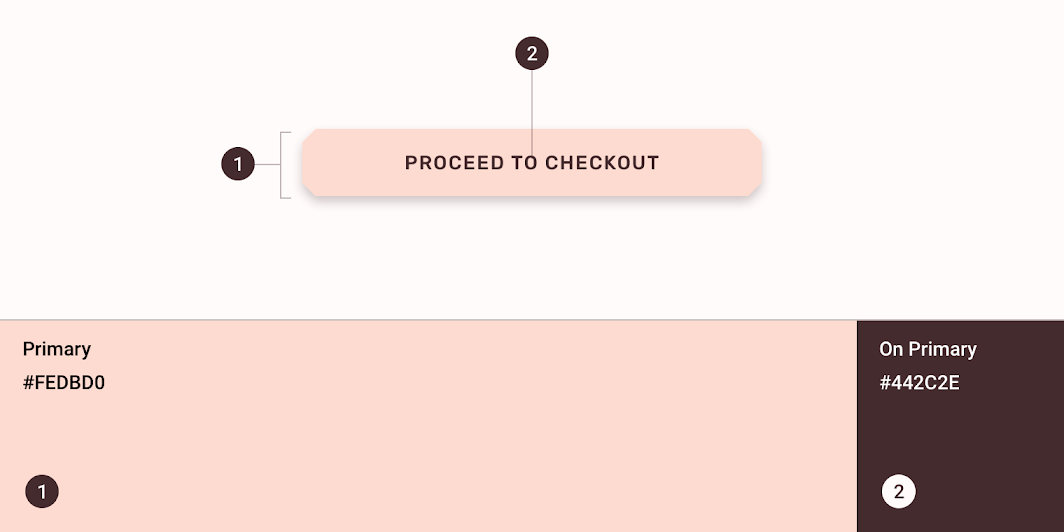
Motiv Shrine: barva
PrvekKategorieAtributHodnota
KontejnerPrimárníBarva
Neprůhlednost
#FEDBD0
100%
TextNa primární barvěBarva
Neprůhlednost
#442C2E
100%

Systém barev

Vytvořte barevný motiv, který odráží vaši značku nebo styl

Související článek

Použití barev v uživatelském rozhraní

V uživatelském rozhraní má barva řadu rolí: od předávání významu po vyjádření vzhledu a stylu.

Související článek

Typografie ​

Rozšířené tlačítko FAB aplikace Shrine používá vlastní typografii pro text tlačítka.
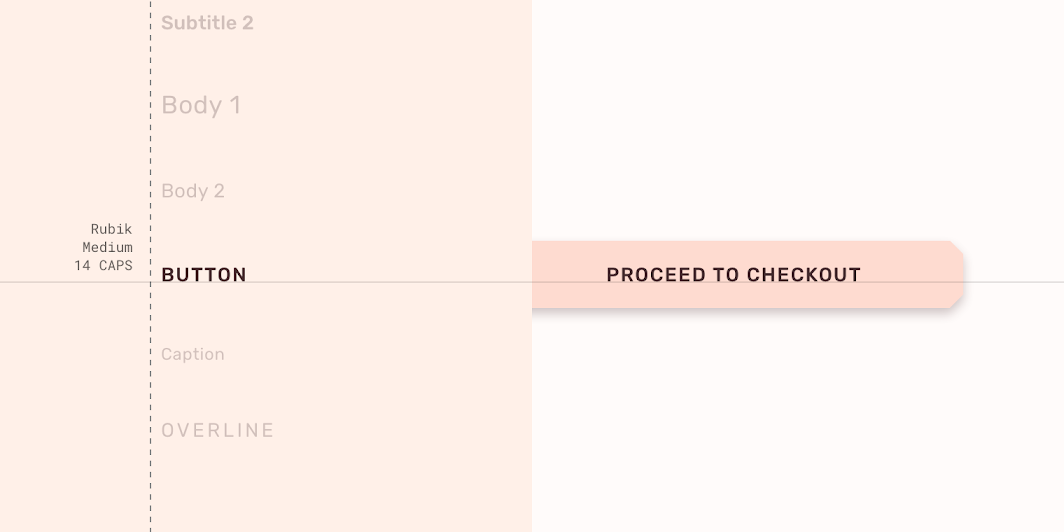
Motiv Shrine: typografie
PrvekKategorieAtributHodnota
TextTlačítkoRodina písma
Řez písma
Velikost písma
Použití velkých písmen
Rubik
Medium
14
Všechna velká písmena

Porozumění typografii

Typografie je klíčová pro budování hierarchie a prezentaci značky, která podporuje efektivní digitální prostředí.

Související článek

Tvar ​

Rozšířené tlačítko FAB aplikace Shrine používá vlastní tvar kontejneru.
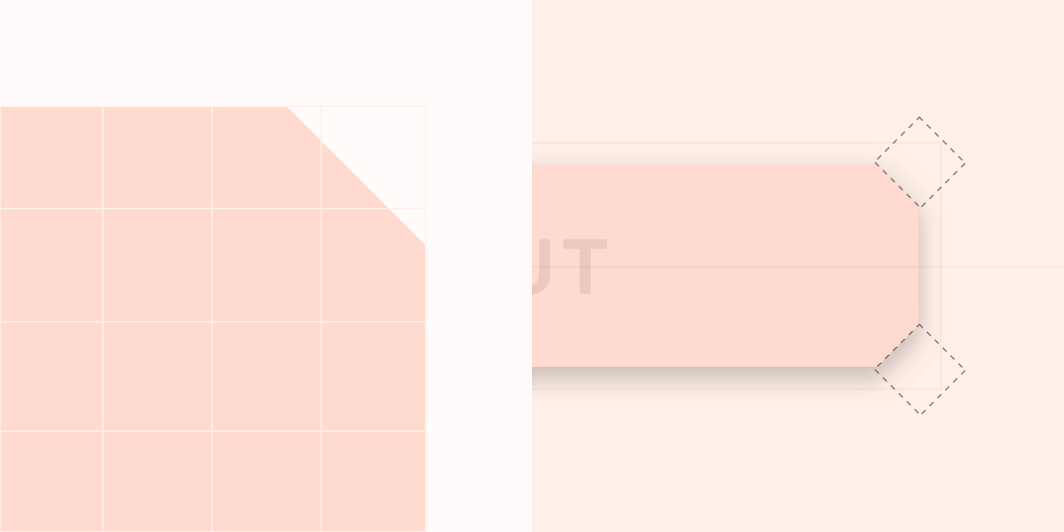
Motiv Shrine: tvar
PrvekKategorieAtributHodnota
KontejnerMalá komponentaRodina tvaru
Velikost
Seříznutá
4; 4; 4; 4 dp

O tvarech

Upoutejte pozornost, identifikujte komponenty, komunikujte stav a vyjadřujte identitu značky

Související odkaz

Specifikace ​

Plovoucí akční tlačítko ​


Standardní


561616C24

Mini FAB


4088C24

Umístění ​


1616

Rozšířené plovoucí akční tlačítko ​


48121220C24

Umístění ​


8
Pager
Předchozí stránkaTlačítka
Další stránkaKarty

Vydáno pod licencí Apache-2.0.

Copyright © 2018-Present Google

https://m2.material.io/components/buttons-floating-action-button

Vydáno pod licencí Apache-2.0.

Copyright © 2018-Present Google