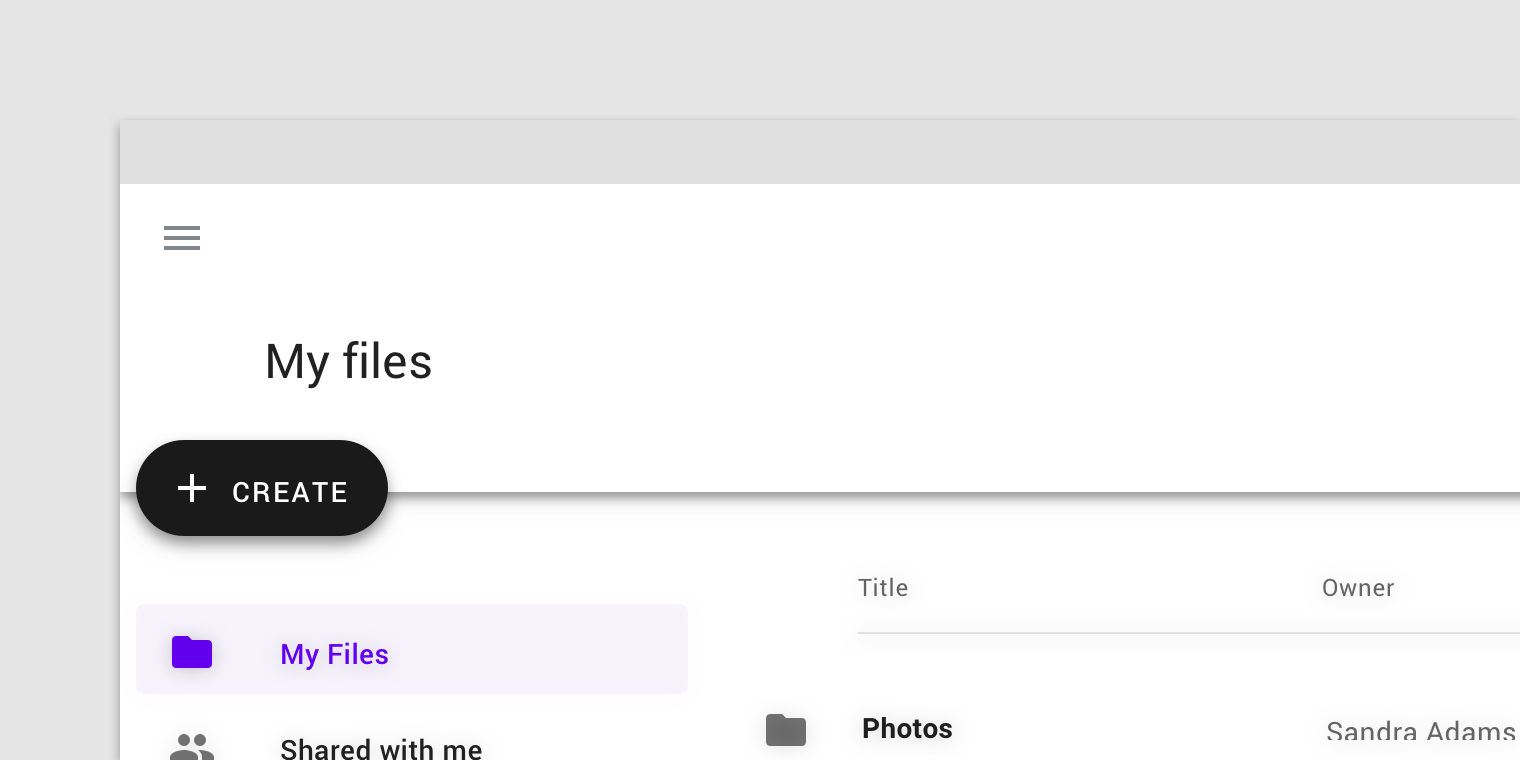
Boutons : bouton d'action flottant
Un bouton d'action flottant (FAB, floating action button) représente l'action principale d'un écran.
Démonstration interactive
Cette démonstration permet de prévisualiser le composant FAB, ses variations et ses options de configuration. Chaque onglet présente un type de FAB différent.
Utilisation
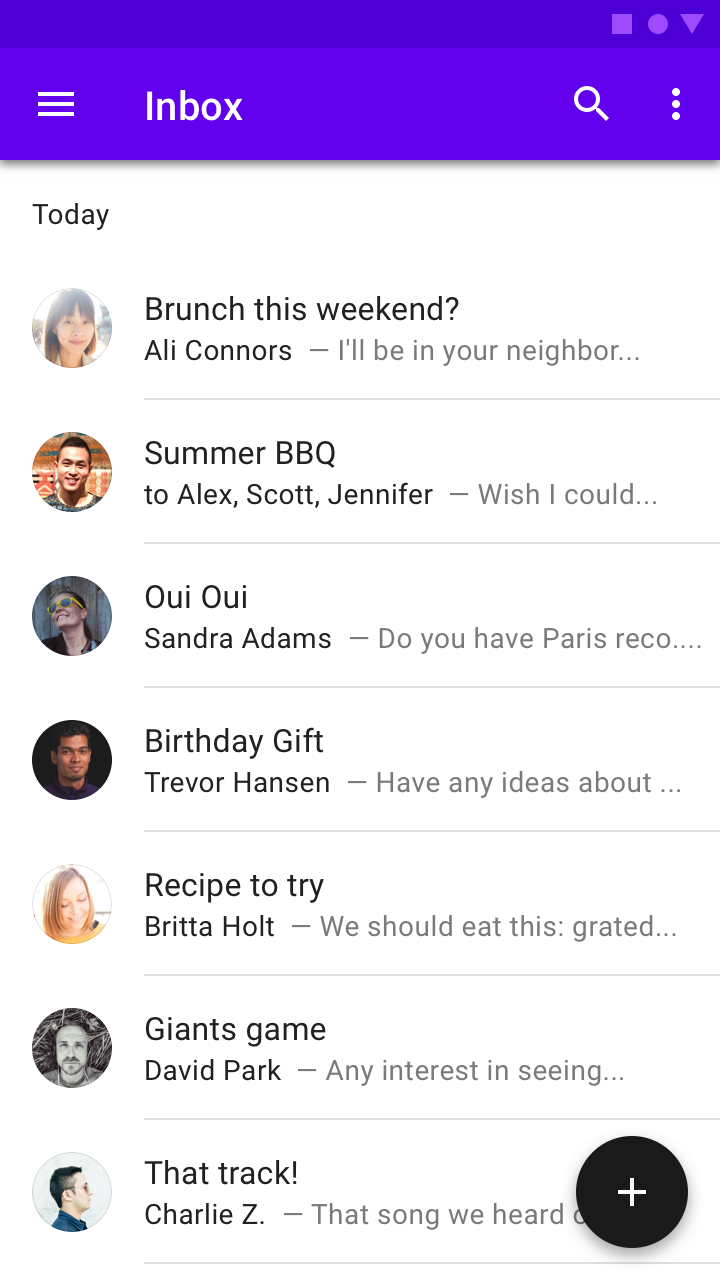
Un bouton d'action flottant (FAB) déclenche l'action principale, ou la plus fréquente, d'un écran. Il apparaît au-dessus de tout le contenu de l'écran, généralement sous la forme d'un cercle contenant une icône en son centre. Les FAB existent en trois types : standard, mini et étendu.
N'utilisez un FAB que s'il constitue le meilleur moyen de mettre en avant l'action principale d'un écran.
À faire

À faire
À ne pas faire
Attention
Principes

Principal
Un FAB représente l'action principale d'un écran.

Constructif
Un FAB doit déclencher une action constructive (par exemple créer, partager ou explorer).
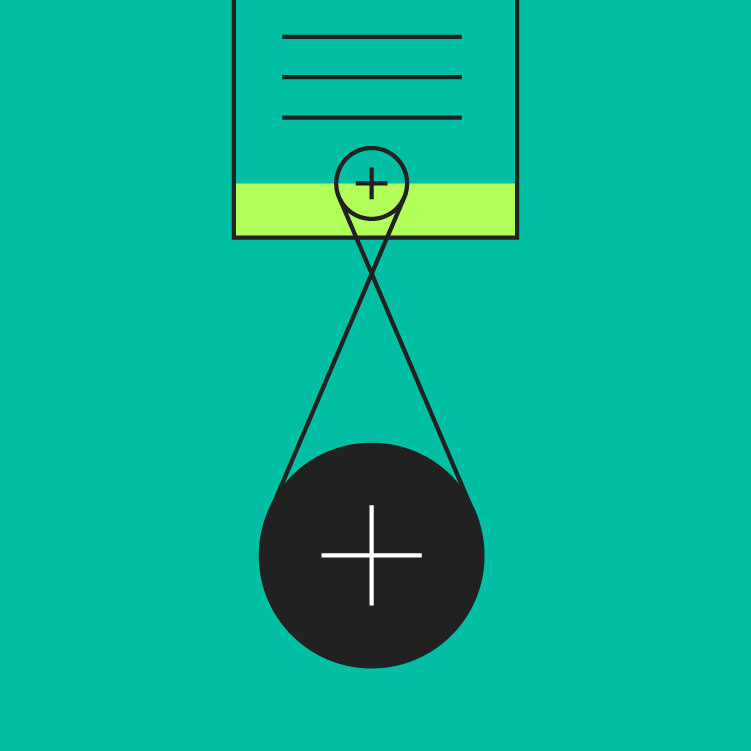
Contextuel
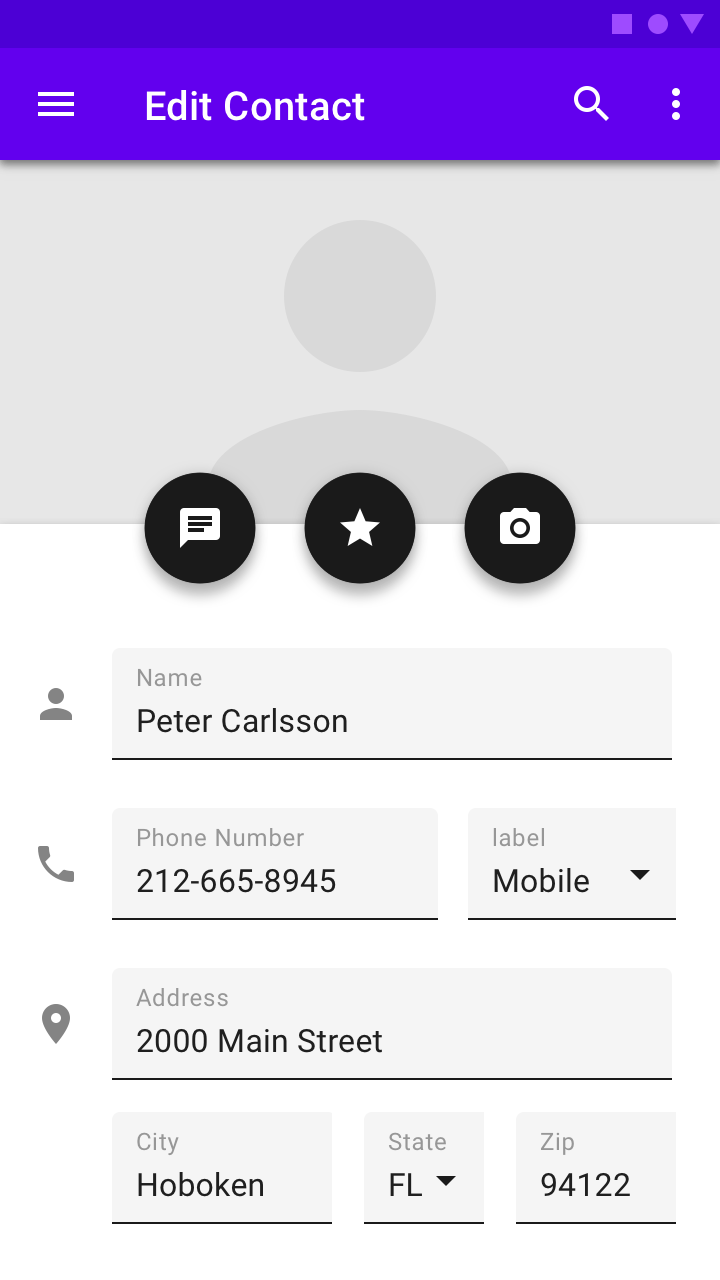
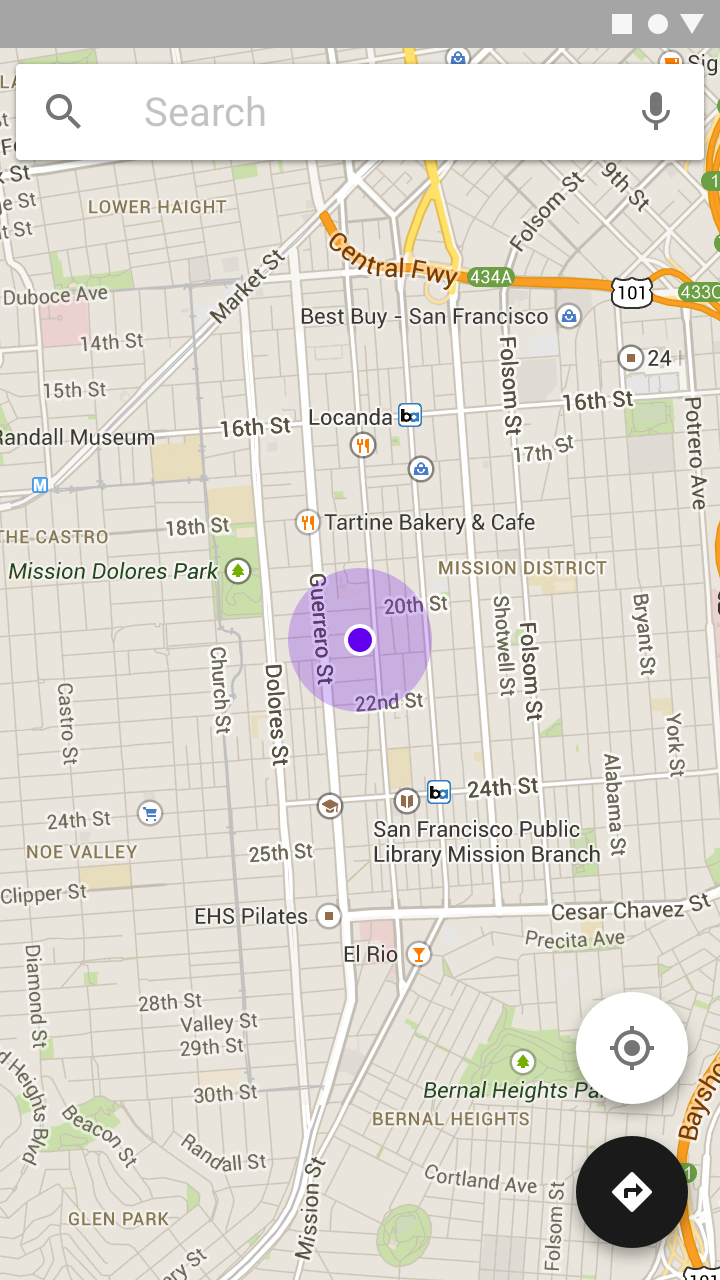
Un FAB doit être pertinent par rapport à l'écran sur lequel il apparaît.
Anatomie

2. Icône
Conteneur
Le FAB apparaît généralement dans un conteneur circulaire. Le thème de couleurs de l'application détermine la couleur de remplissage du FAB, laquelle doit contraster avec la zone située derrière lui.

1. Par défaut (56 x 56 dp)
2. Mini (40 x 40 dp)
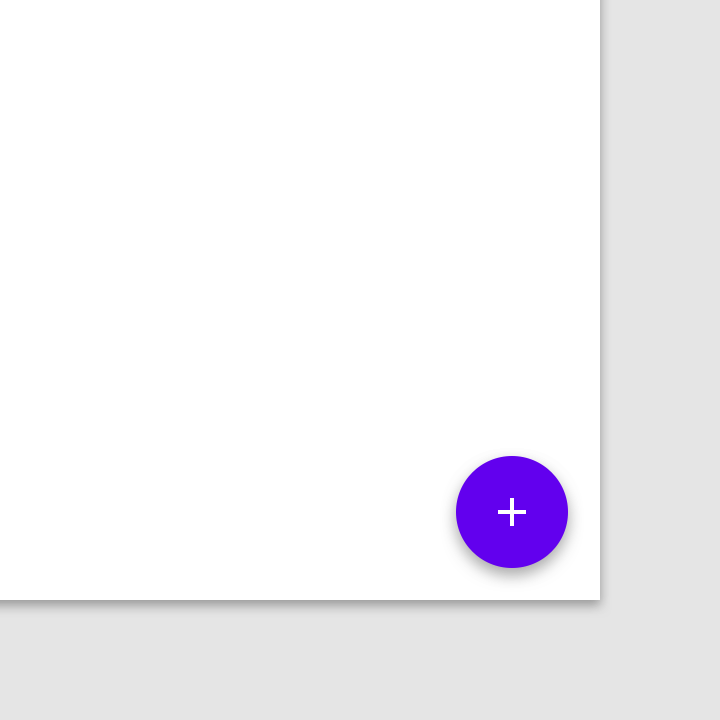
Le mini FAB doit être utilisé sur les petits écrans. Lorsque la largeur de l'écran est de 460 dp ou moins, le conteneur d'un FAB par défaut (56 dp) doit adopter la taille mini (40 dp).
Les mini FAB peuvent également être utilisés pour créer une continuité visuelle avec d'autres éléments de l'écran.
À faire
À ne pas faire
Icône
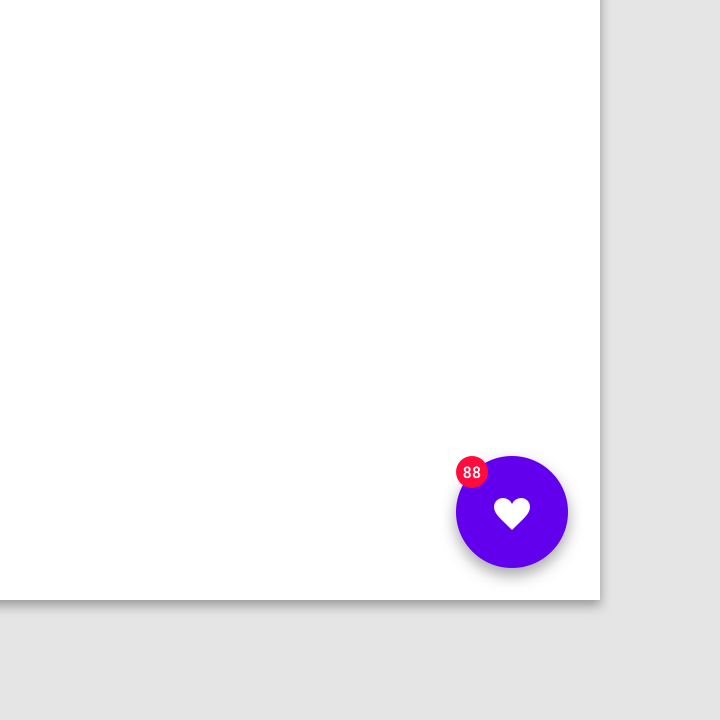
L'icône d'un FAB doit illustrer clairement son action. Un FAB ne doit ni afficher de notifications, ni dupliquer des actions déjà présentes ailleurs sur l'écran.
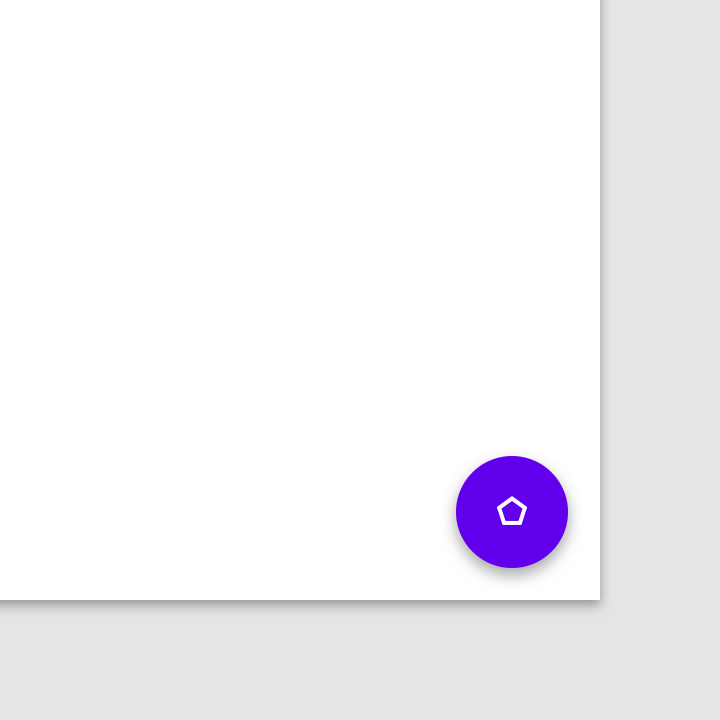
À ne pas faire
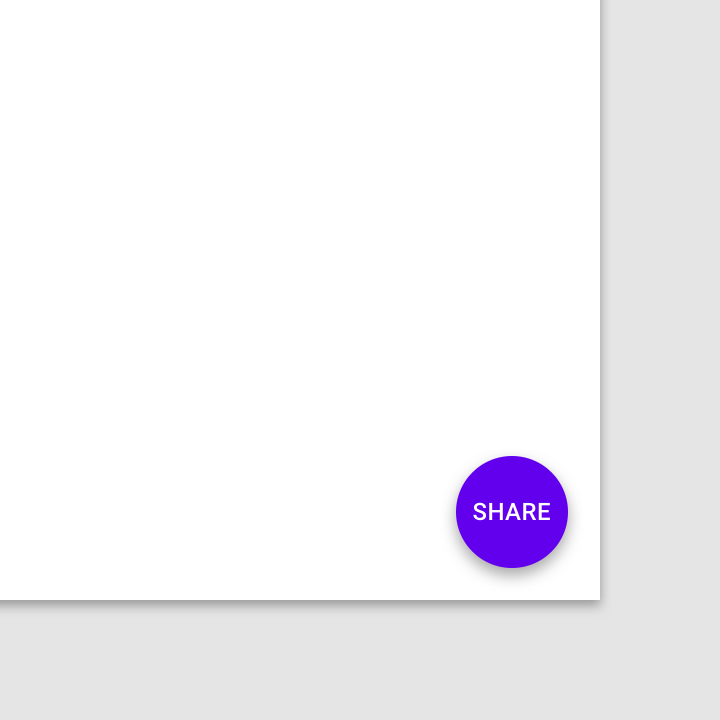
À ne pas faire
Placement
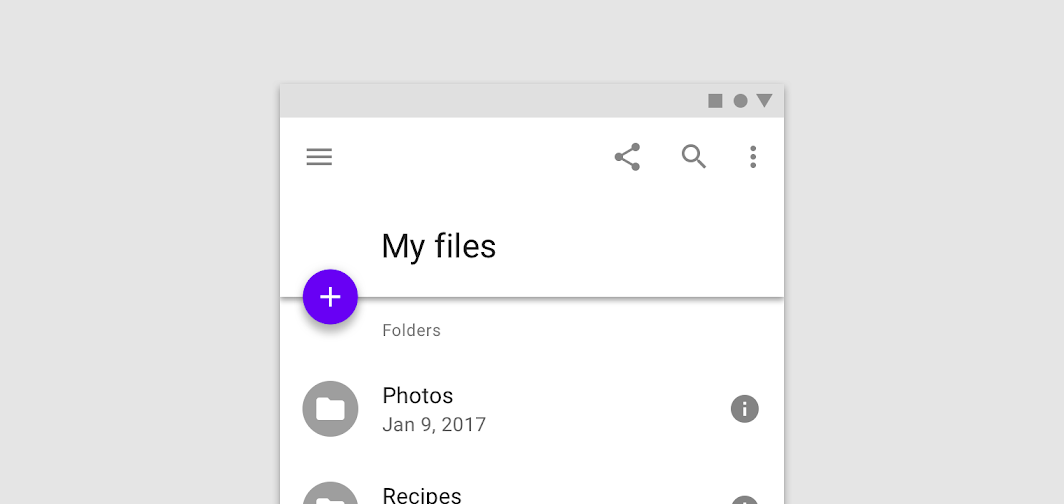
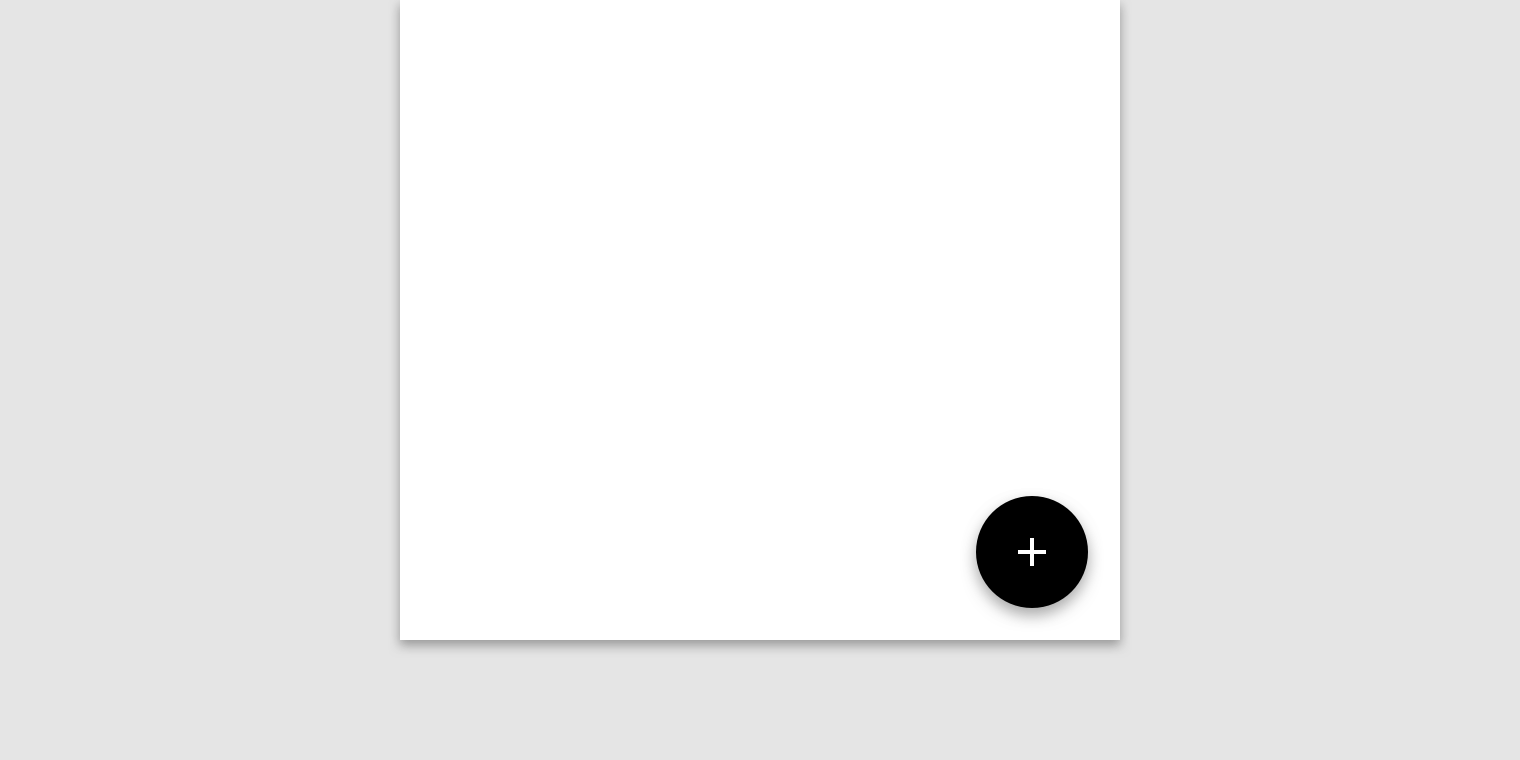
Les FAB peuvent être fixés aux barres d'application supérieures ainsi qu'au bord de certains composants.
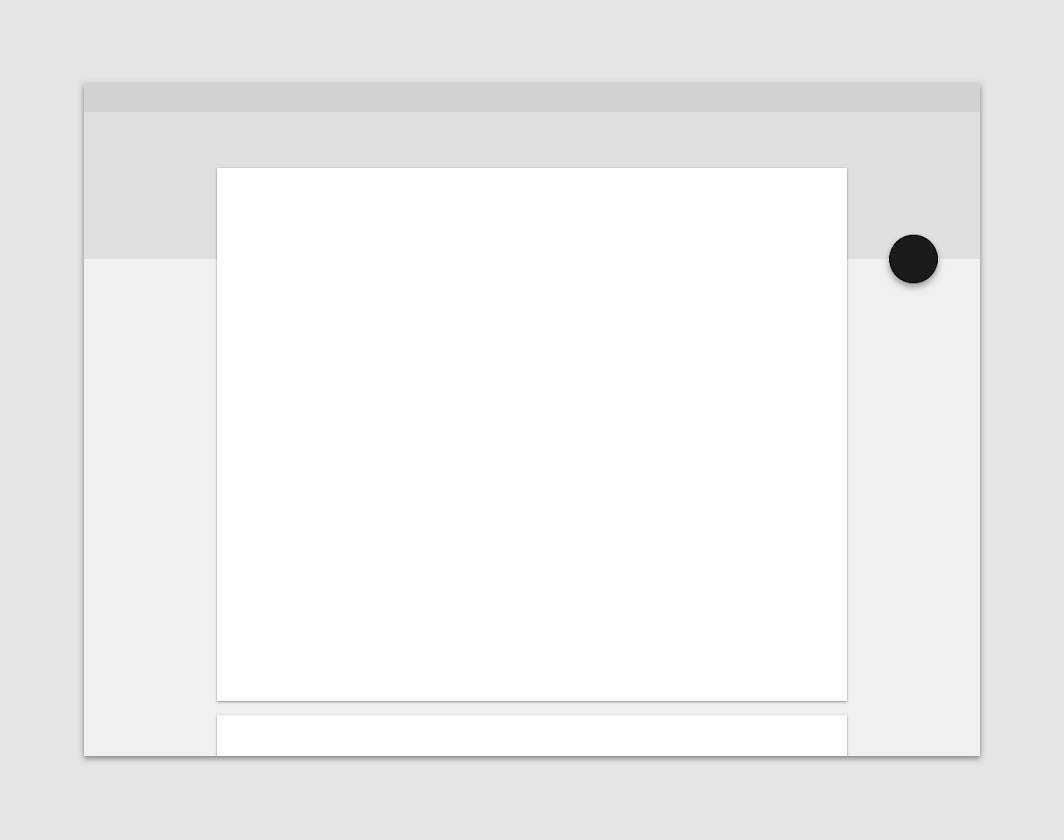
À faire
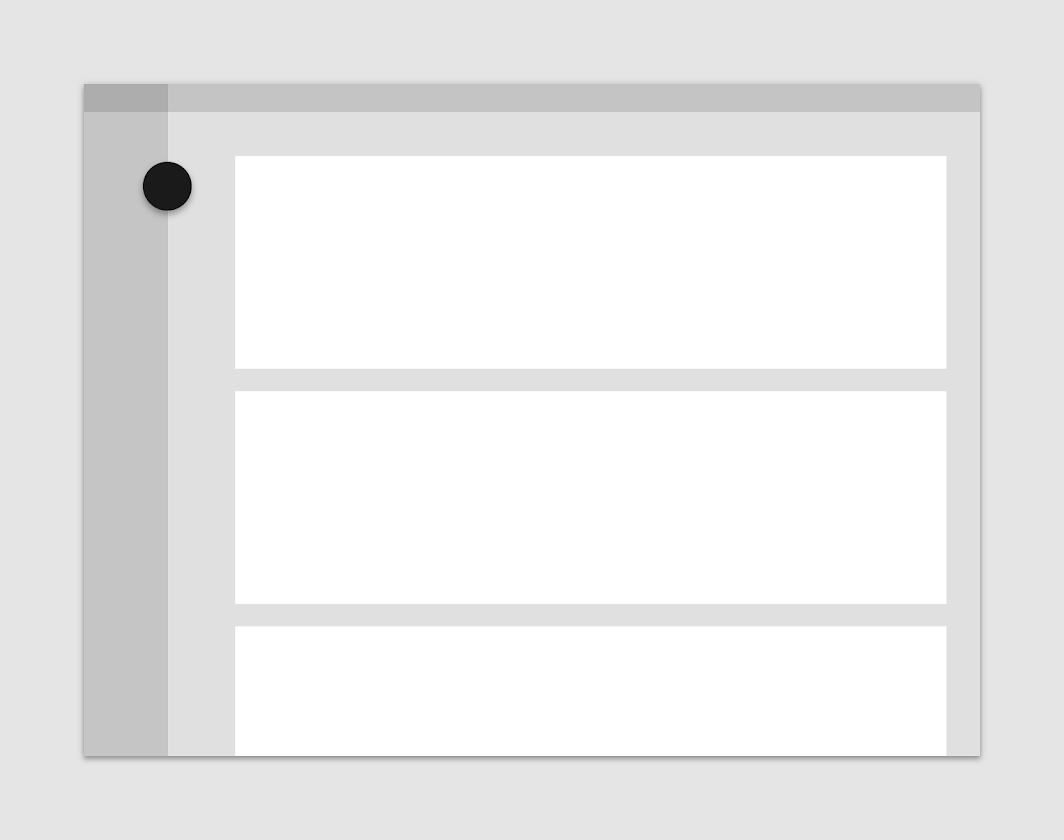
À faire
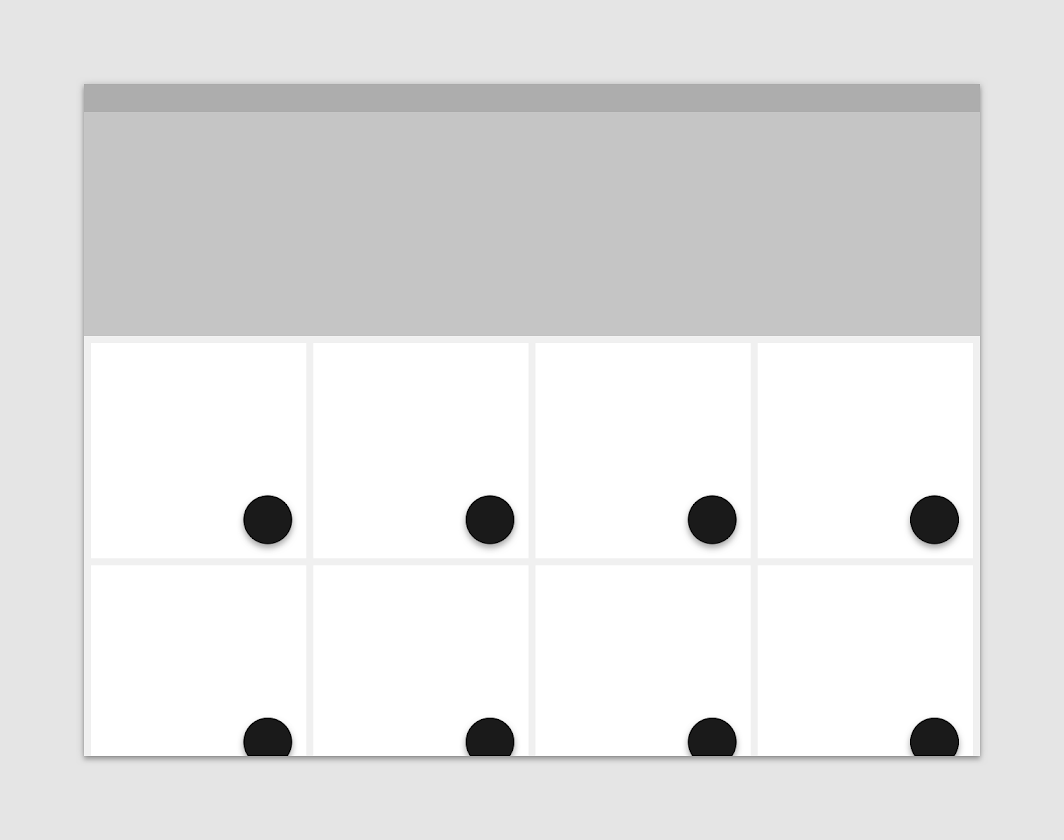
À ne pas faire
Comportement
Actions
Un bouton d'action flottant (FAB) peut soit déclencher une action sur l'écran actuel, soit effectuer une action qui ouvre un nouvel écran.
Un FAB met en avant une action importante et constructive, telle que :
- Créer
- Ajouter aux favoris
- Partager
- Démarrer un processus
Évitez d'utiliser un FAB pour des actions mineures ou destructives, telles que :
- Archiver ou mettre à la corbeille
- Alertes ou erreurs
- Tâches limitées, comme couper du texte
- Commandes mieux adaptées à une barre d'outils (par exemple les commandes de réglage du volume ou de la couleur de la police)
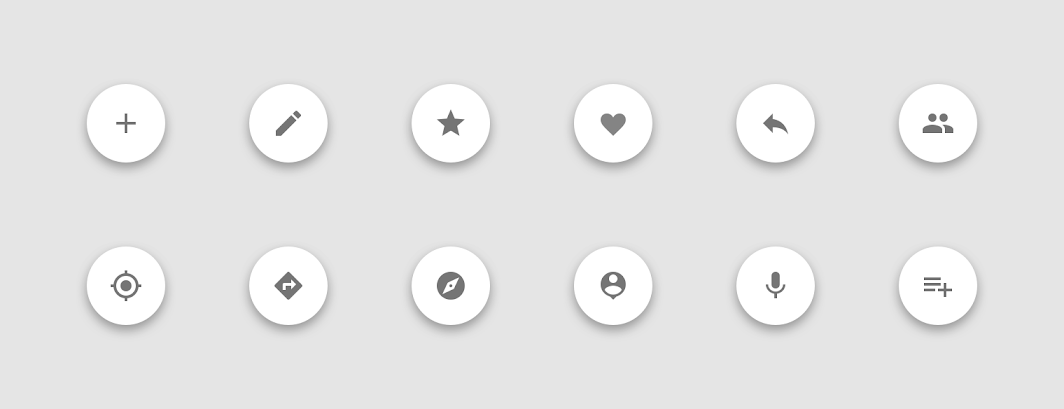
À faire
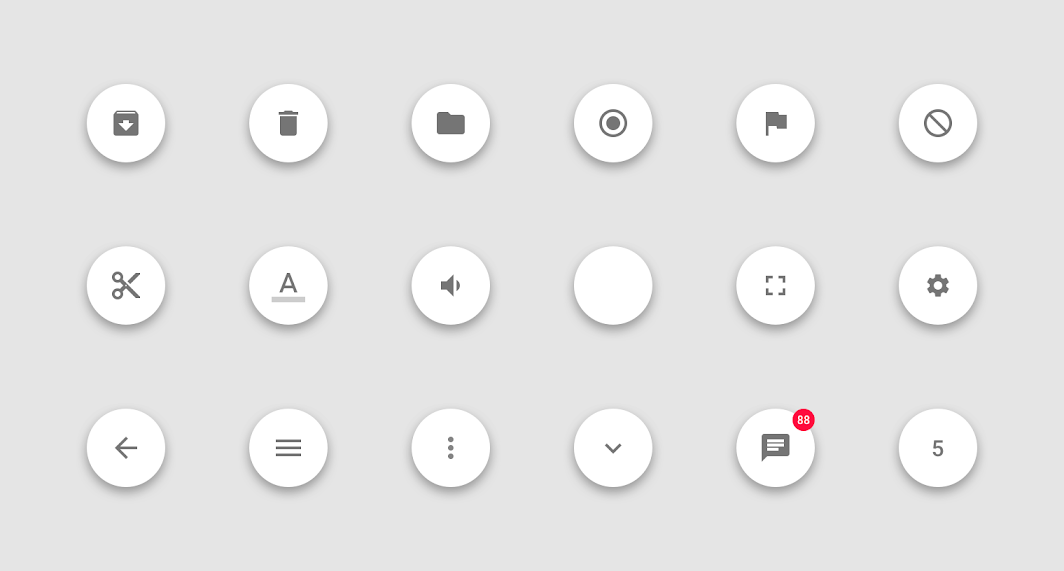
À ne pas faire
Animation
Apparition à l'écran
Lorsqu'un FAB apparaît à l'écran avec une animation, il s'étend vers l'extérieur à partir d'un point central. L'icône qu'il contient peut également être animée.
Bien que les FAB doivent être pertinents par rapport au contenu de l'écran, ils ne sont pas attachés à la surface sur laquelle ce contenu apparaît. En raison de leur importance relative, les FAB se déplacent indépendamment des autres éléments de l'interface.
Transitions d'écran
Les FAB peuvent se transformer pour déclencher des actions associées. Lorsque la mise en page d'un écran change, le FAB doit disparaître puis réapparaître pendant la transition.
Réapparition
Le FAB ne doit réapparaître que s'il est pertinent pour le nouvel écran et, si possible, à la même position.
Écrans à onglets
Lorsque des onglets sont présents, le FAB doit disparaître brièvement, puis réapparaître une fois le nouveau contenu mis en place. Cela exprime le fait que le FAB n'est lié à aucun onglet en particulier.
À faire
À ne pas faire
Types de transitions
Speed dial
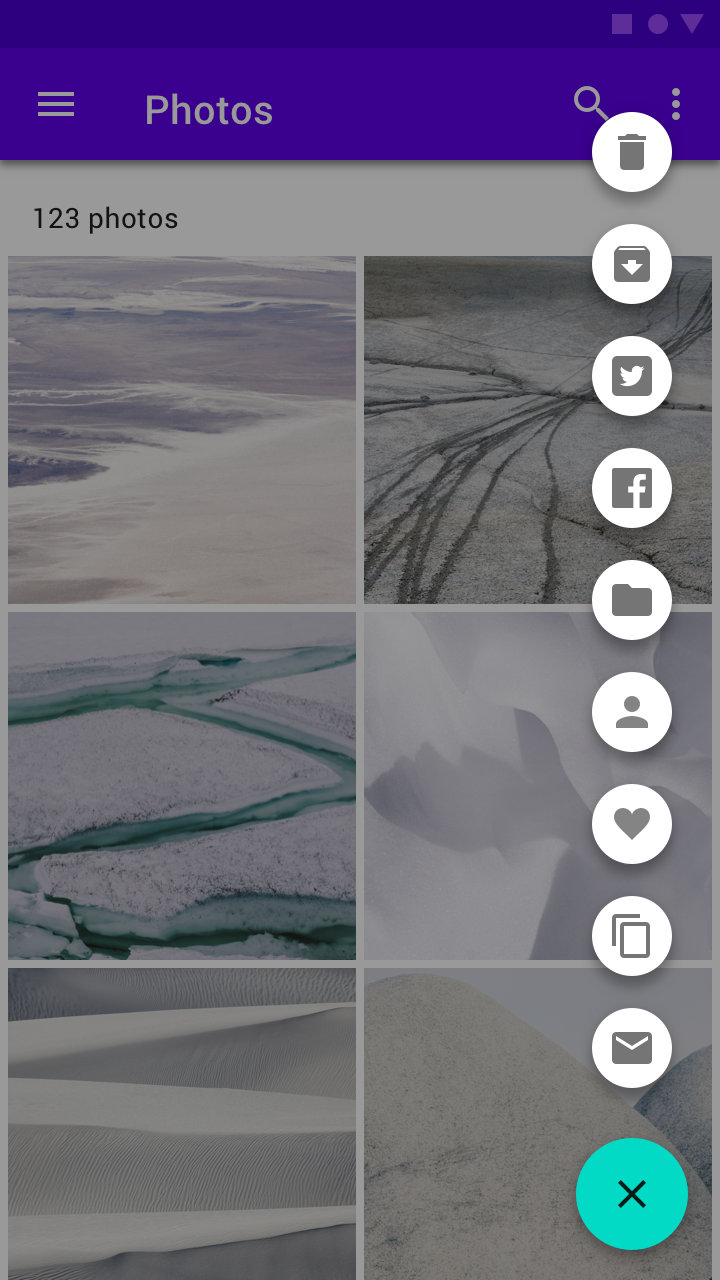
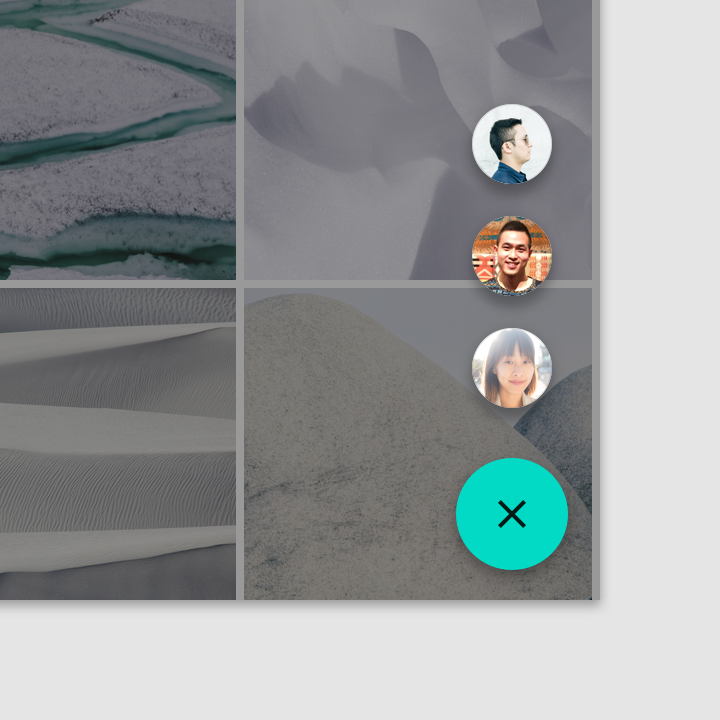
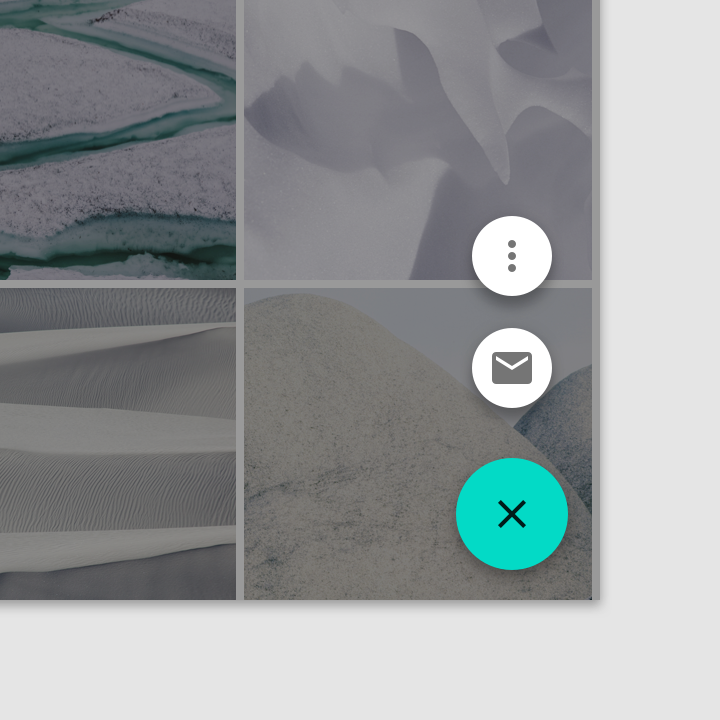
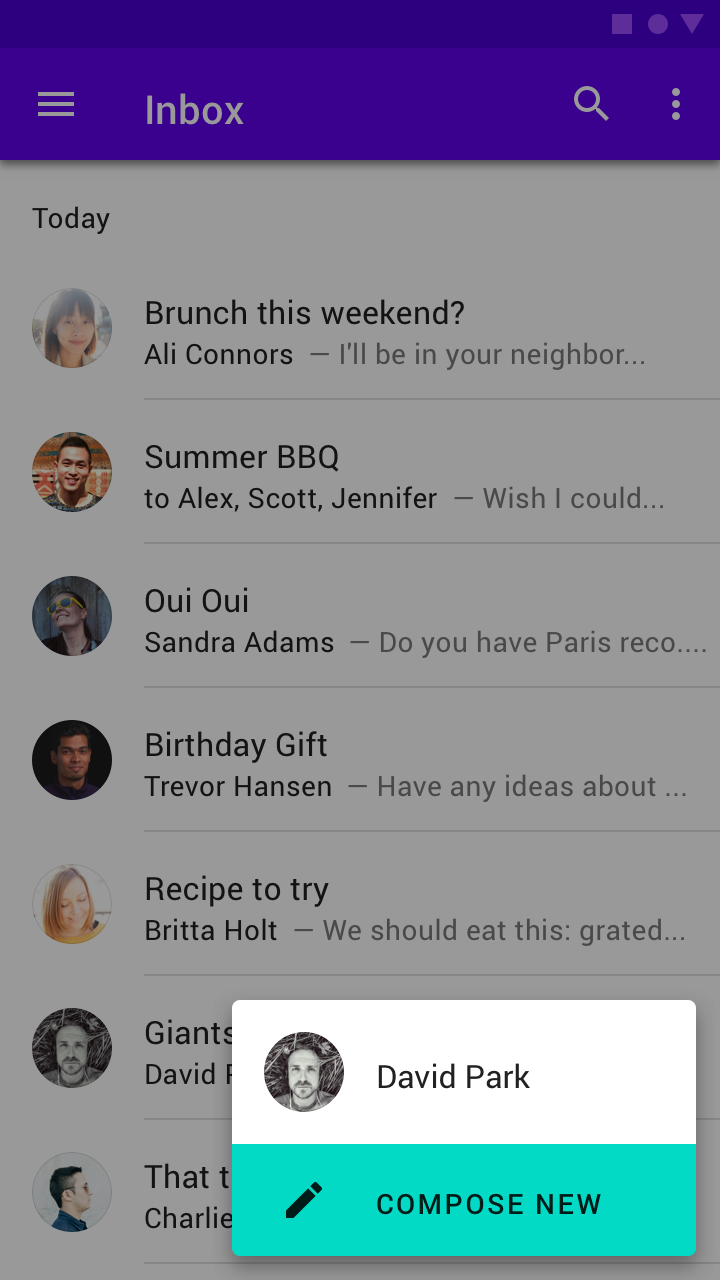
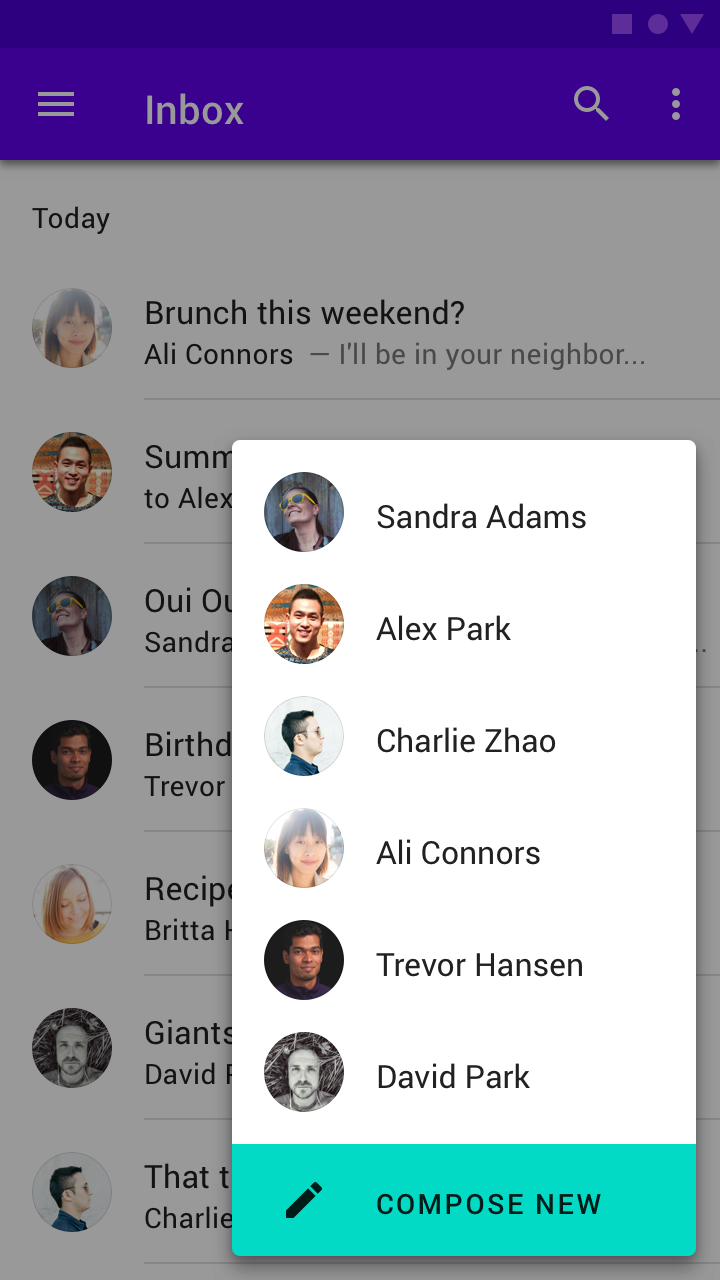
Lorsqu'on appuie dessus, un FAB peut afficher de trois à six actions associées sous forme de speed dial. Cette transition peut se produire de l'une des deux manières suivantes :
- Lors de l'appui, le FAB peut afficher les actions associées
- Lors de l'appui, le FAB peut se transformer en un menu contenant les actions associées (Android uniquement)
Si plus de six actions sont nécessaires, il convient d'utiliser un autre composant que le FAB pour les présenter.
Afficher les actions associées
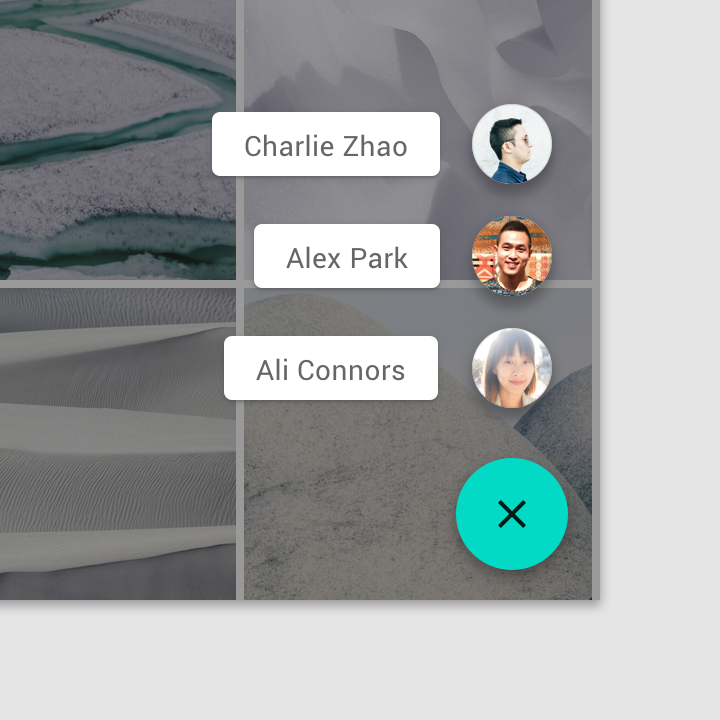
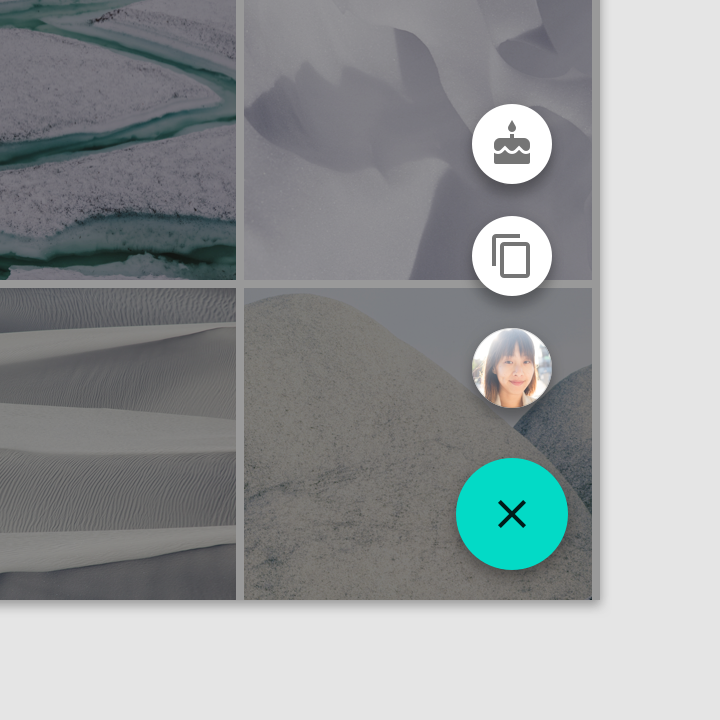
Lors de l'appui, le FAB reste visible et affiche une pile d'actions associées. Si l'utilisateur touche le FAB dans cet état, celui-ci doit soit lancer son action par défaut, soit fermer le speed dial.
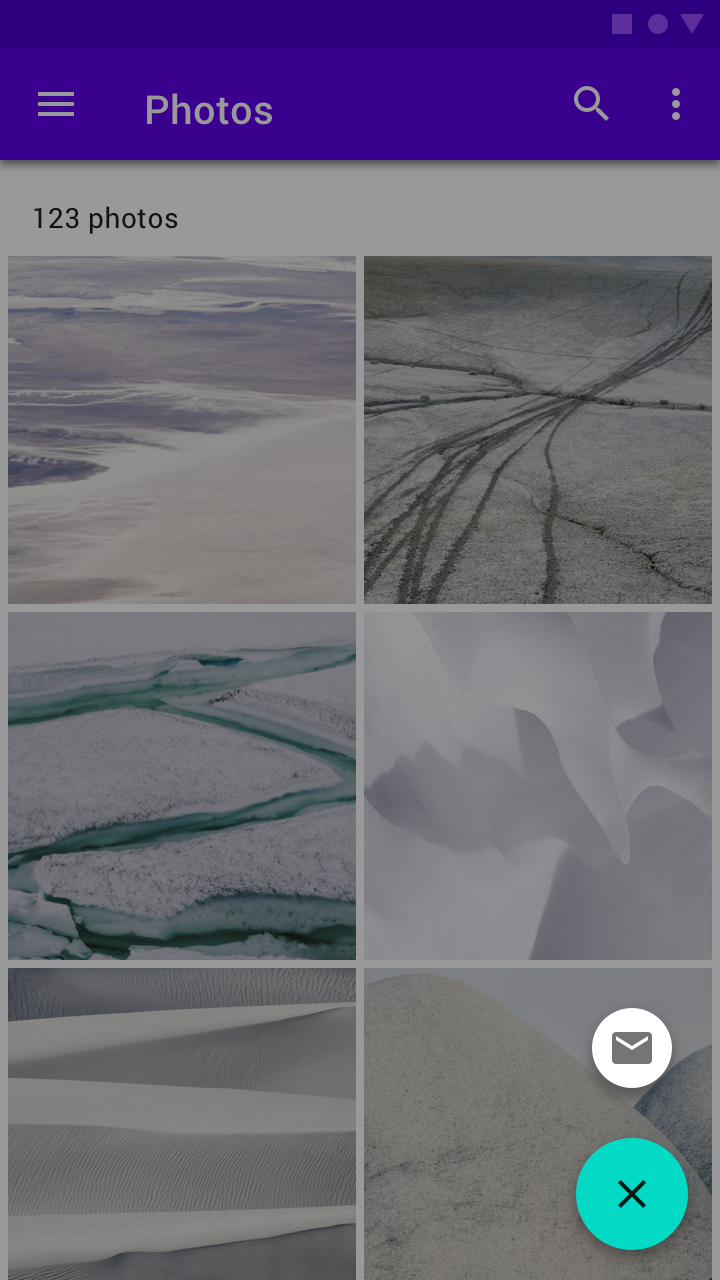
À ne pas faire
À ne pas faire
À faire
À faire
À ne pas faire
À ne pas faire
Transformation en un menu d'actions associées
Sur Android, lors de l'appui, le FAB peut se transformer en un menu contenant les actions associées. Un voile (scrim) indique que les interactions en dehors du menu d'actions sont temporairement désactivées. Le menu reste affiché jusqu'à ce que l'utilisateur touche une action ou le voile.
À ne pas faire
À ne pas faire
Transformations
Le FAB utilise le modèle de transition par transformation de conteneur (container transform) pour se métamorphoser en diverses surfaces.
Au sein de l'écran
Le FAB peut se transformer en une autre surface de l'application. La transformation doit être réversible : la nouvelle surface doit pouvoir redevenir le FAB.
Plein écran
Le FAB peut se transformer en une nouvelle surface couvrant tout l'écran. Ce type de transformation sert généralement à créer du nouveau contenu.
FAB étendu
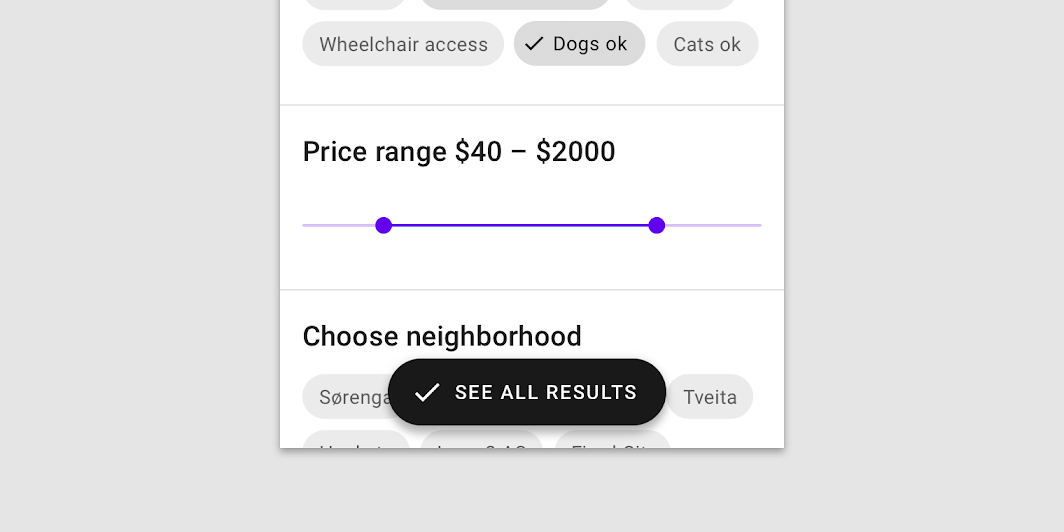
Le FAB étendu est plus large et inclut un libellé.
Anatomie

2. Icône (facultative)
3. Libellé
Conteneur
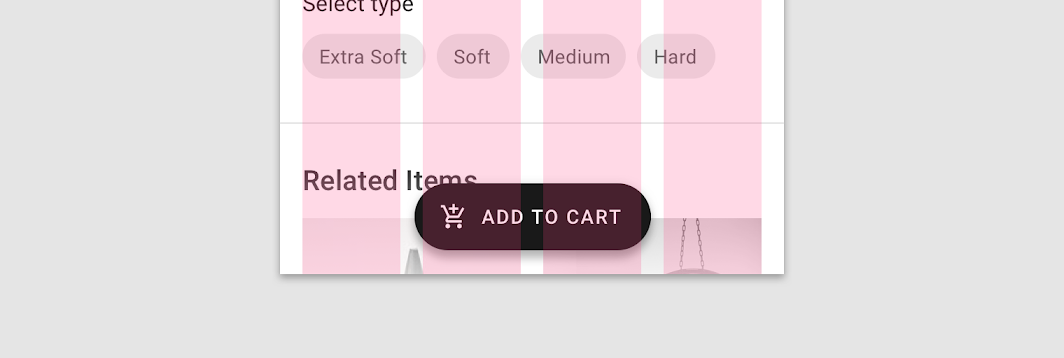
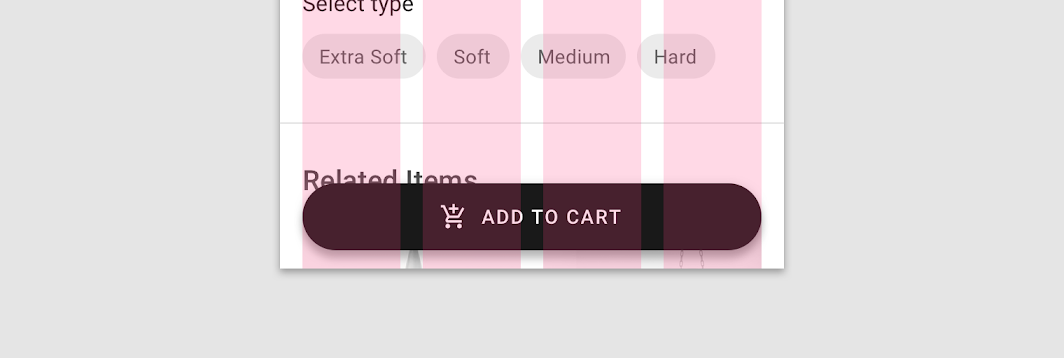
La largeur du conteneur d'un FAB étendu peut être fixe ou fluide.
- Un conteneur à largeur fixe est défini par la largeur cumulée de l'icône, du libellé et de la marge intérieure (padding).
- Un conteneur à largeur fluide est défini par sa relation avec d'autres éléments à l'écran, comme la largeur de l'écran ou la grille de mise en page.
Icône
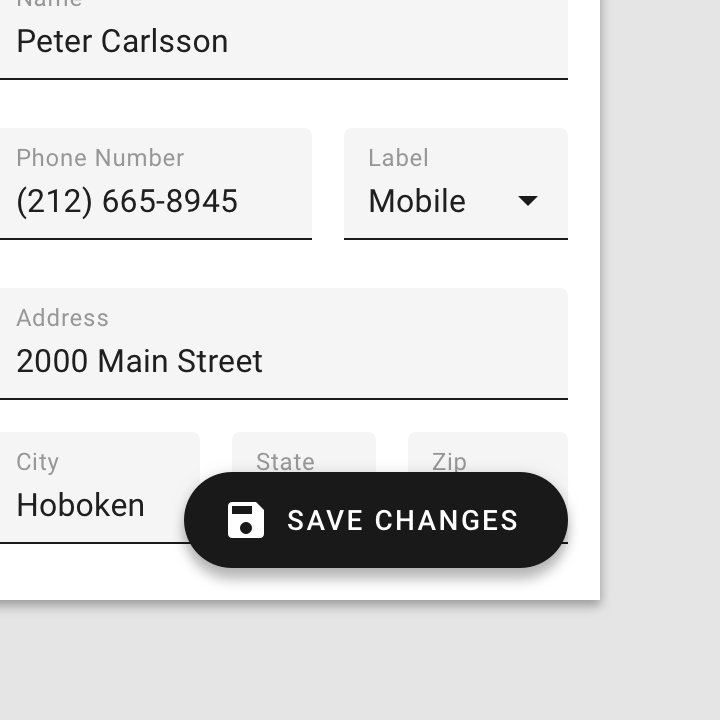
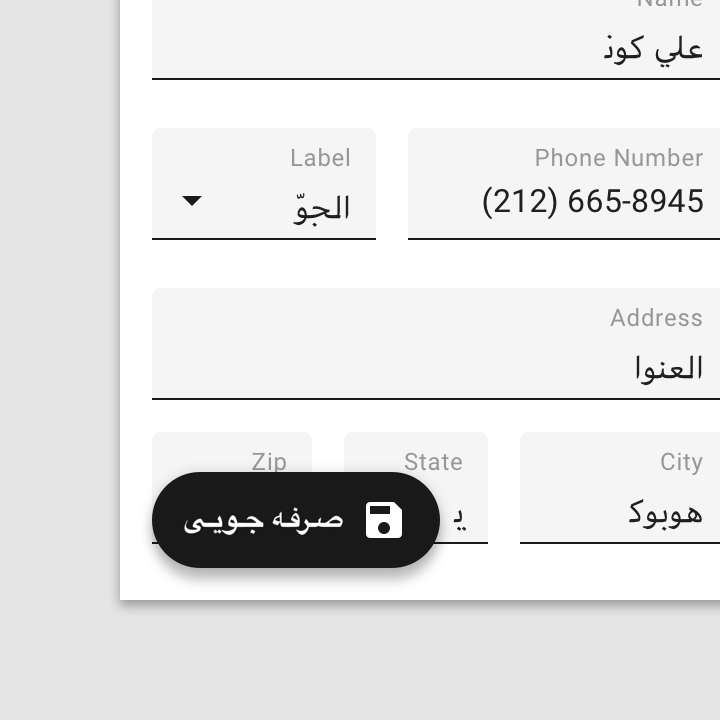
L'icône d'un FAB étendu doit représenter son action de manière intuitive.
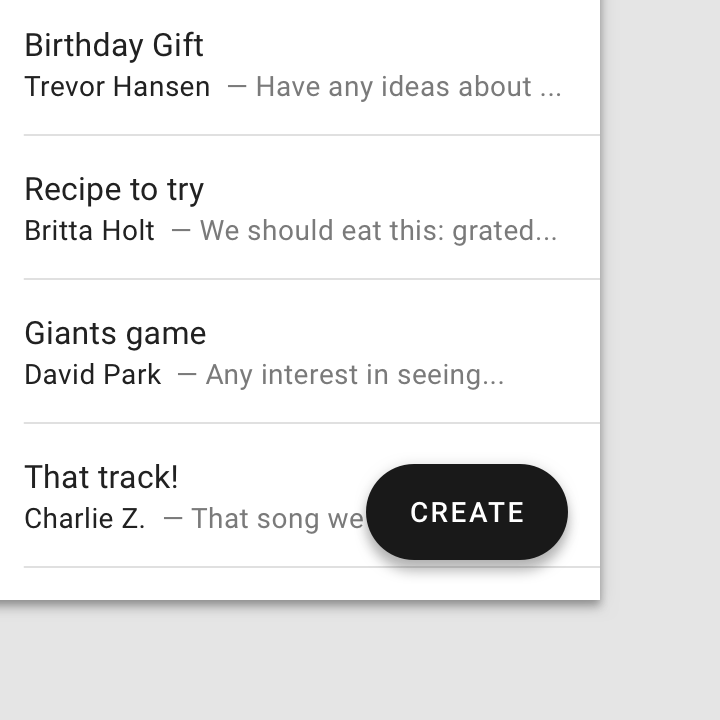
À faire
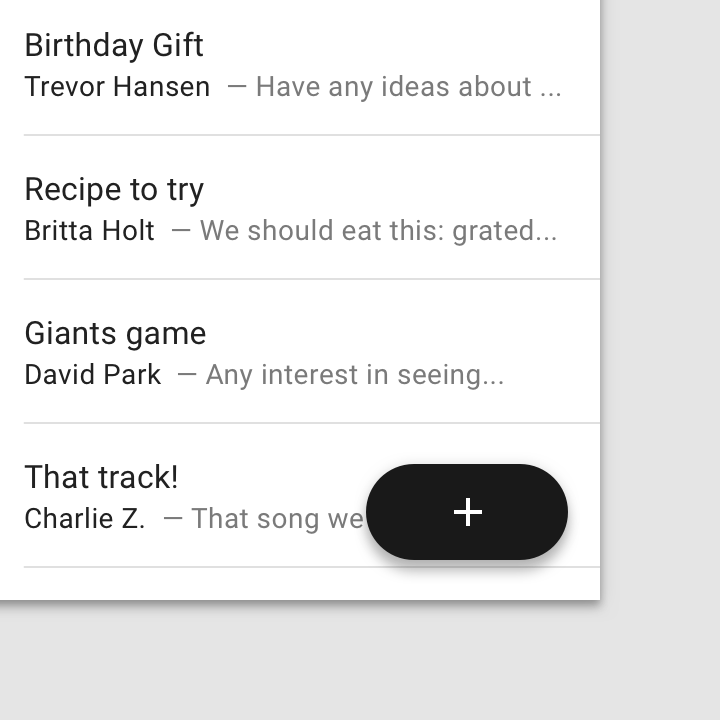
À ne pas faire
Libellé
Le libellé d'un FAB étendu doit décrire son action.
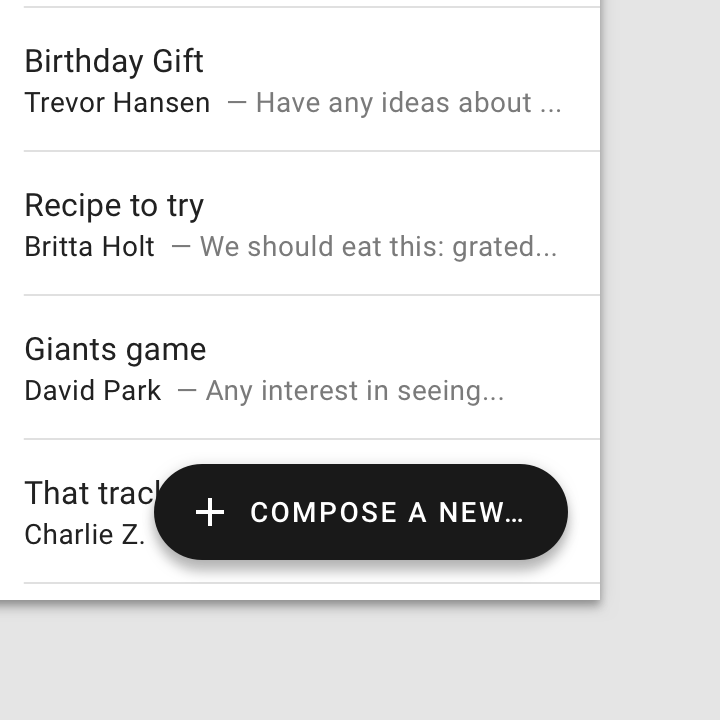
Attention
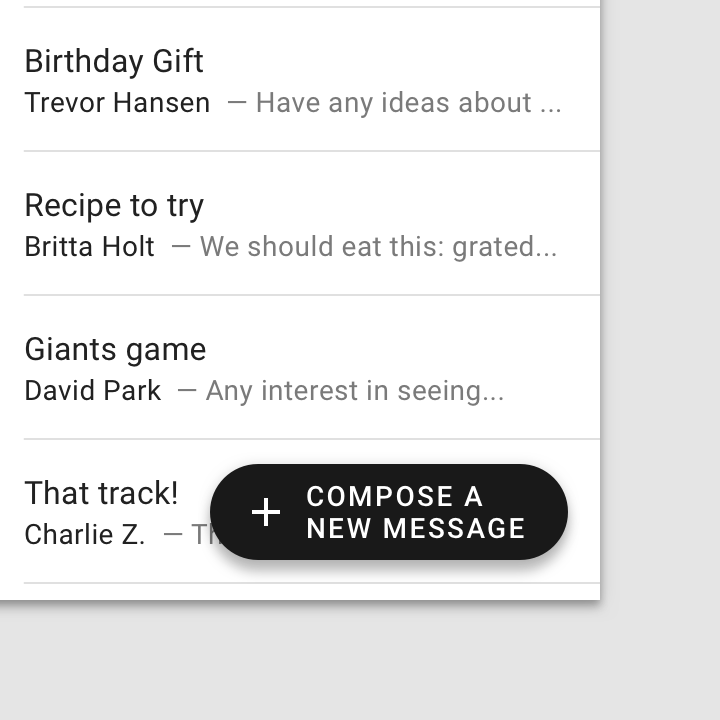
À ne pas faire
Placement
Le FAB étendu peut être positionné au centre, à gauche ou à droite d'un écran.
Ordinateur et tablette
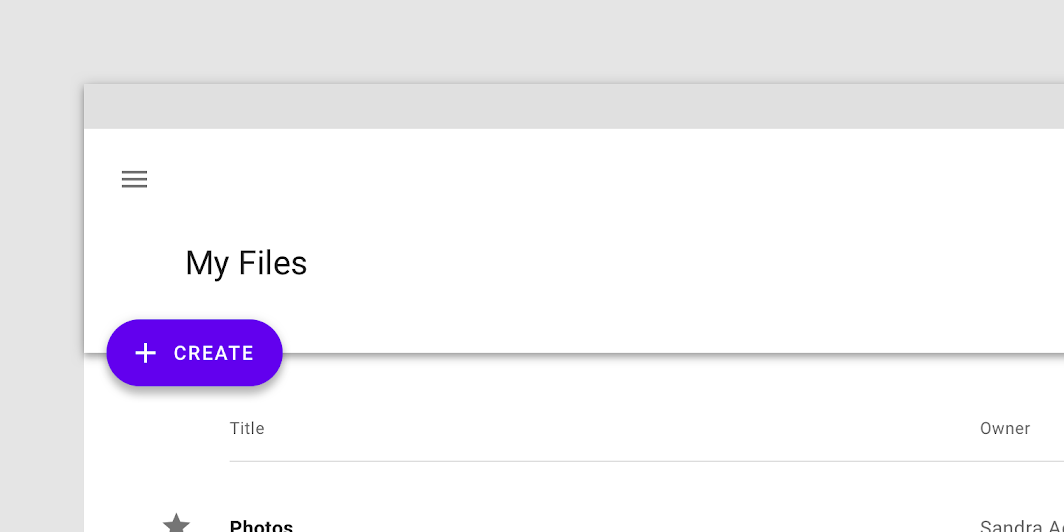
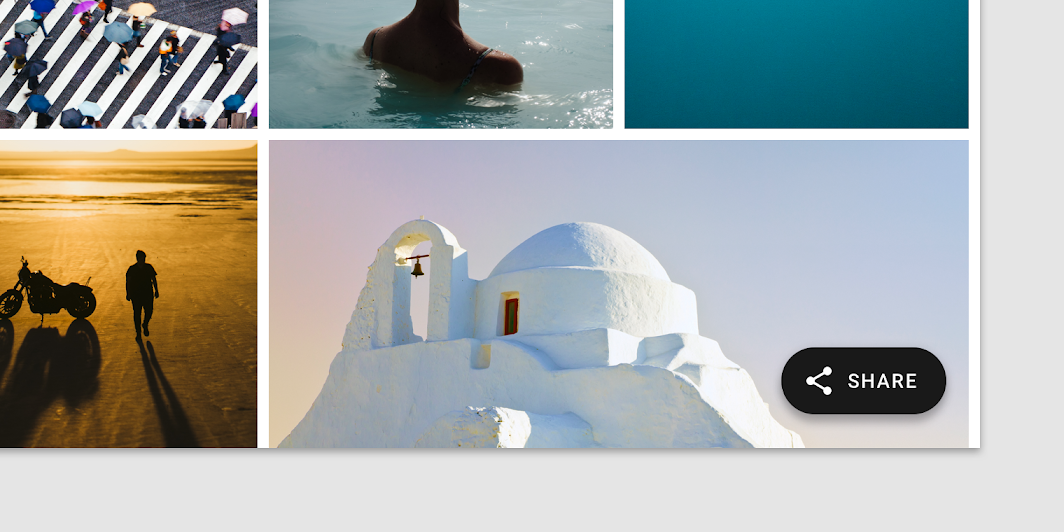
Pour les interfaces de plus de 840 dp, comme sur ordinateur, le FAB étendu doit être placé en haut à gauche ou en bas à droite de l'écran.
Mobile
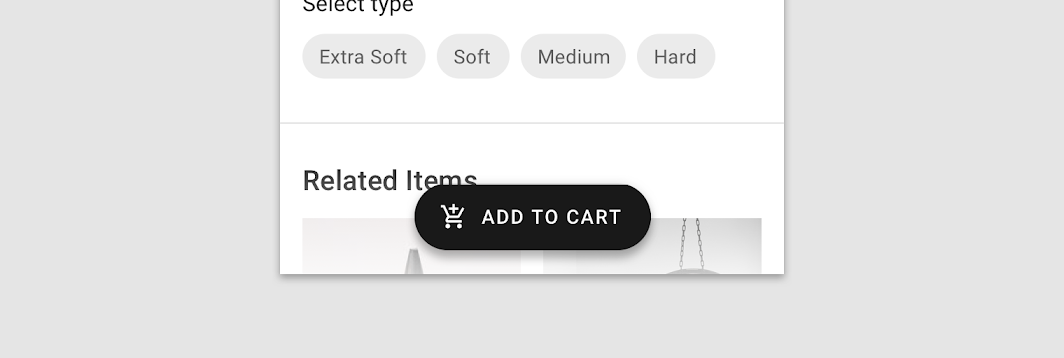
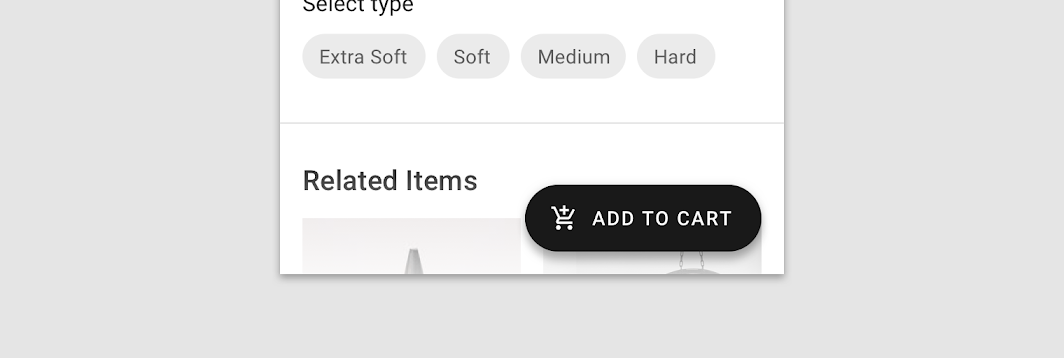
Sur mobile, le FAB étendu doit être placé en bas à droite ou en bas au centre.
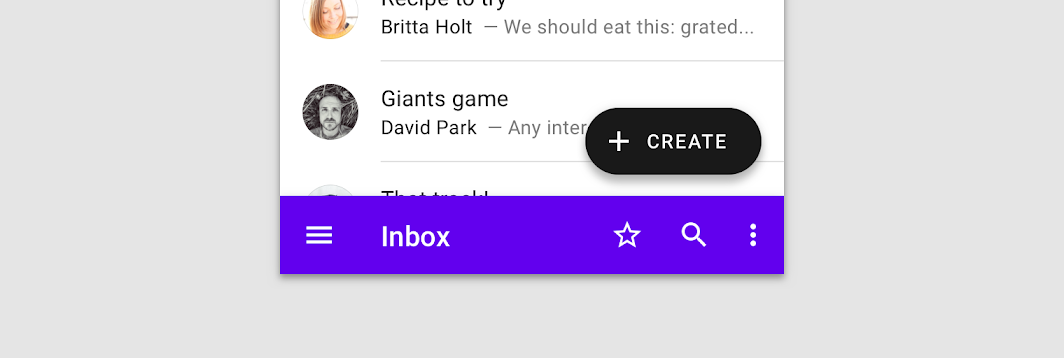
Attention
Comportement
Speed dial
Le FAB étendu peut également afficher un speed dial de 3 à 6 actions associées lorsqu'on le touche. Au survol, ces actions associées s'étendent pour révéler leurs libellés.
Pendant la transition du speed dial, le FAB étendu devient un FAB standard.
Transformation en un FAB standard
Lorsque l'espace devient limité, le FAB étendu peut se transformer en un FAB standard. C'est le cas, par exemple, lorsque la zone d'affichage (viewport) d'une application est redimensionnée à moins de 840 dp, ou lorsqu'un tiroir de navigation s'ouvre.
Un FAB étendu peut se transformer en un FAB standard lorsque l'utilisateur fait défiler l'écran.
Le FAB ne doit redevenir un FAB étendu que lorsque l'utilisateur revient en haut de la page.
Thématisation
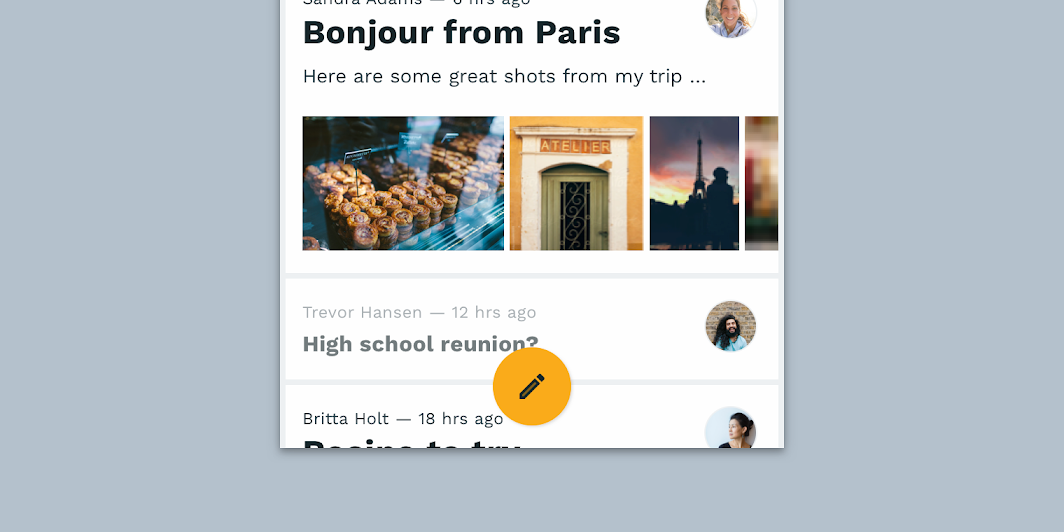
Thème Material Reply
Le bouton d'action flottant de cette application de messagerie a été personnalisé à l'aide de Material Theming. Les zones de personnalisation incluent la couleur et la forme.
Couleur
Le FAB étendu de Reply applique une couleur personnalisée à trois éléments : le conteneur, l'icône et le texte.
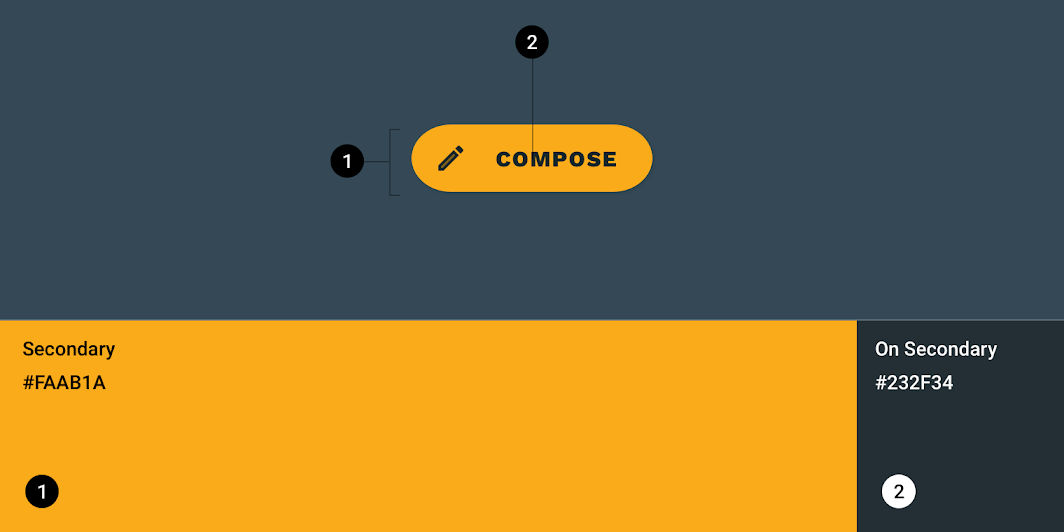
| Élément | Catégorie | Attribut | Valeur |
|---|---|---|---|
| Conteneur | Secondaire | Couleur Opacité | #FAAB1A 100 % |
| Icône | Sur couleur secondaire | Couleur Opacité | #232F34 100 % |
| Texte | Sur couleur secondaire | Couleur Opacité | #232F34 100 % |
Typographie
Le FAB étendu de Reply applique une typographie personnalisée au texte de son bouton.
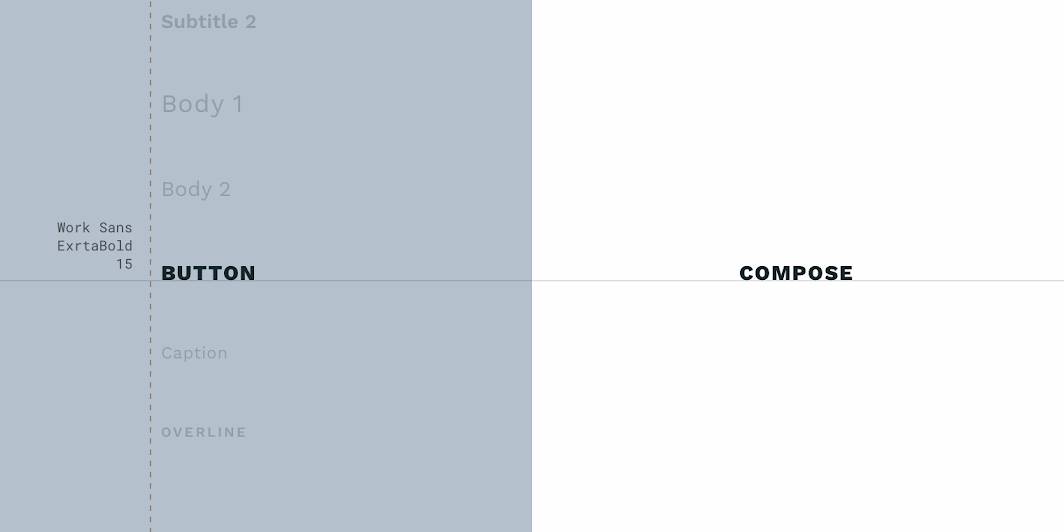
| Élément | Catégorie | Attribut | Valeur |
|---|---|---|---|
| Texte | Bouton | Police Graisse Taille Casse | Work Sans ExtraBold 15 Tout en majuscules |
Forme
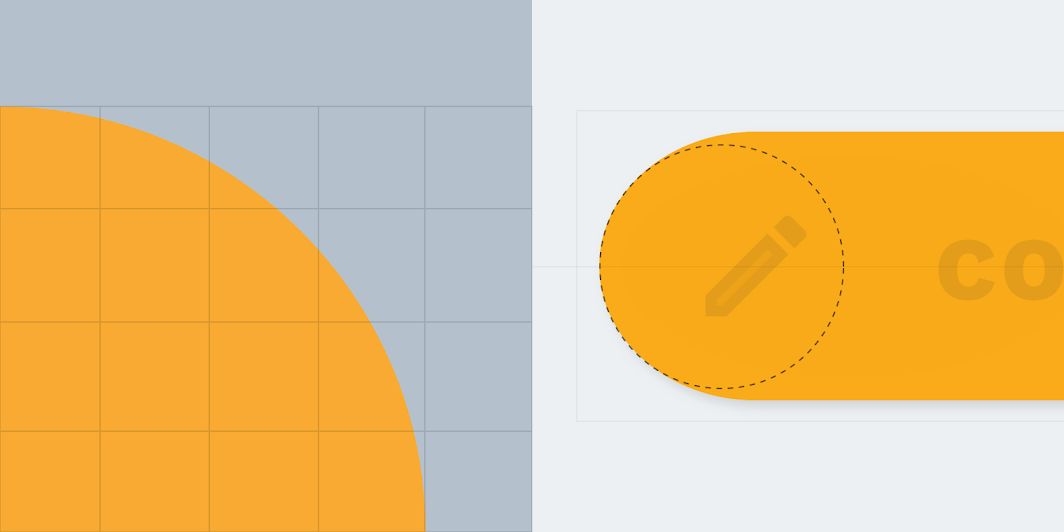
Le bouton d'action flottant de Reply applique une forme personnalisée à son conteneur.
| Élément | Catégorie | Attribut | Valeur |
|---|---|---|---|
| Conteneur | Petit composant | Famille Taille | Arrondi 50 % |
Thème Material Posivibes
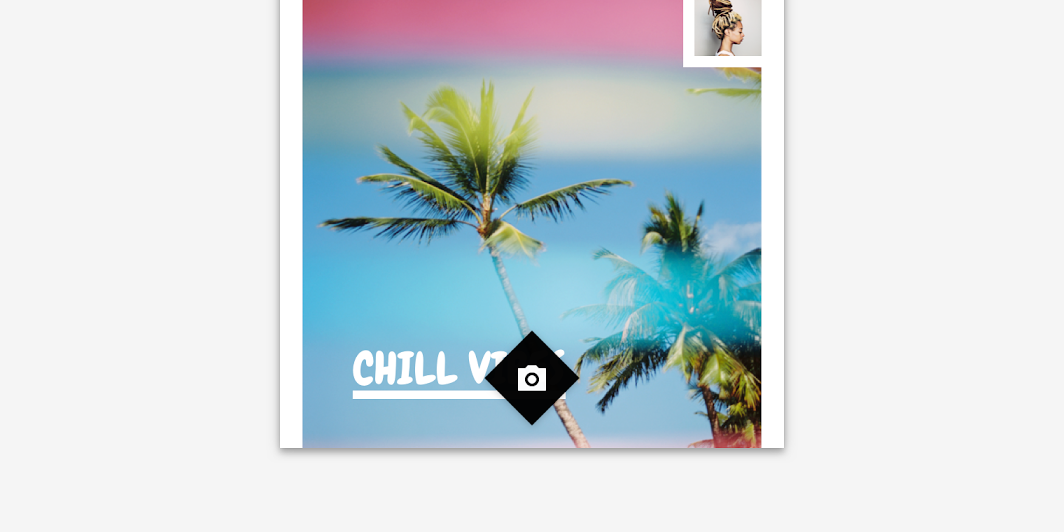
Le bouton d'action flottant de cette application de réseaux sociaux a été personnalisé à l'aide de Material Theming. Les zones de personnalisation incluent la couleur et la forme.
Couleur
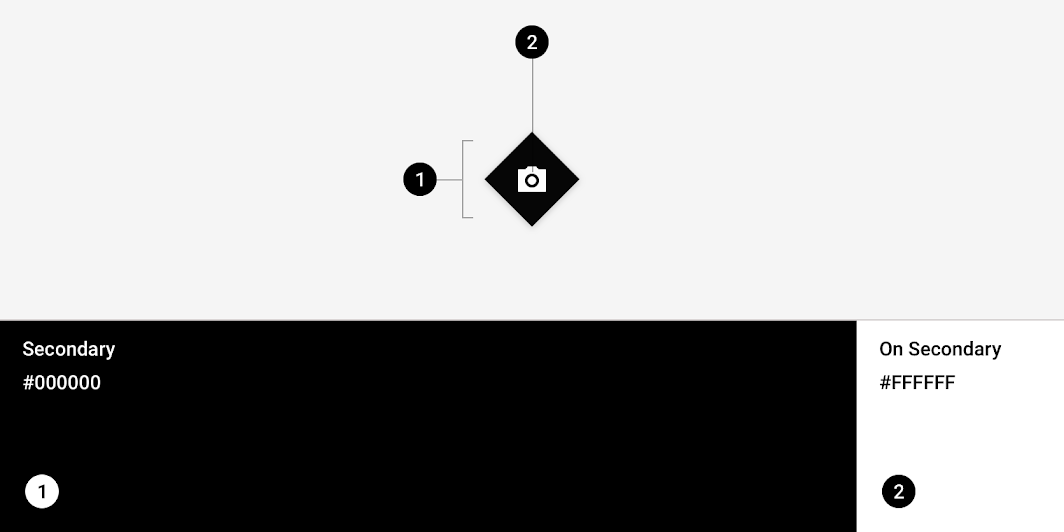
Le FAB de Posivibes applique une couleur personnalisée à deux éléments : le conteneur et l'icône.
| Élément | Catégorie | Attribut | Valeur |
|---|---|---|---|
| Conteneur | Secondaire | Couleur Opacité | #000000 100 % |
| Icône | Sur couleur secondaire | Couleur Opacité | #FFFFFF 100 % |
Forme
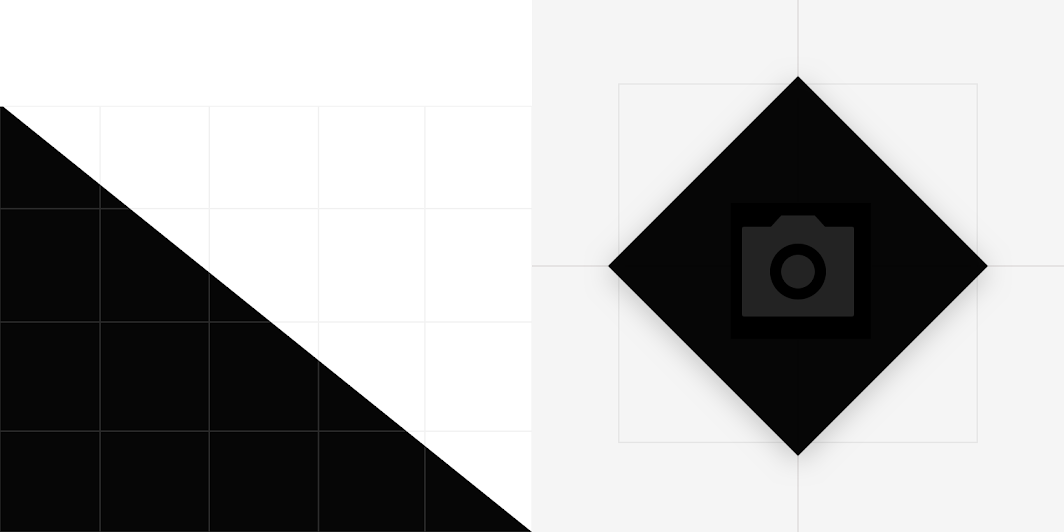
Le FAB de Posivibes applique une forme personnalisée à son conteneur. *Les FAB de Posivibes remplacent la valeur de taille de la catégorie de forme « petit composant ».
| Élément | Catégorie | Attribut | Valeur |
|---|---|---|---|
| Conteneur | Remplacement* | Famille Taille | Découpé 50 % |
Thème Material Shrine
Le bouton d'action flottant étendu de cette application de vente au détail a été personnalisé à l'aide de Material Theming. Les zones de personnalisation incluent la couleur, la typographie et la forme.
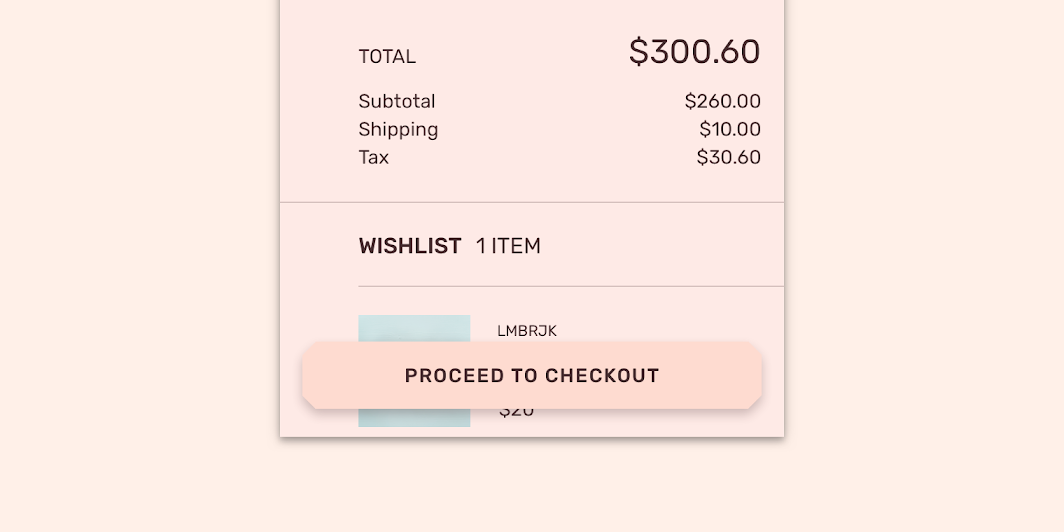
Couleur
Le FAB étendu de Shrine applique une couleur personnalisée à deux éléments : le conteneur et le texte.
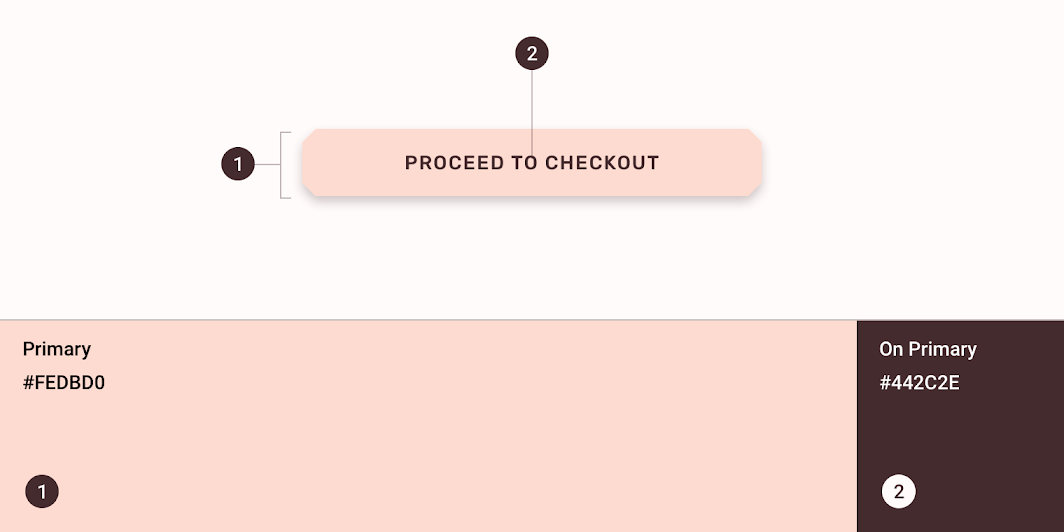
| Élément | Catégorie | Attribut | Valeur |
|---|---|---|---|
| Conteneur | Primaire | Couleur Opacité | #FEDBD0 100 % |
| Texte | Sur couleur principale | Couleur Opacité | #442C2E 100 % |
Typographie
Le FAB étendu de Shrine applique une typographie personnalisée au texte de son bouton.
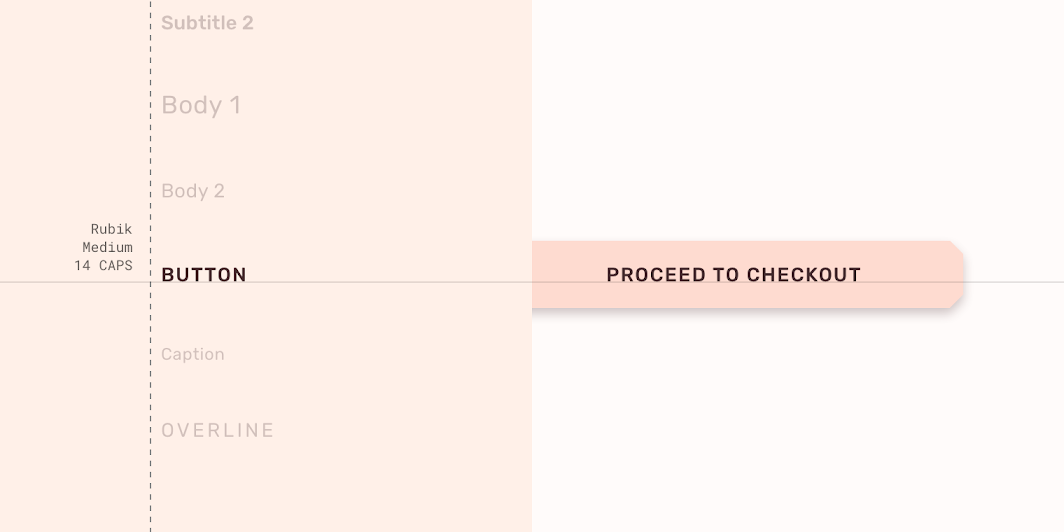
| Élément | Catégorie | Attribut | Valeur |
|---|---|---|---|
| Texte | Bouton | Police Graisse Taille Casse | Rubik Medium 14 Tout en majuscules |
Forme
Le FAB étendu de Shrine applique une forme personnalisée à son conteneur.
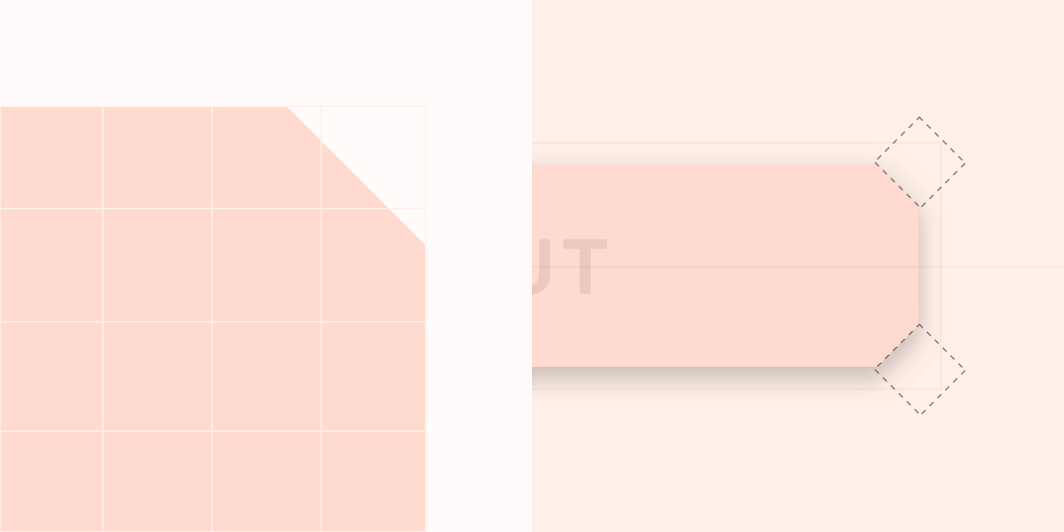
| Élément | Catégorie | Attribut | Valeur |
|---|---|---|---|
| Conteneur | Petit composant | Famille Taille | Découpé 4;4;4;4 dp |
Spécifications
Bouton d'action flottant
Standard
Mini FAB
Placement
Bouton d'action flottant étendu
Placement