Botones: botón de acción flotante
Un botón de acción flotante (FAB, por sus siglas en inglés) representa la acción principal de una pantalla.
Demostración interactiva
Esta demostración te permite previsualizar el componente FAB, así como sus variaciones y opciones de configuración. Cada pestaña muestra un tipo diferente de FAB.
Uso
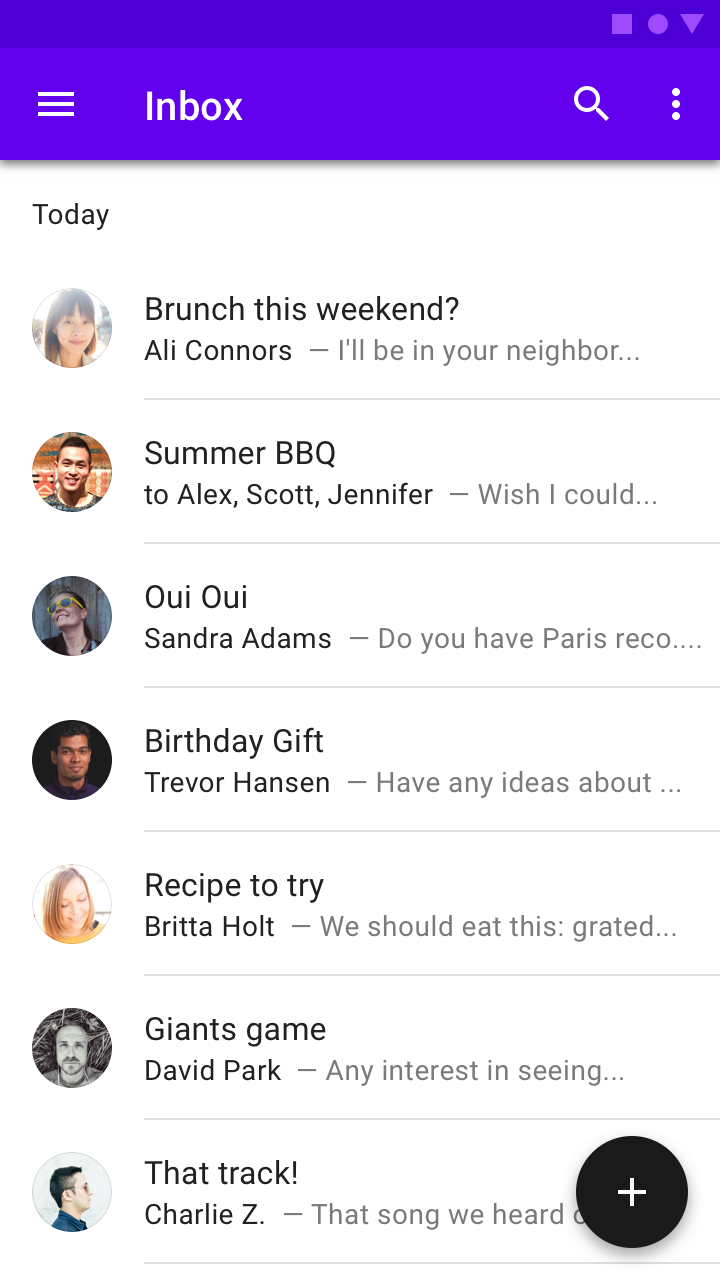
Un botón de acción flotante (FAB) realiza la acción principal o más común de una pantalla. Aparece por delante de todo el contenido de la pantalla, generalmente con forma circular y con un icono en el centro. Hay tres tipos de FAB: estándar, mini y extendido.
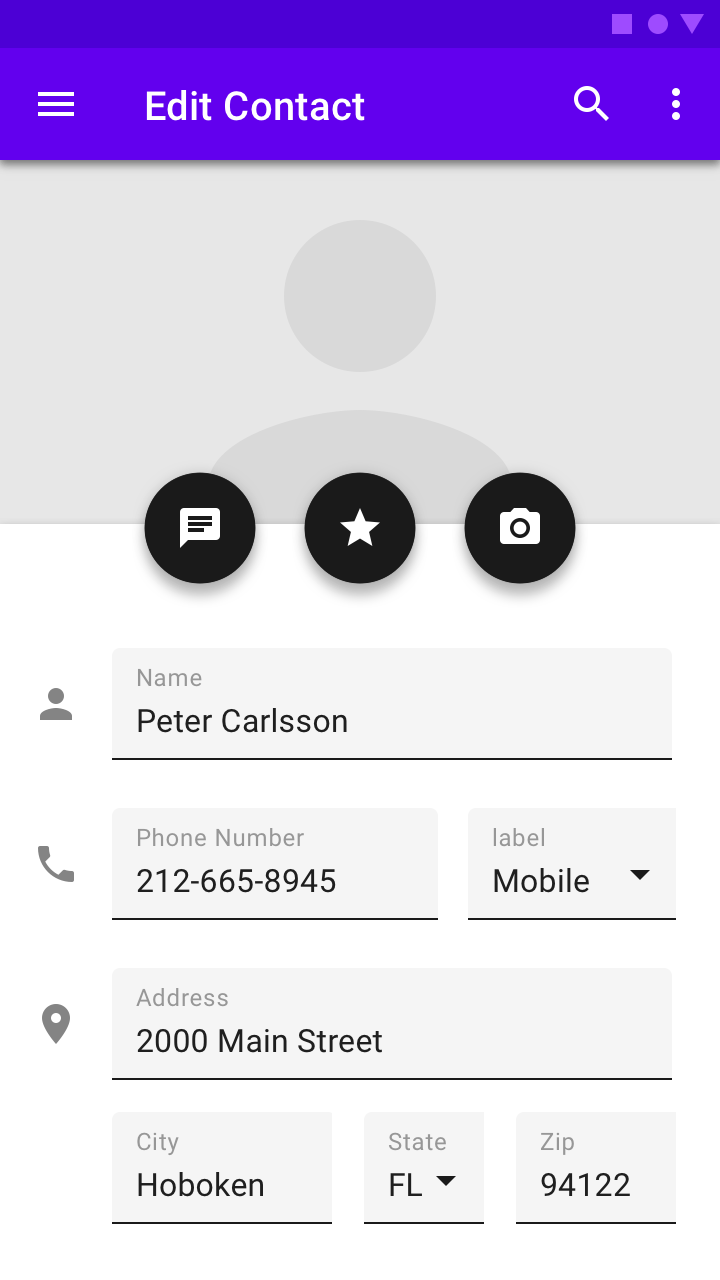
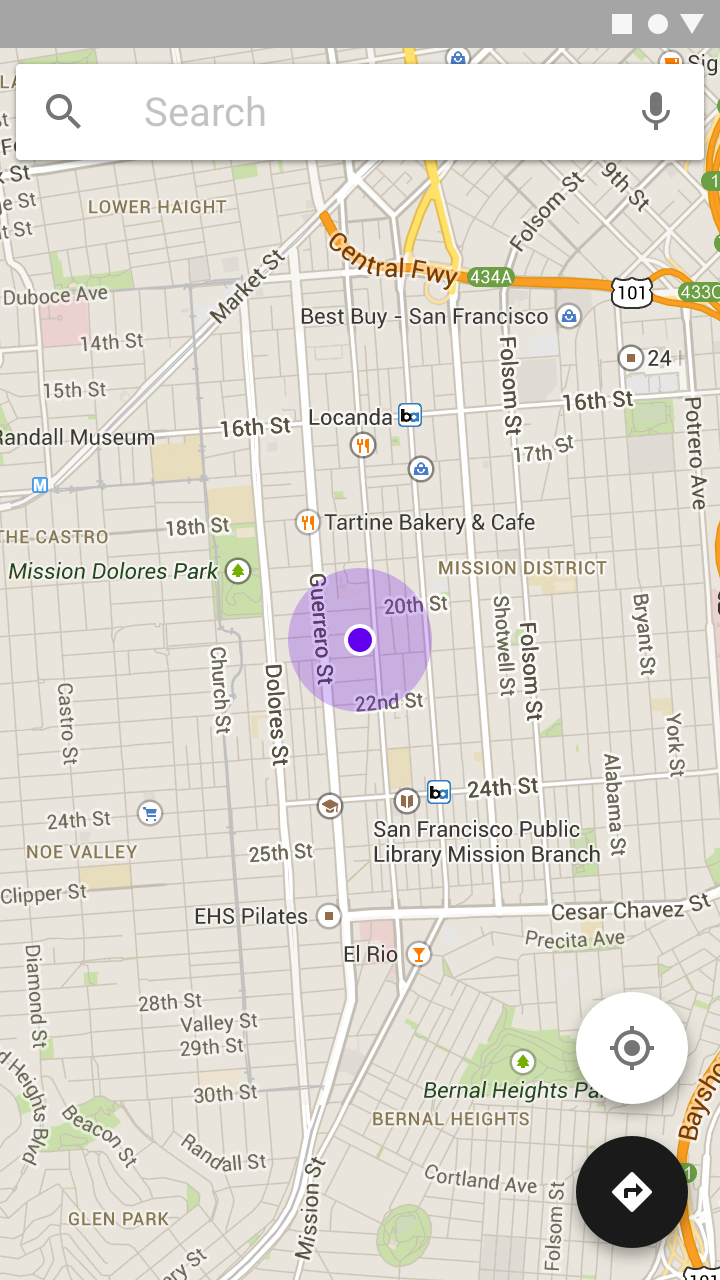
Solo usa un FAB si es la forma más adecuada de presentar la acción principal de una pantalla.
Correcto

Correcto
Incorrecto
Precaución
Principios

Principal
Un FAB representa la acción principal en una pantalla.

Constructivo
Un FAB debe realizar una acción constructiva (como crear, compartir o explorar).
Contextual
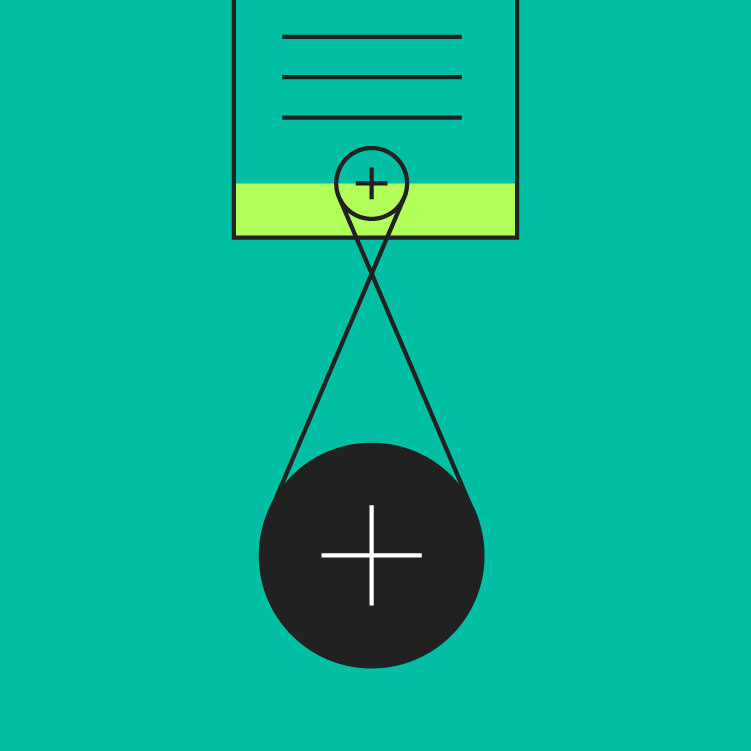
Un FAB debe ser relevante para la pantalla en la que aparece.
Anatomía

2. Icono
Contenedor
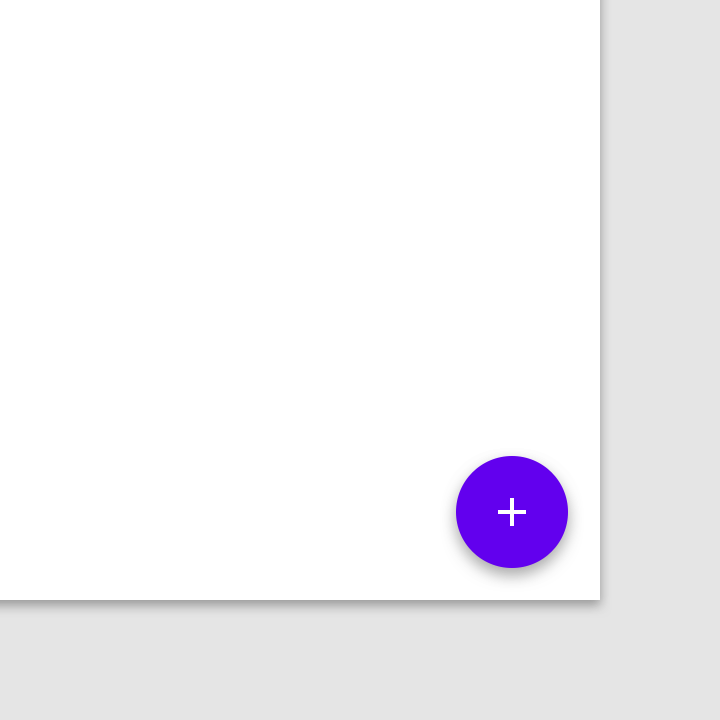
El FAB generalmente se muestra en un contenedor circular. El esquema de color de una aplicación determina el color de relleno del FAB, que debe contrastar con el área que hay detrás.

1. Estándar (56 x 56dp)
2. Mini (40 x 40dp)
Un mini FAB debe usarse en pantallas más pequeñas. Cuando el ancho de una pantalla es de 460dp o menos, el contenedor de un FAB estándar (56dp) debe transformarse en el tamaño mini (40dp).
Los mini FAB también pueden usarse para crear continuidad visual con otros elementos de la pantalla.
Correcto
Incorrecto
Icono
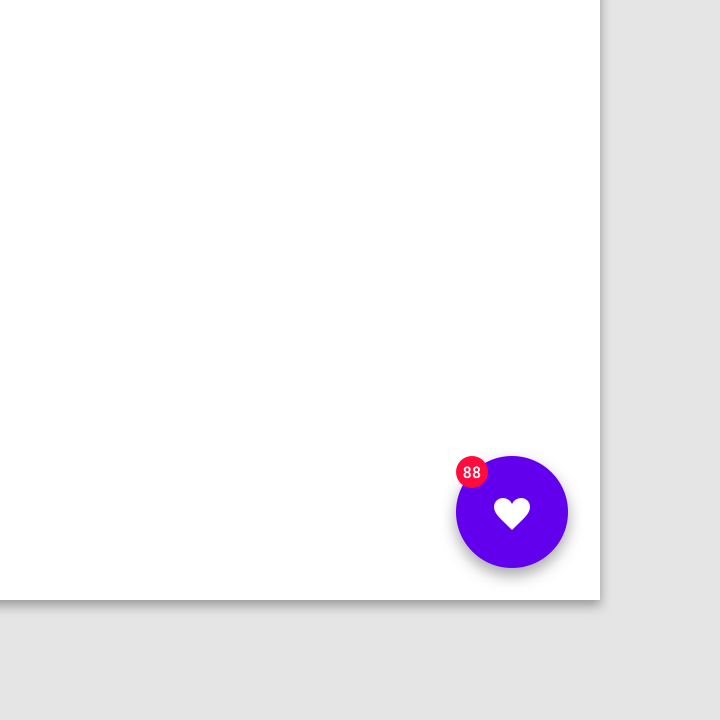
El icono de un FAB debe ilustrar claramente su acción. Un FAB no debe incluir notificaciones ni acciones que ya estén presentes en otra parte de la pantalla.
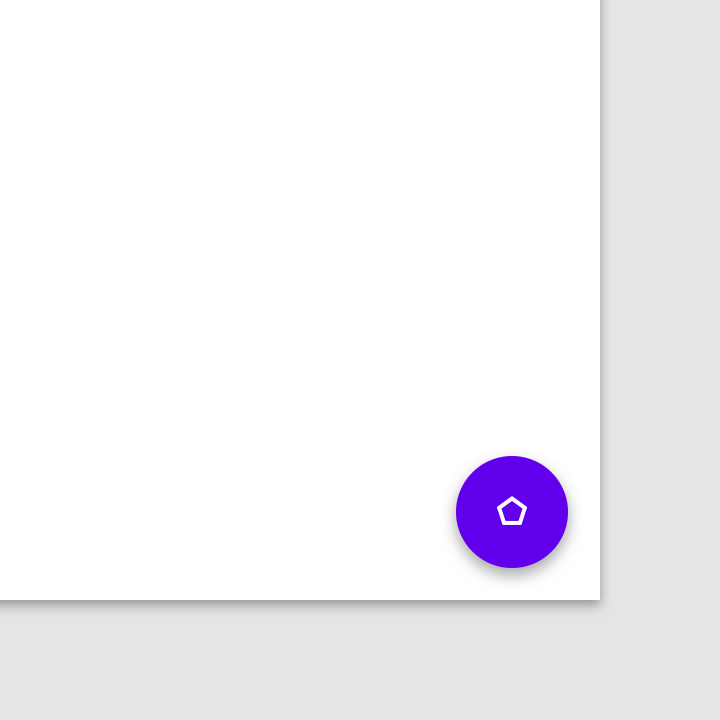
Incorrecto
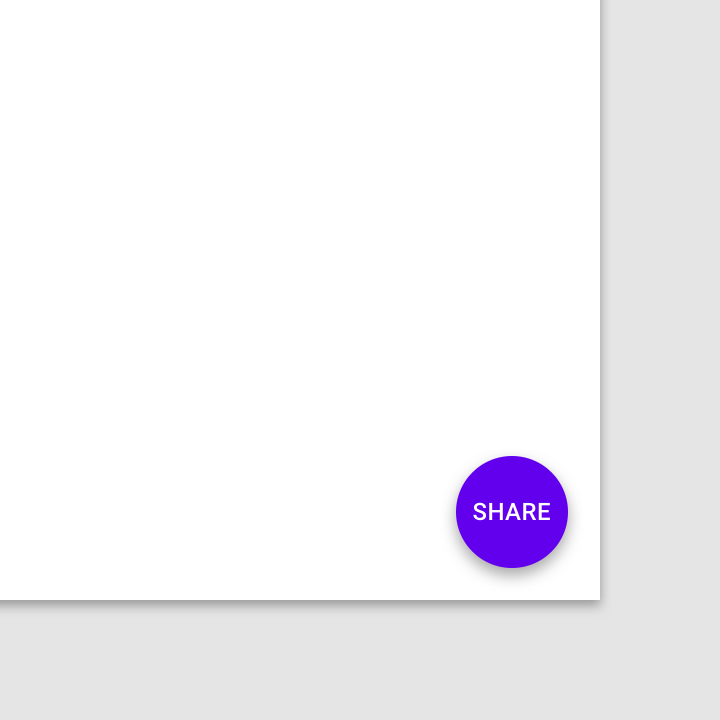
Incorrecto
Ubicación
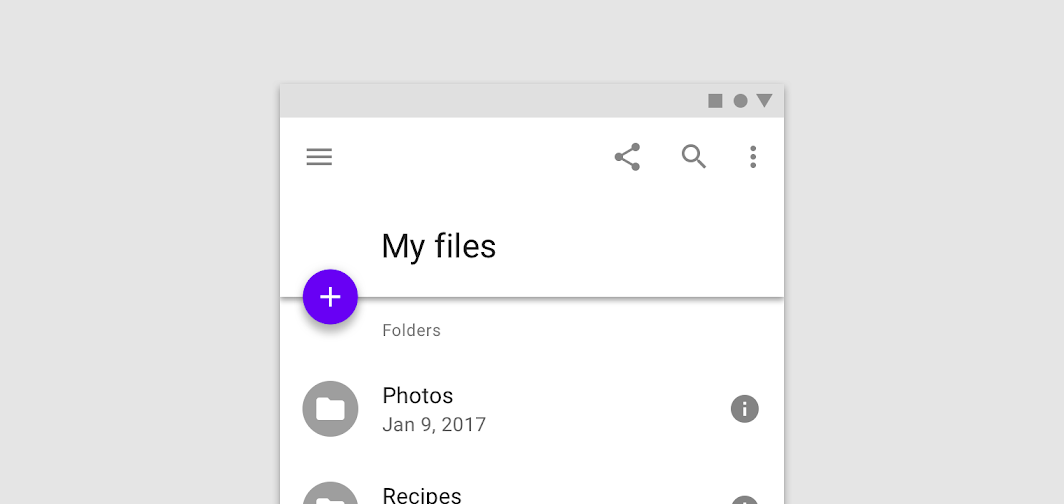
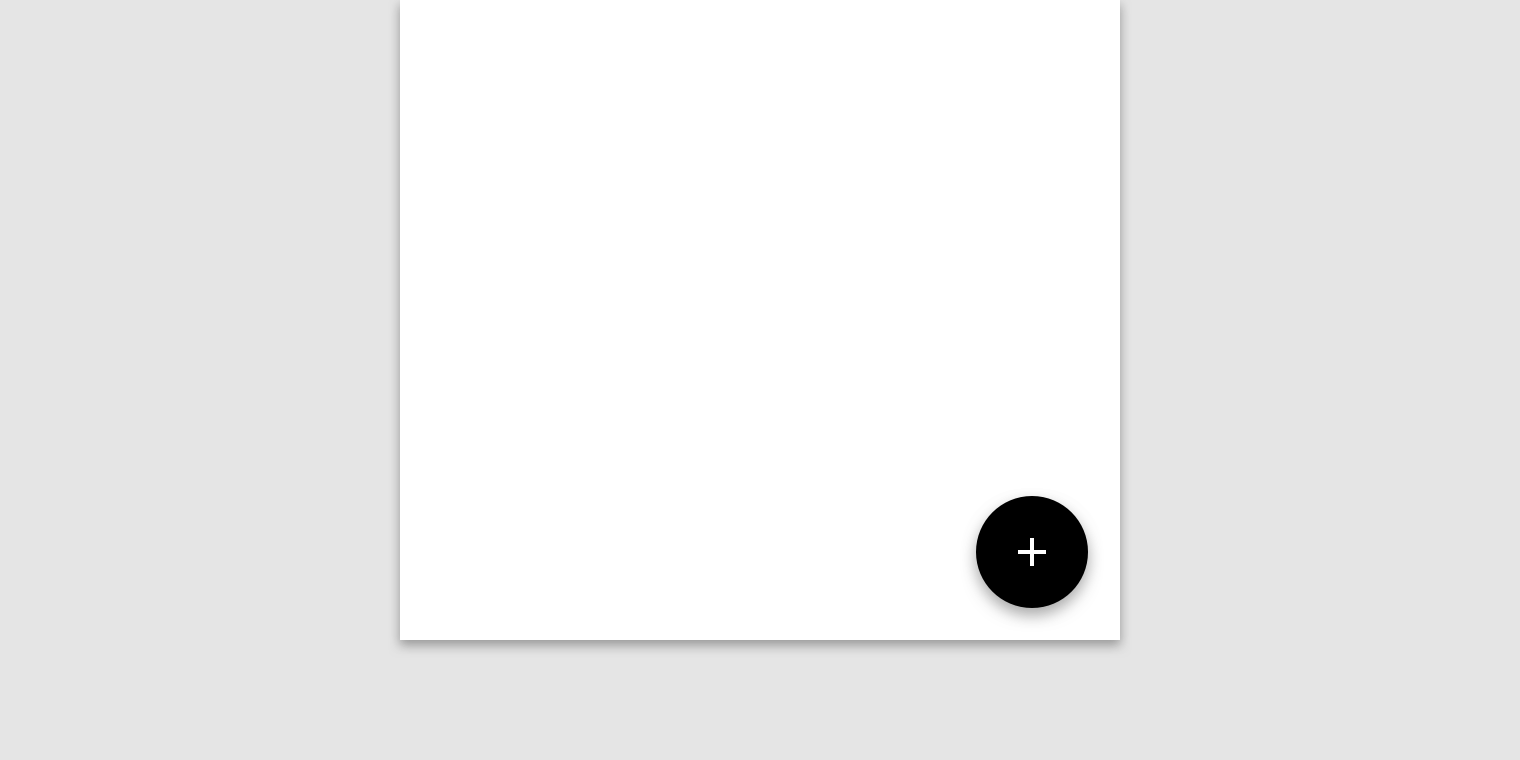
Los FAB pueden fijarse a las barras de aplicaciones superiores y al borde de algunos componentes.
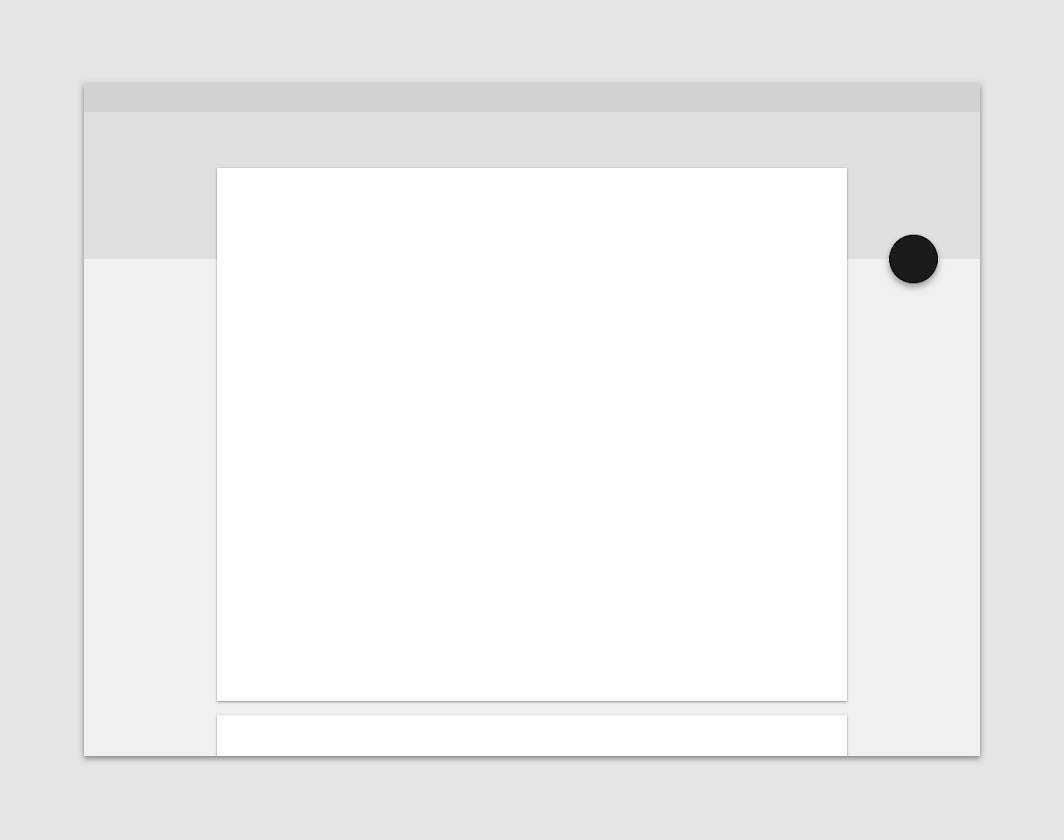
Correcto
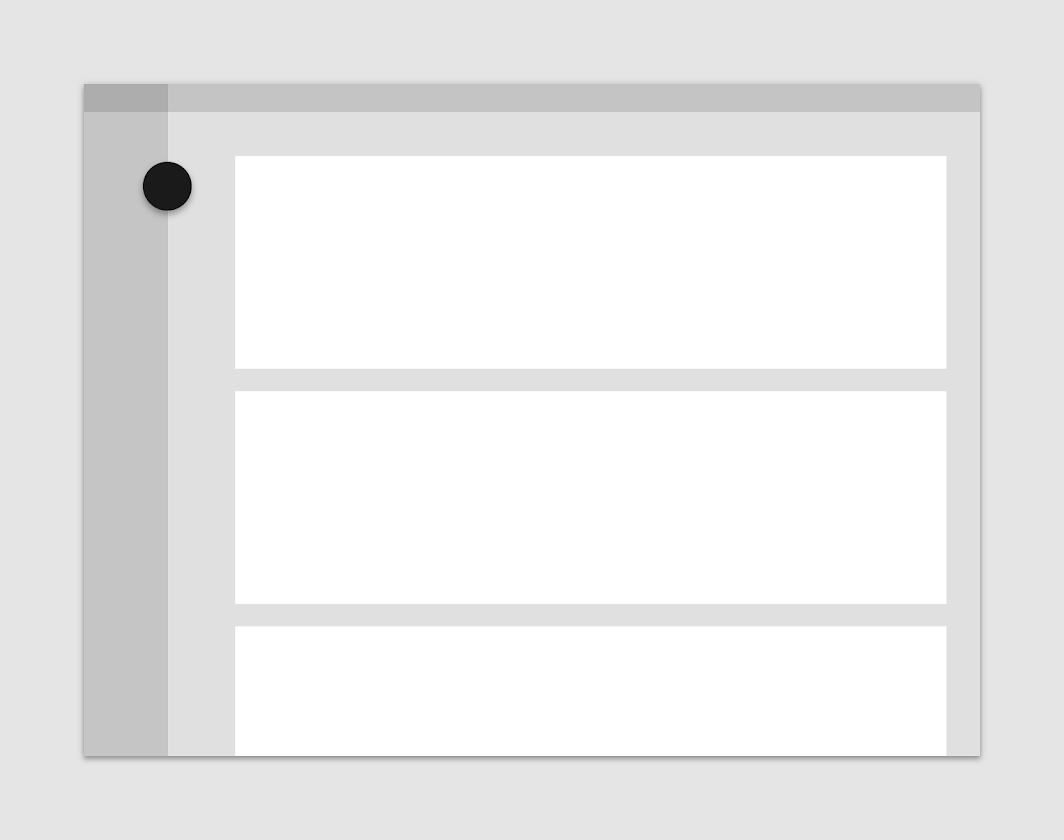
Correcto
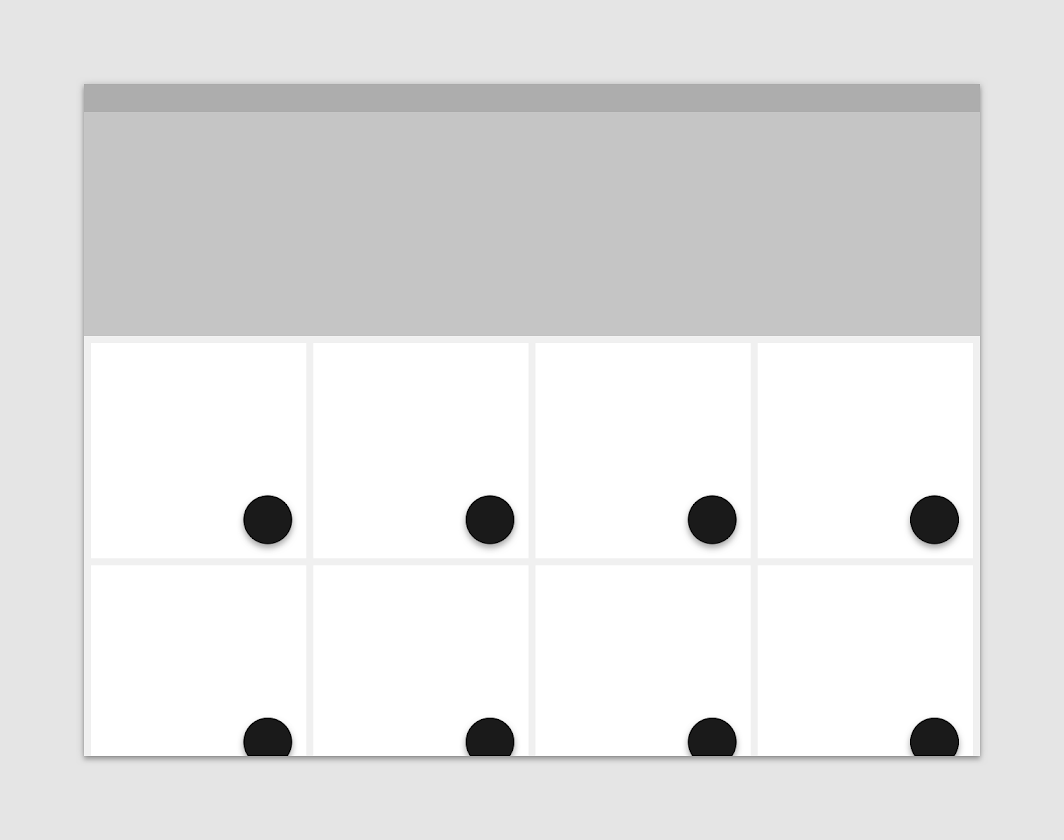
Incorrecto
Comportamiento
Acciones
Un FAB puede activar una acción en la pantalla actual o realizar una acción que dé lugar a una pantalla nueva.
Un FAB está destinado a una acción importante y constructiva, como:
- Crear
- Marcar como favorito
- Compartir
- Iniciar un proceso
Evita usar un FAB para acciones menores o destructivas, como:
- Archivar o eliminar
- Mostrar alertas o errores
- Tareas puntuales, como cortar texto
- Controles más adecuados para una barra de herramientas (como ajustar el volumen o el color de fuente)
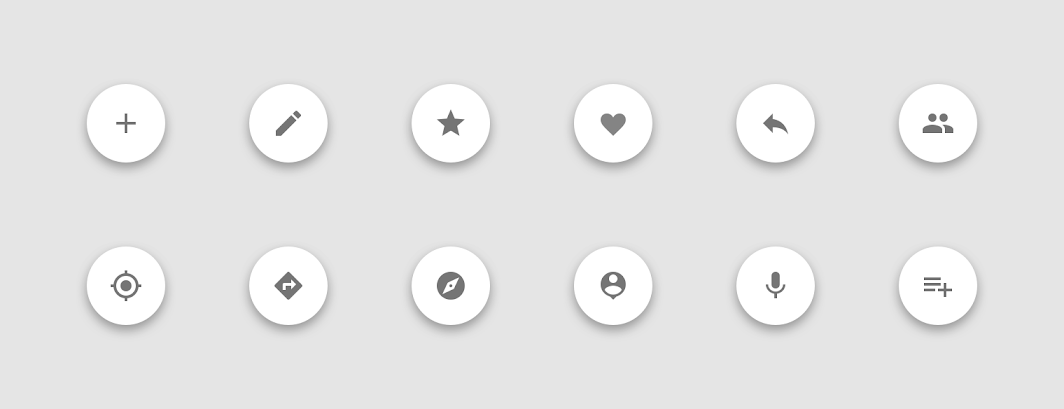
Correcto
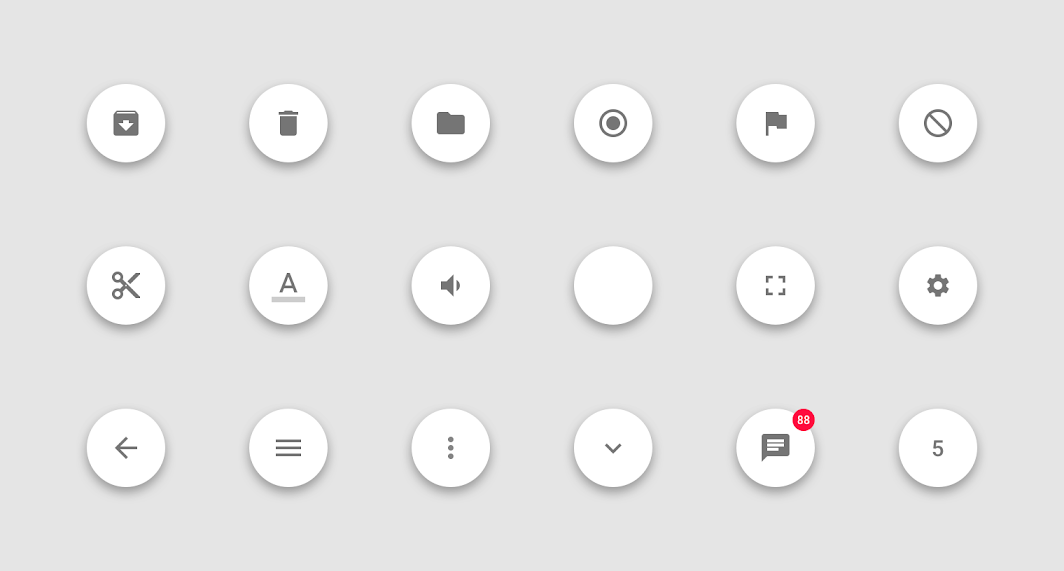
Incorrecto
Movimiento
Aparición en pantalla
Cuando un FAB aparece en pantalla con animación, se expande desde un punto central. El icono que contiene también puede animarse.
Si bien los FAB deben ser relevantes para el contenido de la pantalla, no están ligados a la superficie en la que este se muestra. Debido a su importancia relativa, los FAB se mueven de manera independiente respecto a los demás elementos de la interfaz.
Transiciones de pantalla
Los FAB pueden transformarse para presentar acciones relacionadas. Cuando cambia el diseño de una pantalla, el FAB debe desaparecer y reaparecer durante la transición.
Reaparición
El FAB solo debe reaparecer si es relevante para la nueva pantalla. Siempre que sea posible, debe reaparecer en la misma posición.
Pantallas con pestañas
Cuando hay pestañas, el FAB debe desaparecer brevemente y luego reaparecer cuando el nuevo contenido ocupe su lugar. Esto indica que el FAB no está vinculado a ninguna pestaña en particular.
Correcto
Incorrecto
Tipos de transiciones
Speed dial
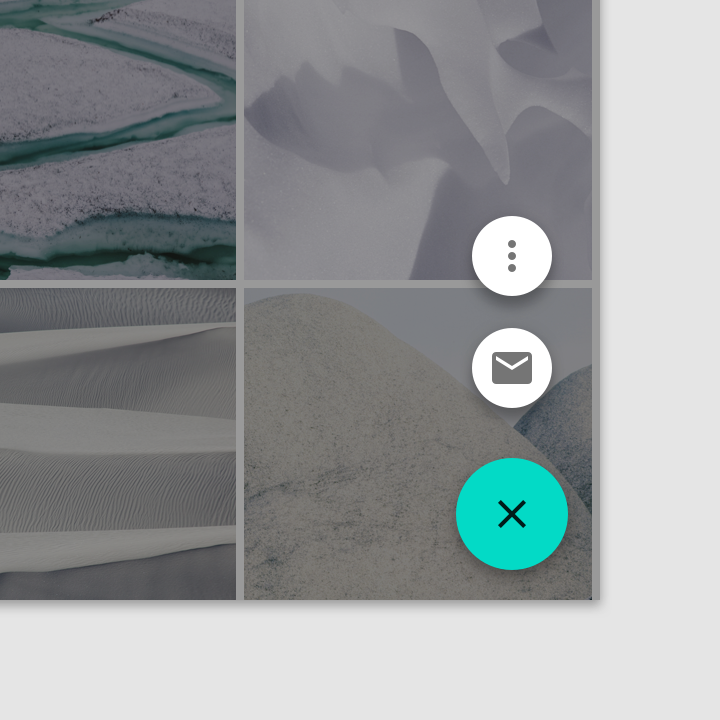
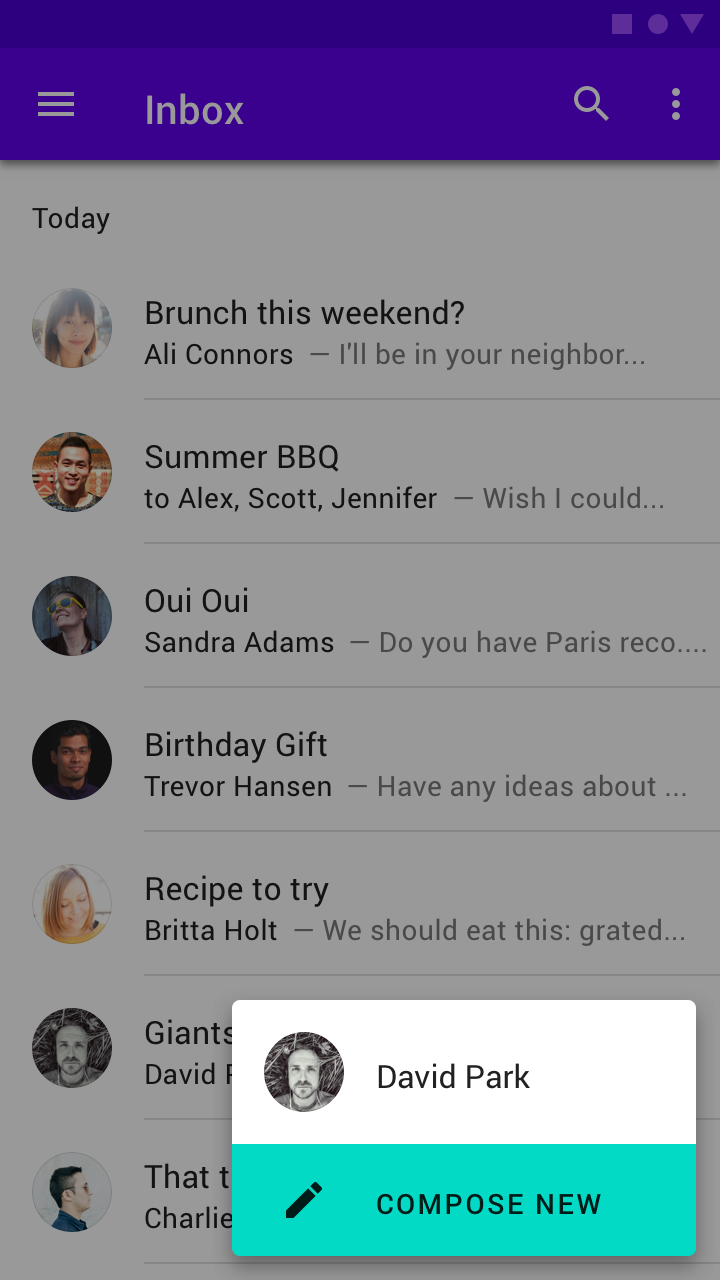
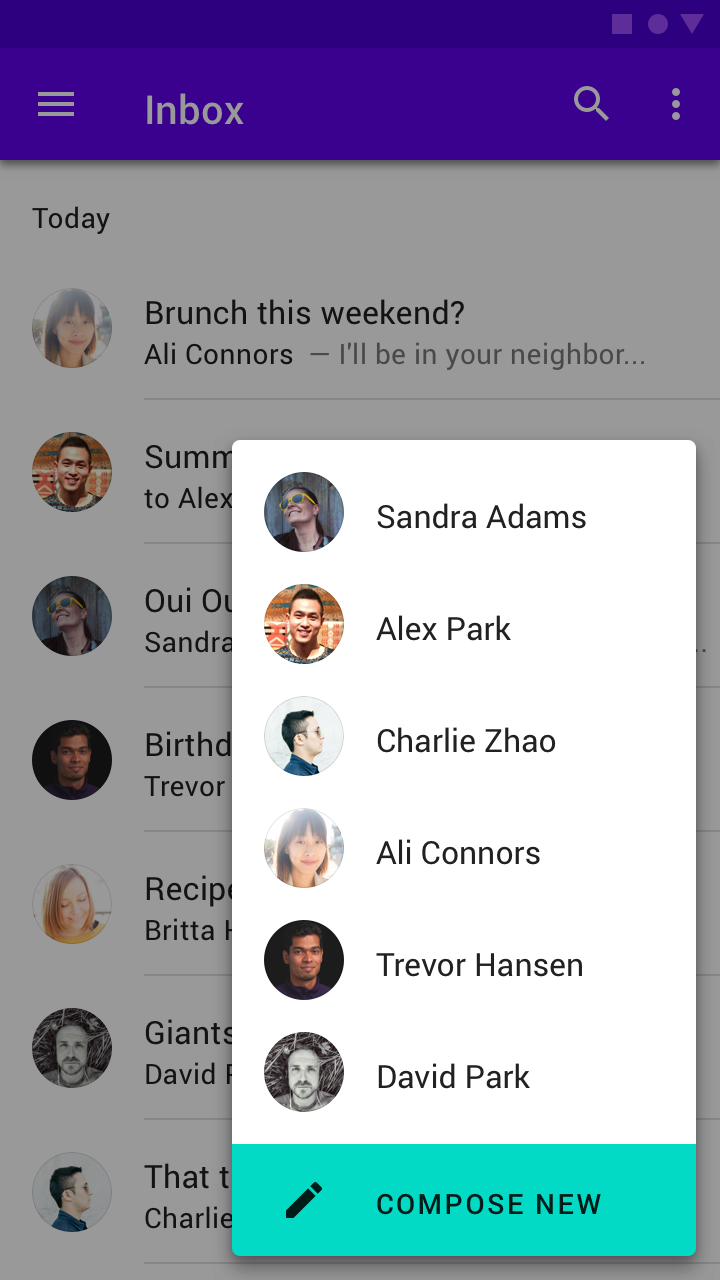
Al pulsarlo, un FAB puede mostrar de tres a seis acciones relacionadas en forma de speed dial. Esta transición se puede producir de una de las siguientes maneras:
- Al pulsarlo, el FAB puede mostrar acciones relacionadas
- Al pulsarlo, el FAB puede transformarse en un menú que contiene acciones relacionadas (solo en Android)
Si se necesitan más de seis acciones, se debe usar otro componente para presentarlas.
Mostrar acciones relacionadas
Al pulsarlo, el FAB permanece visible y muestra un conjunto de acciones relacionadas. Si se vuelve a pulsar el FAB en este estado, este debe iniciar su acción predeterminada o cerrar el speed dial.
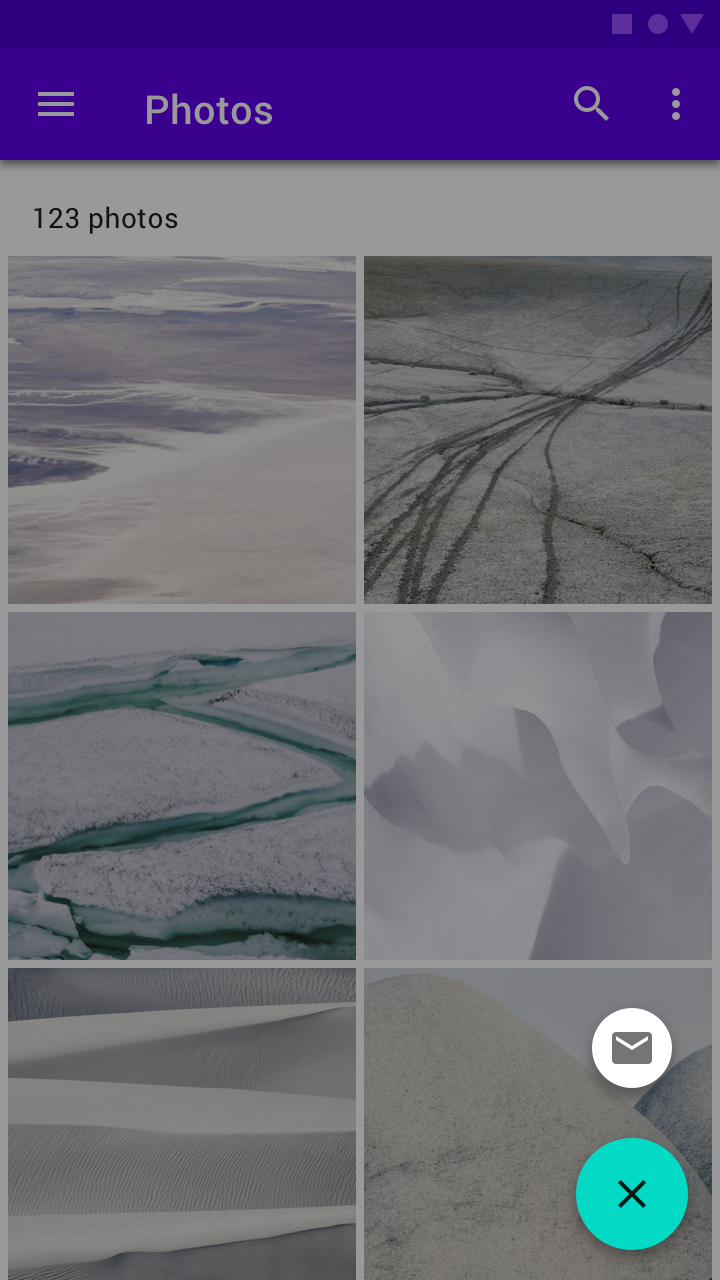
Incorrecto
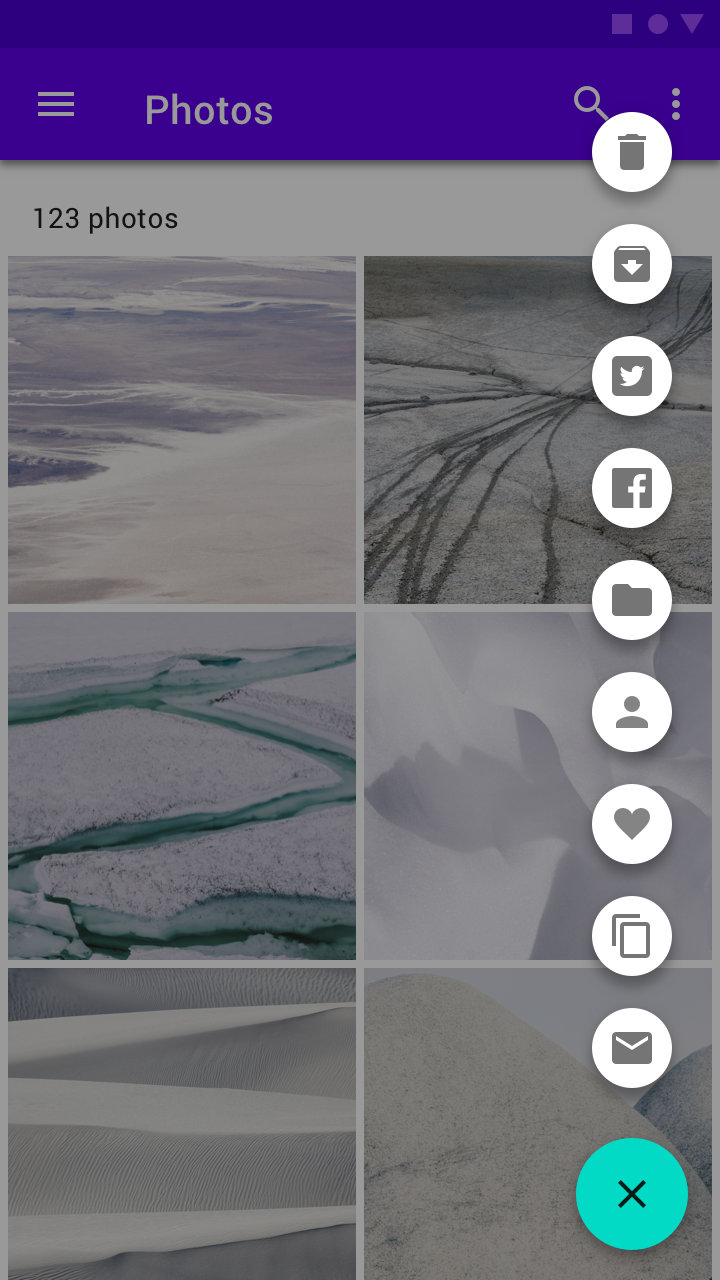
Incorrecto
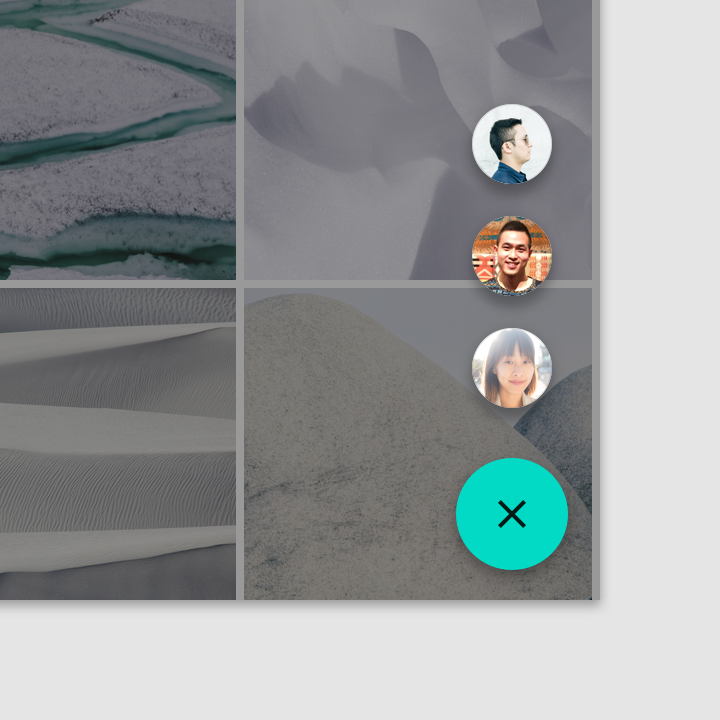
Correcto
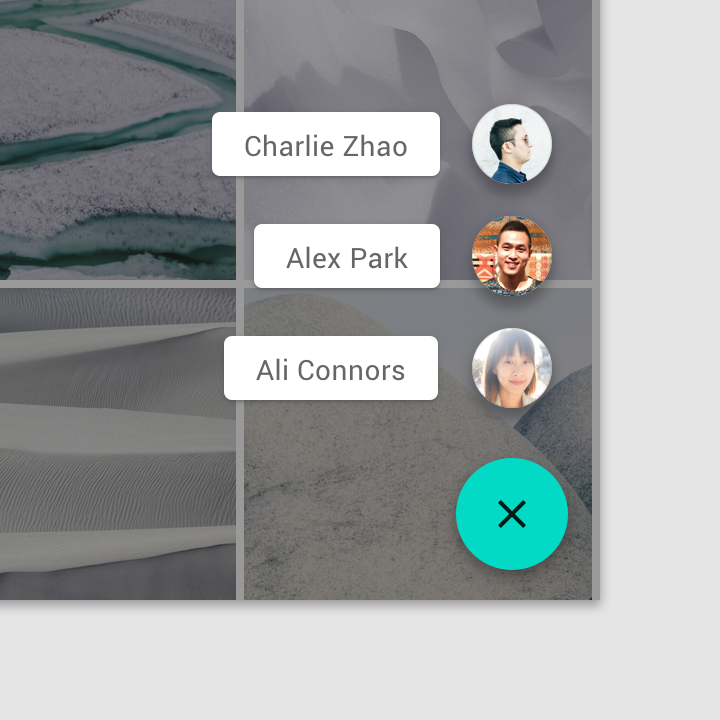
Correcto
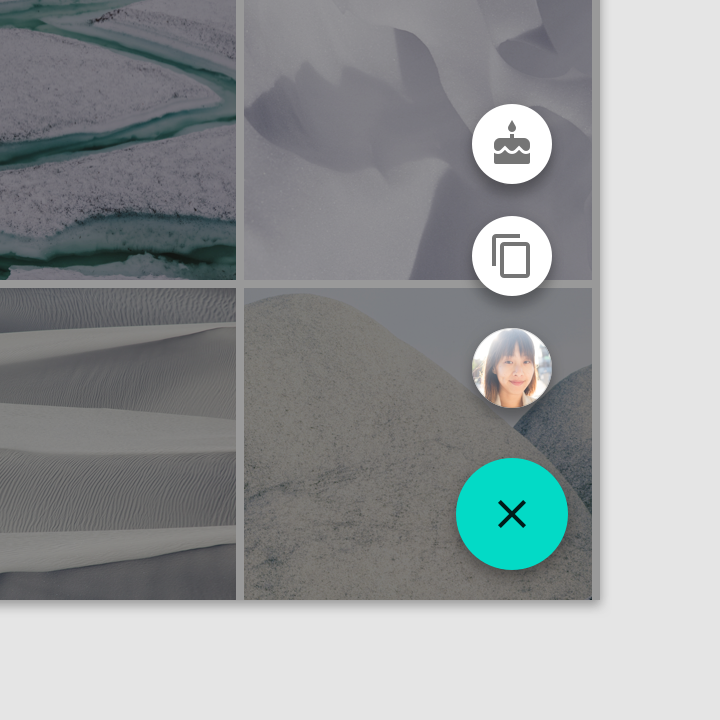
Incorrecto
Incorrecto
Transformarse en un menú con las acciones relacionadas
Al pulsarlo en Android, el FAB puede transformarse en un menú que contiene acciones relacionadas. Un velo de atenuación (scrim) indica que las funciones fuera del menú de acciones quedan temporalmente deshabilitadas. El menú permanece en pantalla hasta que se seleccione una acción o se pulse el velo de atenuación.
Incorrecto
Incorrecto
Transformaciones
El FAB utiliza el patrón de transición de "transformación de contenedor" para convertirse en otras superficies.
Dentro de la pantalla
El FAB puede transformarse en otra superficie de la aplicación. La transformación debe ser reversible y permitir que la superficie vuelva a convertirse en un FAB.
Pantalla completa
El FAB puede transformarse en una nueva superficie que abarca toda la pantalla. Este tipo de transformación se utiliza generalmente para crear contenido nuevo.
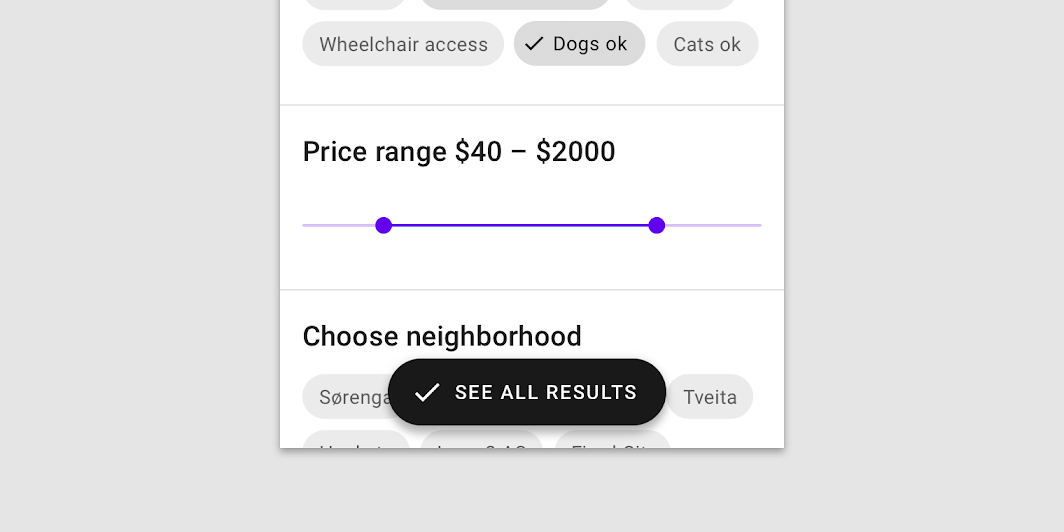
FAB extendido
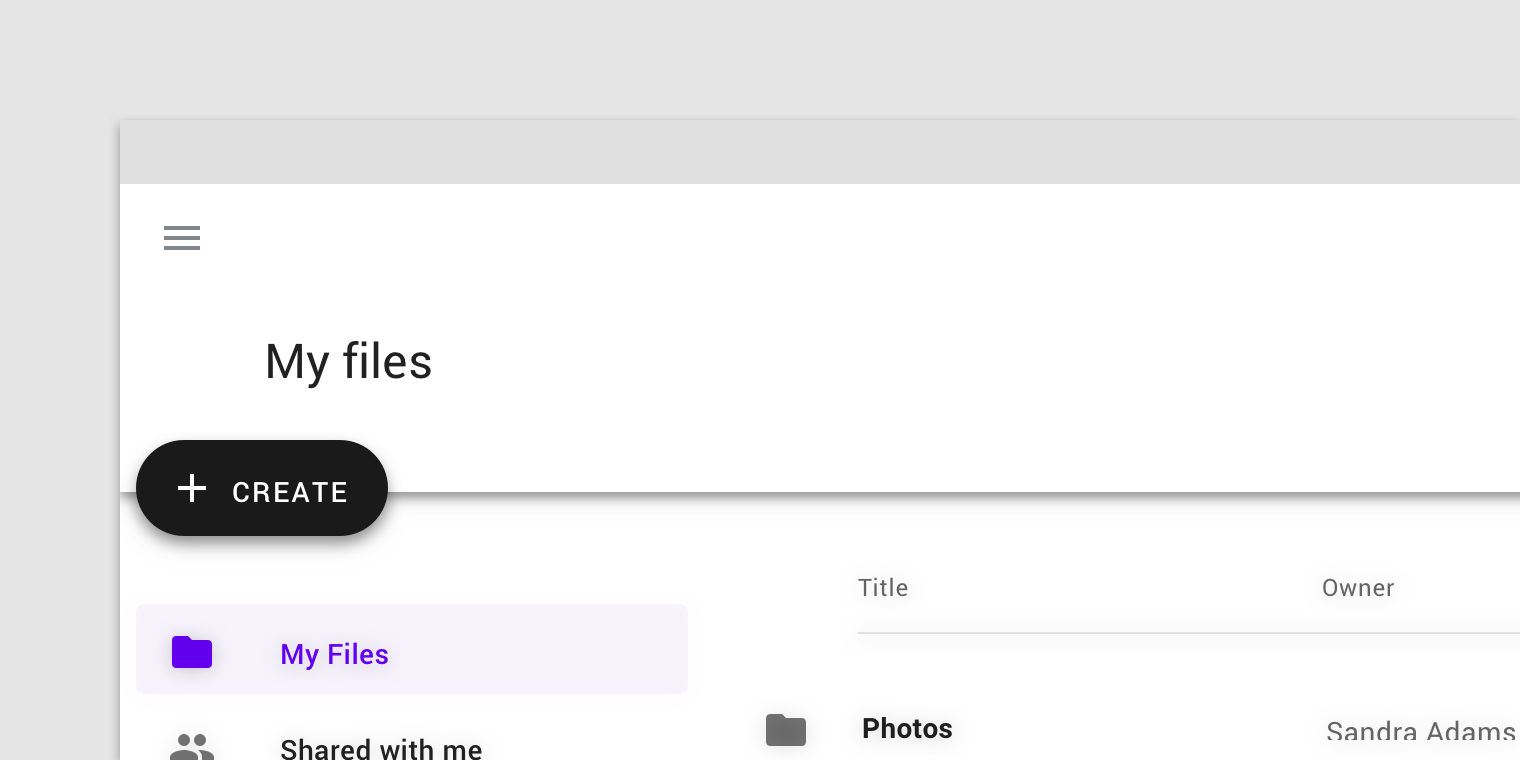
El FAB extendido es más ancho que el FAB estándar e incluye una etiqueta de texto.
Anatomía

2. Icono (opcional)
3. Etiqueta de texto
Contenedor
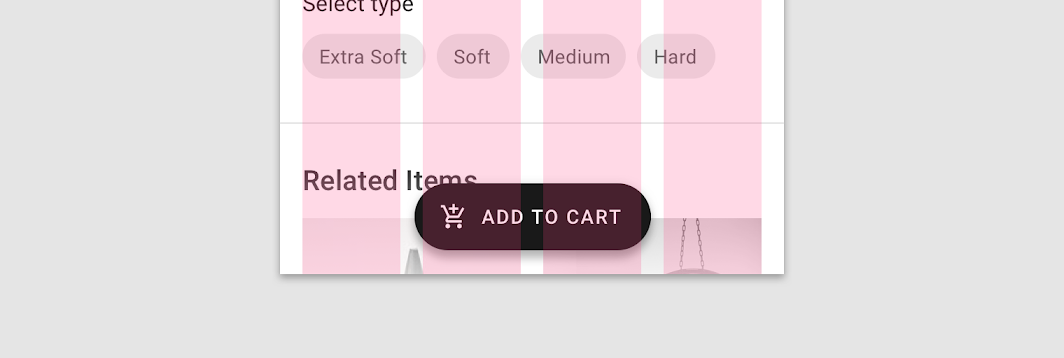
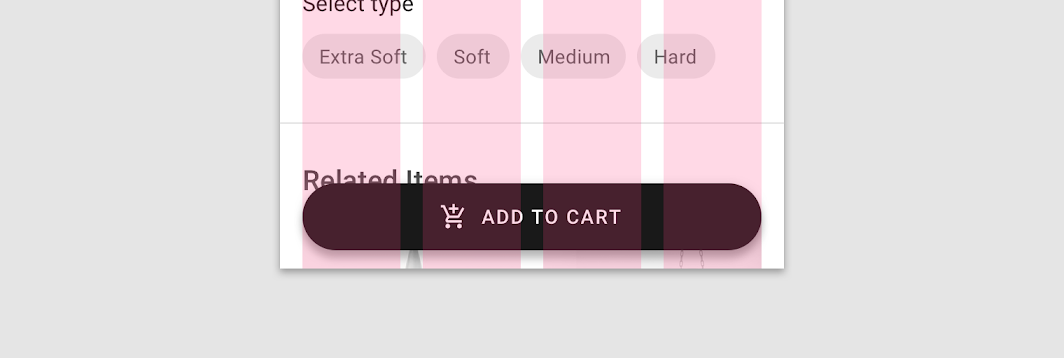
El ancho del contenedor de un FAB extendido puede ser fijo o fluido.
- Un contenedor de ancho fijo se define por la suma del ancho del icono, la etiqueta de texto y el relleno.
- Un contenedor de ancho fluido se define por su relación con otro elemento en pantalla, como el ancho de la pantalla o la cuadrícula de diseño.
Icono
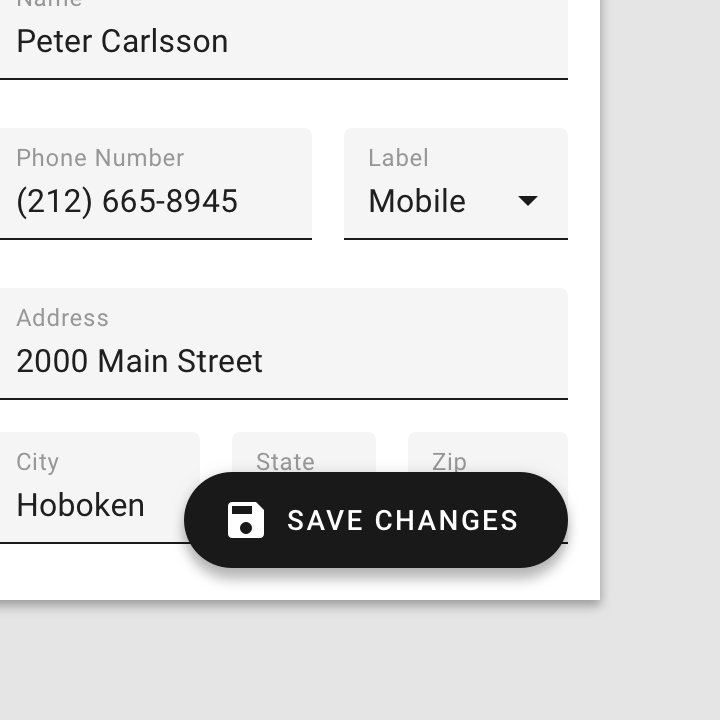
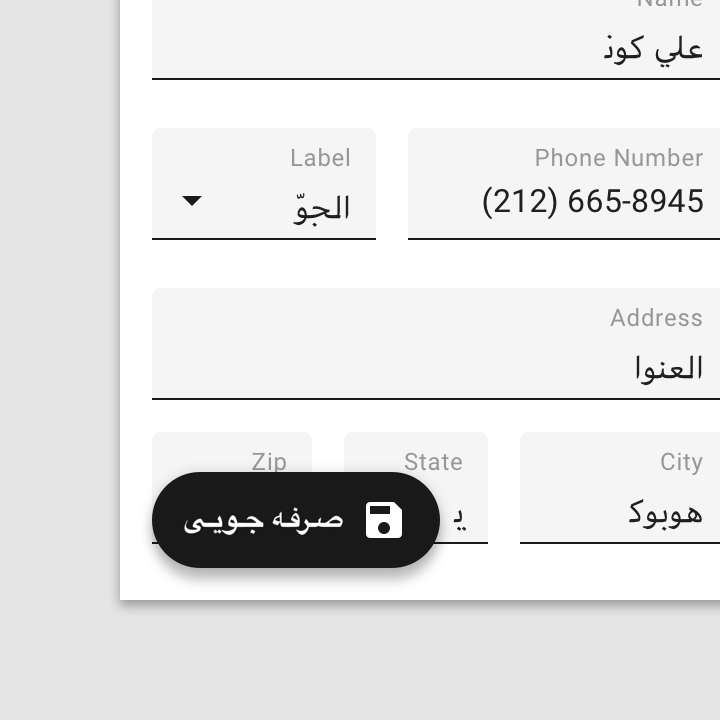
El icono de un FAB extendido debe representar su acción de forma intuitiva.
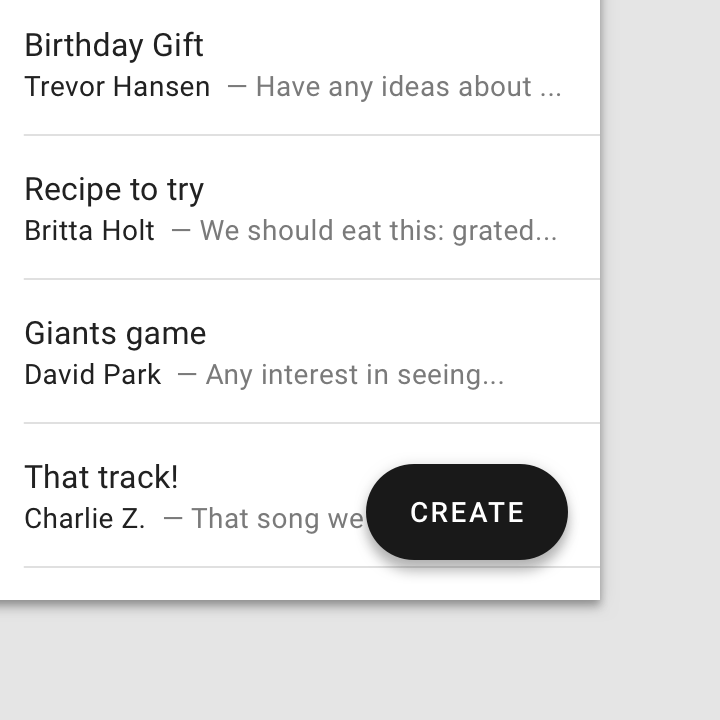
Correcto
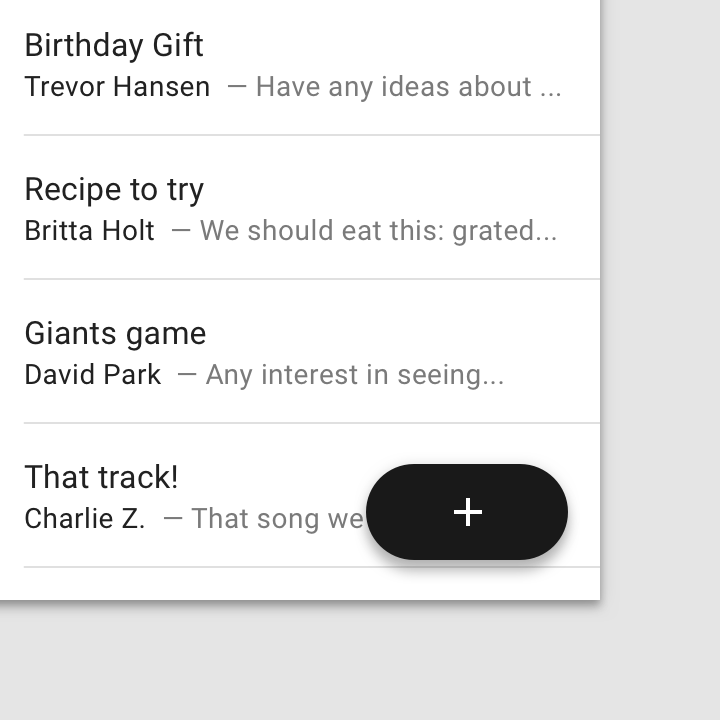
Incorrecto
Etiqueta de texto
La etiqueta de texto de un FAB extendido debe describir su acción.
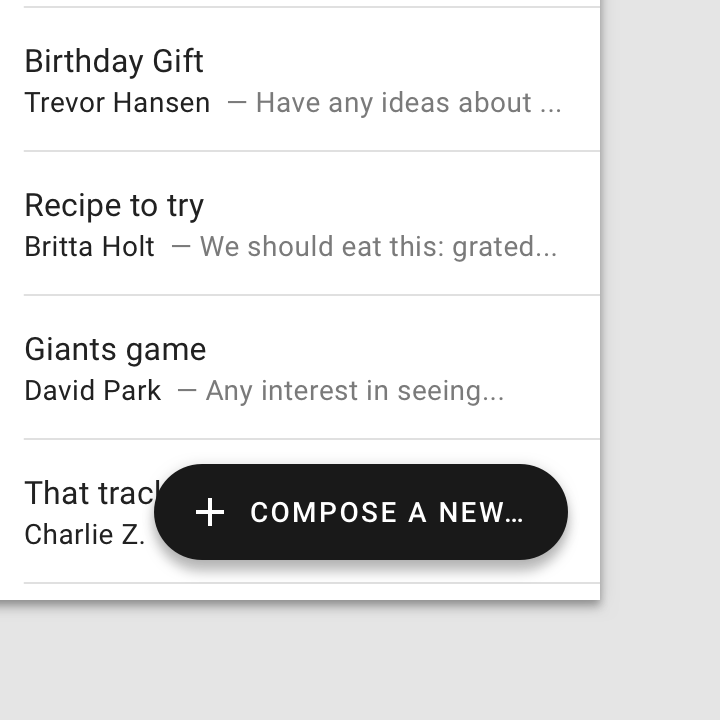
Precaución
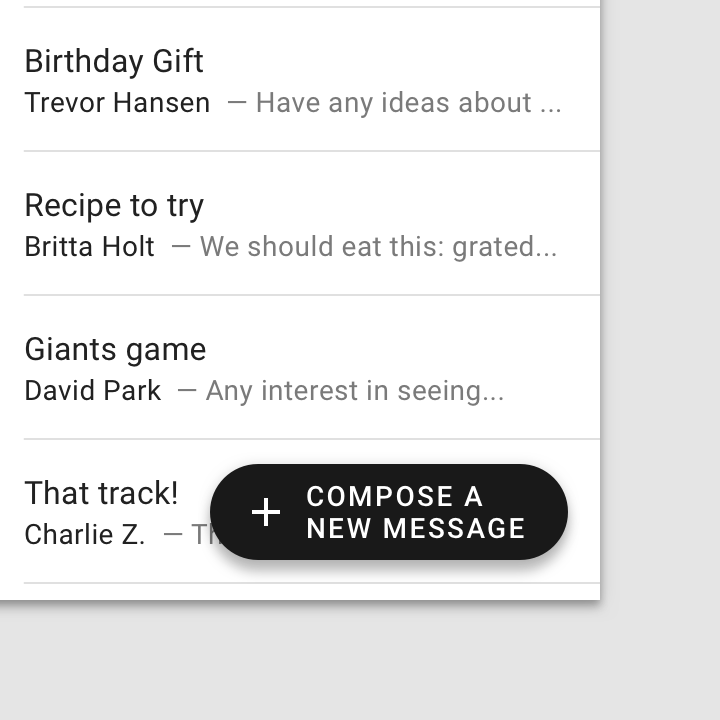
Incorrecto
Ubicación
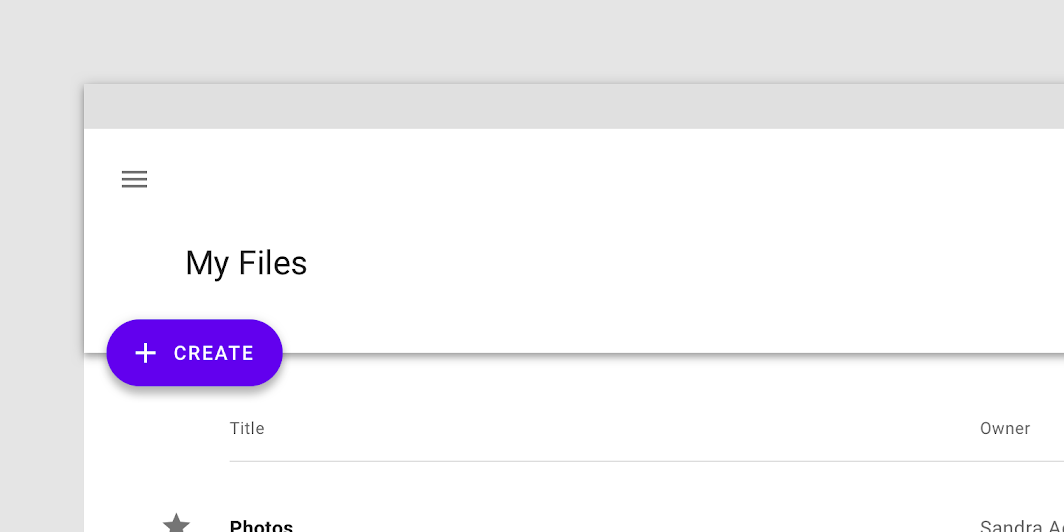
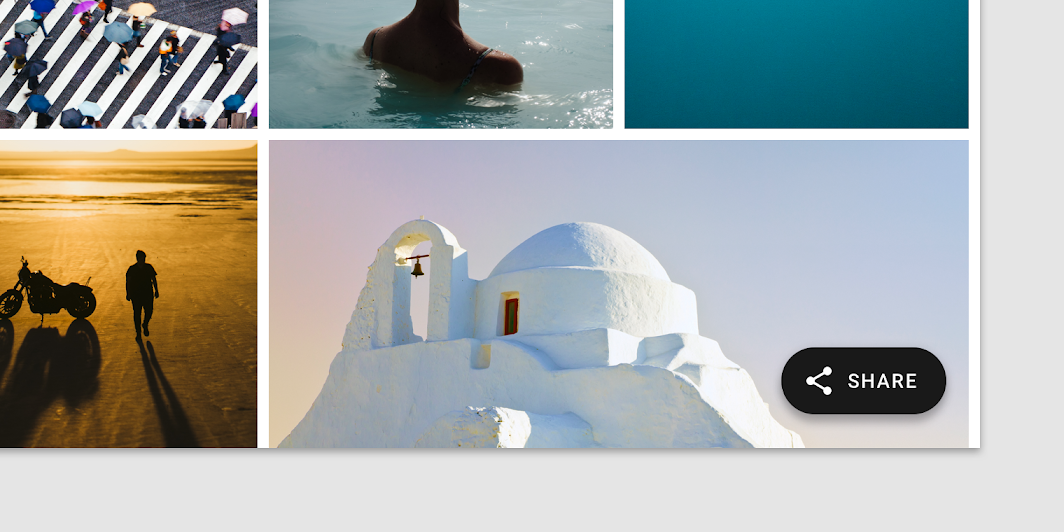
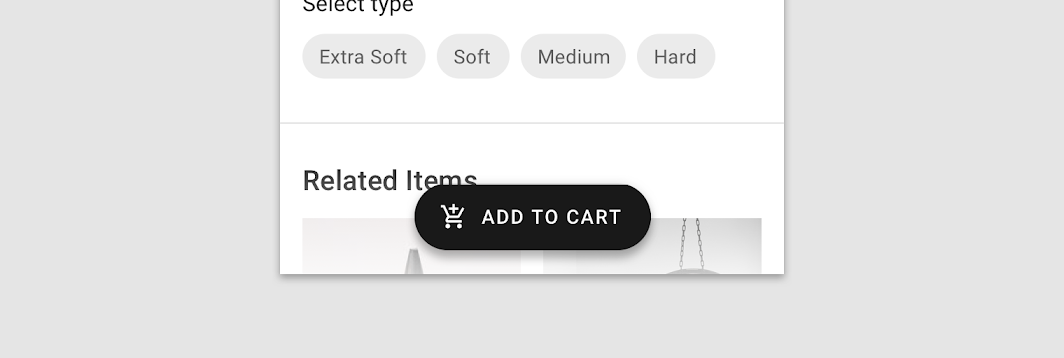
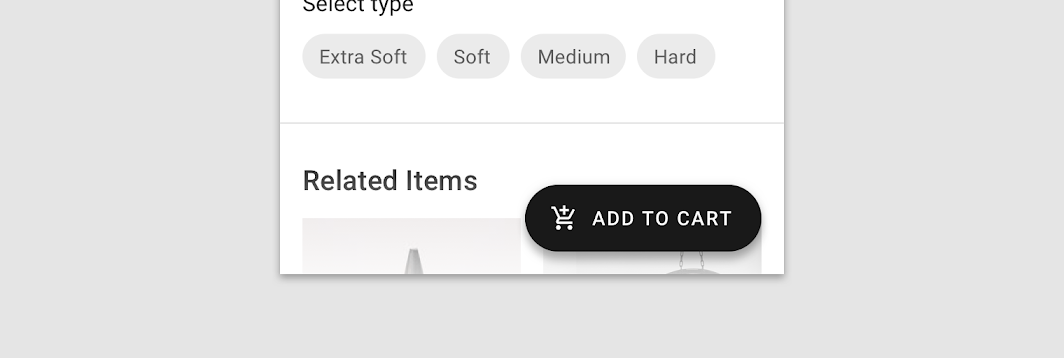
El FAB extendido puede situarse en el centro, la izquierda o la derecha de una pantalla.
Escritorio y tableta
Para interfaces de usuario de más de 840dp, como las de escritorio, el FAB extendido debe colocarse en la parte superior izquierda o en la parte inferior derecha de la pantalla.
Móvil
En el móvil, el FAB extendido debe colocarse en la parte inferior derecha o en el centro inferior.
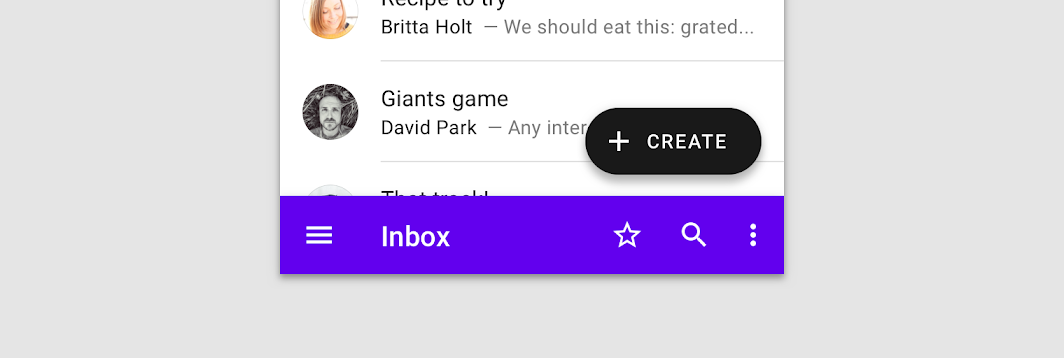
Precaución
Comportamiento
Speed dial
Al pulsarlo, el FAB extendido también puede mostrar un speed dial de 3 a 6 acciones relacionadas. Al pasar el cursor sobre ellas, estas acciones se expanden y muestran sus etiquetas.
Durante la transición del speed dial, el FAB extendido se convierte en un FAB estándar.
Transformación en un FAB estándar
Si el espacio disponible es limitado, el FAB extendido puede transformarse en un FAB estándar. Por ejemplo, cuando el área de visualización de una aplicación se reduce a menos de 840dp o cuando se abre un panel de navegación.
Un FAB extendido puede transformarse en un FAB estándar cuando el usuario se desplaza por la pantalla.
El FAB no debe volver a convertirse en un FAB extendido hasta que el usuario se desplace de nuevo a la parte superior de la página.
Tematización
Tema Material de Reply
El botón de acción flotante de esta aplicación de correo electrónico se ha personalizado mediante Material Theming. Las áreas de personalización incluyen el color y la forma.
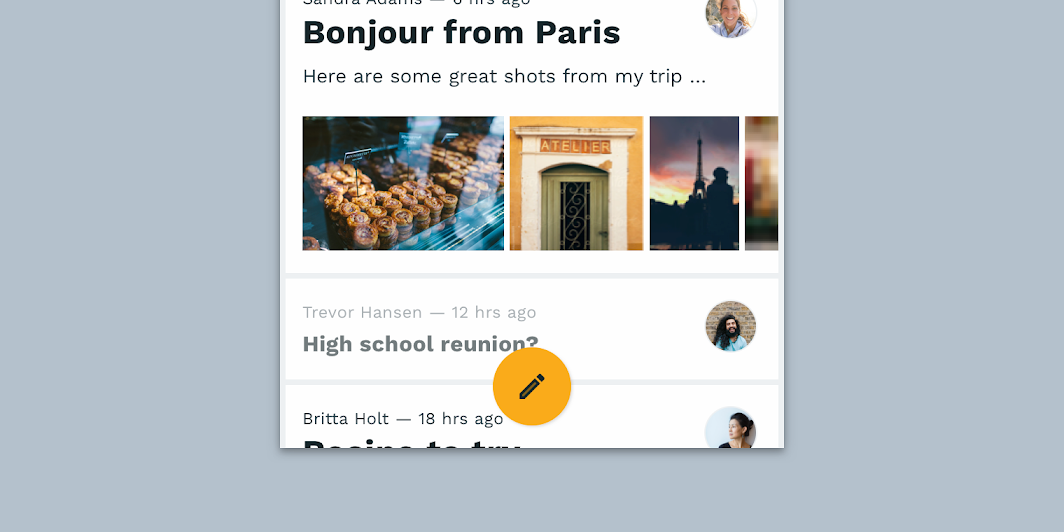
Color
El FAB extendido de Reply utiliza un color personalizado en dos elementos: el contenedor, el icono y el texto.
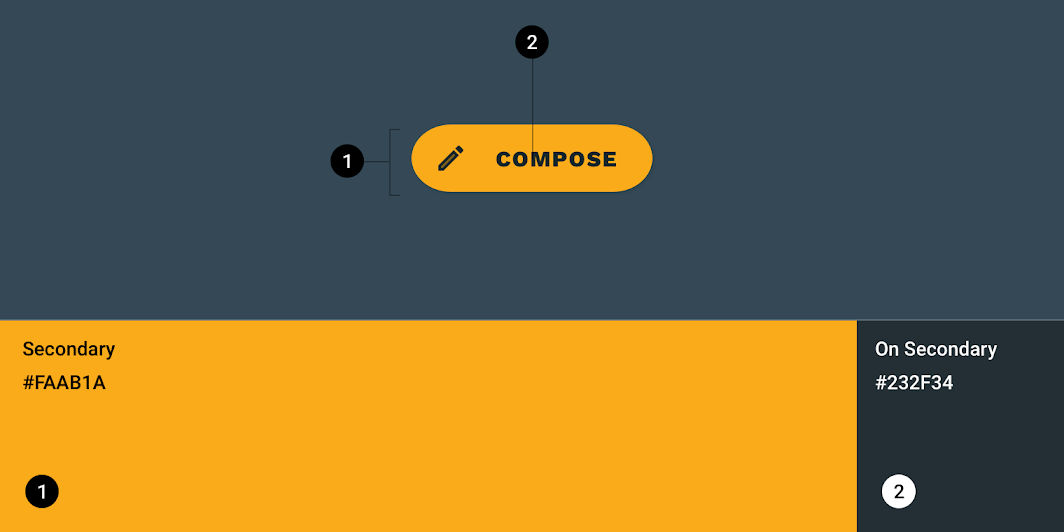
| Elemento | Categoría | Atributo | Valor |
|---|---|---|---|
| Contenedor | Secundario | Color Opacidad | #FAAB1A 100% |
| Icono | Sobre color secundario | Color Opacidad | #232F34 100% |
| Texto | Sobre color secundario | Color Opacidad | #232F34 100% |
Tipografía
El FAB extendido de Reply utiliza una tipografía personalizada en el texto de su botón.
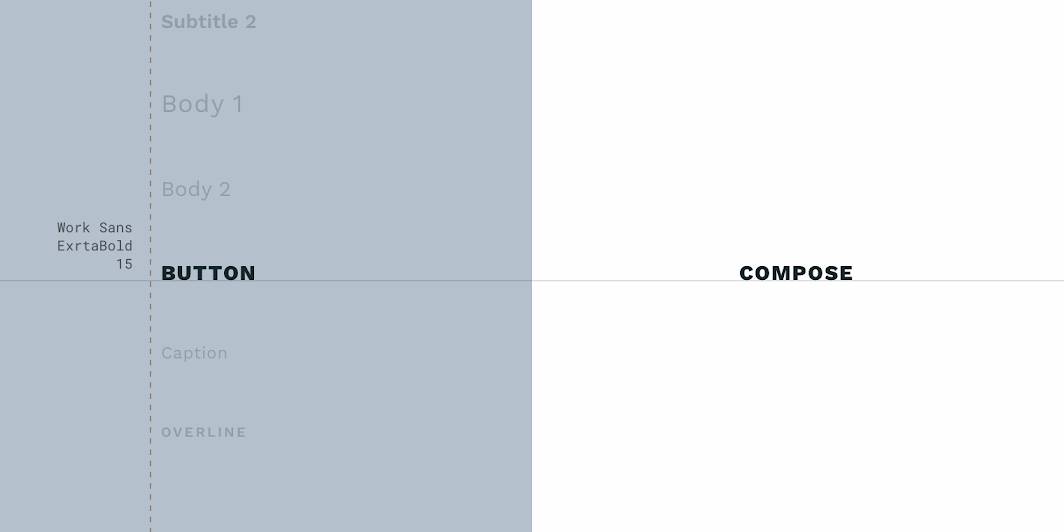
| Elemento | Categoría | Atributo | Valor |
|---|---|---|---|
| Texto | Botón | Tipo de letra Peso Tamaño Uso de mayúsculas | Work Sans ExtraBold 15 Todas en mayúsculas |
Forma
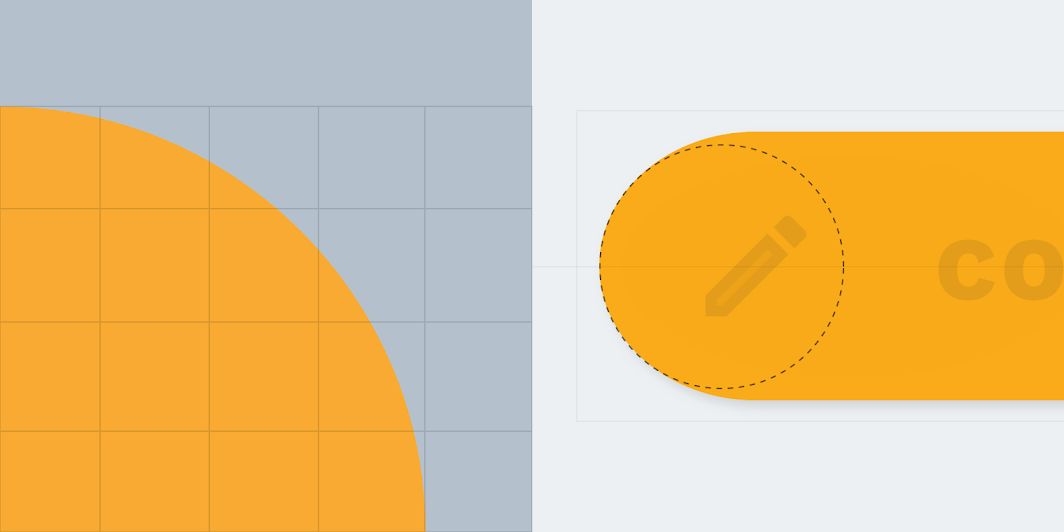
El botón de acción flotante de Reply utiliza una forma personalizada en el contenedor.
| Elemento | Categoría | Atributo | Valor |
|---|---|---|---|
| Contenedor | Componente pequeño | Familia Tamaño | Redondeada 50% |
Tema Material de Posivibes
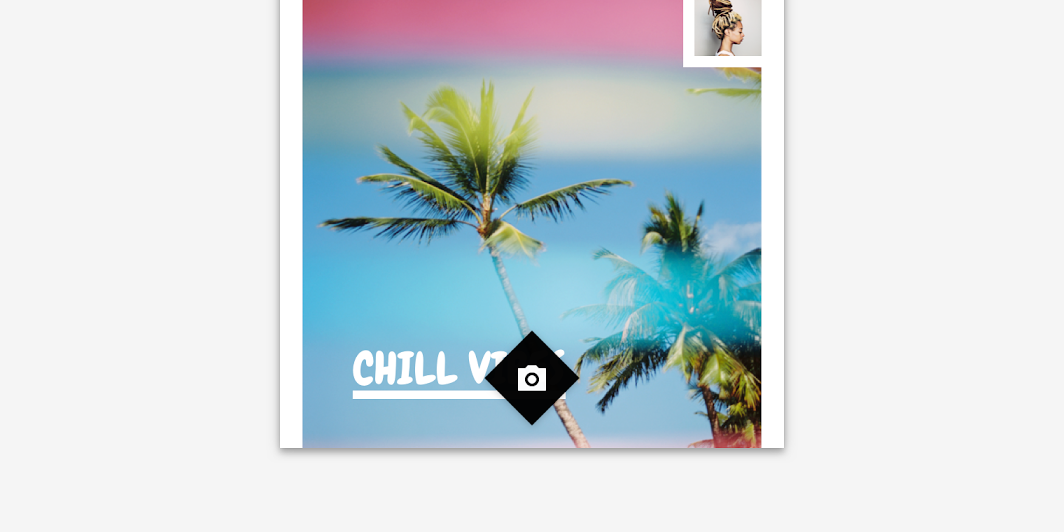
El botón de acción flotante de esta aplicación de redes sociales se ha personalizado mediante Material Theming. Las áreas de personalización incluyen el color y la forma.
Color
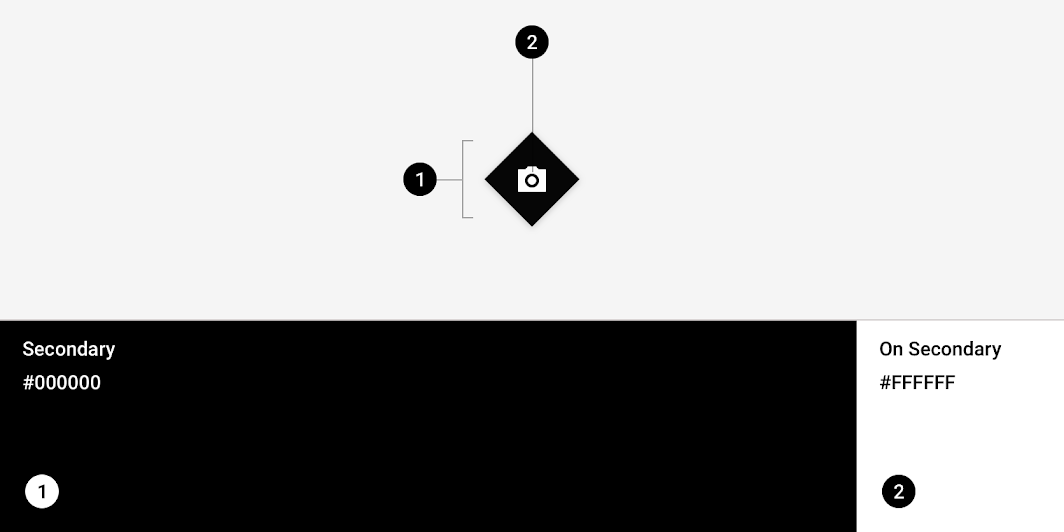
El FAB de Posivibes utiliza un color personalizado en dos elementos: el contenedor y el icono.
| Elemento | Categoría | Atributo | Valor |
|---|---|---|---|
| Contenedor | Secundario | Color Opacidad | #000000 100% |
| Icono | Sobre color secundario | Color Opacidad | #FFFFFF 100% |
Forma
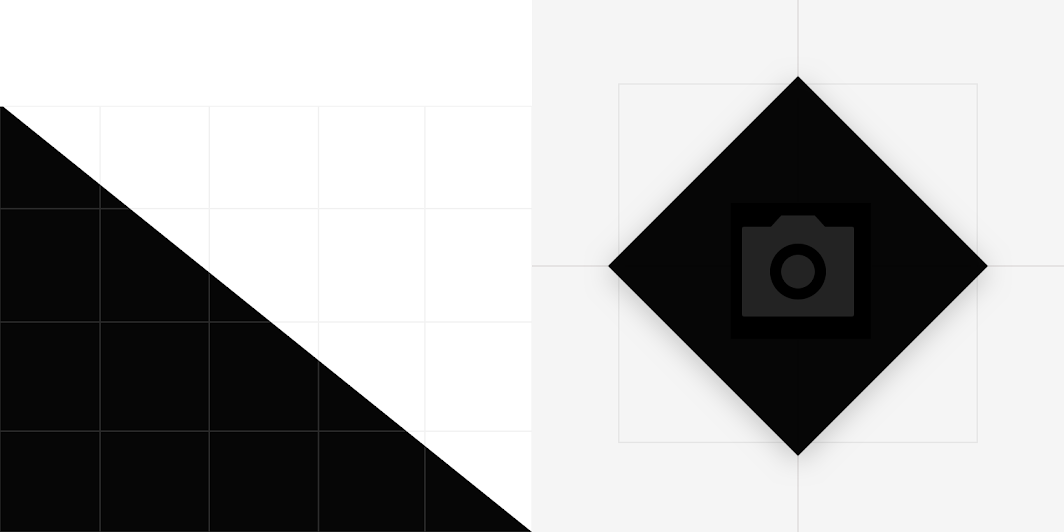
El FAB de Posivibes utiliza una forma personalizada en su contenedor. * Los FAB de Posivibes sobrescriben el valor de tamaño de la categoría de forma de componente pequeño.
| Elemento | Categoría | Atributo | Valor |
|---|---|---|---|
| Contenedor | Sobrescritura* | Familia Tamaño | Recortada 50% |
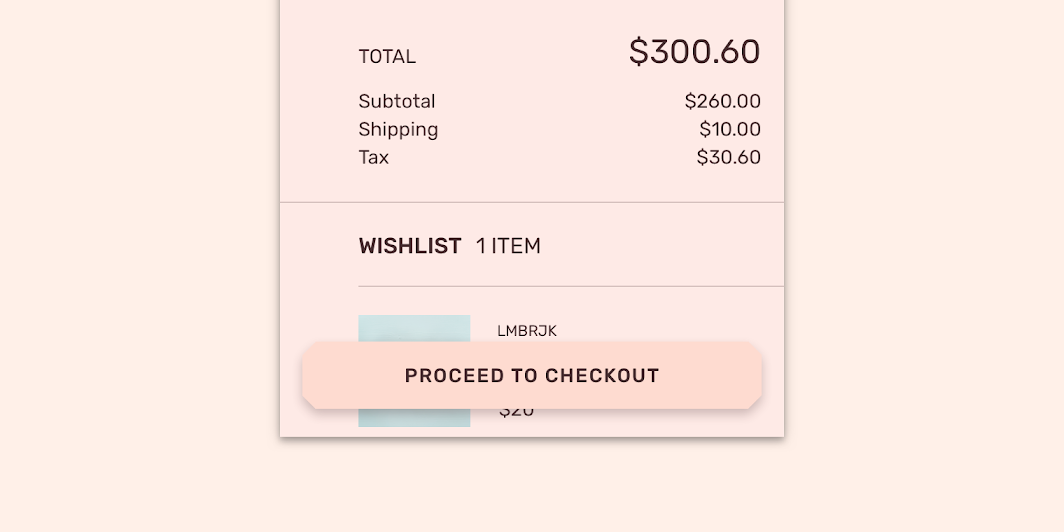
Tema Material de Shrine
El botón de acción flotante extendido de esta aplicación de comercio minorista se ha personalizado mediante Material Theming. Las áreas de personalización incluyen el color, la tipografía y la forma.
Color
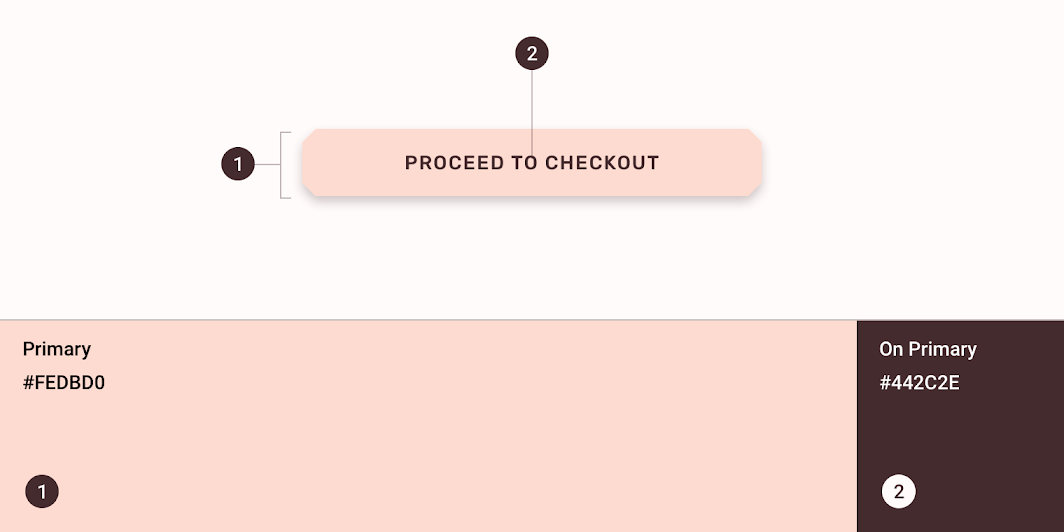
El FAB extendido de Shrine utiliza un color personalizado en dos elementos: el contenedor y el texto.
| Elemento | Categoría | Atributo | Valor |
|---|---|---|---|
| Contenedor | Primario | Color Opacidad | #FEDBD0 100% |
| Texto | Sobre color primario | Color Opacidad | #442C2E 100% |
Tipografía
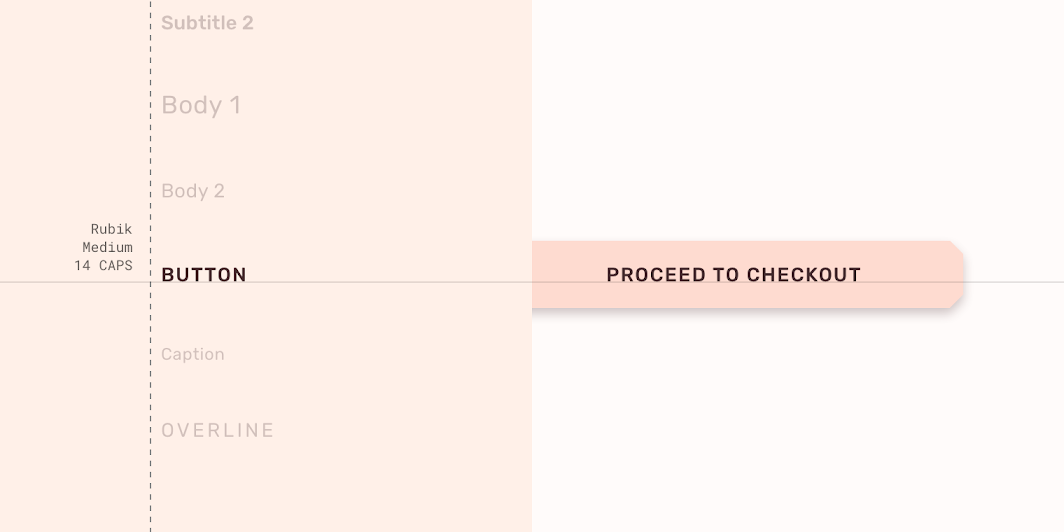
El FAB extendido de Shrine utiliza una tipografía personalizada en el texto de su botón.
| Elemento | Categoría | Atributo | Valor |
|---|---|---|---|
| Texto | Botón | Tipo de letra Peso Tamaño Uso de mayúsculas | Rubik Medium 14 Todas en mayúsculas |
Forma
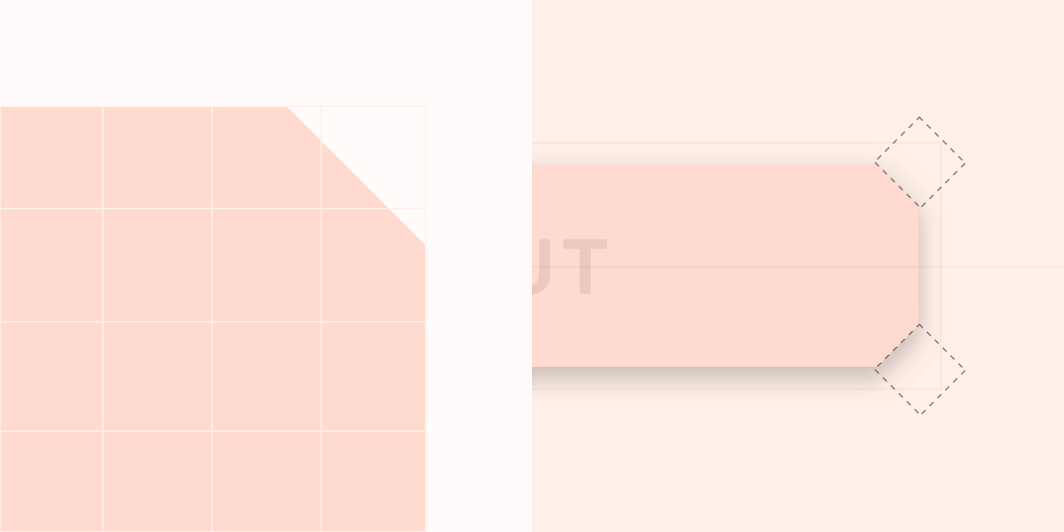
El FAB extendido de Shrine utiliza una forma personalizada en su contenedor.
| Elemento | Categoría | Atributo | Valor |
|---|---|---|---|
| Contenedor | Componente pequeño | Familia Tamaño | Recortada 4;4;4;4dp |
Especificaciones
Botón de acción flotante
Estándar
Mini FAB
Ubicación
Botón de acción flotante extendido
Ubicación