Skip to content
Material Design 2
Main Navigation
v3
v2
v1

Deutsch

English
简体中文
繁體中文
Español
Français
Русский
Português – Brasil
日本語
한국어
Italiano
Polski
Türkçe
čeština
magyar

Deutsch

English
简体中文
繁體中文
Español
Français
Русский
Português – Brasil
日本語
한국어
Italiano
Polski
Türkçe
čeština
magyar

Aussehen

Sidebar Navigation

Material-System

Einführung

Material-Studien

Über die Material-Studien

Basil

Crane

Fortnightly

Owl

Rally

Reply

Shrine

Material-Grundlagen

Umgebung

Oberflächen

Elevation

Licht und Schatten

Layout

Grundlagen des Layouts

Pixeldichte

Responsives Layout-Raster

Abstandsmethoden

Komponentenverhalten

Dichte anwenden

Navigation

Die Navigation verstehen

Navigationsübergänge

Suche

Farbe

Das Farbsystem

Anwendung von Farbe auf die Benutzeroberfläche

Farbverwendung

Textlesbarkeit

Dunkles Design

Typografie

Das Typografiesystem

Typografie verstehen

Sprachunterstützung

Sound

Über Sound

Sound in der Benutzeroberfläche einsetzen

Klangattribute

Klangchoreografie

Ikonografie

Produkt-Icons

System-Icons

Animierte Symbole

Form

Über die Form

Form und Hierarchie

Form als Ausdruck

Form und Bewegung

Formen auf die UI anwenden

Bewegung

Bewegung verstehen

Das Motion-System

Geschwindigkeit

Choreografie

Anpassung

Interaktion

Gesten

Auswahl

Zustände

Kommunikation

Bestätigung & Quittierung

Datenformate

Datenvisualisierung

Leerzustände

Hilfe & Feedback

Bilder

Startbildschirm

Onboarding

Offline-Zustände

Texte verfassen

Maschinelles Lernen

Muster für maschinelles Lernen

Objekterkennung: Live-Kamera

Objekterkennung: Statisches Bild

Barcode-Scanning

Material-Richtlinien

Material-Theming

Überblick

Dein Theme umsetzen

Benutzerfreundlichkeit

Barrierefreiheit

Bidirektionalität

Plattform-Richtlinien

Android-Leisten

Fingerabdruck unter Android

Android-Haptik

Android-Icons

Navigation zwischen Apps unter Android

Android-Benachrichtigungen

Android-Berechtigungen

Android Slices

Android: Split-Screen

Android: „Zum Aktualisieren wischen“

Textauswahl-Symbolleiste unter Android

Android-Widget

Plattformübergreifende Anpassung

Komponenten

App-Leisten: Bottom

Obere App-Leiste

Backdrop

Banners

Untere Navigation

Schaltflächen

Schaltflächen: Floating Action Button

Karten

Kontrollkästchen

Chips

Datentabellen

Datumsauswahl

Dialoge

Trennlinien

Bildlisten

Listen

Menüs

Navigation Drawer

Navigationsschiene

Fortschrittsanzeigen

Optionsfelder

Sheets: bottom

Sheets: Side-Sheets

Schieberegler

Snackbars

Schalter

Tabs

Textfelder

Uhrzeitauswahl

Tooltips

Auf dieser Seite

Schaltflächen: Floating Action Button ​

Ein Floating Action Button (FAB) repräsentiert die primäre Aktion eines Bildschirms.

Interaktive Demo ​

Mit dieser Demo können Sie die FAB-Komponente, ihre Varianten und Konfigurationsoptionen in einer Vorschau ansehen. Jeder Tab zeigt einen anderen FAB-Typ.

Verwendung ​

Ein Floating Action Button (FAB) führt die primäre oder häufigste Aktion auf einem Bildschirm aus. Er liegt über allen Bildschirminhalten und ist typischerweise kreisförmig mit einem Symbol in der Mitte. Es gibt drei FAB-Typen: Standard, Mini und erweitert.

Verwenden Sie einen FAB nur, wenn er die primäre Aktion eines Bildschirms am besten repräsentiert.
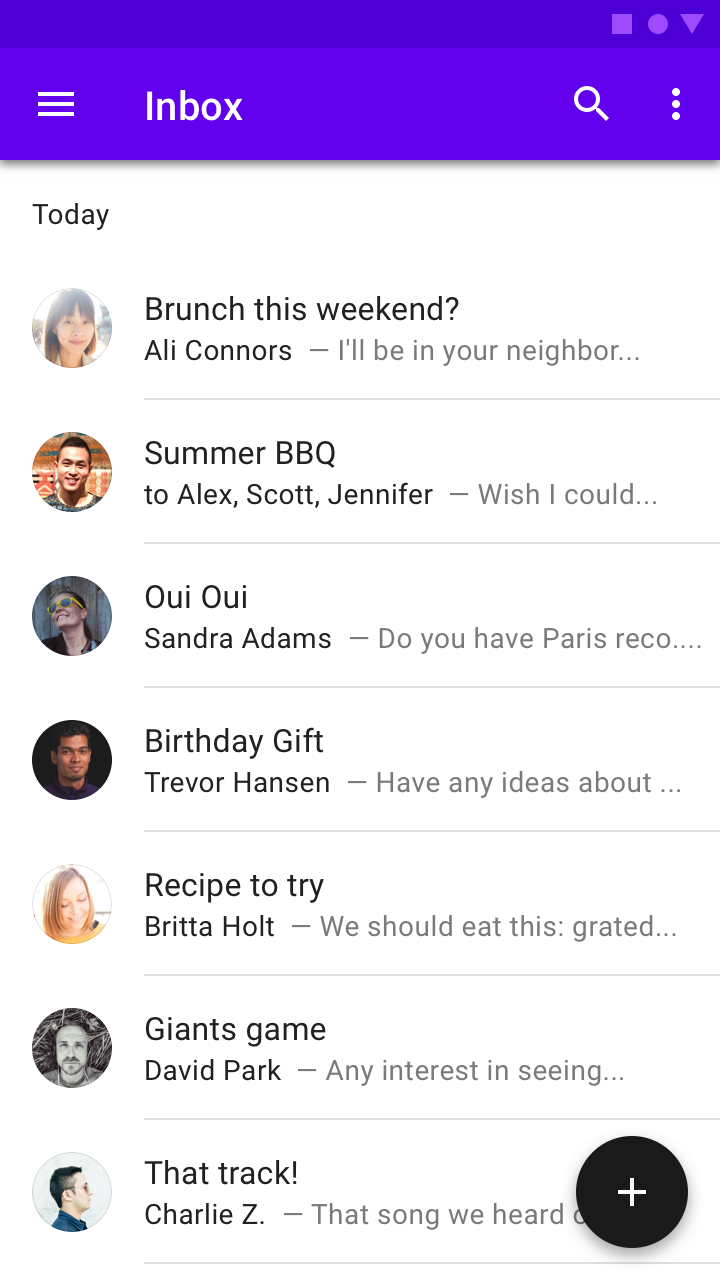
Empfohlen: Stellen Sie die primäre Aktion, die am häufigsten genutzt wird, mit einem Floating Action Button dar, z. B. das Verfassen einer neuen E-Mail

Empfohlen

Stellen Sie die primäre Aktion, die am häufigsten genutzt wird, mit einem Floating Action Button dar, z. B. das Verfassen einer neuen E-Mail.
Empfohlen: FABs sind nicht auf jedem Bildschirm notwendig, z. B. wenn Bilder die primären Aktionen darstellen

Empfohlen

FABs sind nicht auf jedem Bildschirm notwendig, z. B. wenn Bilder die primären Aktionen darstellen.

Nicht empfohlen: Zeigen Sie nicht mehrere FABs auf einem einzelnen Bildschirm an

Nicht empfohlen

Zeigen Sie nicht mehrere FABs auf einem Bildschirm an.
Vorsicht: In Ausnahmefällen können zwei FABs verwendet werden, wenn sie unterschiedliche, aber gleichrangige Aktionen ausführen

Vorsicht

In Ausnahmefällen können zwei FABs verwendet werden, wenn sie unterschiedliche, aber gleichrangige Aktionen ausführen.

Verständlichkeit

Verständlichkeit durch intuitive Aktionen verbessern

Verwandter Artikel

Prinzipien ​


Schaltflächen: Prinzip des Floating Action Button: primär

Primär

Ein FAB steht für die primäre Aktion eines Bildschirms.

Schaltflächen: Prinzip des Floating Action Button: konstruktiv

Konstruktiv

Ein FAB sollte eine konstruktive Aktion ausführen (z. B. Erstellen, Teilen oder Entdecken).
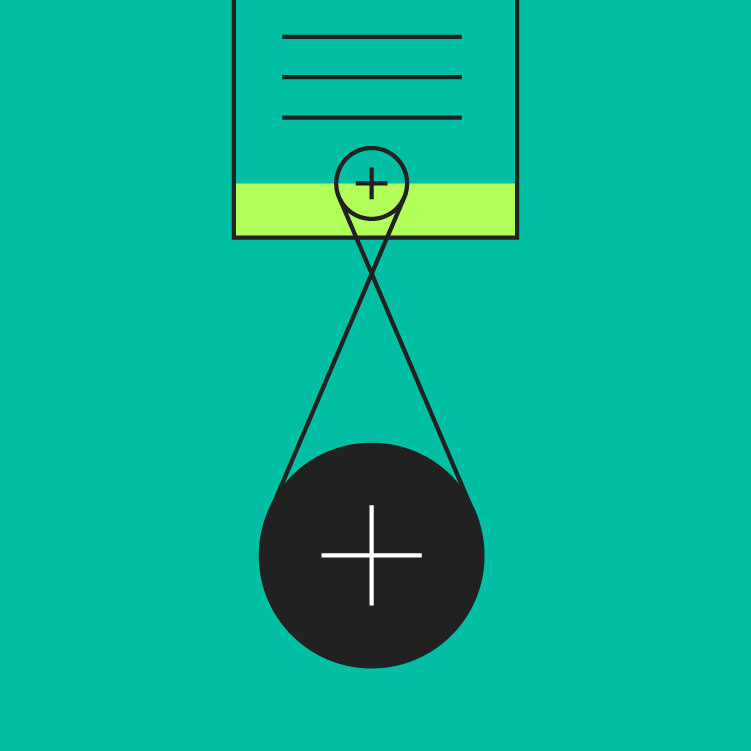
Schaltflächen: Prinzip des Floating Action Button: kontextbezogen

Kontextbezogen

Ein FAB sollte für den Bildschirm relevant sein, auf dem er erscheint.

Anatomie ​

Diagramm von Container und Symbol
1. Container
2. Symbol

Container ​

Der FAB wird typischerweise in einem kreisförmigen Container angezeigt. Die Füllfarbe des Containers wird durch das Farbschema der App bestimmt und sollte sich vom Bereich hinter dem FAB abheben.

FAB-Container gibt es in zwei Größen
FAB-Container gibt es in zwei Größen:
1. Standard (56 x 56dp)
2. Mini (40 x 40dp)

Ein Mini-FAB sollte auf kleineren Bildschirmen verwendet werden. Bei einer Bildschirmbreite von 460dp oder weniger sollte der Container eines Standard-FAB (56dp) auf die Mini-Größe (40dp) verkleinert werden.

Mini-FABs können auch verwendet werden, um einen visuellen Zusammenhang mit anderen Bildschirmelementen herzustellen.
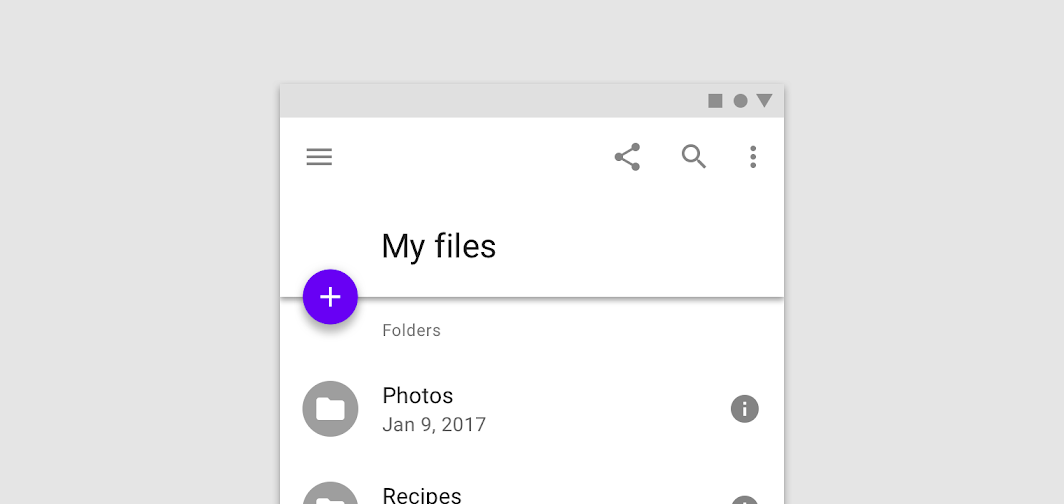
Dieser Mini-FAB stellt einen visuellen Zusammenhang her, da seine Größe, Form und Platzierung auf die Ordnersymbole darunter abgestimmt sind
Dieser Mini-FAB stellt einen visuellen Zusammenhang her, da Größe, Form und Platzierung auf die Ordnersymbole darunter abgestimmt sind.

Empfohlen: FAB-Container verwenden eine Farbe aus der Farbpalette der App

Empfohlen

FAB-Container verwenden eine Farbe aus der Farbpalette der App.
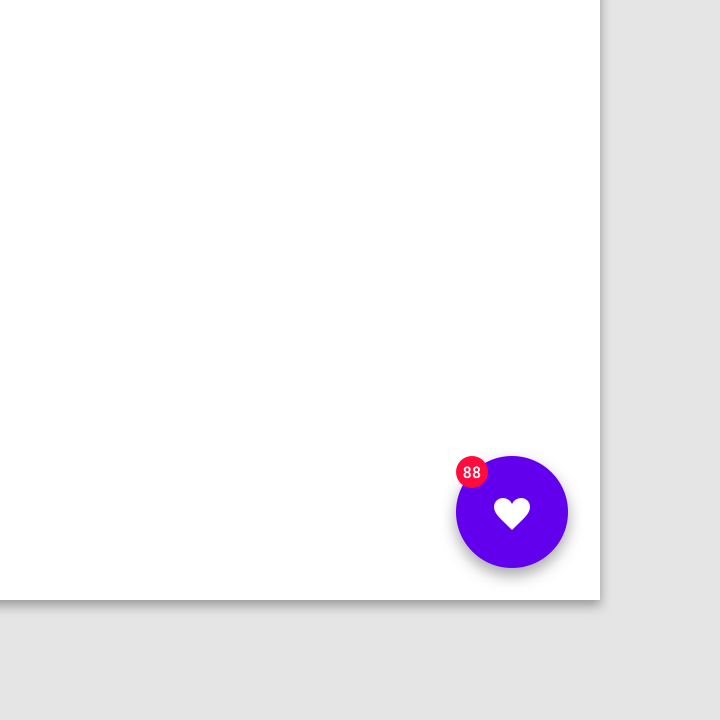
Nicht empfohlen: Legen Sie keine Badges oder andere Elemente über einen FAB

Nicht empfohlen

Legen Sie keine Badges oder andere Elemente über einen FAB.

Symbol ​

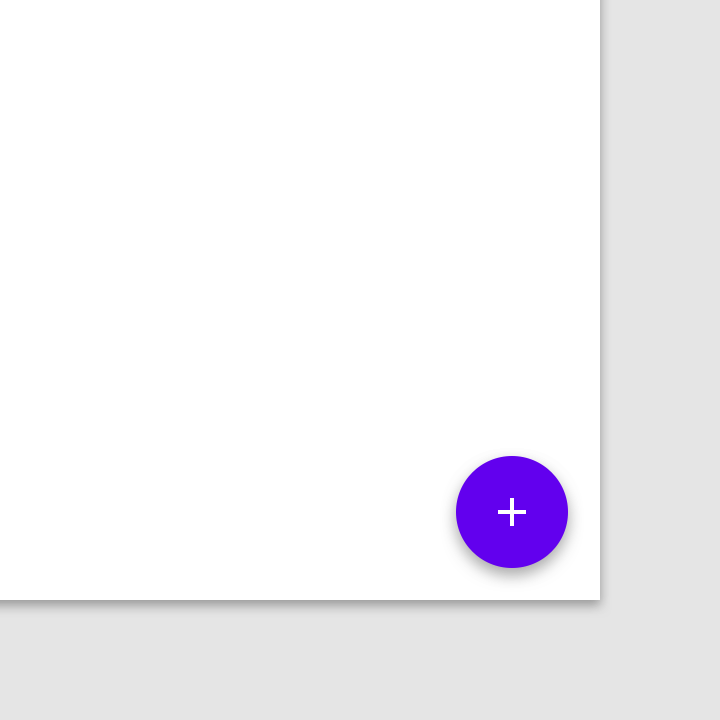
Das Symbol eines FAB sollte seine Aktion eindeutig veranschaulichen. Ein FAB sollte keine Benachrichtigungen oder Aktionen enthalten, die an anderer Stelle auf dem Bildschirm zu finden sind.
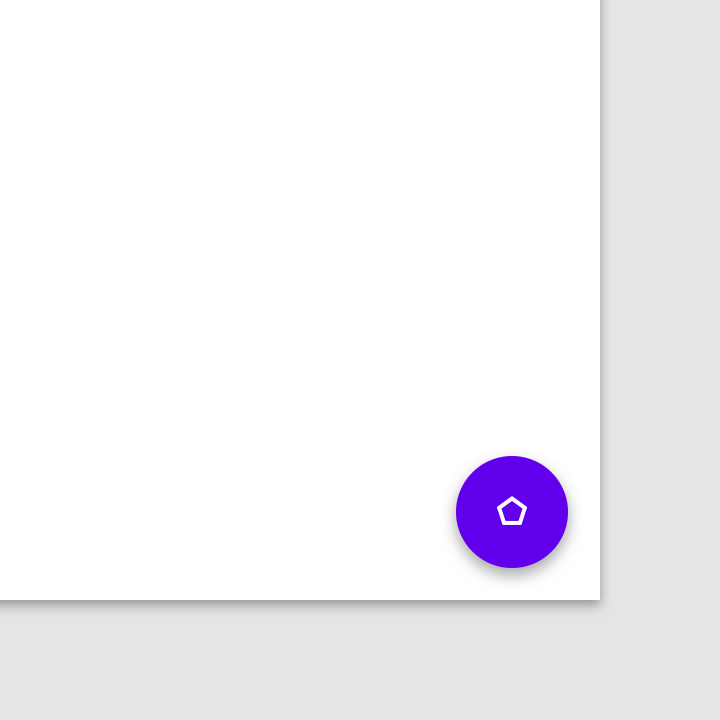
Nicht empfohlen: Verwenden Sie keine mehrdeutigen Symbole

Nicht empfohlen

Verwenden Sie keine mehrdeutigen Symbole.
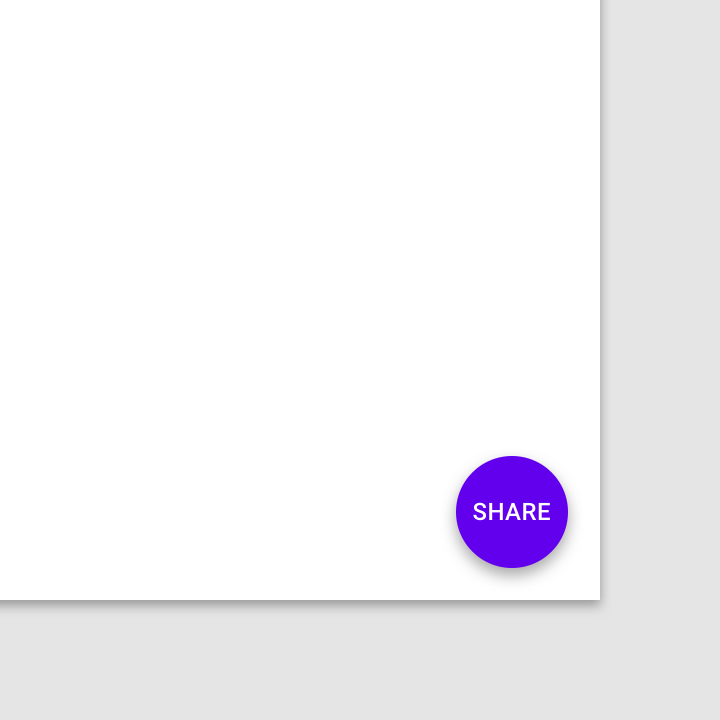
Nicht empfohlen: Platzieren Sie keinen Text in einem Standard-FAB

Nicht empfohlen

Platzieren Sie keinen Text in einem Standard-FAB.

Platzierung ​

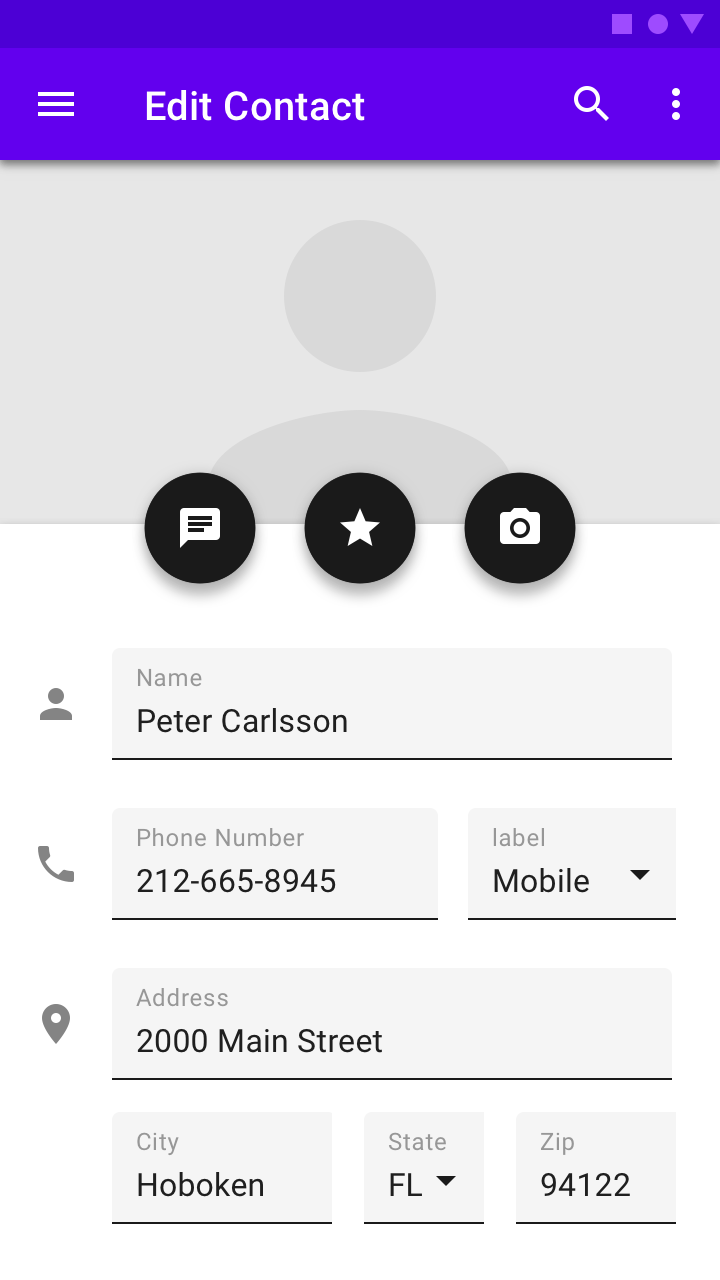
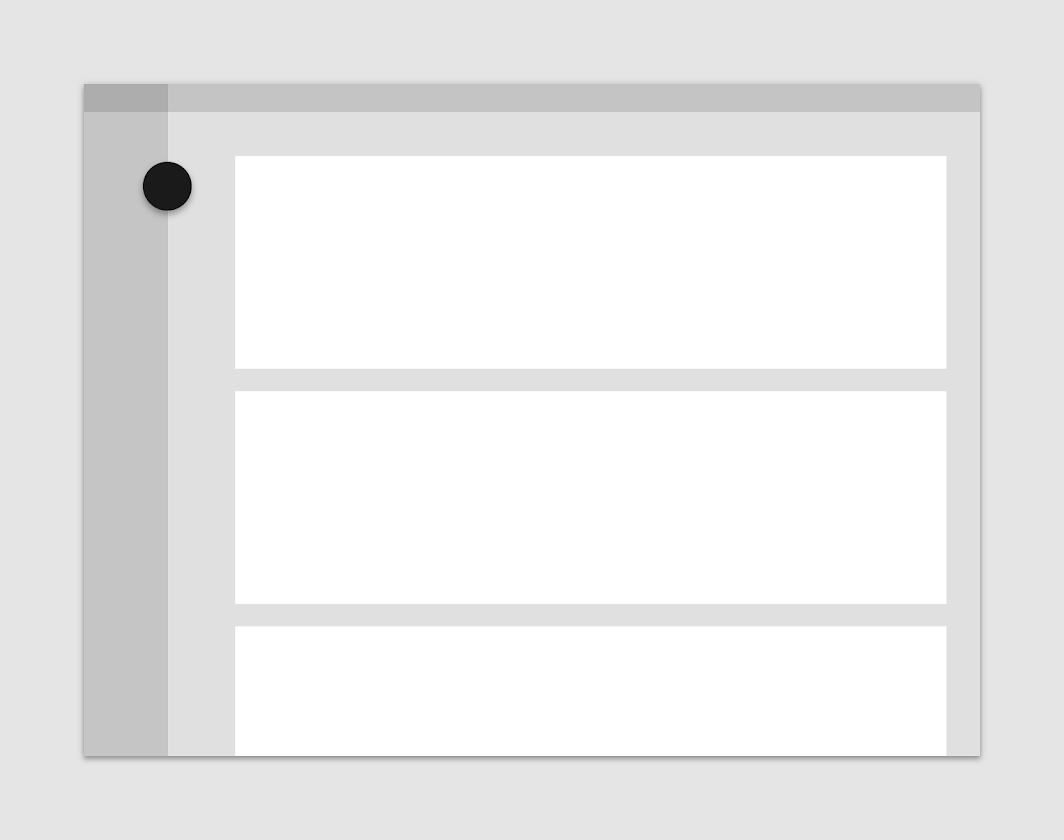
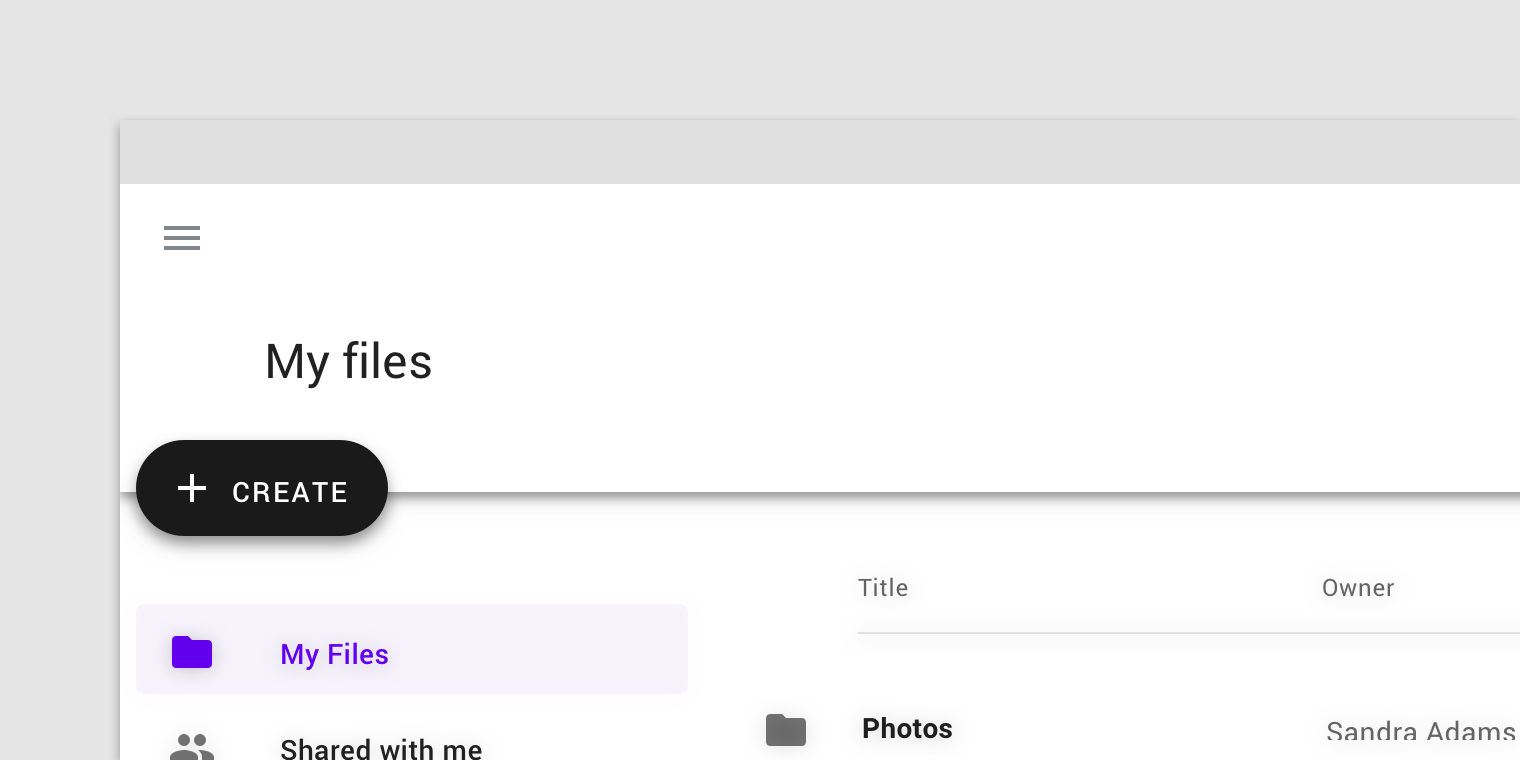
FABs können an oberen App-Leisten und am Rand einiger Komponenten angebracht werden.
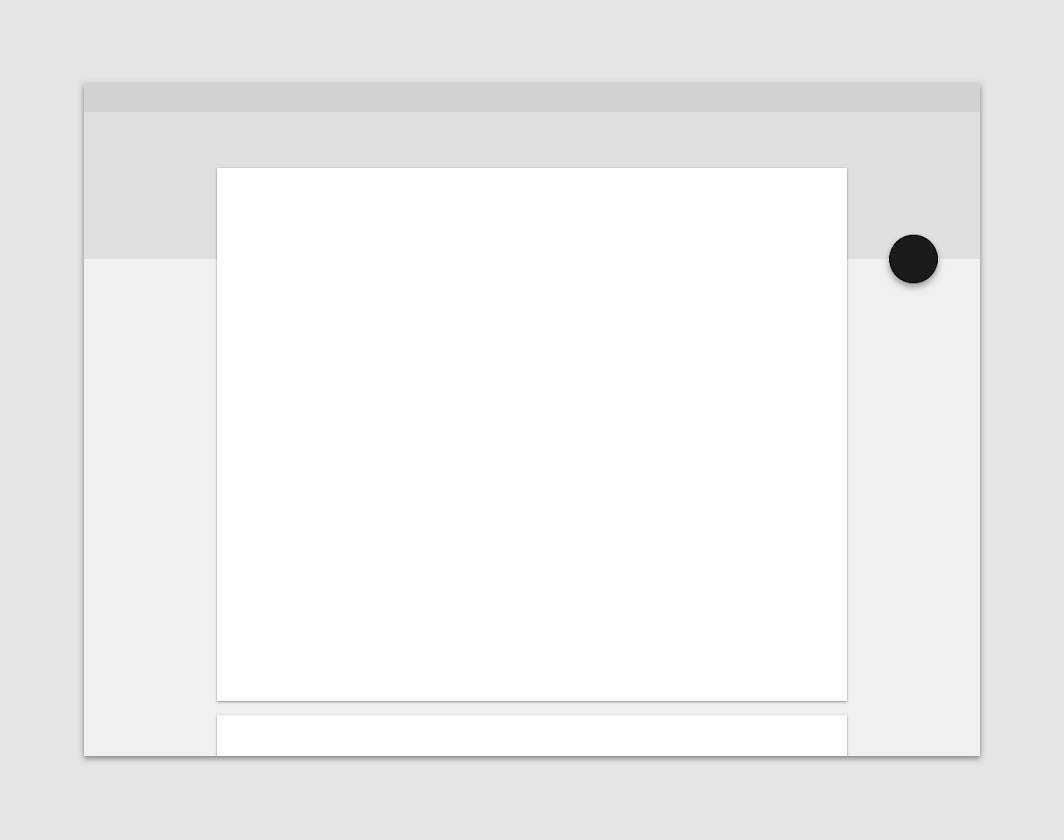
Empfohlen: Ein Floating Action Button (FAB) kann an einer oberen App-Leiste angebracht werden

Empfohlen

Ein Floating Action Button (FAB) kann an einer oberen App-Leiste angebracht werden.

Empfohlen: Ein FAB kann am Rand einer Komponente angebracht werden

Empfohlen

Ein FAB kann am Rand einer Komponente angebracht werden.

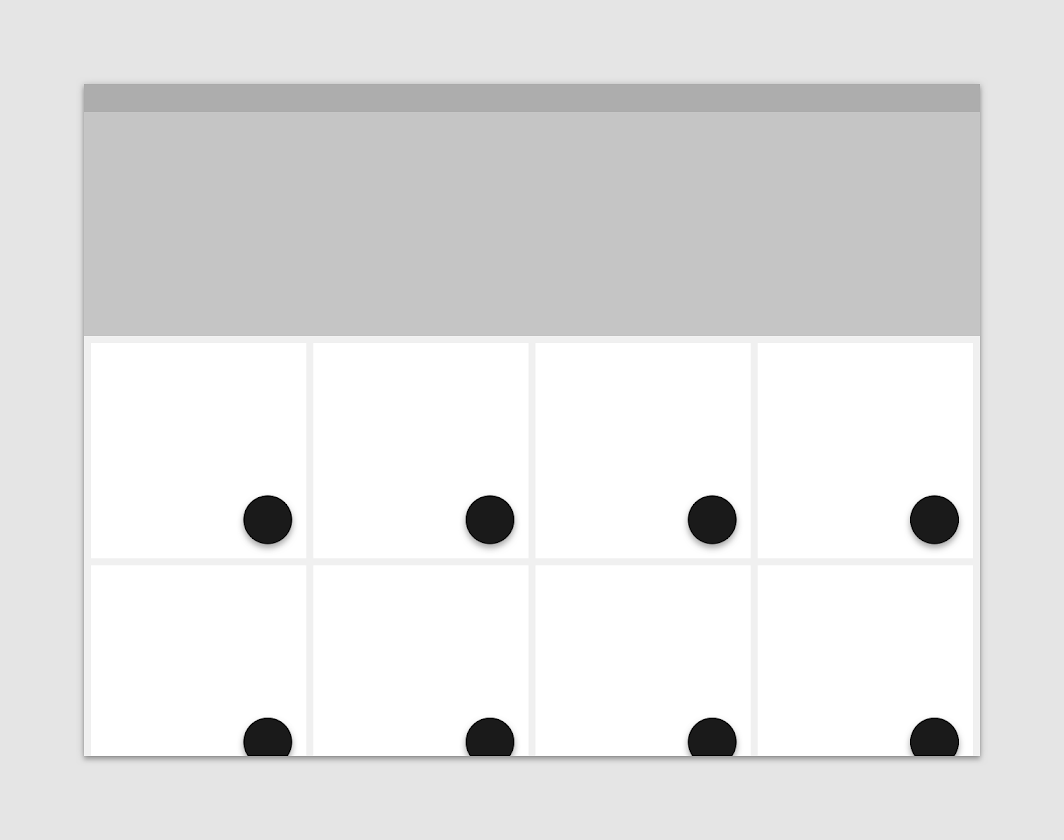
Nicht empfohlen: Einzelne Komponenten wie Karten können nicht jeweils einen eigenen FAB haben

Nicht empfohlen

Einzelne Komponenten wie Karten können nicht jeweils einen eigenen FAB haben.

Verhalten ​

Aktionen ​

Ein Floating Action Button (FAB) kann eine Aktion auf dem aktuellen Bildschirm auslösen oder eine Aktion ausführen, die einen neuen Bildschirm öffnet.

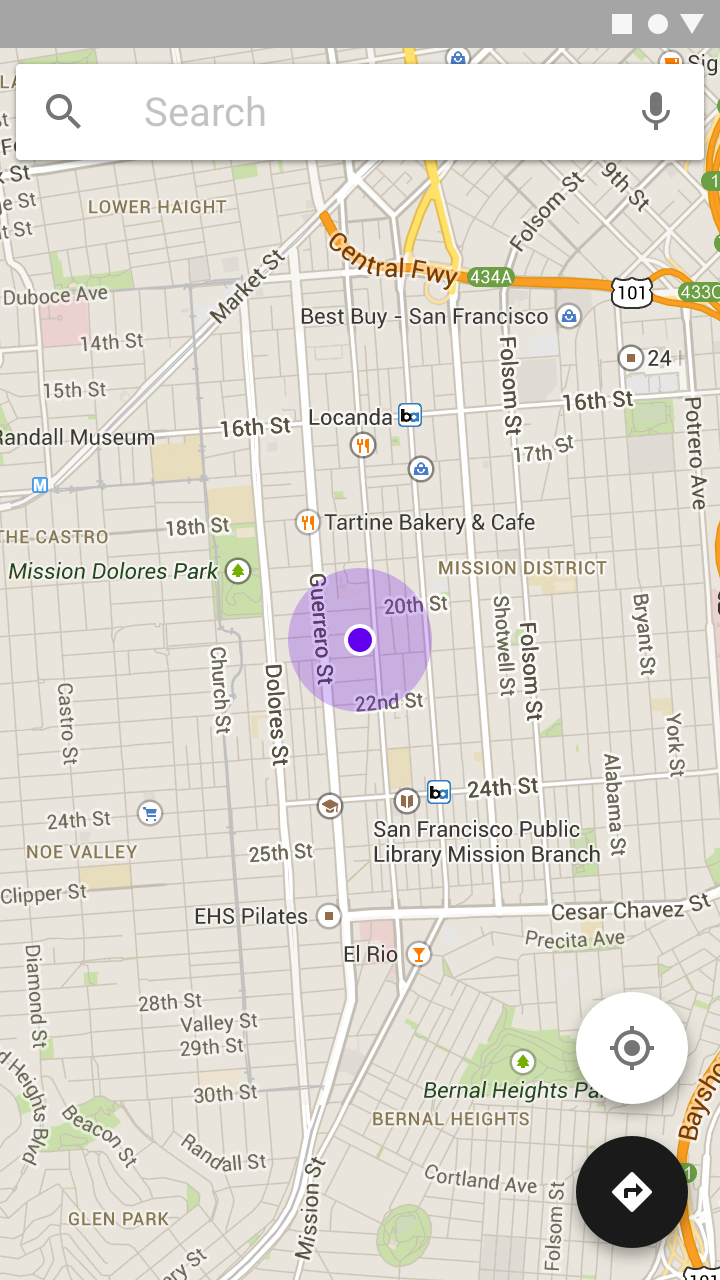
Ein FAB dient einer wichtigen, konstruktiven Aktion wie:

  • Erstellen
  • Zu Favoriten hinzufügen
  • Teilen
  • Einen Prozess starten

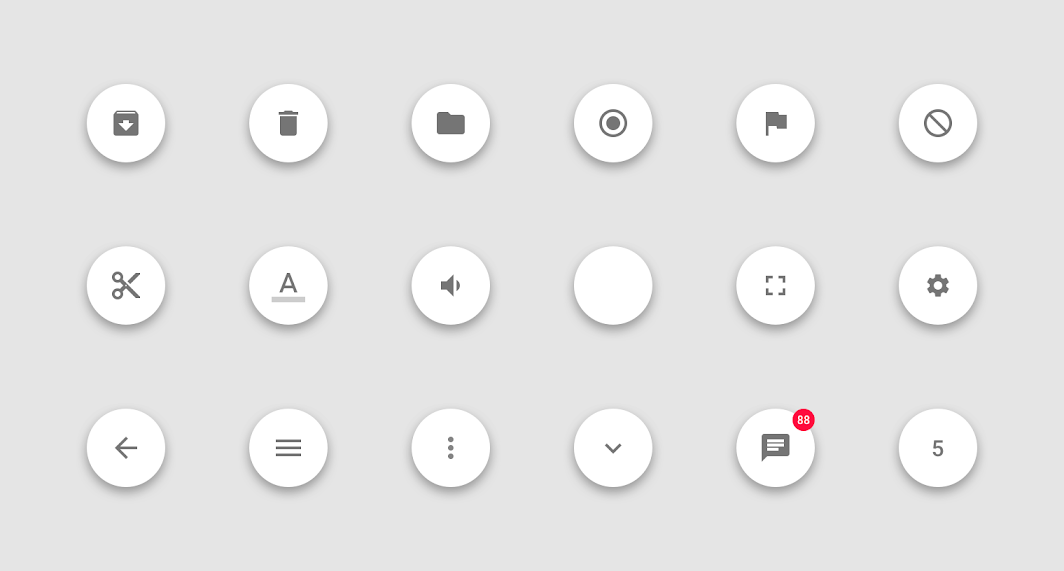
Vermeiden Sie FABs für geringfügige oder destruktive Aktionen wie:

  • Archivieren oder in den Papierkorb verschieben
  • Warnungen oder Fehler
  • Begrenzte Aufgaben wie das Ausschneiden von Text
  • Steuerelemente, die besser in eine Toolbar passen (z. B. Steuerelemente zum Anpassen der Lautstärke oder Schriftfarbe)
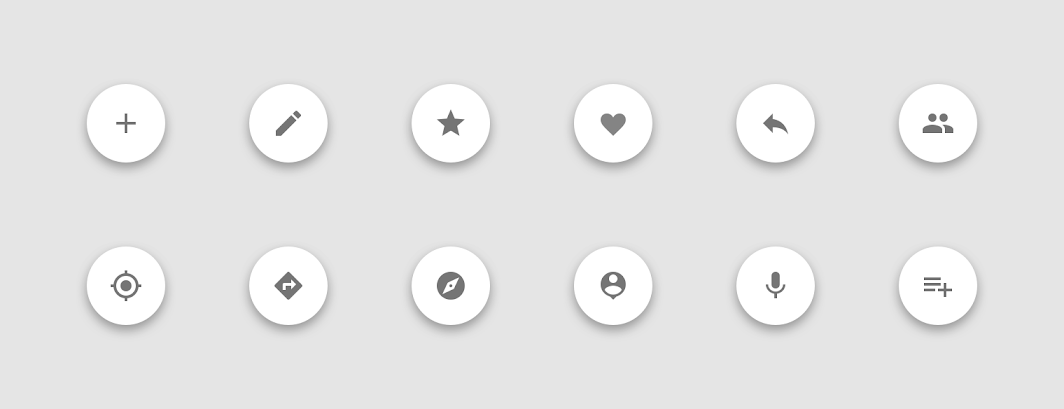
Empfohlen: Verwenden Sie FABs für primäre, positive Aktionen

Empfohlen

Verwenden Sie FABs für primäre, positive Aktionen.

Nicht empfohlen: Verwenden Sie FABs nicht für geringfügige, unklare oder destruktive Aktionen oder für Aktionen, die in ein Überlaufmenü gehören

Nicht empfohlen

Verwenden Sie FABs nicht für geringfügige, unklare oder destruktive Aktionen oder für Aktionen, die in ein Überlaufmenü gehören.

Bewegung ​


Auf dem Bildschirm erscheinen

Wenn ein FAB auf dem Bildschirm animiert wird, vergrößert er sich von einem zentralen Punkt aus. Das enthaltene Symbol kann ebenfalls animiert werden.

FABs sollten zwar für den Bildschirminhalt relevant sein, sind aber nicht an die Oberfläche gebunden, auf der die Inhalte dargestellt werden. Aufgrund ihrer relativen Bedeutung bewegen sich FABs unabhängig von anderen UI-Elementen.

Bildschirmübergänge

FABs können ihre Form ändern, um zugehörige Aktionen auszulösen. Wenn ein Bildschirm sein Layout ändert, sollte der FAB während des Übergangs verschwinden und wieder erscheinen.

Wiedererscheinen

Der FAB sollte nur wieder erscheinen, wenn er für den neuen Bildschirm relevant ist. Wenn möglich, sollte er an derselben Position wieder erscheinen.

Während dieses Nutzerflusses bleibt die Position des FAB unverändert.

Bewegung verstehen

Bewegung trägt dazu bei, eine UI ausdrucksstark und einfach zu bedienen zu machen.

Verwandter Artikel

Tabs

Tabs organisieren übergeordnete Inhalte einer App, z. B. den Wechsel zwischen Ansichten, Datensätzen oder Funktionsbereichen.

Verwandter Artikel

Bildschirme mit Tabs ​

Wenn Tabs vorhanden sind, sollte der FAB kurz verschwinden und dann wieder erscheinen, sobald der neue Inhalt seinen Platz eingenommen hat. Dies verdeutlicht, dass der FAB nicht an einen bestimmten Tab gebunden ist.

Empfohlen

Beim Wechsel zwischen Tabs verschwinden FABs und erscheinen anschließend wieder.

Nicht empfohlen

Beim Wechsel zwischen Tabs bewegen sich FABs nicht gemeinsam mit dem Bildschirminhalt.

Arten von Übergängen ​

Speed-Dial ​

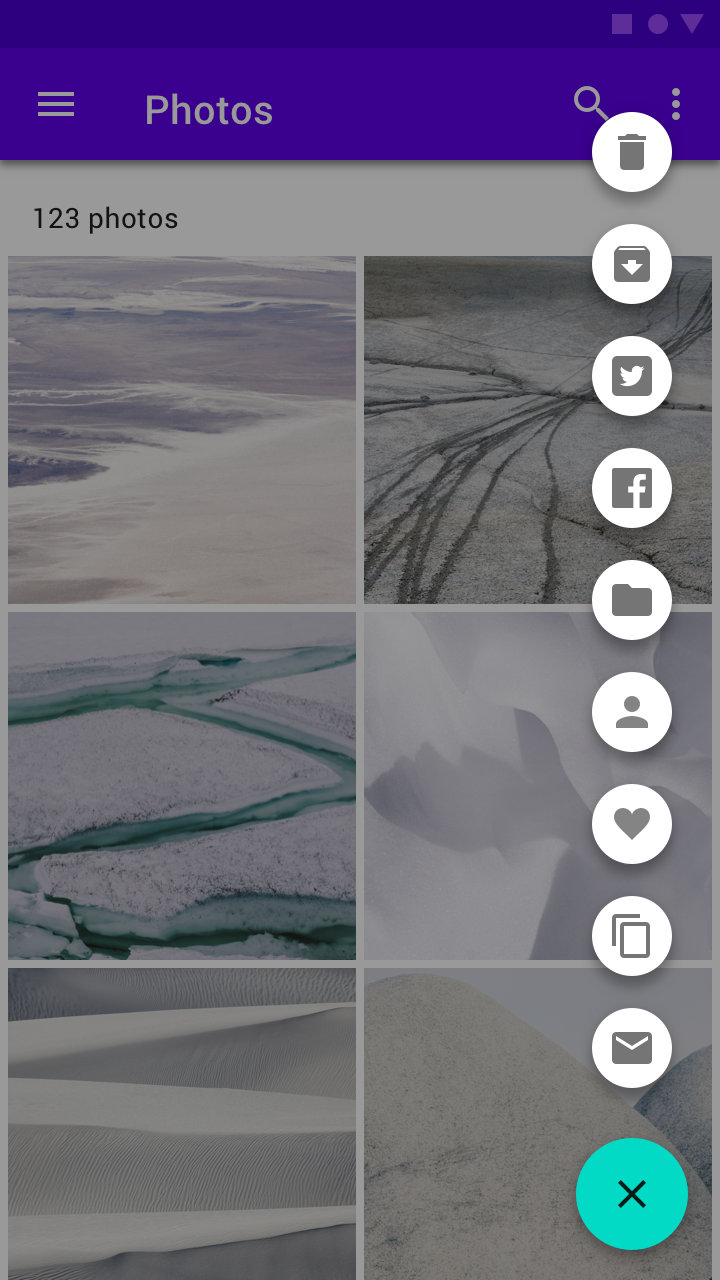
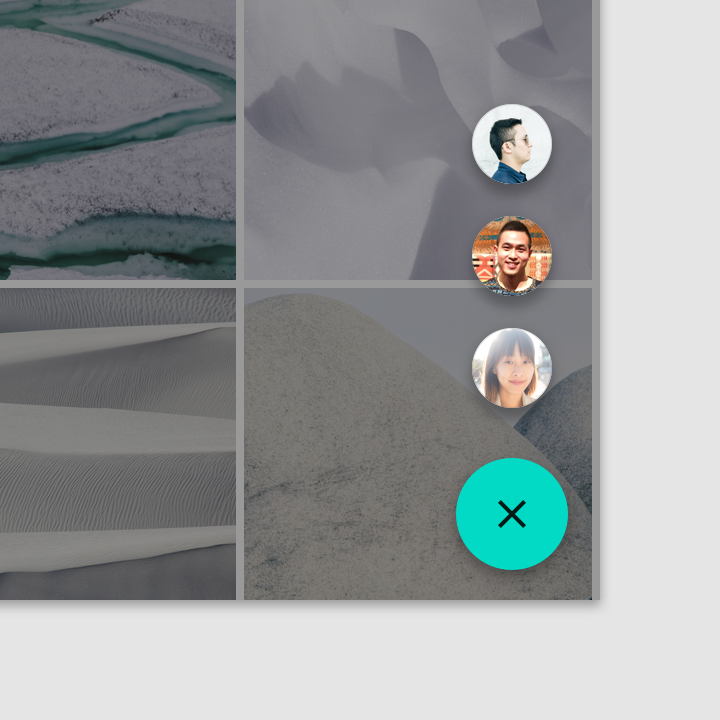
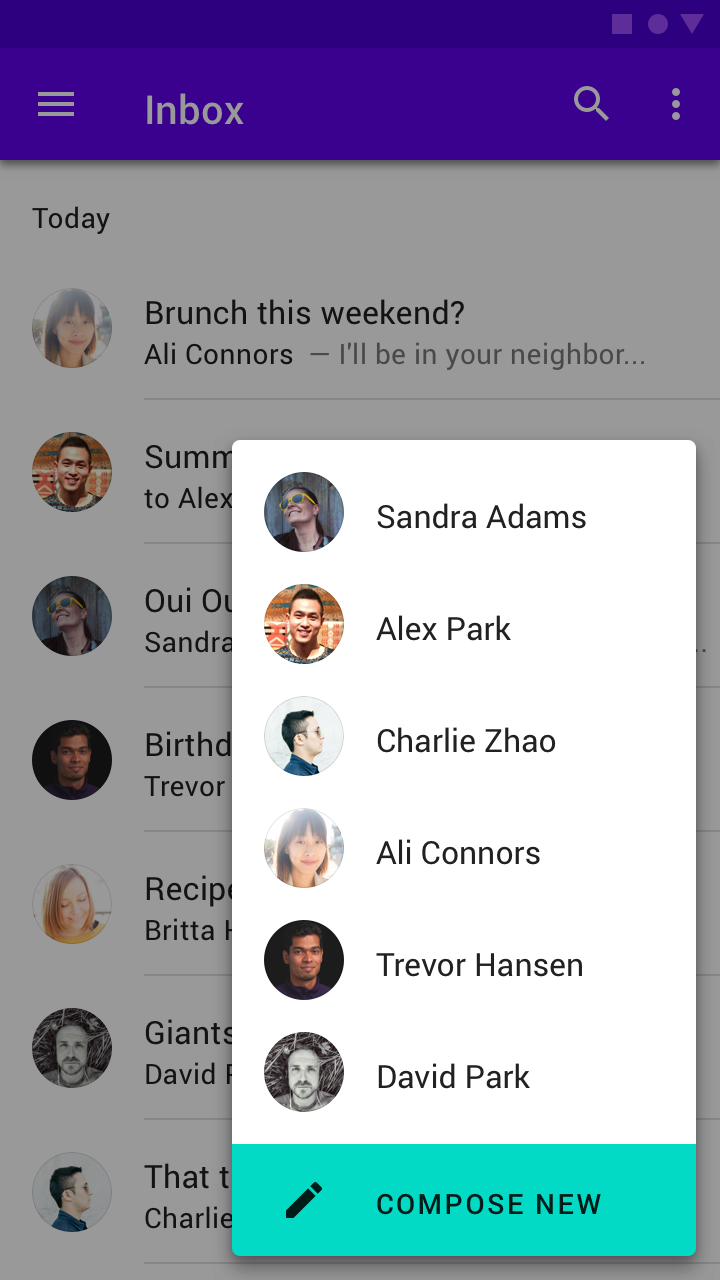
Beim Antippen kann ein FAB drei bis sechs zugehörige Aktionen als Speed-Dial anzeigen. Dieser Übergang kann auf eine der folgenden Arten erfolgen:

  • Beim Antippen kann der FAB zugehörige Aktionen einblenden
  • Beim Antippen kann der FAB in ein Menü mit zugehörigen Aktionen umgewandelt werden (nur Android)

Wenn mehr als sechs Aktionen benötigt werden, sollte anstelle eines FAB ein anderes Element verwendet werden.

Zugehörige Aktionen einblenden ​

Beim Antippen bleibt der FAB sichtbar und blendet einen Stapel zugehöriger Aktionen ein. Wird der FAB in diesem Zustand angetippt, sollte er entweder seine Standardaktion auslösen oder die Speed-Dial-Aktionen schließen.
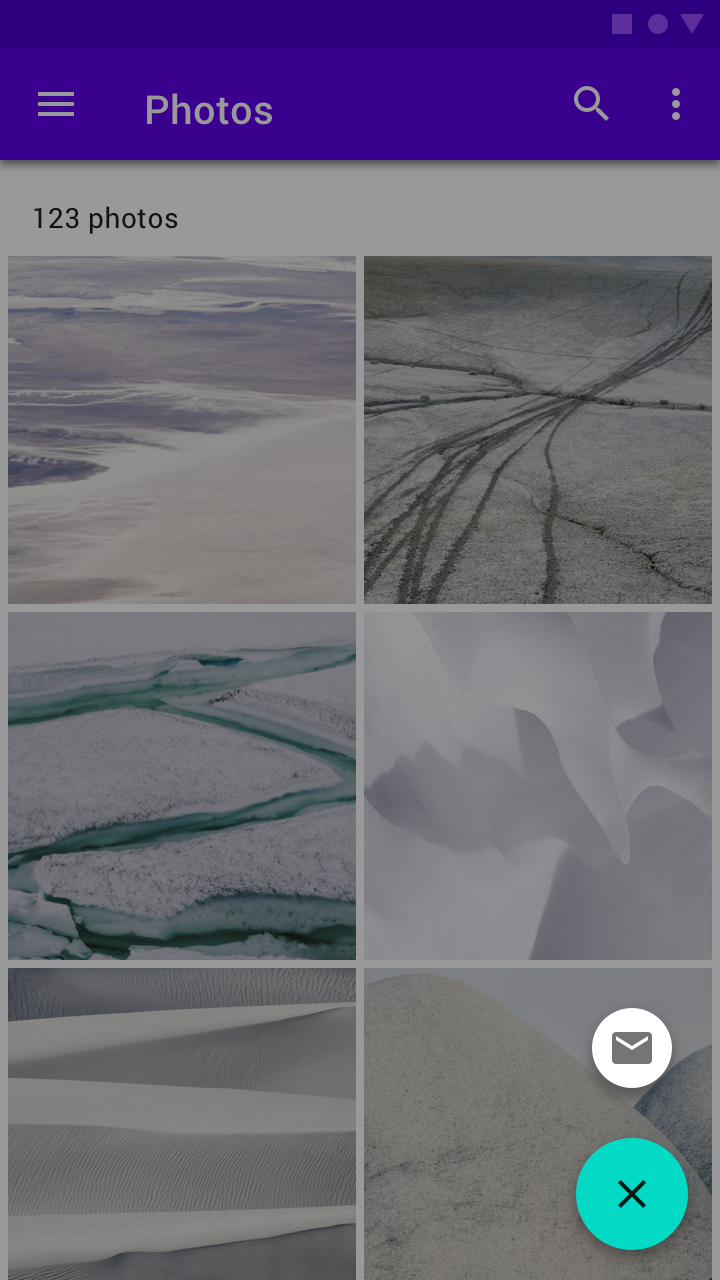
Ein FAB blendet einen Stapel zugehöriger Aktionen ein.

Nicht empfohlen: Ein Speed-Dial sollte mindestens drei Optionen enthalten

Nicht empfohlen

Ein Speed-Dial sollte mindestens drei Optionen enthalten.
Nicht empfohlen: Ein Speed-Dial sollte nicht mehr als sechs Optionen enthalten

Nicht empfohlen

Ein Speed-Dial sollte nicht mehr als sechs Optionen enthalten.

Empfohlen: Ein FAB kann eine Liste von Kontakten enthalten

Empfohlen

Ein FAB kann eine Liste von Kontakten enthalten.
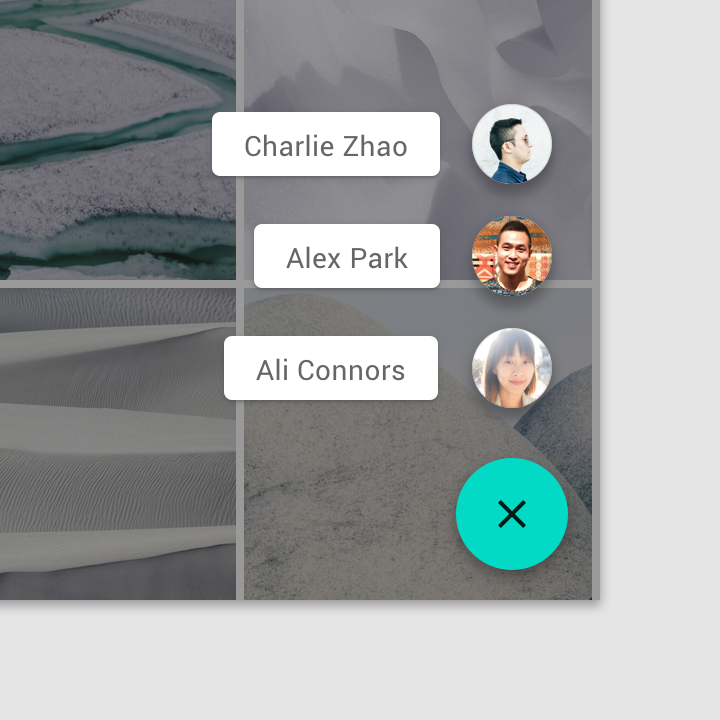
Empfohlen: Zugehörige Aktionen können Textbeschriftungen haben

Empfohlen

Zugehörige Aktionen können Textbeschriftungen haben.

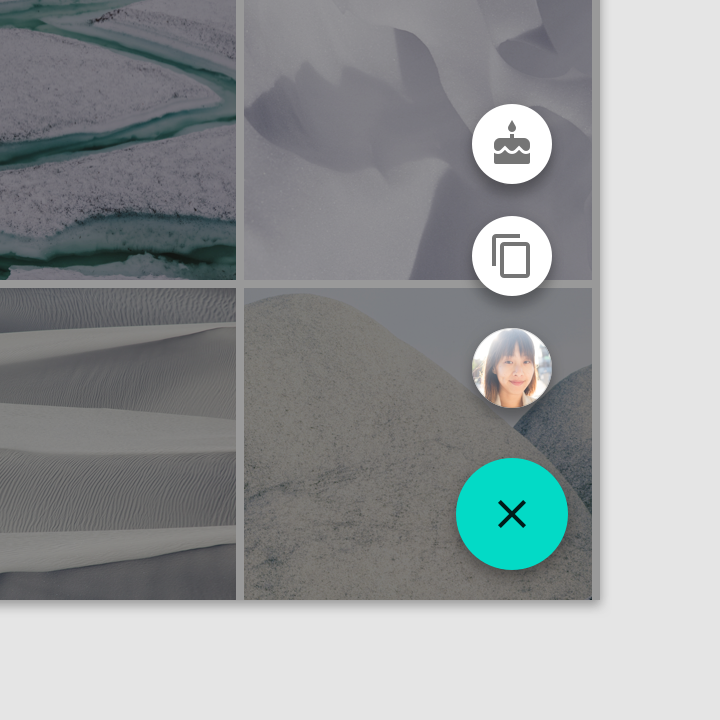
Nicht empfohlen: Ein FAB sollte nicht in Aktionen umgewandelt werden, die nicht zu ihm gehören

Nicht empfohlen

Ein FAB sollte nicht in Aktionen umgewandelt werden, die nicht zu ihm gehören.
Nicht empfohlen: Speed-Dial-Optionen sollten kein Überlaufmenü enthalten

Nicht empfohlen

Speed-Dial-Optionen sollten kein Überlaufmenü enthalten.

In ein Menü mit den zugehörigen Aktionen umwandeln ​

Unter Android kann der FAB beim Antippen in ein Menü mit zugehörigen Aktionen umgewandelt werden. Ein Scrim (Abdunkelung) zeigt an, dass Funktionen außerhalb des Aktionsmenüs vorübergehend deaktiviert sind. Das Menü bleibt sichtbar, bis eine Aktion oder das Scrim angetippt wird.
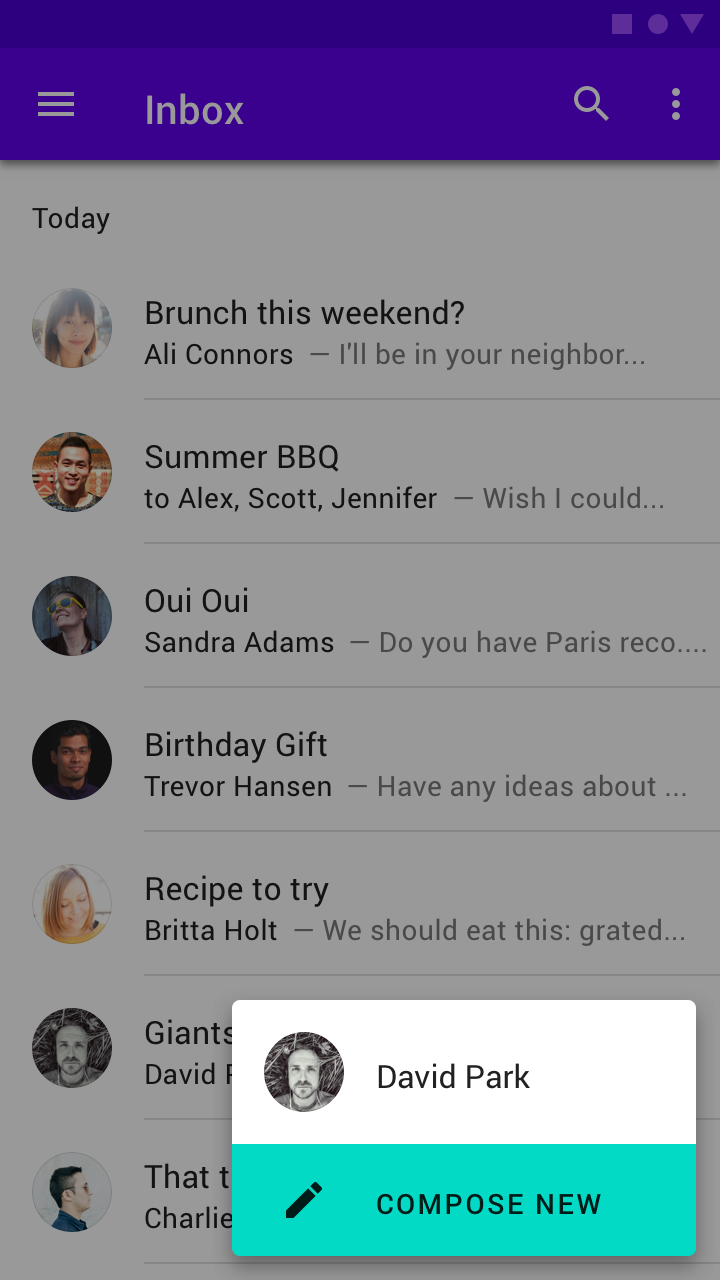
Ein FAB wird in ein Aktionsmenü umgewandelt.

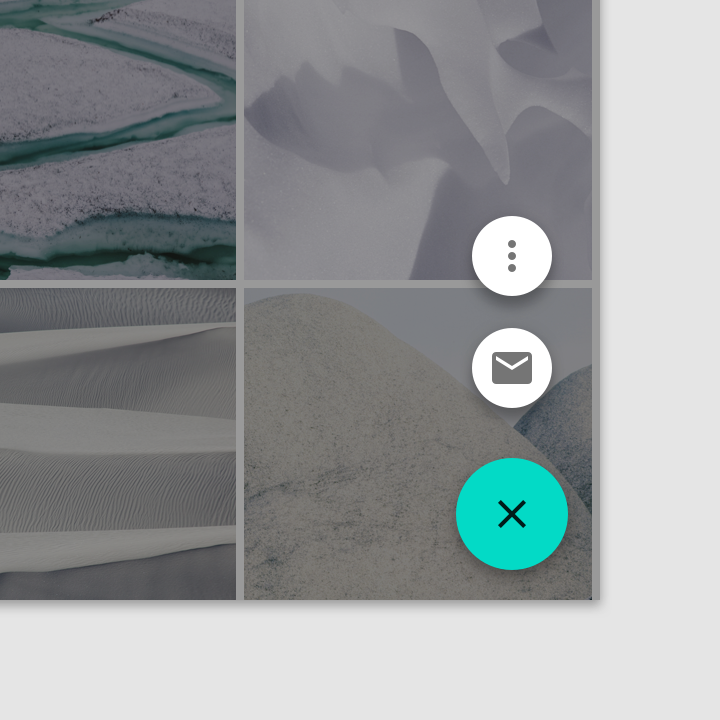
Nicht empfohlen: Verwenden Sie kein Aktionsmenü mit weniger als drei Optionen

Nicht empfohlen

Verwenden Sie kein Aktionsmenü mit weniger als drei Optionen.
Nicht empfohlen: Ein Aktionsmenü sollte nicht mehr als sechs Optionen enthalten, da Aktionsmenüs kein Scrollen unterstützen

Nicht empfohlen

Ein Aktionsmenü sollte nicht mehr als sechs Optionen enthalten, da Aktionsmenüs kein Scrollen unterstützen.

Menüs

Menüs zeigen eine Liste von Auswahlmöglichkeiten auf temporären Oberflächen an.

Verwandter Artikel

Transformationen ​

Der FAB verwendet das Container-Transform-Muster, um sich in verschiedene Oberflächen umzuwandeln.


Container-Transform

Für Übergänge zwischen UI-Elementen, die einen Container besitzen

Verwandter Artikel

Innerhalb des Bildschirms ​


Der FAB kann sich in eine andere Oberfläche innerhalb einer App umwandeln. Die Umwandlung sollte umkehrbar sein, sodass die neue Oberfläche wieder in den FAB zurückverwandelt wird.

Ein FAB kann sich in eine Oberfläche umwandeln, die Teil der App-Struktur ist.

Vollbild ​


Der FAB kann sich in eine neue Oberfläche umwandeln, die den gesamten Bildschirm einnimmt. Diese Art der Transformation dient typischerweise dem Erstellen neuer Inhalte.

Ein FAB kann sich in eine neue Oberfläche umwandeln, die den gesamten Bildschirm einnimmt.

Erweiterter FAB ​

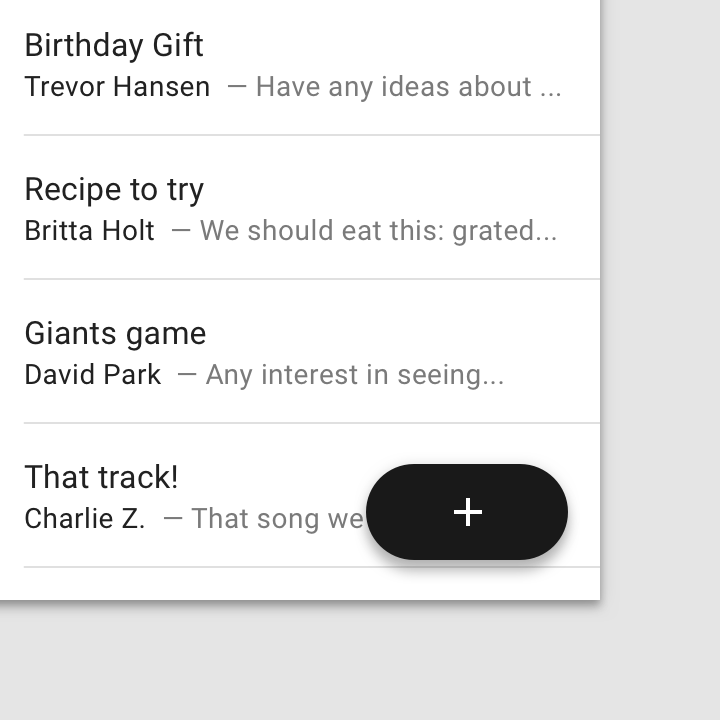
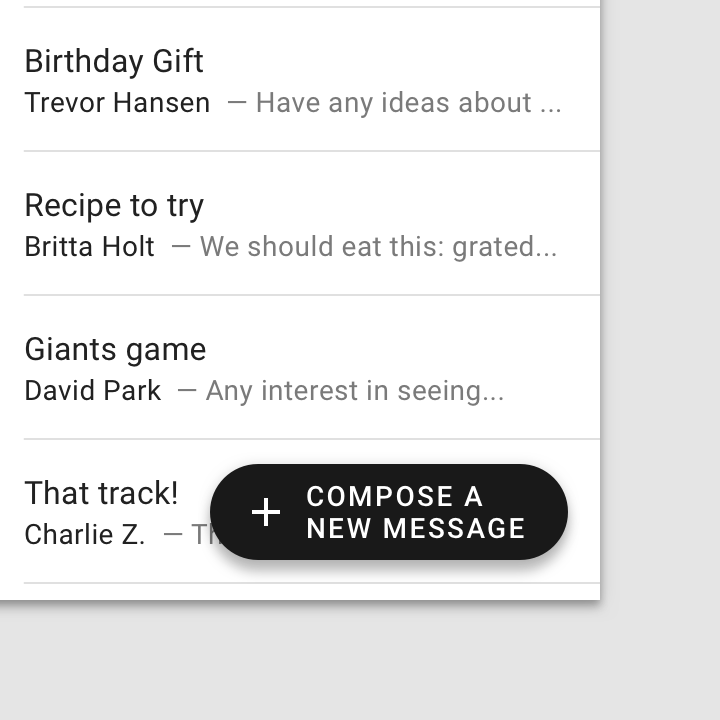
Der erweiterte FAB ist breiter und enthält eine Textbeschriftung.
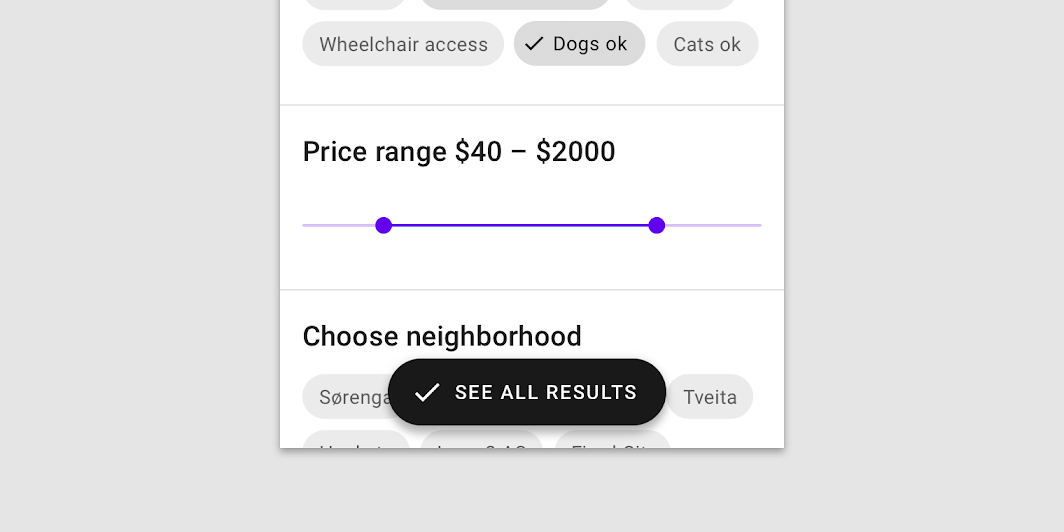
Erweiterter FAB
Erweiterter FAB

Anatomie ​


Diagramm von Container, Symbol und Textbeschriftung
1. Container
2. Symbol (optional)
3. Textbeschriftung

Container ​

Die Breite des Containers eines erweiterten FAB kann fest oder flexibel sein.

  • Ein Container mit fester Breite wird durch die Gesamtbreite von Symbol, Textbeschriftung und Innenabstand definiert.
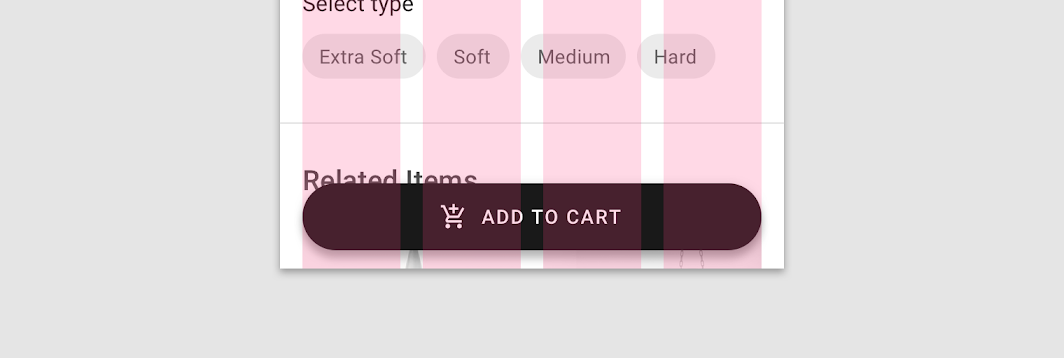
  • Ein Container mit flexibler Breite wird in Relation zu einem anderen Element auf dem Bildschirm definiert, z. B. zur Bildschirmbreite oder zum Layoutraster.
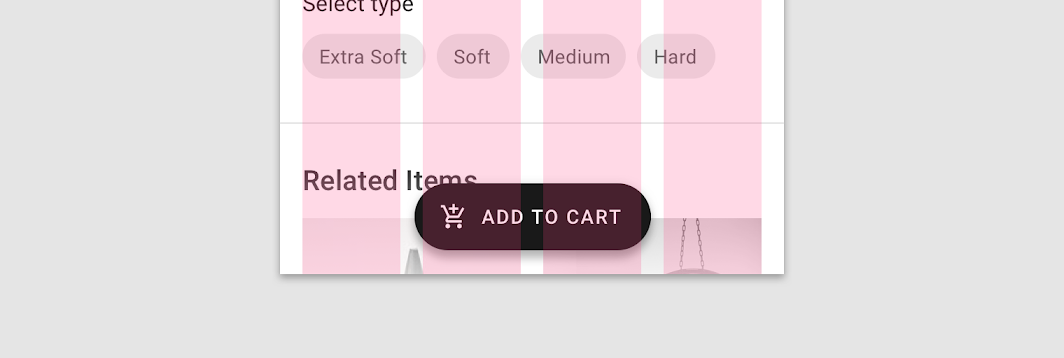
Die Breite dieses erweiterten FAB mit fester Breite wird durch die Gesamtbreite von Symbol, Textbeschriftung und Container-Innenabstand definiert
Die Breite dieses erweiterten FAB mit fester Breite wird durch die Gesamtbreite von Symbol, Textbeschriftung und Container-Innenabstand definiert.

Die Containerbreite dieses erweiterten FAB wird durch die Spalten des Layoutrasters definiert
Die Containerbreite dieses erweiterten FAB wird durch die Spalten des Layoutrasters definiert.

Symbol ​

Das Symbol eines erweiterten FAB sollte seine Aktion intuitiv veranschaulichen.
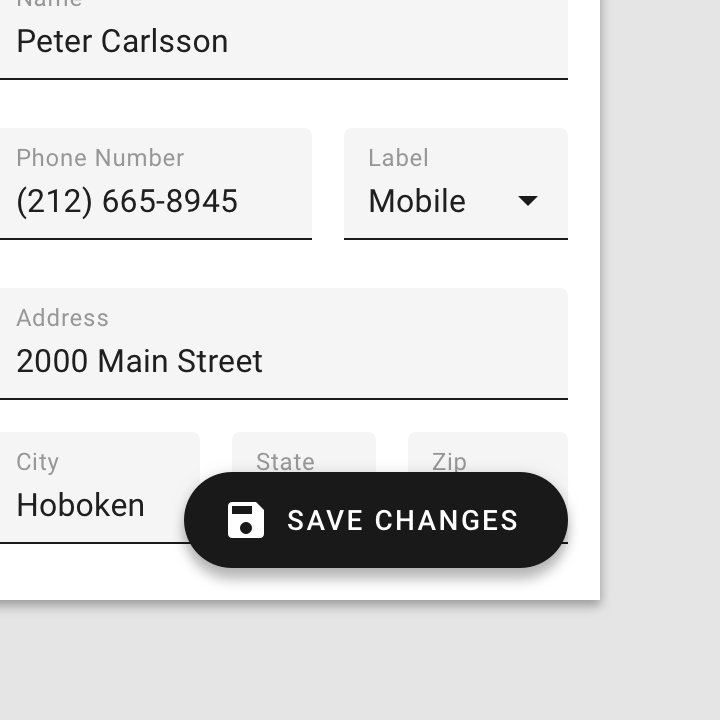
In Sprachen mit Leserichtung von links nach rechts (LTR) sollten Symbole links neben der Textbeschriftung platziert werden
In Sprachen mit Leserichtung von links nach rechts (LTR) sollten Symbole links neben der Textbeschriftung platziert werden.
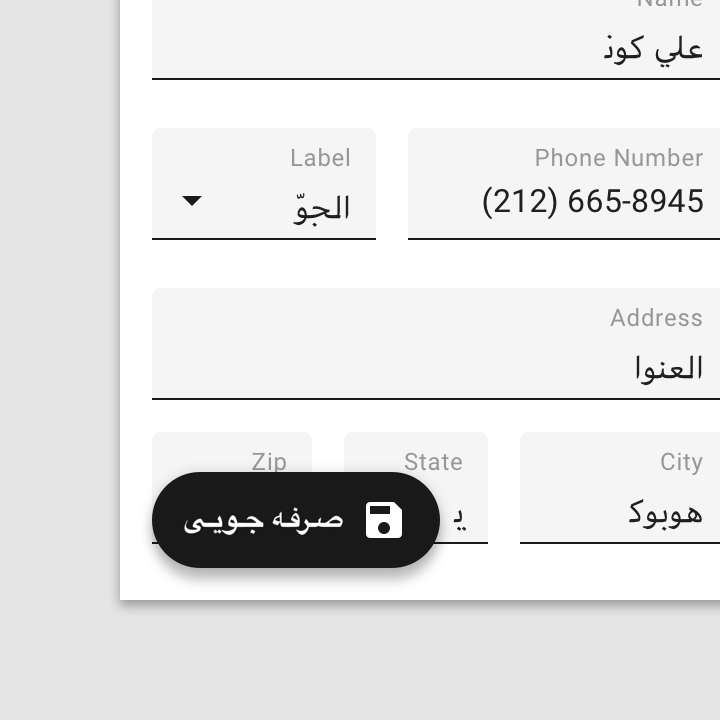
In Sprachen mit Leserichtung von rechts nach links (RTL) sollten Symbole rechts neben der Textbeschriftung platziert werden
In Sprachen mit Leserichtung von rechts nach links (RTL) sollten Symbole rechts neben der Textbeschriftung platziert werden.

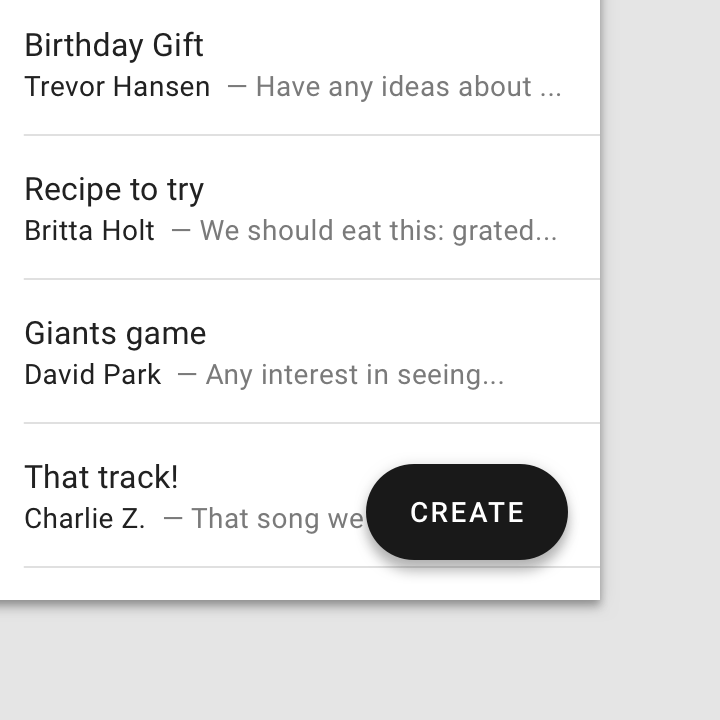
Empfohlen: Im Gegensatz zu Standard-FABs benötigen erweiterte FABs kein Symbol

Empfohlen

Im Gegensatz zu Standard-FABs benötigen erweiterte FABs kein Symbol.
Nicht empfohlen: Ein erweiterter FAB kann kein Symbol ohne Textbeschriftung haben

Nicht empfohlen

Ein erweiterter FAB kann kein Symbol ohne Textbeschriftung haben.

Textbeschriftung ​

Die Textbeschriftung eines erweiterten FAB sollte seine Aktion beschreiben.
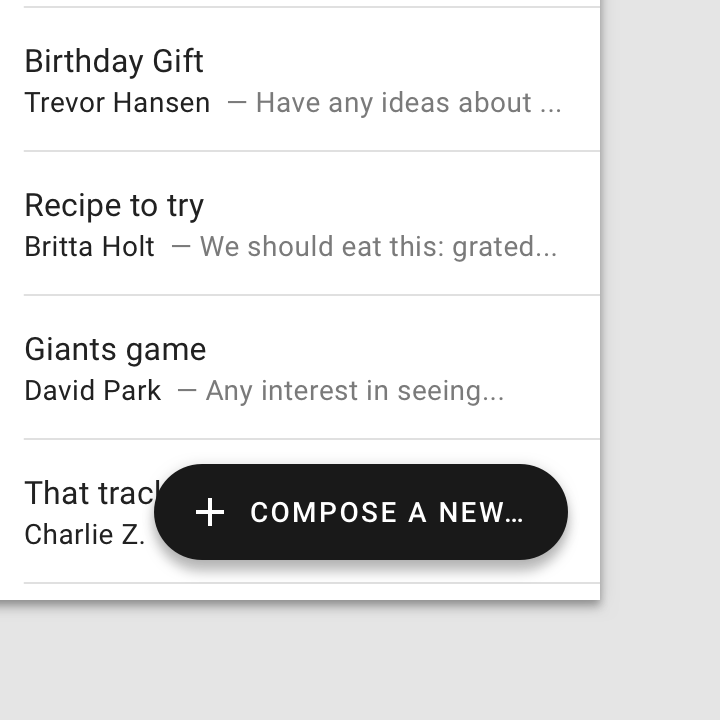
Vorsicht: Kürzen Sie den Text nur, wenn kein kürzerer Text möglich ist

Vorsicht

Kürzen Sie den Text nur, wenn kein kürzerer Text möglich ist.
Nicht empfohlen: Vermeiden Sie Textumbrüche

Nicht empfohlen

Vermeiden Sie Textumbrüche.

Platzierung ​

Der erweiterte FAB kann in der Mitte, links oder rechts auf einem Bildschirm positioniert werden.

Desktop und Tablet ​

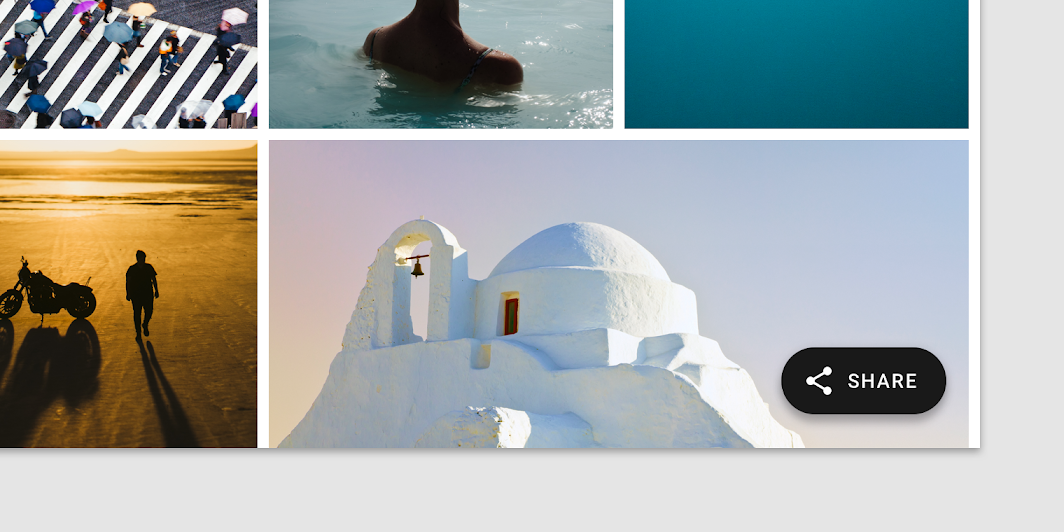
Bei Benutzeroberflächen mit einer Breite von mehr als 840dp, z. B. auf Desktops, sollte der erweiterte FAB oben links oder unten rechts auf dem Bildschirm platziert werden.
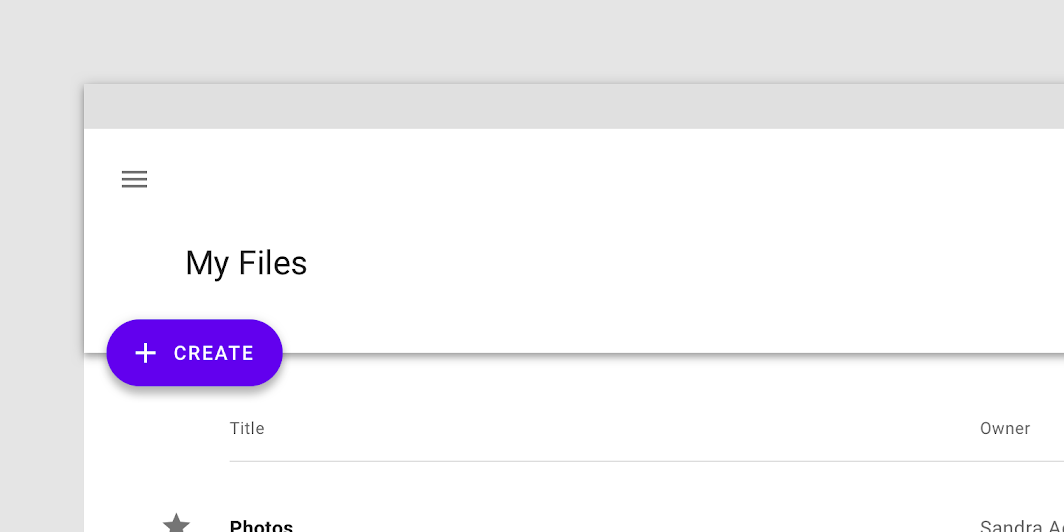
Auf dem Desktop wird der erweiterte FAB oben links platziert

Auf dem Desktop wird der erweiterte FAB unten rechts platziert

Mobil ​

Auf Mobilgeräten sollte der erweiterte FAB unten rechts oder unten mittig platziert werden.
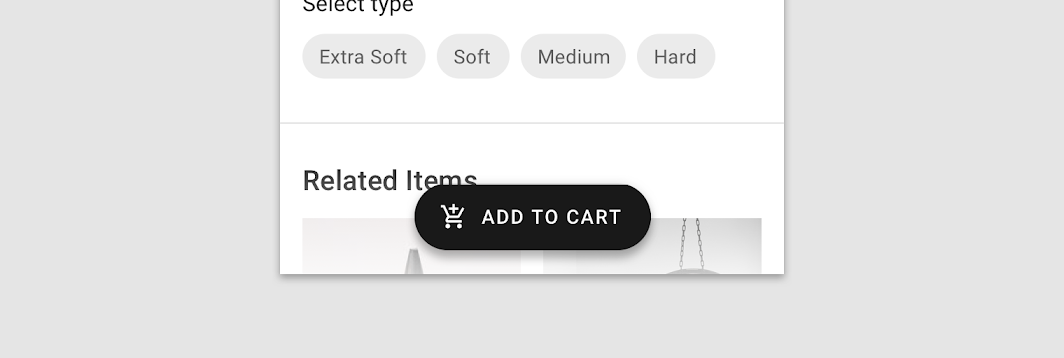
Auf Mobilgeräten wird der erweiterte FAB unten mittig platziert

Auf Mobilgeräten wird der erweiterte FAB unten rechts platziert

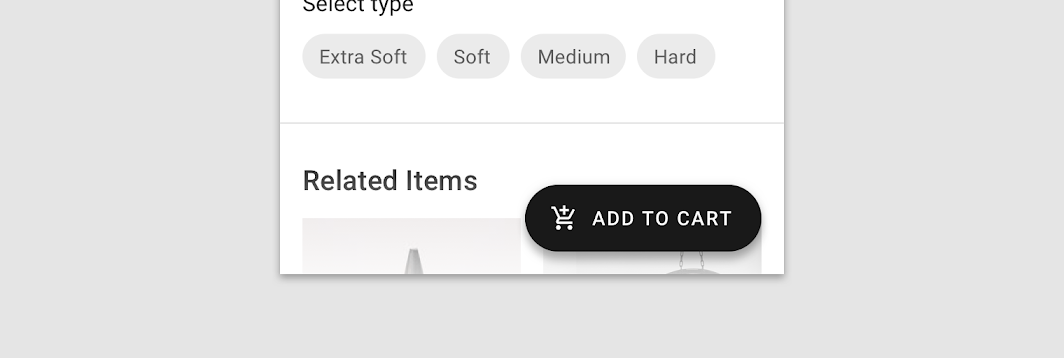
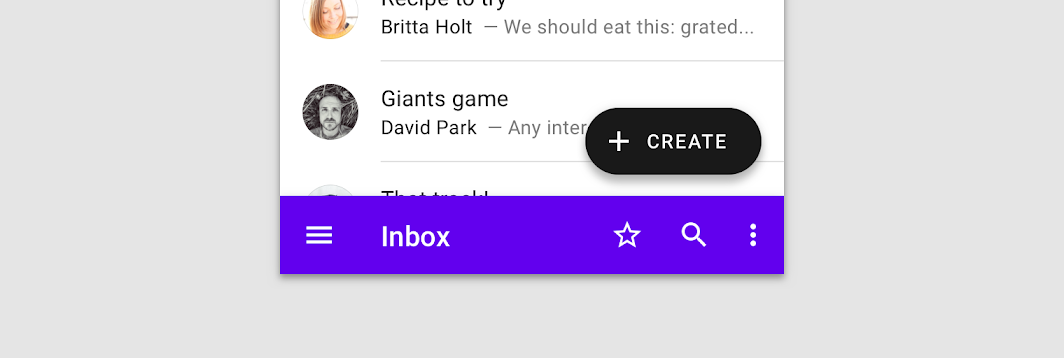
Vorsicht: Vermeiden Sie einen erweiterten FAB über einer unteren App-Leiste, da die Kombination viel Bildschirmfläche beansprucht

Vorsicht

Vermeiden Sie einen erweiterten FAB über einer unteren App-Leiste, da die Kombination viel Bildschirmfläche beansprucht. Werden beide kombiniert, sollte sich der erweiterte FAB beim Scrollen verkleinern.

Verhalten ​

Speed-Dial ​

Der erweiterte FAB kann beim Antippen ebenfalls einen Speed-Dial mit 3-6 zugehörigen Aktionen anzeigen. Beim Darüberfahren mit dem Zeiger erweitern sich die Aktionen, um Beschriftungen anzuzeigen.

Während des Speed-Dial-Übergangs wird der erweiterte FAB zu einem Standard-FAB.

Speed-Dial des erweiterten FAB

Transformation zu einem Standard-FAB ​

Wenn der Platz knapp wird, kann der erweiterte FAB in einen Standard-FAB umgewandelt werden. Dies ist z. B. der Fall, wenn der Anzeigebereich der App auf unter 840dp verkleinert wird oder ein Navigations-Drawer geöffnet wird.

Erweiterter FAB, der in einen Standard-FAB umgewandelt wird

Ein erweiterter FAB kann beim Scrollen des Bildschirms in einen Standard-FAB umgewandelt werden.

Der FAB sollte erst wieder zu einem erweiterten FAB werden, wenn der Nutzer zurück an den Anfang der Seite scrollt.

Erweiterter FAB, der in einen Standard-FAB umgewandelt wird, nachdem der Nutzer zum Seitenanfang gescrollt hat

Theming ​

Replys Material Theme ​

Der Floating Action Button dieser E-Mail-App wurde mit Material Theming angepasst. Angepasst wurden Farbe und Form.
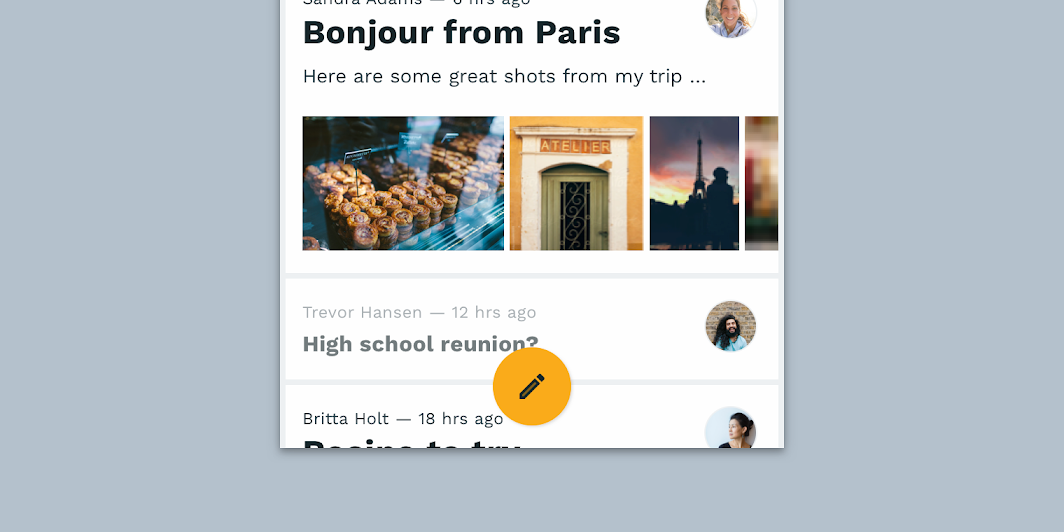
Der angepasste FAB von Reply

Reply

Reply ist eine E-Mail-App, die Material Design-Komponenten und Material Theming verwendet, um ein markenkonformes Kommunikationserlebnis zu schaffen.

Verwandter Artikel

Farbe ​


Der erweiterte FAB von Reply verwendet benutzerdefinierte Farben für Container, Symbol und Text.
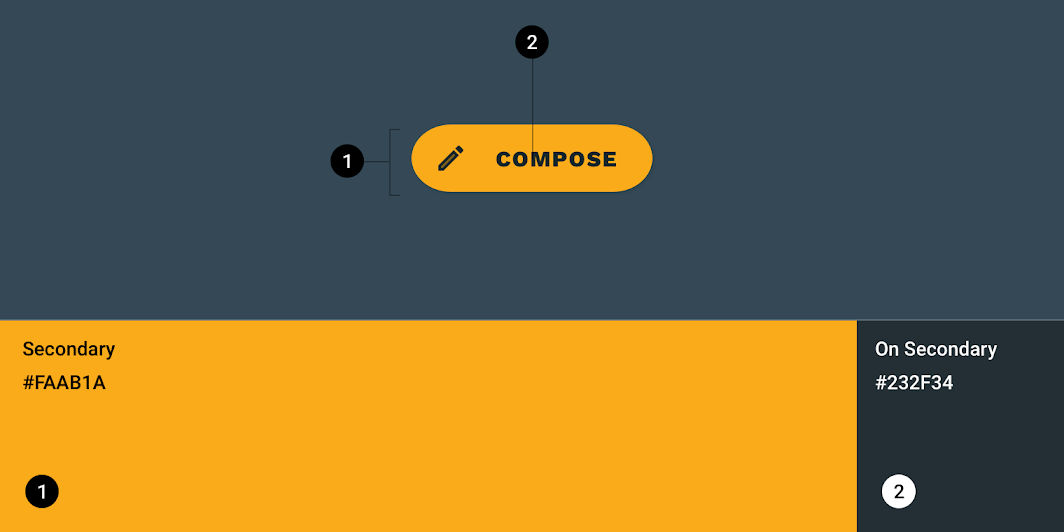
Reply Material Theme: Farbe
ElementKategorieAttributWert
ContainerSecondaryFarbe
Deckkraft
#FAAB1A
100%
SymbolOn SecondaryFarbe
Deckkraft
#232F34
100%
TextOn SecondaryFarbe
Deckkraft
#232F34
100%

Das Farbsystem

Erstellen Sie ein Farbthema, das Ihre Marke oder Ihren Stil widerspiegelt

Verwandter Artikel

Farbe auf die UI anwenden

In einer UI hat Farbe verschiedene Rollen: von der Bedeutungsvermittlung bis zum Ausdruck des Erscheinungsbilds.

Verwandter Artikel

Typografie ​

Der erweiterte FAB von Reply verwendet eine benutzerdefinierte Typografie für seinen Schaltflächentext.
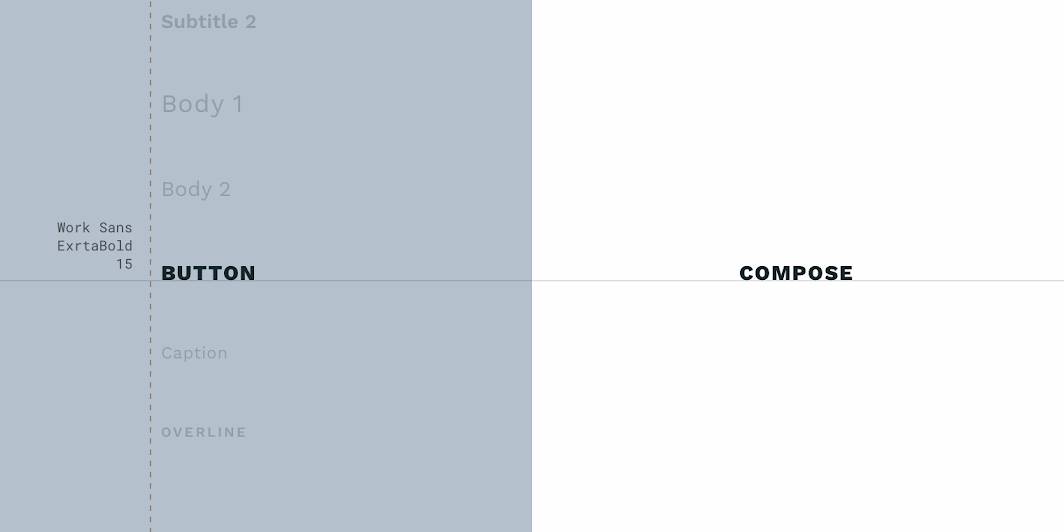
Reply Material Theme: Typografie
ElementKategorieAttributWert
TextSchaltflächeSchriftart
Schriftschnitt
Größe
Groß-/Kleinschreibung
Work Sans
ExtraBold
15
Nur Großbuchstaben

Typografie verstehen

Typografie ist entscheidend für die Etablierung von Hierarchie und den Ausdruck von Markenpräsenz, die eine effektive digitale Erfahrung unterstützt.

Verwandter Artikel

Form ​

Der Floating Action Button von Reply verwendet eine benutzerdefinierte Form für den Container.
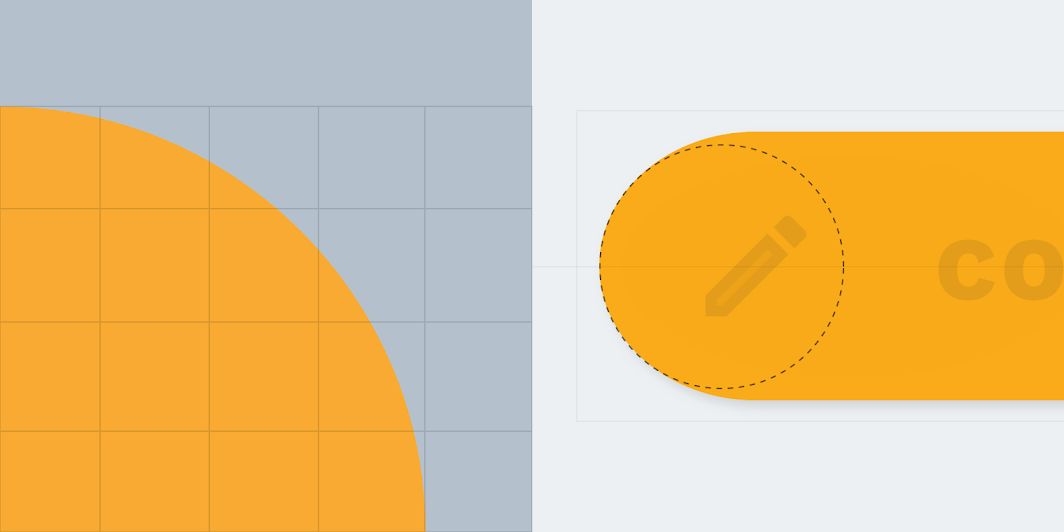
Reply Material Theme: Form
ElementKategorieAttributWert
ContainerKleine KomponenteFormfamilie
Größe
Abgerundet
50%

Info zu Form

Aufmerksamkeit lenken, Komponenten identifizieren, Zustand kommunizieren und Marke ausdrücken

Verwandter Link

Posivibes’ Material Theme ​

Der Floating Action Button dieser Social-Media-App wurde mit Material Theming angepasst. Angepasst wurden Farbe und Form.
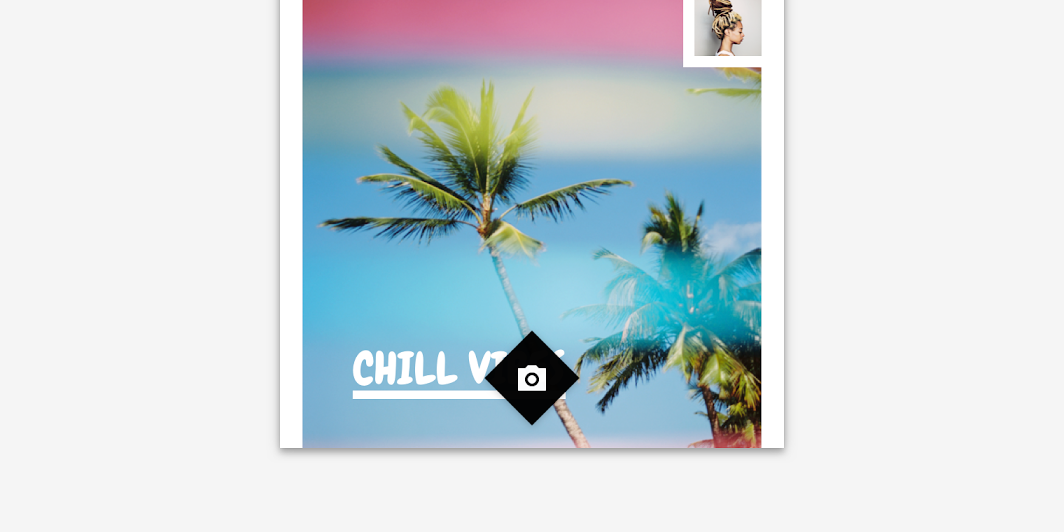
Der angepasste FAB von Posivibes

Farbe ​

Der FAB von Posivibes verwendet benutzerdefinierte Farben für Container und Symbol.
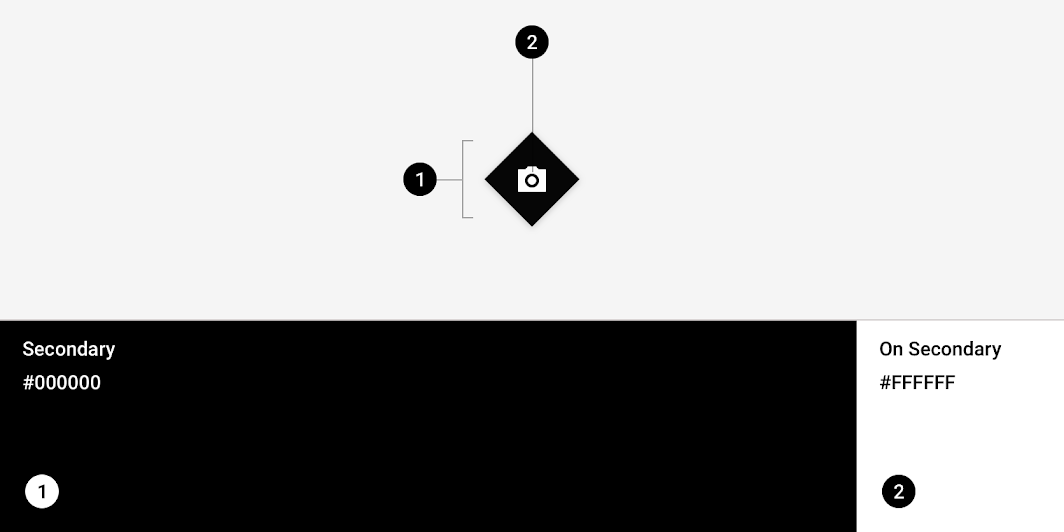
Posivibes Material Theme: Farbe
ElementKategorieAttributWert
ContainerSecondaryFarbe
Deckkraft
#000000
100%
SymbolOn SecondaryFarbe
Deckkraft
#FFFFFF
100%

Das Farbsystem

Erstellen Sie ein Farbthema, das Ihre Marke oder Ihren Stil widerspiegelt

Verwandter Artikel

Farbe auf die UI anwenden

In einer UI hat Farbe verschiedene Rollen: von der Bedeutungsvermittlung bis zum Ausdruck des Erscheinungsbilds.

Verwandter Artikel

Form ​

Der FAB von Posivibes verwendet eine benutzerdefinierte Form für seinen Container. *Die FABs von Posivibes überschreiben den Größenwert der Formkategorie „Kleine Komponente“.
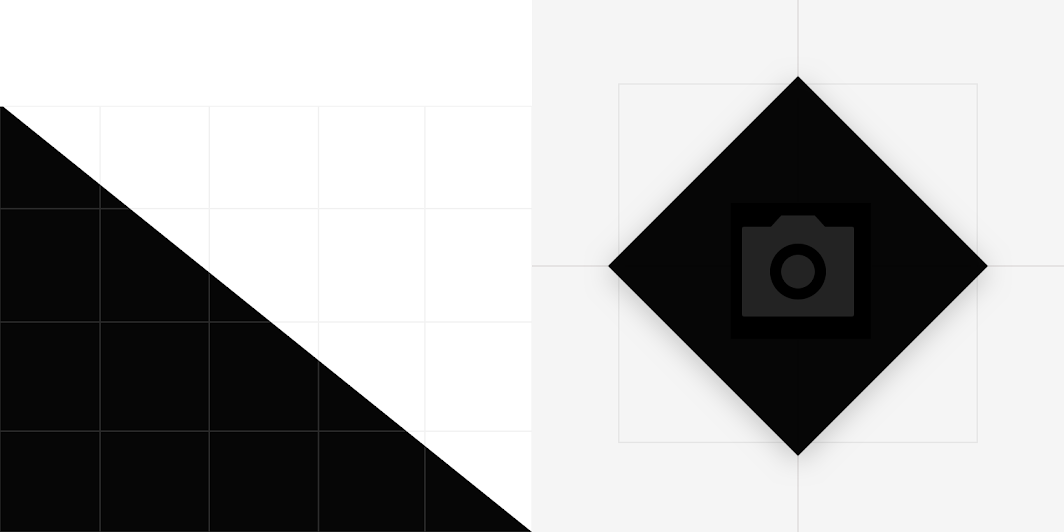
Posivibes Material Theme: Form
ElementKategorieAttributWert
ContainerOverride*Formfamilie
Größe
Geschnitten
50%

Info zu Form

Aufmerksamkeit lenken, Komponenten identifizieren, Zustand kommunizieren und Marke ausdrücken

Verwandter Link

Shrines Material Theme ​

Der erweiterte Floating Action Button dieser Einzelhandels-App wurde mit Material Theming angepasst. Angepasst wurden Farbe, Typografie und Form.
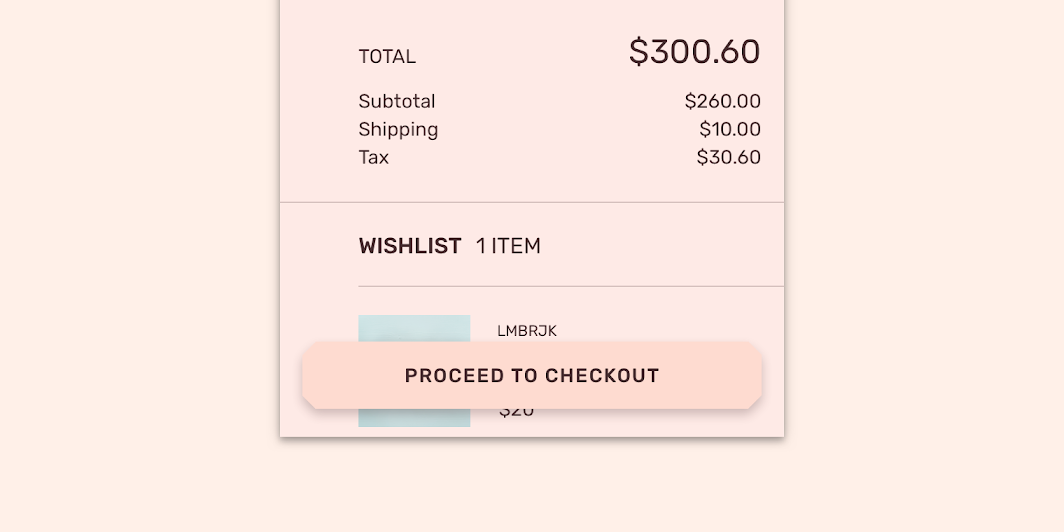
Der angepasste FAB von Shrine

Shrine

Shrine ist eine Lifestyle- und Modemarke, die zeigt, wie Material Design im E-Commerce eingesetzt werden kann.

Verwandter Artikel

Farbe ​

Der erweiterte FAB von Shrine verwendet benutzerdefinierte Farben für Container und Text.
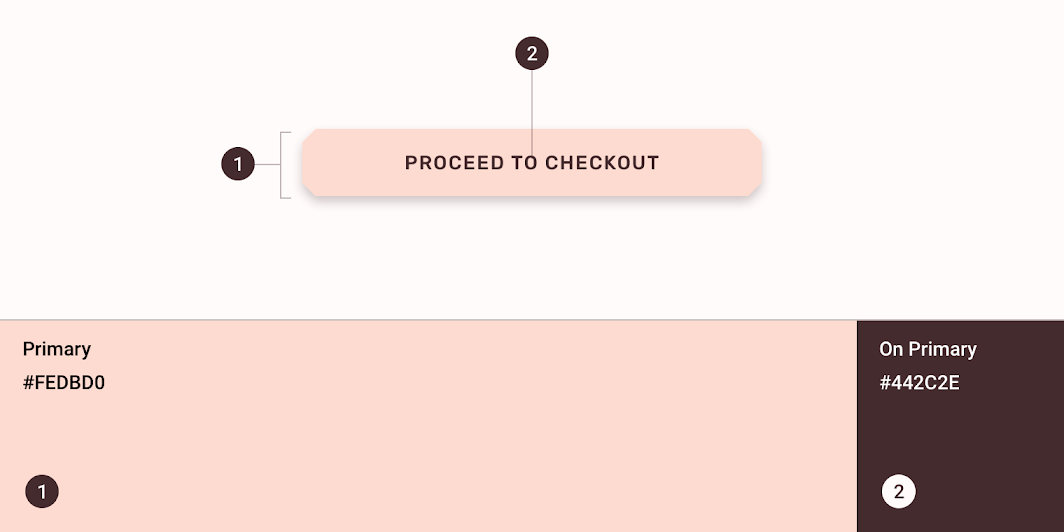
Shrine Material Theme: Farbe
ElementKategorieAttributWert
ContainerPrimaryFarbe
Deckkraft
#FEDBD0
100%
TextOn PrimaryFarbe
Deckkraft
#442C2E
100%

Das Farbsystem

Erstellen Sie ein Farbthema, das Ihre Marke oder Ihren Stil widerspiegelt

Verwandter Artikel

Farbe auf die UI anwenden

In einer UI hat Farbe verschiedene Rollen: von der Bedeutungsvermittlung bis zum Ausdruck des Erscheinungsbilds.

Verwandter Artikel

Typografie ​

Der erweiterte FAB von Shrine verwendet eine benutzerdefinierte Typografie für seinen Schaltflächentext.
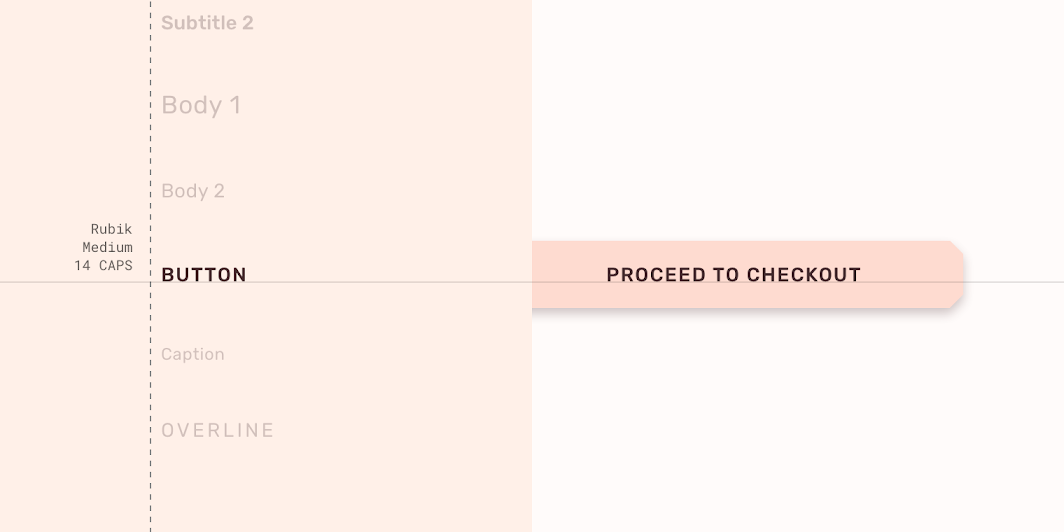
Shrine Material Theme: Typografie
ElementKategorieAttributWert
TextSchaltflächeSchriftart
Schriftschnitt
Größe
Groß-/Kleinschreibung
Rubik
Medium
14
Nur Großbuchstaben

Typografie verstehen

Typografie ist entscheidend für die Etablierung von Hierarchie und den Ausdruck von Markenpräsenz, die eine effektive digitale Erfahrung unterstützt.

Verwandter Artikel

Form ​

Der erweiterte FAB von Shrine verwendet eine benutzerdefinierte Form für seinen Container.
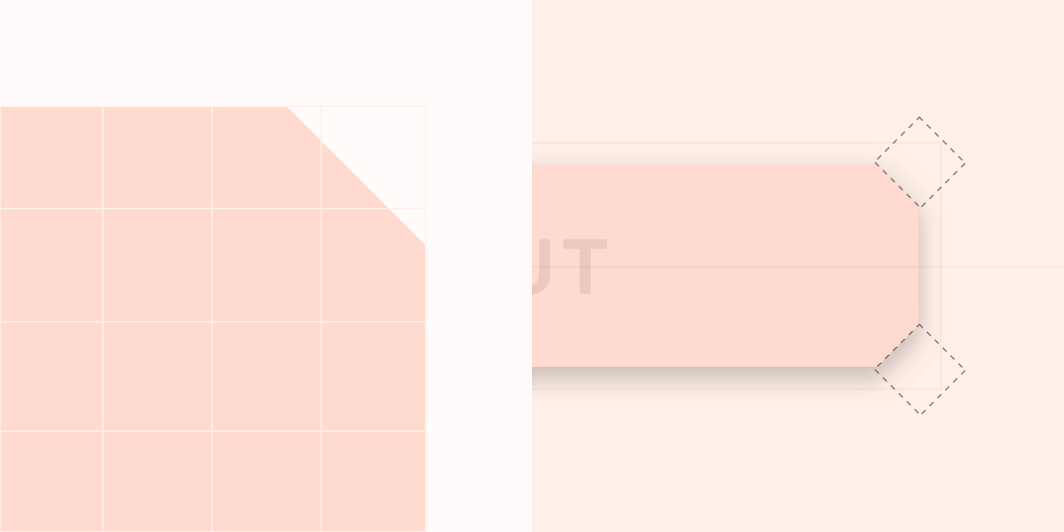
Shrine Material Theme: Form
ElementKategorieAttributWert
ContainerKleine KomponenteFormfamilie
Größe
Geschnitten
4;4;4;4dp

Info zu Form

Aufmerksamkeit lenken, Komponenten identifizieren, Zustand kommunizieren und Marke ausdrücken

Verwandter Link

Spezifikationen ​

Floating Action Button ​


Standard


561616C24

Mini-FAB


4088C24

Platzierung ​


1616

Erweiterter Floating Action Button ​


48121220C24

Platzierung ​


8
Pager
Vorherige SeiteSchaltflächen
Nächste SeiteKarten

Veröffentlicht unter der Apache-2.0-Lizenz.

Copyright © 2018-Present Google

https://m2.material.io/components/buttons-floating-action-button

Veröffentlicht unter der Apache-2.0-Lizenz.

Copyright © 2018-Present Google