Skip to content
Material Design 2
Main Navigation
v3
v2
v1

Polski

English
简体中文
繁體中文
Español
Français
Русский
Português – Brasil
Deutsch
日本語
한국어
Italiano
Türkçe
čeština
magyar

Polski

English
简体中文
繁體中文
Español
Français
Русский
Português – Brasil
Deutsch
日本語
한국어
Italiano
Türkçe
čeština
magyar

Wygląd

Sidebar Navigation

System Material

Wprowadzenie

Studia przypadków Material

O studiach przypadków Material

Basil

Crane

Fortnightly

Owl

Rally

Reply

Shrine

Podstawy Material

Środowisko

Powierzchnie

Wysokość

Światło i cienie

Układ

Zrozumienie układu

Gęstość pikseli

Responsywna siatka układu

Metody odstępów

Zachowanie komponentów

Stosowanie gęstości

Nawigacja

Podstawy nawigacji

Przejścia nawigacyjne

Wyszukiwanie

Kolor

System kolorów

Stosowanie koloru w interfejsie użytkownika

Zastosowanie kolorów

Czytelność tekstu

Ciemny motyw

Typografia

System typograficzny

Zrozumienie typografii

Obsługa języków

Dźwięk

O dźwięku

Zastosowanie dźwięku w interfejsie użytkownika

Atrybuty dźwięku

Choreografia dźwięku

Ikonografia

Ikony produktów

Ikony systemowe

Animowane ikony

Kształt

Informacje o kształcie

Kształt i hierarchia

Kształt jako środek wyrazu

Kształt i ruch

Stosowanie kształtów w interfejsie użytkownika

Ruch

Zrozumienie ruchu

System animacji

Szybkość

Choreografia

Dostosowywanie

Interakcja

Gesty

Zaznaczanie

Stany

Komunikacja

Potwierdzenie i potwierdzenie wykonania

Formaty danych

Wizualizacja danych

Puste stany

Pomoc i opinie

Grafika

Ekran startowy

Onboarding

Stany offline

Pisanie

Uczenie maszynowe

Wzorce uczenia maszynowego

Wykrywanie obiektów: kamera na żywo

Wykrywanie obiektów: obraz statyczny

Skanowanie kodów kreskowych

Wytyczne Material

Material Theming

Omówienie

Wdrażanie własnego motywu

Użyteczność

Dostępność

Dwukierunkowość

Wytyczne dotyczące platform

Paski systemu Android

Odcisk palca w systemie Android

Haptyka w Androidzie

Ikony Androida

Nawigacja między aplikacjami w systemie Android

Powiadomienia na Androidzie

Uprawnienia na Androidzie

Wycinki w Androidzie

Podzielony ekran w Androidzie

Android – przesuń, aby odświeżyć (swipe to refresh)

Pasek narzędzi zaznaczania tekstu w systemie Android

Widżet na Androida

Adaptacja międzyplatformowa

Komponenty

Pasek aplikacji: dolny

Pasek aplikacji: górny

Backdrop

Banery

Dolna nawigacja

Przyciski

Przyciski: pływający przycisk akcji

Karty

Pola wyboru

Chipy

Tabele danych

Selektory daty

Okna dialogowe

Separatory

Listy obrazów

Listy

Menu

Szuflada nawigacyjna

Pasek nawigacyjny

Wskaźniki postępu

Przyciski radiowe

Dolne arkusze

Boczne arkusze

Suwaki

Snackbary

Przełączniki

Zakładki

Pola tekstowe

Selektory godziny

Podpowiedzi (tooltips)

Na tej stronie

Przyciski: pływający przycisk akcji ​

Pływający przycisk akcji (FAB) reprezentuje główną akcję na ekranie.

Interaktywne demo ​

To demo umożliwia zapoznanie się z komponentem FAB, jego wariantami oraz dostępnymi opcjami konfiguracji. Każda zakładka wyświetla inny typ przycisku FAB.

Zastosowanie ​

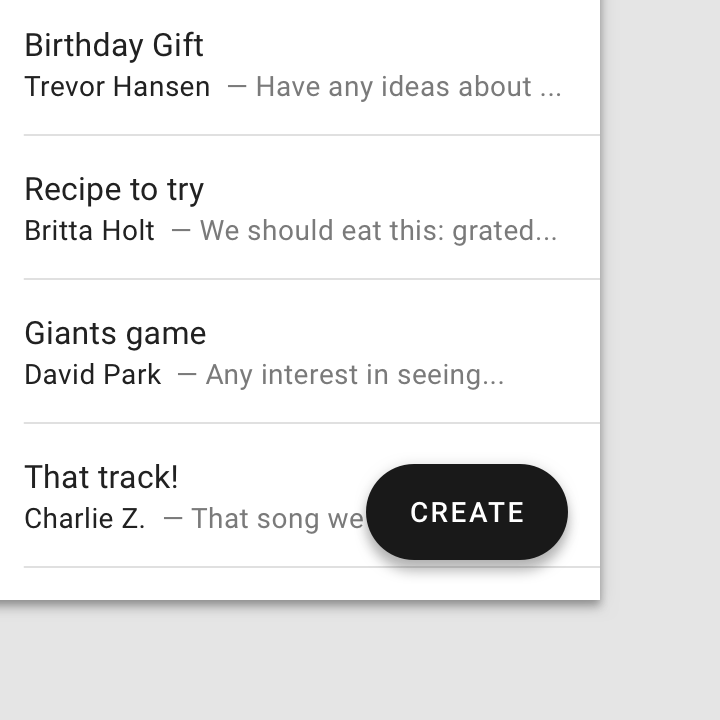
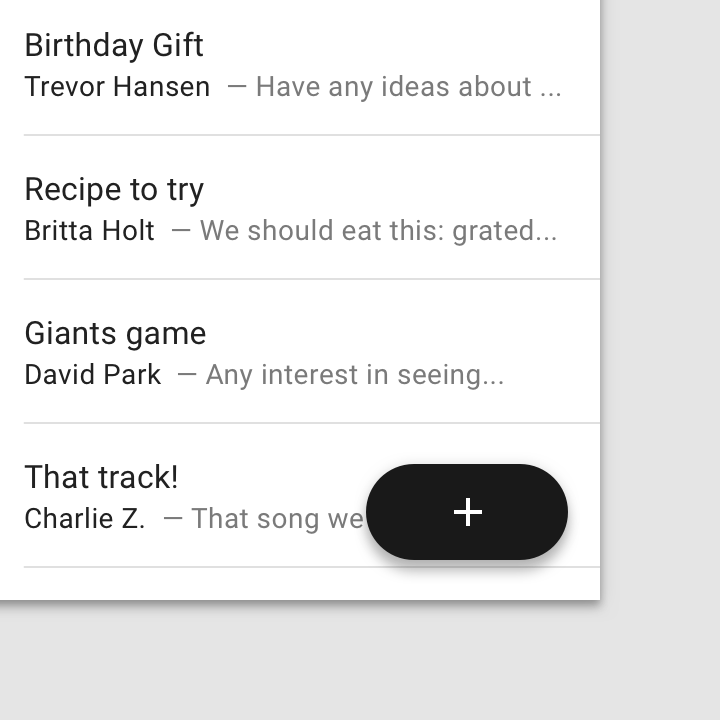
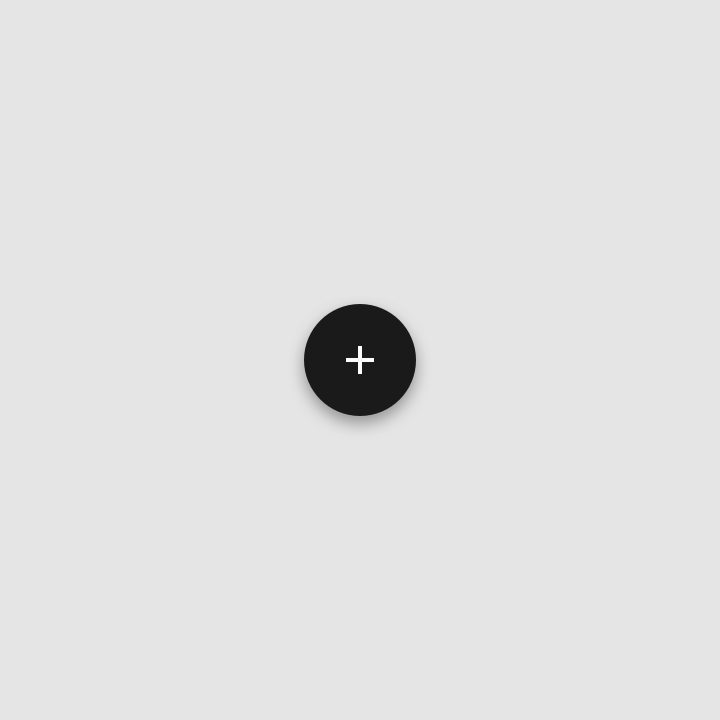
Pływający przycisk akcji (FAB) wykonuje główną (najczęstszą) akcję na ekranie. Pojawia się nad całą zawartością ekranu, zwykle jako okrągły kształt z ikoną pośrodku. Wyróżnia się trzy typy przycisków FAB: standardowy, mini i rozszerzony.

Używaj przycisku FAB tylko wtedy, gdy jest to najbardziej odpowiedni sposób przedstawienia głównej akcji ekranu.
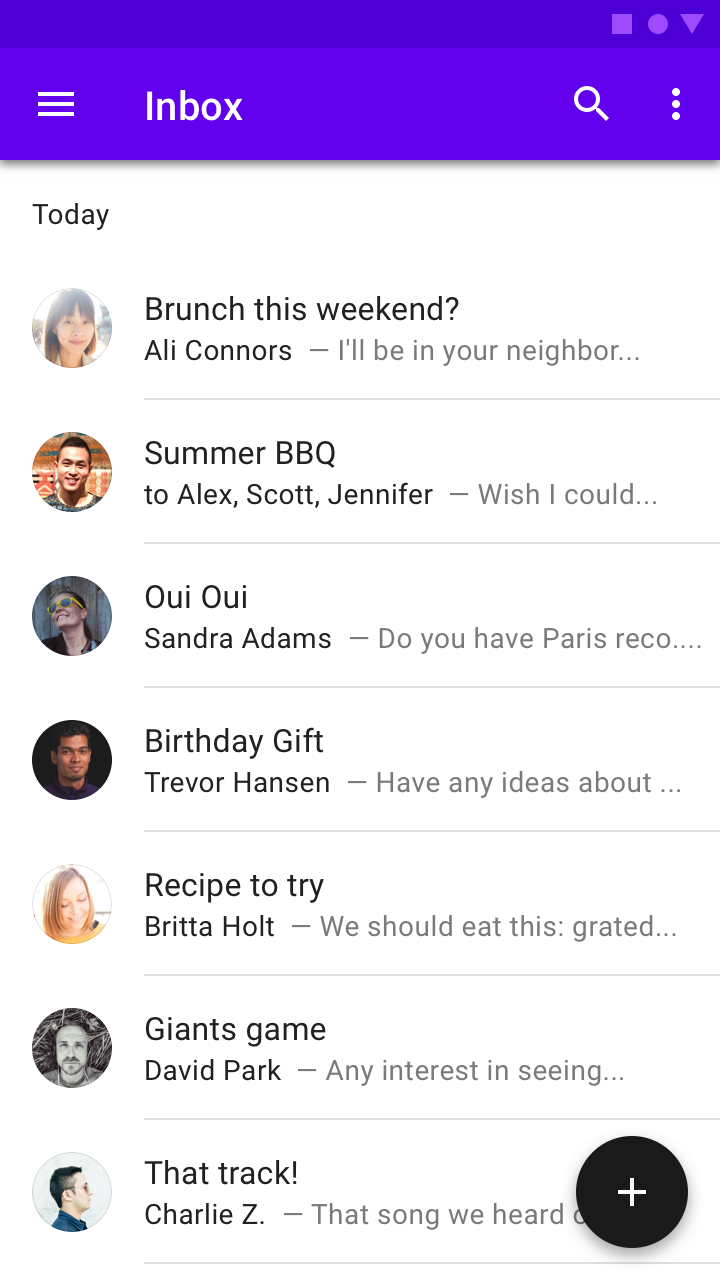
Zalecane: przedstawianie najczęstszej głównej akcji za pomocą pływającego przycisku akcji, np. tworzenia nowej wiadomości e-mail

Zalecane

Przedstaw najczęstszą główną akcję za pomocą pływającego przycisku akcji, np. tworzenie nowej wiadomości e-mail.
Zalecane: przyciski FAB nie są potrzebne na każdym ekranie, np. gdy główną akcją jest przeglądanie obrazów

Zalecane

Przyciski FAB nie są potrzebne na każdym ekranie, np. gdy główną akcją jest przeglądanie obrazów.

Niezalecane: wyświetlanie wielu przycisków FAB na jednym ekranie

Niezalecane

Nie wyświetlaj wielu przycisków FAB na jednym ekranie.
Uwaga: czasami można użyć dwóch przycisków FAB, jeśli wykonują one oddzielne, ale równie istotne akcje

Uwaga

Czasami można użyć dwóch przycisków FAB, jeśli wykonują one oddzielne, ale równie istotne akcje.

Zrozumienie

Poprawa zrozumienia dzięki intuicyjnym działaniom

Powiązany artykuł

Zasady ​


Przyciski: zasada pływającego przycisku akcji: główna

Główny

Przycisk FAB reprezentuje główną akcję na ekranie.

Przyciski: zasada pływającego przycisku akcji: konstruktywna

Konstruktywny

Przycisk FAB powinien wykonywać akcję konstruktywną (np. tworzenie, udostępnianie lub odkrywanie).
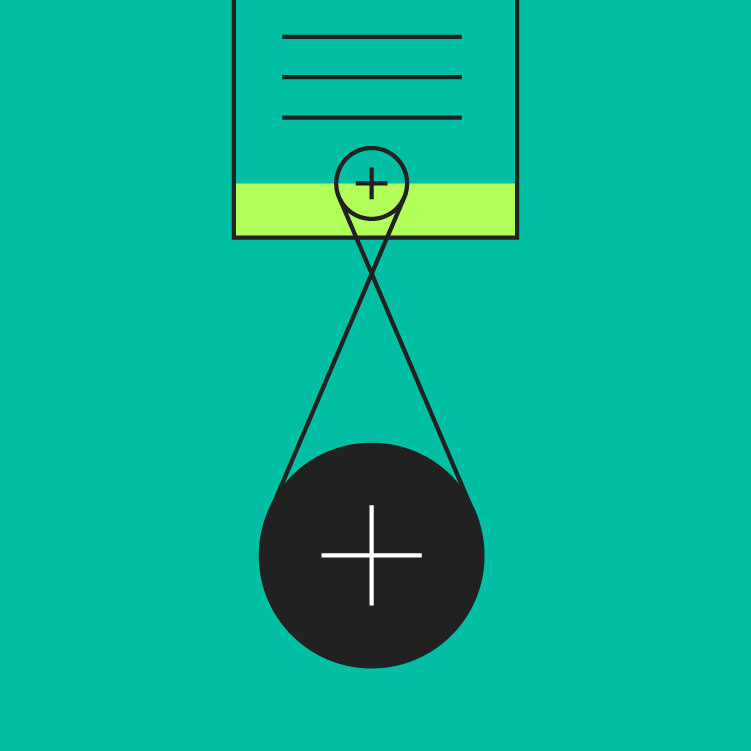
Przyciski: zasada pływającego przycisku akcji: kontekstowa

Kontekstowy

Przycisk FAB powinien być istotny dla ekranu, na którym się pojawia.

Anatomia ​

Diagram: kontener, ikona
1. Kontener
2. Ikona

Kontener ​

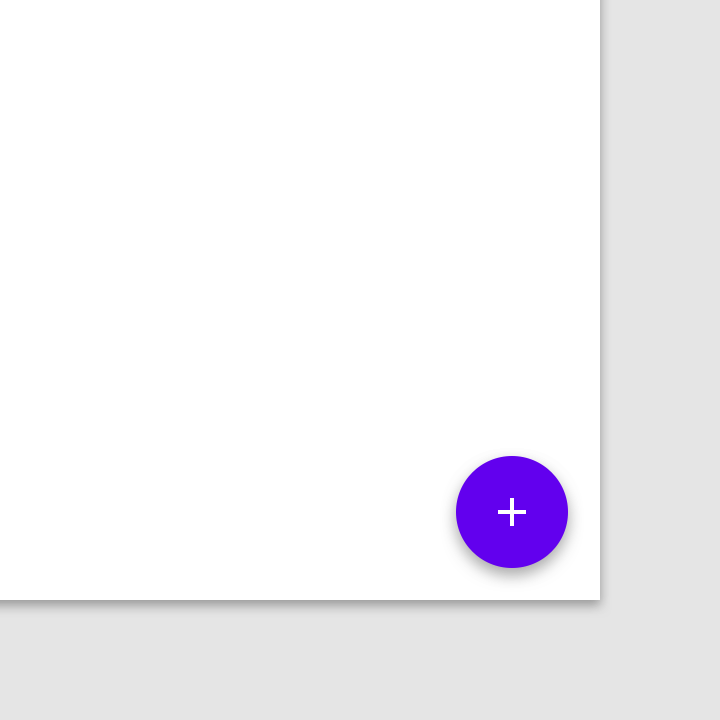
Przycisk FAB jest zwykle wyświetlany w okrągłym kontenerze. Schemat kolorów aplikacji określa kolor wypełnienia kontenera; powinien on kontrastować z tłem za przyciskiem FAB.

Kontenery FAB występują w dwóch rozmiarach
Kontenery FAB występują w dwóch rozmiarach:
1. Domyślny (56 × 56 dp)
2. Mini (40 × 40 dp)

Mini FAB należy stosować na mniejszych ekranach. Gdy szerokość ekranu wynosi 460 dp lub mniej, kontener domyślnego przycisku FAB (56 dp) powinien zostać zmniejszony do rozmiaru mini (40 dp).

Mini FAB można także stosować, aby zachować spójność wizualną z innymi elementami ekranu.
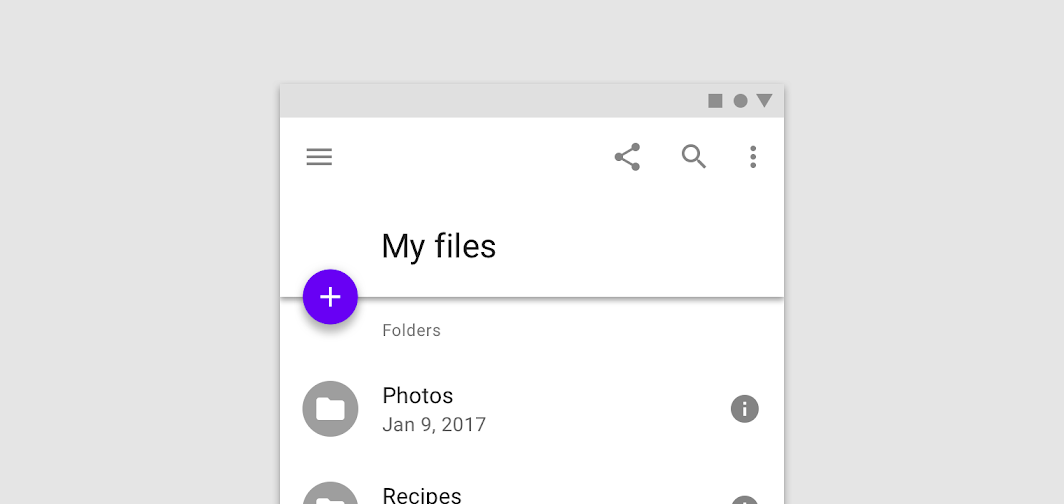
Ten mini FAB zachowuje spójność wizualną dzięki zbliżonemu rozmiarowi, kształtowi i położeniu względem ikon folderów znajdujących się pod nim
Ten mini FAB zachowuje spójność wizualną dzięki zbliżonemu rozmiarowi, kształtowi i umiejscowieniu względem ikon folderów znajdujących się pod nim.

Zalecane: kontenery FAB czerpią kolor z palety aplikacji

Zalecane

Kontenery FAB czerpią kolor z palety aplikacji.
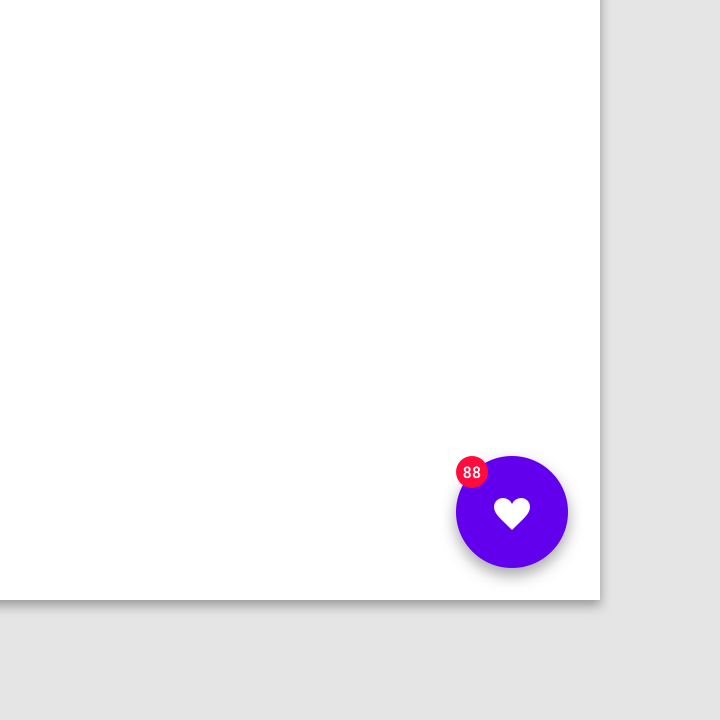
Niezalecane: nakładanie plakietek lub innych elementów na przycisk FAB

Niezalecane

Nie nakładaj plakietek ani innych elementów na przycisk FAB.

Ikona ​

Ikona przycisku FAB powinna wyraźnie przedstawiać powiązaną z nią akcję. Przycisk FAB nie powinien służyć do wyświetlania powiadomień ani powielania akcji dostępnych w innych miejscach ekranu.
Niezalecane: używanie niejednoznacznych ikon

Niezalecane

Nie używaj niejednoznacznych ikon.
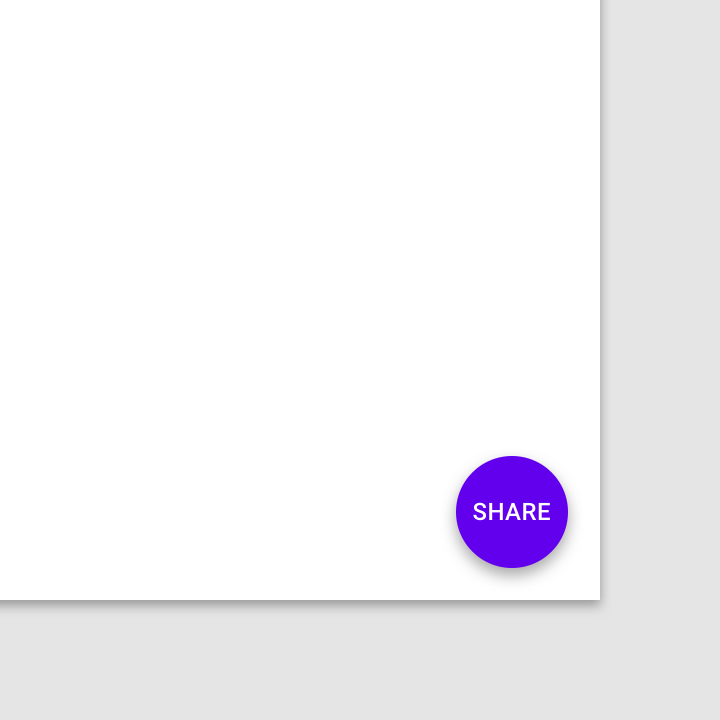
Niezalecane: umieszczanie tekstu w standardowym przycisku FAB

Niezalecane

Nie umieszczaj tekstu w standardowym przycisku FAB.

Umiejscowienie ​

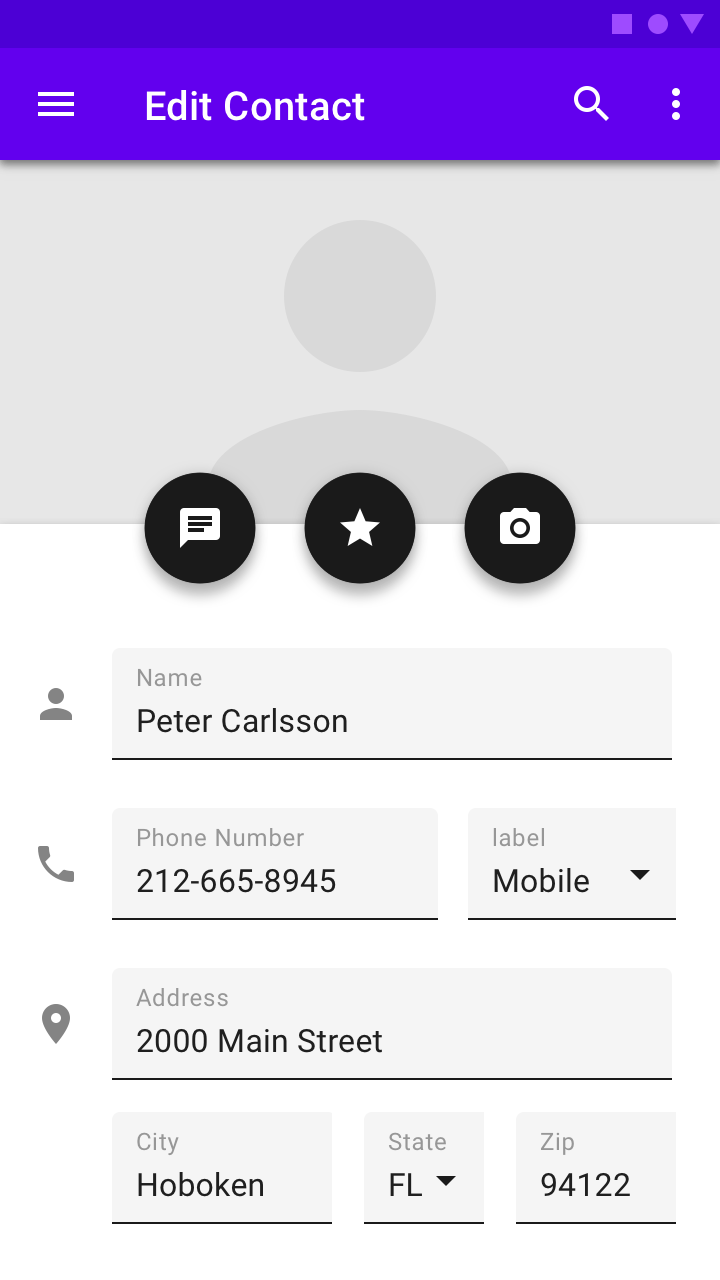
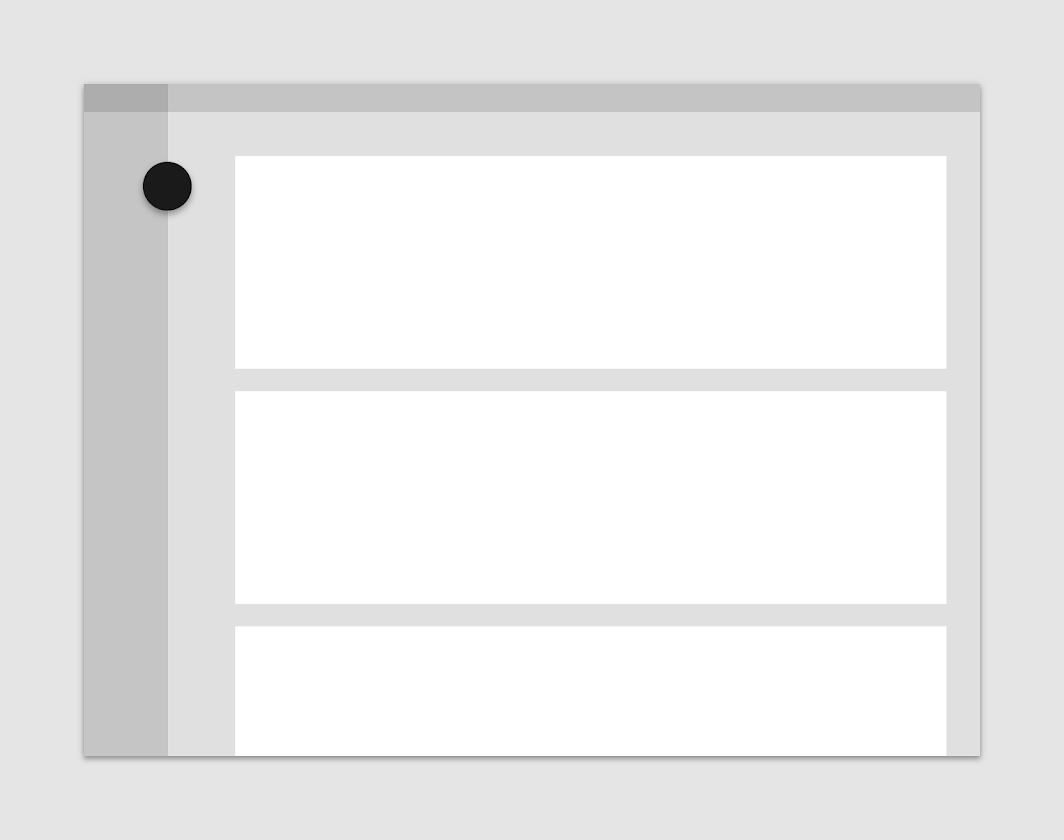
Przyciski FAB mogą być dołączane do górnych pasków aplikacji oraz do krawędzi niektórych komponentów.
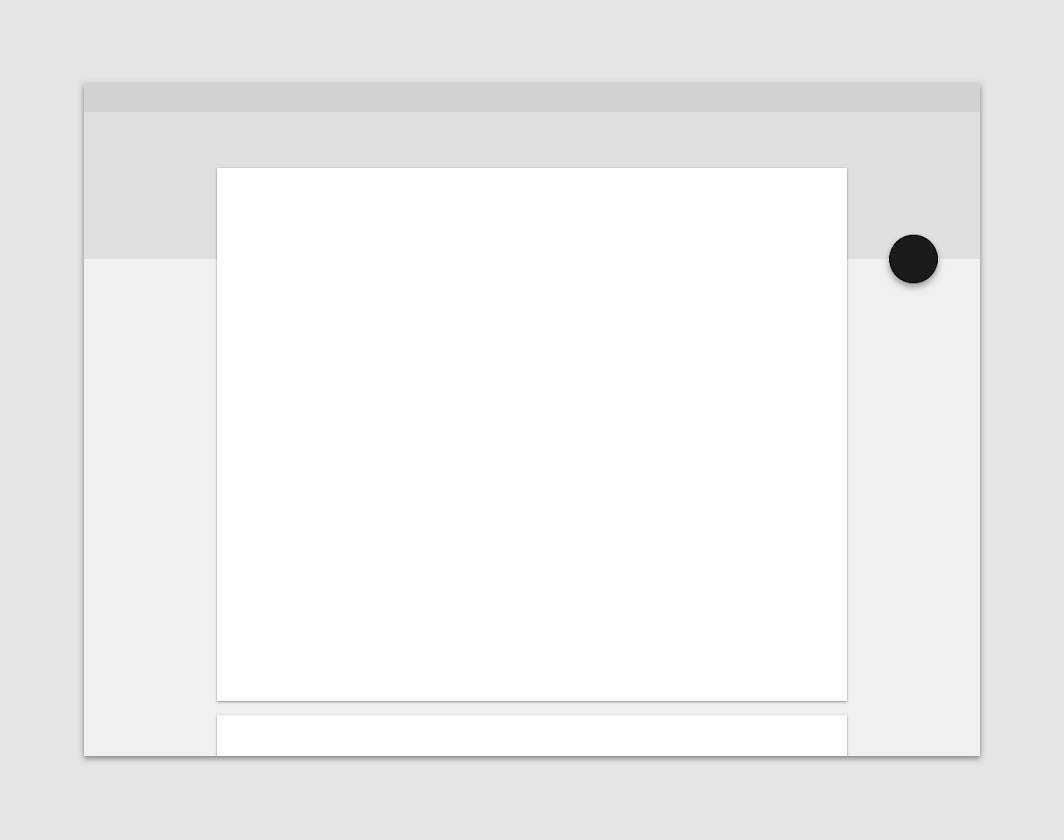
Zalecane: pływający przycisk akcji (FAB) może być dołączony do górnego paska aplikacji

Zalecane

Pływający przycisk akcji (FAB) może być dołączony do górnego paska aplikacji.

Zalecane: przycisk FAB może być dołączony do krawędzi komponentu

Zalecane

Przycisk FAB może być dołączony do krawędzi komponentu.

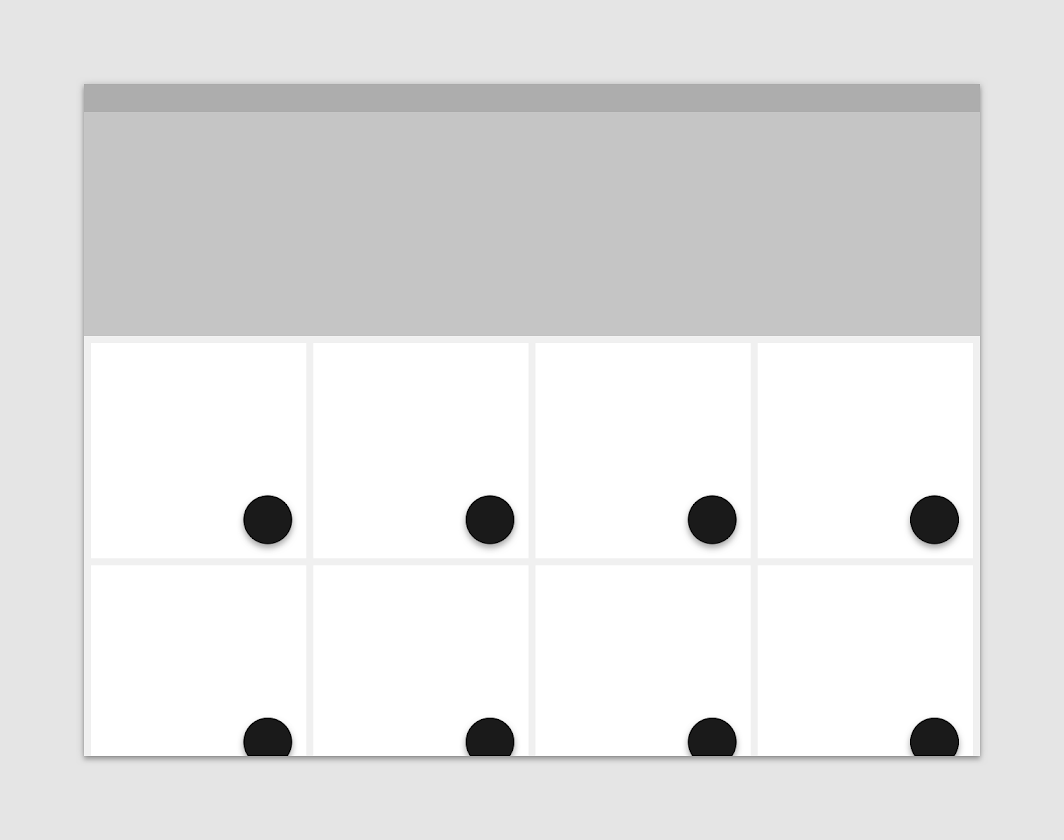
Niezalecane: pojedyncze komponenty, takie jak karty, nie mogą mieć własnych przycisków FAB

Niezalecane

Pojedyncze komponenty, takie jak karty, nie mogą mieć własnych przycisków FAB.

Zachowanie ​

Akcje ​

Pływający przycisk akcji (FAB) może wywołać akcję na bieżącym ekranie albo otworzyć nowy ekran.

Przycisk FAB służy do eksponowania ważnych, konstruktywnych akcji, takich jak:

  • Tworzenie
  • Dodawanie do ulubionych
  • Udostępnianie
  • Rozpoczynanie procesu

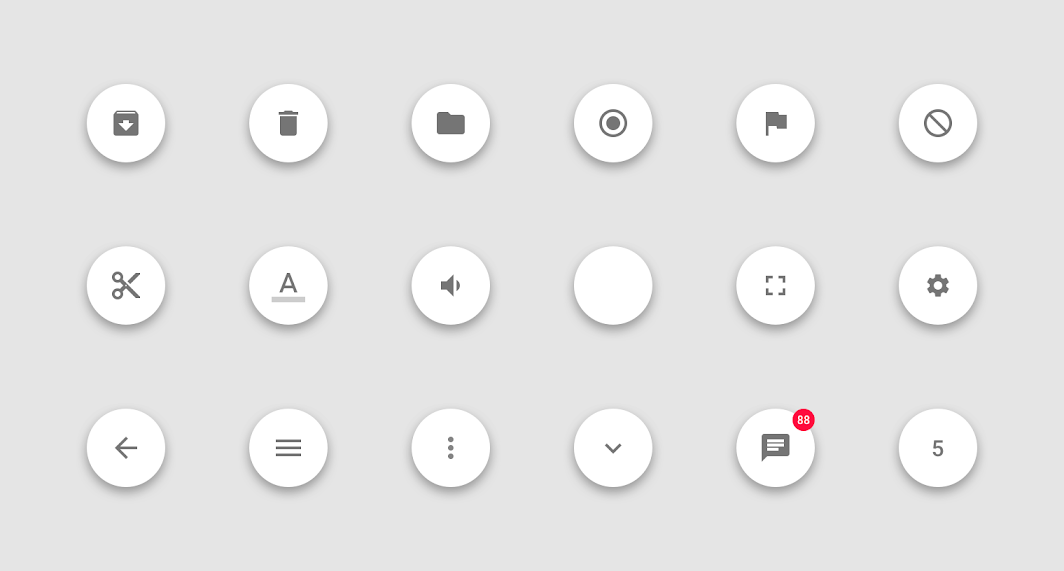
Unikaj używania przycisku FAB do akcji drobnych lub destrukcyjnych, takich jak:

  • Archiwizowanie lub przenoszenie do kosza
  • Alerty lub błędy
  • Drobne czynności, takie jak wycinanie tekstu
  • Elementy sterujące, które lepiej pasują do paska narzędzi (np. elementy do regulacji głośności lub koloru czcionki)
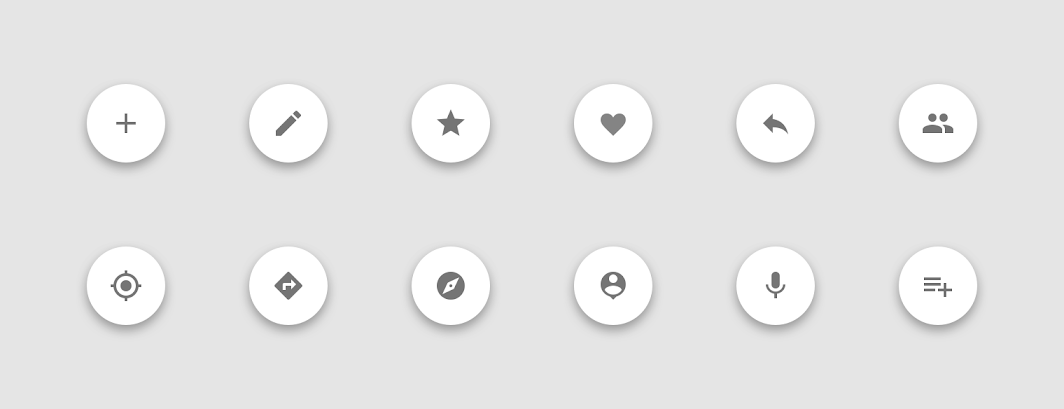
Zalecane: używanie przycisków FAB do głównych, pozytywnych akcji

Zalecane

Używaj przycisków FAB do głównych, pozytywnych akcji.

Niezalecane: używaj przycisków FAB do akcji drobnych, dodatkowych (overflow), niejasnych ani destrukcyjnych

Niezalecane

Nie używaj przycisków FAB do akcji drobnych, dodatkowych (overflow), niejasnych ani destrukcyjnych.

Ruch ​


Pojawianie się na ekranie

Gdy przycisk FAB pojawia się na ekranie z animacją, rozszerza się od punktu środkowego. Zawarta w nim ikona również może być animowana.

Choć przycisk FAB powinien być istotny dla zawartości ekranu, nie jest on przypięty do powierzchni, na której ta zawartość się pojawia. FAB porusza się niezależnie od innych elementów interfejsu użytkownika ze względu na swoje szczególne znaczenie.

Przejścia między ekranami

Przycisk FAB może się przekształcać, aby wywoływać powiązane akcje. Gdy ekran zmienia układ, przycisk FAB powinien zniknąć i ponownie się pojawić podczas przejścia.

Ponowne pojawienie się

Przycisk FAB powinien pojawić się ponownie tylko wtedy, gdy jest istotny dla nowego ekranu. Jeśli to możliwe, powinien pojawić się w tym samym miejscu, co poprzednio.

W trakcie tego przepływu użytkownika umiejscowienie przycisku FAB pozostaje niezmienne.

Zrozumienie ruchu

Ruch sprawia, że interfejs użytkownika jest ekspresyjny i łatwy w obsłudze.

Powiązany artykuł

Zakładki

Zakładki porządkują treści wyższego poziomu w aplikacji, np. umożliwiając przełączanie między widokami, zestawami danych lub aspektami funkcjonalnymi aplikacji.

Powiązany artykuł

Ekrany z zakładkami ​

Gdy na ekranie są zakładki, przycisk FAB powinien na chwilę zniknąć, a następnie pojawić się ponownie, gdy nowa zawartość znajdzie się na swoim miejscu. Wskazuje to, że przycisk FAB nie jest powiązany z żadną konkretną zakładką.

Zalecane

Podczas przełączania między zakładkami przyciski FAB znikają, a następnie pojawiają się ponownie.

Niezalecane

Podczas przełączania między zakładkami przyciski FAB nie poruszają się razem z zawartością ekranu.

Typy przejść ​

Szybkie wybieranie ​

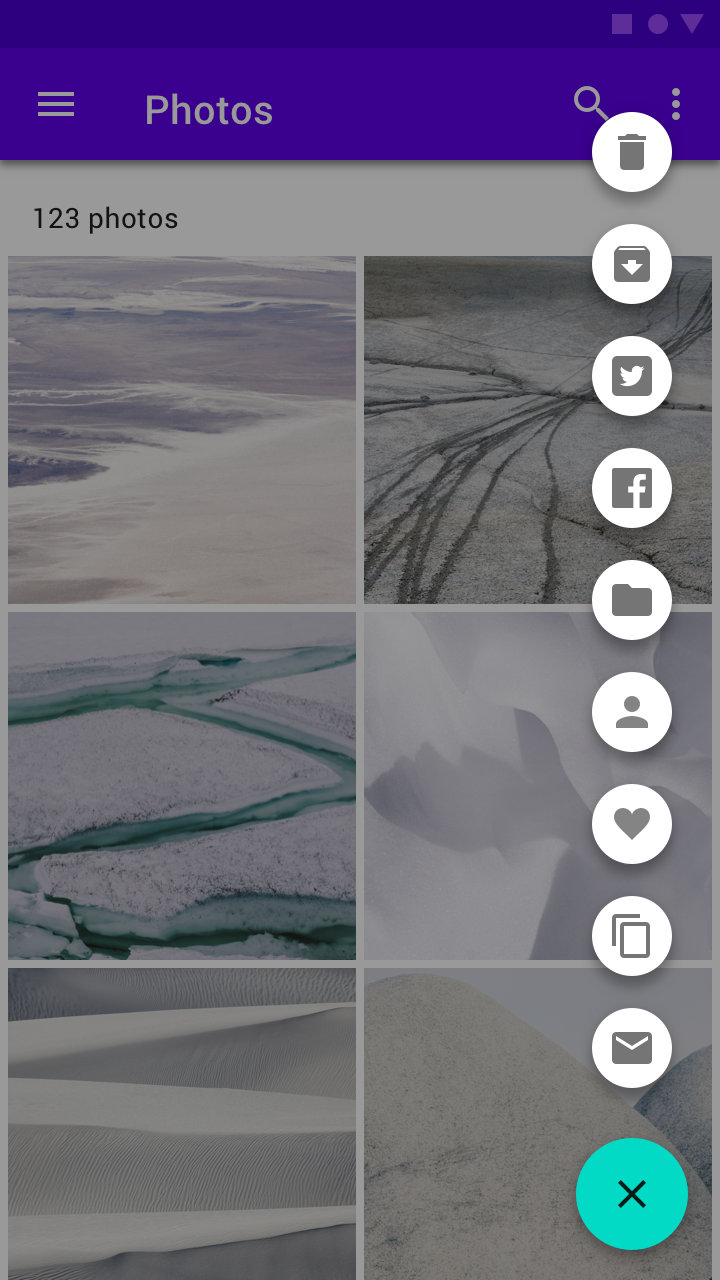
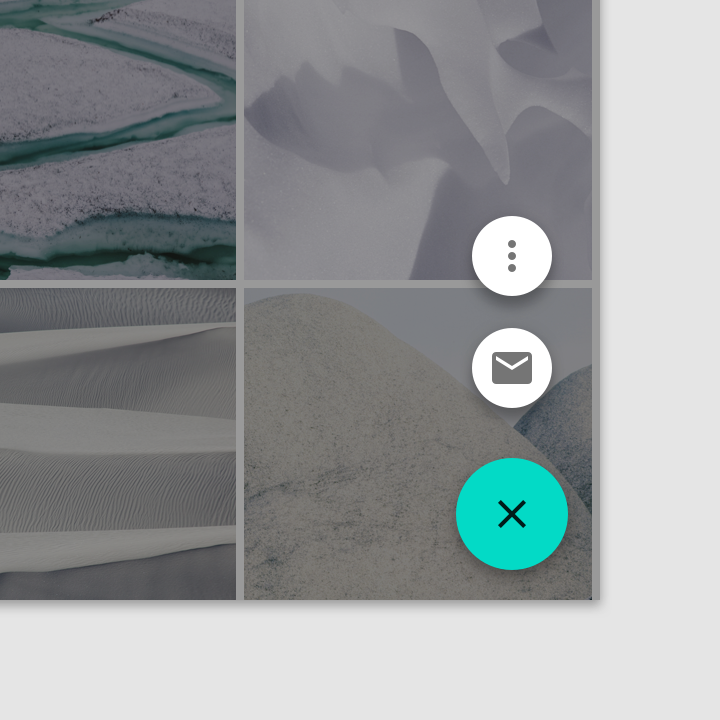
Po wciśnięciu przycisk FAB może wyświetlić od trzech do sześciu powiązanych akcji w formie szybkiego wybierania (speed dial). Przejście to może nastąpić na jeden z następujących sposobów:

  • Po wciśnięciu przycisk FAB może rozwinąć zestaw powiązanych akcji
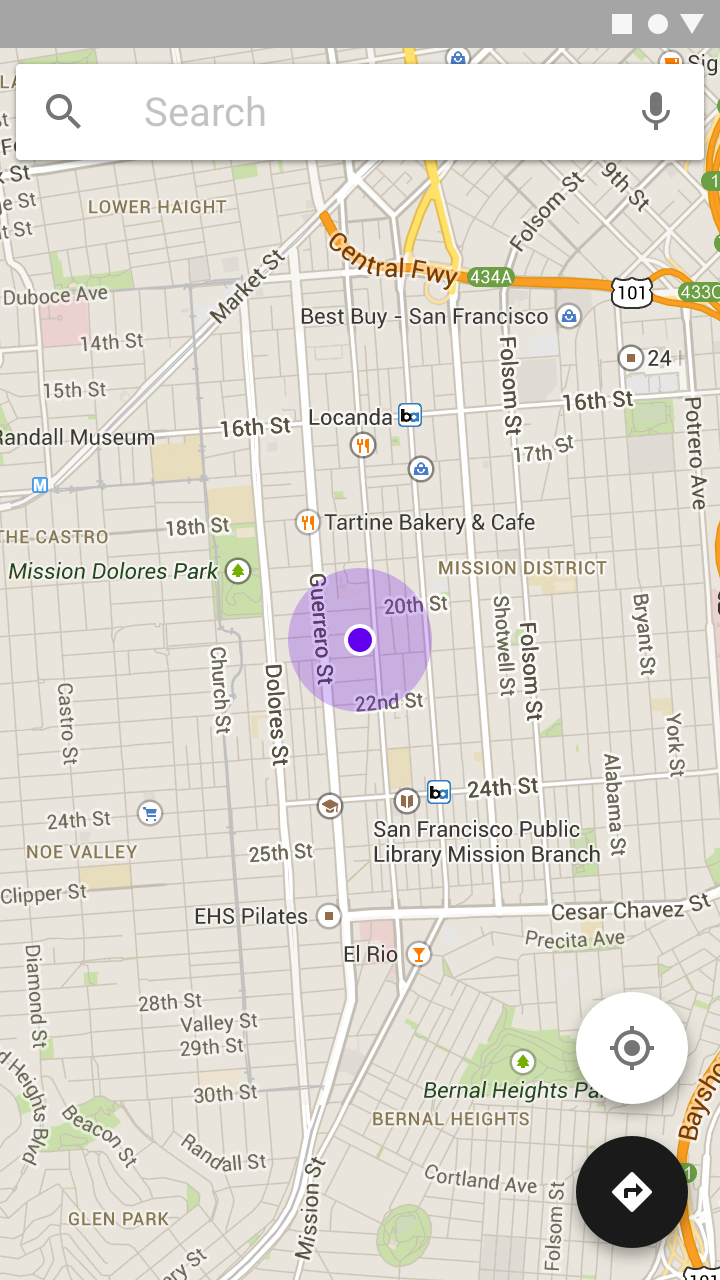
  • Po wciśnięciu przycisk FAB może przekształcić się w menu zawierające powiązane akcje (tylko Android)

Jeśli potrzebnych jest więcej niż sześć akcji, do ich przedstawienia należy użyć innego komponentu niż FAB.

Rozwijanie powiązanych akcji ​

Po wciśnięciu przycisk FAB pozostaje widoczny i rozwija zestaw powiązanych akcji. Jeśli użytkownik dotknie FAB ponownie w tym stanie, przycisk powinien albo uruchomić swoją domyślną akcję, albo zamknąć akcje szybkiego wybierania.
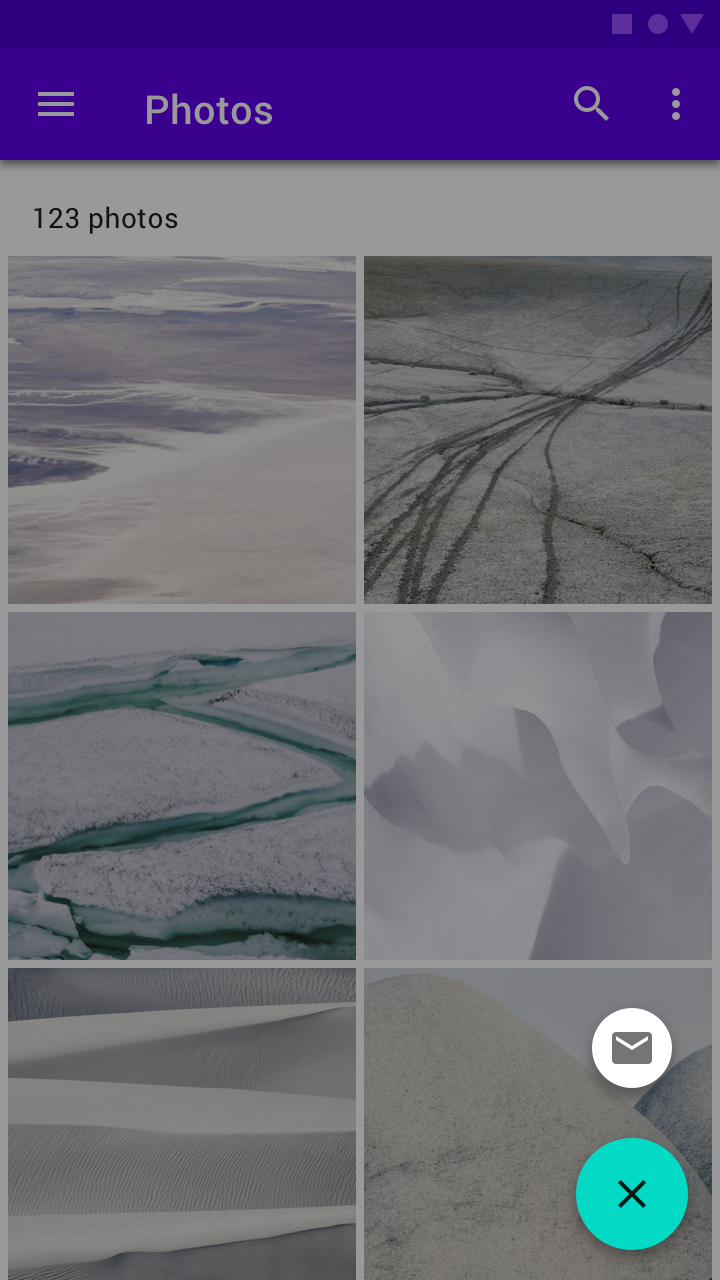
Przycisk FAB wyświetla zestaw powiązanych akcji.

Niezalecane: szybkie wybieranie powinno zawierać co najmniej trzy opcje

Niezalecane

Szybkie wybieranie powinno zawierać co najmniej trzy opcje.
Niezalecane: szybkie wybieranie powinno zawierać nie więcej niż sześć opcji

Niezalecane

Szybkie wybieranie powinno zawierać nie więcej niż sześć opcji.

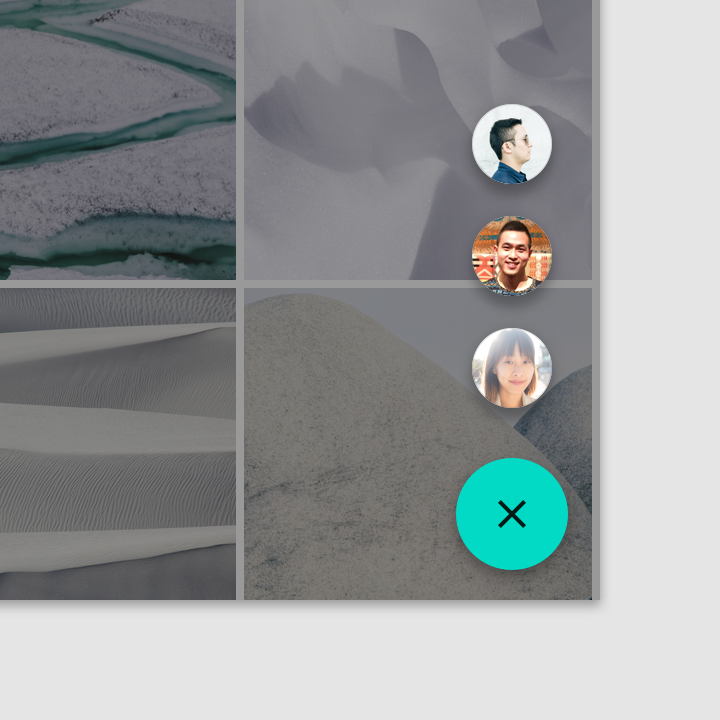
Zalecane: przycisk FAB może zawierać listę kontaktów

Zalecane

Przycisk FAB może zawierać listę kontaktów.
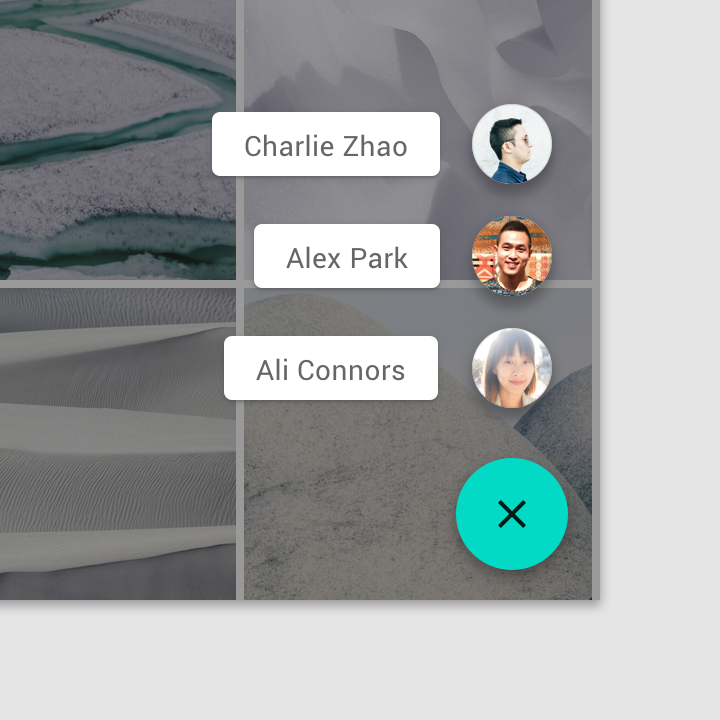
Zalecane: powiązane akcje mogą mieć etykiety tekstowe

Zalecane

Powiązane akcje mogą mieć etykiety tekstowe.

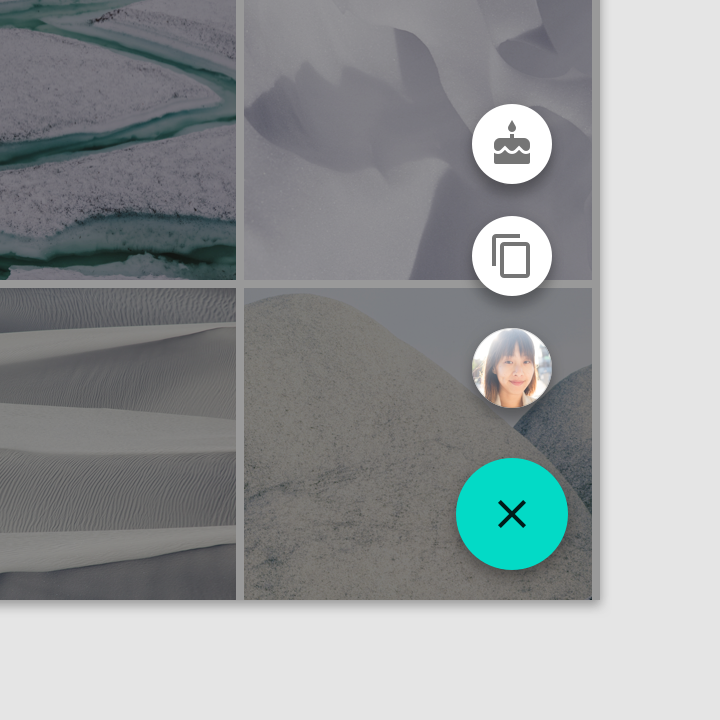
Niezalecane: przycisk FAB nie powinien przekształcać się w niepowiązane akcje

Niezalecane

Przycisk FAB nie powinien przekształcać się w niepowiązane akcje.
Niezalecane: opcje szybkiego wybierania nie powinny zawierać menu dodatkowych opcji (overflow)

Niezalecane

Opcje szybkiego wybierania nie powinny zawierać menu dodatkowych opcji (overflow).

Przekształcanie w menu z powiązanymi akcjami ​

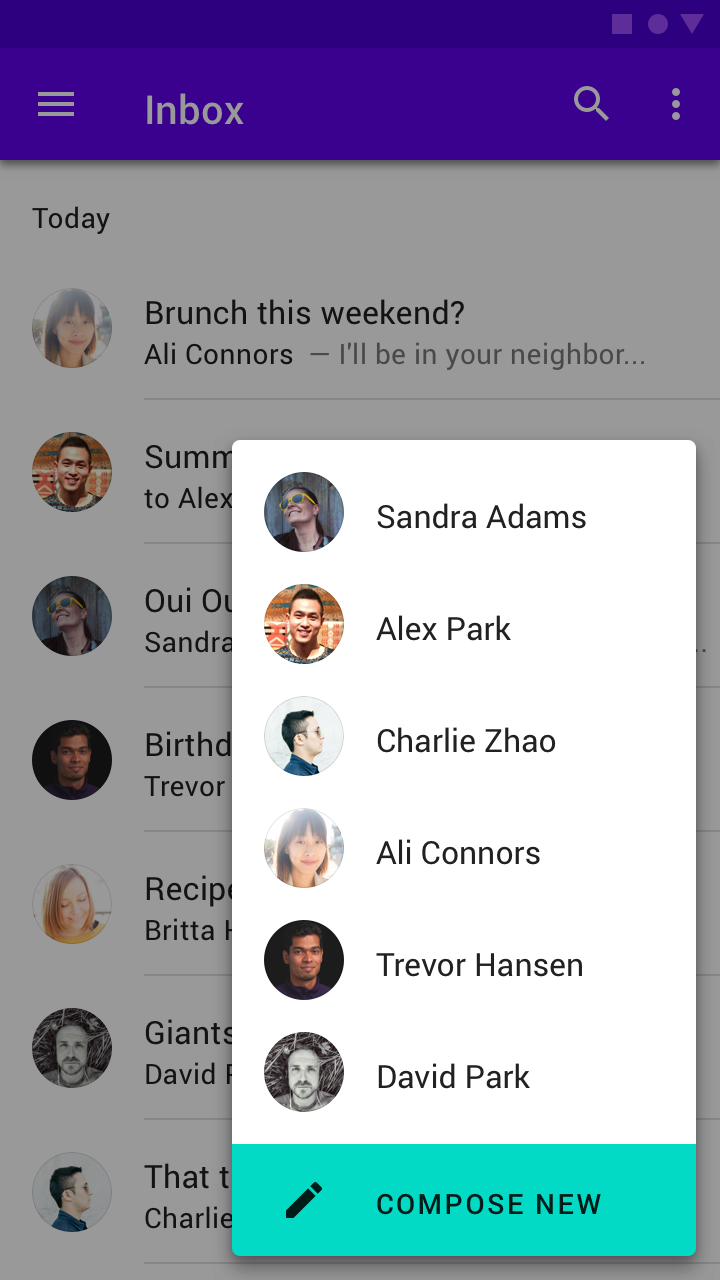
W systemie Android po wciśnięciu przycisk FAB może przekształcić się w menu zawierające powiązane akcje. Przyciemnienie (scrim) wskazuje, że elementy interfejsu poza menu akcji są tymczasowo nieaktywne. Menu pozostaje na ekranie do momentu dotknięcia jednej z akcji lub przyciemnienia.
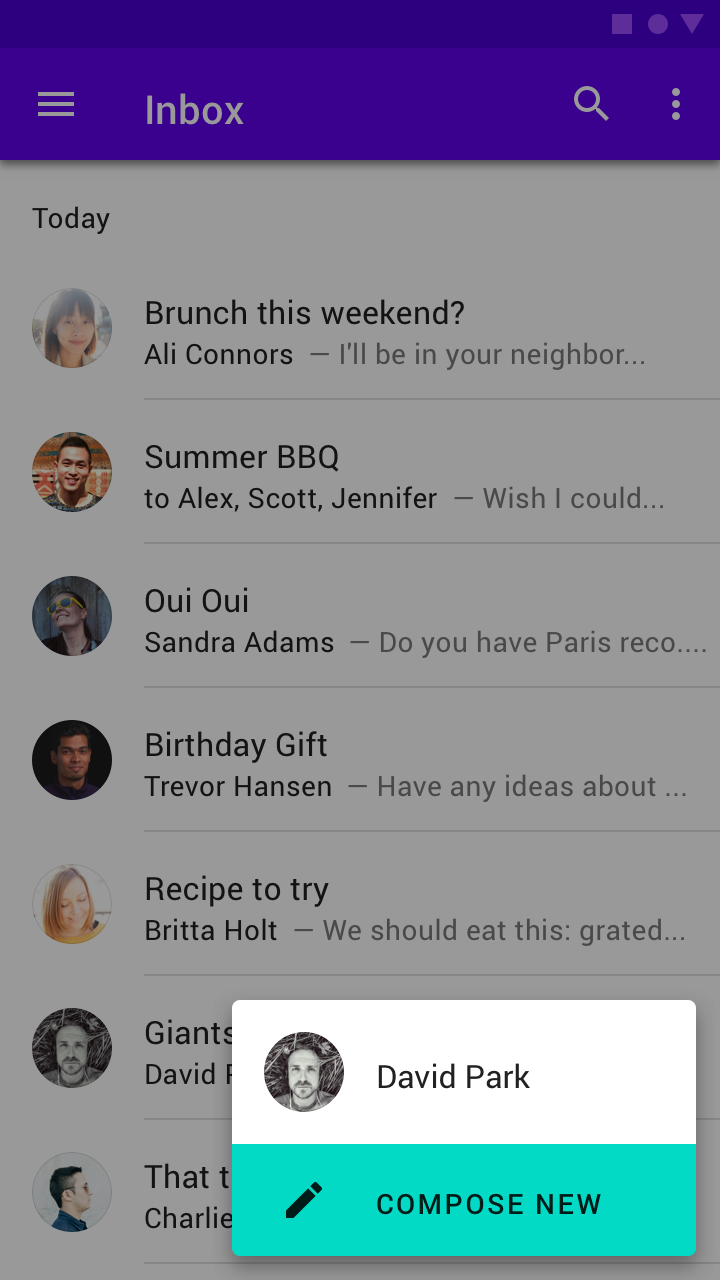
Przycisk FAB przekształcający się w menu akcji

Niezalecane: używaj menu akcji z mniej niż trzema opcjami

Niezalecane

Nie używaj menu akcji z mniej niż trzema opcjami.
Niezalecane: menu akcji nie powinno zawierać więcej niż sześć opcji, ponieważ nie obsługuje ono przewijania

Niezalecane

Menu akcji nie powinno zawierać więcej niż sześć opcji, ponieważ nie obsługuje ono przewijania.

Menu

Menu wyświetla listę opcji na tymczasowych powierzchniach.

Powiązany artykuł

Przekształcenia ​

FAB wykorzystuje wzorzec przejścia „przekształcenie kontenera” (container transform), aby przekształcać się w różne powierzchnie.


Przekształcenie kontenera

Do przejść między elementami interfejsu użytkownika zawierającymi kontener

Powiązany artykuł

W obrębie ekranu ​


Przycisk FAB może przekształcić się w inną powierzchnię w aplikacji. Przekształcenie powinno być odwracalne — nowa powierzchnia powinna móc z powrotem przybrać postać FAB.

Przycisk FAB może przekształcić się w powierzchnię będącą częścią struktury aplikacji.

Pełny ekran ​


Przycisk FAB może przekształcić się w nową powierzchnię obejmującą cały ekran. Ten typ przekształcenia służy zwykle do tworzenia nowych treści.

Przycisk FAB może przekształcić się w nową powierzchnię obejmującą cały ekran.

Rozszerzony FAB ​

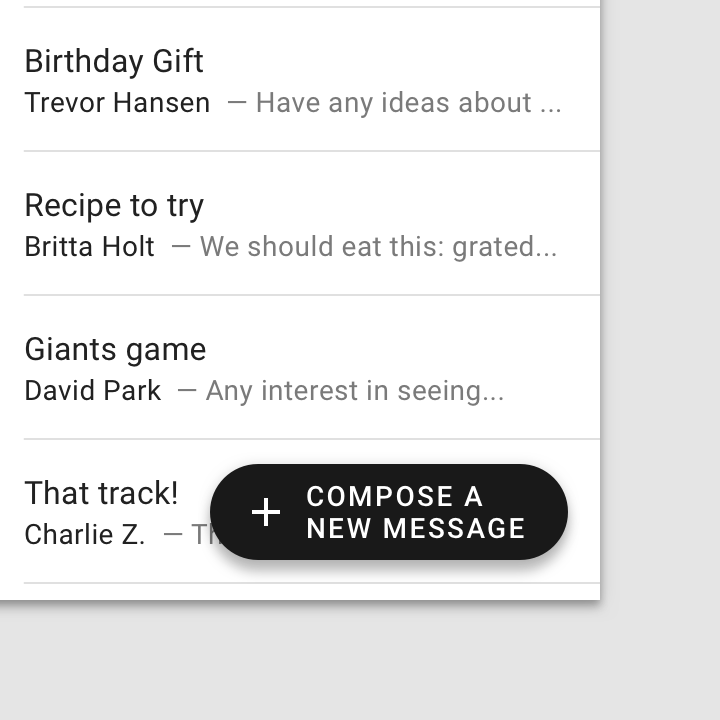
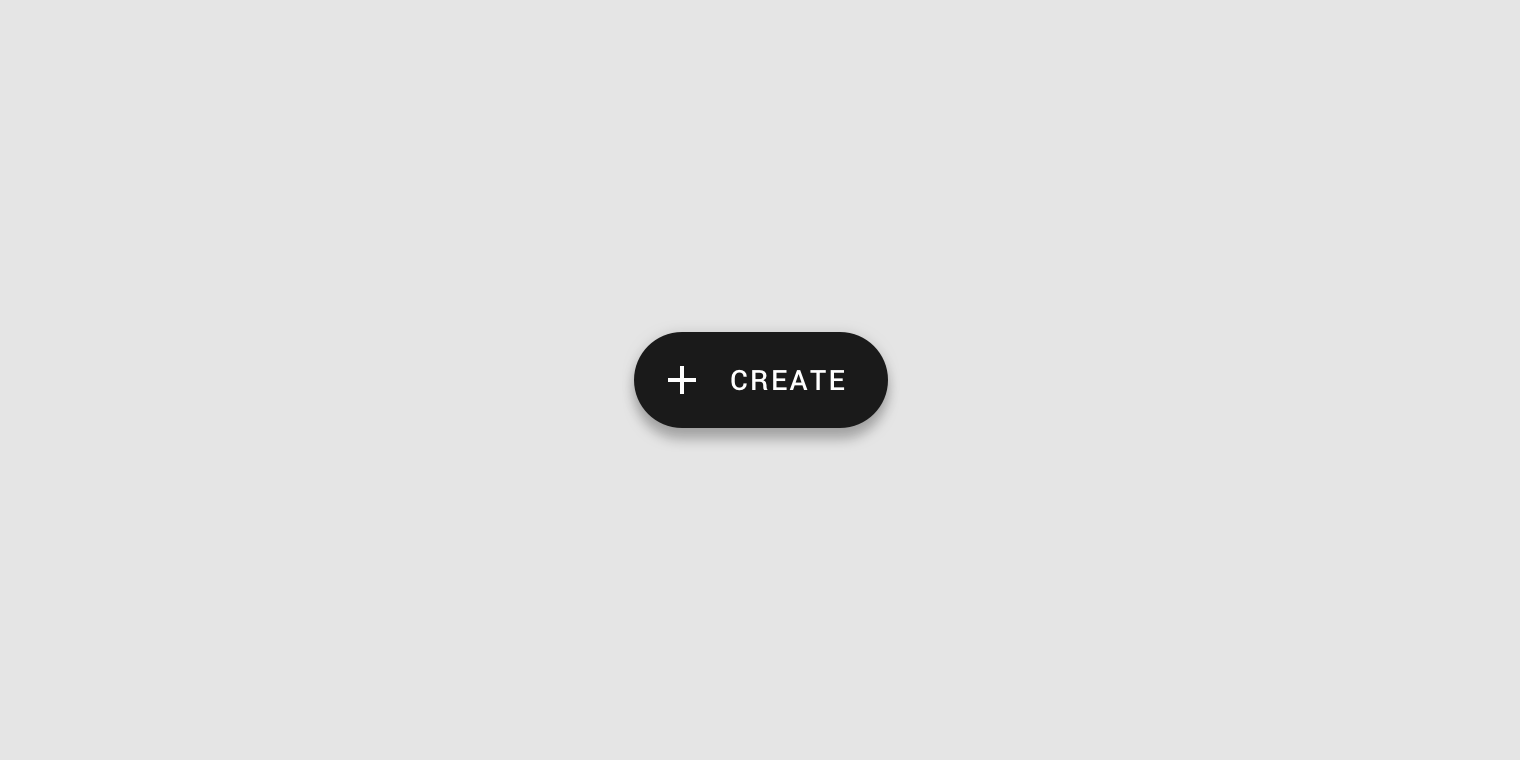
Rozszerzony FAB jest szerszy od standardowego i zawiera etykietę tekstową.
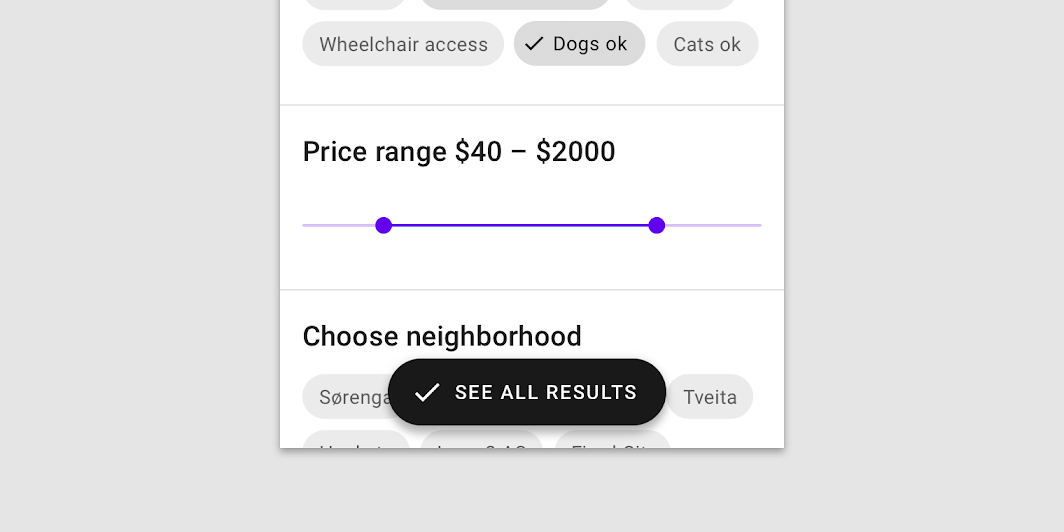
Rozszerzony FAB
Rozszerzony FAB

Anatomia ​


Diagram: kontener, ikona, etykieta tekstowa
1. Kontener
2. Ikona (opcjonalna)
3. Etykieta tekstowa

Kontener ​

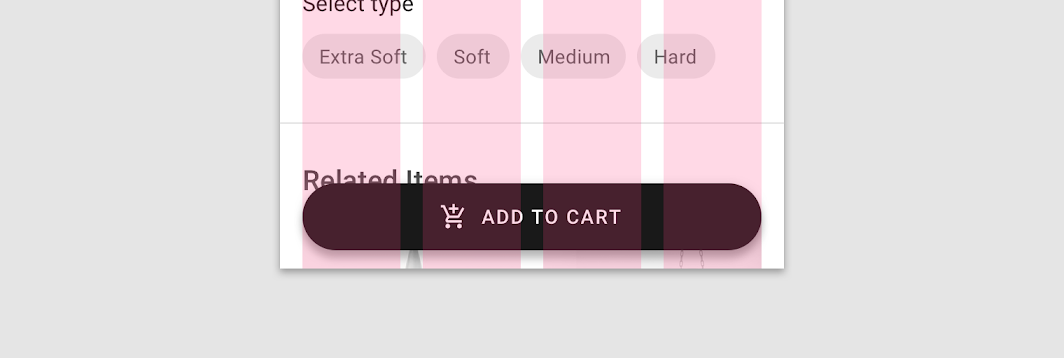
Szerokość kontenera rozszerzonego FAB może być stała lub płynna.

  • W kontenerze o stałej szerokości jej wartość wyznacza łączna szerokość ikony, etykiety tekstowej i dopełnienia.
  • W kontenerze o płynnej szerokości jej wartość zależy od relacji do innych elementów interfejsu, np. do szerokości ekranu lub siatki układu.
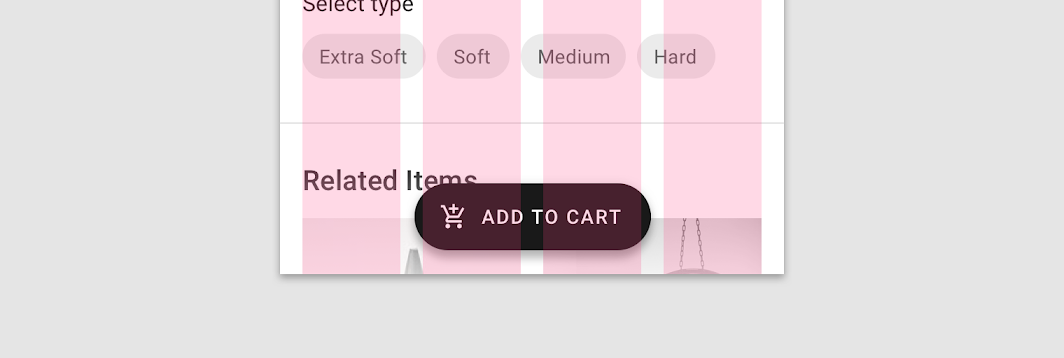
Szerokość tego rozszerzonego FAB o stałej szerokości wyznacza łączna szerokość ikony, etykiety tekstowej i dopełnienia kontenera
Szerokość tego rozszerzonego FAB o stałej szerokości wyznacza łączna szerokość ikony, etykiety tekstowej i dopełnienia kontenera.

Szerokość kontenera tego rozszerzonego FAB wyznaczają kolumny siatki układu
Szerokość kontenera tego rozszerzonego FAB wyznaczają kolumny siatki układu.

Ikona ​

Ikona rozszerzonego FAB powinna intuicyjnie przedstawiać powiązaną z nią akcję.
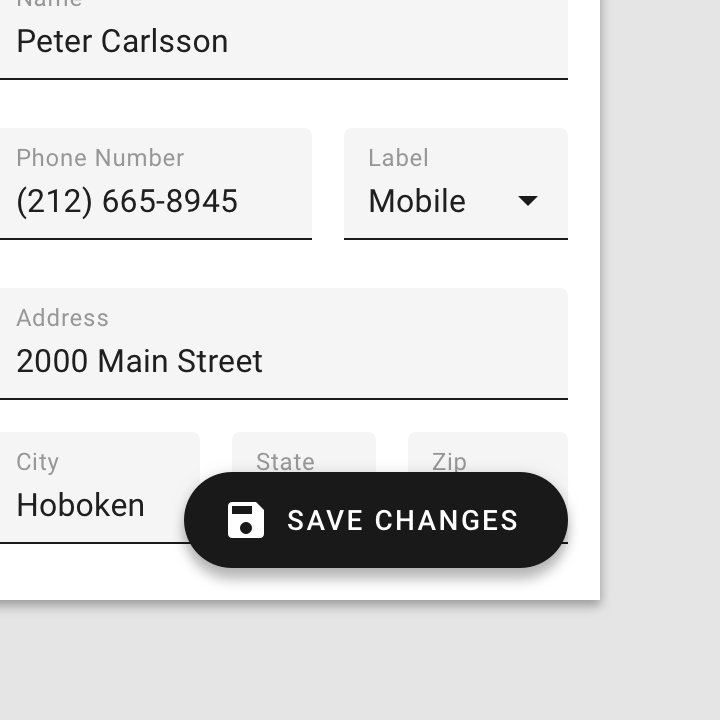
Ikony należy umieszczać po lewej stronie etykiet tekstowych w językach zapisywanych od lewej do prawej
Ikony należy umieszczać po lewej stronie etykiet tekstowych w językach zapisywanych od lewej do prawej.
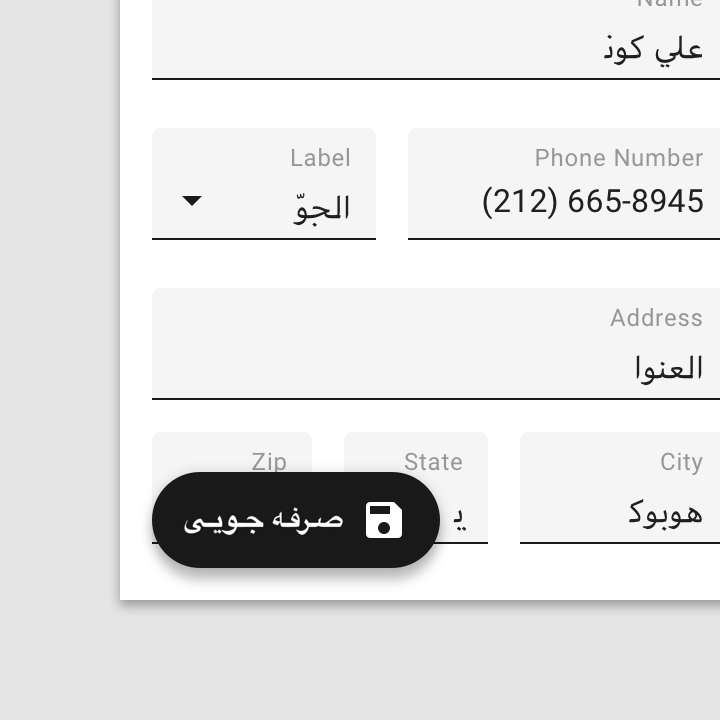
Ikony należy umieszczać po prawej stronie etykiet tekstowych w językach zapisywanych od prawej do lewej
Ikony należy umieszczać po prawej stronie etykiet tekstowych w językach zapisywanych od prawej do lewej.

Zalecane: w przeciwieństwie do standardowych przycisków FAB, rozszerzone przyciski FAB nie wymagają ikony

Zalecane

W przeciwieństwie do standardowych przycisków FAB, rozszerzone przyciski FAB nie wymagają ikony.
Niezalecane: rozszerzony przycisk FAB nie może mieć ikony bez etykiety tekstowej

Niezalecane

Rozszerzony przycisk FAB nie może mieć ikony bez etykiety tekstowej.

Etykieta tekstowa ​

Etykieta tekstowa rozszerzonego FAB powinna opisywać jego akcję.
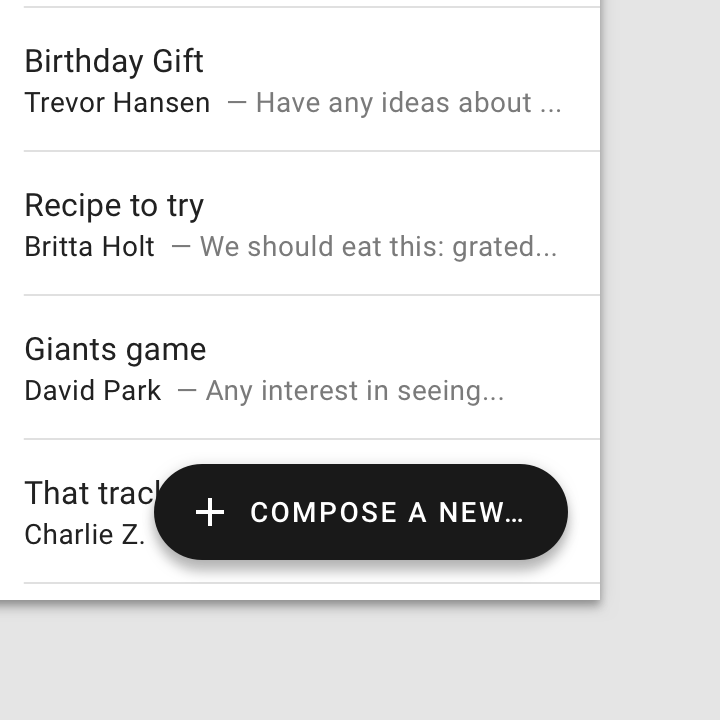
Uwaga: skracaj tekst tylko wtedy, gdy nie ma możliwości użycia krótszego tekstu

Uwaga

Skracaj tekst tylko wtedy, gdy nie ma możliwości użycia krótszego tekstu.
Niezalecane: unikaj zawijania tekstu

Niezalecane

Unikaj zawijania tekstu.

Umiejscowienie ​

Rozszerzony przycisk FAB można umieścić na środku, po lewej lub po prawej stronie ekranu.

Komputery stacjonarne i tablety ​

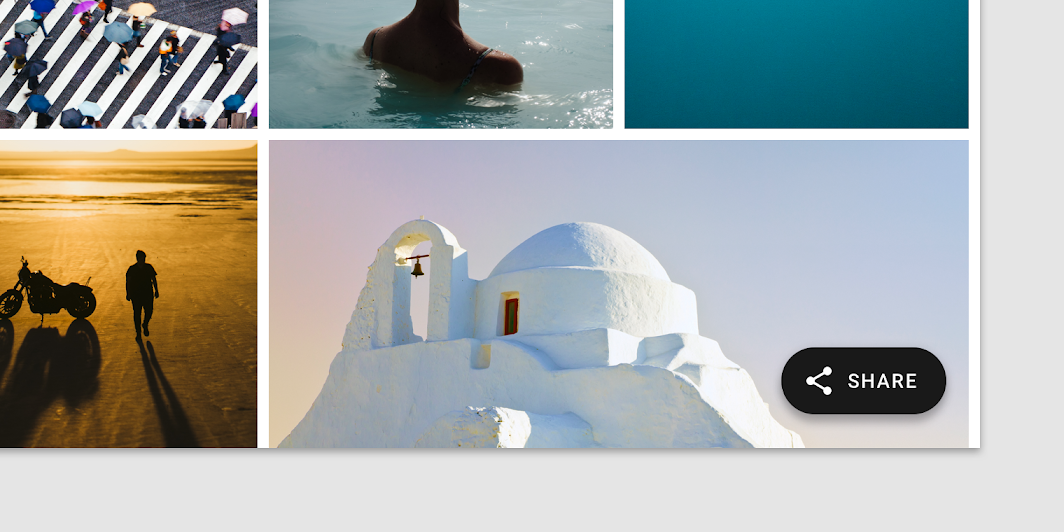
Na ekranach o szerokości większej niż 840 dp, np. na komputerach stacjonarnych, rozszerzony przycisk FAB należy umieścić w lewym górnym lub prawym dolnym rogu ekranu.
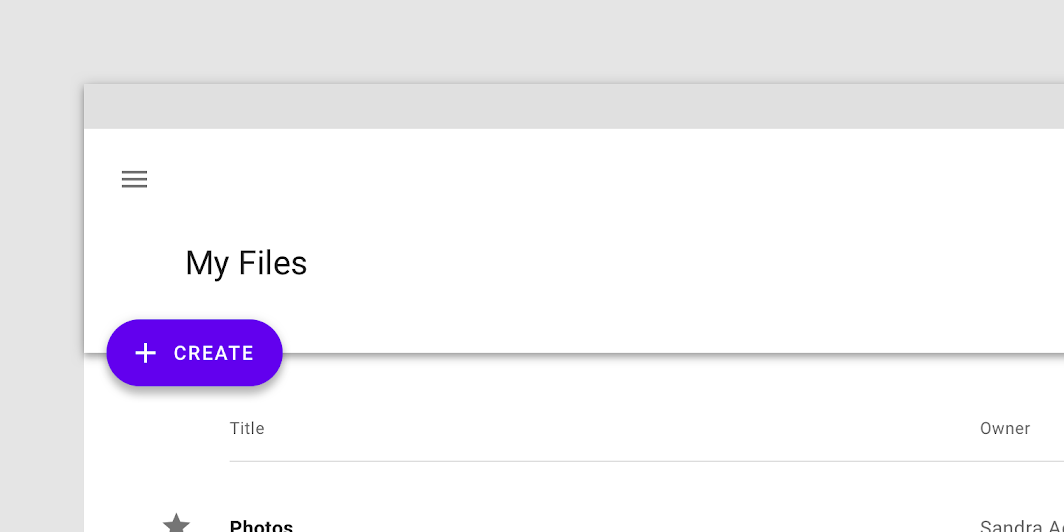
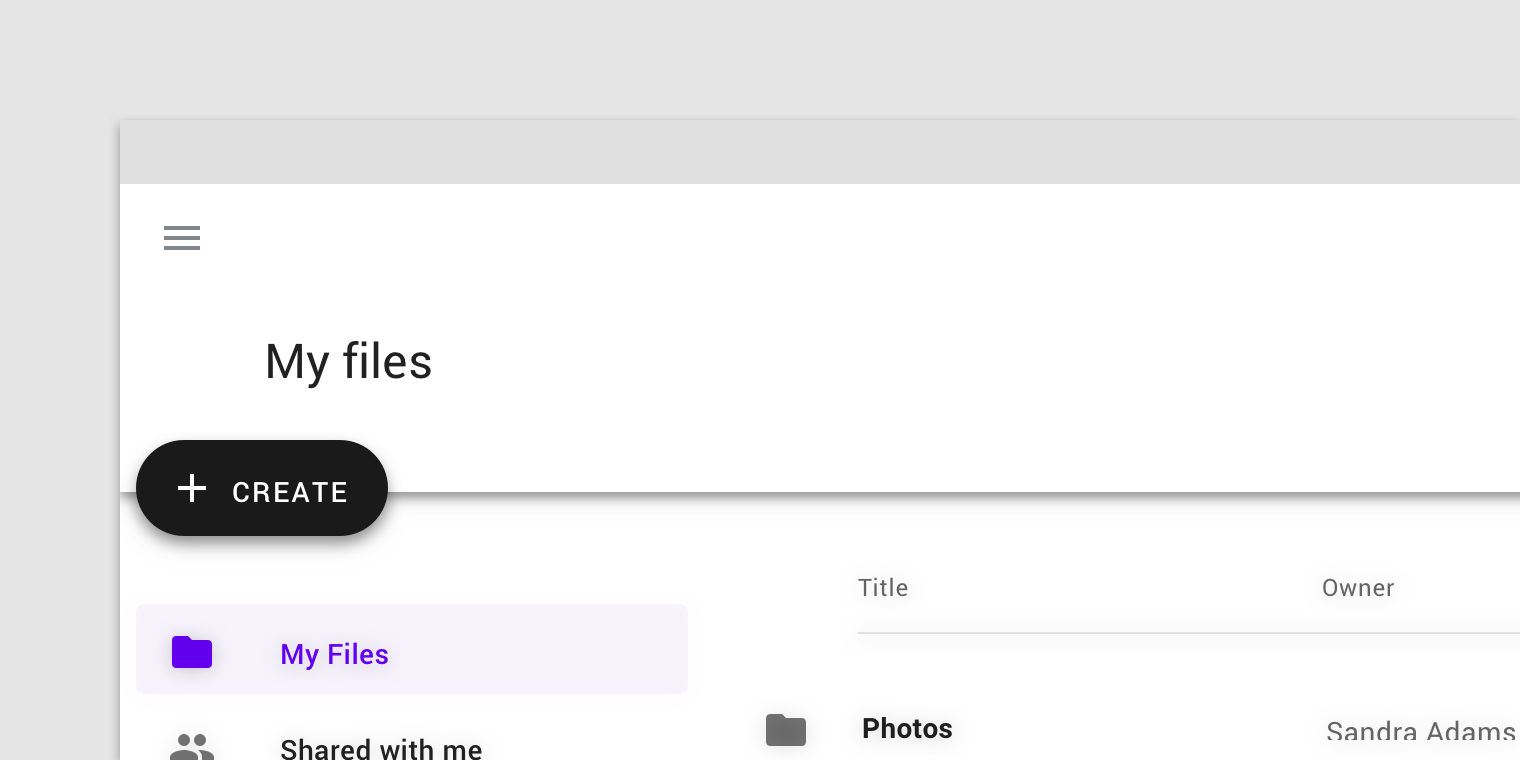
Na komputerze stacjonarnym rozszerzony przycisk FAB umieszczony w lewym górnym rogu

Na komputerze stacjonarnym rozszerzony przycisk FAB umieszczony w prawym dolnym rogu

Urządzenia mobilne ​

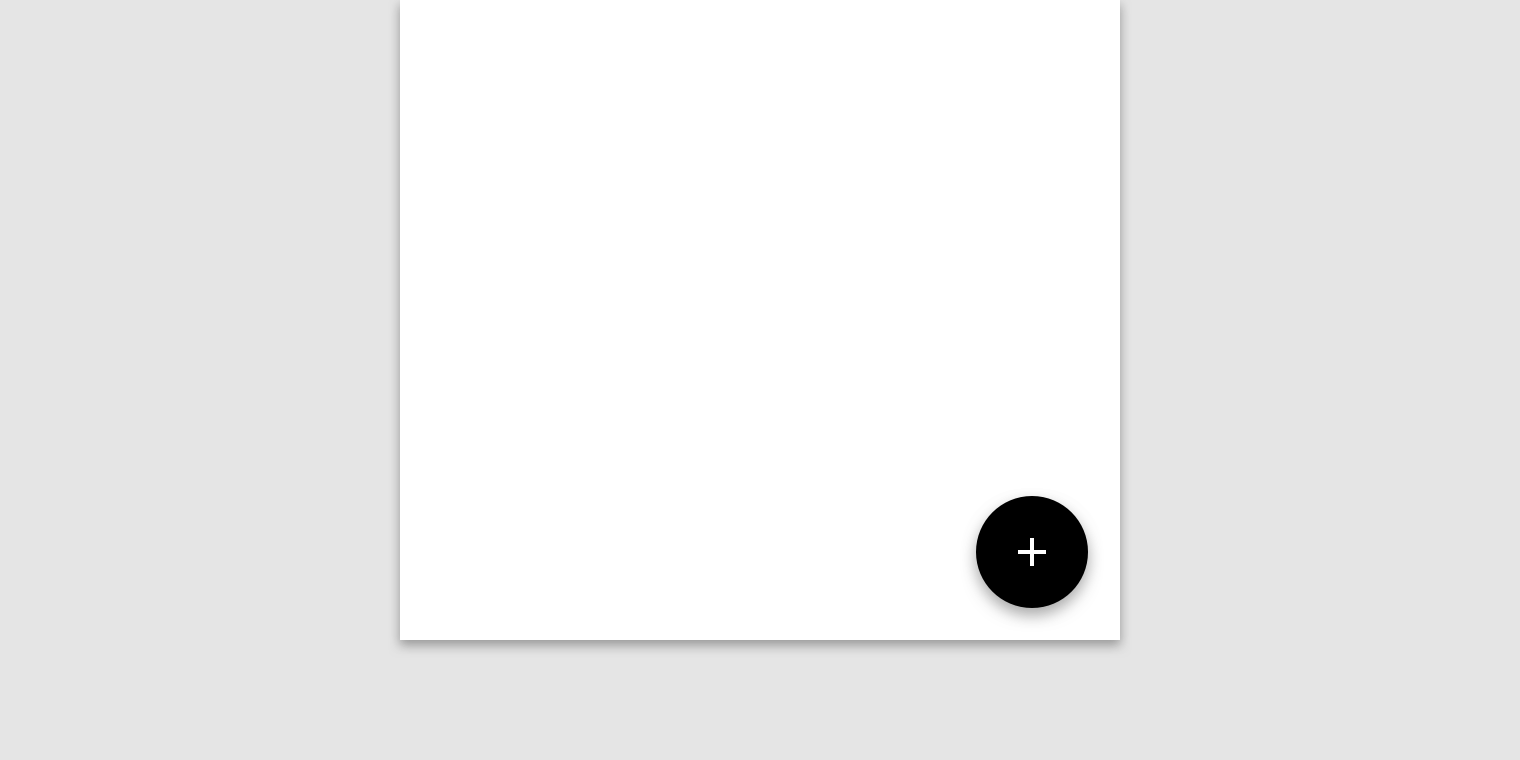
Na urządzeniach mobilnych rozszerzony przycisk FAB należy umieszczać w prawym dolnym rogu lub na dole pośrodku.
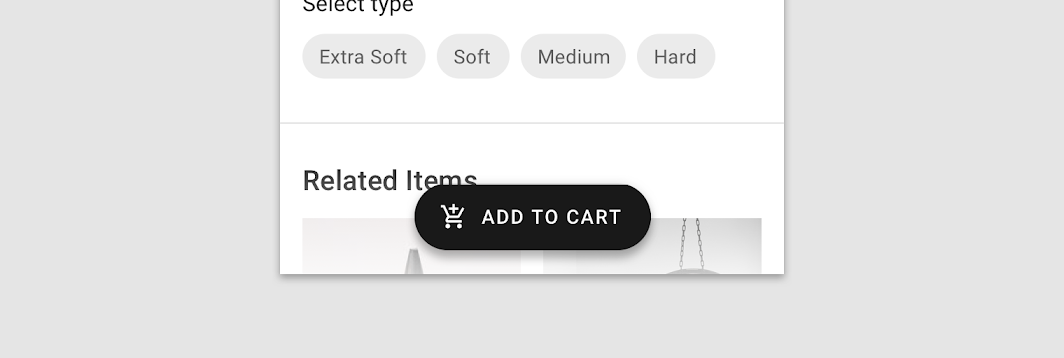
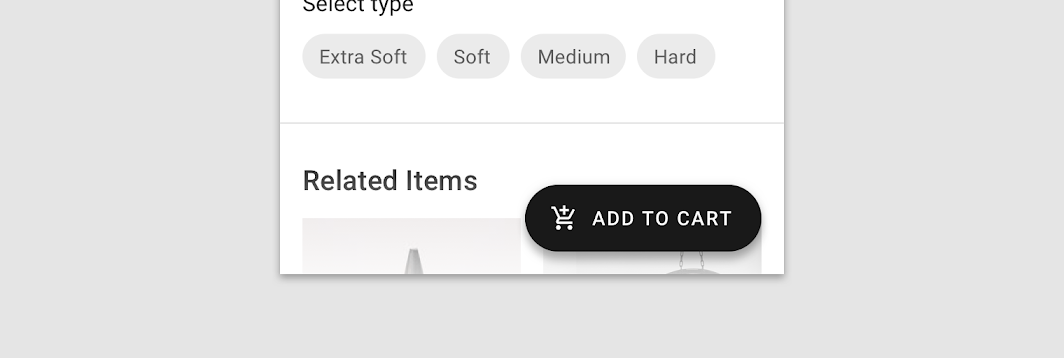
Na urządzeniu mobilnym rozszerzony przycisk FAB umieszczony na dole pośrodku

Na urządzeniu mobilnym rozszerzony przycisk FAB umieszczony w prawym dolnym rogu

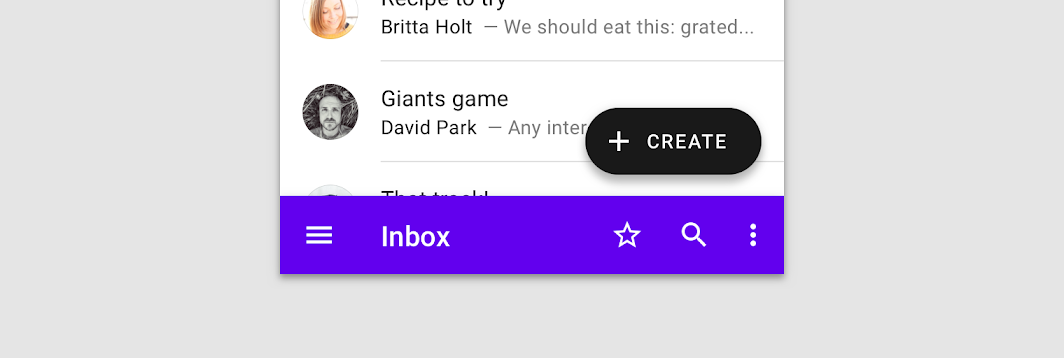
Uwaga: unikanie używania rozszerzonego FAB nad dolnym paskiem aplikacji, ponieważ takie połączenie zajmuje dużo miejsca na ekranie

Uwaga

Unikaj używania rozszerzonego przycisku FAB nad dolnym paskiem aplikacji, ponieważ takie połączenie zajmuje dużo miejsca na ekranie. Jeśli oba elementy są używane razem, rozszerzony przycisk FAB powinien zwijać się podczas przewijania.

Zachowanie ​

Szybkie wybieranie ​

Po dotknięciu rozszerzony przycisk FAB może również wyświetlić szybkie wybieranie obejmujące od trzech do sześciu powiązanych akcji. Po najechaniu kursorem powiązane akcje rozwijają się i wyświetlają etykiety.

Podczas przejścia szybkiego wybierania rozszerzony przycisk FAB staje się standardowym przyciskiem FAB.

Szybkie wybieranie rozszerzonego FAB

Przekształcenie w standardowy FAB ​

Gdy zaczyna brakować miejsca, rozszerzony przycisk FAB może przekształcić się w standardowy przycisk FAB. Na przykład gdy szerokość obszaru widoku (viewport) aplikacji zmniejszy się poniżej 840 dp albo gdy zostanie otwarty szuflada nawigacyjna.

Rozszerzony FAB przekształcający się w standardowy FAB

Rozszerzony przycisk FAB może przekształcić się w standardowy przycisk FAB podczas przewijania ekranu.

Przycisk FAB nie powinien wracać do postaci rozszerzonej, dopóki użytkownik nie przewinie strony z powrotem do jej góry.

Rozszerzony FAB przekształcający się w standardowy FAB, gdy użytkownik przewinie stronę z powrotem na górę

Nadawanie motywu ​

Motyw Material dla aplikacji Reply ​

Pływający przycisk akcji w tej aplikacji pocztowej został dostosowany przy użyciu motywów Material. Zakres dostosowania obejmuje kolor i kształt.
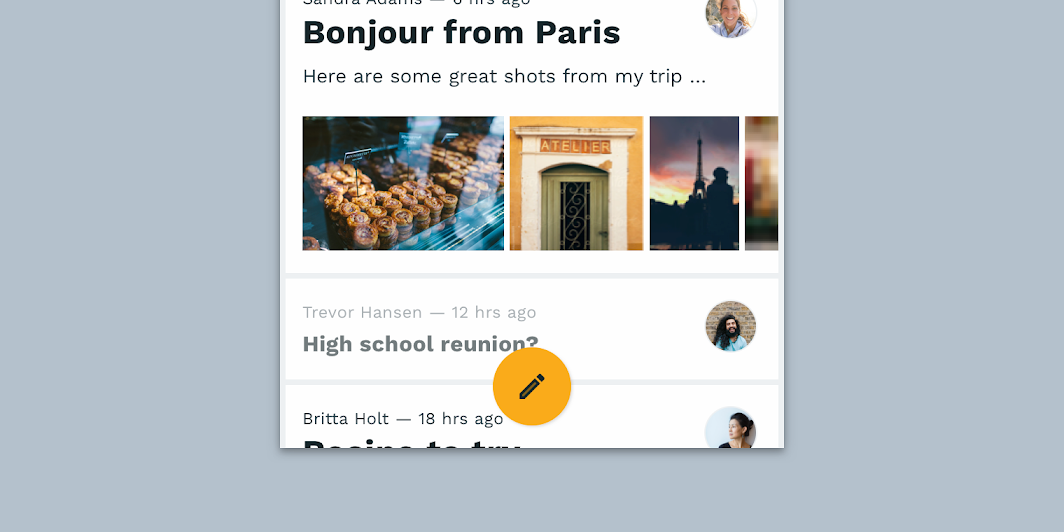
Dostosowany FAB aplikacji Reply

Reply

Reply to aplikacja pocztowa, która wykorzystuje komponenty Material Design i motywy Material, aby stworzyć spójne z marką doświadczenie komunikacji.

Powiązany artykuł

Kolor ​


Rozszerzony FAB aplikacji Reply używa niestandardowego koloru dla trzech elementów: kontenera, ikony i tekstu.
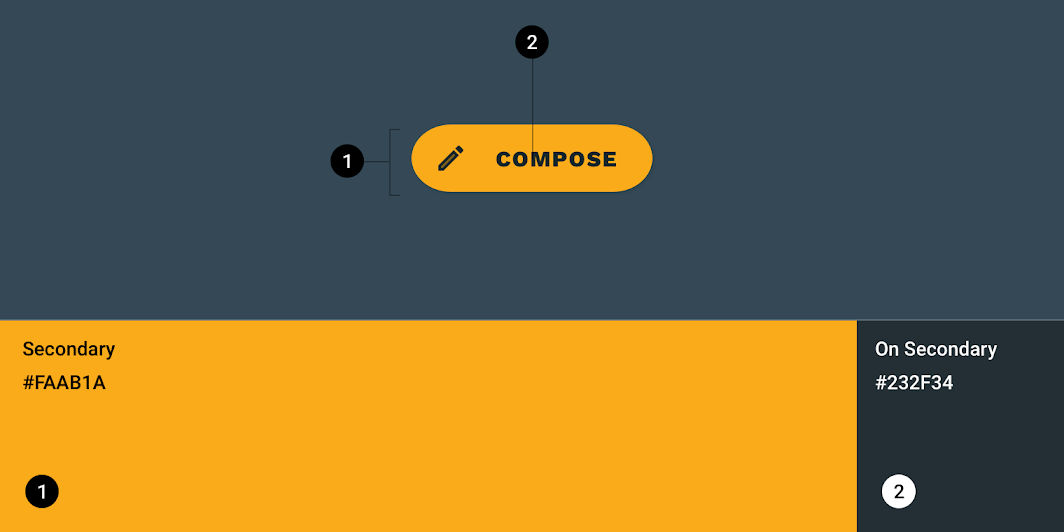
Motyw Material dla aplikacji Reply: kolor
ElementKategoriaAtrybutWartość
KontenerSecondary (pomocniczy)Kolor
Krycie
#FAAB1A
100%
IkonaNa kolorze dodatkowym (On Secondary)Kolor
Krycie
#232F34
100%
TekstNa kolorze dodatkowym (On Secondary)Kolor
Krycie
#232F34
100%

System kolorów

Utwórz motyw kolorystyczny odzwierciedlający Twoją markę lub styl

Powiązany artykuł

Stosowanie koloru w interfejsie użytkownika

W interfejsie użytkownika kolor pełni różne role: od przekazywania znaczenia po wyrażanie wyglądu i charakteru.

Powiązany artykuł

Typografia ​

Rozszerzony FAB aplikacji Reply używa niestandardowej typografii w tekście przycisku.
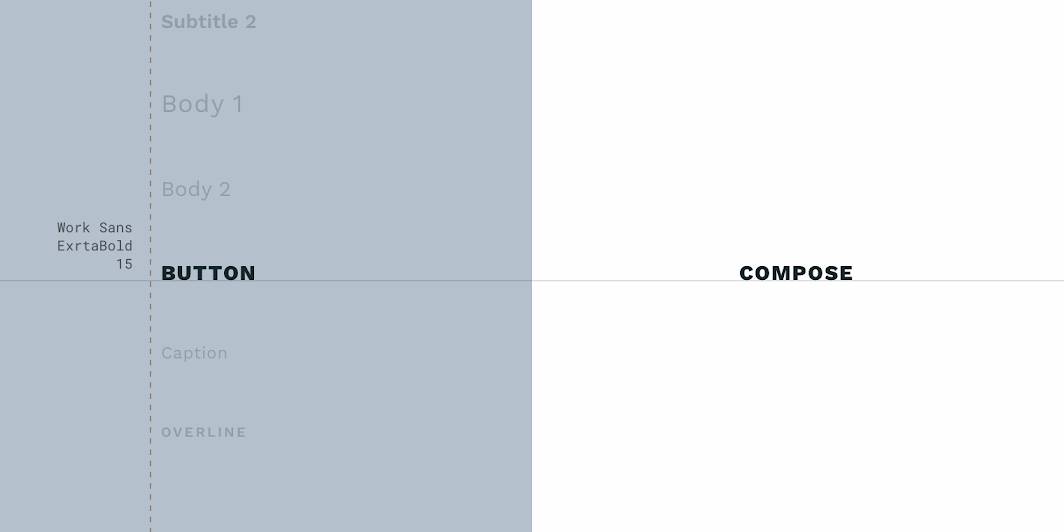
Motyw Material dla aplikacji Reply: typografia
ElementKategoriaAtrybutWartość
TekstButton (przycisk)Krój pisma
Odmiana
Rozmiar
Wielkość liter
Work Sans
ExtraBold
15
Wersaliki

Zrozumienie typografii

Typografia ma kluczowe znaczenie dla budowania hierarchii i wyrażania obecności marki, co wspiera skuteczne doświadczenie cyfrowe.

Powiązany artykuł

Kształt ​

Pływający przycisk akcji aplikacji Reply używa niestandardowego kształtu kontenera.
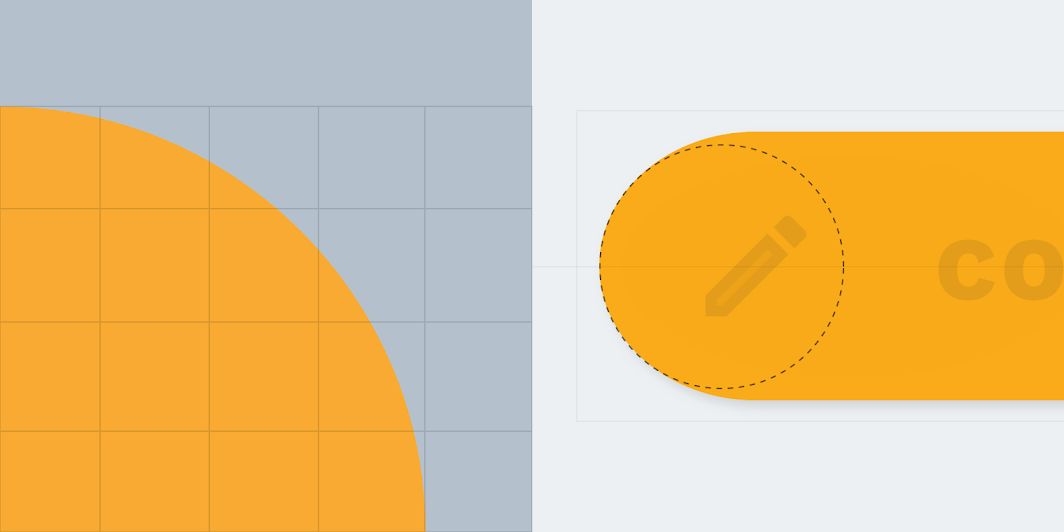
Motyw Material dla aplikacji Reply: kształt
ElementKategoriaAtrybutWartość
KontenerSmall component (mały komponent)Rodzina (Family)
Rozmiar
Zaokrąglony
50%

O kształcie

Kieruj uwagę, identyfikuj komponenty, przekazuj stan i wyrażaj markę

Powiązany link

Motyw Material dla aplikacji Posivibes ​

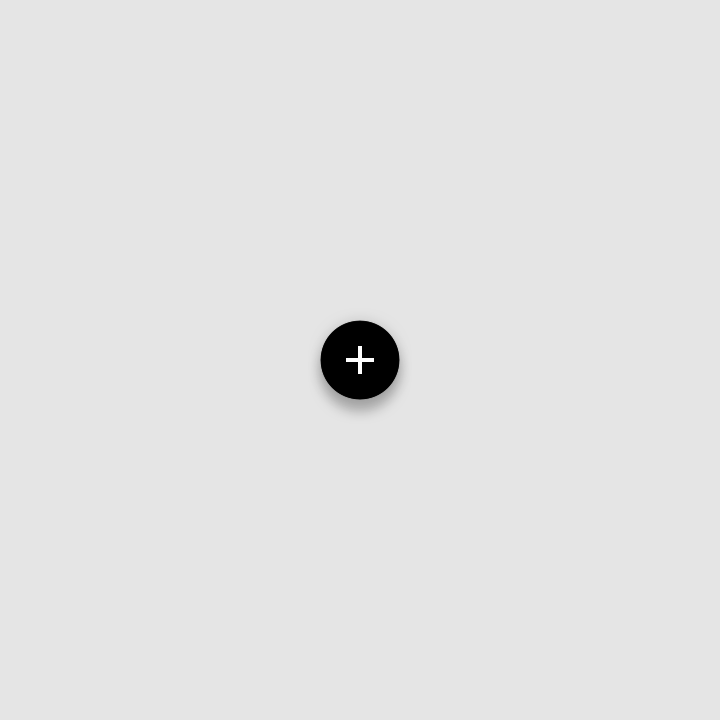
Pływający przycisk akcji w tej aplikacji mediów społecznościowych został dostosowany przy użyciu motywów Material. Zakres dostosowania obejmuje kolor i kształt.
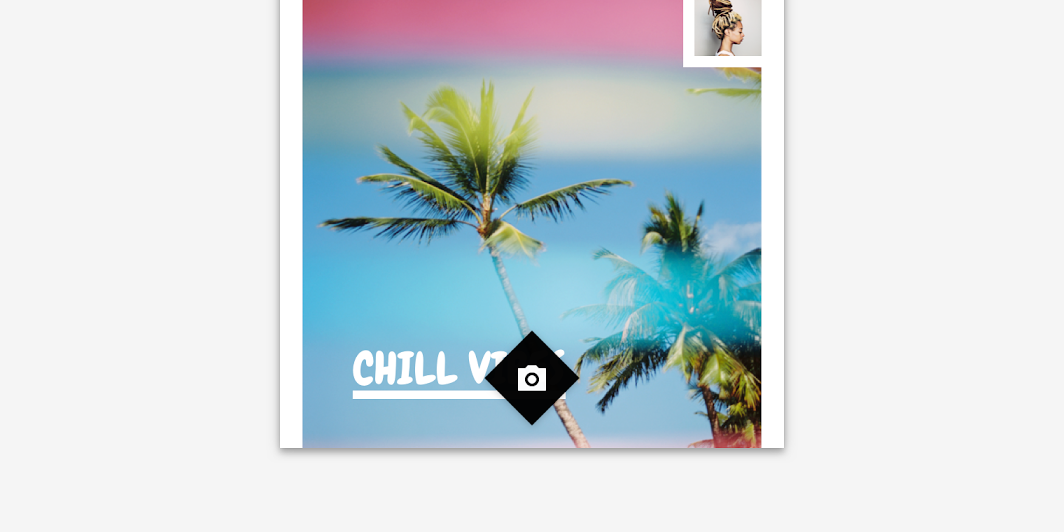
Dostosowany FAB aplikacji Posivibes

Kolor ​

FAB aplikacji Posivibes używa niestandardowego koloru dla dwóch elementów: kontenera i ikony.
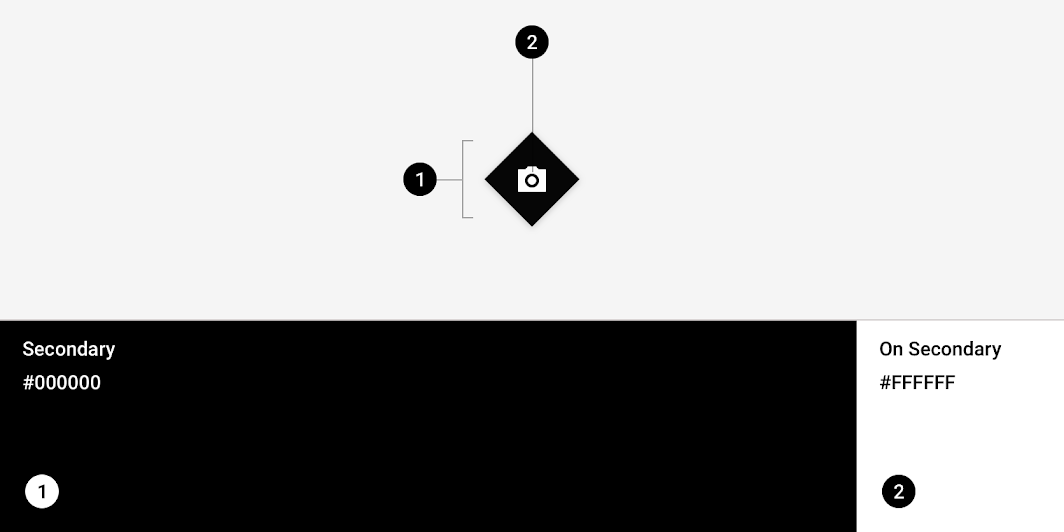
Motyw Material dla aplikacji Posivibes: kolor
ElementKategoriaAtrybutWartość
KontenerSecondary (pomocniczy)Kolor
Krycie
#000000
100%
IkonaNa kolorze dodatkowym (On Secondary)Kolor
Krycie
#FFFFFF
100%

System kolorów

Utwórz motyw kolorystyczny odzwierciedlający Twoją markę lub styl

Powiązany artykuł

Stosowanie koloru w interfejsie użytkownika

W interfejsie użytkownika kolor pełni różne role: od przekazywania znaczenia po wyrażanie wyglądu i charakteru.

Powiązany artykuł

Kształt ​

FAB aplikacji Posivibes używa niestandardowego kształtu kontenera. *Wykorzystuje on przesłonięcie (override) wartości rozmiaru z kategorii kształtu dla małych komponentów.
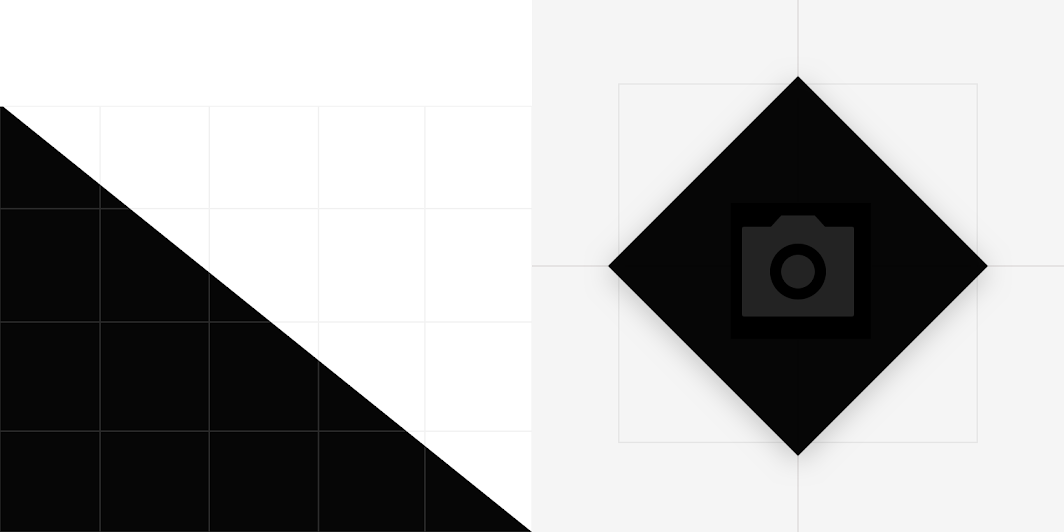
Motyw Material dla aplikacji Posivibes: kształt
ElementKategoriaAtrybutWartość
KontenerOverride (przesłonięcie)*Rodzina (Family)
Rozmiar
Ścięty
50%

O kształcie

Kieruj uwagę, identyfikuj komponenty, przekazuj stan i wyrażaj markę

Powiązany link

Motyw Material dla aplikacji Shrine ​

Rozszerzony pływający przycisk akcji w tej aplikacji handlowej został dostosowany przy użyciu motywów Material. Zakres dostosowania obejmuje kolor, typografię i kształt.
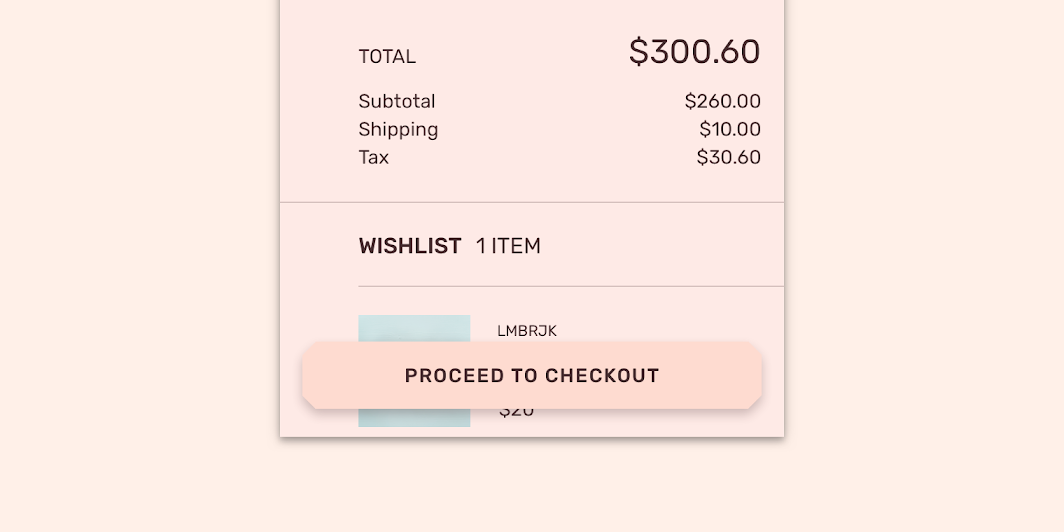
Dostosowany FAB aplikacji Shrine

Shrine

Shrine to marka lifestylowa i modowa, która pokazuje, jak Material Design można stosować w e-commerce.

Powiązany artykuł

Kolor ​

Rozszerzony FAB aplikacji Shrine używa niestandardowego koloru dla dwóch elementów: kontenera i tekstu.
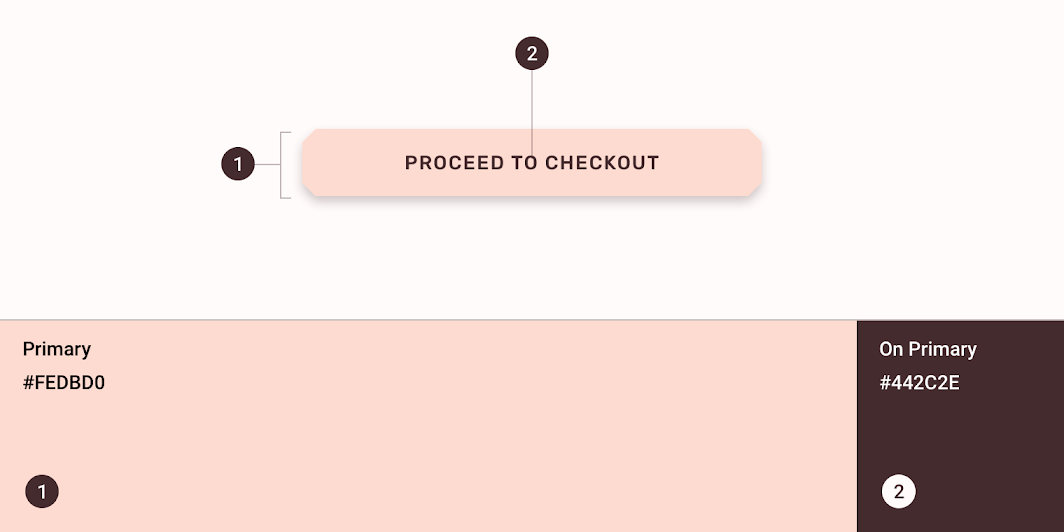
Motyw Material dla aplikacji Shrine: kolor
ElementKategoriaAtrybutWartość
KontenerPrimary (podstawowy)Kolor
Krycie
#FEDBD0
100%
TekstNa kolorze podstawowym (On Primary)Kolor
Krycie
#442C2E
100%

System kolorów

Utwórz motyw kolorystyczny odzwierciedlający Twoją markę lub styl

Powiązany artykuł

Stosowanie koloru w interfejsie użytkownika

W interfejsie użytkownika kolor pełni różne role: od przekazywania znaczenia po wyrażanie wyglądu i charakteru.

Powiązany artykuł

Typografia ​

Rozszerzony FAB aplikacji Shrine używa niestandardowej typografii w tekście przycisku.
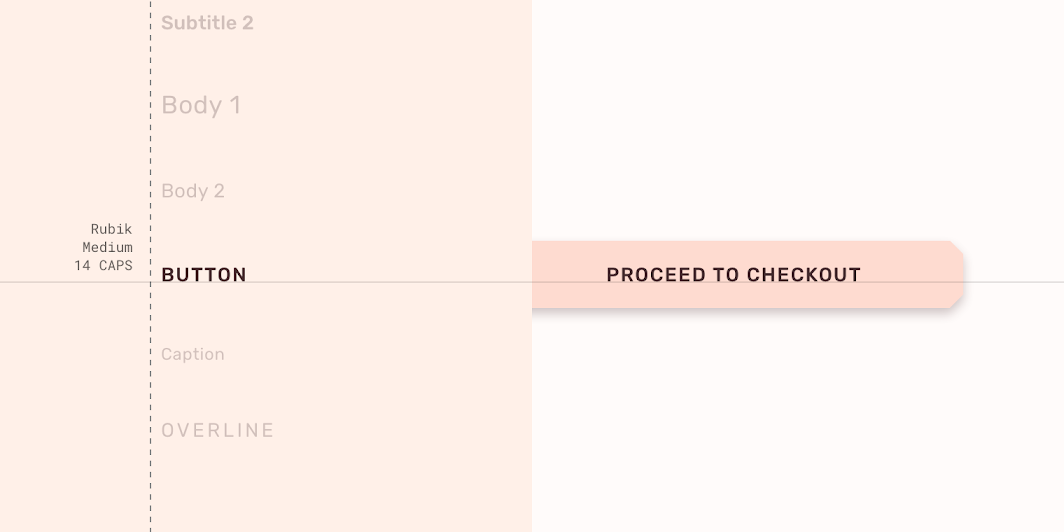
Motyw Material dla aplikacji Shrine: typografia
ElementKategoriaAtrybutWartość
TekstButton (przycisk)Krój pisma
Odmiana
Rozmiar
Wielkość liter
Rubik
Medium
14
Wersaliki

Zrozumienie typografii

Typografia ma kluczowe znaczenie dla budowania hierarchii i wyrażania obecności marki, co wspiera skuteczne doświadczenie cyfrowe.

Powiązany artykuł

Kształt ​

Rozszerzony FAB aplikacji Shrine używa niestandardowego kształtu kontenera.
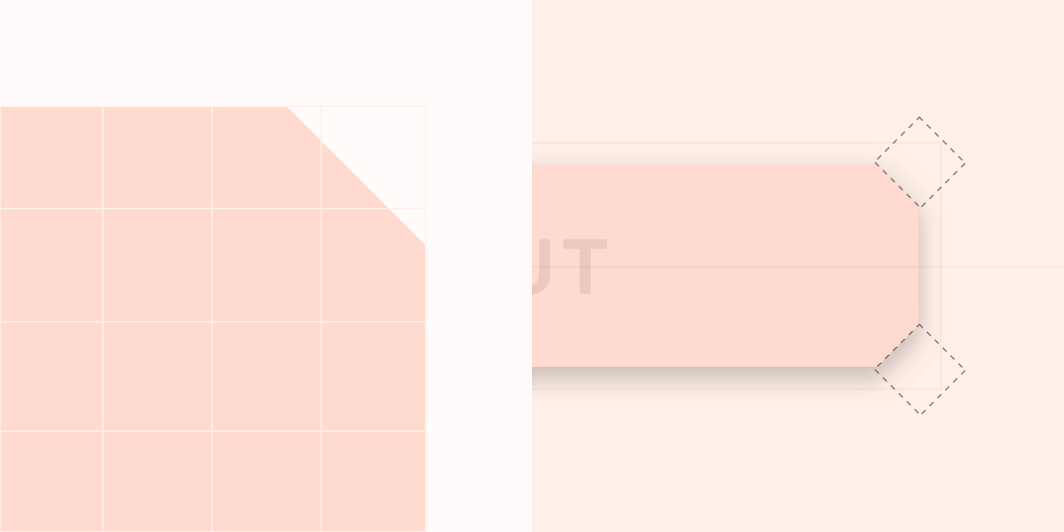
Motyw Material dla aplikacji Shrine: kształt
ElementKategoriaAtrybutWartość
KontenerSmall component (mały komponent)Rodzina (Family)
Rozmiar
Ścięty
4;4;4;4dp

O kształcie

Kieruj uwagę, identyfikuj komponenty, przekazuj stan i wyrażaj markę

Powiązany link

Specyfikacja ​

Pływający przycisk akcji ​


Standardowy


561616C24

Mini FAB


4088C24

Umiejscowienie ​


1616

Rozszerzony pływający przycisk akcji ​


48121220C24

Umiejscowienie ​


8
Pager
Poprzednia stronaPrzyciski
Następna stronaKarty

Opublikowano na licencji Apache-2.0.

Copyright © 2018-Present Google

https://m2.material.io/components/buttons-floating-action-button

Opublikowano na licencji Apache-2.0.

Copyright © 2018-Present Google