Skip to content
Material Design 2
Main Navigation
v3
v2
v1

日本語

English
简体中文
繁體中文
Español
Français
Русский
Português – Brasil
Deutsch
한국어
Italiano
Polski
Türkçe
čeština
magyar

日本語

English
简体中文
繁體中文
Español
Français
Русский
Português – Brasil
Deutsch
한국어
Italiano
Polski
Türkçe
čeština
magyar

外観

Sidebar Navigation

Material システム

はじめに

Material スタディ

Material スタディについて

Basil

Crane

Fortnightly

Owl

Rally

Reply

Shrine

Material 基礎

環境

サーフェス

エレベーション

光と影

レイアウト

レイアウトの理解

ピクセル密度

レスポンシブレイアウトグリッド

スペーシング手法

コンポーネントの動作

密度の適用

ナビゲーション

ナビゲーションについて

ナビゲーショントランジション

検索

カラー

カラーシステム

UI へのカラーの適用

カラーの使用方法

テキストの視認性

ダークテーマ

タイポグラフィ

タイプシステム

タイポグラフィの理解

言語サポート

サウンド

サウンドについて

UIへのサウンドの適用

サウンドの属性

サウンドコレオグラフィー

アイコノグラフィ

プロダクトアイコン

システムアイコン

アニメーションアイコン

シェイプ

シェイプについて

シェイプと階層

シェイプによる表現

シェイプとモーション

UI へのシェイプの適用

モーション

モーションの理解

モーションシステム

速度

コレオグラフィー

カスタマイズ

インタラクション

ジェスチャー

選択

状態

コミュニケーション

確認と通知

データ形式

データの可視化

空の状態

ヘルプとフィードバック

画像

起動画面

オンボーディング

オフライン状態

ライティング

機械学習

機械学習パターン

物体検出:ライブカメラ

オブジェクト検出: 静的画像

バーコードスキャン

Material ガイドライン

マテリアルテーマ設定

概要

テーマの適用

ユーザビリティ

アクセシビリティ

双方向性

プラットフォーム ガイドライン

Android バー

Android の指紋認証

Android ハプティクス

Android アイコン

Android アプリ間のナビゲーション

Android の通知

Android の権限

Android スライス

Android の分割画面

Android のスワイプで更新

Android テキスト選択ツールバー

Android ウィジェット

クロスプラットフォームへの対応

コンポーネント

アプリバー:ボトム

トップアプリバー

バックドロップ

バナー

ボトムナビゲーション

ボタン

ボタン:フローティングアクションボタン

カード

チェックボックス

チップ

データテーブル

日付ピッカー

ダイアログ

ディバイダー

画像リスト

リスト

メニュー

ナビゲーションドロワー

ナビゲーションレール

進行状況インジケーター

ラジオボタン

シート: ボトムシート

シート:サイド

スライダー

スナックバー

スイッチ

タブ

テキストフィールド

時刻ピッカー

ツールチップ

このページの内容

クロスプラットフォームへの対応 ​

Material Design は、プラットフォームをまたいでデザインとユーザビリティのベストプラクティスをサポートし、美しいユーザー体験の実現を支援します。

対応が必要なとき ​

Material Design は、従来型のデザインとウェブデザインの両分野におけるベストプラクティスを基盤とし、さらにユーザー体験の研究と認知科学の知見に基づいて構築されています。こうした研究成果から導き出されたデザインガイドラインは、すべてのプラットフォームとデバイスに普遍的に適用できることを目指しています。

デザインの慣習はプラットフォームごとに異なり、こうした違いが UI の理解やタスクの遂行を妨げる場合があります。そのような場合には、プラットフォーム固有の慣習に合わせることをおすすめします。一方、デザインの違いによる混乱がほとんど生じない領域では、プラットフォームへの対応は任意です。

以下のガイドラインは、ネイティブプラットフォームの慣習に対応すべき場合と、対応が任意の場合を示しています。ただし、プラットフォームごとの要件や指針は常に変化するため、対応内容の見直しが必要になる場合があることに注意してください。

クロスプラットフォームのガイドライン ​

ツールバー ​

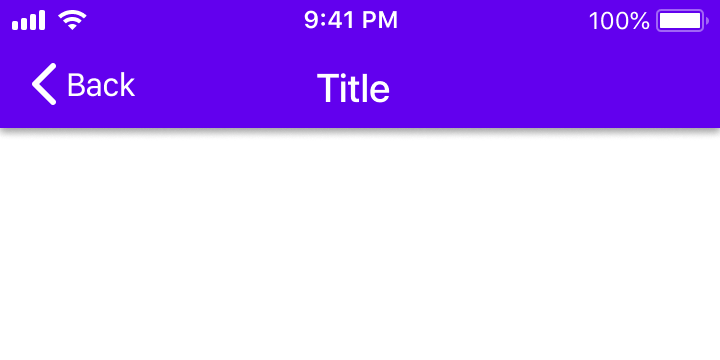
ツールバーは、画面上のコンテキストを示す枠としてよく使用されます。iOS では、ツールバーはナビゲーションバーと呼ばれ、その高さは Android より低くなっています。Android では、ツールバーはトップアプリバーと呼ばれます。

複数のアクションボタンを表示する場合を除き、ツールバーのタイトルにはプラットフォーム標準のテキスト配置を使用することをおすすめします。
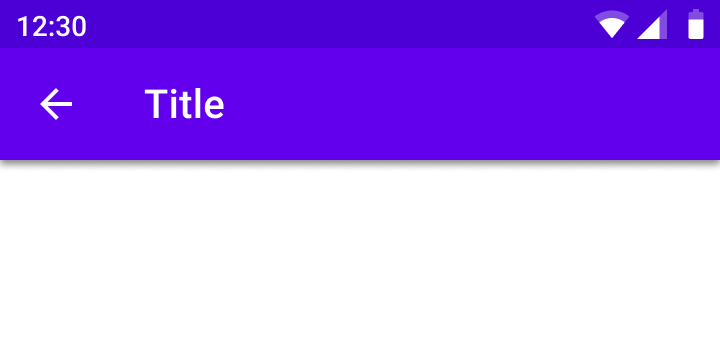
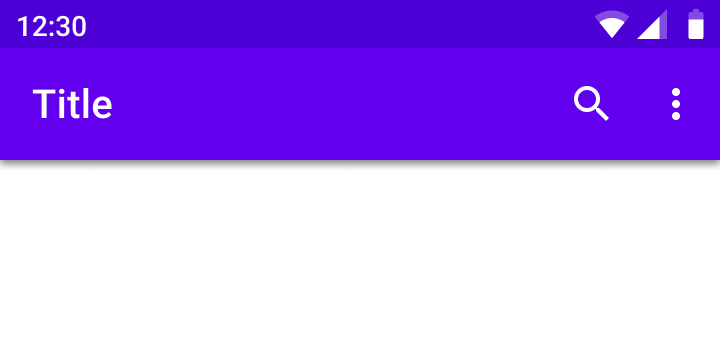
トップアプリバーでは、タイトルはデフォルトで左揃えになります
Android
トップアプリバーでは、タイトルはデフォルトで左揃えになります。
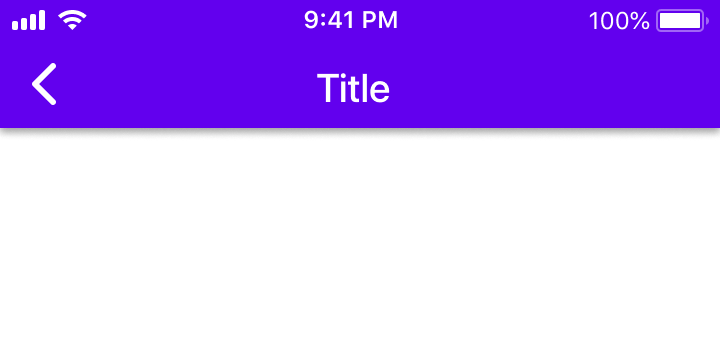
ナビゲーションバーでは、タイトルはデフォルトで中央揃えになります
iOS
ナビゲーションバーでは、タイトルはデフォルトで中央揃えになります。

右側に複数のアクションボタンがある場合や、アクションボタンがまったくない場合でも、トップアプリバーのタイトルは常に左揃えになります
Android
右側に複数のアクションボタンがある場合や、アクションボタンがまったくない場合でも、トップアプリバーのタイトルは常に左揃えになります。
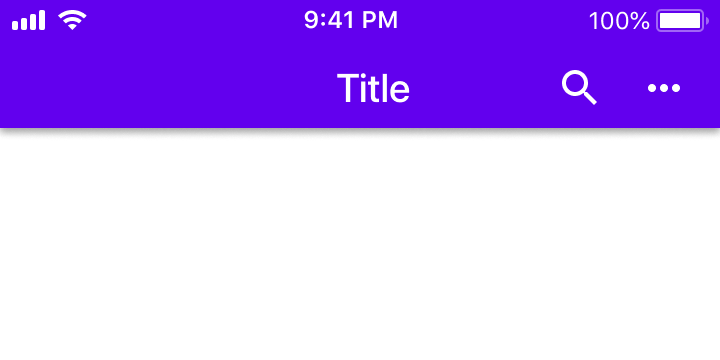
複数のアクションボタンが右側にある場合や、アプリケーションのホーム画面では、タイトルは左揃えになることがあります
iOS
複数のアクションボタンが右側にある場合や、アプリケーションのホーム画面では、タイトルは左揃えになることがあります。

半透明性 ​

Material Design では、アプリバーのエレベーションを影で表現します。iOS では、アプリバーを半透明にしてコンテンツと区別できます。
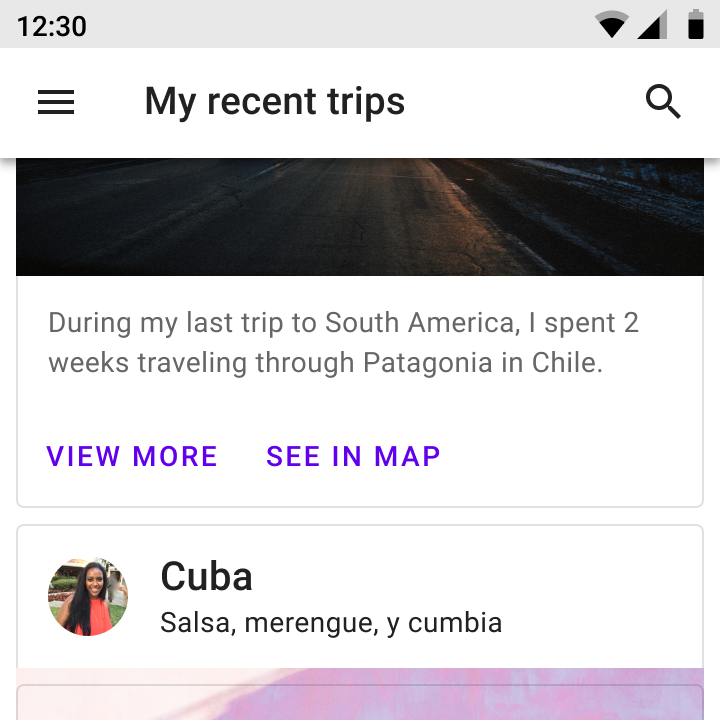
影を使ってエレベーションを表現します
Android
影を使ってエレベーションを表現します。
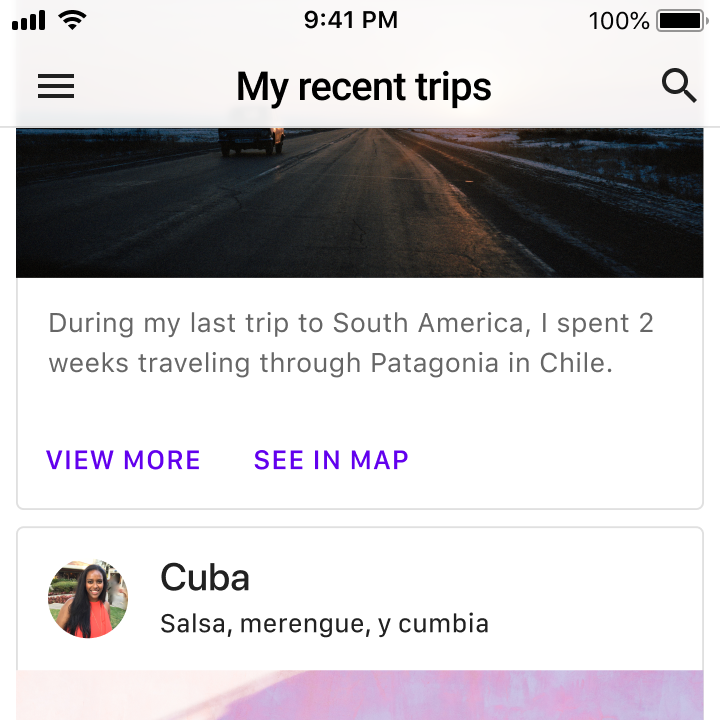
iOS では、半透明を使ってエレベーションを表現することもできます
iOS
iOS では、半透明を使ってエレベーションを表現することもできます。トップアプリバーとスクロールするコンテンツを確実に区別するため、アプリバーの下端のボーダーとしてヘアラインを使用してください。

アイコン ​

システムアイコンは、プラットフォーム全体で共通して利用できるさまざまなアクションを表すために使用されます。
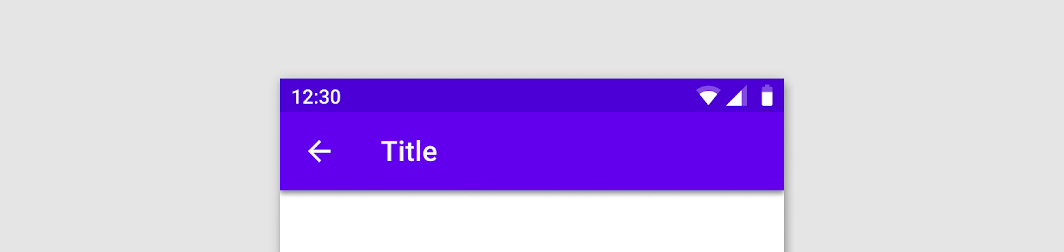
アップボタンは、縦線(ステム)の付いた細い矢印で構成されています
Android
アップボタンは、縦線(ステム)の付いた細い矢印で構成されています。

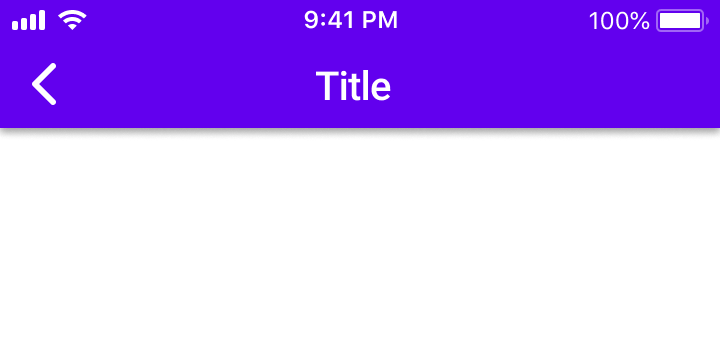
iOS では、戻る矢印は太く、ステムがありません
iOS
iOS では、戻る矢印は太く、ステムがありません。
iOS では、戻る矢印にデスティネーションを示すラベルが含まれる場合もあります
iOS
iOS では、戻る矢印にデスティネーションを示すラベルが含まれる場合もあります。
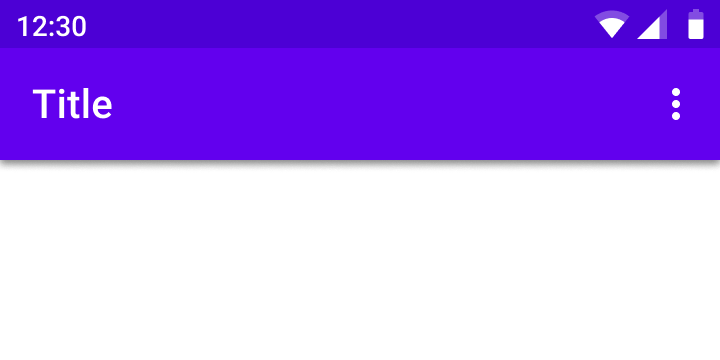
アクションオーバーフローメニューアイコン(「その他…」を示す記号)は、縦に並べた3つのドットで構成されています
Android
アクションオーバーフローメニューアイコン(「その他…」を示す記号)は、縦に並べた3つのドットで構成されています。
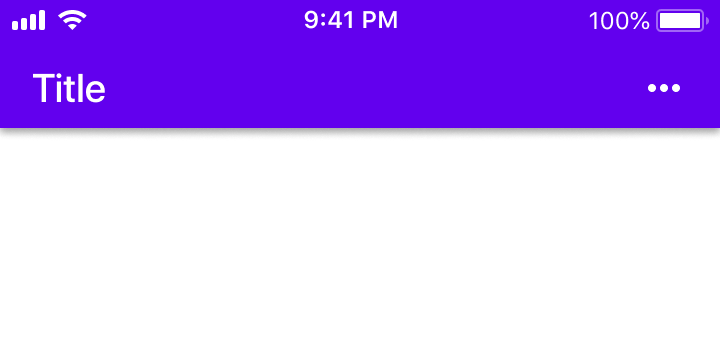
アクションオーバーフローメニューアイコン(「その他…」を示す記号)は、横に並べた3つのドットで構成されています
iOS
アクションオーバーフローメニューアイコン(「その他…」を示す記号)は、横に並べた3つのドットで構成されています。

コントロール ​

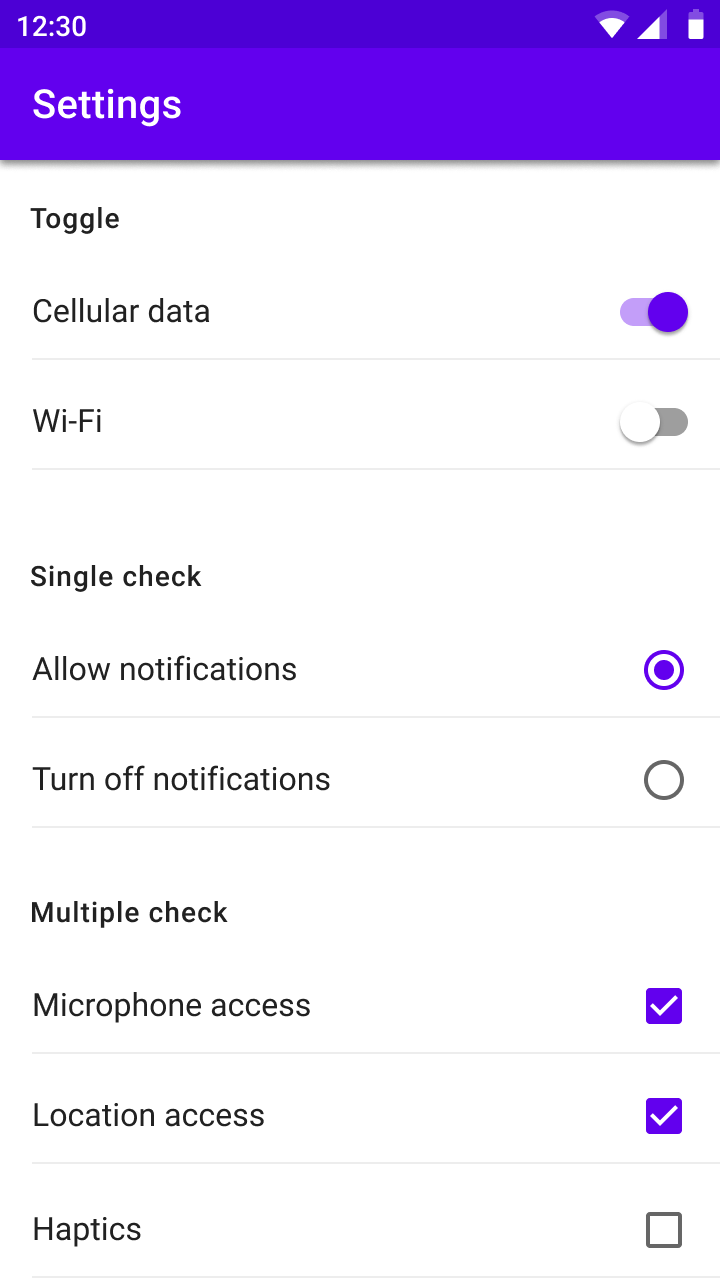
コントロールは、ユーザーがどう操作すればよいかを明確に示す必要があります。

Material のスイッチ、チェックボックス、ラジオボタンを使用します
Android
Material のスイッチ、チェックボックス、ラジオボタンを使用します。
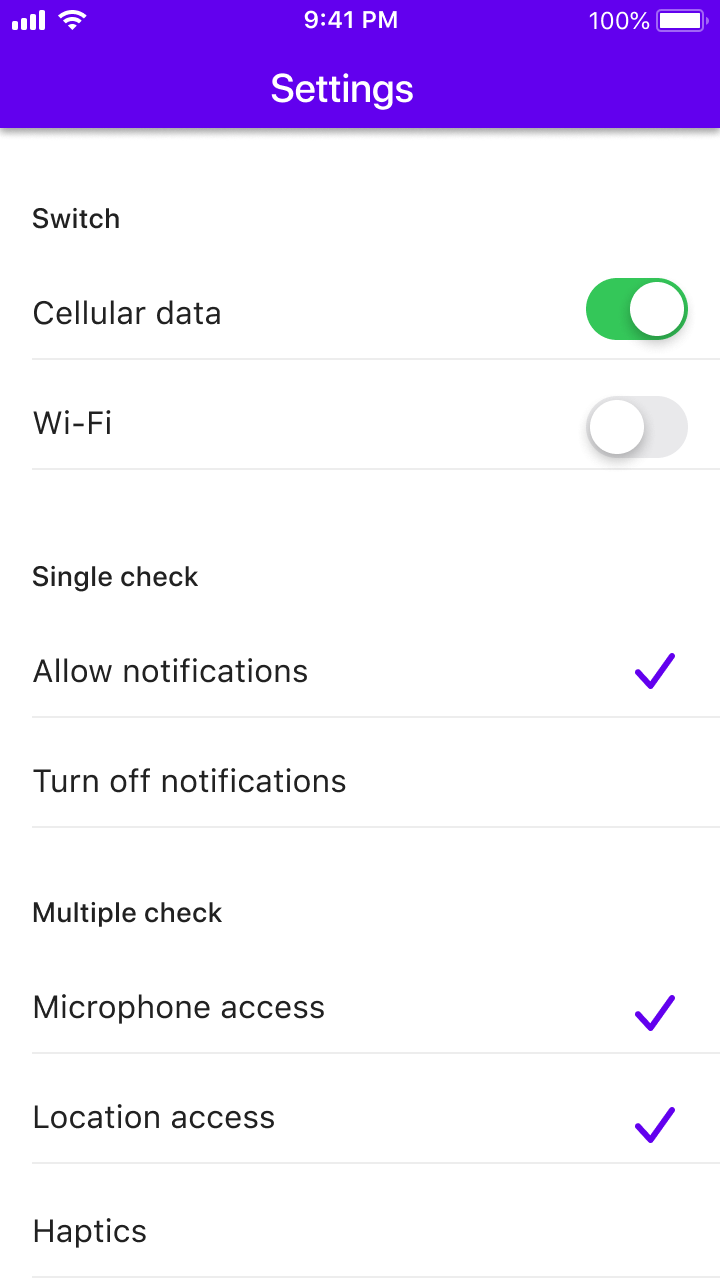
ネイティブプラットフォームのスイッチは、Material のスイッチと同等の機能と外観を備えているため、こちらを優先します
iOS
ネイティブプラットフォームのスイッチは、Material のスイッチと同等の機能と外観を備えているため、こちらを優先します。

チェックボックスの代わりにスイッチを、ラジオボタンの代わりにチェックマークリストを使用します。いずれも iOS で想定されているグラフィックです。

コミュニケーション ​

ダイアログ ​

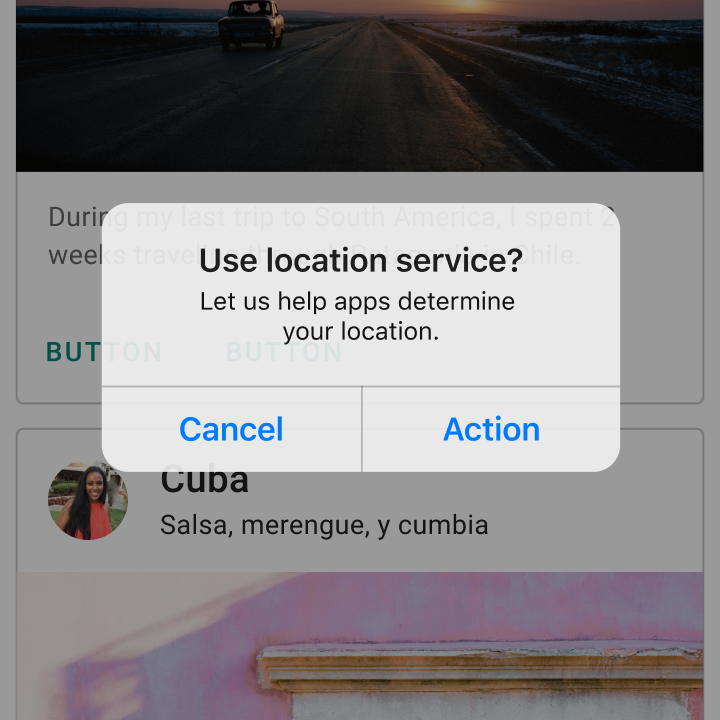
ダイアログは、ユーザーの決定が必要な重要なタスクを伝えるためのもので、複数のアクションを含めることができます。iOS には、Android のダイアログに相当するコンポーネントとして、アラートとアクションシートがあります。Android のダイアログを iOS 向けに対応させる場合は、アクションの数とテキストラベルの長さに応じて、アラートとアクションシートのどちらを使用するかを判断します。

横に並べて表示できる短いテキストラベルのアクションが2つある場合は、アラートを使用します。
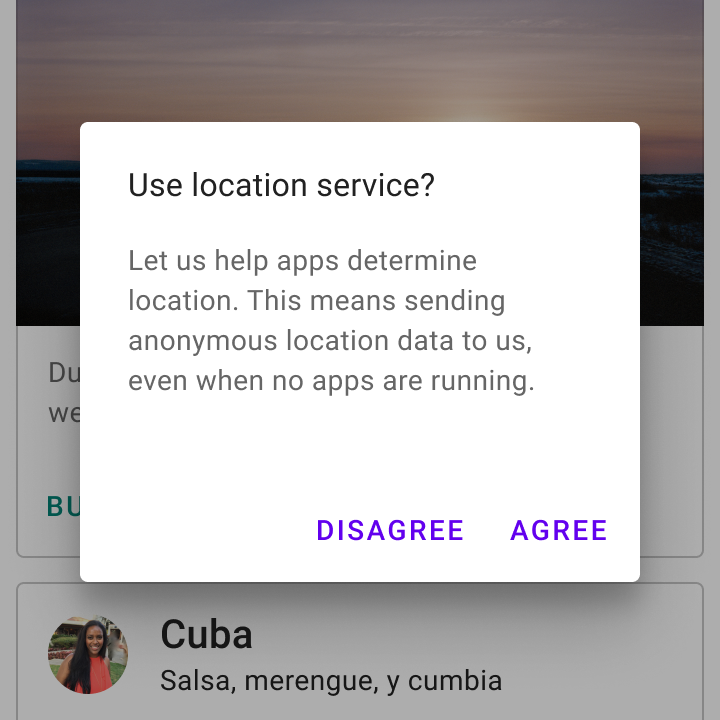
2つのアクションを表示する場合は、シンプルなダイアログを使用します
Android
2つのアクションを表示する場合は、シンプルなダイアログを使用します。
2つのアクションを表示する場合は、アラートを使用することもできます
iOS
2つのアクションを表示する場合は、アラートを使用することもできます。

Material ダイアログに長いテキストラベルのアクションが3つ以上ある場合は、iOS のアクションシートまたはボトムシートを使用できます。
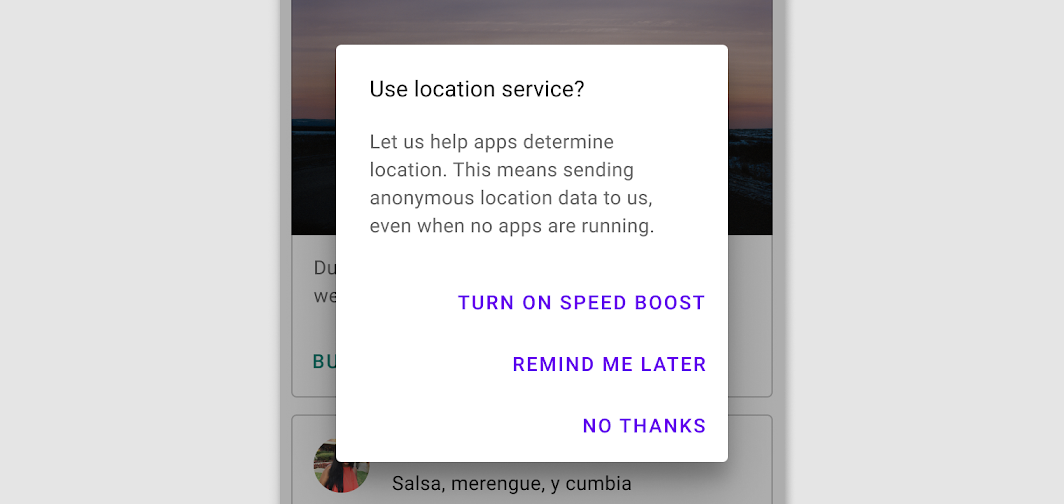
テキストラベルが長い場合は、アクションを縦に並べます
Android
テキストラベルが長い場合は、アクションを縦に並べます。

ジェスチャ ​

エッジスワイプ ​

エッジスワイプは、画面の端から指をスライドさせ、画面の外に隠れているコンテンツを表示する操作です。

エッジスワイプは、ページやテーブルの行を横方向にスワイプするなど、他のスワイプジェスチャと競合する可能性があります。競合を避けるため、エッジスワイプは、コンテンツ領域に対する他のスワイプ操作と一貫した動作にする必要があります。

Android
競合するジェスチャが存在しない場合、左端からエッジスワイプを行うと、ナビゲーションドロワーなど、画面外に隠れていたコンテンツが表示されます。
iOS
競合するジェスチャが存在しない場合、左端からエッジスワイプを行うと、アプリの階層内で1つ前の画面に戻ります。

トランジション ​

トランジションは、モーションによって UI 要素間の関係を示すことで、ユーザーがアプリ内を移動しやすくします。トランジションのモーションを実装する際は、プラットフォームのデフォルトを基準にすることをおすすめします。

Android
Android のデフォルトのトランジションは、ナビゲーションフローにおける前後への移動をスケールで表します。
iOS
iOS のデフォルトのトランジションは、ナビゲーションフローにおける前後への移動を水平方向の平行移動で表します。

タイポグラフィ ​

タイポグラフィは、テキストの内容とブランドイメージの両方を表現します。どちらの場合でも、テキストはアクセシブルで、サイズを変更できるものである必要があります。

アプリですでにブランド用の書体を使用している場合は、アプリ全体で適度に使用することをおすすめします。
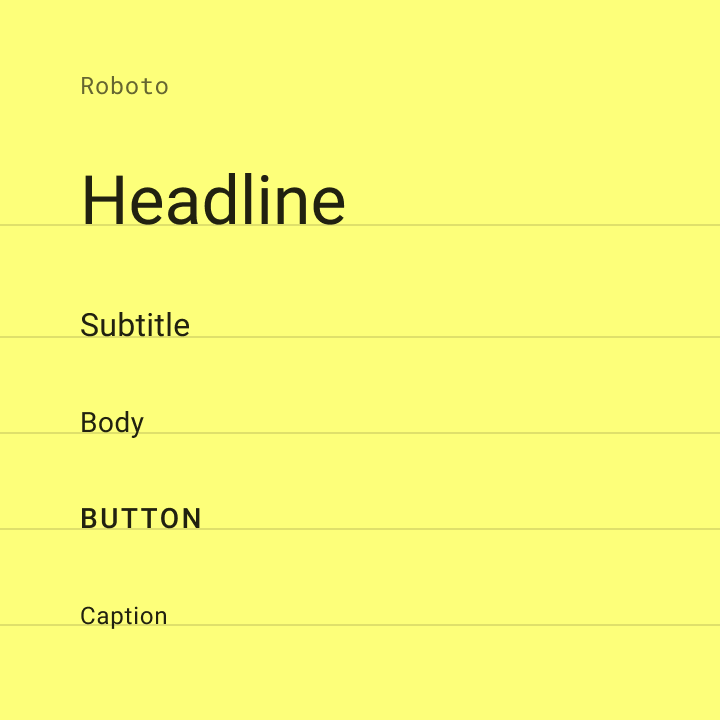
Android のデフォルトの書体は Roboto です
Android
Android のデフォルトの書体は Roboto です。Android では、アクセシビリティ機能で文字サイズを変更できるようにするため、テキストサイズはスケーラブルピクセル(sp)で指定する必要があります。
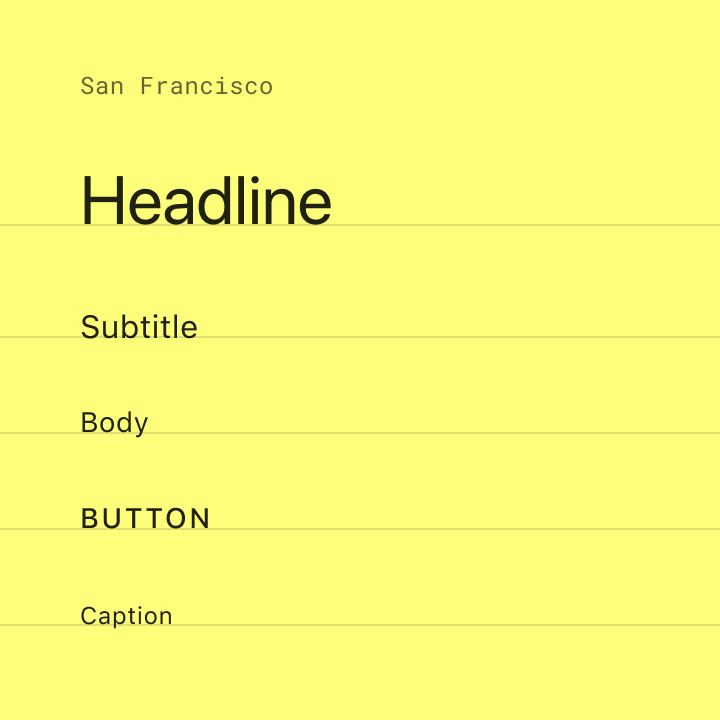
iOS のデフォルトの書体は San Francisco です
iOS
iOS のデフォルトの書体は San Francisco です。この書体を使うことが、Dynamic Type のようなアクセシビリティ機能を実装する最も簡単な方法です。他の書体を使用する場合は、同じアクセシビリティ機能を得るために調整が必要になることがあります。

ピクセル密度

Material Design のレイアウトは、視覚要素の繰り返しと一貫した余白の使用により、プラットフォーム、環境、画面サイズにわたる一貫性を促します。

関連記事

タイプスケール

タイポグラフィを使用して、デザインとコンテンツをできる限り明確かつ効率的に提示します。

関連記事

Google Fonts

優れたタイポグラフィを通じて、ウェブをより美しく、高速で、オープンなものにします。

関連リンク

Pager
前のページAndroid ウィジェット
次のページアプリバー:ボトム

Apache-2.0 ライセンス の下で公開されています。

Copyright © 2018-Present Google

https://m2.material.io/design/platform-guidance/cross-platform-adaptation.html

Apache-2.0 ライセンス の下で公開されています。

Copyright © 2018-Present Google