

Platformok közötti alkalmazkodás
A Material Design különböző platformokon támogatja a tervezési és használhatósági legjobb gyakorlatok alkalmazását, hogy gyönyörű felhasználói élmények létrehozását segítsen.
Mikor kell alkalmazkodni
A Material Design a hagyományos és a webes tervezés területén szerzett legjobb gyakorlatokra épül, felhasználói élménykutatások és a kognitív tudomány eredményei ihlették. A kutatási eredményekre épülő tervezési irányelvek célja, hogy univerzálisan alkalmazhatók legyenek minden platformon és eszközön.
A tervezési konvenciók platformonként eltérnek. Ezek a különbségek befolyásolhatják, hogy a felhasználó mennyire érti meg a felhasználói felületet, vagy mennyire tudja elvégezni az adott feladatokat. Ilyen esetekben ajánlott alkalmazkodni az adott platformra jellemző konvenciókhoz. Ahol a tervezési különbségek csak kevéssé zavaróak, ott az alkalmazkodás nem kötelező.
Az alábbi irányelvek jelzik, mikor kell alkalmazkodni az adott platform natív konvencióihoz, és mikor nem kötelező az alkalmazkodás. Vegye figyelembe, hogy a platformokra vonatkozó megfontolások folyamatosan fejlődnek, ezért az alkalmazkodásokat időről időre frissíteni kell.
Platformok közötti irányelvek
Eszköztárak
Az eszköztárak gyakran szolgálnak a képernyő kontextusának meghatározására. iOS-en az eszköztárakat navigációs sávoknak nevezik, és magasságuk kisebb, mint az Android-változaté. Androidon az eszköztárakat felső alkalmazássávnak (top app bar) nevezik.
Ajánlott a platform alapértelmezett szövegigazítását használni az eszköztárak címeinél, kivéve, ha több műveleti gomb is jelen van.
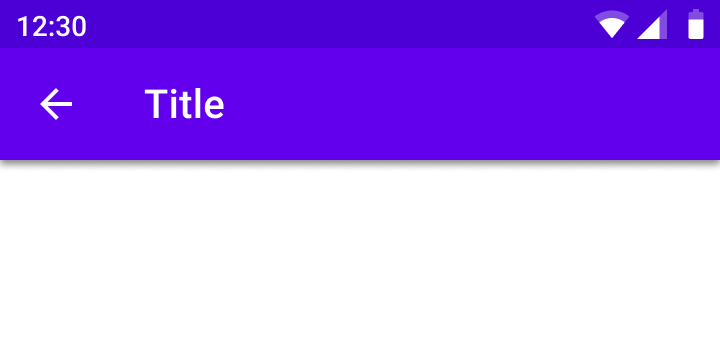
A címek alapértelmezés szerint balra igazítottak a felső alkalmazássávokban.
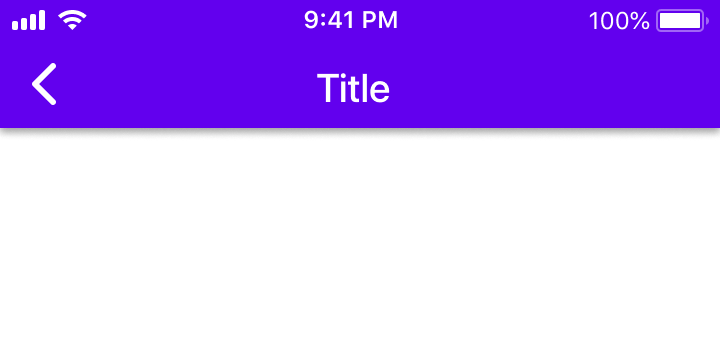
A címek alapértelmezés szerint középre igazítottak a navigációs sávokban.
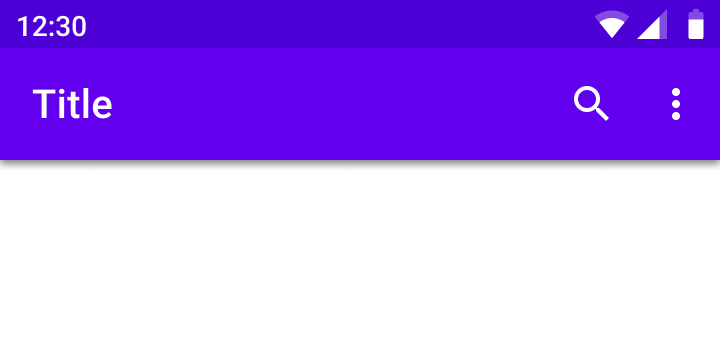
Ha több művelet van, vagy akár egyetlen művelet sem jelenik meg a jobb oldalon, a felső alkalmazássáv címei mindig balra igazítottak.
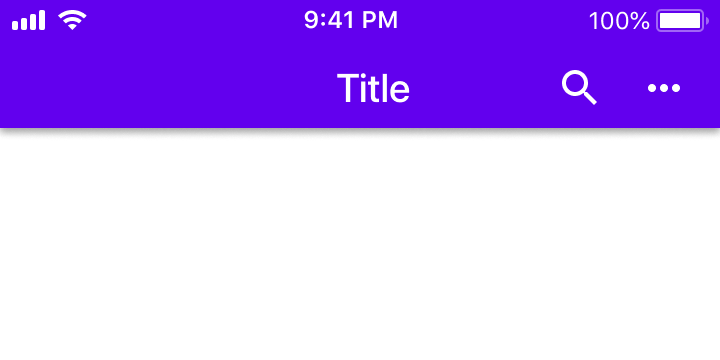
Ha több műveleti gomb van a jobb oldalon, vagy az alkalmazás kezdőképernyőjén, a címek balra igazíthatók.
Áttetszőség
A Material Design árnyékokat használ az alkalmazássávok kiemelkedésének (elevation) kifejezésére. iOS-en az alkalmazássáv és a tartalom megkülönböztetésére áttetszőség is használható.
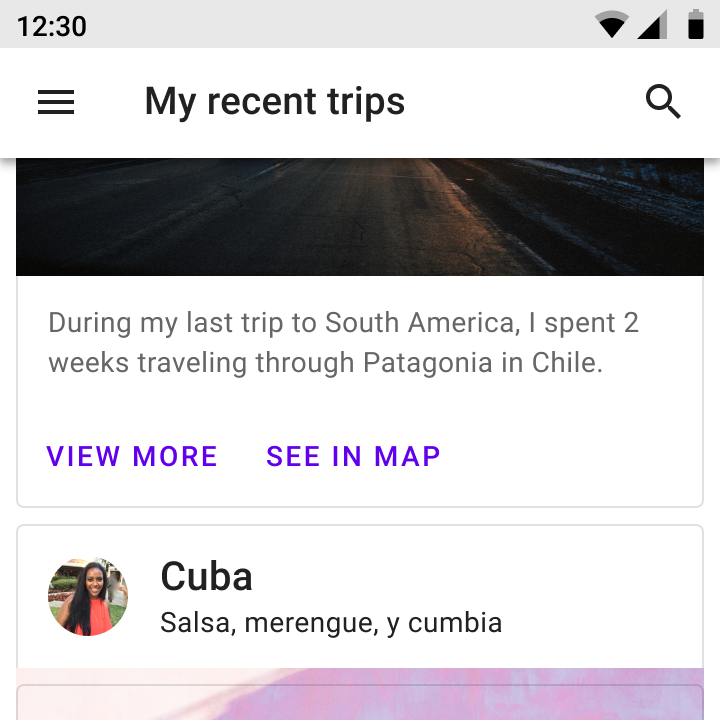
Árnyék használata a kiemelkedés kifejezésére.
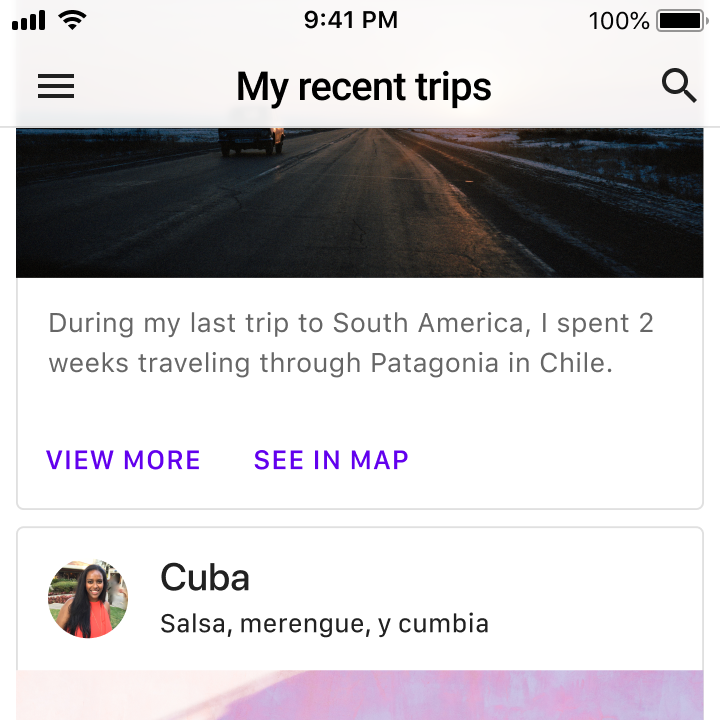
iOS-en a kiemelkedés áttetszőséggel is kifejezhető. Használjon hajszálvonalat az alkalmazássáv alsó szegélyeként, hogy a felső alkalmazássáv jól megkülönböztethető legyen a görgethető tartalomtól.
Ikonográfia
A rendszerikonok a platformon univerzálisan elérhető számos műveletet jelölnek.

A fel gomb vékony, száras nyilat tartalmaz.
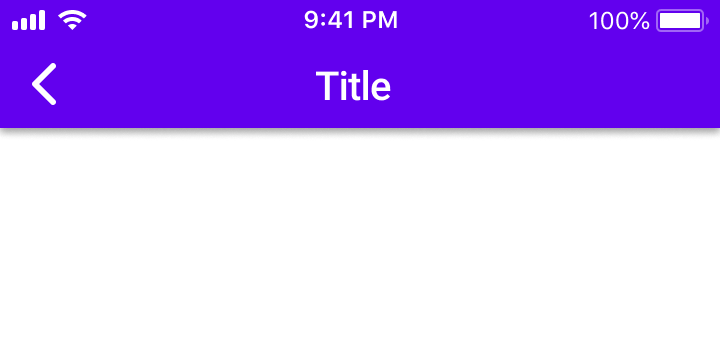
iOS-en a visszafelé mutató nyíl vastagabb, és nincs szára.
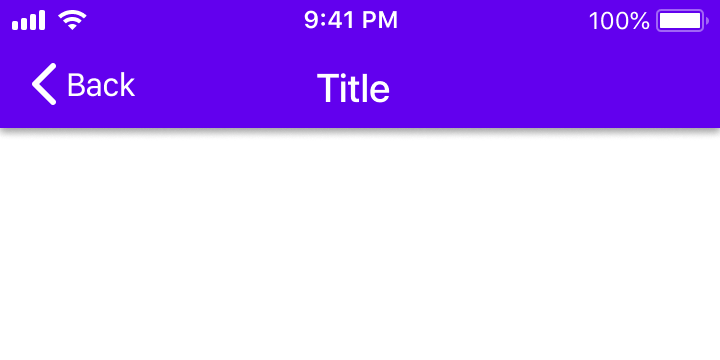
iOS-en a visszafelé mutató nyíl a célképernyőhöz tartozó címkét is tartalmazhatja.
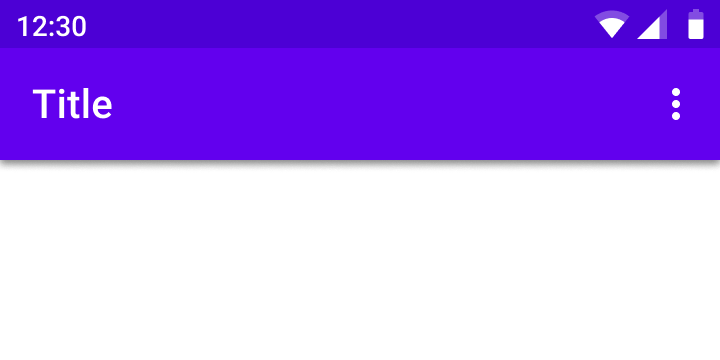
A művelettúlcsordulási menü ikonja (amelyet a „Továbbiak…” szimbólum jelöl) három függőleges pontot tartalmaz.
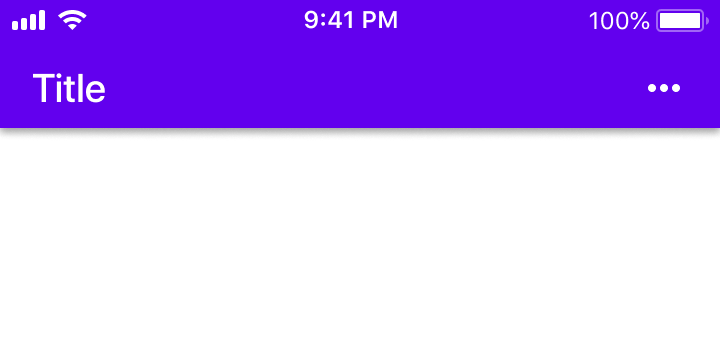
A művelettúlcsordulási menü ikonja (amelyet a „Továbbiak…” szimbólum jelöl) három vízszintes pontot tartalmaz.
Vezérlők
A vezérlőknek egyértelműen jelezniük kell, hogyan léphetnek velük interakcióba a felhasználók.
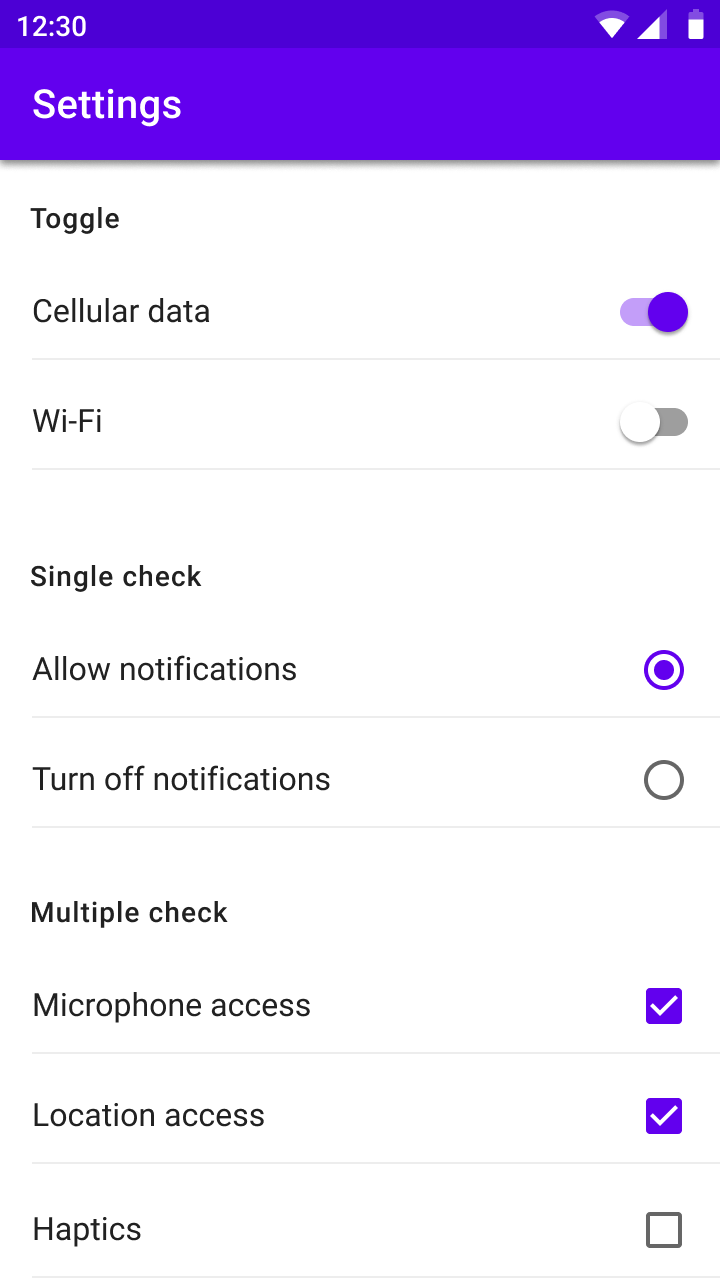
Használjon Material kapcsolókat, jelölőnégyzetet és választógombot.
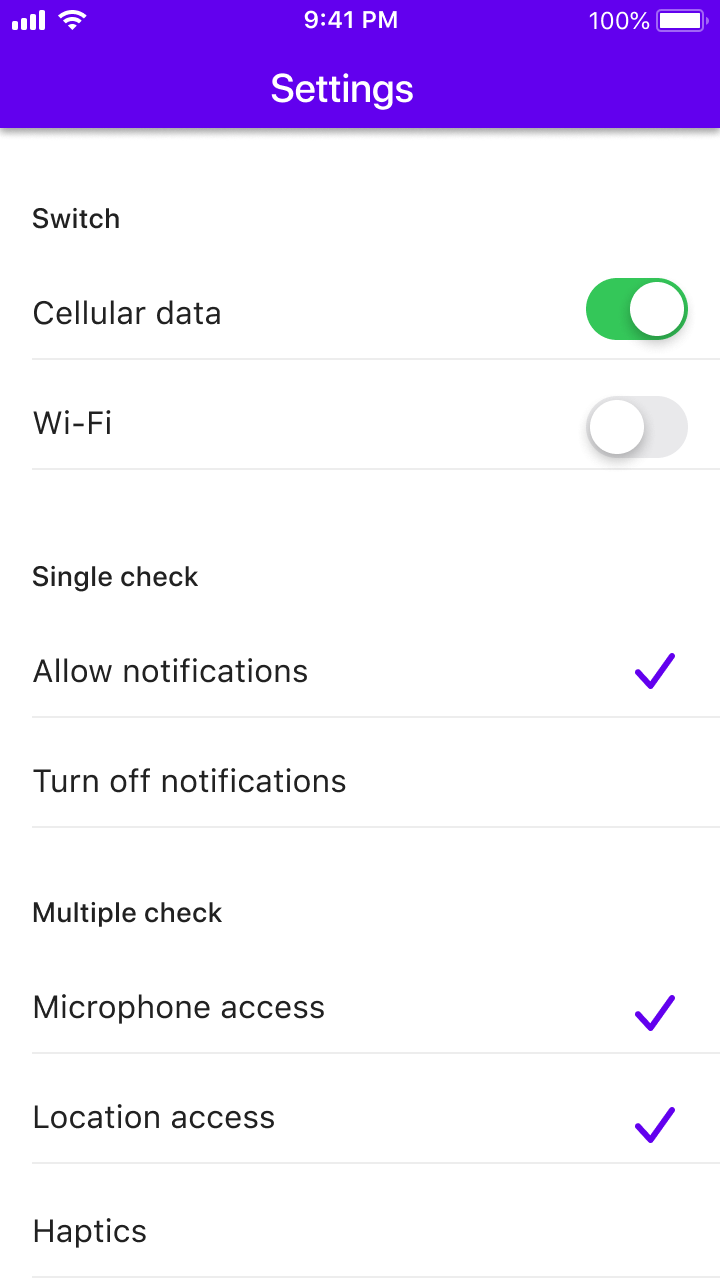
A platform natív kapcsolóit kell használni, mivel azok funkciójukban és megjelenésükben is megfelelnek a Material kapcsolóknak.
Jelölőnégyzetek helyett használjon kapcsolókat, választógombok helyett pedig pipajeles listákat, mivel ezek az iOS-en elvárt vezérlőelemek.
Kommunikáció
Párbeszédablakok
A párbeszédablakok olyan kritikus feladatokról tájékoztatják a felhasználókat, amelyek döntést igényelnek, és több műveletet is tartalmazhatnak. iOS-en léteznek az Android párbeszédablakjaihoz hasonló funkciót ellátó komponensek is, például a riasztás (alert) és a műveletlap (action sheet). Ha egy párbeszédablakot iOS-re adaptál, a műveletek száma és szövegük hossza alapján döntse el, melyik komponenst (alert vagy action sheet) használja.
Riasztást (alert) akkor használjon, ha két olyan művelet szerepel benne, amelyek rövid, vízszintesen elférő szöveges címkével rendelkeznek.
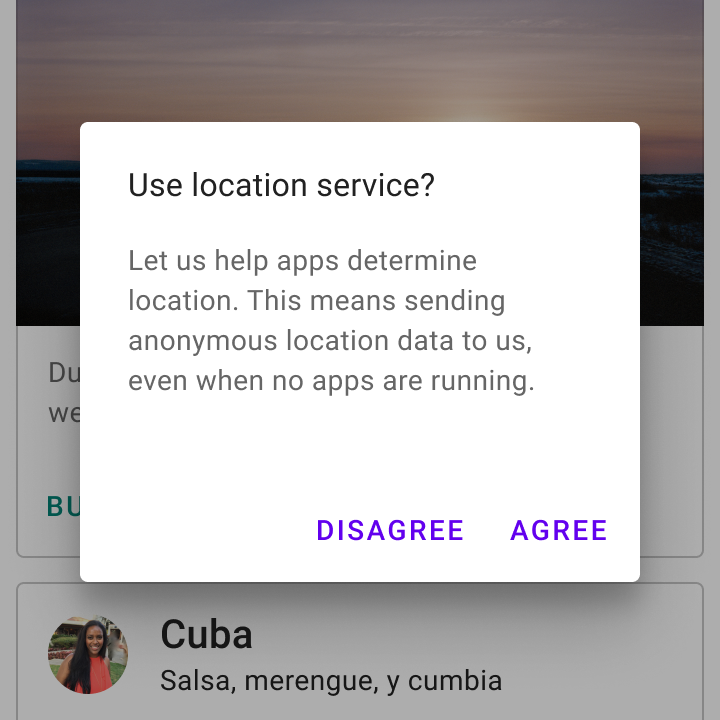
Két művelet megjelenítésekor használjon egyszerű párbeszédablakot.
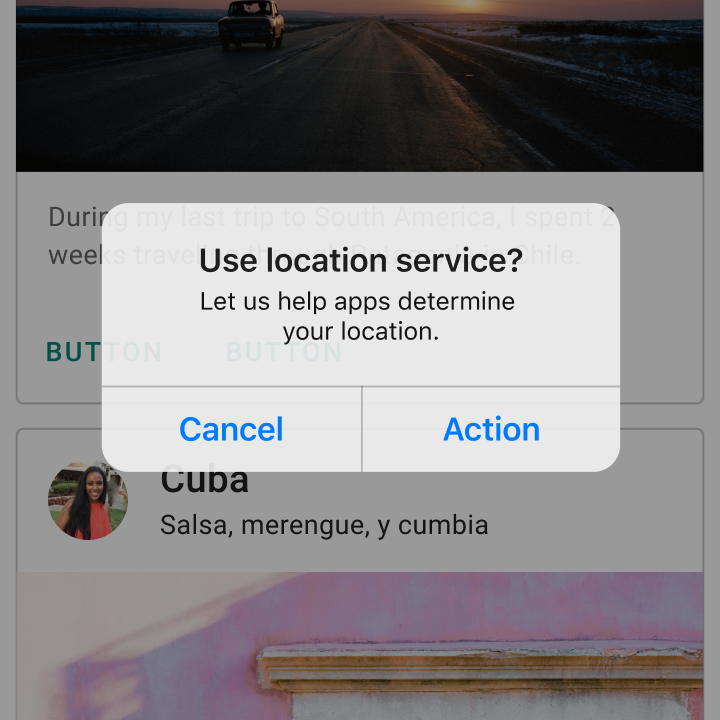
Két művelet megjelenítésekor riasztás (alert) is használható.
Ha egy Material párbeszédablakon három vagy több, hosszú szövegcímkével rendelkező művelet szerepel, az alkalmazások használhatnak iOS action sheet-eket (műveletlapokat) vagy bottom sheet-eket (alsó lapokat).
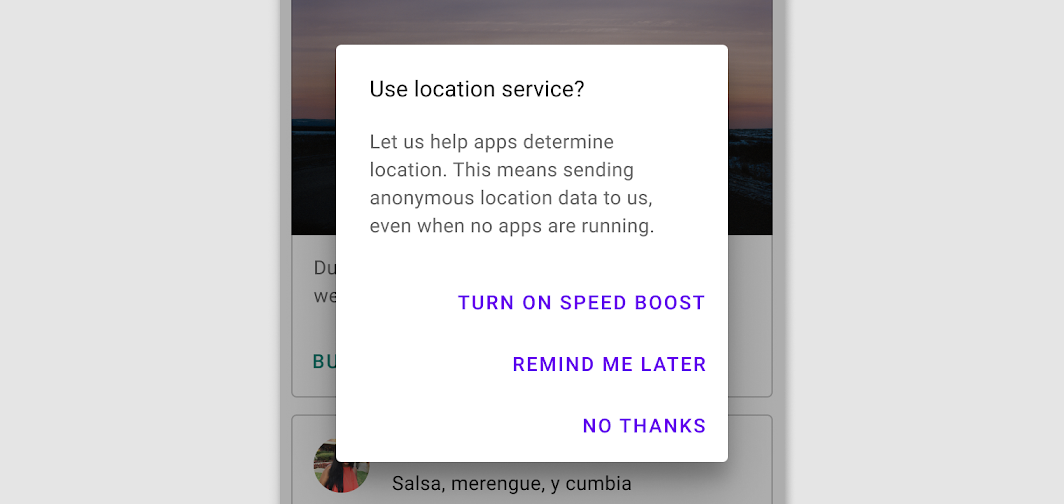
Ha egy szöveges címke túl hosszú, a műveletek egymás alá rendezhetők.
Gesztusok
Szélről indított húzás (edge swipe)
A szélről indított húzás a képernyő külső széléről indul, és a képernyőn kívüli tartalom felfedésére szolgál.
A szélről indított húzások ütközhetnek más húzó kézmozdulatokkal, például az oldalakon vagy táblázatsorokon keresztüli vízszintes húzásokkal. Az ütközések elkerülése érdekében a szélről indított húzásnak úgy kell működnie, mint bármely más, a tartalomterületen végrehajtható húzásnak.
Ha nincsenek ütköző kézmozdulatok, a bal oldalról indított húzás felfedi a képernyőn kívüli tartalmat, például a navigációs fiókot (navigation drawer).
Ha nincsenek ütköző kézmozdulatok, a bal oldalról indított húzás a felhasználót az alkalmazás hierarchiájában visszafelé lépteti.
Átmenetek
Az átmenetek a mozgás segítségével, a felhasználói felület elemei közötti kapcsolatok szemléltetésével segítik a felhasználókat az alkalmazásban való navigálásban. Az átmenetek mozgásának megtervezésekor ajánlott a platform alapértelmezett beállításaiból kiindulni.
Az Android alapértelmezett átmenete skálázással jelzi az előre- és visszairányú navigációt.
Az iOS alapértelmezett átmenete vízszintes eltolással jelzi az előre- és visszairányú navigációt.
Tipográfia
A tipográfia egyszerre közvetíti a szöveges tartalmat és az arculatot. Mindkét esetben fontos, hogy a szöveg akadálymentes és átméretezhető legyen.
Ha alkalmazása már használ márkaspecifikus betűtípust az arculathoz, ajánlott azt mértéktartóan alkalmazni az egész alkalmazásban.
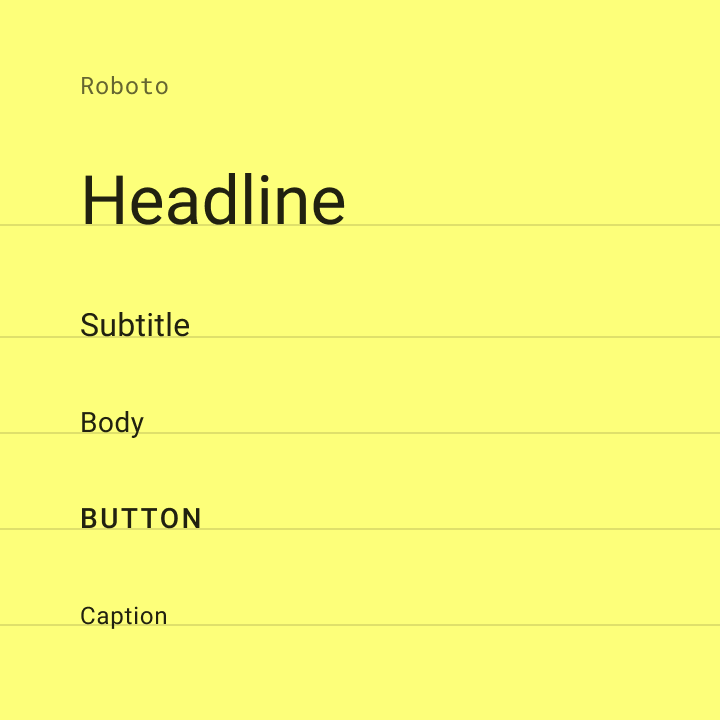
Az Android alapértelmezett betűtípusa a Roboto. Androidon a szövegméretet skálázható pixelekben (sp) kell megadni, hogy a szöveg az akadálymentesítési funkciók segítségével átméretezhető legyen.
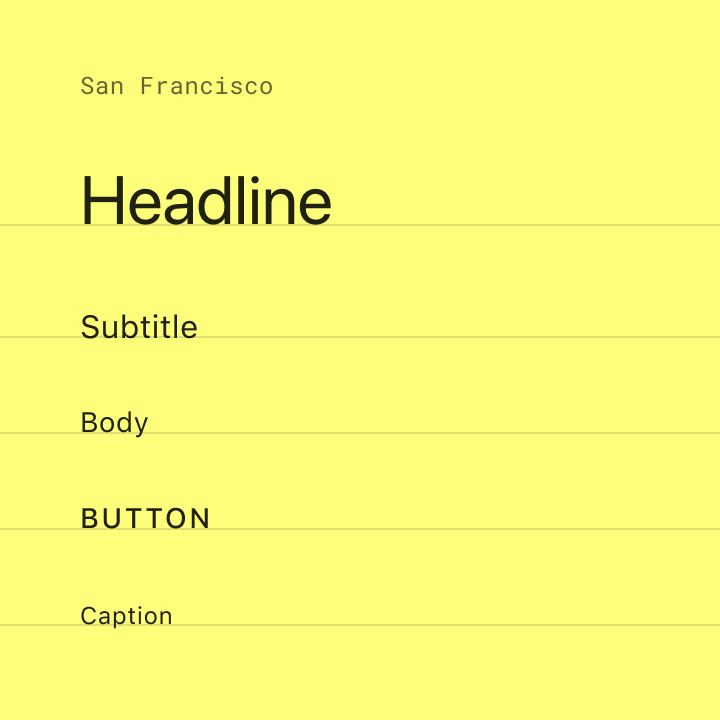
Az iOS alapértelmezett betűtípusa a San Francisco. Ennek használata a legegyszerűbb módja az olyan akadálymentesítési funkcióknak, mint a Dynamic Type. Más betűtípusok használata módosításokat tehet szükségessé e funkciók eléréséhez.