

Adaptation multiplateforme
Material Design prend en charge l'application des bonnes pratiques de conception et d'utilisabilité sur l'ensemble des plateformes, afin de contribuer à créer des expériences utilisateur soignées.
Quand adapter
Material Design repose sur un socle de bonnes pratiques issues à la fois du design traditionnel et du design web, et s'appuie sur des recherches en expérience utilisateur ainsi que sur les sciences cognitives. Les lignes directrices de conception issues de ces recherches sont destinées à être appliquées universellement, sur toutes les plateformes et tous les appareils.
Les conventions de conception diffèrent d'une plateforme à l'autre. Ces différences peuvent nuire à la compréhension de l'interface utilisateur ou à la réalisation de certaines tâches. Dans de tels cas, il est recommandé de s'adapter aux conventions spécifiques à la plateforme. Lorsque les différences de conception sont peu perturbatrices, l'adaptation reste facultative.
Les lignes directrices suivantes indiquent quand s'adapter aux conventions natives de la plateforme et quand l'adaptation est facultative. Notez que les spécificités des plateformes évoluent constamment : les adaptations devront peut-être être mises à jour en conséquence.
Lignes directrices multiplateformes
Barres d'outils
Les barres d'outils sont couramment utilisées pour définir le contexte d'un écran. Sur iOS, les barres d'outils sont appelées barres de navigation et leur hauteur est inférieure à celle des barres équivalentes sur Android. Sur Android, les barres d'outils sont appelées barres d'application supérieures.
Il est recommandé d'utiliser l'alignement de texte par défaut de la plateforme pour les titres des barres d'outils, sauf si plusieurs boutons d'action sont présents.
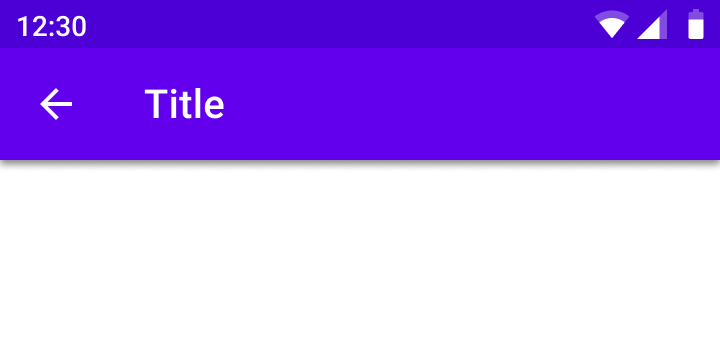
Les titres sont alignés à gauche par défaut dans les barres d'application supérieures.
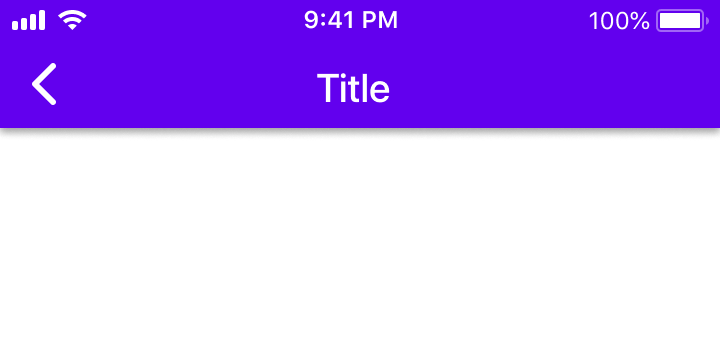
Les titres sont alignés au centre par défaut dans les barres de navigation.
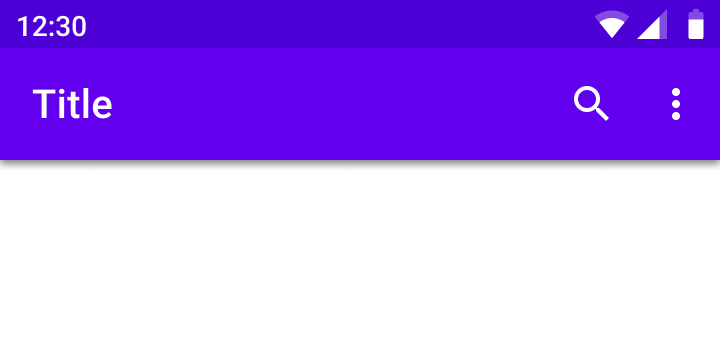
Qu'il y ait plusieurs actions, ou même aucune, sur le côté droit, les titres des barres d'application supérieures sont toujours alignés à gauche.
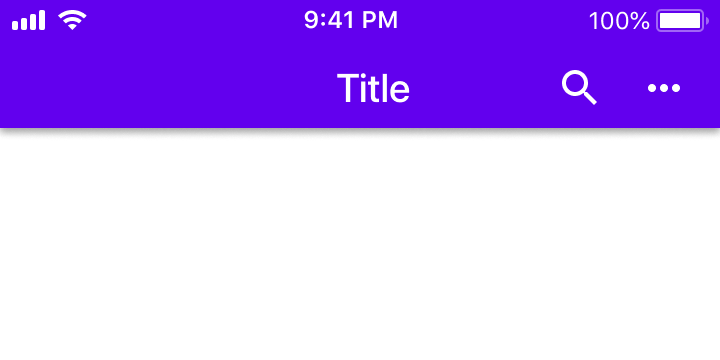
Lorsque plusieurs boutons d'action se trouvent sur le côté droit, ou sur l'écran d'accueil d'une application, les titres peuvent être alignés à gauche.
Translucidité
Material Design utilise des ombres pour indiquer l'élévation dans les barres d'application. Sur iOS, les applications peuvent utiliser la translucidité pour distinguer les barres d'application du contenu.
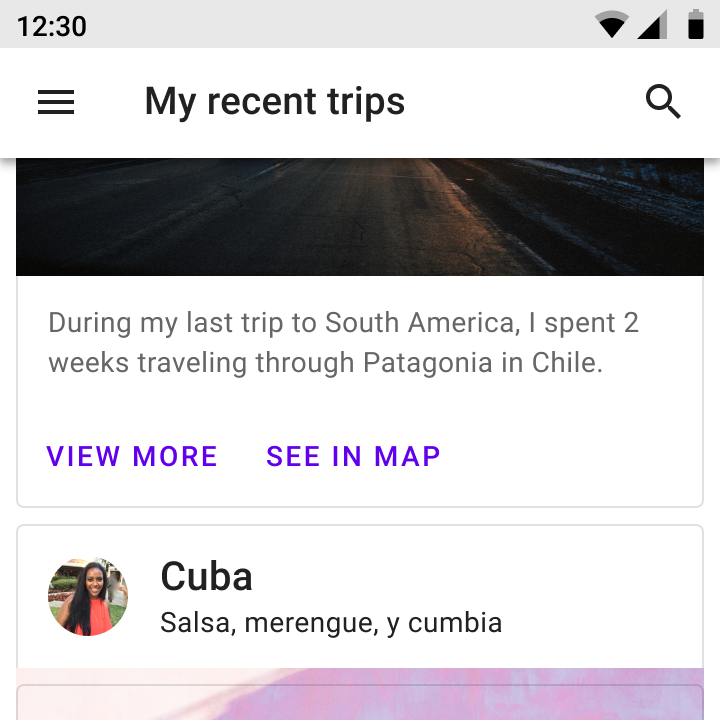
Utiliser une ombre pour indiquer l'élévation.
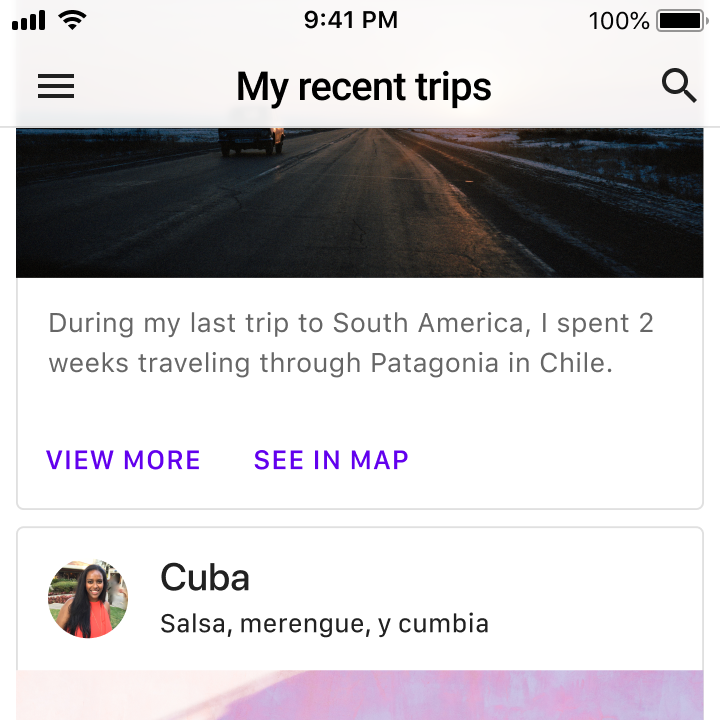
Les applications peuvent utiliser la translucidité pour indiquer l'élévation sur iOS. Utilisez un trait fin comme bordure inférieure de la barre d'application afin d'assurer une distinction nette entre celle-ci et le contenu défilant.
Iconographie
Les icônes système servent à représenter de nombreuses actions universellement disponibles pour la plateforme.

Le bouton de navigation ascendante contient une flèche fine avec une tige.
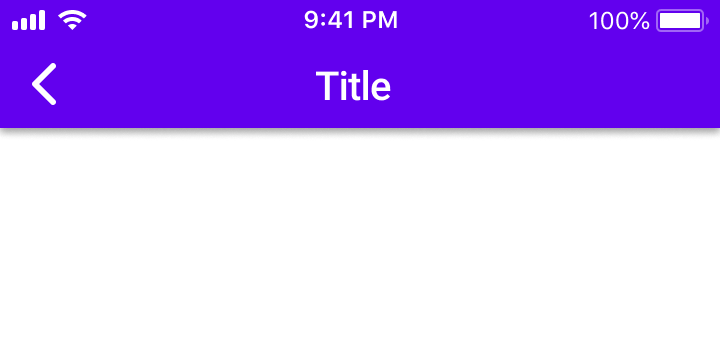
Sur iOS, la flèche de retour est plus épaisse et n'a pas de tige.
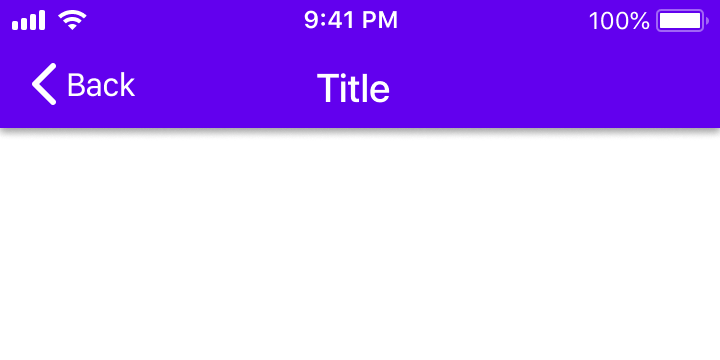
Sur iOS, la flèche de retour peut également inclure un libellé indiquant la destination associée.
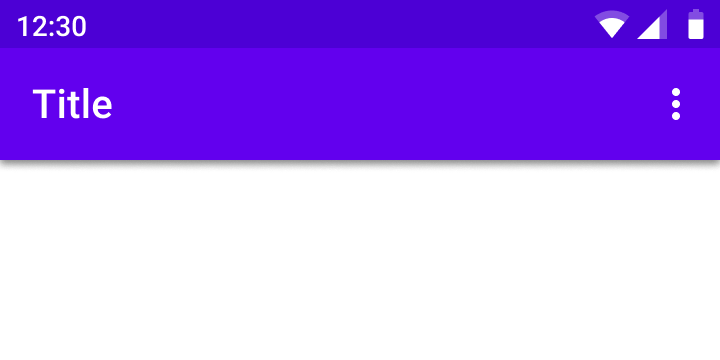
L'icône du menu de débordement (indiquée par le symbole « Plus… ») contient trois points verticaux.
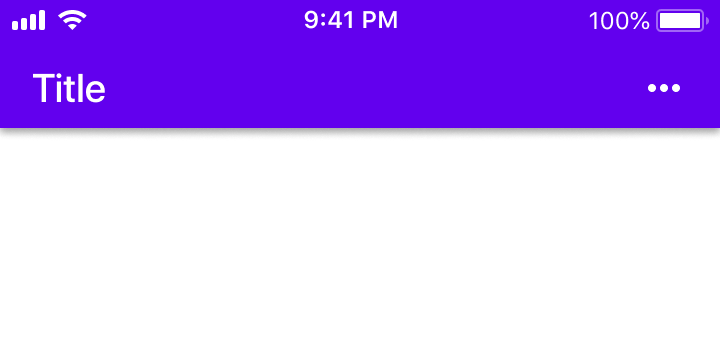
L'icône du menu de débordement (indiquée par le symbole « Plus… ») contient trois points horizontaux.
Contrôles
Les contrôles doivent indiquer clairement à l'utilisateur comment interagir avec eux.
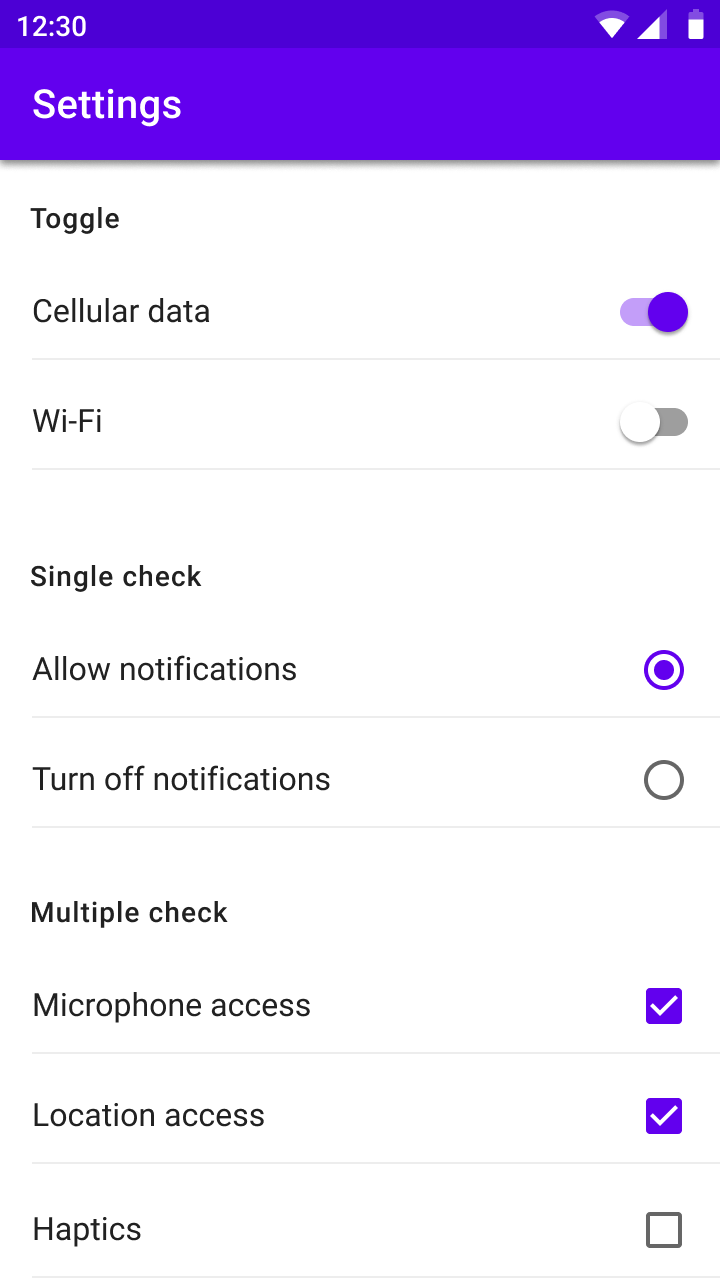
Utiliser les commutateurs, cases à cocher et boutons radio Material.
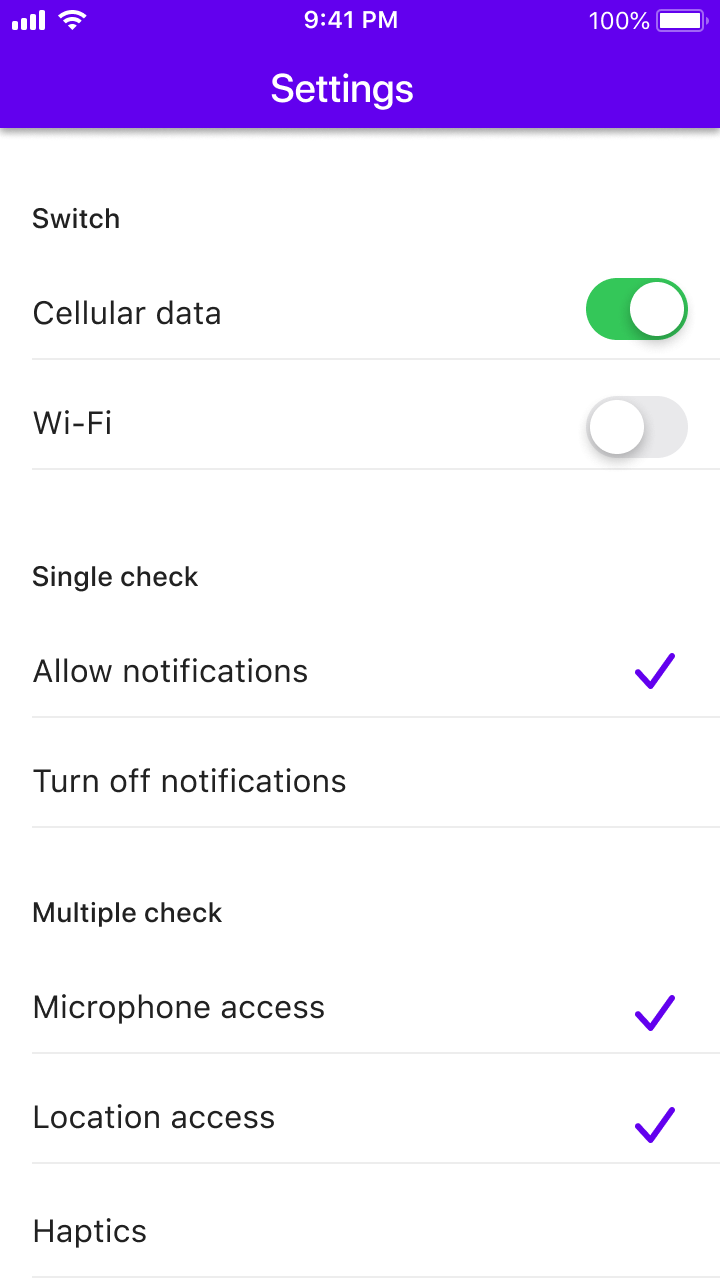
Les commutateurs natifs de la plateforme doivent être utilisés, car leur fonctionnement et leur apparence correspondent à ceux des commutateurs Material.
Utilisez des commutateurs plutôt que des cases à cocher, et des listes à coches plutôt que des boutons radio, car ce sont les éléments attendus sur iOS.
Communication
Boîtes de dialogue
Les boîtes de dialogue signalent à l'utilisateur une tâche critique qui requiert une décision et peuvent contenir plusieurs actions. Sur iOS, il existe des composants remplissant des fonctions similaires à celles des boîtes de dialogue Android, tels que les alertes et les feuilles d'action. Pour adapter une boîte de dialogue à iOS, examinez le nombre d'actions ainsi que la longueur de leurs libellés afin de choisir le composant approprié (alerte ou feuille d'action).
Utilisez des alertes lorsqu'il y a deux actions dont les libellés courts tiennent sur une seule ligne.
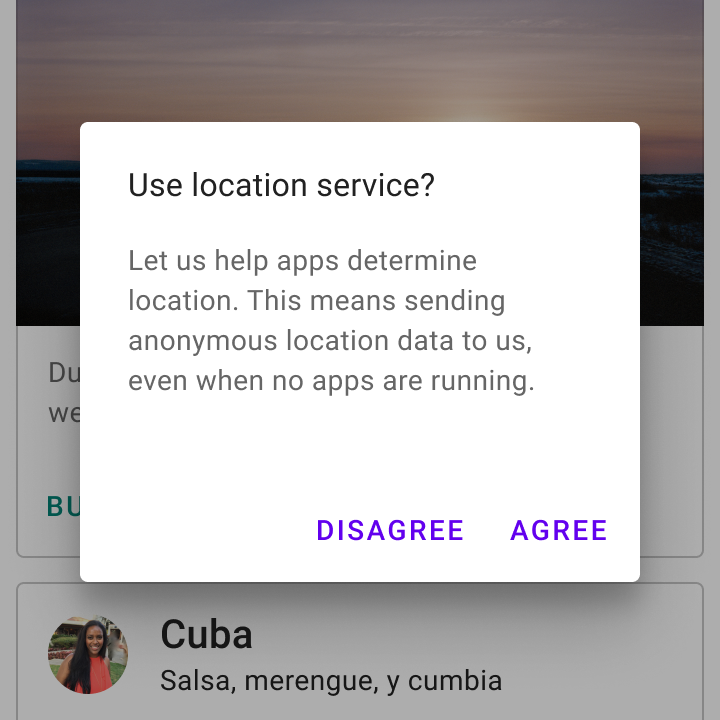
Utiliser une boîte de dialogue simple lors de l'affichage de deux actions.
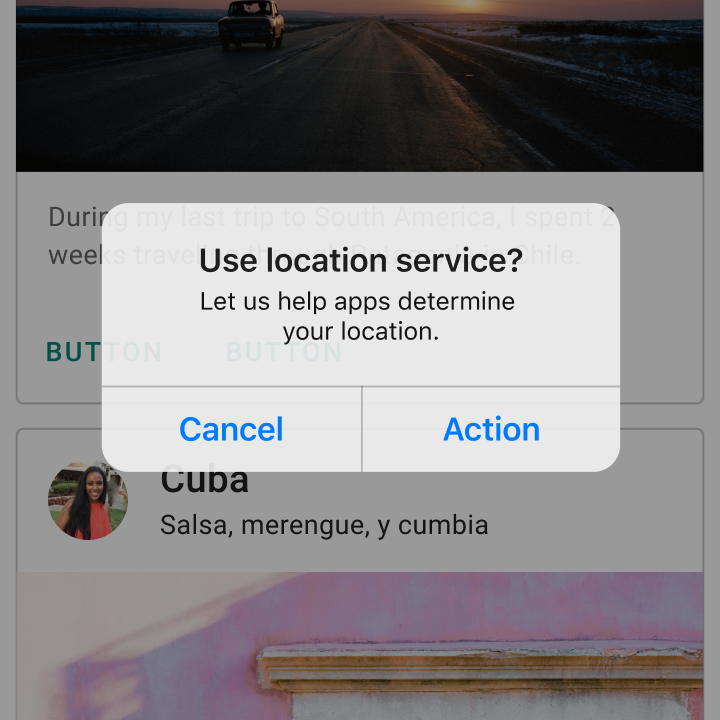
Vous pouvez utiliser une alerte lors de l'affichage de deux actions.
Lorsqu'une boîte de dialogue Material contient trois actions ou plus avec des libellés longs, les applications peuvent utiliser sur iOS des feuilles d'action ou des feuilles inférieures.
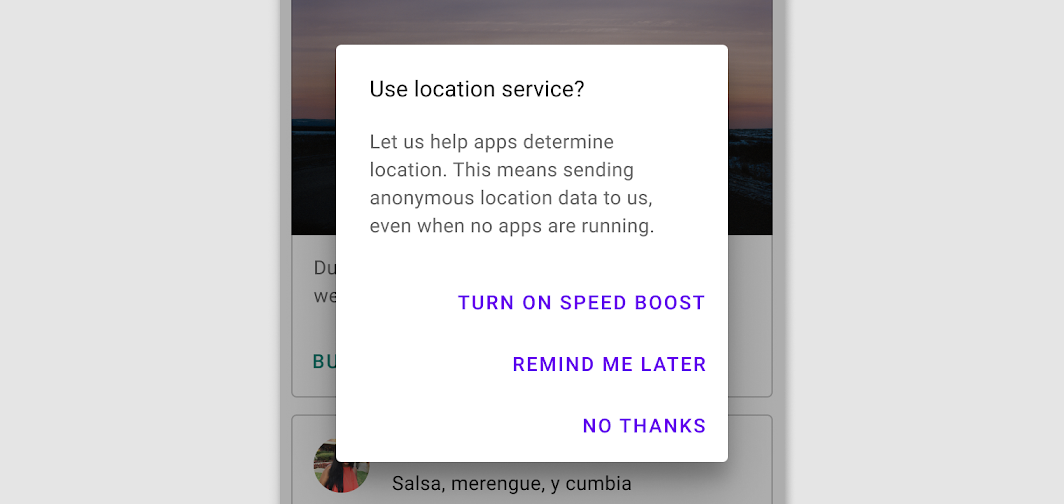
Empiler les actions si un libellé est long.
Gestes
Balayage depuis le bord
Un balayage depuis le bord part du bord extérieur de l'écran afin de révéler du contenu situé hors écran.
Les balayages depuis le bord peuvent entrer en conflit avec d'autres gestes de balayage, tels que les balayages horizontaux entre des pages ou sur des lignes de tableau. Pour éviter ces conflits, un balayage depuis le bord doit adopter le même comportement que tout autre balayage effectué dans une zone de contenu.
En l'absence de gestes en conflit, un balayage depuis le bord gauche révèle du contenu hors écran, tel qu'un tiroir de navigation.
En l'absence de gestes en conflit, un balayage depuis le bord gauche ramène l'utilisateur au niveau précédent dans la hiérarchie de l'application.
Transitions
Les transitions utilisent l'animation pour aider les utilisateurs à naviguer dans une application, en illustrant les relations entre les éléments de l'interface utilisateur. Il est recommandé d'utiliser les valeurs par défaut de la plateforme comme point de départ pour mettre en œuvre les animations de transition.
La transition par défaut sur Android utilise un changement d'échelle pour indiquer le passage à l'écran suivant ou précédent dans un flux de navigation.
La transition par défaut sur iOS utilise un glissement horizontal pour indiquer le passage à l'écran suivant ou précédent dans un flux de navigation.
Typographie
La typographie véhicule à la fois le contenu textuel et l'identité de marque. Dans les deux cas, le texte doit rester accessible et redimensionnable.
Si votre application utilise déjà une police propre à sa marque, il est recommandé de l'employer avec modération dans l'ensemble de l'application.
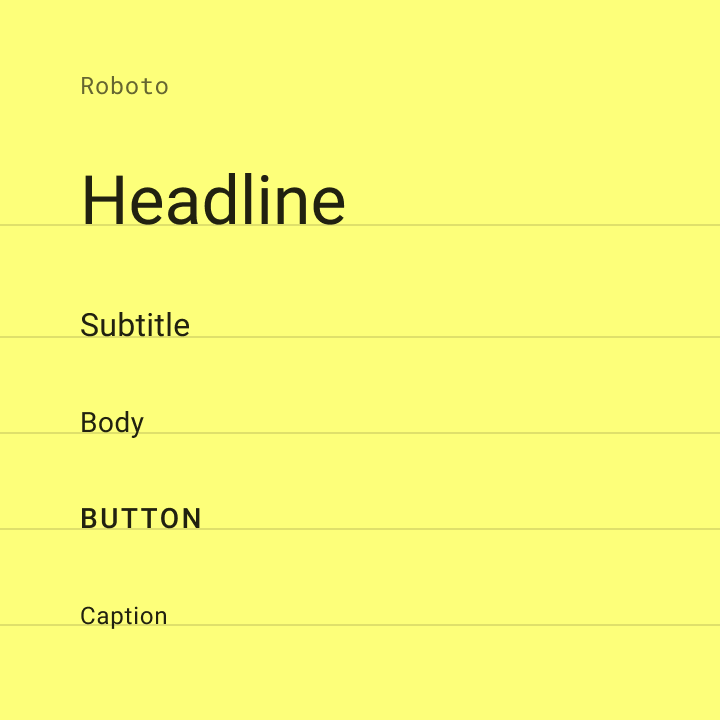
La police par défaut sur Android est Roboto. La taille du texte doit être spécifiée en pixels indépendants de l'échelle afin de permettre son redimensionnement grâce aux fonctionnalités d'accessibilité.
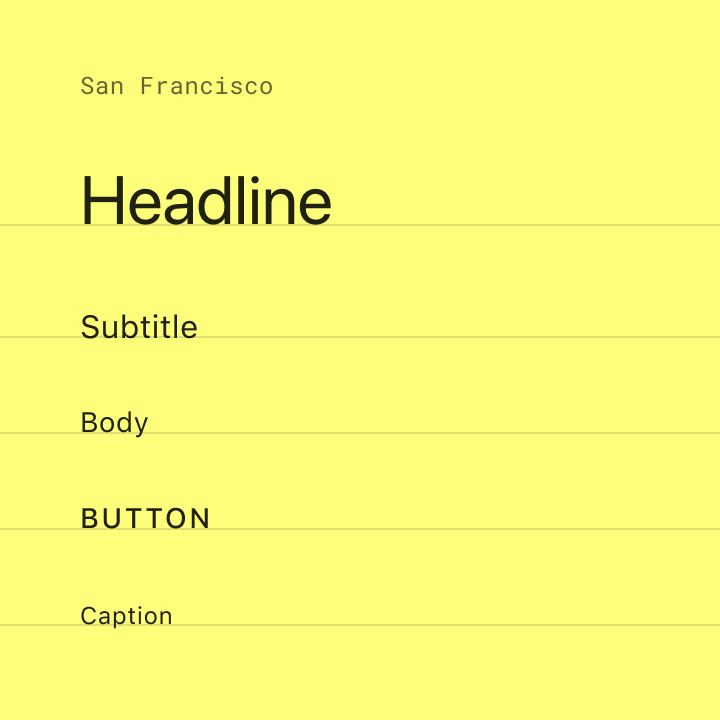
La police par défaut sur iOS est San Francisco. Son utilisation est le moyen le plus simple de mettre en œuvre des fonctionnalités d'accessibilité telles que Dynamic Type. L'emploi d'autres polices peut nécessiter des ajustements pour offrir les mêmes fonctionnalités.