

Adattamento multipiattaforma
Material Design promuove le migliori pratiche di progettazione e di usabilità su tutte le piattaforme, per contribuire a creare esperienze utente eccellenti.
Quando adattare
Material Design si fonda sulle migliori pratiche della progettazione tradizionale e del web design, oltre che su ricerche sull'esperienza utente e sulle scienze cognitive. Le linee guida di progettazione derivate dai risultati di queste ricerche sono pensate per essere applicate universalmente su tutte le piattaforme e su tutti i dispositivi.
Le convenzioni di progettazione variano da piattaforma a piattaforma. Tali differenze possono incidere sulla capacità degli utenti di comprendere l'interfaccia o di completare determinate attività. In questi casi, si consiglia di adattarsi alle convenzioni specifiche della piattaforma. Quando invece le differenze di progettazione hanno un impatto minimo, l'adattamento è facoltativo.
Le seguenti linee guida indicano quando adattarsi alle convenzioni della piattaforma nativa e quando l'adattamento è facoltativo. Si tenga presente che le considerazioni relative alle piattaforme si evolvono costantemente e che gli adattamenti potrebbero richiedere aggiornamenti.
Linee guida multipiattaforma
Barre degli strumenti
Le barre degli strumenti sono comunemente usate per definire il contesto di una schermata. Su iOS, le barre degli strumenti sono chiamate barre di navigazione e hanno un'altezza inferiore rispetto a quelle di Android. Su Android, le barre degli strumenti sono chiamate barre dell’applicazione superiori.
Si consiglia di usare l'allineamento del testo predefinito della piattaforma per i titoli delle barre degli strumenti, a meno che non siano presenti più pulsanti di azione.
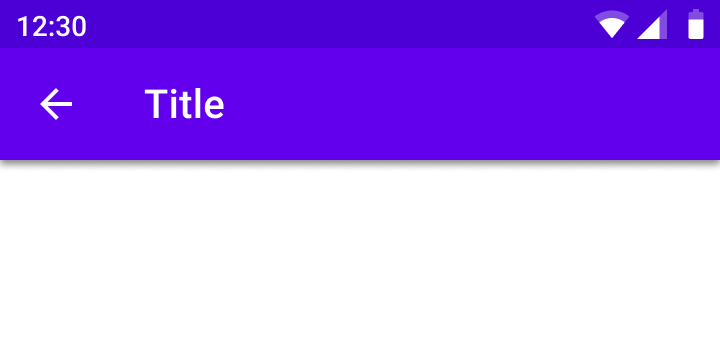
I titoli sono allineati a sinistra per impostazione predefinita nelle barre dell’applicazione superiori.
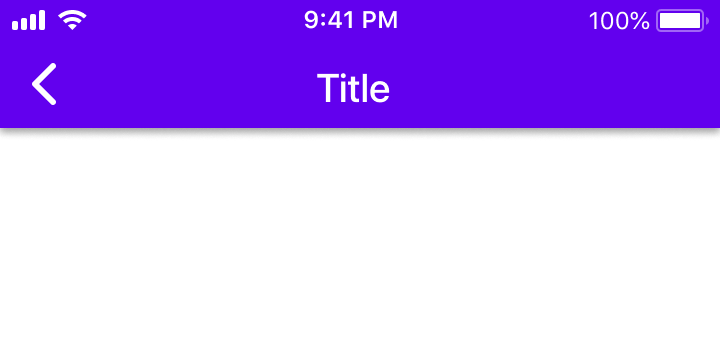
I titoli sono allineati al centro per impostazione predefinita nelle barre di navigazione.
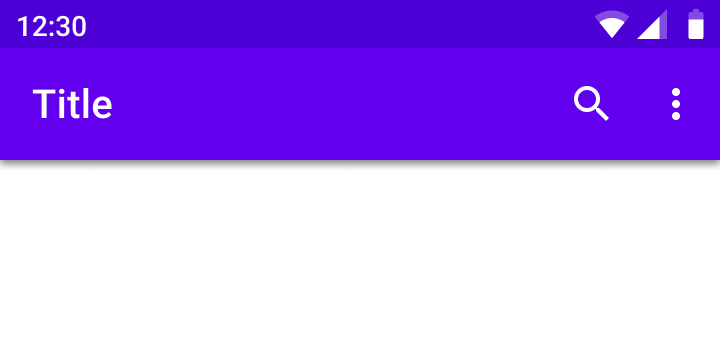
Quando sul lato destro compaiono più azioni, o persino nessuna azione, i titoli delle barre dell’applicazione superiori sono sempre allineati a sinistra.
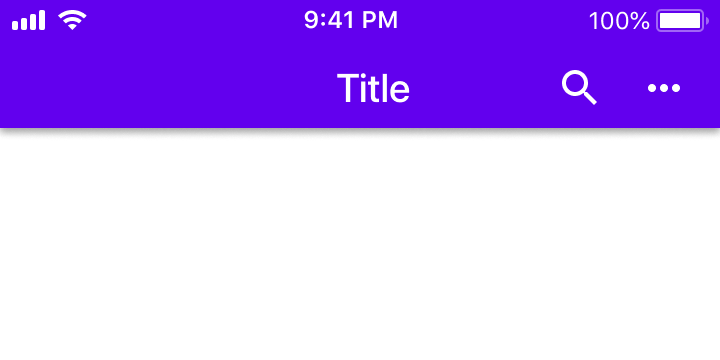
Quando sulla parte destra sono presenti più pulsanti di azione, o quando ci si trova nella schermata iniziale di un'app, i titoli possono essere allineati a sinistra.
Traslucidità
Material Design usa le ombre per rappresentare l'elevazione nelle barre dell’applicazione. Su iOS, è possibile usare la traslucidità per distinguere le barre dell’applicazione dal contenuto.
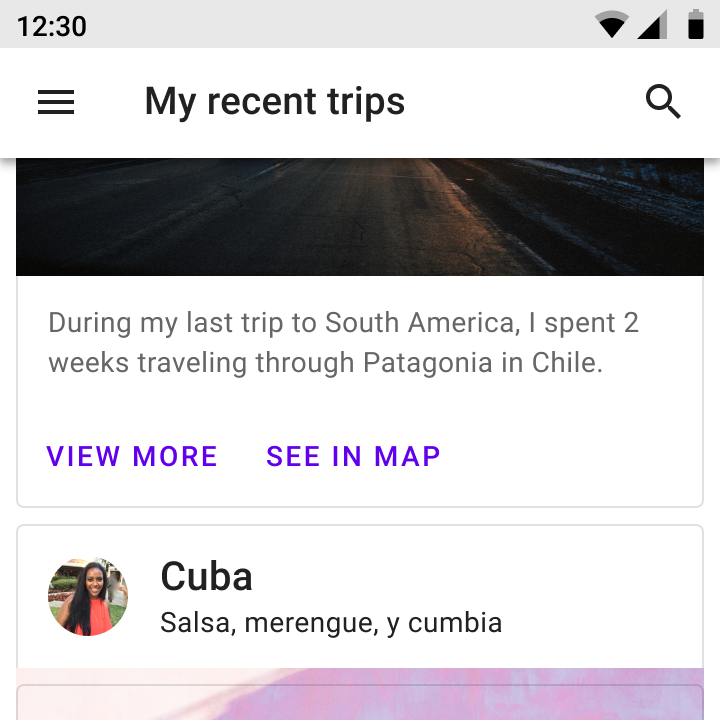
Usa l'ombra per rappresentare l'elevazione.
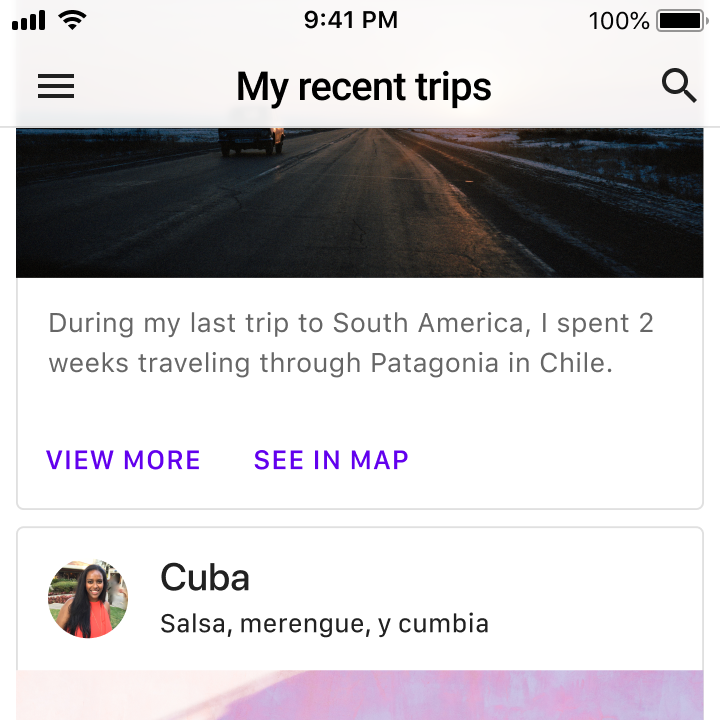
Su iOS è possibile usare la traslucidità per rappresentare l'elevazione. Usa una linea sottile come bordo inferiore della barra dell’applicazione per distinguerla dal contenuto scorrevole.
Iconografia
Le icone di sistema rappresentano le azioni universali disponibili sulla piattaforma.

Il pulsante Su contiene una freccia sottile dotata di asta.
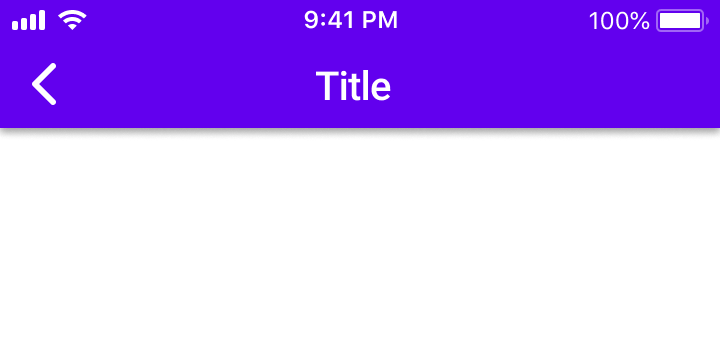
Su iOS, la freccia indietro è più spessa e non ha un'asta.
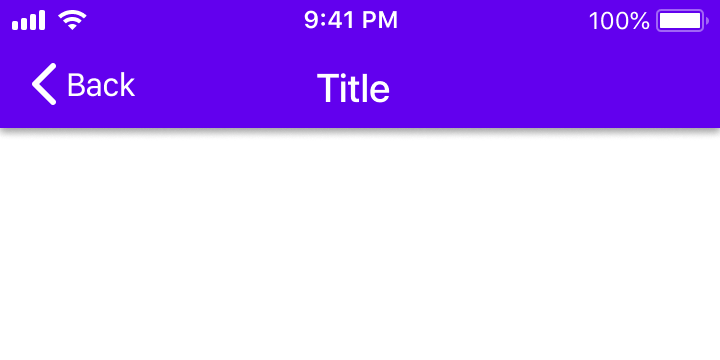
Su iOS, la freccia indietro può anche includere un'etichetta per la destinazione associata.
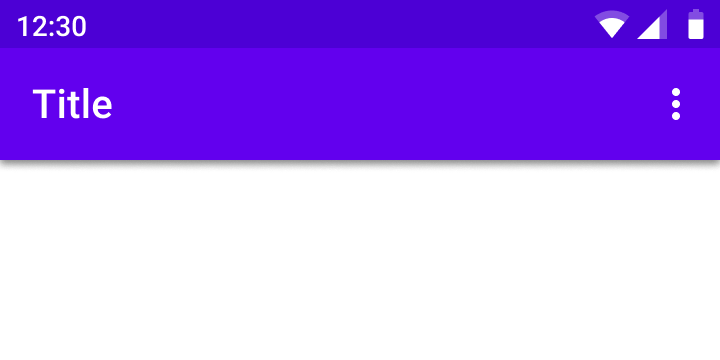
L'icona del menu di overflow (indicata dal simbolo “Altro…”) contiene tre punti verticali.
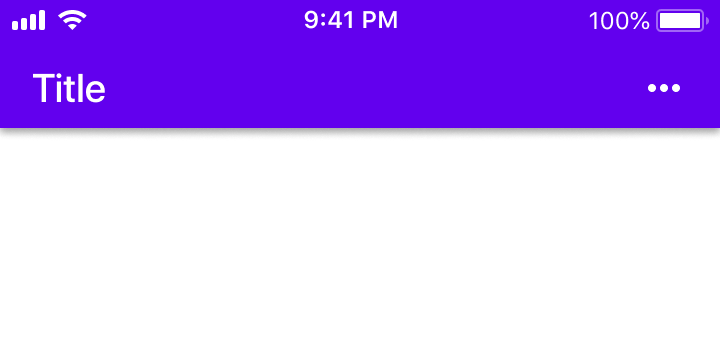
L'icona del menu di overflow (indicata dal simbolo “Altro…”) contiene tre punti orizzontali.
Controlli
I controlli dovrebbero comunicare chiaramente il modo in cui gli utenti dovrebbero interagire con essi.
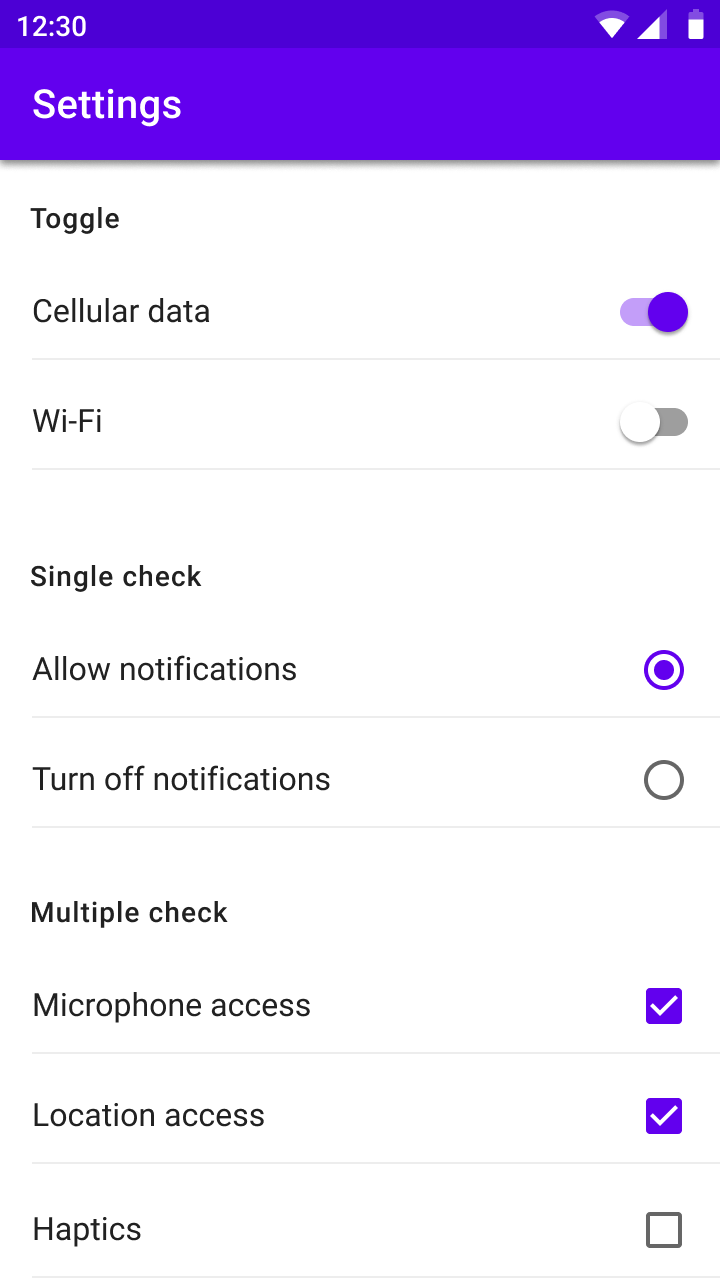
Usa interruttori, caselle di controllo e pulsanti di opzione in stile Material.
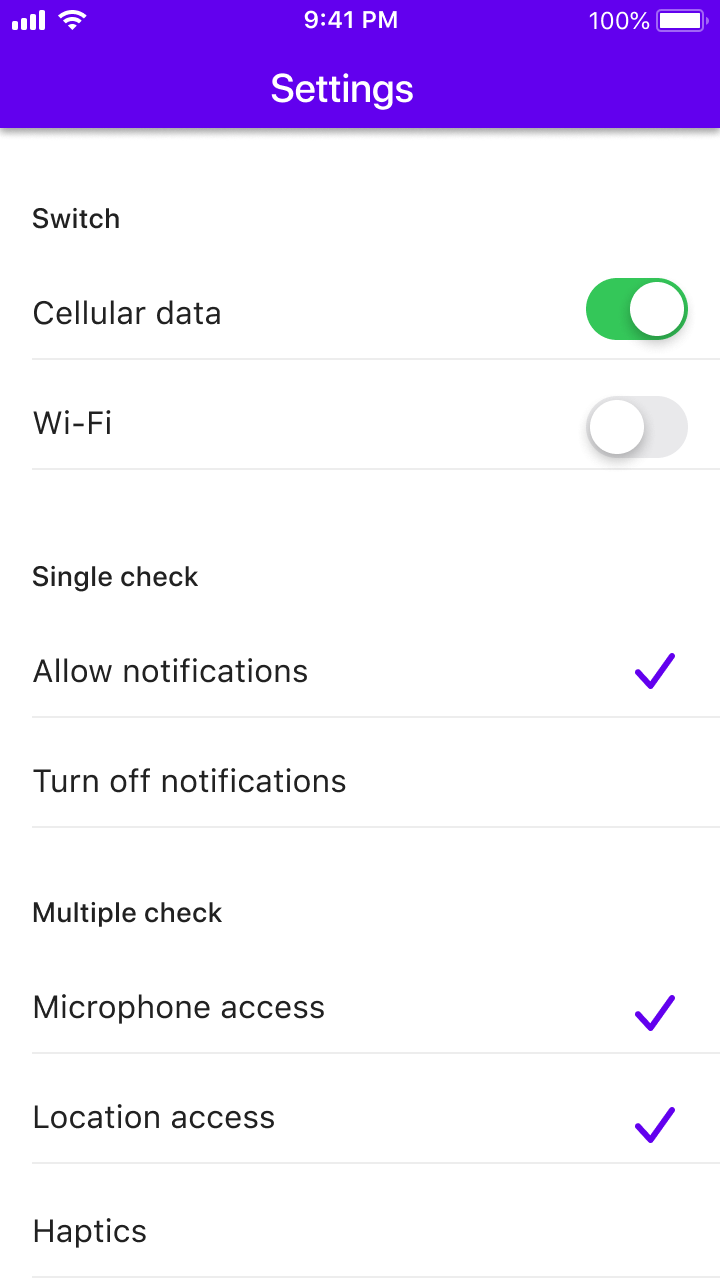
Usa gli interruttori nativi della piattaforma, che hanno funzionalità e aspetto equivalenti a quelli degli interruttori Material.
Usa gli interruttori invece delle caselle di controllo e gli elenchi con segni di spunta invece dei pulsanti di opzione, poiché su iOS sono questi gli elementi previsti.
Comunicazione
Finestre di dialogo
Le finestre di dialogo informano gli utenti sulle attività critiche che richiedono una decisione e possono contenere più azioni. Su iOS esistono componenti che svolgono funzioni analoghe alle finestre di dialogo di Android, come gli alert e gli action sheet. Per decidere quale componente (alert o action sheet) usare quando si adatta una finestra di dialogo a iOS, valuta il numero di azioni e la lunghezza delle relative etichette di testo.
Usa gli alert quando ci sono due azioni con etichette di testo brevi, disposte orizzontalmente.
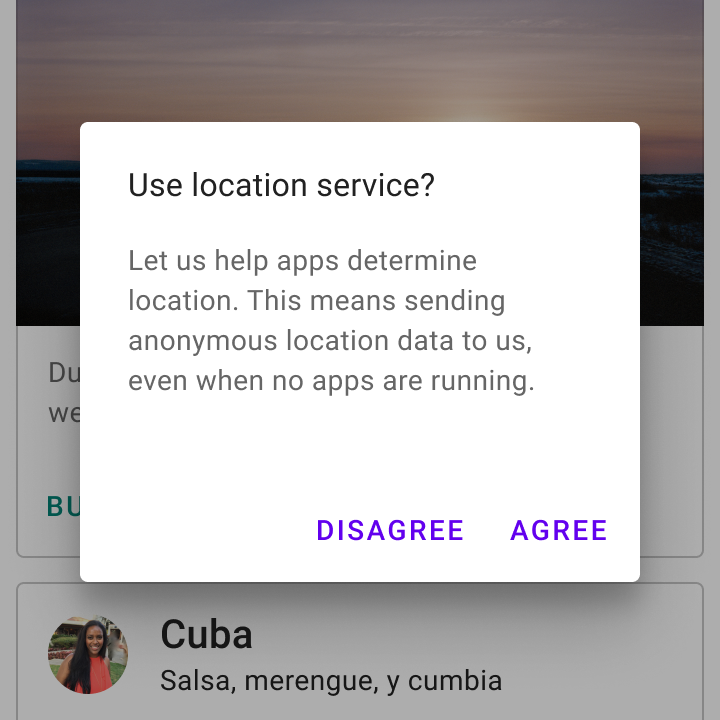
Usa una finestra di dialogo semplice per visualizzare due azioni.
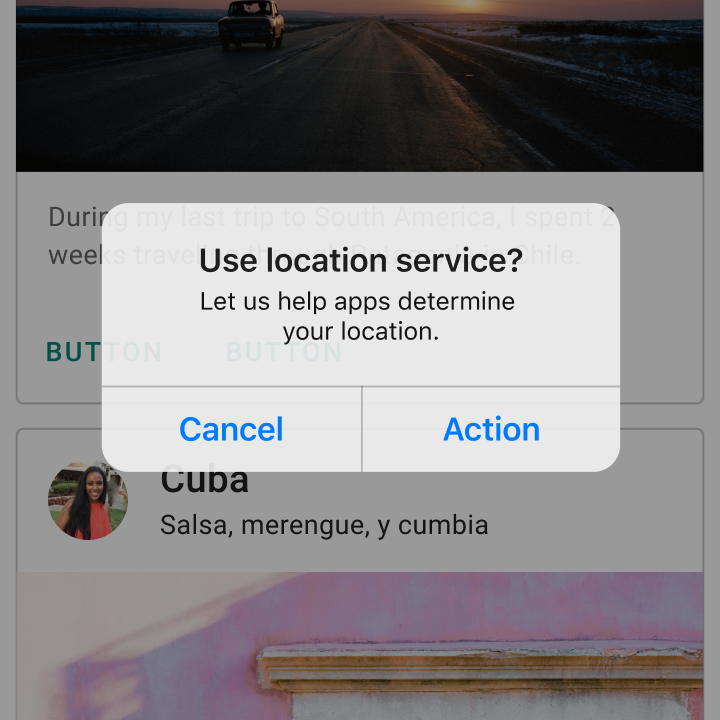
È possibile usare un alert per visualizzare due azioni.
Quando in una finestra di dialogo Material sono presenti tre o più azioni con etichette di testo lunghe, è possibile usare gli action sheet di iOS o i bottom sheet.
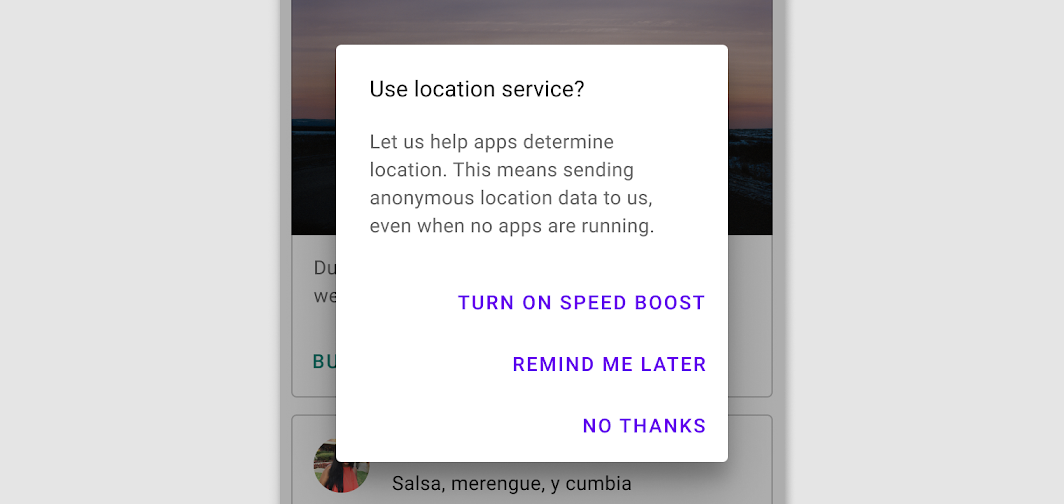
Disponi le azioni in verticale se le etichette di testo sono lunghe.
Gesti
Scorrimento dal bordo
Uno scorrimento dal bordo parte dal bordo esterno dello schermo e rivela il contenuto situato fuori dallo schermo.
Gli scorrimenti dal bordo possono entrare in conflitto con altri gesti di scorrimento, come gli scorrimenti orizzontali tra pagine o tra righe di tabella. Per evitare questi conflitti, uno scorrimento dal bordo dovrebbe comportarsi come qualsiasi altro scorrimento eseguito sull'area di contenuto.
Quando non sono presenti gesti in conflitto, uno scorrimento dal bordo sinistro rivela il contenuto fuori dallo schermo, come un cassetto di navigazione a scomparsa.
Quando non sono presenti gesti in conflitto, uno scorrimento dal bordo sinistro riporta l'utente alla schermata precedente nella gerarchia dell'app.
Transizioni
Le transizioni usano il movimento per aiutare gli utenti a navigare nell'app, illustrando la relazione tra gli elementi dell'interfaccia utente. Si consiglia di usare i valori predefiniti della piattaforma come punto di partenza per implementare il movimento delle transizioni.
La transizione predefinita su Android usa l'effetto scala per indicare lo spostamento in avanti e all'indietro in un flusso di navigazione.
La transizione predefinita su iOS usa la traslazione orizzontale per indicare lo spostamento in avanti e all'indietro in un flusso di navigazione.
Tipografia
La tipografia comunica sia il contenuto testuale sia l'identità del marchio. In entrambi i casi, il testo deve essere accessibile e ridimensionabile.
Se l'app utilizza già un font specifico del brand, si consiglia di usarlo con moderazione in tutta l'app.
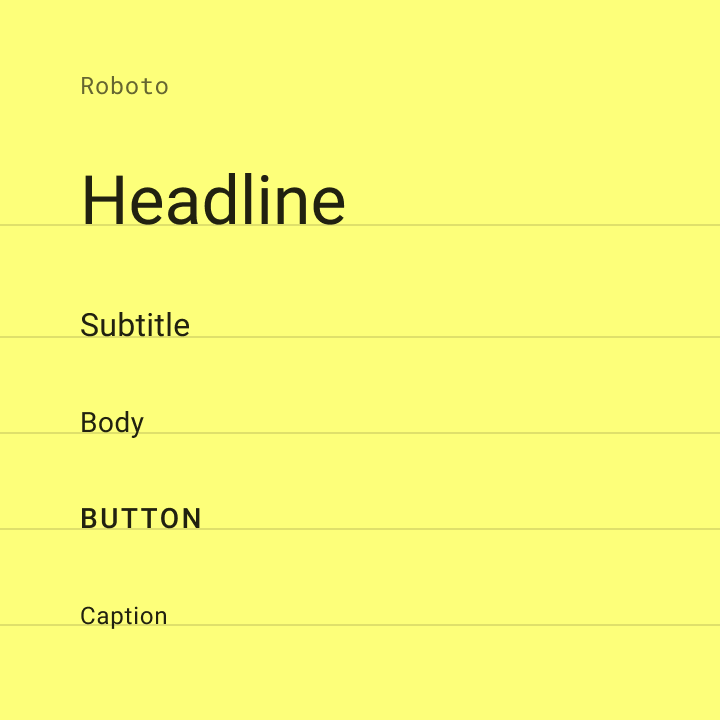
Il font predefinito su Android è Roboto. La dimensione del testo dovrebbe essere specificata in pixel scalabili (sp), in modo da consentirne il ridimensionamento tramite le funzionalità di accessibilità.
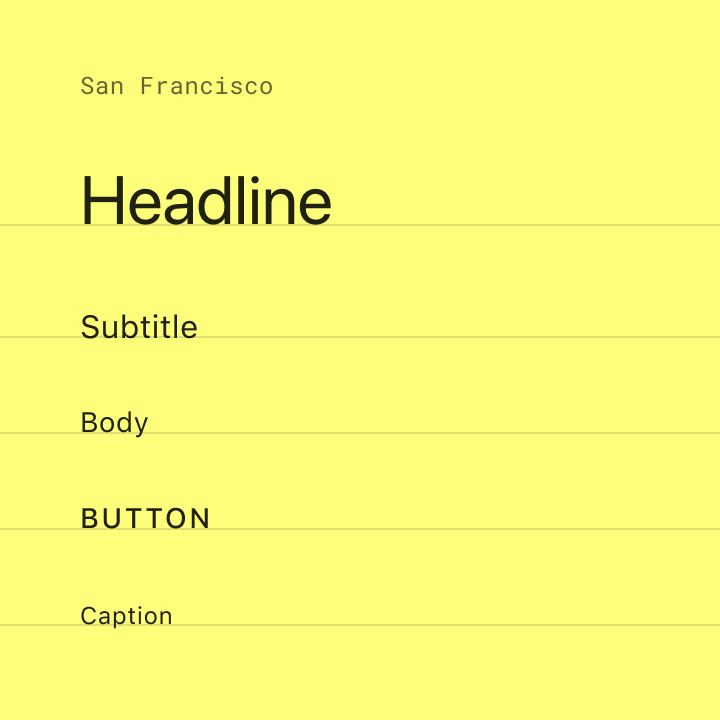
Il font predefinito su iOS è San Francisco. Usare questo font è il modo più semplice per implementare funzionalità di accessibilità come Dynamic Type. L'uso di altri font potrebbe richiedere adattamenti specifici per garantire le stesse funzionalità.