

Plattformübergreifende Anpassung
Material Design unterstützt bewährte Verfahren für Design und Usability, um plattformübergreifend ansprechende Nutzererlebnisse zu schaffen.
Wann eine Anpassung erfolgen sollte
Material Design basiert auf bewährten Verfahren aus traditionellem Design und Webdesign und stützt sich auf Erkenntnisse aus UX-Forschung und Kognitionswissenschaft. Die aus diesen Forschungsergebnissen abgeleiteten Designrichtlinien sollen universell auf allen Plattformen und Geräten gelten.
Designkonventionen unterscheiden sich von Plattform zu Plattform. Diese Konventionsunterschiede können sich darauf auswirken, ob Nutzer die Benutzeroberfläche verstehen oder bestimmte Aufgaben ausführen können. In solchen Fällen wird empfohlen, sich an den Konventionen der jeweiligen Plattform zu orientieren. In Bereichen, in denen Designunterschiede Nutzer nur geringfügig stören, ist eine Anpassung an die Plattform optional.
Die folgenden Richtlinien geben an, wann eine Anpassung an native Plattformkonventionen erfolgen sollte und wann sie optional ist. Beachten Sie, dass sich die Überlegungen zu den einzelnen Plattformen ständig weiterentwickeln; entsprechende Anpassungen müssen daher gegebenenfalls aktualisiert werden.
Plattformübergreifende Richtlinien
Toolbars
Toolbars dienen häufig dazu, den Kontext eines Bildschirms darzustellen. Auf iOS werden Toolbars als Navigationsleisten bezeichnet; ihre Höhe ist geringer als die der Android-Version. Auf Android werden Toolbars als obere App-Leisten bezeichnet.
Es wird empfohlen, für Toolbar-Titel die standardmäßige Textausrichtung der jeweiligen Plattform zu verwenden, sofern nicht mehrere Aktionsschaltflächen vorhanden sind.
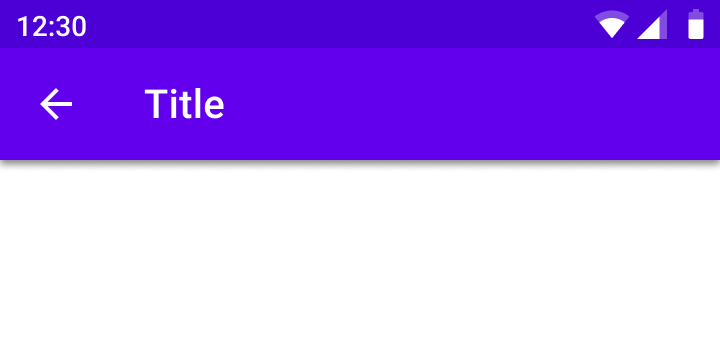
Titel sind in oberen App-Leisten standardmäßig linksbündig.
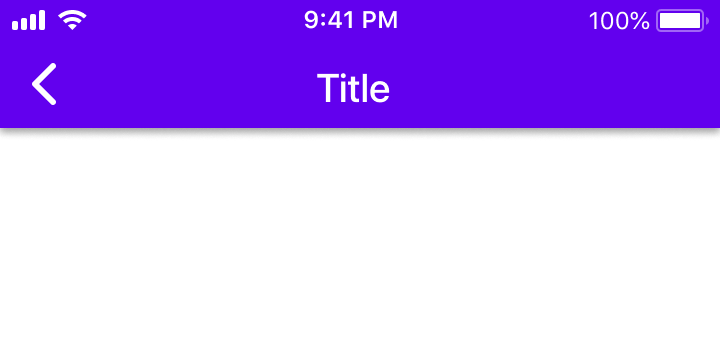
Titel sind in Navigationsleisten standardmäßig zentriert.
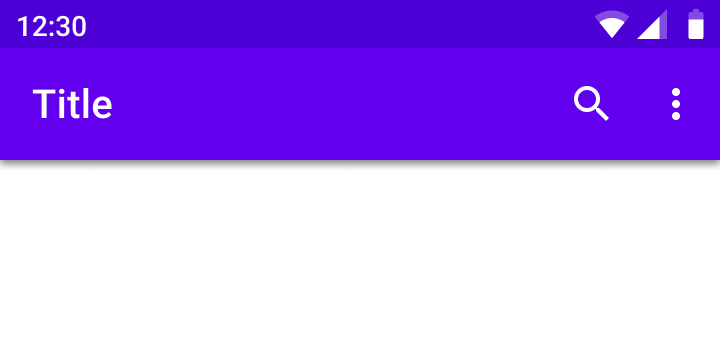
Wenn mehrere Aktionsschaltflächen oder gar keine auf der rechten Seite angezeigt werden, sind Titel in oberen App-Leisten immer linksbündig.
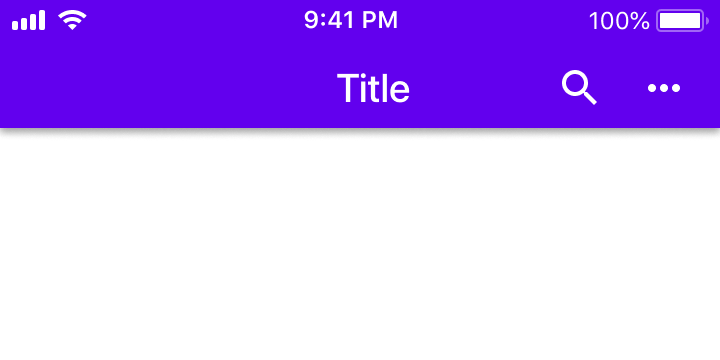
Wenn rechts mehrere Aktionsschaltflächen vorhanden sind oder wenn es sich um den Home-Bildschirm der App handelt, dürfen Titel linksbündig sein.
Transluzenz
Material Design stellt die Elevation von App-Leisten mithilfe von Schatten dar. Unter iOS kann Transluzenz verwendet werden, um App-Leisten vom Inhalt abzuheben.

Verwenden Sie Schatten, um Elevation darzustellen.

Unter iOS kann Transluzenz verwendet werden, um Elevation darzustellen. Verwenden Sie eine feine Linie als unteren Abschluss der App-Leiste, damit sich die obere App-Leiste klar vom scrollenden Inhalt abhebt.
Ikonografie
Systemsymbole repräsentieren viele universell verfügbare Aktionen der Plattform.

Der Up-Button enthält einen dünnen Pfeil mit Pfeilschaft.
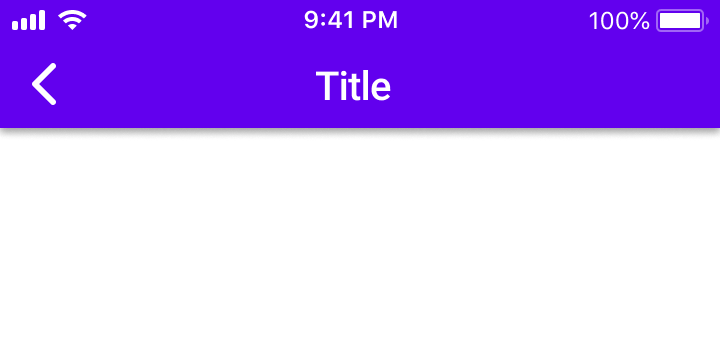
Unter iOS ist der Zurück-Pfeil dicker und ohne Schaft.
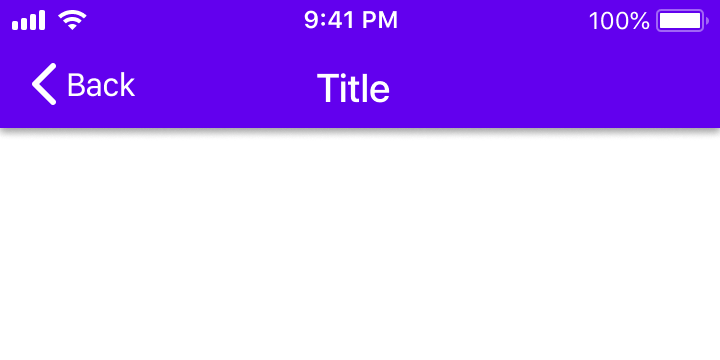
Unter iOS kann der Zurück-Pfeil auch eine Beschriftung für das zugehörige Ziel enthalten.
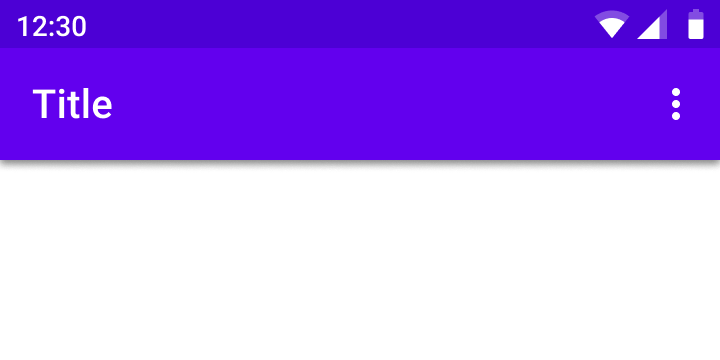
Das Überlaufmenü-Symbol (gekennzeichnet durch „Mehr…“) enthält drei vertikal angeordnete Punkte.
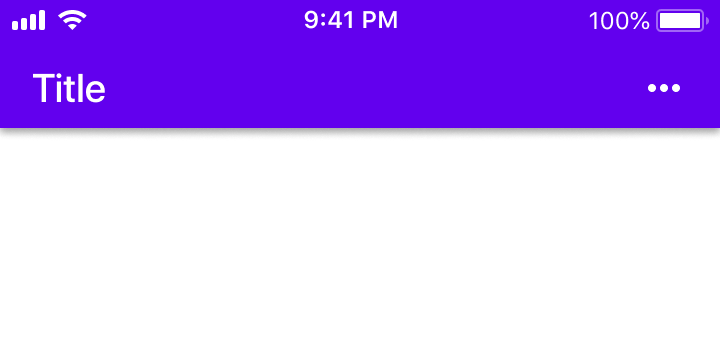
Das Überlaufmenü-Symbol (gekennzeichnet durch „Mehr…“) enthält drei horizontal angeordnete Punkte.
Steuerelemente
Steuerelemente sollten klar erkennen lassen, wie Nutzer mit ihnen interagieren.
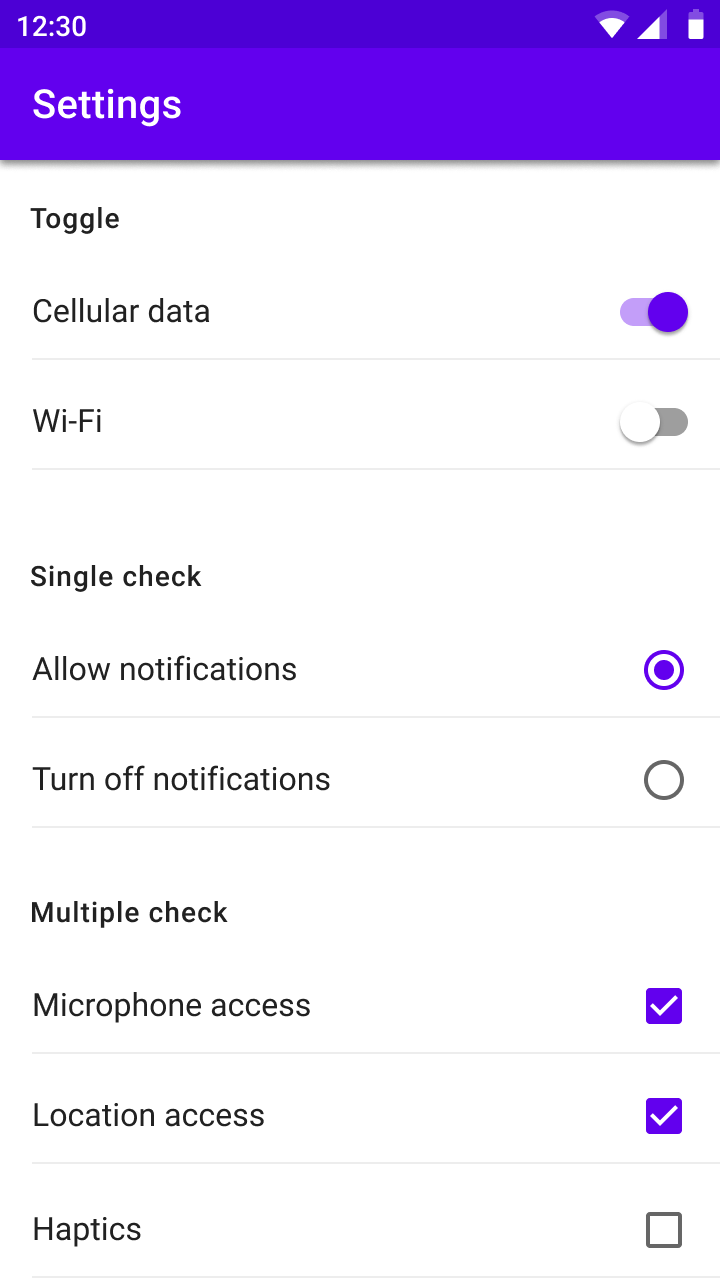
Verwenden Sie Material-Schalter, Kontrollkästchen und Optionsfelder.
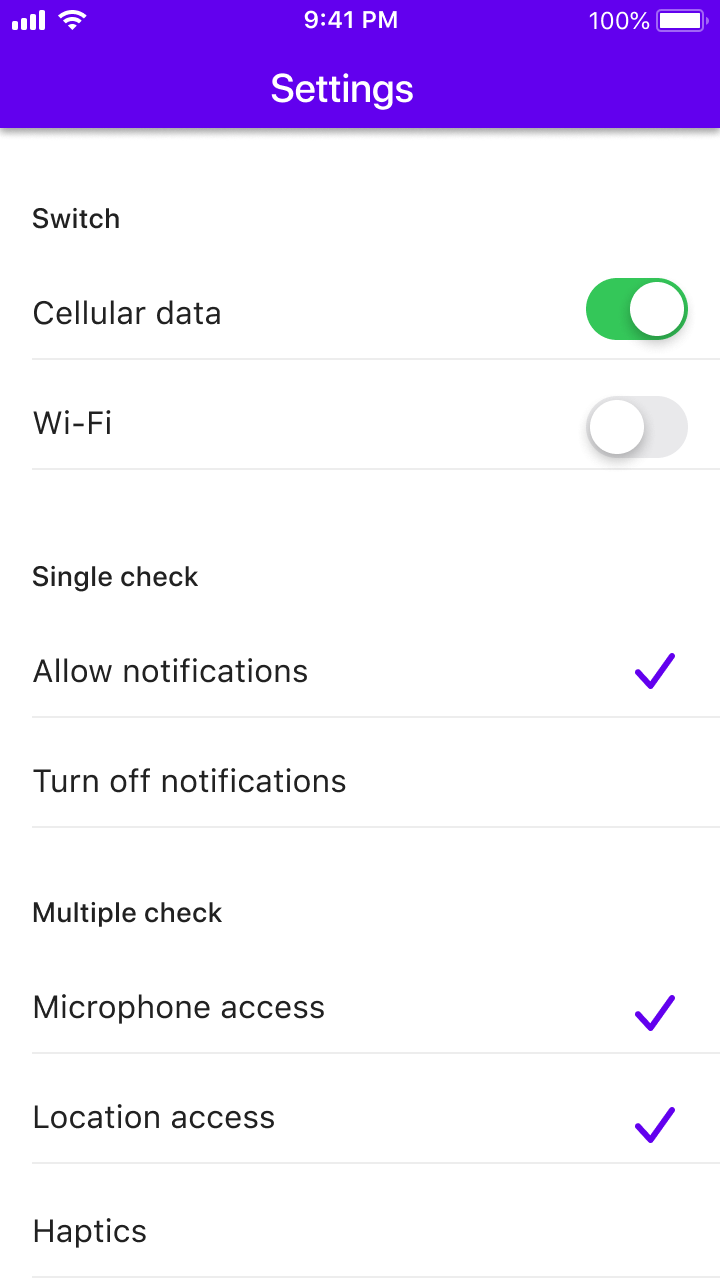
Native Schalter der Plattform sollten verwendet werden, da sie in Funktionalität und Darstellung den Material-Schaltern entsprechen.
Verwenden Sie Schalter anstelle von Kontrollkästchen und Listen mit Häkchen anstelle von Optionsfeldern, da dies die unter iOS erwarteten Steuerelemente sind.
Kommunikation
Dialoge
Dialoge informieren Nutzer über wichtige Aufgaben, die eine Entscheidung erfordern, und können mehrere Aktionen enthalten. Unter iOS gibt es Komponenten, die ähnliche Funktionen wie Dialoge unter Android erfüllen, z. B. Alerts und Action Sheets. Berücksichtigen Sie die Anzahl der Aktionen und die Länge der jeweiligen Beschriftungen, um zu entscheiden, welche Komponente (Alert oder Action Sheet) sich beim Anpassen eines Dialogs an iOS eignet.
Verwenden Sie Alerts, wenn zwei Aktionen mit kurzen Beschriftungen vorhanden sind, die nebeneinander Platz finden.
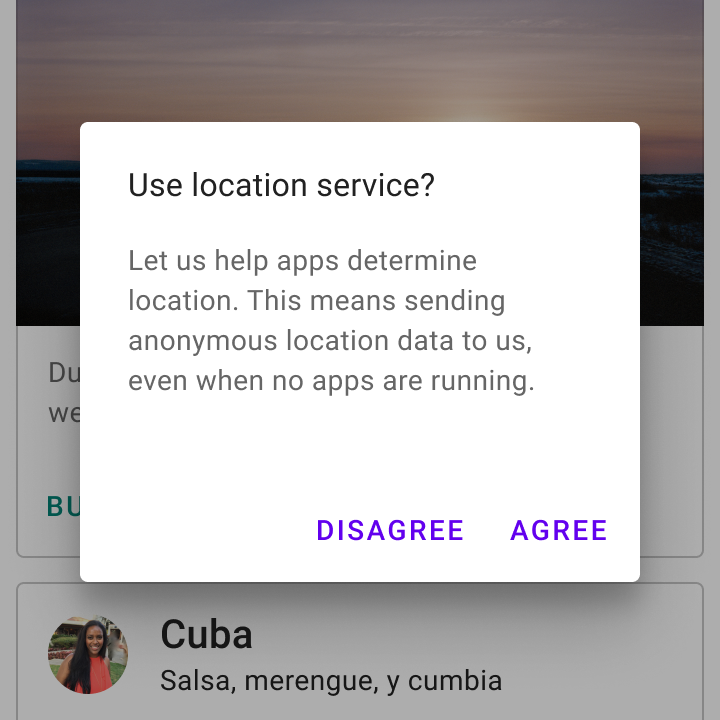
Verwenden Sie einen einfachen Dialog, wenn zwei Aktionen angezeigt werden.
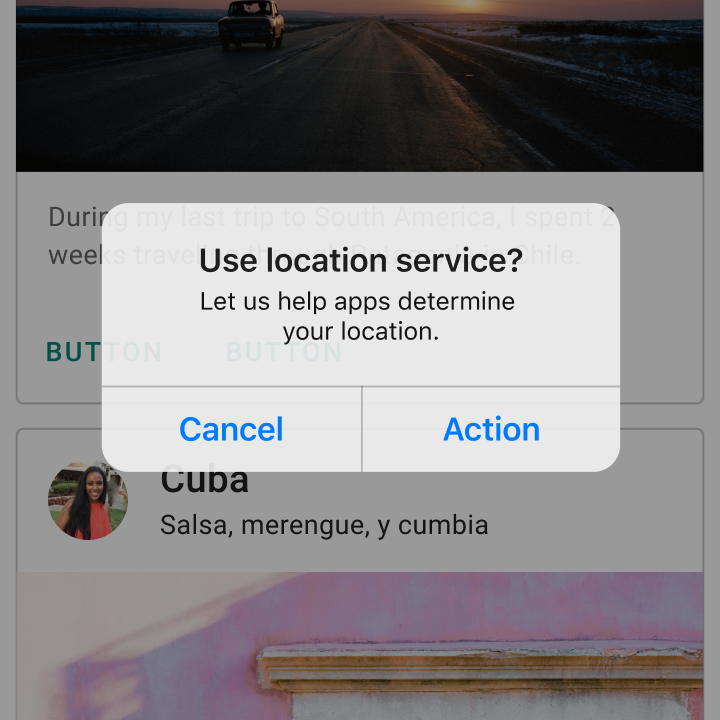
Sie können einen Alert verwenden, wenn zwei Aktionen angezeigt werden.
Wenn ein Material-Dialog drei oder mehr Aktionen mit langen Beschriftungen enthält, können Sie iOS-Action Sheets oder Bottom Sheets verwenden.
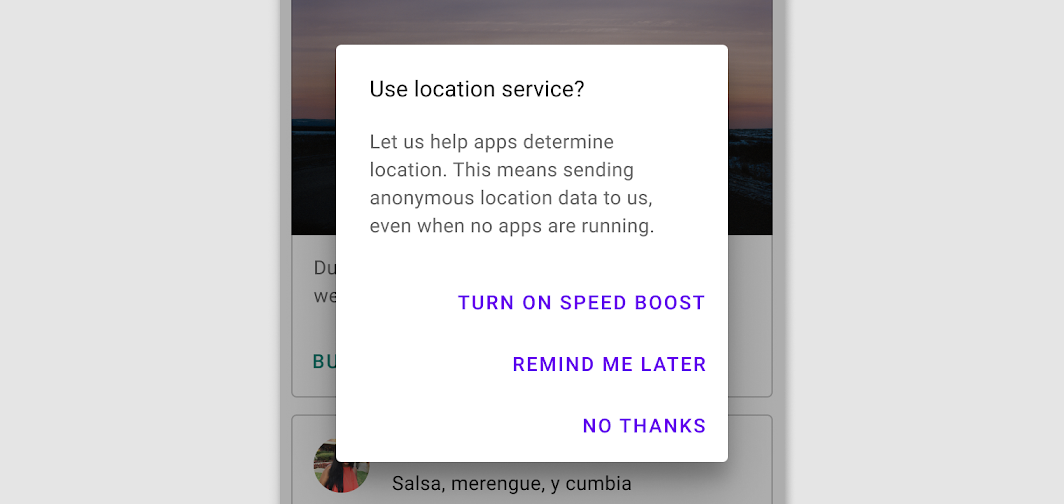
Ordnen Sie Aktionen übereinander an, wenn eine Beschriftung lang ist.
Gesten
Edge-Swipe
Ein Edge-Swipe beginnt am äußeren Rand des Bildschirms, um bisher nicht sichtbare Inhalte einzublenden.
Edge-Swipe-Gesten können mit anderen Wischgesten in Konflikt geraten, z. B. wenn horizontal durch Seiten oder Tabellenzeilen gewischt wird. Um Konflikte zu vermeiden, sollte ein Edge-Swipe dasselbe Verhalten aufweisen wie jede andere Wischgeste innerhalb eines Inhaltsbereichs.
Wenn keine konkurrierenden Gesten vorhanden sind, wird bei einem Edge-Swipe von links ein bisher außerhalb des Bildschirms befindlicher Inhalt eingeblendet, z. B. ein Navigation Drawer.
Wenn keine konkurrierenden Gesten vorhanden sind, kehrt der Nutzer bei einem Edge-Swipe von links in der App-Hierarchie eine Ebene zurück.
Übergänge
Übergänge nutzen Bewegung, um Nutzern die Navigation in einer App zu erleichtern, indem sie die Beziehung zwischen UI-Elementen veranschaulichen. Es wird empfohlen, die Standardübergänge der Plattform als Ausgangspunkt für die Umsetzung von Bewegung in Übergängen zu verwenden.
Der Standardübergang unter Android verwendet Skalierung, um die Vorwärts- und Rückwärtsnavigation in einem Navigationsablauf zu verdeutlichen.
Der Standardübergang unter iOS verwendet horizontale Verschiebung, um die Vorwärts- und Rückwärtsnavigation in einem Navigationsablauf zu verdeutlichen.
Typografie
Typografie vermittelt sowohl Textinhalte als auch Markenidentität. In beiden Fällen muss Text barrierefrei und skalierbar sein.
Wenn Ihre App bereits eine eigene Markenschrift verwendet, wird empfohlen, diese maßvoll in der gesamten App einzusetzen.
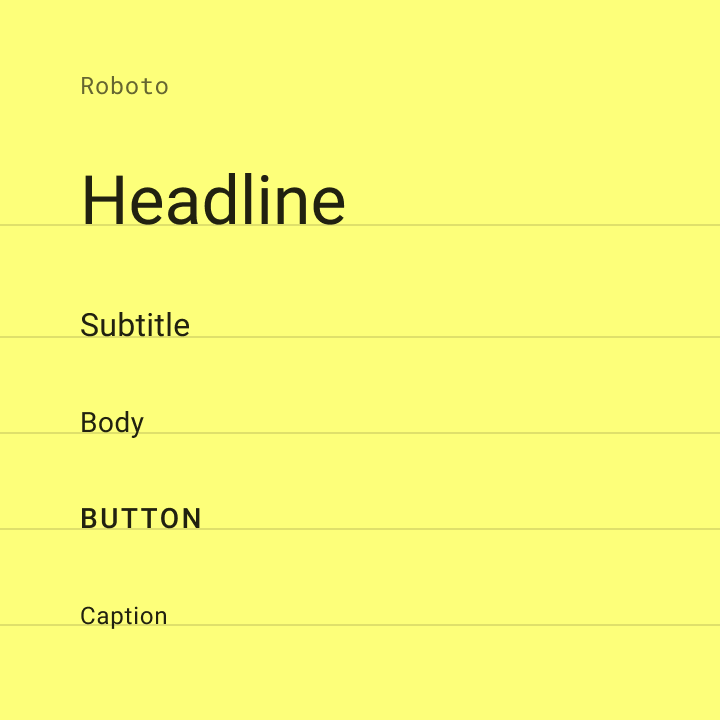
Die Standardschriftart unter Android ist Roboto. Die Textgröße sollte in skalierbaren Pixeln (sp) angegeben werden, damit Text sich mithilfe von Barrierefreiheitsfunktionen skalieren lässt.
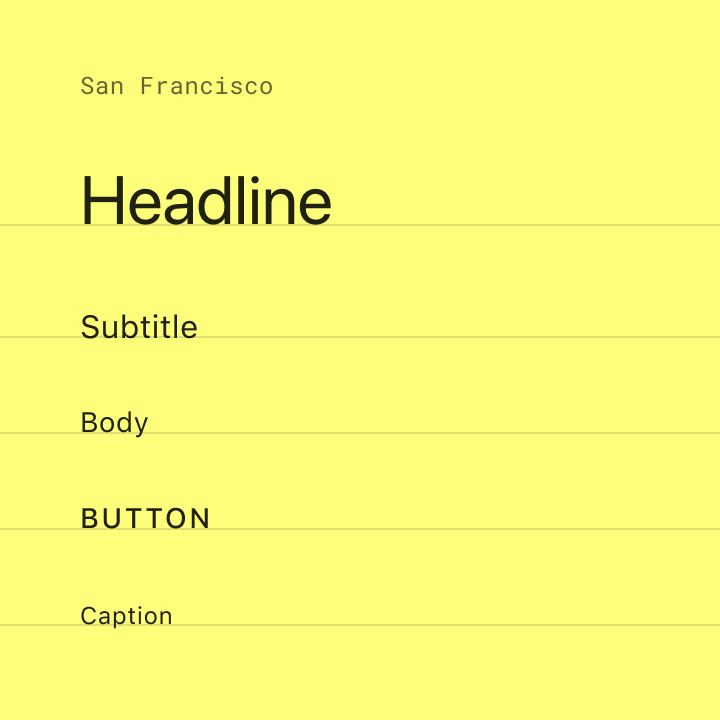
Die Standardschriftart unter iOS ist San Francisco. Die Verwendung dieser Schriftart ist der einfachste Weg, Barrierefreiheitsfunktionen wie Dynamic Type zu implementieren. Andere Schriftarten erfordern möglicherweise Anpassungen, um dieselben Barrierefreiheitsfunktionen zu erhalten.