

Adaptación multiplataforma
Material Design respalda las mejores prácticas de diseño y usabilidad en todas las plataformas para ayudar a crear experiencias de usuario atractivas.
Cuándo adaptar
Material Design se fundamenta en las mejores prácticas del diseño tradicional y del diseño web, y se nutre de investigaciones sobre la experiencia de usuario y la ciencia cognitiva. Las directrices de diseño que surgen de estas investigaciones están pensadas para aplicarse de forma universal en todas las plataformas y dispositivos.
Sin embargo, las convenciones de diseño varían de una plataforma a otra. Estas diferencias pueden afectar la capacidad del usuario para comprender la interfaz de usuario (UI) o completar ciertas tareas. En tales casos, se recomienda adaptarse a las convenciones específicas de cada plataforma. Cuando las diferencias de diseño apenas causan interrupciones, la adaptación es opcional.
Las siguientes directrices indican cuándo adaptarse a las convenciones nativas de la plataforma y cuándo la adaptación es opcional. Tenga en cuenta que las consideraciones de plataforma evolucionan constantemente, y que las adaptaciones pueden necesitar actualizaciones.
Directrices multiplataforma
Barras de herramientas
Las barras de herramientas (toolbars) se utilizan comúnmente para definir el contexto de una pantalla. En iOS, las barras de herramientas se denominan barras de navegación y su altura es menor que la de las de Android. En Android, las barras de herramientas se denominan barras superiores de aplicación (top app bars).
Se recomienda usar la alineación de texto predeterminada de la plataforma para los títulos de las barras de herramientas, a menos que haya varios botones de acción.
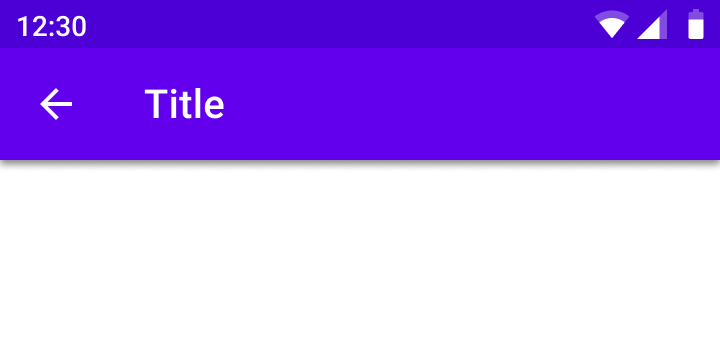
Los títulos están alineados a la izquierda de forma predeterminada en las barras superiores de aplicación.
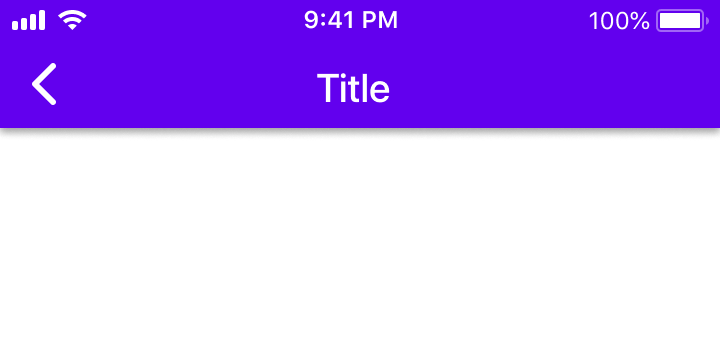
Los títulos están alineados al centro de forma predeterminada en las barras de navegación.
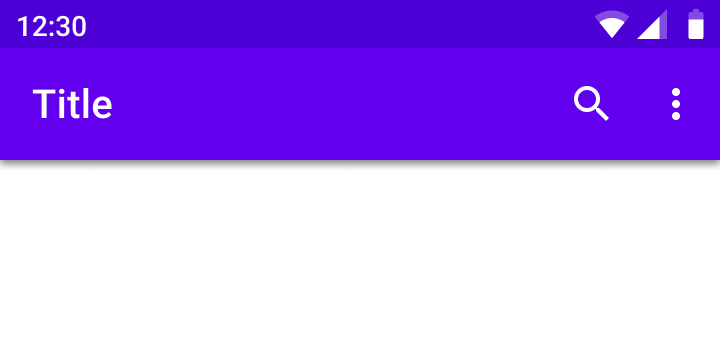
Cuando hay varias acciones, o incluso ninguna, en el lado derecho, los títulos de las barras superiores de aplicación siempre están alineados a la izquierda.
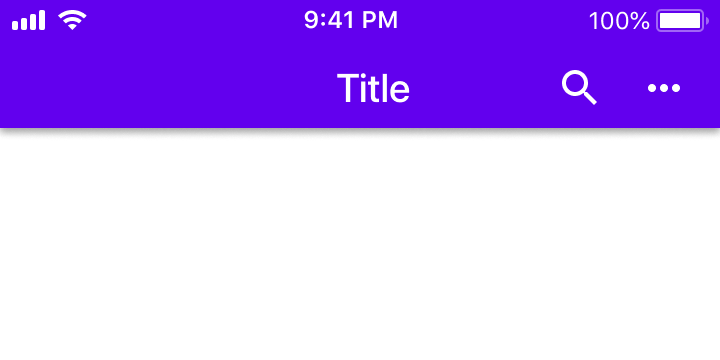
Cuando hay varios botones de acción en el lado derecho, o en la pantalla de inicio de una aplicación, los títulos pueden estar alineados a la izquierda.
Translucidez
Material Design utiliza sombras para expresar la elevación en las barras de aplicaciones. En iOS, en cambio, se puede usar la translucidez para diferenciar las barras de aplicaciones del contenido.
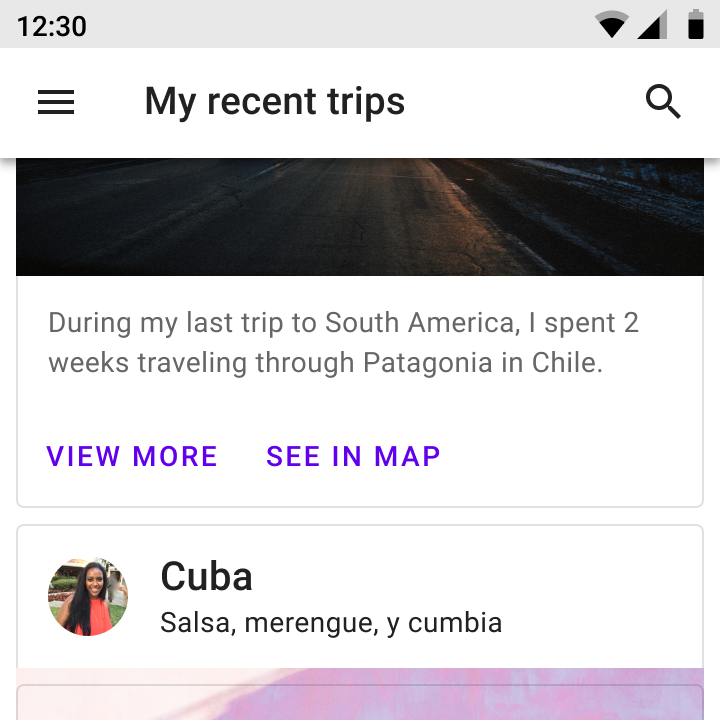
Usar una sombra para expresar la elevación.
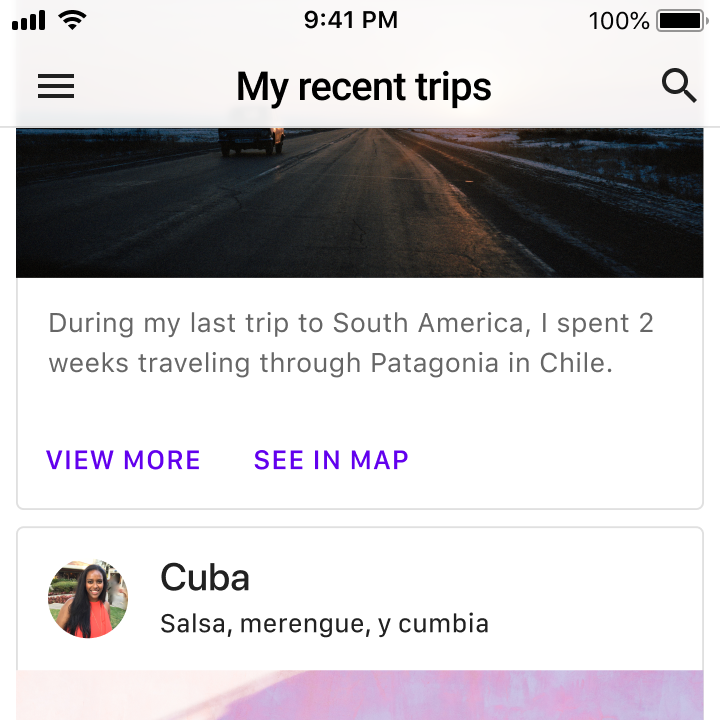
En iOS, es posible usar la translucidez para expresar la elevación. En ese caso, use una línea muy fina (hairline) como borde inferior de la barra de aplicaciones para garantizar que se distinga la barra superior de aplicación del contenido desplazable.
Iconografía
Los iconos del sistema representan muchas acciones disponibles de forma universal en la plataforma.

El botón «subir» (up button) contiene una flecha fina con asta.
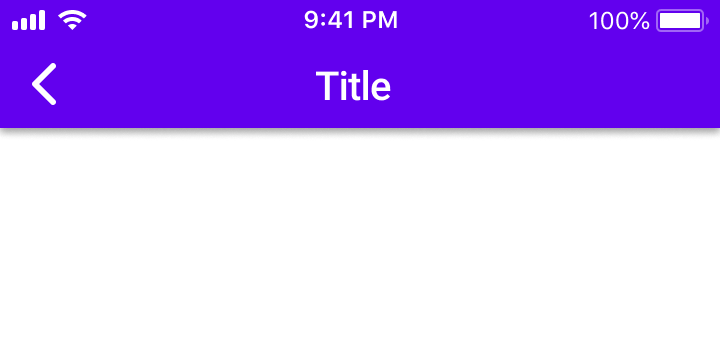
En iOS, la flecha hacia atrás es más gruesa y no tiene asta.
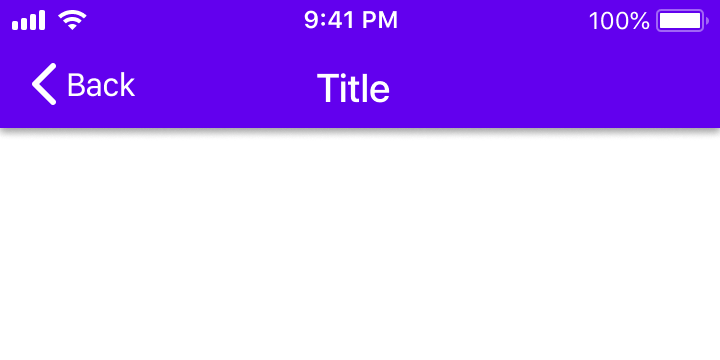
En iOS, la flecha hacia atrás también puede incluir una etiqueta que indique el destino asociado.
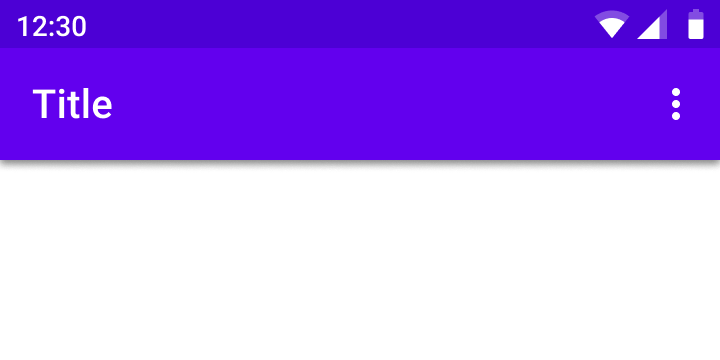
El icono del menú de desbordamiento (indicado por el símbolo «Más…») está formado por tres puntos verticales.
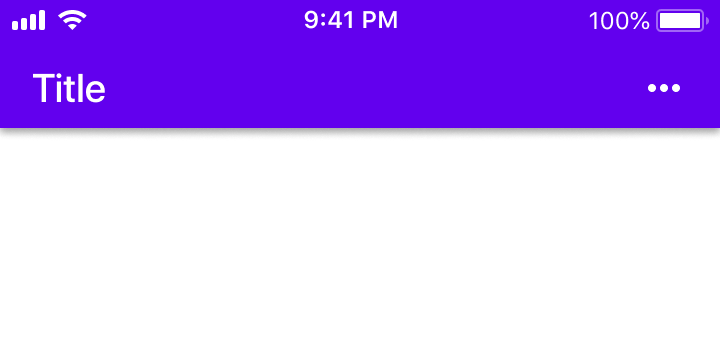
El icono del menú de desbordamiento (indicado por el símbolo «Más…») está formado por tres puntos horizontales.
Controles
Los controles deben indicar claramente cómo interactuar con ellos.
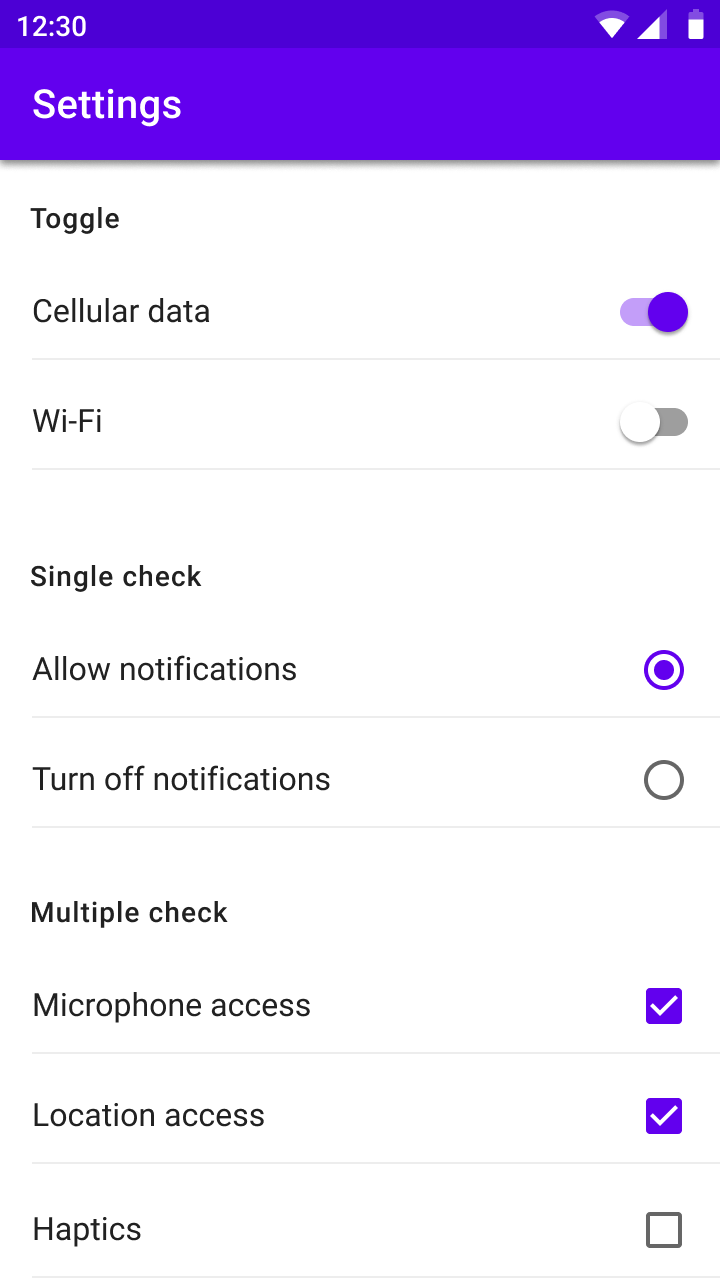
Usar los interruptores (switches), las casillas de verificación (checkboxes) y los botones de opción (radio buttons) de Material.
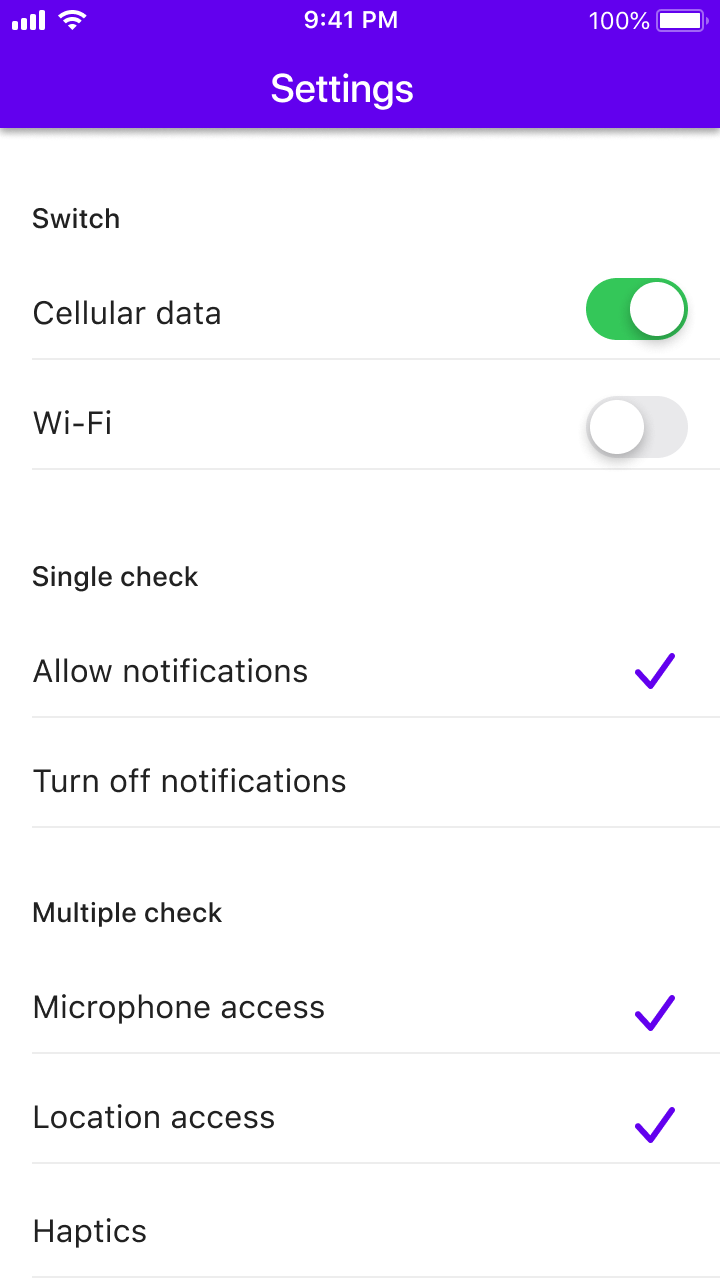
Deben usarse los interruptores nativos de la plataforma, ya que su funcionalidad y presentación son equivalentes a las de los interruptores de Material.
Use interruptores en lugar de casillas de verificación, y listas con marcas de verificación en lugar de botones de opción, ya que son los controles previstos en iOS.
Comunicación
Diálogos
Los diálogos informan a los usuarios sobre tareas críticas que requieren una decisión y pueden contener varias acciones. En iOS existen componentes con funciones similares a las de los diálogos en Android, como las alertas (alerts) y las hojas de acción (action sheets). Para decidir qué componente usar (alerta u hoja de acción) al adaptar un diálogo a iOS, considere el número de acciones y la longitud de sus etiquetas de texto.
Use alertas cuando haya dos acciones con etiquetas de texto cortas que quepan horizontalmente.
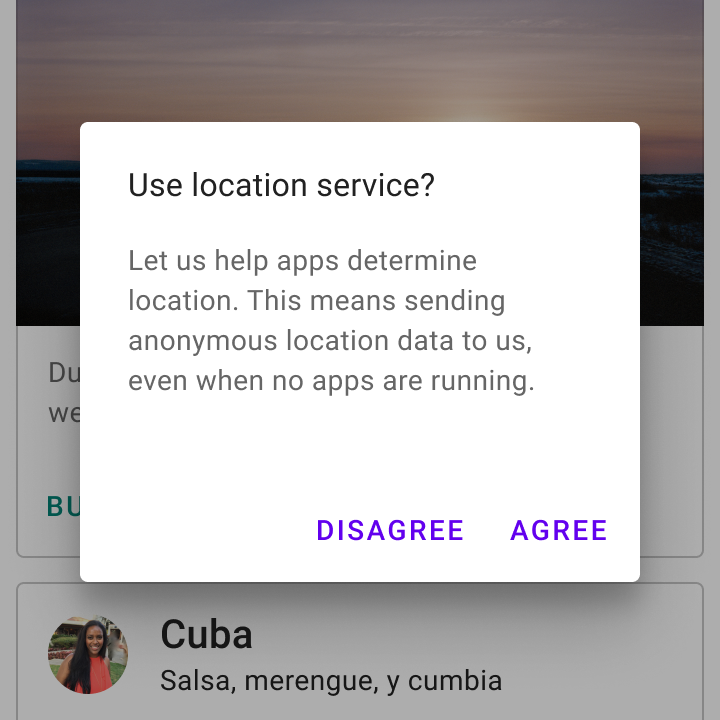
Usar un diálogo simple al mostrar dos acciones.
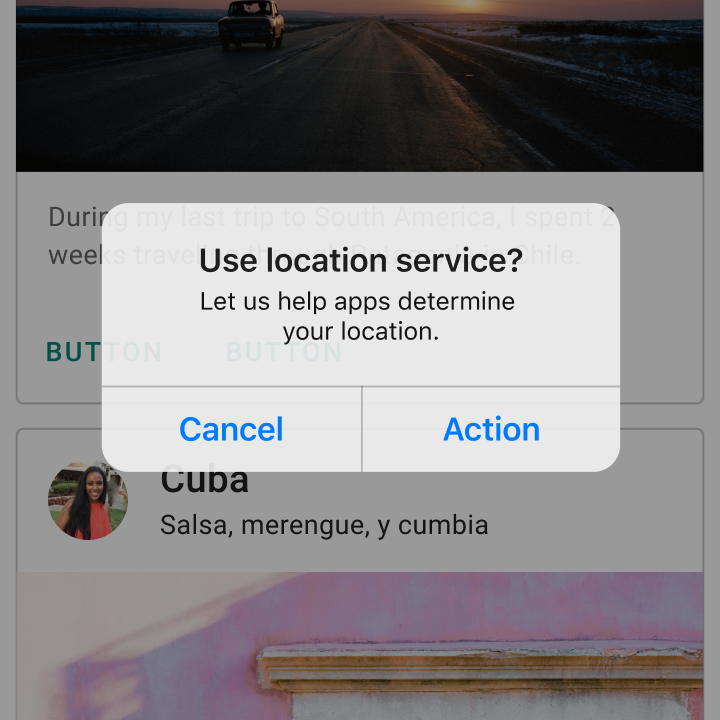
Es posible usar una alerta al mostrar dos acciones.
Cuando un diálogo de Material contenga tres o más acciones con etiquetas de texto largas, se pueden usar hojas de acción de iOS u hojas inferiores (bottom sheets).
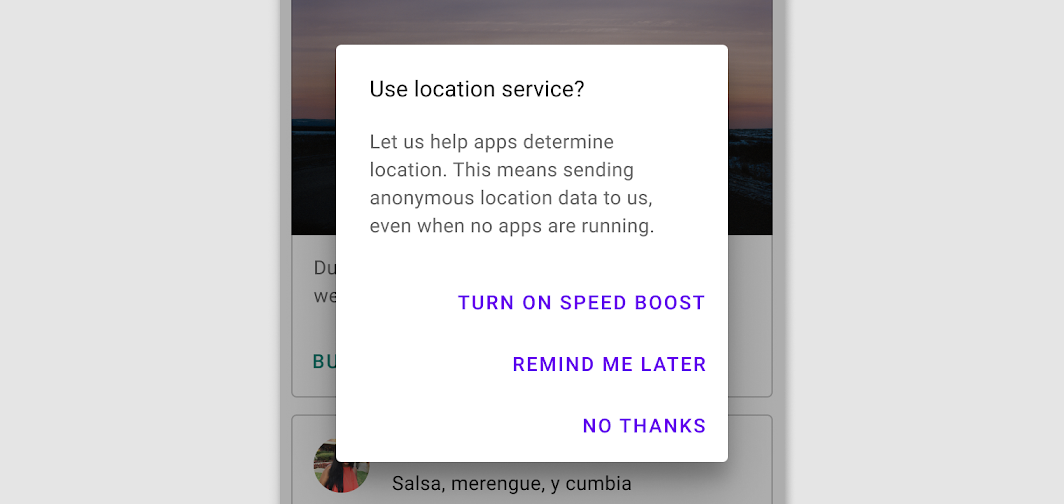
Apilar las acciones si una etiqueta de texto es larga.
Gestos
Deslizamiento desde el borde
Un deslizamiento desde el borde (edge swipe) se inicia en el borde exterior de la pantalla para mostrar contenido fuera de pantalla.
Los deslizamientos desde el borde pueden entrar en conflicto con otros gestos de deslizamiento, como deslizar horizontalmente entre páginas o filas de una tabla. Para evitar conflictos, un deslizamiento desde el borde debe comportarse igual que cualquier otro deslizamiento realizado sobre un área de contenido.
Cuando no hay gestos en conflicto, un deslizamiento desde el borde izquierdo revela contenido fuera de pantalla, como un panel de navegación (navigation drawer).
Cuando no hay gestos en conflicto, un deslizamiento desde el borde izquierdo permite al usuario volver atrás en la jerarquía de la aplicación.
Transiciones
Las transiciones utilizan el movimiento para ayudar a los usuarios a navegar por una aplicación, al ilustrar la relación entre los elementos de la interfaz de usuario. Se recomienda usar los comportamientos predeterminados de la plataforma como punto de partida para implementar el movimiento en las transiciones.
La transición predeterminada en Android usa la escala para indicar el avance y el retroceso en un flujo de navegación.
La transición predeterminada en iOS usa el desplazamiento horizontal para indicar el avance y el retroceso en un flujo de navegación.
Tipografía
La tipografía comunica tanto el contenido textual como la identidad de marca. En ambos casos, el texto debe ser accesible y redimensionable.
Si su aplicación ya utiliza una tipografía propia de la marca, se recomienda usarla con moderación en toda la aplicación.
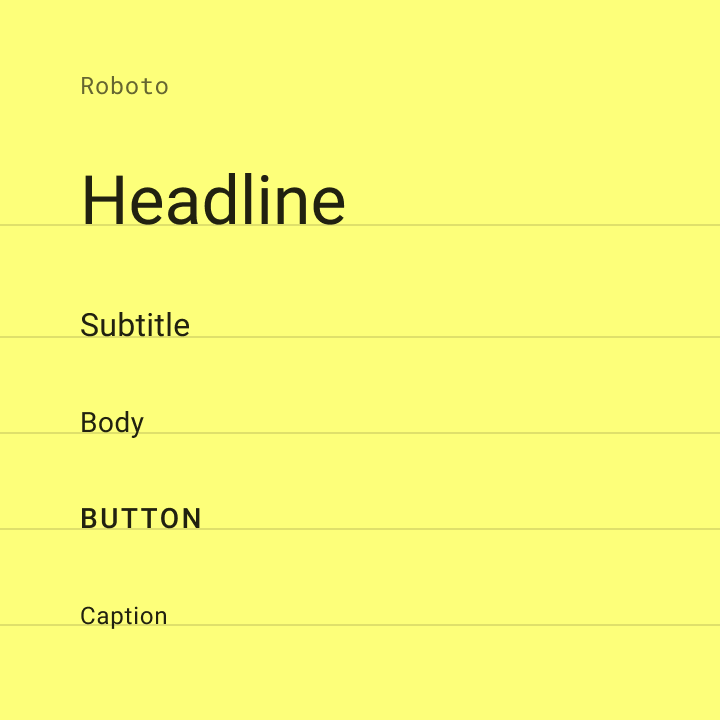
La tipografía predeterminada en Android es Roboto. El tamaño del texto debe especificarse en píxeles escalables (sp) para permitir que el texto se redimensione mediante las funciones de accesibilidad.
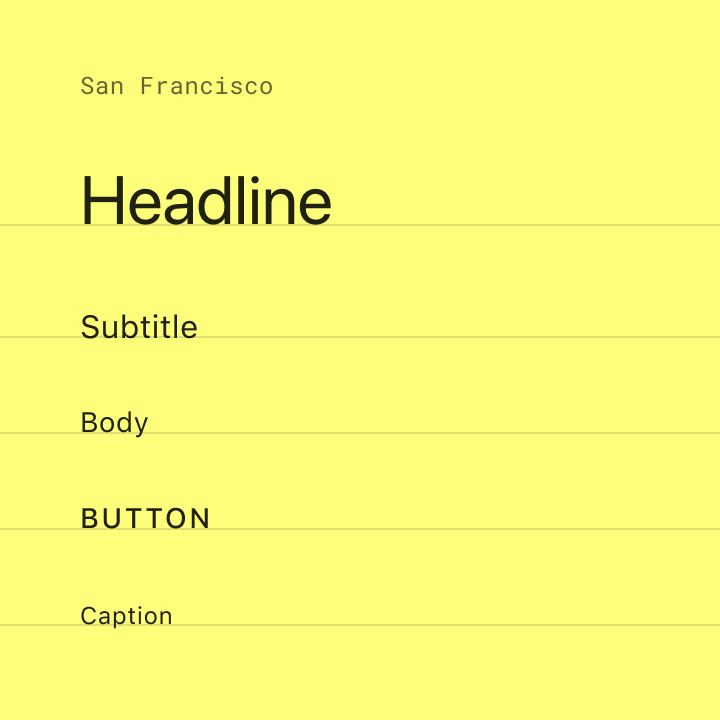
La tipografía predeterminada en iOS es San Francisco. Usar esta tipografía es la forma más sencilla de implementar funciones de accesibilidad como Dynamic Type. El uso de otras tipografías puede requerir ajustes adicionales para lograr las mismas funciones de accesibilidad.