

Adaptação multiplataforma
O Material Design apoia as melhores práticas de design e usabilidade em todas as plataformas para ajudar a criar belas experiências de usuário.
Quando adaptar
O Material Design é construído sobre uma base de melhores práticas do design tradicional e do web design, e é fundamentado em pesquisas sobre experiência do usuário e ciências cognitivas. As diretrizes de design desenvolvidas a partir dessas pesquisas destinam-se a ser aplicadas de forma universal em todas as plataformas e dispositivos.
As convenções de design variam de plataforma para plataforma. Essas diferenças podem afetar a capacidade do usuário de compreender a interface ou de concluir determinadas tarefas. Nesses casos, recomenda-se adaptar o design às convenções específicas da plataforma. Nas áreas em que as diferenças de design causam pouca interferência, a adaptação à plataforma é opcional.
As diretrizes a seguir indicam quando adaptar o design às convenções da plataforma nativa e quando a adaptação é opcional. Tenha em mente que as convenções de plataforma evoluem constantemente, e pode ser necessário atualizar as adaptações.
Diretrizes multiplataforma
Barras de ferramentas
As barras de ferramentas são comumente usadas para fornecer contexto a uma tela. No iOS, as barras de ferramentas são chamadas de barras de navegação, cuja altura é menor que a das barras de aplicativo superiores no Android. No Android, as barras de ferramentas são chamadas de barras de aplicativo superiores.
Recomenda-se usar o alinhamento de texto padrão da plataforma para os títulos das barras de ferramentas, a menos que haja vários botões de ação.
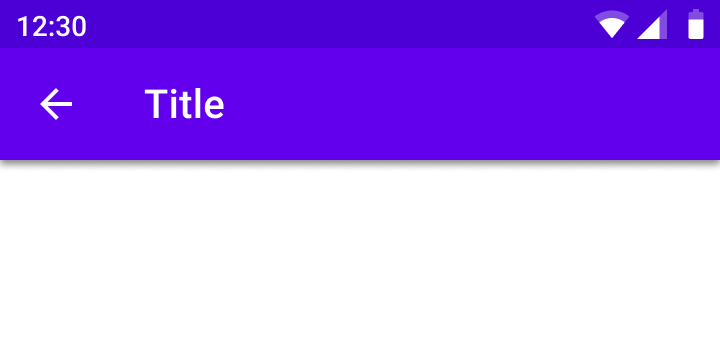
Os títulos são alinhados à esquerda por padrão nas barras de aplicativo superiores.
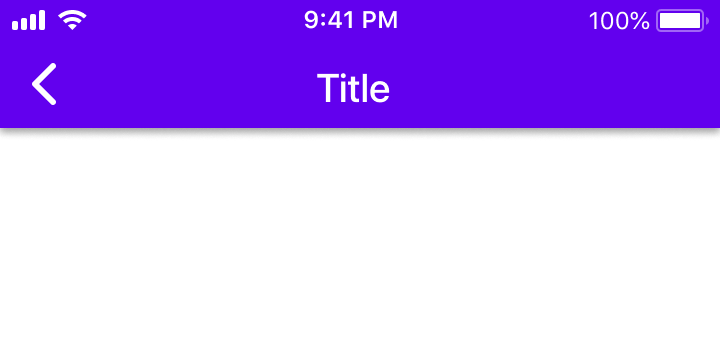
Os títulos são centralizados por padrão nas barras de navegação.
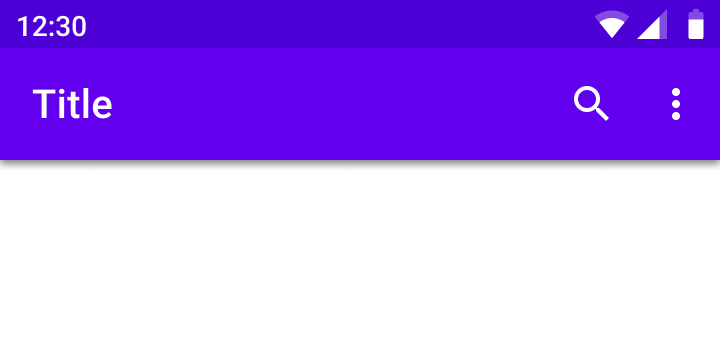
Quando há várias ações — ou até mesmo nenhuma — no lado direito, os títulos das barras de aplicativo superiores são sempre alinhados à esquerda.

Quando há vários botões de ação no lado direito, ou na tela inicial de um aplicativo, os títulos podem ser alinhados à esquerda.
Translucidez
O Material Design usa sombras para indicar a elevação nas barras de aplicativo. No iOS, os produtos podem usar translucidez para distinguir as barras de aplicativo do conteúdo.
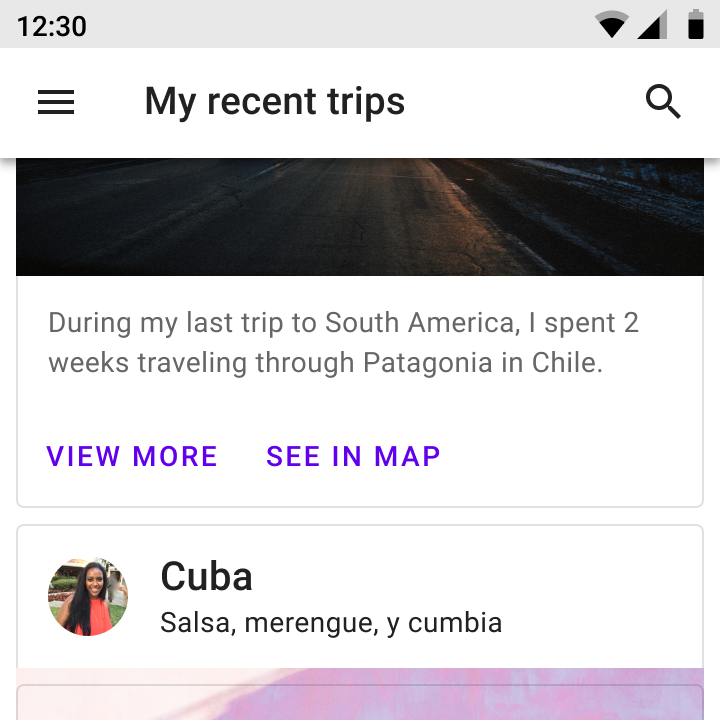
Use sombras para indicar a elevação.
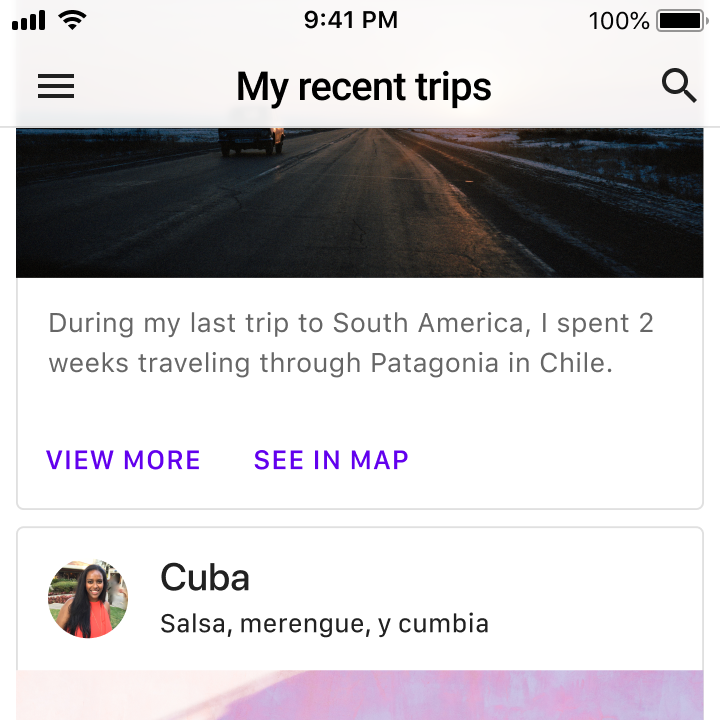
Os produtos podem usar translucidez para indicar a elevação. Use um filete como borda inferior da barra de aplicativo para garantir a distinção entre a barra de aplicativo superior e o conteúdo durante a rolagem.
Iconografia
Os ícones do sistema representam muitas das ações disponíveis de forma universal em uma plataforma.

O botão para cima contém uma seta fina com haste.
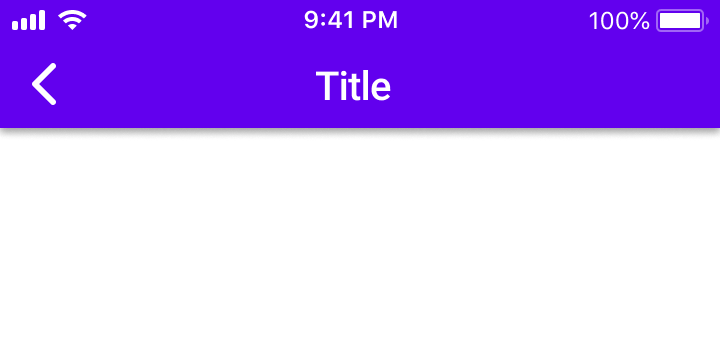
No iOS, a seta de voltar é mais espessa e não possui haste.
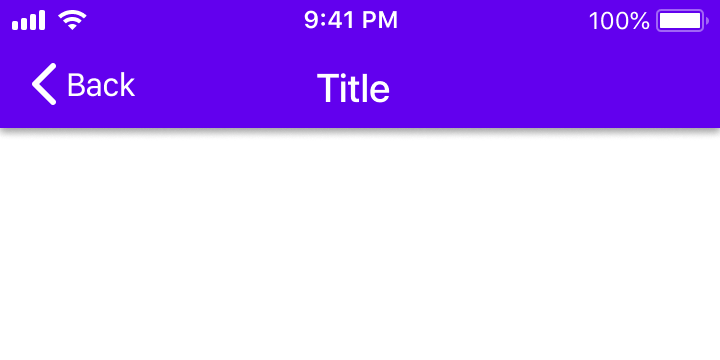
No iOS, a seta de voltar também pode incluir um rótulo indicando o destino associado.
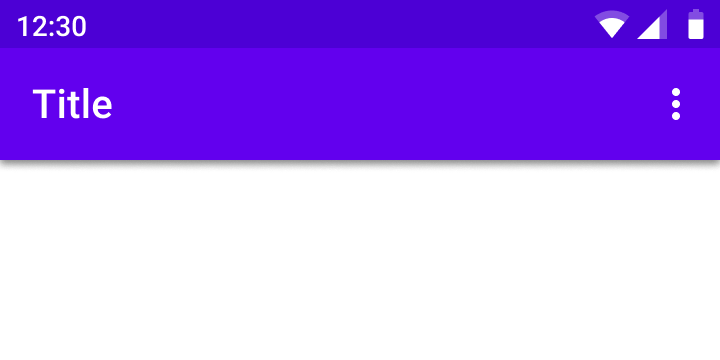
O ícone do menu de ações adicionais (indicado pelo símbolo “Mais…”) contém três pontos verticais.
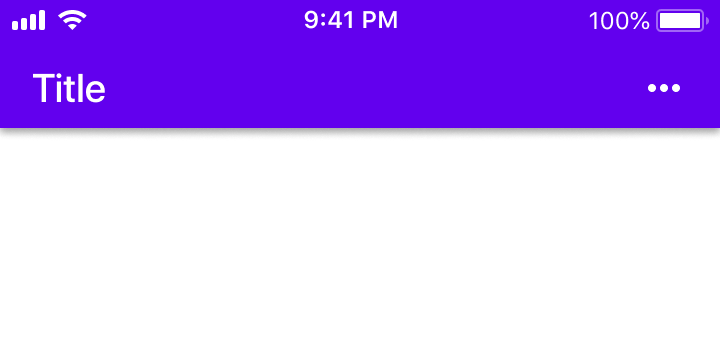
O ícone do menu de ações adicionais (indicado pelo símbolo “Mais…”) contém três pontos horizontais.
Controles
Os controles devem indicar claramente como o usuário deve interagir com eles.
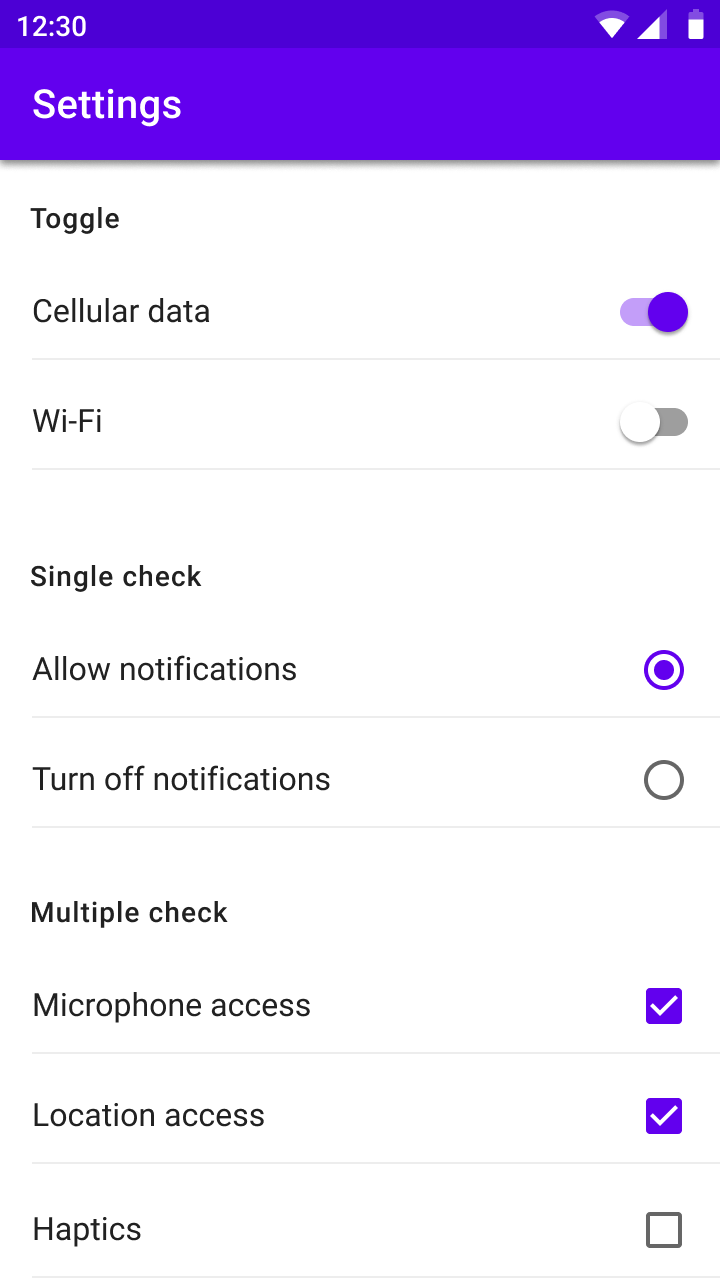
Use interruptores, caixas de seleção e botões de opção do Material Design.
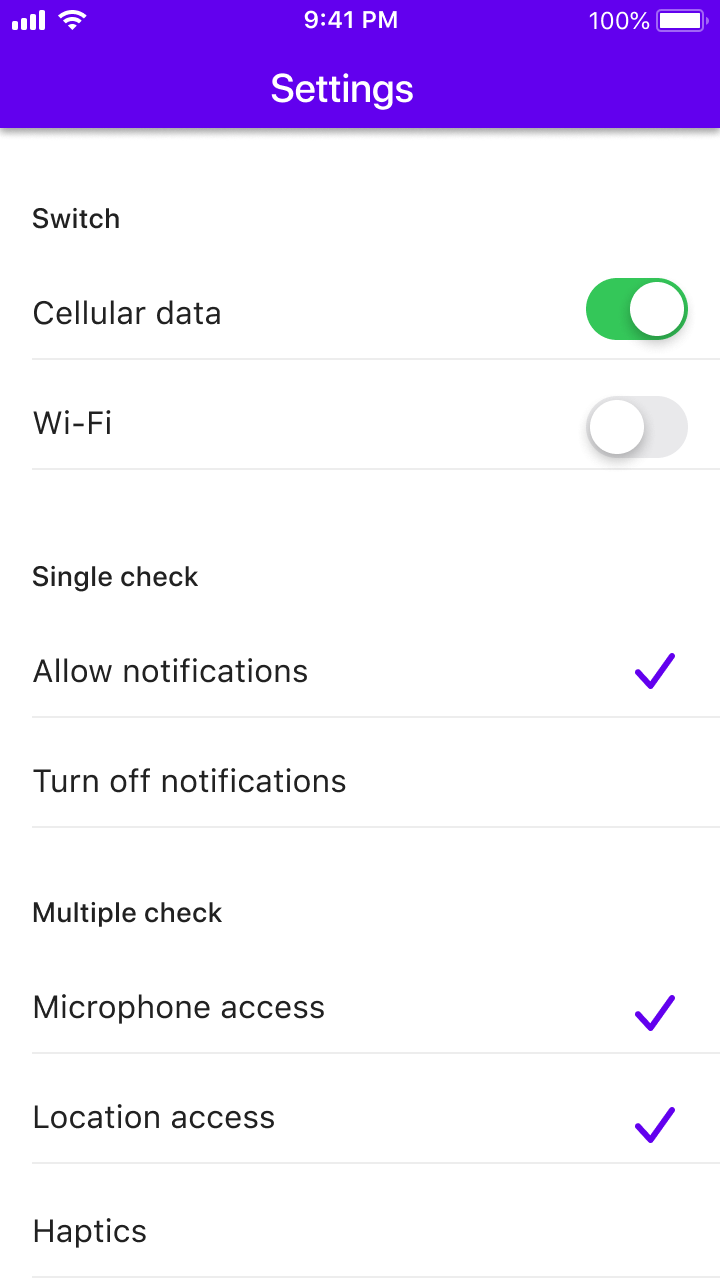
Use os interruptores nativos da plataforma, que têm a mesma funcionalidade e a mesma aparência dos interruptores do Material Design.
Use interruptores em vez de caixas de seleção e listas com marcas de seleção em vez de botões de opção, pois esses são os elementos visuais que os usuários esperam no iOS.
Comunicação
Diálogos
Os diálogos informam os usuários sobre tarefas críticas que exigem uma decisão e podem conter várias ações. No iOS, existem componentes com funções semelhantes às dos diálogos no Android, como alertas e folhas de ação. Considere o número de ações e o tamanho dos rótulos de texto para decidir qual componente (alerta ou folha de ação) usar ao adaptar um diálogo para o iOS.
Use alertas quando houver duas ações com rótulos de texto curtos que caibam lado a lado.
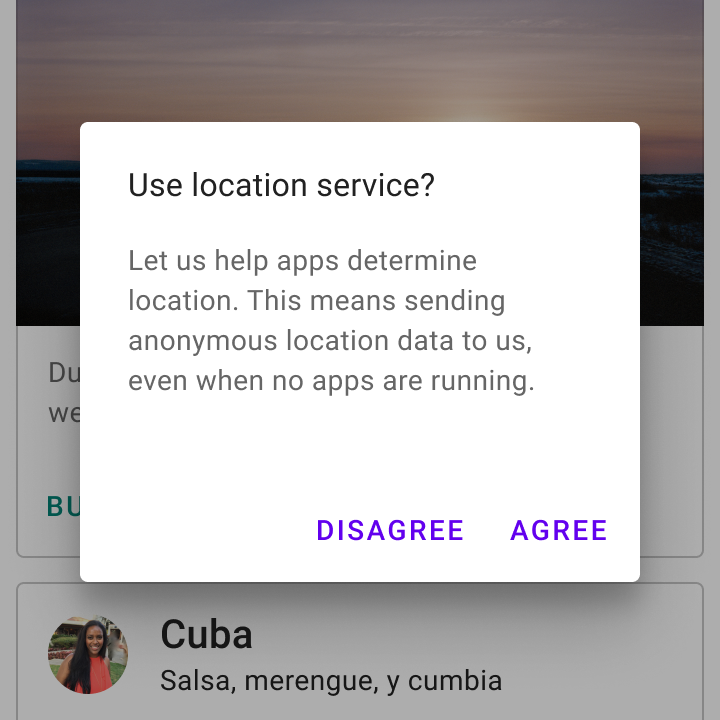
Use um diálogo simples ao exibir duas ações.
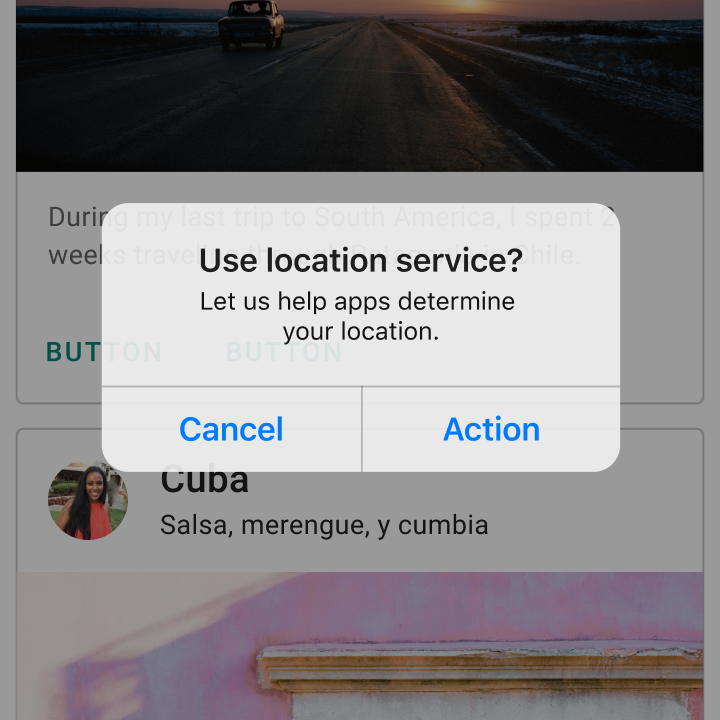
É possível usar um alerta ao exibir duas ações.
Quando há três ou mais ações com rótulos de texto longos em um diálogo do Material, os apps podem usar folhas de ação no iOS ou folhas inferiores.
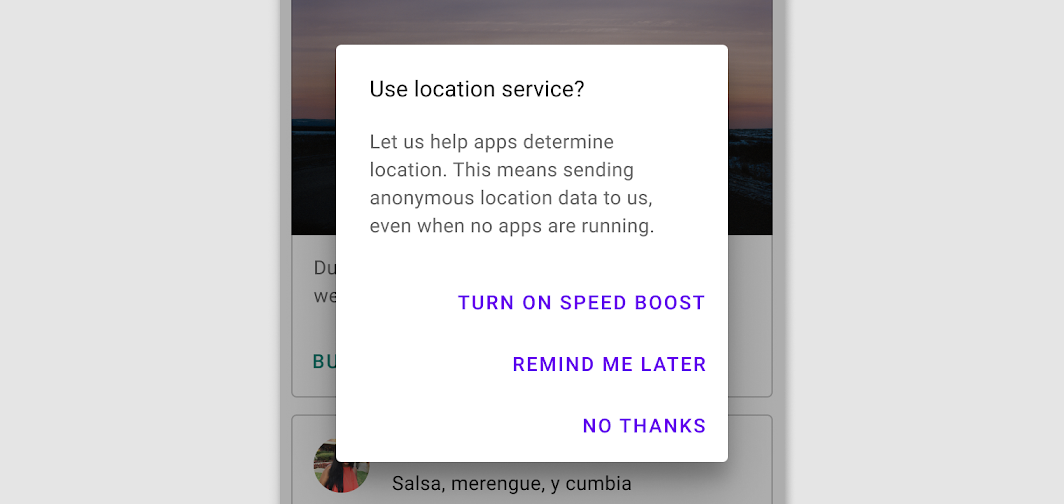
Empilhe as ações se um rótulo de texto for longo.
Gestos
Deslize na borda
Um deslize na borda começa na borda externa da tela para revelar o conteúdo fora dela.
Os deslizes na borda podem conflitar com outros gestos de deslize, como deslizes horizontais entre páginas ou em linhas de tabela. Para evitar conflitos, um deslize na borda deve se comportar como qualquer outro deslize existente sobre uma área de conteúdo.
Quando não há gestos conflitantes, um deslize na borda a partir da esquerda revela o conteúdo fora da tela, como uma gaveta de navegação.
Quando não há gestos conflitantes, um deslize na borda a partir da esquerda leva o usuário de volta na hierarquia do aplicativo.
Transições
As transições usam movimento para ajudar os usuários a navegar em um aplicativo, ilustrando a relação entre os elementos da interface. Recomenda-se usar os comportamentos padrão da plataforma como ponto de partida para implementar movimento nas transições.
A transição padrão no Android usa escala para indicar o movimento para frente e para trás em um fluxo de navegação.
A transição padrão no iOS usa deslocamento horizontal para indicar o movimento para frente e para trás em um fluxo de navegação.
Tipografia
A tipografia comunica tanto o conteúdo textual quanto a identidade da marca. Em ambos os casos, o texto deve ser acessível e redimensionável.
Se o aplicativo já usa uma fonte específica da marca, recomenda-se usá-la com moderação em todo o aplicativo.
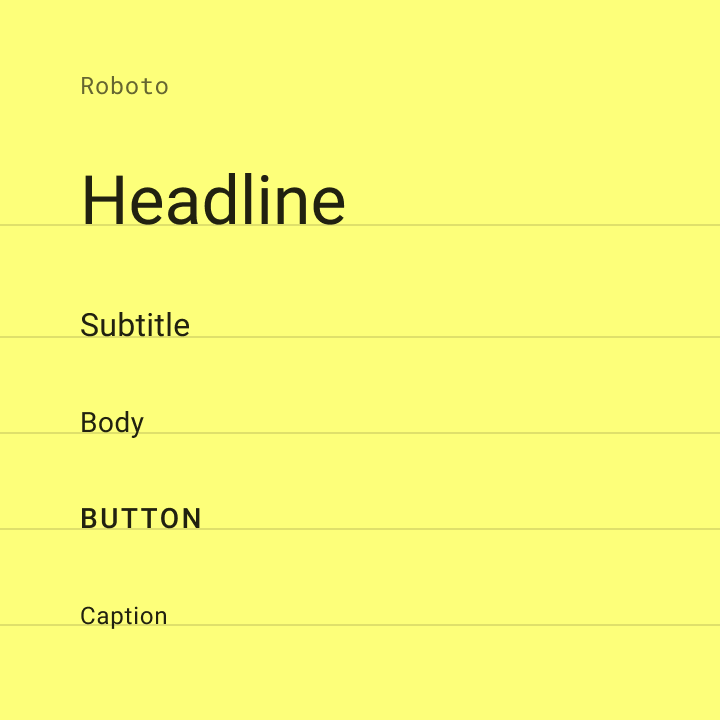
A fonte padrão no Android é o Roboto. O tamanho do texto deve ser especificado em pixels escaláveis (sp) para permitir que o texto seja redimensionado por meio dos recursos de acessibilidade.
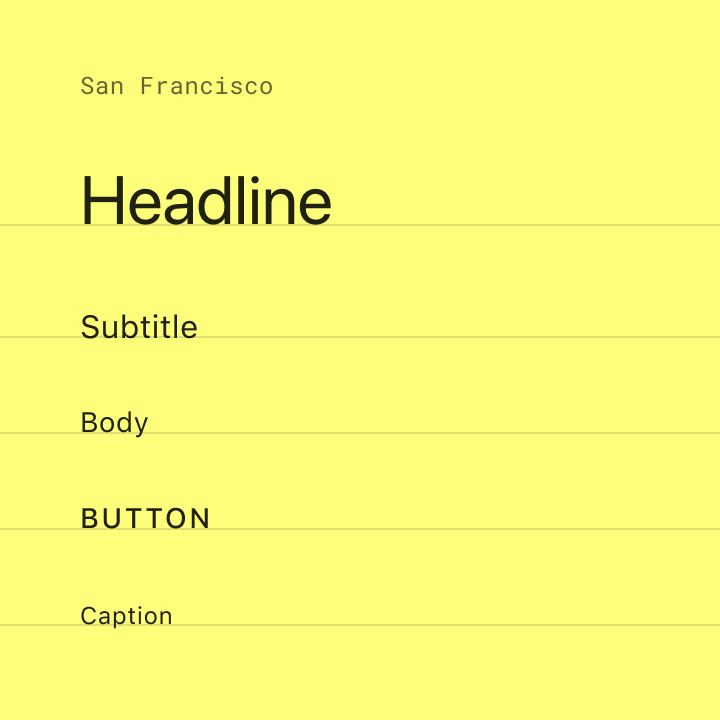
A fonte padrão no iOS é o San Francisco. Essa fonte é a maneira mais fácil de implementar recursos de acessibilidade, como o Tipo Dinâmico. Outras fontes podem exigir ajustes para oferecer os mesmos recursos de acessibilidade.