

Кроссплатформенная адаптация
Material Design поддерживает лучшие практики дизайна и удобства использования на всех платформах, помогая создавать превосходный пользовательский опыт.
Когда нужна адаптация
Material Design основан на лучших практиках традиционного и веб-дизайна и опирается на UX-исследования и когнитивную науку. Разработанные на основе этих исследований рекомендации по дизайну применимы ко всем платформам и устройствам.
При этом конвенции дизайна различаются в зависимости от платформы. Эти различия могут затруднить пользователю понимание интерфейса или выполнение определённых задач. В таких случаях рекомендуется адаптировать дизайн к конвенциям конкретной платформы. Если же различия не мешают восприятию, адаптация необязательна.
Ниже приведены рекомендации о том, когда следует придерживаться нативных конвенций платформы, а когда адаптация необязательна. Обратите внимание: особенности платформ постоянно развиваются, поэтому со временем рекомендации по адаптации могут потребовать обновления.
Кроссплатформенные рекомендации
Панели инструментов
Панели инструментов обычно используются для задания контекста экрана. В iOS они называются панелями навигации (navigation bars) и имеют меньшую высоту, чем панели в Android. В Android такие панели называются верхними панелями приложения (top app bars).
По умолчанию рекомендуется использовать принятое на платформе выравнивание заголовков панелей инструментов. Исключение — случай, когда на панели присутствует несколько кнопок действий.
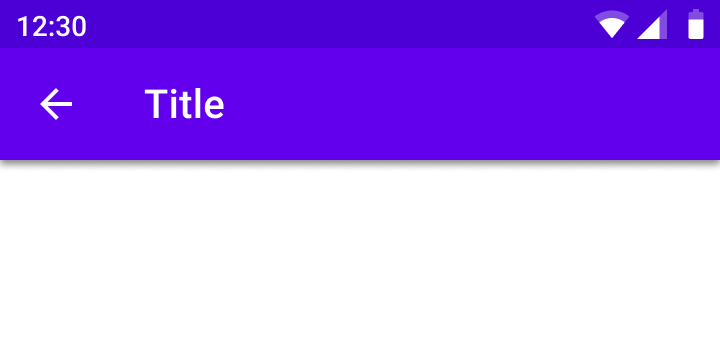
Заголовки по умолчанию выровнены по левому краю в верхних панелях приложения.
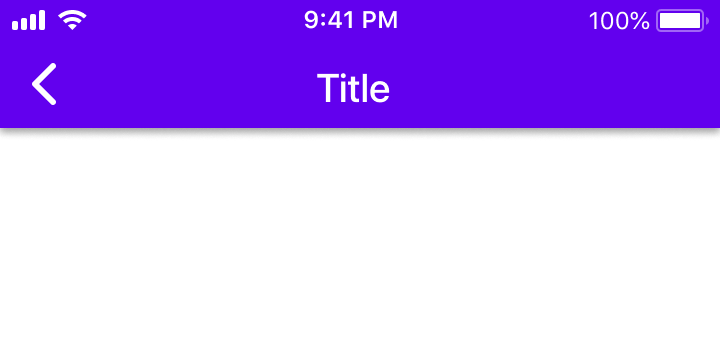
Заголовки по умолчанию выровнены по центру в панелях навигации.
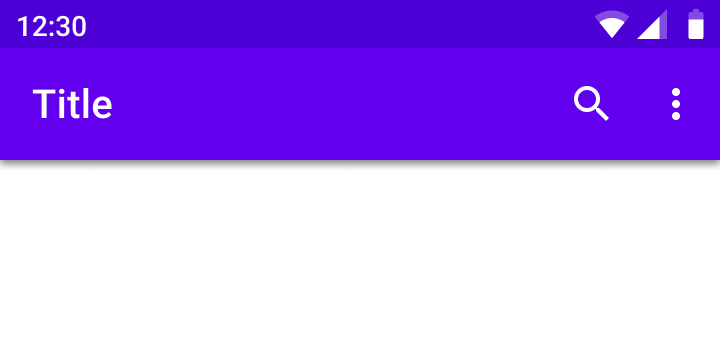
Когда справа есть несколько кнопок действий или ни одной, заголовки верхних панелей приложения всегда выровнены по левому краю.
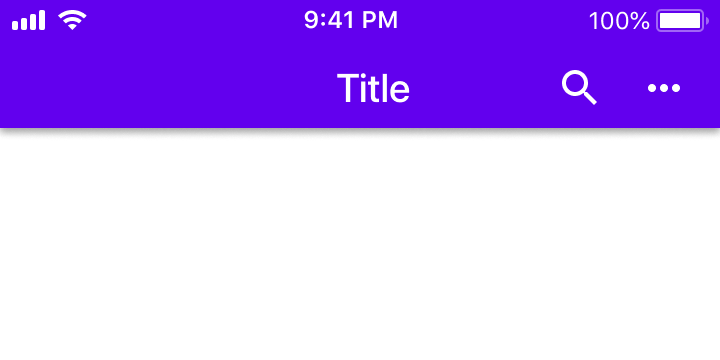
Когда несколько кнопок действий находятся в правой части или заголовок находится на главном экране приложения, заголовки могут быть выровнены по левому краю.
Полупрозрачность
В Material Design возвышение (elevation) панелей приложения передаётся с помощью теней. В iOS для визуального отделения панели приложения от контента можно использовать полупрозрачность.
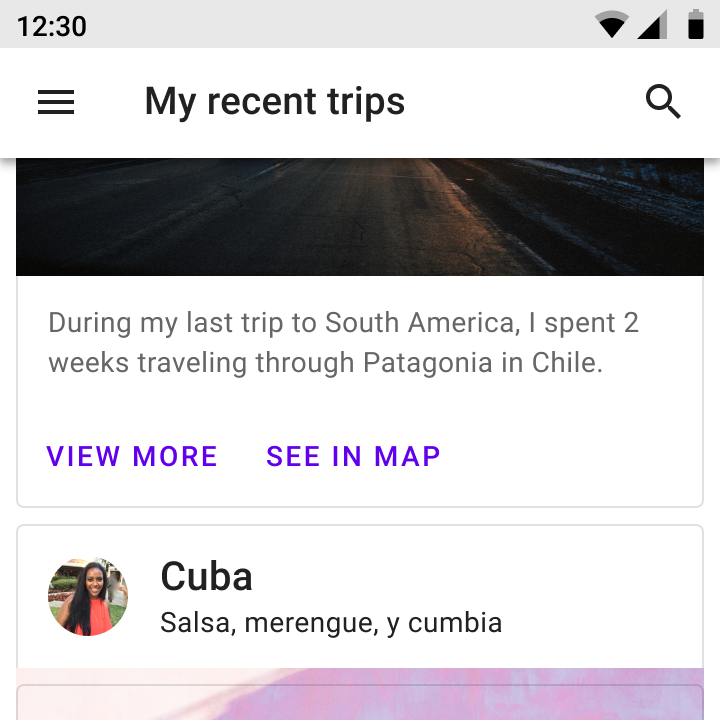
Используйте тень для передачи возвышения.
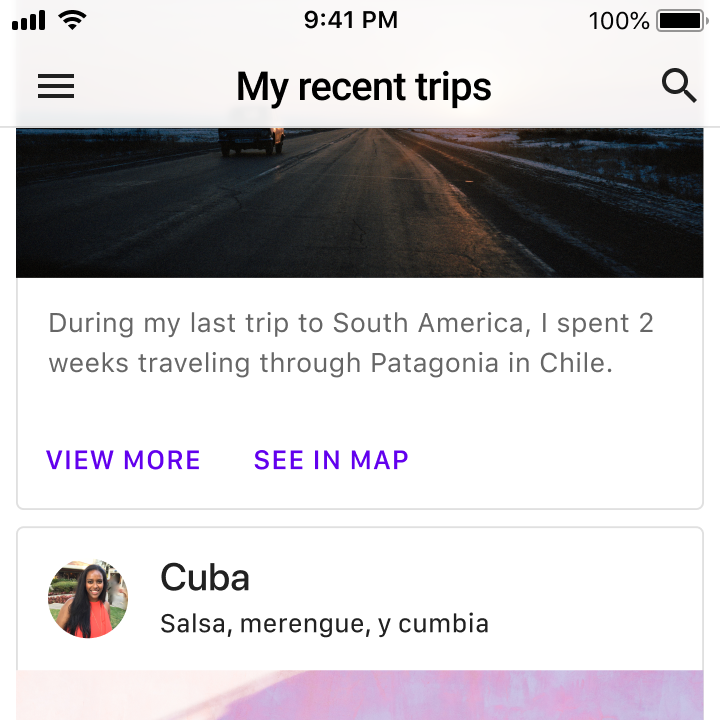
В iOS для передачи возвышения можно использовать полупрозрачность. Чтобы визуально отделить верхнюю панель приложения от прокручиваемого контента, используйте тонкую линию (hairline) в качестве её нижней границы.
Значки
Системные значки используются для обозначения многих стандартных действий, доступных на платформе.

Кнопка «вверх» содержит тонкую стрелку со стержнем.
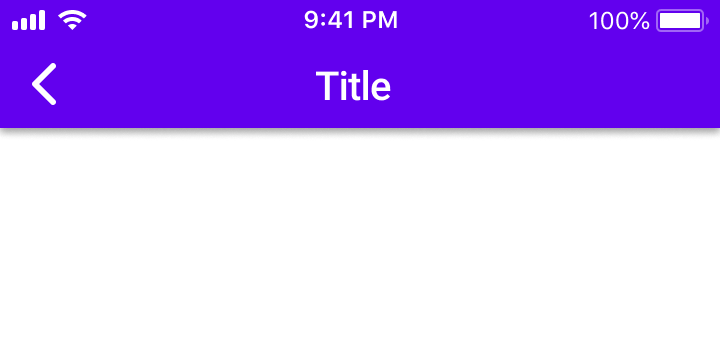
В iOS стрелка «назад» толще и не имеет стержня.
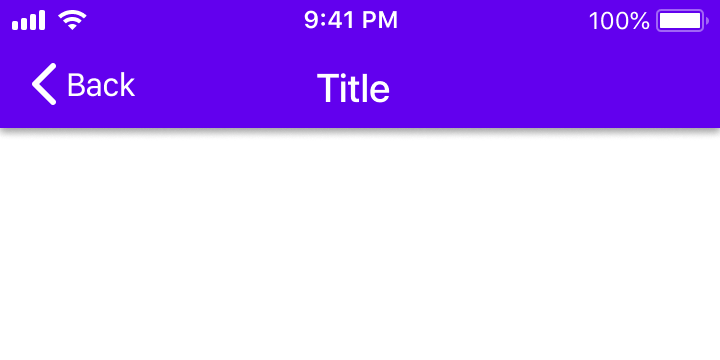
В iOS стрелка «назад» также может включать подпись связанного экрана.
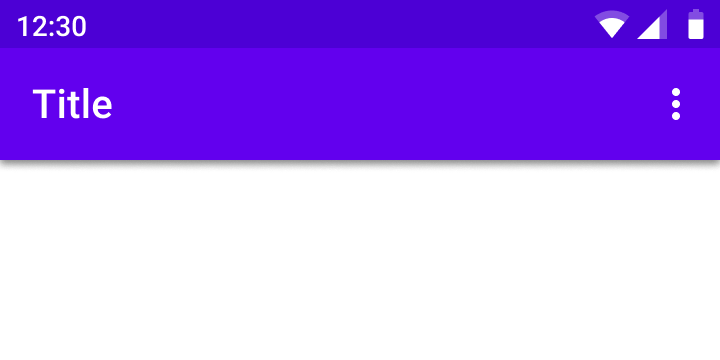
Значок меню дополнительных действий (обозначаемый символом «Ещё…») представляет собой три вертикальные точки.
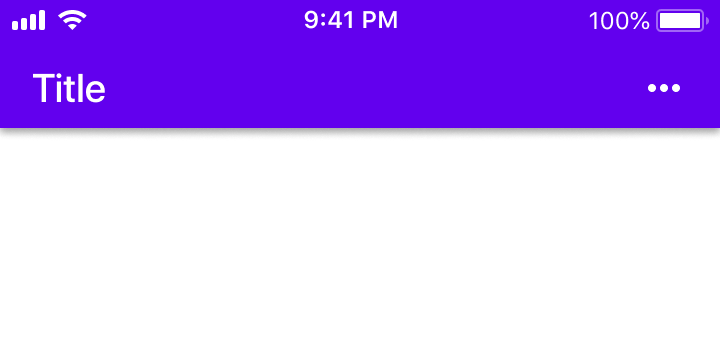
Значок меню дополнительных действий (обозначаемый символом «Ещё…») представляет собой три горизонтальные точки.
Элементы управления
Элементы управления должны наглядно показывать, как с ними взаимодействовать.
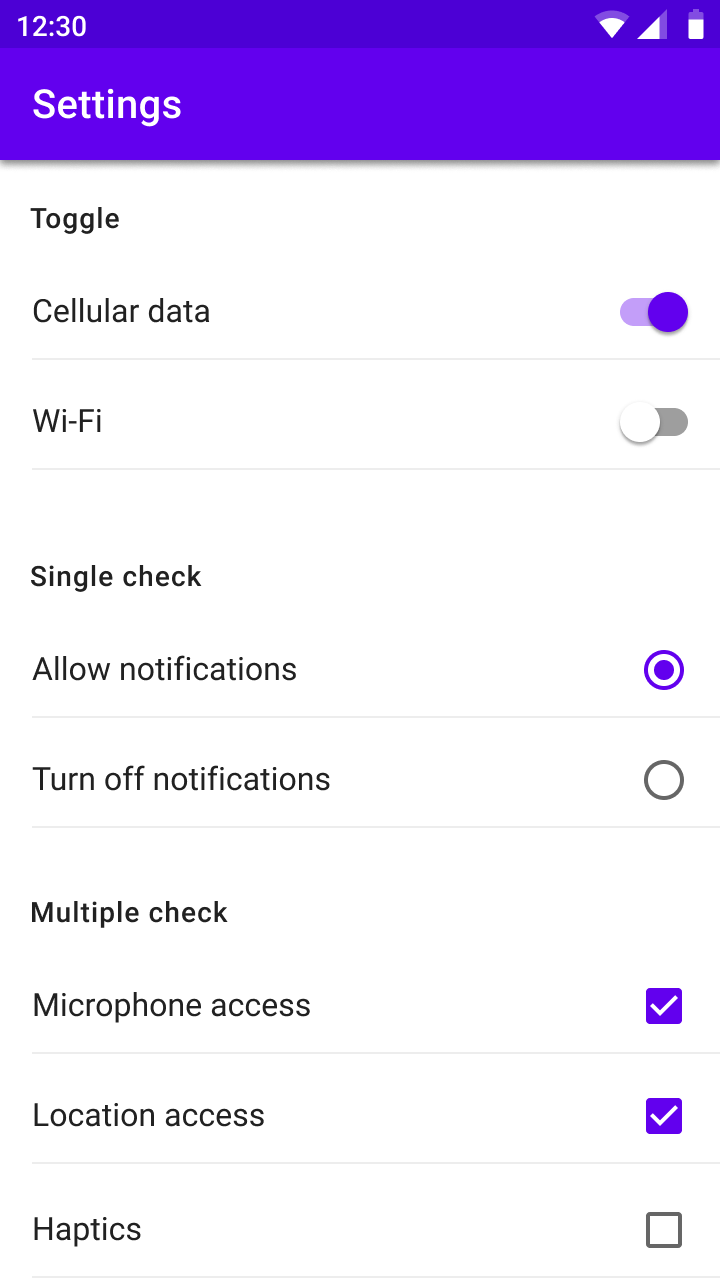
Используйте переключатели, флажки и радиокнопки в стиле Material.
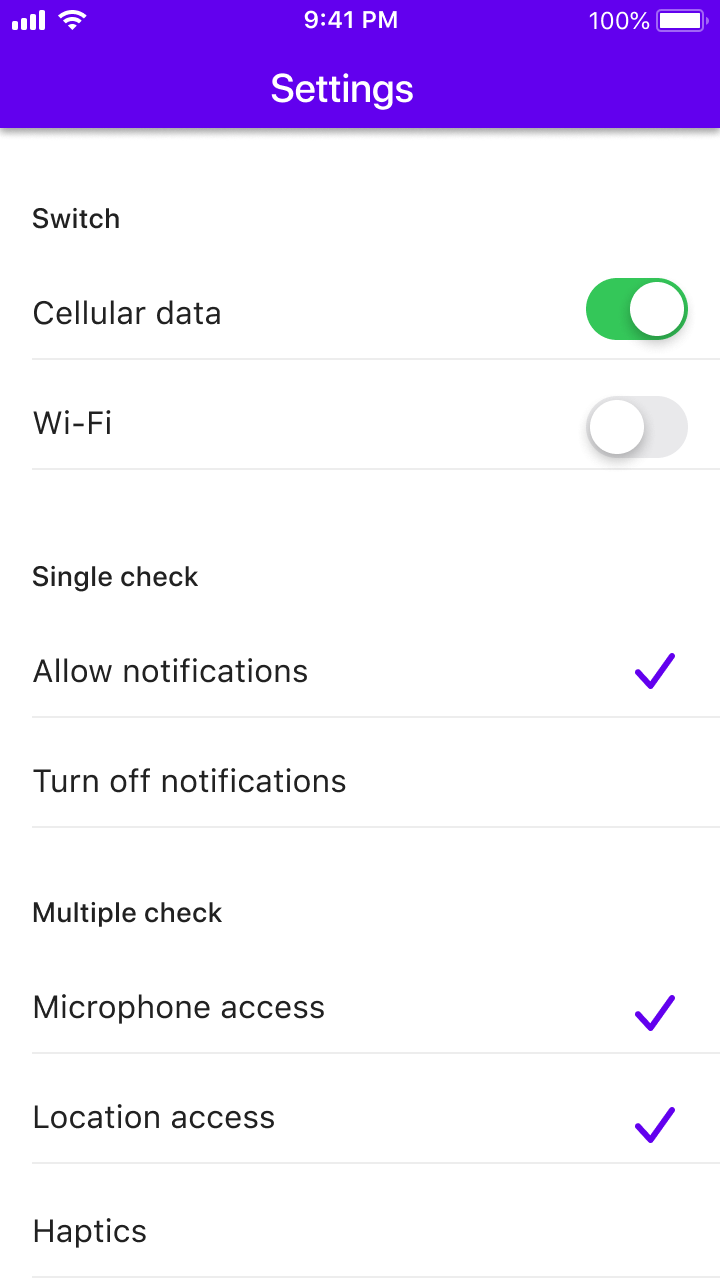
Следует использовать нативные переключатели платформы: они обеспечивают ту же функциональность и внешне не отличаются от переключателей Material.
Вместо флажков используйте переключатели, а вместо радиокнопок — списки с галочками, так как именно такие элементы приняты в iOS.
Информирование
Диалоги
Диалоги информируют пользователей о важных задачах, требующих принятия решения, и могут содержать несколько действий. В iOS существуют компоненты, выполняющие те же функции, что и диалоги в Android: например, предупреждения (alerts) и панели действий (action sheets). Чтобы выбрать подходящий компонент (предупреждение или панель действий) при адаптации диалога к iOS, учитывайте количество действий и длину их подписей.
Используйте предупреждения (alerts), когда есть два действия с короткими подписями, умещающимися в один ряд по горизонтали.
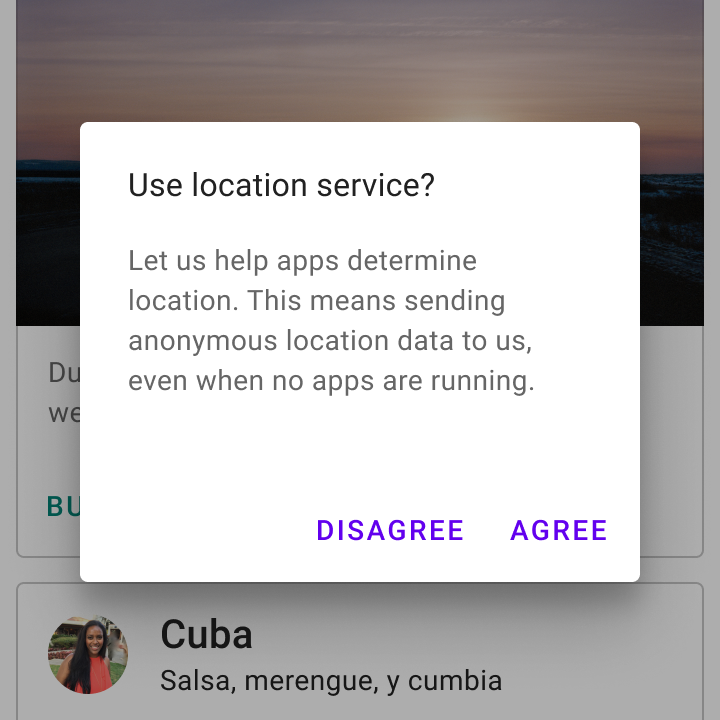
Используйте простой диалог при отображении двух действий.
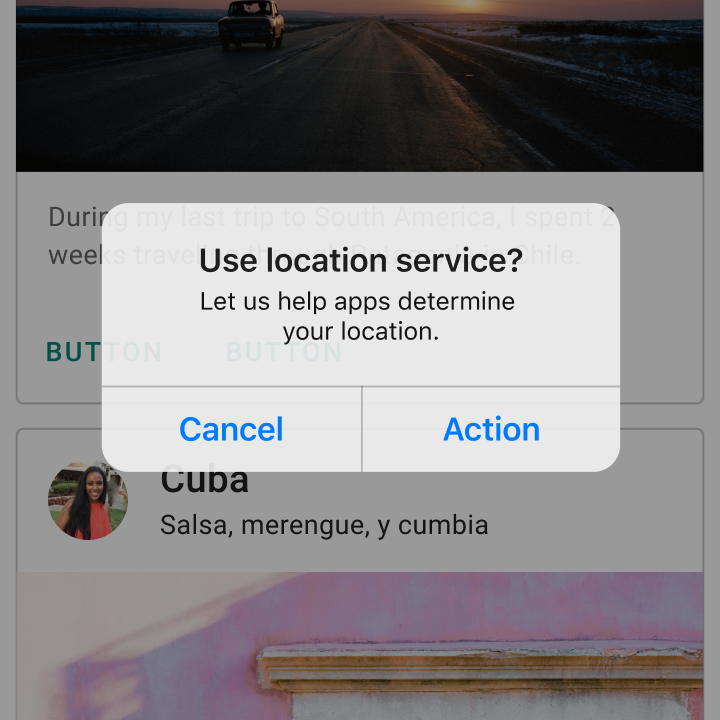
Можно использовать предупреждение (alert) при отображении двух действий.
Если диалог Material содержит три и более действия с длинными текстовыми подписями, можно использовать панели действий iOS или нижние панели (bottom sheets).
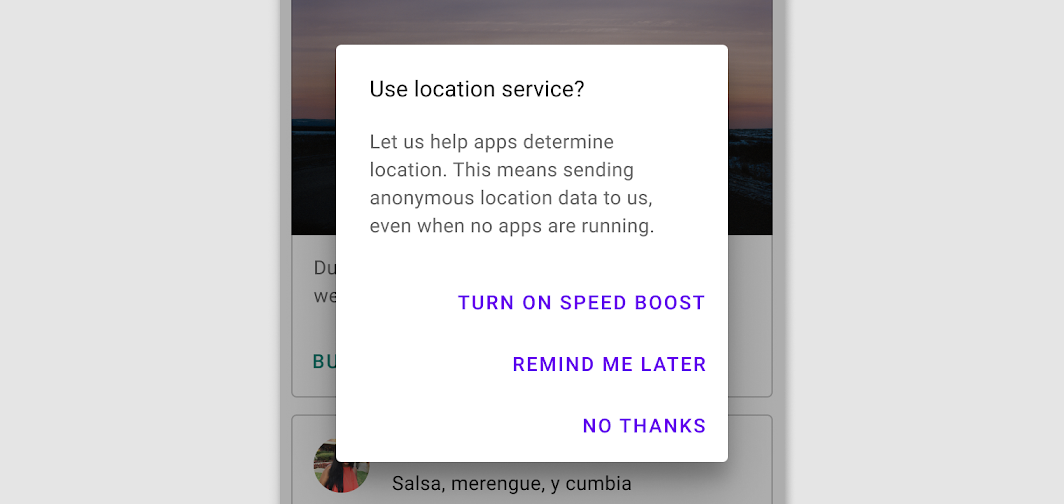
Располагайте кнопки действий друг под другом, если текстовая подпись длинная.
Жесты
Свайп от края экрана
Свайп от края экрана (edge swipe) начинается от внешней границы экрана и служит для раскрытия контента, находящегося за её пределами.
Свайпы от края могут конфликтовать с другими жестами, такими как горизонтальное листание страниц или строк таблицы. Чтобы избежать конфликтов, свайп от края должен обеспечивать то же поведение, что и любой другой жест, выполняемый в области контента.
Когда конфликтующие жесты отсутствуют, свайп от левого края открывает скрытый контент, например панель навигации (navigation drawer).
Когда конфликтующие жесты отсутствуют, свайп от левого края возвращает пользователя на предыдущий уровень иерархии приложения.
Переходы
Переходы используют анимацию, чтобы помочь пользователям ориентироваться в приложении, наглядно показывая взаимосвязь между элементами интерфейса. В качестве отправной точки при реализации анимации переходов рекомендуется использовать переходы платформы по умолчанию.
Переход по умолчанию в Android использует масштабирование, чтобы обозначить перемещение вперёд и назад в процессе навигации.
Переход по умолчанию в iOS использует горизонтальное смещение, чтобы обозначить перемещение вперёд и назад в процессе навигации.
Типографика
Типографика передаёт как текстовое содержание, так и фирменный стиль бренда. В обоих случаях текст должен быть доступным и масштабируемым.
Если ваше приложение уже использует фирменный шрифт, рекомендуется применять его дозированно по всему приложению.
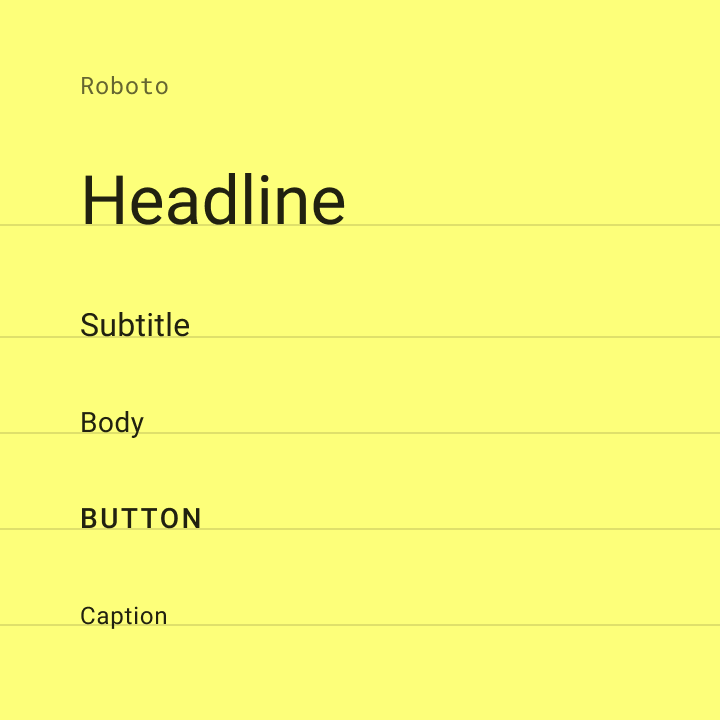
Шрифт по умолчанию в Android — Roboto. Размер текста в Android следует указывать в масштабируемых пикселях (sp), чтобы размер шрифта можно было изменять с помощью функций доступности.
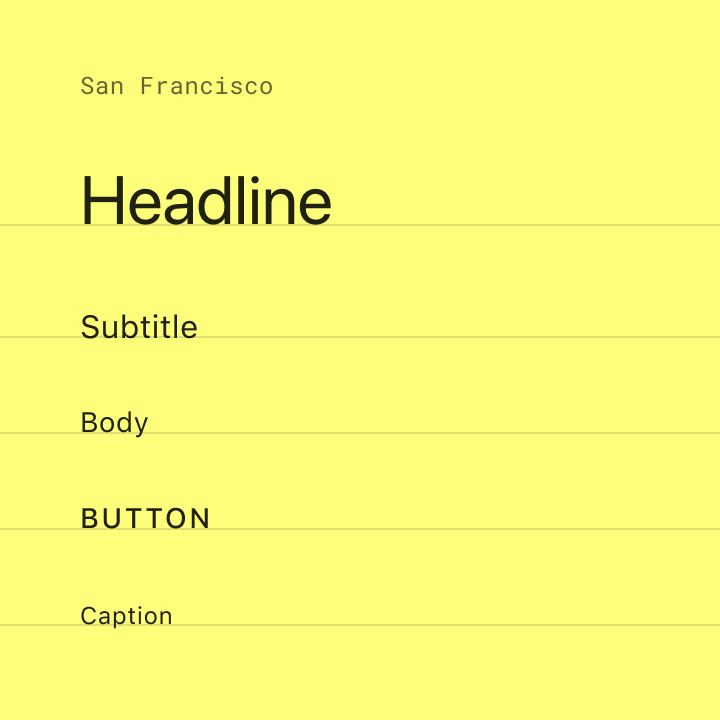
Шрифт по умолчанию в iOS — San Francisco. Его использование — самый простой способ обеспечить доступность, например поддержку Dynamic Type (динамического шрифта). Применение других шрифтов может потребовать дополнительных настроек для достижения тех же возможностей доступности.