

Přizpůsobení napříč platformami
Material Design podporuje osvědčené postupy designu a použitelnosti napříč platformami a pomáhá tak vytvářet krásné uživatelské zkušenosti.
Kdy se přizpůsobit
Material Design je postaven na osvědčených postupech tradičního i webového designu a opírá se o výzkum v oblasti uživatelské zkušenosti a kognitivních věd. Designové pokyny, které z tohoto výzkumu vzešly, jsou určeny k univerzálnímu použití na všech platformách a zařízeních.
Designové konvence se mezi platformami liší. Tyto rozdíly mohou ovlivnit schopnost uživatele porozumět uživatelskému rozhraní (UI) nebo dokončit určité úkoly. V takových případech se doporučuje přizpůsobit se konvencím dané platformy. V oblastech, kde jsou designové rozdíly pouze mírně rušivé, je přizpůsobení se platformě volitelné.
Následující pokyny určují, kdy se přizpůsobit nativním konvencím platformy a kdy je přizpůsobení volitelné. Mějte na paměti, že specifika jednotlivých platforem se neustále vyvíjejí, takže přizpůsobení může vyžadovat aktualizaci.
Pokyny napříč platformami
Panely nástrojů
Panely nástrojů se běžně používají k vymezení kontextu aktuální obrazovky. V systému iOS se panely nástrojů nazývají navigační lišty a jsou nižší než v systému Android. V systému Android se panely nástrojů nazývají horní lišty aplikace (top app bars).
Pro názvy panelů nástrojů se doporučuje použít výchozí zarovnání textu dané platformy, pokud na obrazovce není více akčních tlačítek.
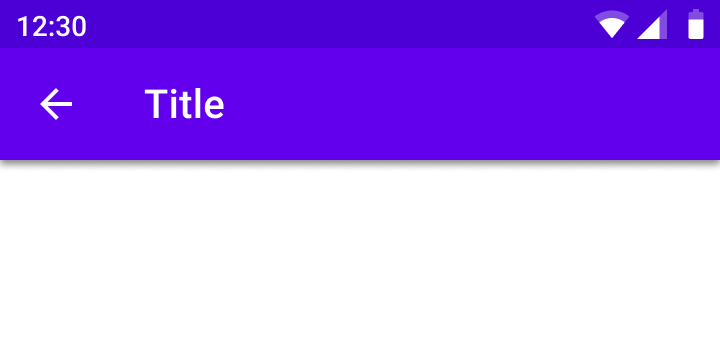
Názvy jsou v horních lištách aplikace standardně zarovnány doleva.
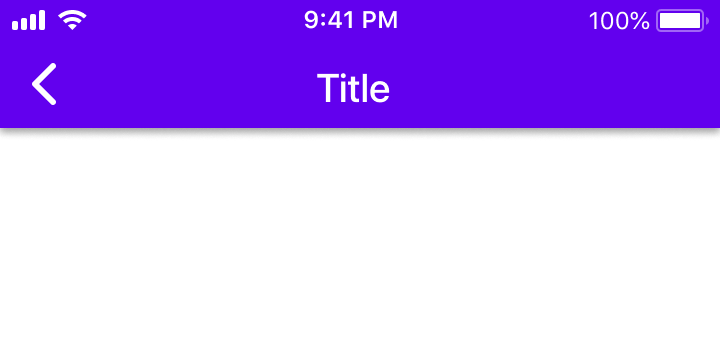
Názvy jsou v navigačních lištách standardně zarovnány na střed.
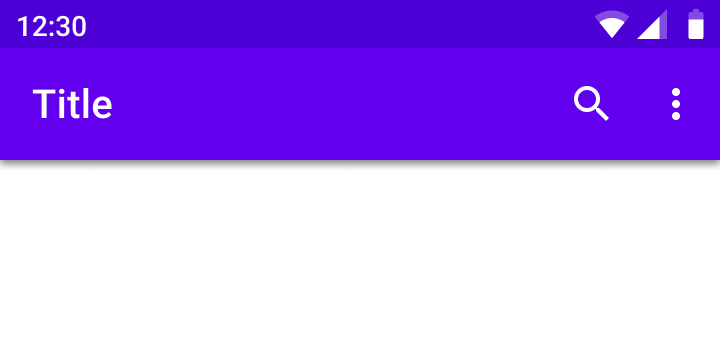
Když je na pravé straně více akcí nebo dokonce žádná akce, jsou názvy horních lišt aplikace vždy zarovnány doleva.
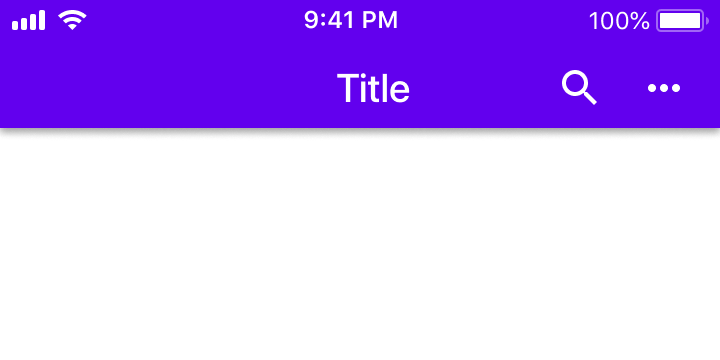
Když je na pravé straně více akčních tlačítek nebo když jde o domovskou obrazovku aplikace, mohou být názvy zarovnány doleva.
Průsvitnost
Material Design používá stíny k vyjádření výškové úrovně (elevation) lišt aplikace. V systému iOS mohou aplikace použít průsvitnost k odlišení lišt aplikace od obsahu.
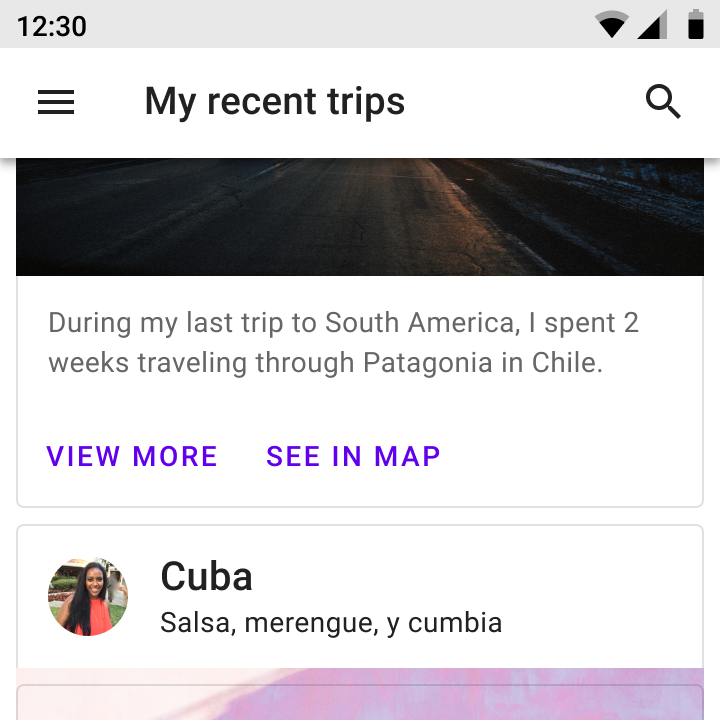
Použijte stín k vyjádření výškové úrovně.
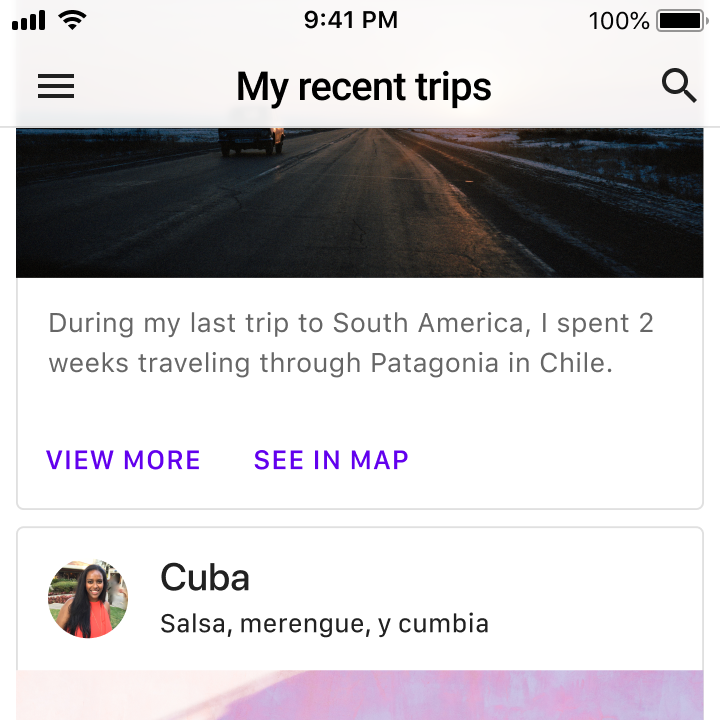
V systému iOS mohou aplikace použít průsvitnost k vyjádření výškové úrovně. Použijte vlasovou linku jako spodní okraj lišty aplikace, aby byla horní lišta aplikace jasně oddělena od posouvaného obsahu.
Ikonografie
Systémové ikony se používají ke znázornění mnoha běžných akcí, které jsou na dané platformě dostupné.

Tlačítko Nahoru obsahuje tenkou šipku s dříkem.
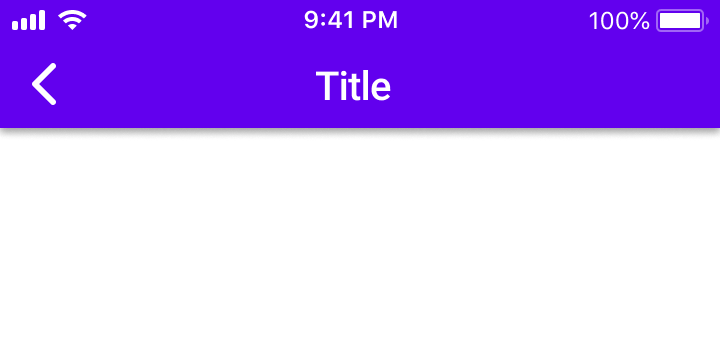
V systému iOS je šipka Zpět silnější a nemá dřík.
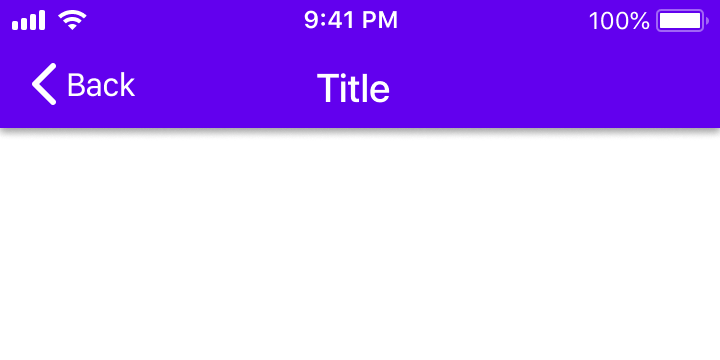
V systému iOS může být šipka Zpět doplněna také popiskem příslušného cíle.
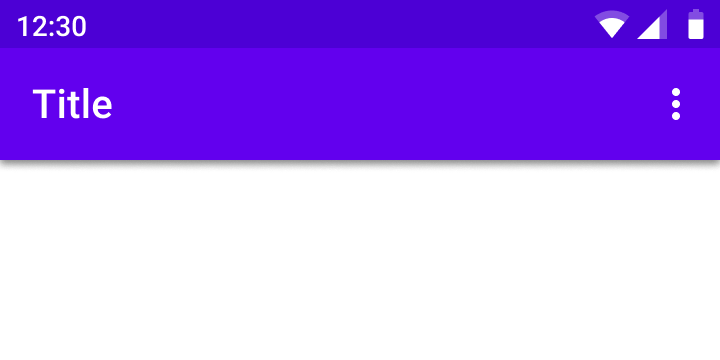
Ikona nabídky dalších akcí (označená symbolem „Více…“) se skládá ze tří svislých teček.
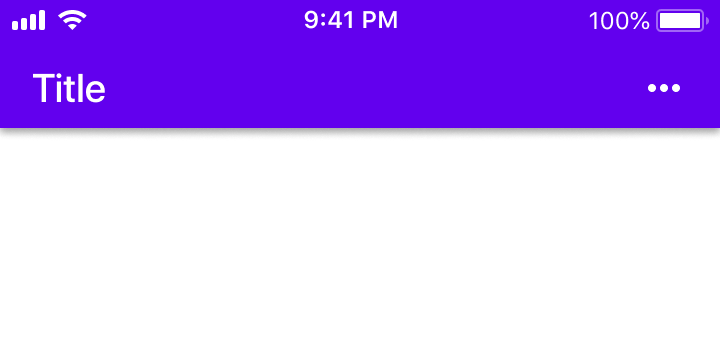
Ikona nabídky dalších akcí (označená symbolem „Více…“) se skládá ze tří vodorovných teček.
Ovládací prvky
Ovládací prvky by měly jasně naznačovat, jak s nimi mají uživatelé pracovat.
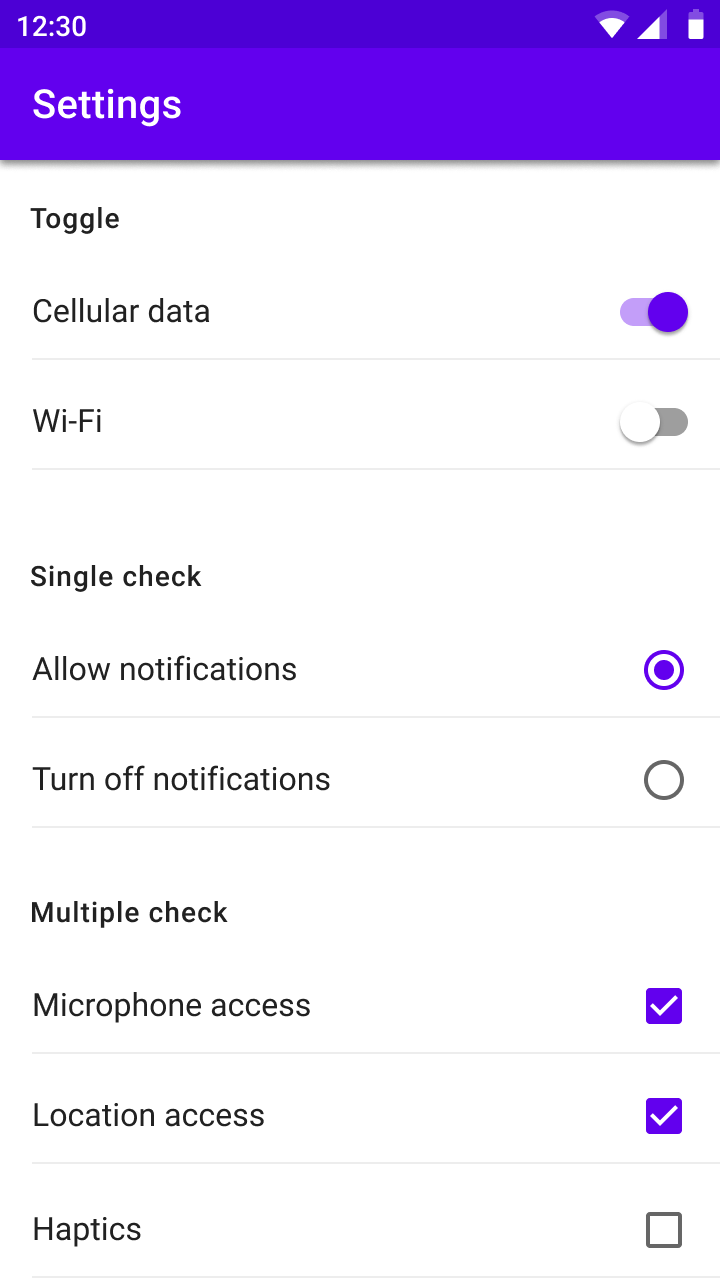
Používejte spínače (switches), zaškrtávací políčka (checkboxes) a přepínače (radio buttons) Material Designu.
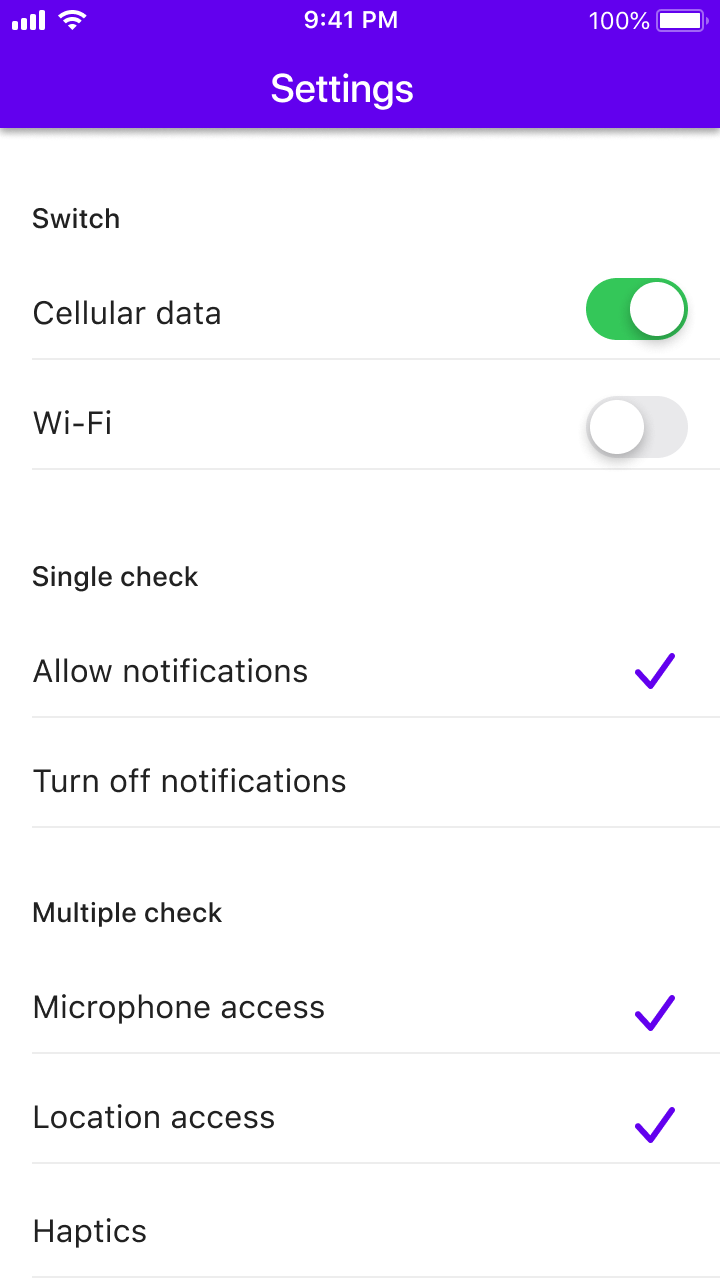
Používejte nativní přepínače dané platformy, protože mají stejnou funkčnost a vzhled jako přepínače Material Designu.
Používejte spínače místo zaškrtávacích políček a seznamy se zaškrtávací značkou místo přepínačů, protože uživatelé systému iOS očekávají právě tyto prvky.
Komunikace
Dialogy
Dialogy informují uživatele o kritických úkolech, které vyžadují rozhodnutí, a mohou obsahovat více akcí. V systému iOS existují komponenty, které plní podobné funkce jako dialogy v systému Android, například upozornění (alerts) a akční panely (action sheets). Podle počtu akcí a délky jejich textových popisků se rozhodněte, kterou komponentu (upozornění nebo akční panel) použít při adaptaci dialogu na systém iOS.
Používejte upozornění pro dvě akce s krátkými textovými popisky, které lze vodorovně umístit vedle sebe.
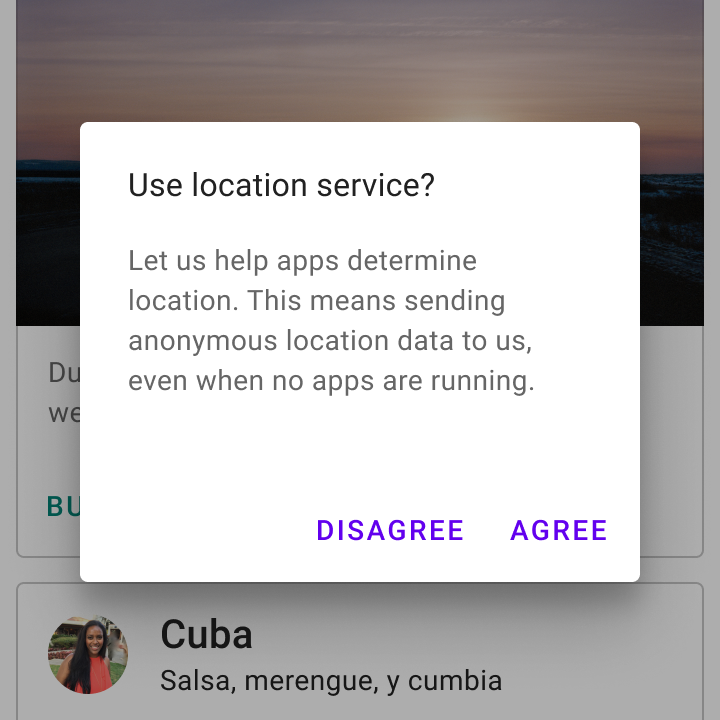
Použijte jednoduchý dialog při zobrazení dvou akcí.
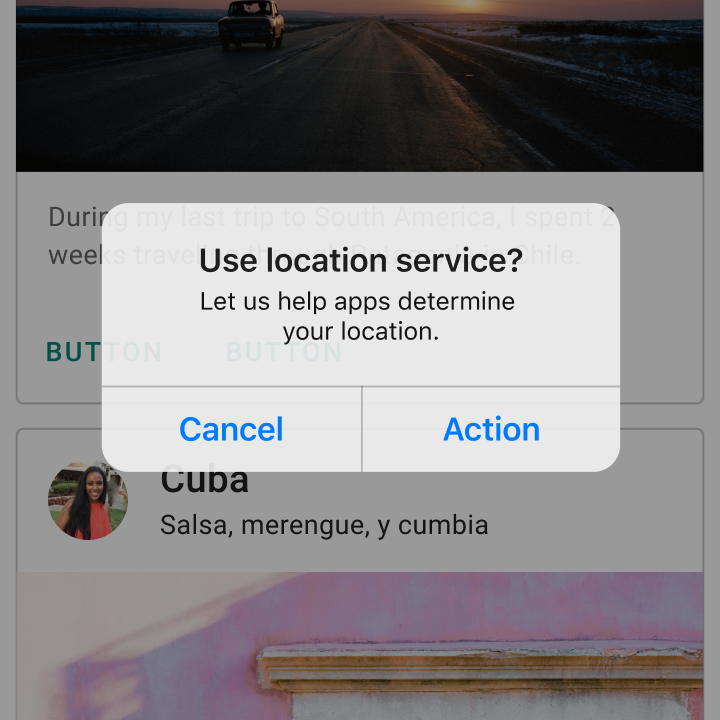
Při zobrazení dvou akcí lze použít upozornění.
Pokud má dialog Material Designu tři nebo více akcí s dlouhými textovými popisky, mohou aplikace místo něj použít akční panely systému iOS nebo spodní panely (bottom sheets).
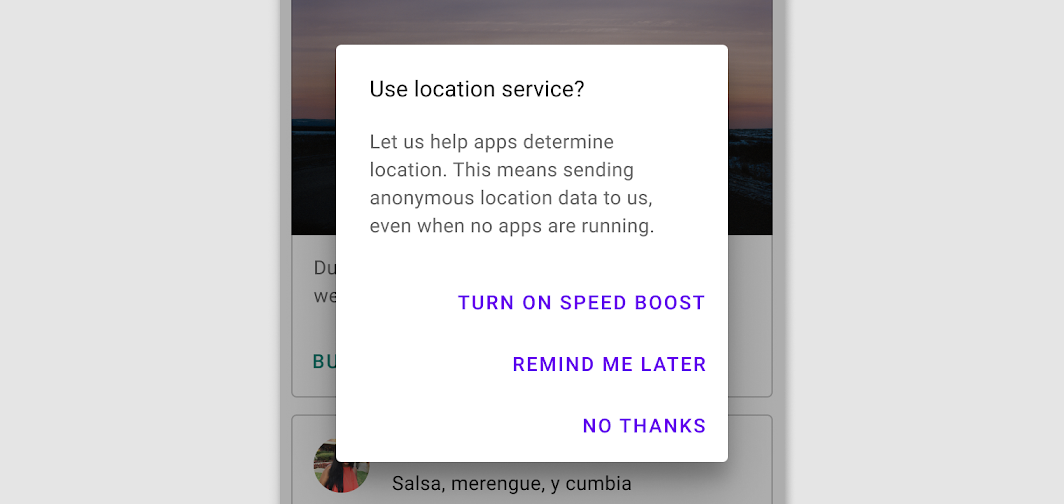
Řaďte akce pod sebe, pokud je textový popisek dlouhý.
Gesta
Přejetí od okraje
Přejetí od okraje (edge swipe) začíná u vnějšího okraje obrazovky a odhaluje obsah, který se nachází mimo obrazovku.
Přejetí od okraje může kolidovat s jinými gesty přejetí, například s vodorovným posunem mezi stránkami nebo řádky tabulky. Aby se předešlo konfliktům, mělo by se přejetí od okraje chovat stejně jako jakékoli jiné přejetí v oblasti obsahu.
Pokud nejsou přítomna žádná konfliktní gesta, přejetím od levého okraje se odhalí skrytý obsah, například navigační zásuvka.
Pokud nejsou přítomna žádná konfliktní gesta, přejetím od levého okraje se uživatel přesune zpět v hierarchii aplikace.
Přechody
Přechody založené na pohybu usnadňují uživatelům orientaci v aplikaci tím, že znázorňují vztahy mezi prvky uživatelského rozhraní. Doporučuje se použít standardní přechody dané platformy jako výchozí bod pro implementaci pohybu.
Výchozí přechod v systému Android používá škálování k vyjádření pohybu vpřed a zpět v rámci navigačního toku.
Výchozí přechod v systému iOS používá vodorovný posun k vyjádření pohybu vpřed a zpět v rámci navigačního toku.
Typografie
Typografie sděluje textový obsah i identitu značky. V obou případech musí být text přístupný a musí umožňovat změnu velikosti.
Pokud vaše aplikace již používá vlastní písmo značky, doporučuje se používat jej v celé aplikaci s mírou.
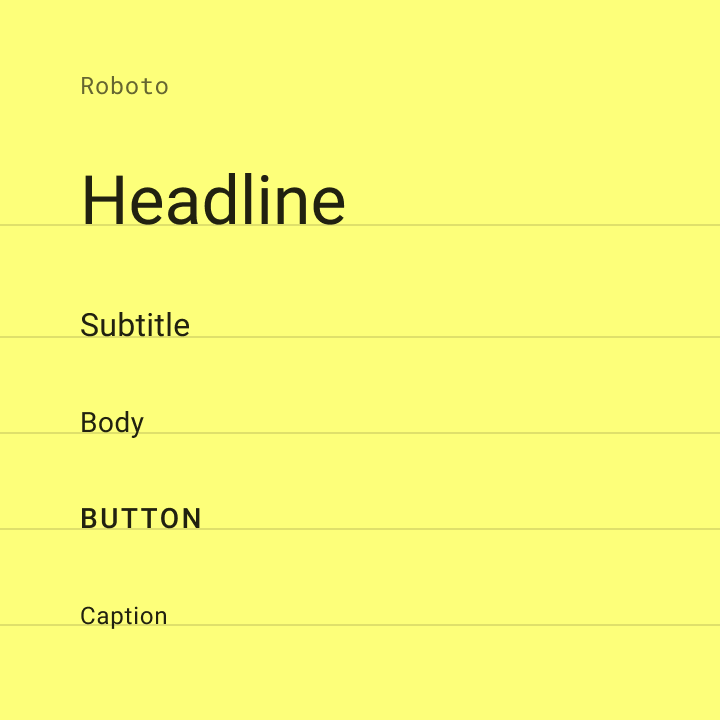
Výchozím písmem v systému Android je Roboto. Velikost textu by měla být určena ve škálovatelných pixelech (sp), aby bylo možné měnit velikost písma pomocí funkcí přístupnosti.
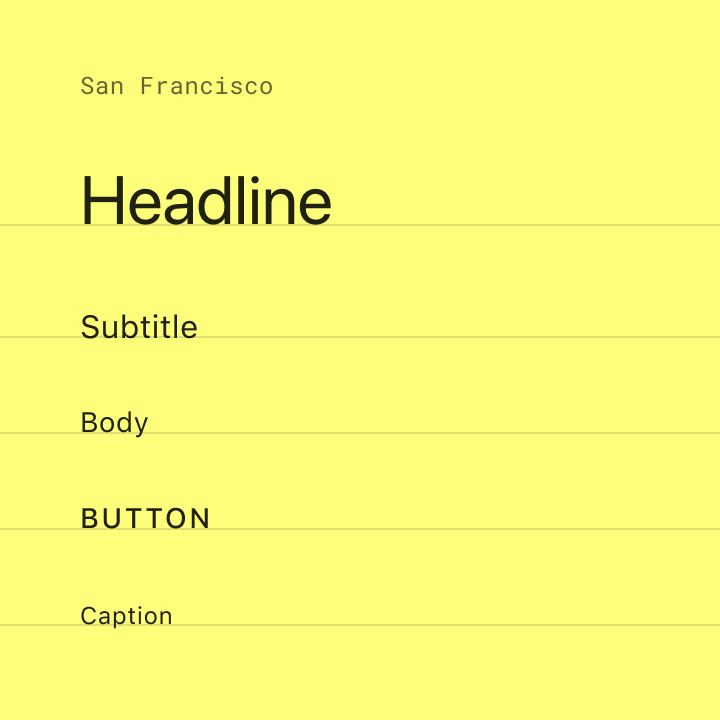
Výchozím písmem v systému iOS je San Francisco. Použití tohoto písma je nejjednodušší způsob, jak implementovat funkce přístupnosti, jako je Dynamic Type. Použití jiných písem může vyžadovat další úpravy pro zajištění stejných funkcí přístupnosti.