提示条:无障碍
提示条用于在屏幕底部显示与应用进程相关的简短消息。
使用场景
用户应能够:
- 在提示条出现时收到通知,且不被打断
- 将焦点移至包含操作的提示条
- 通过辅助技术操作提示条
交互与样式
包含操作的提示条不应自动消失,以便用户按自己的节奏阅读内容并进行交互。
不含操作的提示条可在显示足够长的时间后自动消失。但在 Web 端,如果没有其他反馈,仍可能给用户带来使用困难。
各平台对自动消失时长的要求不同,但通常可接受的时长为 4–10 秒。
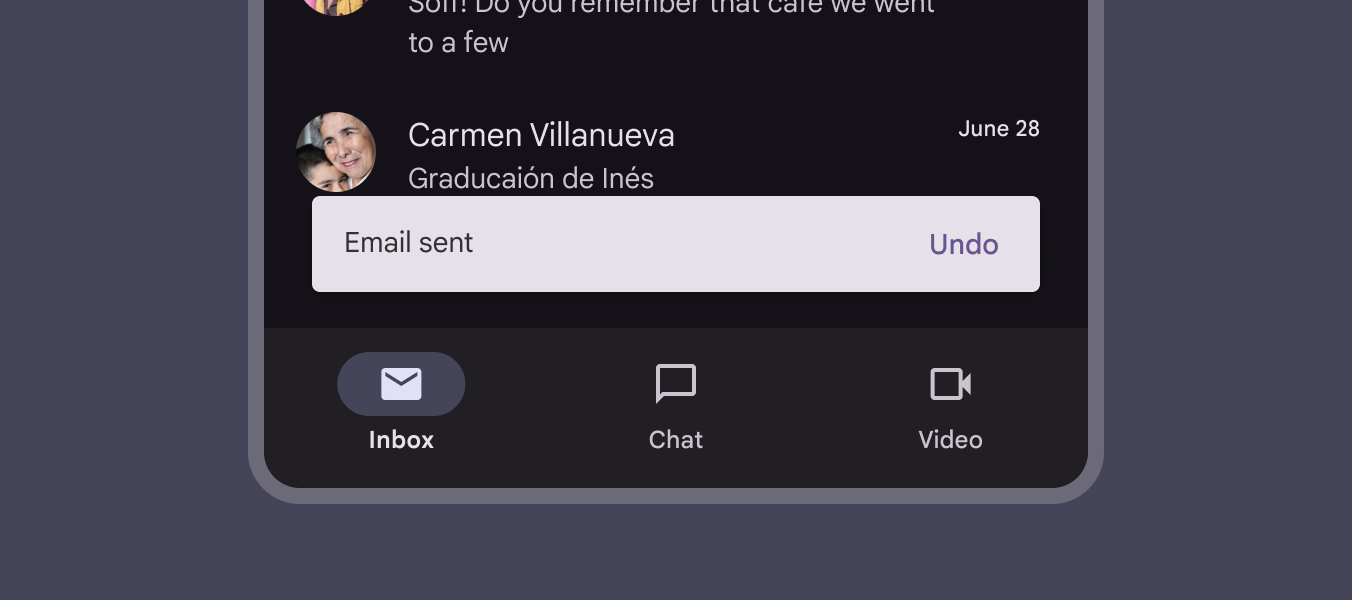
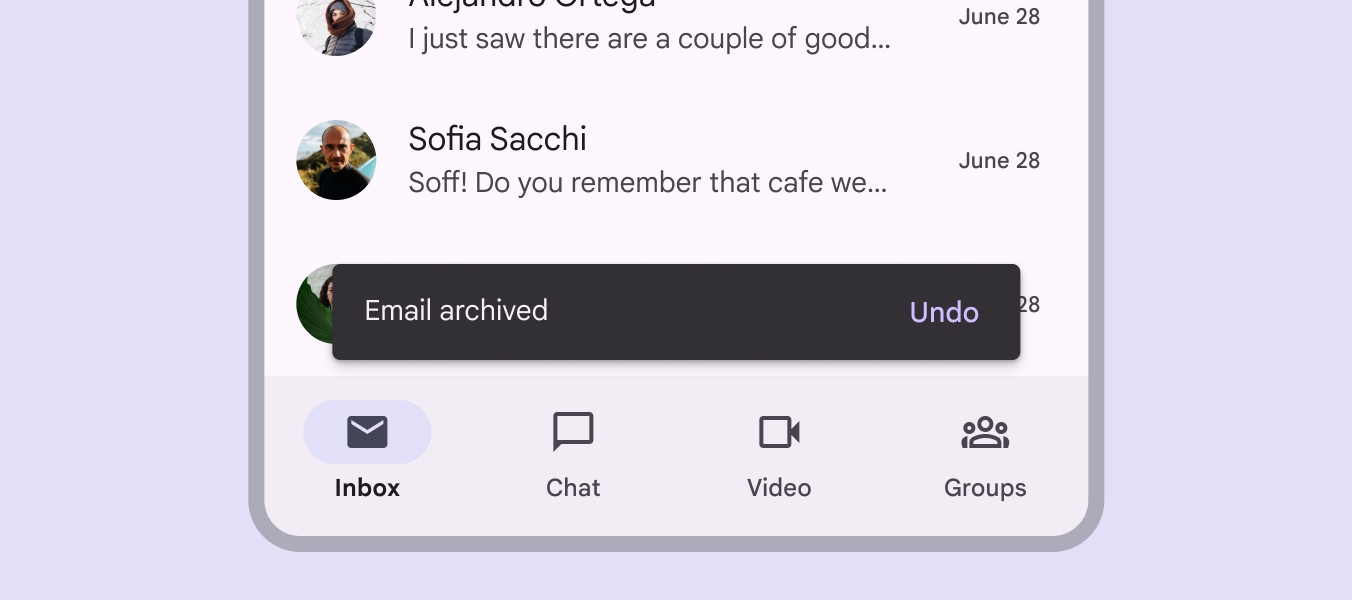
提示条使用的颜色应能在 UI 元素中清晰突出。请使用默认配色方案,以避免颜色冲突。
Web 端无障碍要求
在 Web 端,自动消失的提示条可能使低视力用户或需要更多时间感知信息的用户难以浏览。可通过以下两种方式,让所有用户更清楚地获知这些信息:
1. 添加内联反馈
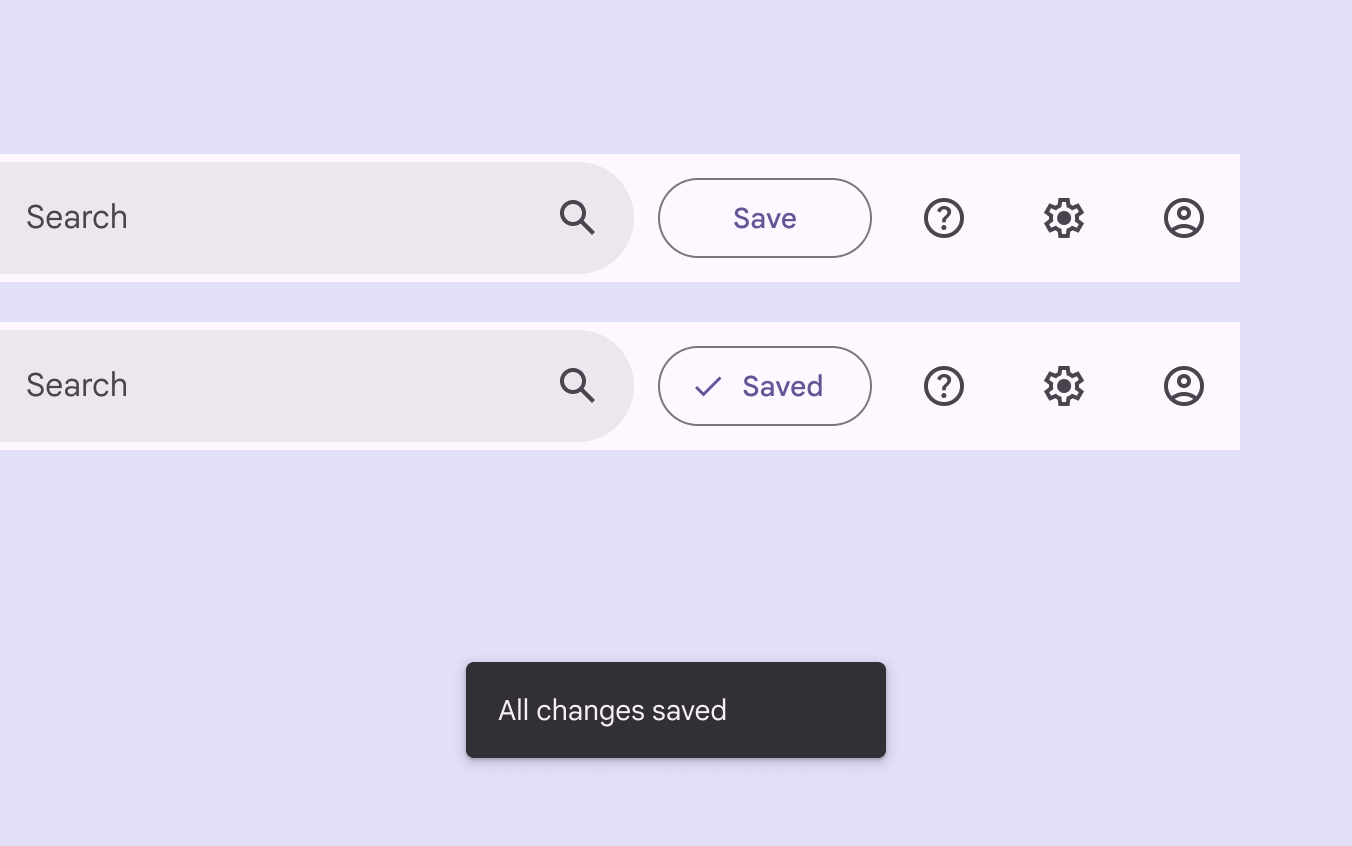
自动消失的提示条中的信息还必须以内联形式显示,或在触发该提示条的操作附近显示。
例如,将“保存”按钮的标签更新为“已保存”,并触发一个自动消失的提示条来传达相同消息。
2. 为提示条添加操作
或者,为提示条添加操作,使其在用户执行操作前不会消失。包含操作的提示条不应自动消失。
TIP
Material Web 尚未提供提示条组件。本指南仍适用于自定义提示条。
焦点
提示条具有以下焦点要求:
- 当提示条出现时,应播报其消息,但不应移动焦点。
- 不得自动移动焦点。
- 不应将焦点限制在提示条内,用户应能自由地将焦点移入和移出提示条。
- 在 Web 端,应提供快捷键(例如 Alt+G),让用户将焦点移至包含操作的提示条。应确保该快捷键有明确的文档说明,例如在帮助文档中记录。
焦点离开提示条的方式因平台而异:
- 理想情况下,焦点应返回触发该提示条的元素,或移至页面中下一个最合乎逻辑的元素。
- 在 Android Compose 中,焦点可能会移至最近的可见元素,或移至页面中第一个可操作的元素。
键盘导航
| 按键 | 操作 |
|---|---|
| Tab | 在交互元素之间移动焦点 |
| Esc | 焦点位于提示条上时将其关闭 |
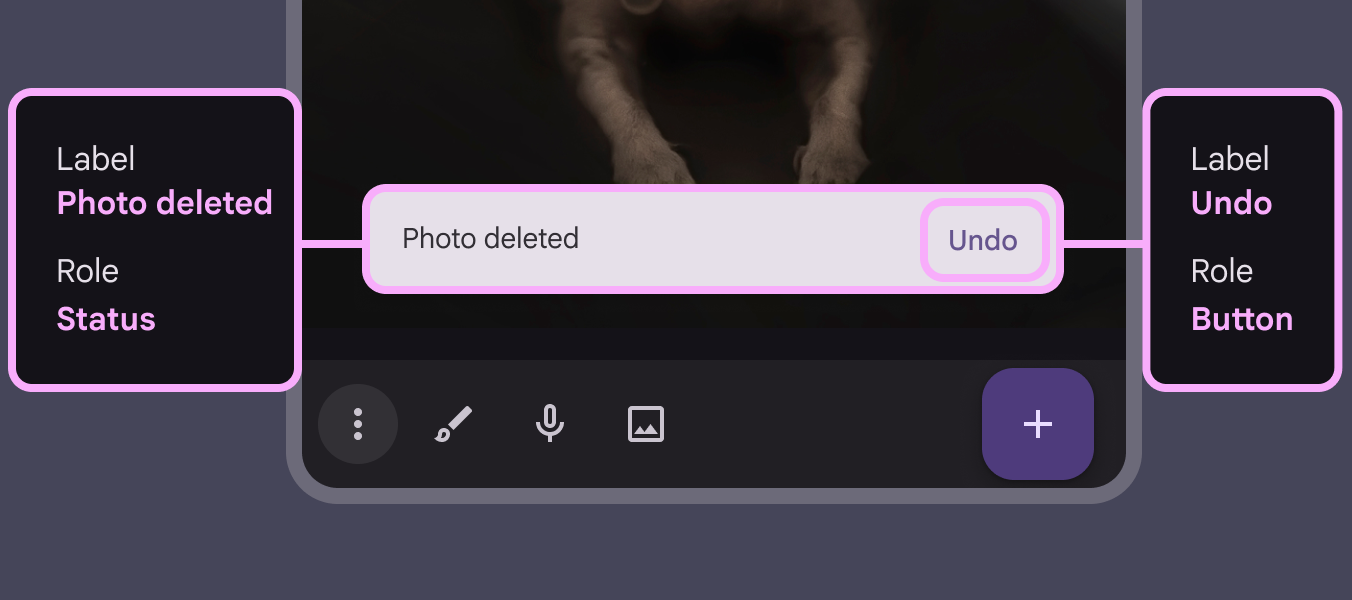
元素标注
提示条出现在屏幕上后应被播报,但不应抢占焦点或妨碍用户完成当前任务。
- 在 Android 和 Web 端,应使用礼貌型(polite,排队播报)实时区域,而非断言型(assertive)播报。
- 在 iOS 17 及更高版本中,提示条默认采用礼貌型播报。
如果应用启动时出现提示条,应先播报页面标题,再播报提示条内容,但不应将焦点移至提示条。