

规范布局示例:列表-详情
规范布局示例是适用于所有断点的常用屏幕布局设计。
许多布局可划分为列表视图和详情视图。
该布局常用于呈现具有父子关系的信息组合,例如:
- 短信 + 会话
- 文件浏览器 + 已打开的文件夹
- 音乐人 + 专辑详情
- 设置 + 类别详情
- 收件箱 + 选中的电子邮件

- 列表
- 详情
用法
使用列表-详情布局,可从较长的内容列表中快速查看某一项的详情。
示例包括:
- 显示会话列表,并查看其中某条短信的详情
- 浏览文件并查看其详情
- 浏览多个专辑并查看各曲目信息

- 列表区域
- 详情区域
空间划分
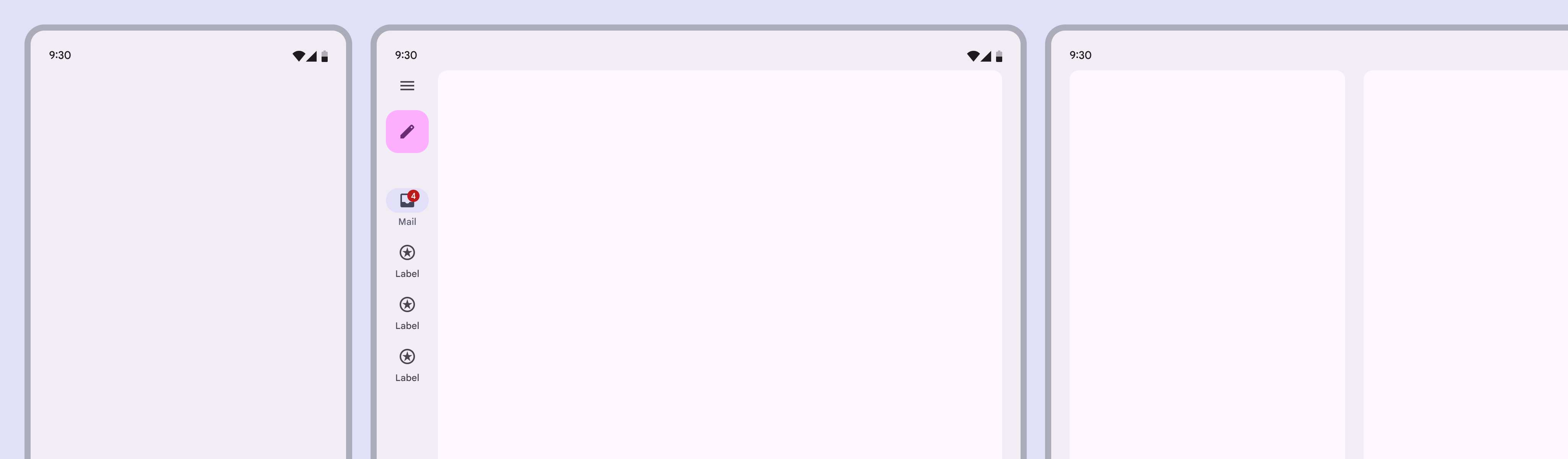
列表-详情布局由两个窗格组成。根据断点不同,两个窗格可能同时显示在同一布局中,也可能分别显示在不同布局中。
列表-详情布局遵循适用于所有单窗格和双窗格布局的窗格指南,包括针对可折叠设备的特殊行为。
| 断点 (dp) | 可见窗格 |
|---|---|
| 紧凑 (0-599) | 1 个窗格 |
| 中等 (600-839) | 1 个窗格(推荐)或 2 个窗格 |
| 展开 (840+) | 2 个窗格 |
| 大型 (1200-1599) | 2 个窗格 |
| 超大型 (1600+) | 2 个窗格 |
跨断点适配
紧凑
- 使用单窗格布局
- 一次仅显示一个视图(列表或详情)

- 竖屏手机
- 闭合的可折叠设备
- 分屏模式下的平板电脑
中等
- 信息密度高或需要用户深度专注时,使用单窗格布局

- 平展的可折叠设备
- 竖屏平板电脑
- 使用双窗格布局浏览内容集合,并在项目间快速切换
- 为最大化双窗格布局的水平空间,请使用底部 导航栏 或模态 导航轨道

- 平展的可折叠设备
- 竖屏平板电脑
展开、大型和超大型
- 使用双窗格布局

- 横屏手机
- 横屏平板电脑
行为
单窗格与双窗格
- 返回按钮:仅在单窗格布局的详情视图中显示
- 选中状态:仅在双窗格布局的列表视图中显示
- 视觉焦点:在双窗格布局中,通过显式分组和隐式分组引导视觉焦点
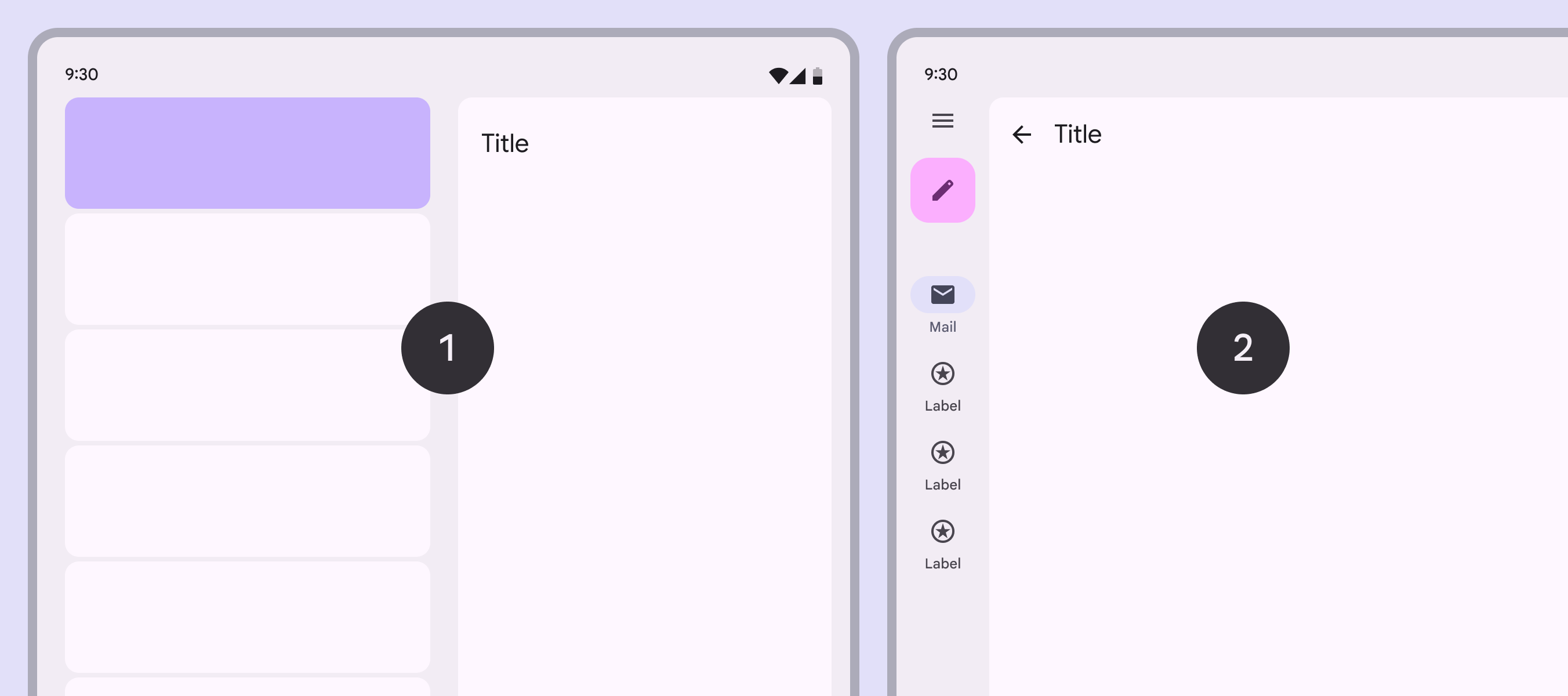
- 仅在双窗格布局中使用选中状态
- 仅在单窗格布局中使用返回按钮
布局之间的切换
可用空间大小会动态变化,并随用户使用设备的方式而改变,例如旋转设备、展开设备或进入多窗口模式。
未选中列表项
单窗格布局显示列表视图;双窗格布局则在详情窗格中显示占位内容。
在某些情况下(例如多选),切换到单窗格布局时,最近使用的窗格应保持可见。
已选中列表项
从单窗格布局切换到双窗格布局时,应同时显示两个窗格,并展示所选项目的详情。
从双窗格布局切换到单窗格布局时,显示哪个视图取决于产品设计:
- 通常应在单窗格布局中显示详情窗格,并显示应用栏
- 如果产品支持无需进入下一级即可完成选择(例如多选),列表视图可显示已选中的项目
- 保持一致性至关重要:如果之前显示的是列表视图,返回单窗格时应恢复该视图
状态持久化
在详情视图之间导航时,大多数情况下应保留状态,包括已读和未读内容。