Skip to content
Material Design 3
Main Navigation
v3
v2
v1

Deutsch

English
简体中文
繁體中文
Español
Français
Русский
Português – Brasil
日本語
한국어
Italiano
Polski
Türkçe
čeština
magyar

Deutsch

English
简体中文
繁體中文
Español
Français
Русский
Português – Brasil
日本語
한국어
Italiano
Polski
Türkçe
čeština
magyar

Aussehen

Sidebar Navigation

Grundlagen

Barrierefreiheit

Überblick: Prinzipien

Überblick: Assistive Technologie

Gestaltung: Überblick

Gestaltung: Farbkontrast

Gestaltung: Struktur

Gestaltung: Interaktionsabläufe

Gestaltung: Elemente

Bewährte Methoden für Schreiben und Text

Schreiben und Text: Textkürzung

Texte und Schrift: Textskalierung

Für alle gestalten: Nutzerbedürfnisse

Für alle entwickeln: Co-Design

Inhaltsdesign

Überblick

Alternativtext

Globales Schreiben: Überblick

Globales Schreiben: Wortwahl

Benachrichtigungen

Styleguide: Best Practices für UX-Writing

Styleguide: Wortwahl

Styleguide: Grammatik und Zeichensetzung

Material anpassen

Geräte

Design für Smartwatches: Überblick

Design für Uhren: Grundlagen

Design für Uhren: Stile

Design für Smartwatches: Layout

XR

Design für immersive XR: Überblick

Design für immersives XR: Interaktion

Design für immersives XR: Layout

Design für immersives XR: Barrierefreiheit

XR-Komponenten: Überblick

XR-Komponenten: App-Leisten

XR-Komponenten: Dialoge

XR-Komponenten: Navigationsleiste

XR-Komponenten: Navigationsschiene

XR-Komponenten: Toolbars

Design-Tokens: Überblick

Design-Tokens: So verwenden Sie Tokens

Interaktion

Gesten

Eingabegeräte: Grundlagen

Auswahl: Überblick

Zustände: Überblick

Status: Statusebenen

Zustände: Zustände anwenden

Layout

Layout: Überblick

Layout-Überblick: Bestandteile des Layouts

Layout-Überblick: Adaptives Design

Scaffold: Überblick

Scaffold: Leisten

Scaffold: Rail-Bereiche

Scaffold: Bereiche

Raster & Abstände: Überblick

Raster & Abstände: Raster

Raster und Abstände: Abstände

Raster & Abstände: Dichte

Breakpoints: Überblick

Breakpoints: Kompakt

Breakpoints: Mittel

Breakpoints: Erweitert

Breakpoints: Large & Extra-Large

Bidirektionalität & RTL

Canonical-Layout-Beispiele: Überblick

Kanonische Layoutbeispiele: Feed

Kanonische Layoutbeispiele: List-Detail

Kanonische Layoutbeispiele: Supporting-Bereich

Usability: Überblick

Usability: M3 Expressive anwenden

Material von A bis Z

Stile

Farbe

Farbsystem: Überblick

Farbsystem: So funktioniert das System

Farbrollen

Farbschemata

Farbschema auswählen

Statische Farbschemata: Baseline

Statische Farbschemata: Eigene Markenfarben

Dynamische Farbschemata: Auswahl einer Quelle

Dynamische Farbschemata: Benutzergenerierte Quelle

Dynamische Farbschemata: Inhaltsbasierte Quelle

Erweiterte Anpassungen: Überblick

Erweiterte Anpassungen: Farben anwenden

Erweiterte Anpassungen: Neue Farben definieren

Erweiterte Anpassungen: Vorhandene Farben anpassen

Farbressourcen

Elevation: Überblick

Elevation: Anwendung der Elevation

Elevation: Tokens

Symbole: Überblick

Symbole: Gestaltung von Symbolen

Symbole: Symbole einsetzen

Bewegung

Motion-Physik-System: So funktioniert es

Bewegungsphysiksystem: Spezifikationen

Easing und Dauer: Anwendung von Easing und Dauer

Easing und Dauer: Tokens & Spezifikationen

Übergänge: Übergangsmuster

Übergänge: Anwendung von Übergängen

Form: Überblick & Prinzipien

Form: Eckenradius-Skala

Form: Form-Morphing

Abstände: Überblick

Abstände: Anwendung des Abstandssystems

Abstände: Tokens

Typografie: Überblick

Typografie: Schriftarten

Typografie: Typografieskala & Tokens

Typografie: Schrift anwenden

Typografie: Editorial-Treatments

Komponenten

App-Leisten: Überblick

App-Leisten: Spezifikationen

App-Leisten: Richtlinien

App-Leisten: Barrierefreiheit

Badges: Überblick

Badges: Spezifikationen

Badges: Richtlinien

Badges: Barrierefreiheit

Schaltflächen

Alle Schaltflächen

Schaltflächengruppen: Überblick

Schaltflächengruppen: Spezifikationen

Schaltflächengruppen: Richtlinien

Schaltflächengruppen: Barrierefreiheit

Schaltflächen: Überblick

Schaltflächen: Spezifikationen

Schaltflächen: Richtlinien

Schaltflächen: Barrierefreiheit

Erweiterte FABs: Überblick

Extended FABs: Spezifikationen

Erweiterte FABs: Richtlinien

Extended FABs: Barrierefreiheit

FAB-Menü: Überblick

FAB-Menü: Spezifikationen

FAB-Menü: Richtlinien

FAB-Menü: Barrierefreiheit

Floating-Action-Buttons (FABs): Überblick

Floating Action Buttons (FABs): Spezifikationen

Floating Action Buttons (FABs): Richtlinien

Floating Action Buttons (FABs): Barrierefreiheit

Symbolschaltflächen: Überblick

Symbolschaltflächen: Spezifikationen

Symbolschaltflächen: Richtlinien

Symbolschaltflächen: Barrierefreiheit

Segmentierte Schaltflächen: Überblick

Segmentierte Schaltflächen: Spezifikationen

Segmentierte Schaltflächen: Richtlinien

Segmentierte Schaltflächen: Barrierefreiheit

Split-Schaltflächen: Überblick

Split-Schaltflächen: Spezifikationen

Split-Schaltflächen: Richtlinien

Split-Schaltflächen: Barrierefreiheit

Karten: Überblick

Karten: Spezifikationen

Karten: Richtlinien

Karten: Barrierefreiheit

Karussell: Überblick

Karussell: Spezifikationen

Karussell: Richtlinien

Karussell: Barrierefreiheit

Kontrollkästchen: Überblick

Kontrollkästchen: Spezifikationen

Kontrollkästchen: Richtlinien

Kontrollkästchen: Barrierefreiheit

Chips: Überblick

Chips: Spezifikationen

Chips: Richtlinien

Chips: Barrierefreiheit

Datums- und Uhrzeitauswahl

Datumsauswahl: Überblick

Datumsauswahlen: Spezifikationen

Datumsauswahl: Richtlinien

Datumsauswahlen: Barrierefreiheit

Uhrzeitauswahl: Überblick

Uhrzeitauswahl: Spezifikationen

Uhrzeitauswahl: Richtlinien

Uhrzeitauswahl: Barrierefreiheit

Dialoge: Überblick

Dialoge: Spezifikationen

Dialoge: Richtlinien

Dialoge: Barrierefreiheit

Trennlinie: Überblick

Trennlinie: Spezifikationen

Trennlinien: Richtlinien

Trennlinie: Barrierefreiheit

Listen: Überblick

Listen: Spezifikationen

Listen: Richtlinien

Listen: Barrierefreiheit

Lade- und Fortschrittsanzeigen

Ladeindikator: Überblick

Ladeindikator: Spezifikationen

Ladeindikator: Richtlinien

Ladeindikator: Barrierefreiheit

Fortschrittsanzeigen: Überblick

Fortschrittsanzeigen: Spezifikationen

Fortschrittsanzeigen: Richtlinien

Fortschrittsanzeigen: Barrierefreiheit

Menüs: Überblick

Menüs: Spezifikationen

Menüs: Richtlinien

Menüs: Barrierefreiheit

Navigation

Navigationsleiste: Überblick

Navigationsleiste: Spezifikationen

Navigationsleiste: Richtlinien

Navigationsleiste: Barrierefreiheit

Navigation-Drawer: Überblick

Navigation-Drawer: Spezifikationen

Navigation-Drawer: Richtlinien

Navigation-Drawer: Barrierefreiheit

Navigationsschiene: Überblick

Navigationsschiene: Spezifikationen

Navigationsschiene: Richtlinien

Navigationsschiene: Barrierefreiheit

Optionsfeld: Überblick

Optionsfeld: Spezifikationen

Optionsfeld: Richtlinien

Optionsfeld: Barrierefreiheit

Suche: Überblick

Suche: Spezifikationen

Suche: Richtlinien

Suche: Barrierefreiheit

Sheets

Bottom Sheets: Überblick

Bottom Sheets: Spezifikationen

Bottom Sheets: Richtlinien

Bottom Sheets: Barrierefreiheit

Side Sheets: Überblick

Side Sheets: Spezifikationen

Seitenbereiche: Richtlinien

Side Sheets: Barrierefreiheit

Schieberegler: Überblick

Schieberegler: Spezifikationen

Schieberegler: Richtlinien

Schieberegler: Barrierefreiheit

Snackbar: Überblick

Snackbar: Spezifikationen

Snackbar: Richtlinien

Snackbar: Barrierefreiheit

Schalter: Überblick

Schalter: Spezifikationen

Schalter: Richtlinien

Schalter: Barrierefreiheit

Tabs: Überblick

Tabs: Spezifikationen

Tabs: Richtlinien

Tabs: Barrierefreiheit

Textfelder: Überblick

Textfelder: Spezifikationen

Textfelder: Richtlinien

Textfelder: Barrierefreiheit

Toolbars: Überblick

Toolbars: Spezifikationen

Toolbars: Richtlinien

Toolbars: Barrierefreiheit

Tooltips: Überblick

Tooltips: Spezifikationen

Tooltips: Richtlinien

Tooltips: Barrierefreiheit

Auf dieser Seite

Snackbar: Barrierefreiheit ​

Snackbars zeigen kurze Aktualisierungen zu App-Prozessen am unteren Bildschirmrand an.

Anwendungsfälle ​

Nutzer sollten in der Lage sein:

  • beim Erscheinen einer Snackbar benachrichtigt, aber nicht gestört zu werden
  • den Fokus auf eine aktionsfähige Snackbar zu setzen
  • mithilfe assistiver Technologien Aktionen in einer Snackbar auszuführen

Interaktion & Stil ​

Snackbars mit Aktionen sollten sich nicht automatisch ausblenden. So können Nutzer sie in ihrem eigenen Tempo lesen und mit ihnen interagieren.

Snackbars ohne Aktionen können nach einer ausreichenden Zeitspanne automatisch ausgeblendet werden. Im Web kann dies ohne zusätzliche Rückmeldung jedoch weiterhin problematisch sein.

Jede Plattform hat eigene Vorgaben für die Dauer bis zum automatischen Ausblenden. Als akzeptabel gelten in der Regel 4–10 Sekunden.
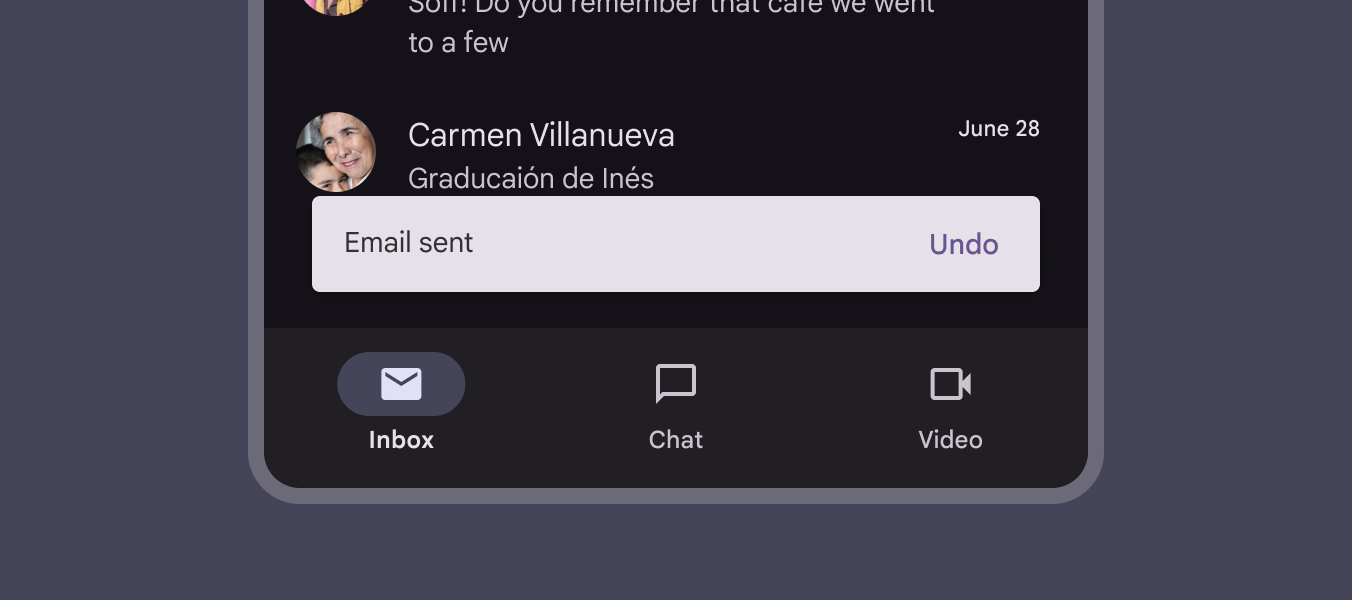
Eine Snackbar mit dem Text "E-Mail als gelesen markiert", ohne Schaltfläche.
Snackbars mit automatischem Ausblenden sollten lange genug auf dem Bildschirm bleiben, damit die Informationen gelesen werden können.

Snackbars sollten sich durch ihre Farbe von UI-Elementen abheben. Um Farbkonflikte zu vermeiden, sollte die Standardfarbzuordnung verwendet werden.
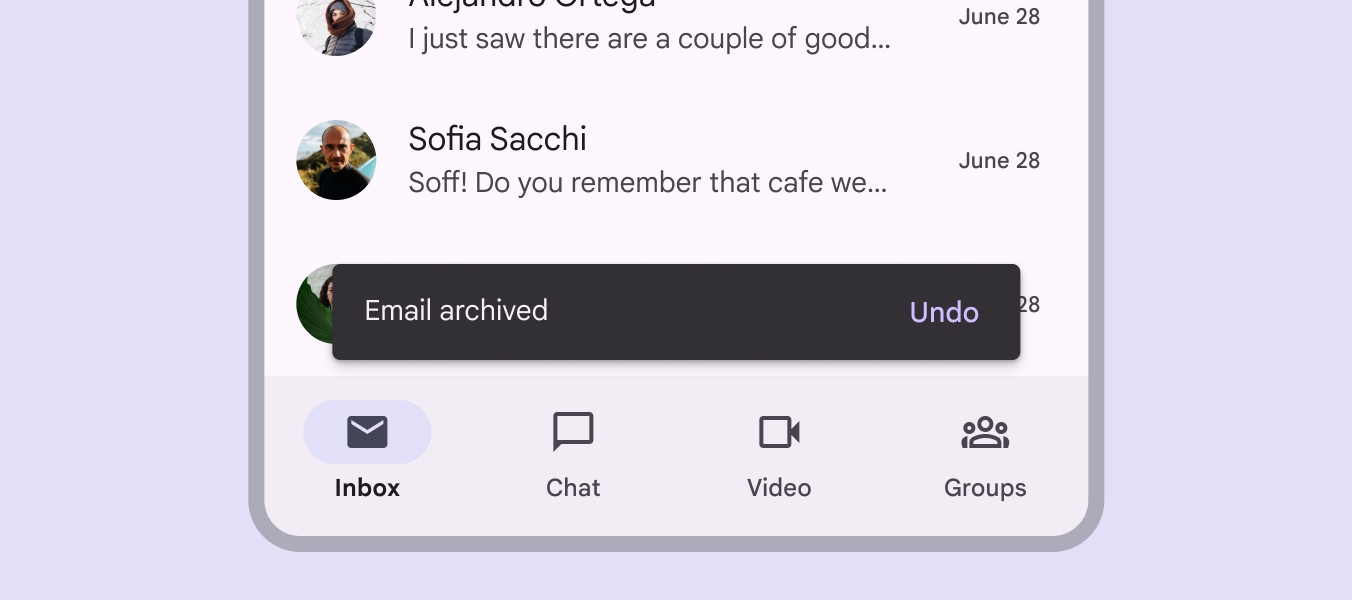
Snackbar mit dunklem Container auf einer UI-Seite im hellen Farbschema.
Die Snackbar sollte sich visuell abheben.

Barrierefreiheitsanforderungen im Web ​

Im Web kann die Nutzung von Snackbars mit automatischem Ausblenden für Menschen mit eingeschränktem Sehvermögen oder für Personen, die mehr Zeit zum Erfassen von Informationen benötigen, schwierig sein. Diese Informationen lassen sich allen Nutzern auf zwei Arten besser vermitteln:

1. Inline-Feedback hinzufügen

Informationen aus Snackbars mit automatischem Ausblenden müssen zusätzlich inline oder in der Nähe der auslösenden Aktion vermittelt werden.

Beispielsweise ändert sich die Beschriftung einer Schaltfläche von „Speichern“ zu „Gespeichert“; gleichzeitig wird eine Snackbar mit automatischem Ausblenden ausgelöst, die dieselbe Meldung vermittelt.

2. Snackbar aktionsfähig machen

Alternativ kann eine Snackbar Aktionen enthalten und erst nach einer Interaktion ausgeblendet werden. Aktionsfähige Snackbars sollten sich nicht automatisch ausblenden.
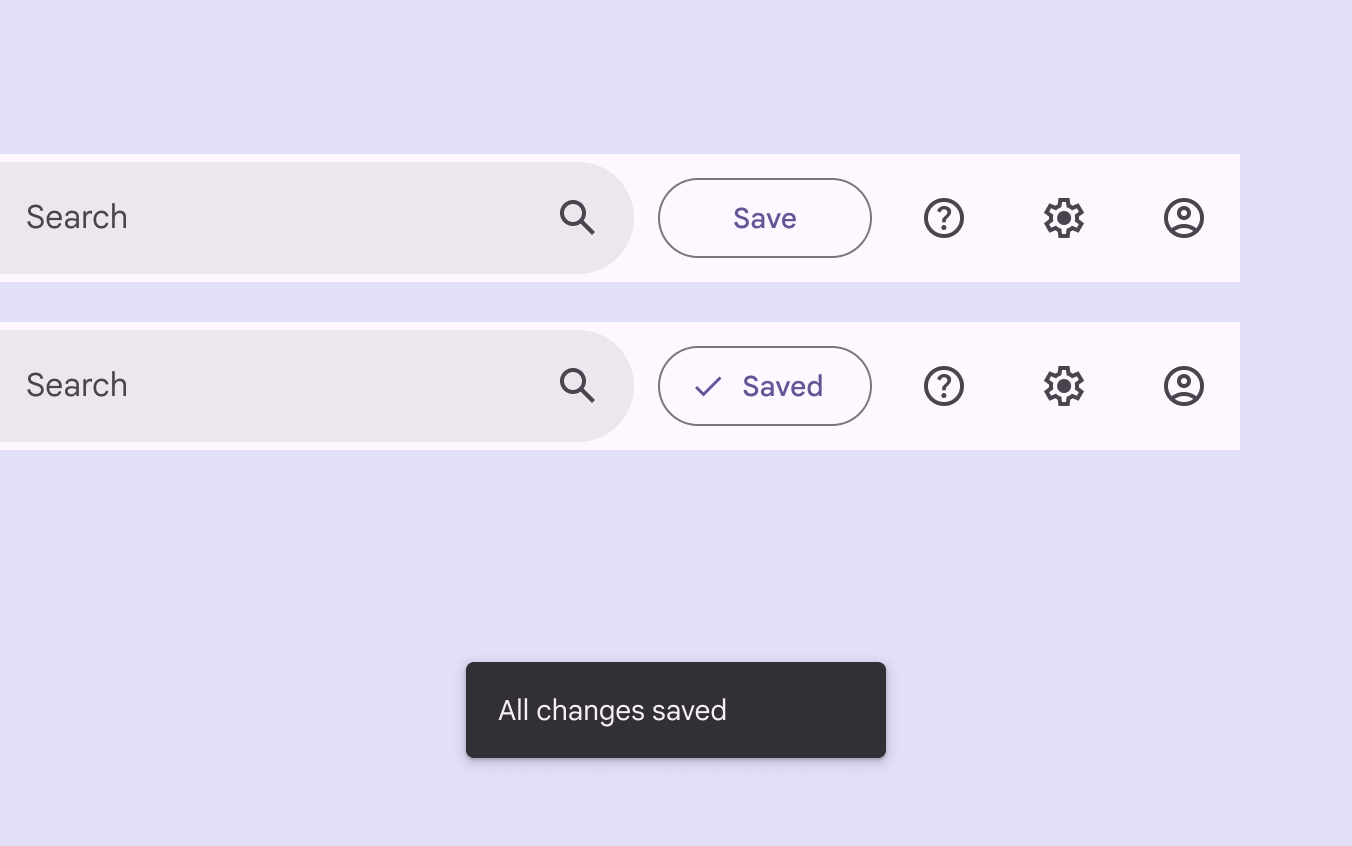
Eine "Speichern"-Schaltfläche ändert sich in "Gespeichert", daneben eine Snackbar, die bestätigt, dass Änderungen gespeichert wurden.
Die Informationen der Snackbar sollten in der Nähe der auslösenden Aktion vermittelt werden.

TIP

Material Web enthält die Snackbar-Komponente noch nicht. Diese Hinweise gelten weiterhin für benutzerdefinierte Snackbars.

Fokus ​

Für Snackbars gelten die folgenden Anforderungen an den Fokus:

  • Wenn eine Snackbar erscheint, sollte die Meldung angekündigt werden, ohne den Fokus zu verschieben.
  • Der Fokus darf nicht automatisch auf die Snackbar gesetzt werden.
  • Der Fokus darf nicht in der Snackbar eingeschlossen werden. Nutzer sollten frei in die Snackbar und wieder heraus navigieren können.
  • Im Web sollte ein Tastenkürzel verfügbar sein, mit dem Nutzer den Fokus auf Snackbars mit Aktionen setzen können (z. B. Alt+G). Dieses Tastenkürzel sollte klar dokumentiert sein, etwa in einem Hilfeartikel.
Der Fokus kehrt von der Snackbar (1) zum zuvor fokussierten Element (2) zurück.

Das Verhalten beim Verschieben des Fokus aus der Snackbar heraus ist plattformabhängig:

  • Idealerweise sollte der Fokus entweder zum Element zurückkehren, das die Snackbar ausgelöst hat, oder zum nächsten logischen Element auf der Seite wechseln.
  • Unter Android Compose kann der Fokus zum nächstgelegenen sichtbaren Element oder zum ersten interaktiven Element auf der Seite wechseln.
Wenn das zuvor fokussierte Element nicht mehr auf der Seite vorhanden ist, sollte der Fokus von der Snackbar (1) zum nächsten logischen Element (2) wechseln.

Tastaturnavigation ​

TastenAktionen
TabVerschiebt den Fokus zwischen interaktiven Elementen
EscBlendet die Snackbar aus, wenn sie den Fokus hat

Beschriftung von Elementen ​

Snackbars sollten angekündigt werden, sobald sie auf dem Bildschirm erscheinen, aber weder den Fokus erhalten noch die Nutzer daran hindern, ihre aktuelle Aufgabe abzuschließen.

  • Unter Android und im Web sollte eine Live-Region mit einer höflichen, in die Warteschlange eingereihten Ankündigung anstelle einer assertiven, sofortigen Ankündigung verwendet werden.
  • Ab iOS 17 erfolgen Snackbar-Ankündigungen standardmäßig höflich.

Wenn eine Snackbar beim Start der App erscheint, sollte sie nach dem Seitentitel angekündigt werden, ohne den Fokus zu erhalten.
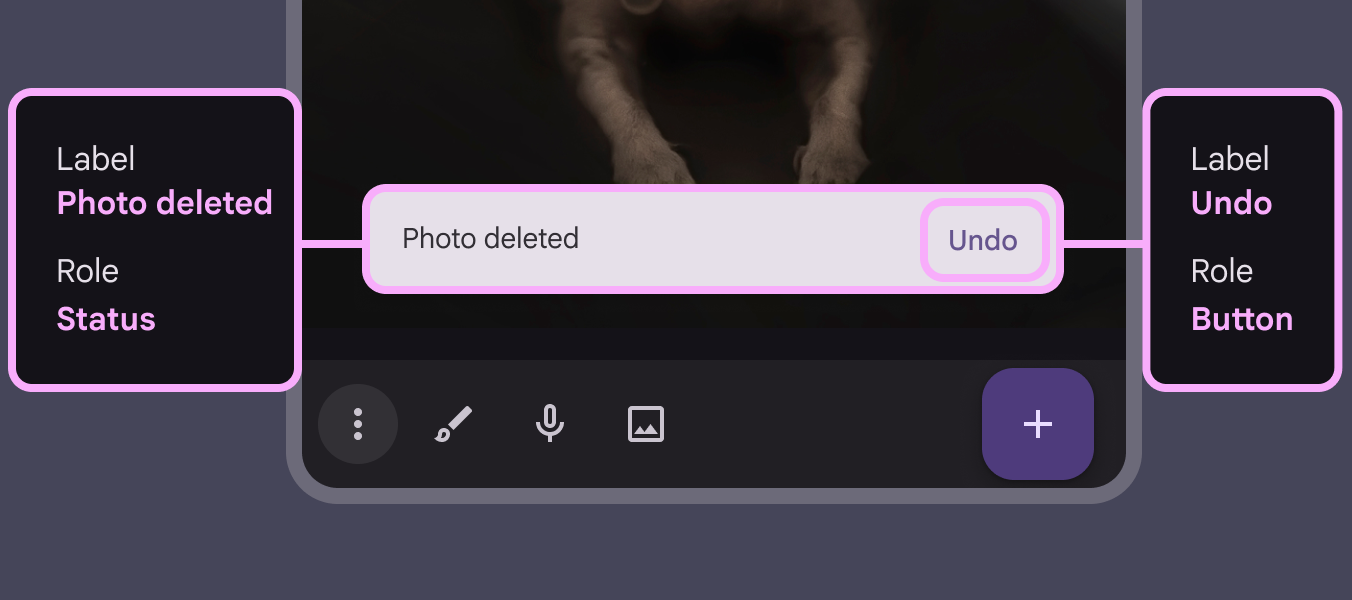
Beispiele für barrierefreie Beschriftungen von Snackbars.
Snackbars werden bei ihrem Erscheinen angekündigt, halten den Fokus aber nicht fest.
Pager
Vorherige SeiteSnackbar: Richtlinien
Nächste SeiteSchalter: Überblick

Veröffentlicht unter der Apache-2.0-Lizenz oder CC BY 4.0.

Copyright © 2018-Present Google

https://m3.material.io/components/snackbar/accessibility

Veröffentlicht unter der Apache-2.0-Lizenz oder CC BY 4.0.

Copyright © 2018-Present Google