

动态配色方案:用户生成源色
动态色彩可以更改调色板,以匹配用户设置(如壁纸)或应用内内容。
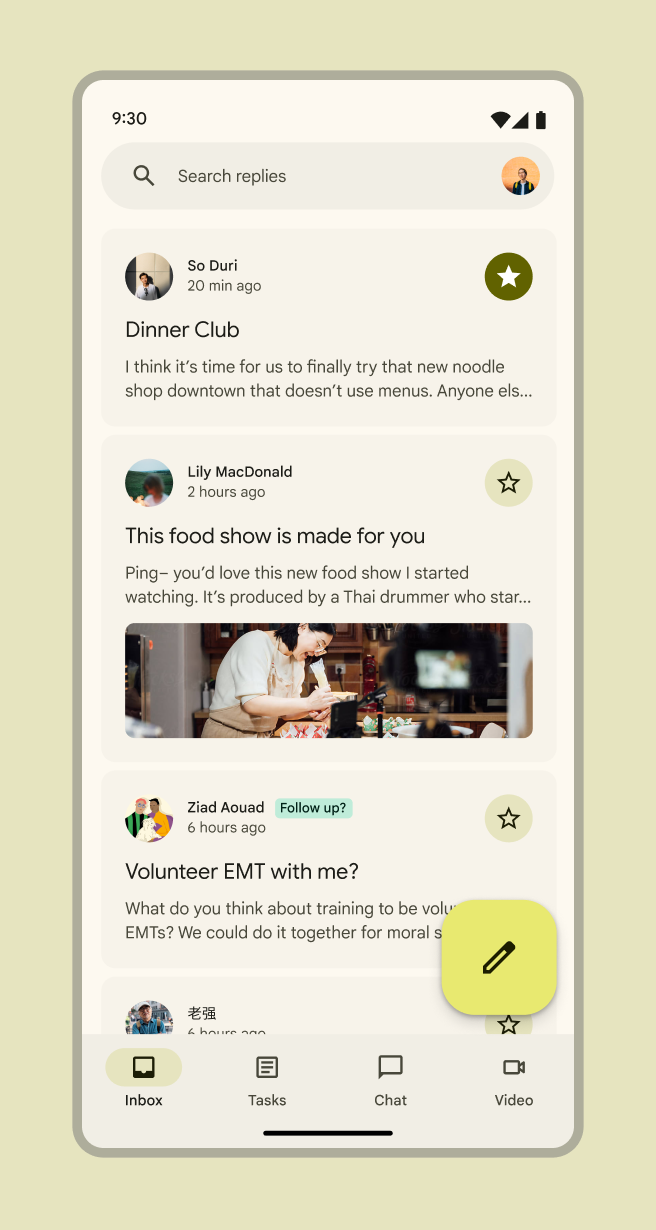
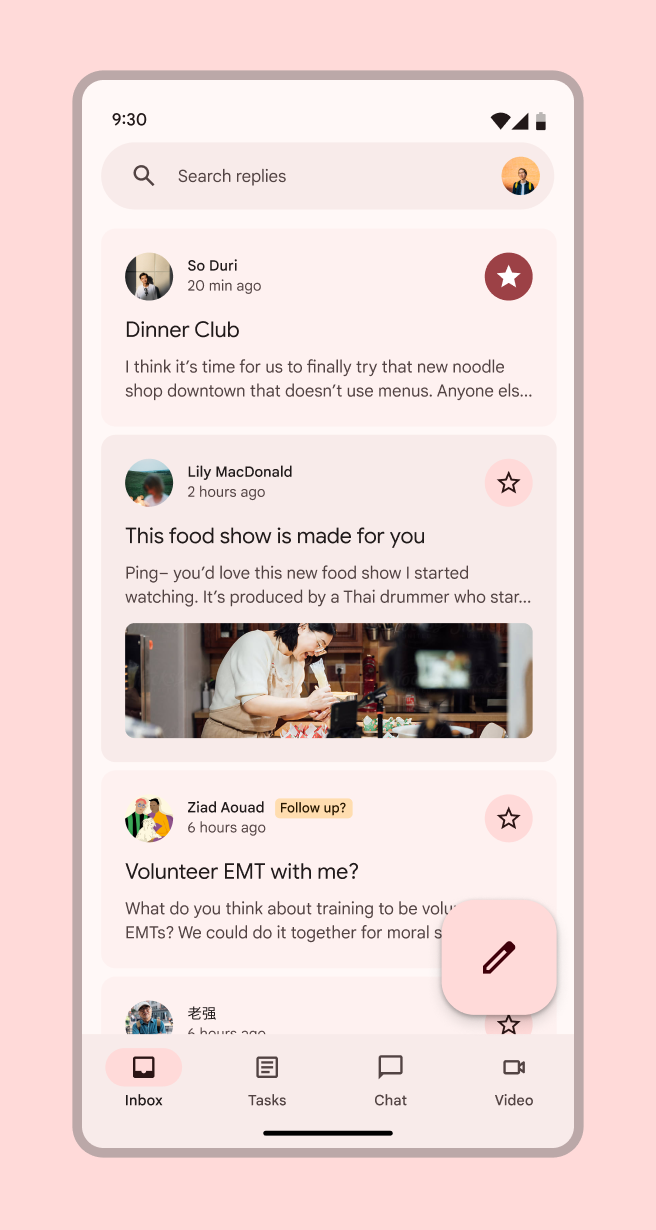
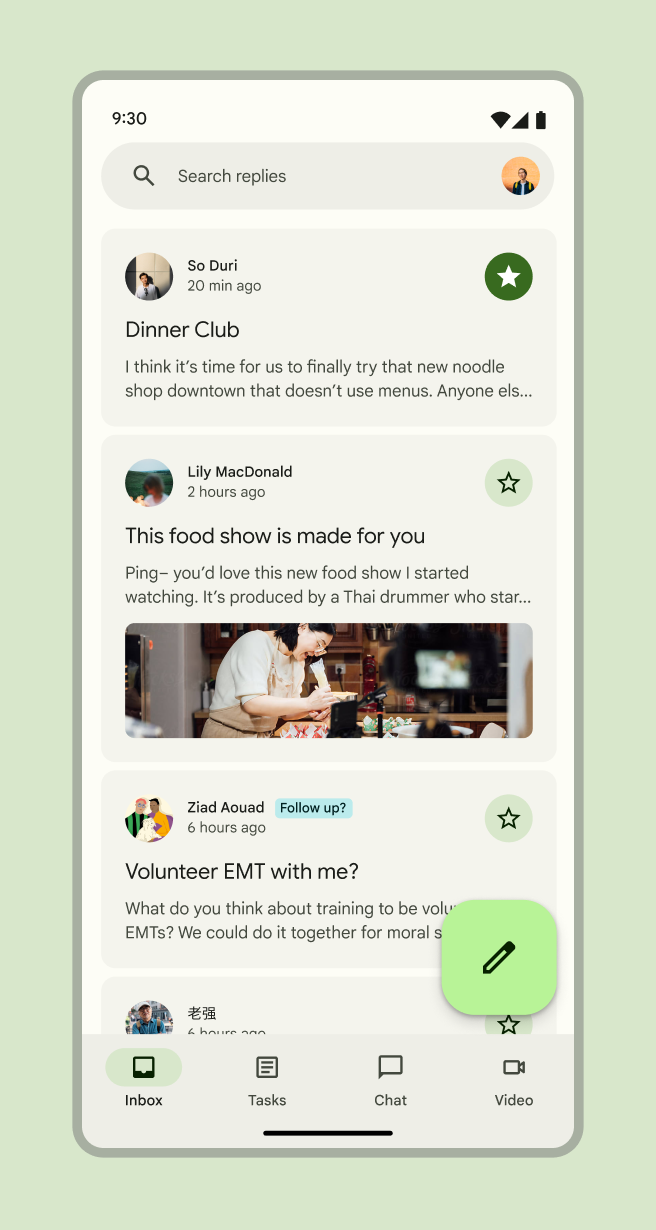
用户生成颜色源自 Android 用户的个人壁纸。系统会分析壁纸图像,从中选取一种颜色作为源色,再选择色调并分配给每个颜色角色。
使用动态用户生成配色方案后,最终用户会看到:
- 应用和系统界面会切换为从设备壁纸中提取的颜色
- 产品呈现个性化外观
使用用户生成颜色进行设计
由于最终颜色会在每位用户的设备上动态生成,设计时理解并应用系统的 颜色角色 更为重要,而不是使用特定的十六进制色值。
最简单的方法是使用由 Material Theme Builder 生成的配色方案,重点是将颜色角色应用到设计中,而不是关注特定的十六进制色值。随后,你可以使用 Material Theme Builder 测试设计在多种潜在用户生成颜色下的显示效果。
在新的设计文件中使用 Material 颜色角色
首先,使用 Material Theme Builder 创建新主题,以获取颜色角色
- 打开你的 Figma 文件。在 Figma 工具栏中选择 Resources(资源) 按钮
- 找到 Material Theme Builder 插件 并选择 Run(运行)。这将打开一个插件对话框,显示默认配色方案,包括 Core colors(核心颜色)和 Extended colors(扩展颜色)。
- 打开插件的 Settings(设置)(对话框右下角的齿轮图标),并勾选 New theme color diagram(新建主题颜色图表) 和 Generate State Layers(生成状态层) 两个复选框。这会生成品牌配色方案的直观预览,并生成设计交互所必需的状态层。详细了解状态层
- 关闭设置界面
- 在对话框顶部的 Current Theme 下拉菜单中,选择 + ADD NEW THEME(添加新主题)
- 为你的主题指定一个简短名称(该名称将成为 Figma 中颜色角色的前缀)
- 选择 ADD THEME(添加主题)
- 在选中 Custom(自定义) 后,选择 Primary(主色)。此时会打开对话框,提示你选择自定义源色。
- 输入颜色 Hex 值,然后点击 Apply(应用)。这将生成完整的配色方案。
- 在对话框顶部的 Current Theme 下拉菜单中,选择你的主题
- 在文件中选择画框(Frame)或组件,然后点击对话框右下角的 Swap(替换)。这将自动更新所选 M3 Design Kit 组件的颜色。
将颜色角色应用到现有文件或 M3 Design Kit 组件
首先,将颜色角色导入你的文件
- 从 Material Theme Builder 文件中复制首选配色方案的颜色图表,并粘贴到你的文件中。这样,颜色角色会作为本地样式出现在右侧的 Design(设计)面板中。
将 M3 Design Kit 组件中的颜色替换为首选颜色
- 在 Figma 工具栏中选择 Resources(资源) 按钮。
- 找到 Material Theme Builder 插件 并选择 Run(运行)。这将打开一个插件对话框,显示默认配色方案,包括 Core colors(核心颜色)和 Extended colors(扩展颜色)。
- 在对话框顶部的 Current Theme 下拉菜单中,选择你的配色方案
- 在文件中选择需要更新颜色的画框(Frame)或 M3 Design Kit 组件,然后点击对话框右下角的 Swap(替换)。所选对象的颜色会从基准颜色更新为所选配色方案的颜色
然后,更新所有尚未使用颜色角色的颜色
- 全选画布对象,在右侧 Design(设计)面板的 Selection colors(选定颜色)中,手动更改所有 Hex 色值或尚未使用颜色角色的颜色样式
- 所有不以所选配色方案名称开头的颜色,都需要替换为对应的颜色角色
- 将鼠标悬停在 Design(设计)面板中尚未使用颜色角色的颜色行上,点击 Style(样式) 图标(四个点),打开样式选择对话框。
- 搜索配色方案名称,以查看可用颜色角色
- 选择与当前颜色使用场景最匹配的颜色角色(有关在何处使用何种颜色的更多信息,请参见 颜色角色),然后选择 Use style(使用样式),将其应用到所选对象
- 重复以上操作,直到文件中所有尚未使用颜色角色的颜色都已替换为颜色角色
试用动态色彩,查看设计效果
- 在 Figma 工具栏中选择 Resources(资源) 按钮。
- 找到 Material Theme Builder 插件 并选择 Run(运行)。这将打开一个插件对话框,显示默认配色方案,包括 Core colors(核心颜色)和 Extended colors(扩展颜色)。
- 选择 Dynamic(动态)
- 添加图片,或选择 Shuffle(随机) 图标以获取随机源色
- 在文件中选择要预览动态色彩效果的画框(Frame)或组件,然后点击对话框右下角的 Swap(替换)。所选对象颜色会自动更新为用户生成的动态色彩。
- 使用多种不同颜色重复上述操作,以了解产品在不同用户设备上的呈现效果
需要调整配色方案?请查看 Advanced customizations(高级自定义设置)