

沉浸式 XR 设计:布局
面向沉浸式扩展现实(XR)设备的资源与指南
在 XR 中,布局会延伸到屏幕之外,进入物理世界。空间面板、3D 模型和沉浸式环境可以布置在无限画布上的任意位置。
与受屏幕边缘限制的移动端布局不同,XR 布局必须考虑以下因素:
- Z 轴深度
- 观看距离
- 用户的视野
XR 布局基础
Android XR 应用的基本构建单元是空间面板。面板用于承载 UI 元素,并可与 轨道器、3D 模型和环境在空间中分层排布。
TIP
空间面板仅在 全空间中可用。目前在主空间中尚不可用。
空间面板
在全空间中,空间面板是灵活的画布,可承载 UI 元素、媒体和空间视频。
它们通常作为 3D 模型和轨道器的锚点。
尺寸与位置
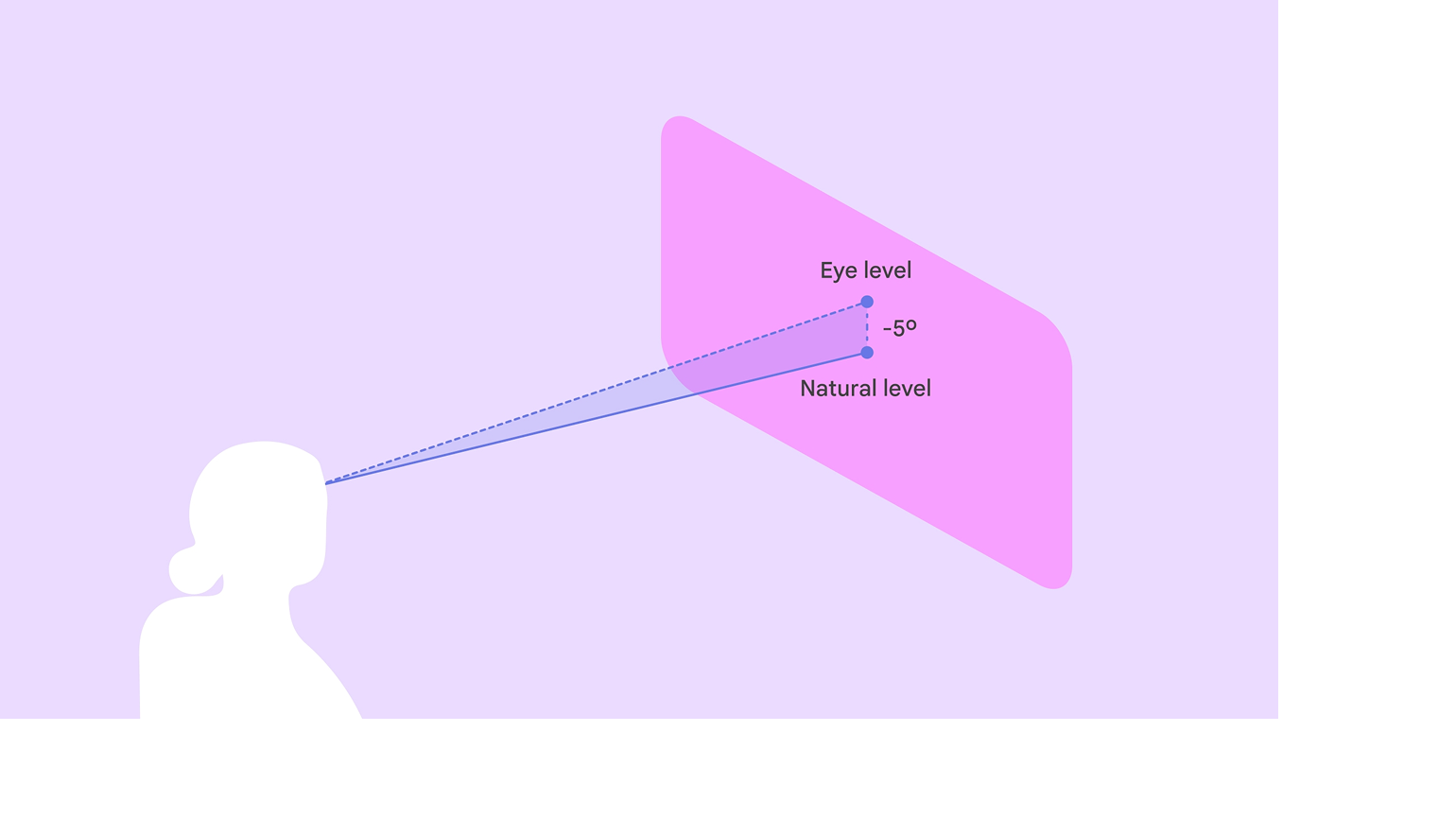
全空间支持在透视模式和虚拟环境中放置面板。
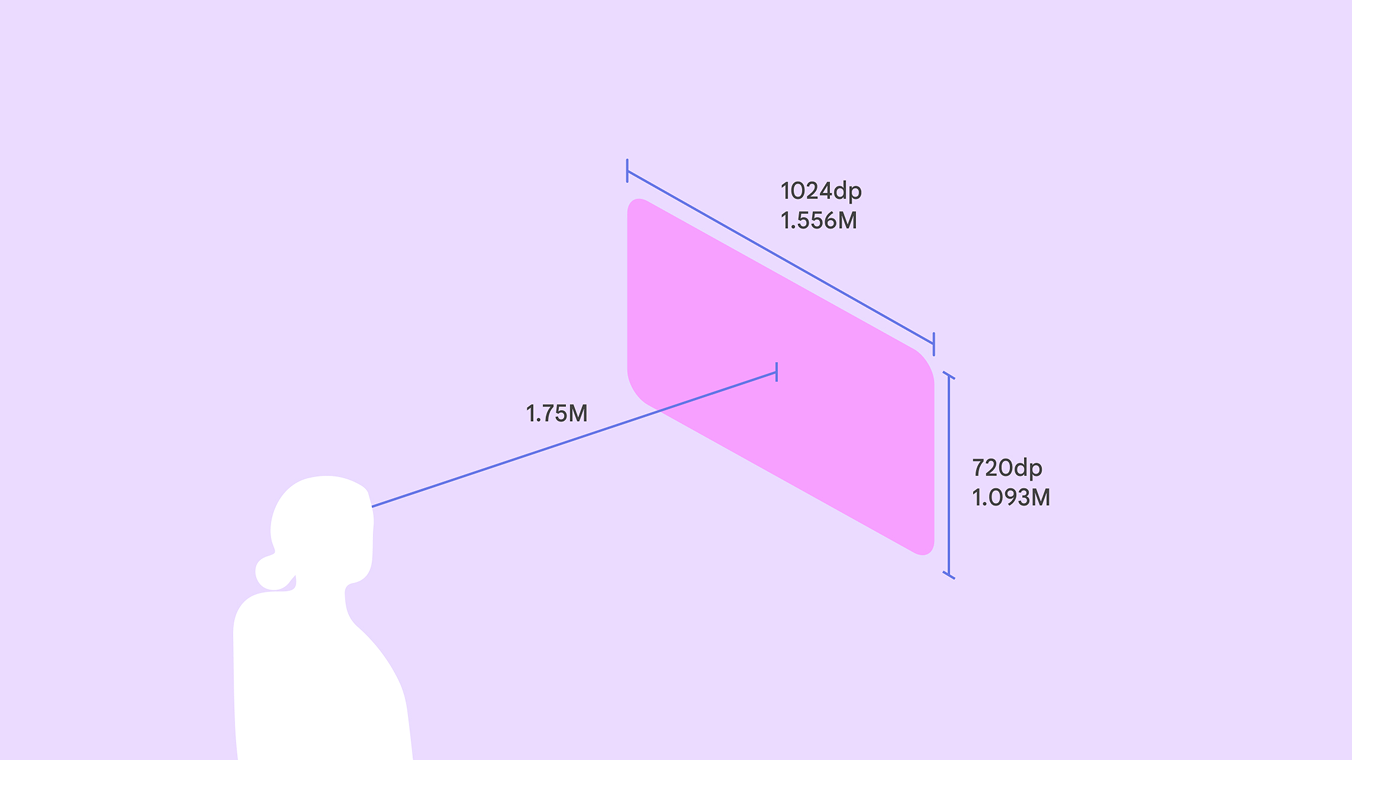
默认情况下,空间面板的初始状态为:
- 尺寸:1024x720dp
- 与用户距离:1.75 米
- 圆角半径:32dp
在全空间中,面板没有最小尺寸限制,最大尺寸为 2560x1800dp。
当用户从全空间切换到主空间时,空间面板通常会停留在相同且可预期的位置。

自适应设计
空间面板会根据其与用户之间的距离动态缩放。
Material 3 组件采用自适应设计,确保内容自动缩放并重新布局,从而在任何距离或角度下都保持清晰易读、观看舒适。
为避免与系统 UI 冲突,请勿超出默认的移动范围:
- 最小深度:0.75 米
- 最大深度:5 米
面板分组
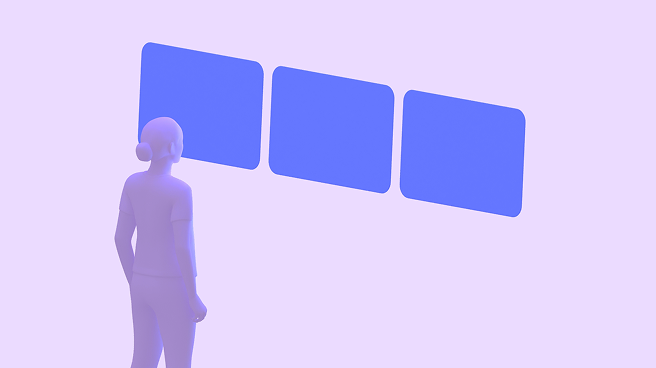
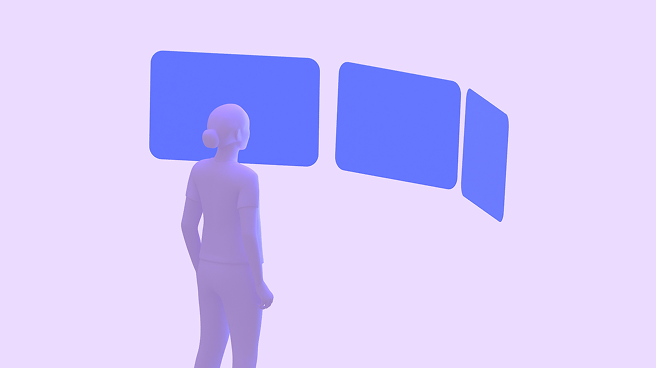
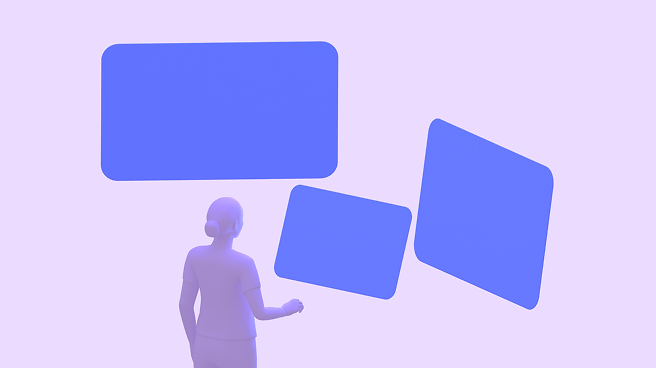
在全空间中,一个应用可以拆分为多个空间面板,并按平面、曲面或任意布局排列。
空间海拔与深度
使用 Z 轴构建具有立体感的 UI。与使用阴影的 2D 海拔不同,立体 UI 利用实际深度。
- 空间海拔可用于建立视觉层次:将活动元素前置,将背景元素后置
- 分层可在空间上将 UI 图层分隔开。例如,遮罩可悬浮在对话框后方几厘米处。
行为
锚定
在透视模式下,布局可与物理世界交互:
- 世界锁定:面板固定在房间中的特定位置,例如锚定在桌面上的音乐播放器界面
- 头部锁定:避免将 UI 直接锁定到用户头部视角,否则会让用户感到突兀或不适。应改用延迟跟随行为,让 UI 平滑、缓慢地跟随用户移动。
颜色对比度与背景调暗
使用标准 surface 令牌时,面板会自动处理对比度:
- 透视模式:如果周围物理环境光线较亮,系统会调暗背景,确保 UI 清晰可读
- 虚拟环境:面板会适应虚拟世界的光照