

扩展 FAB:指南
扩展浮动操作按钮(扩展 FAB)帮助人们执行主要操作。
用法
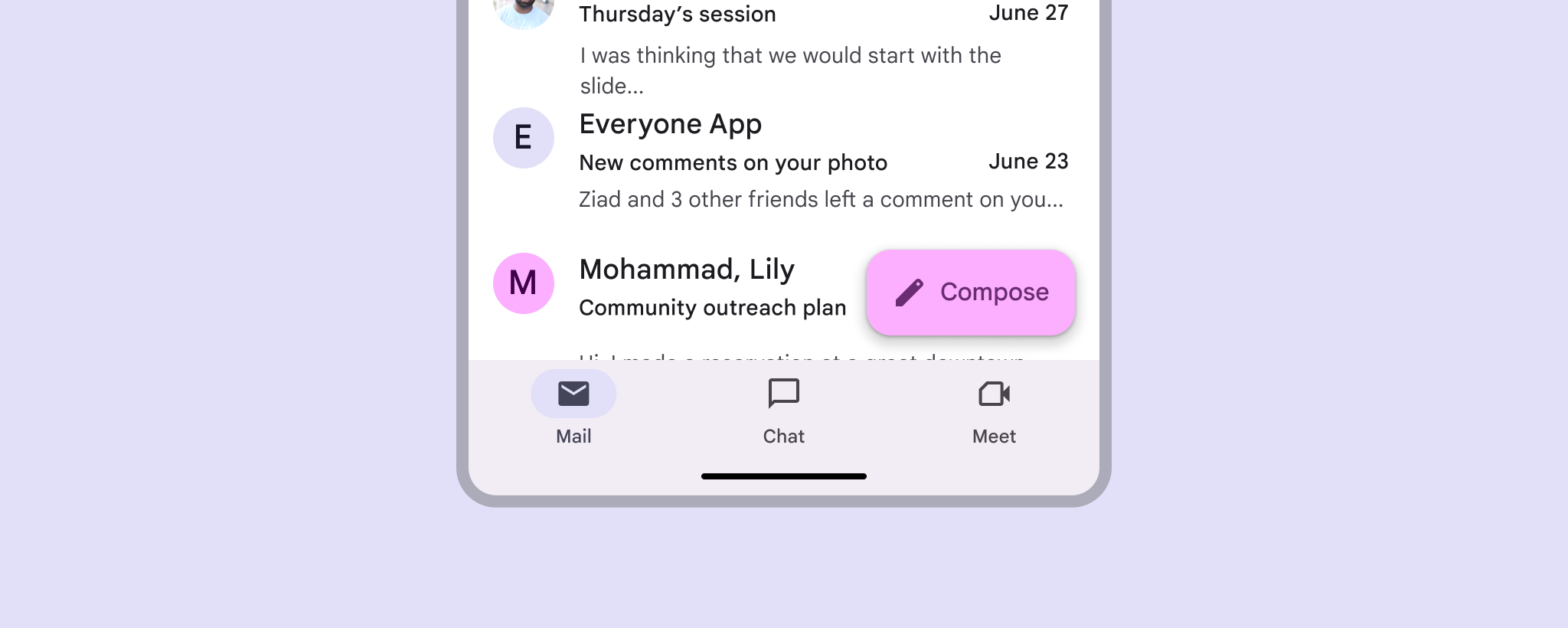
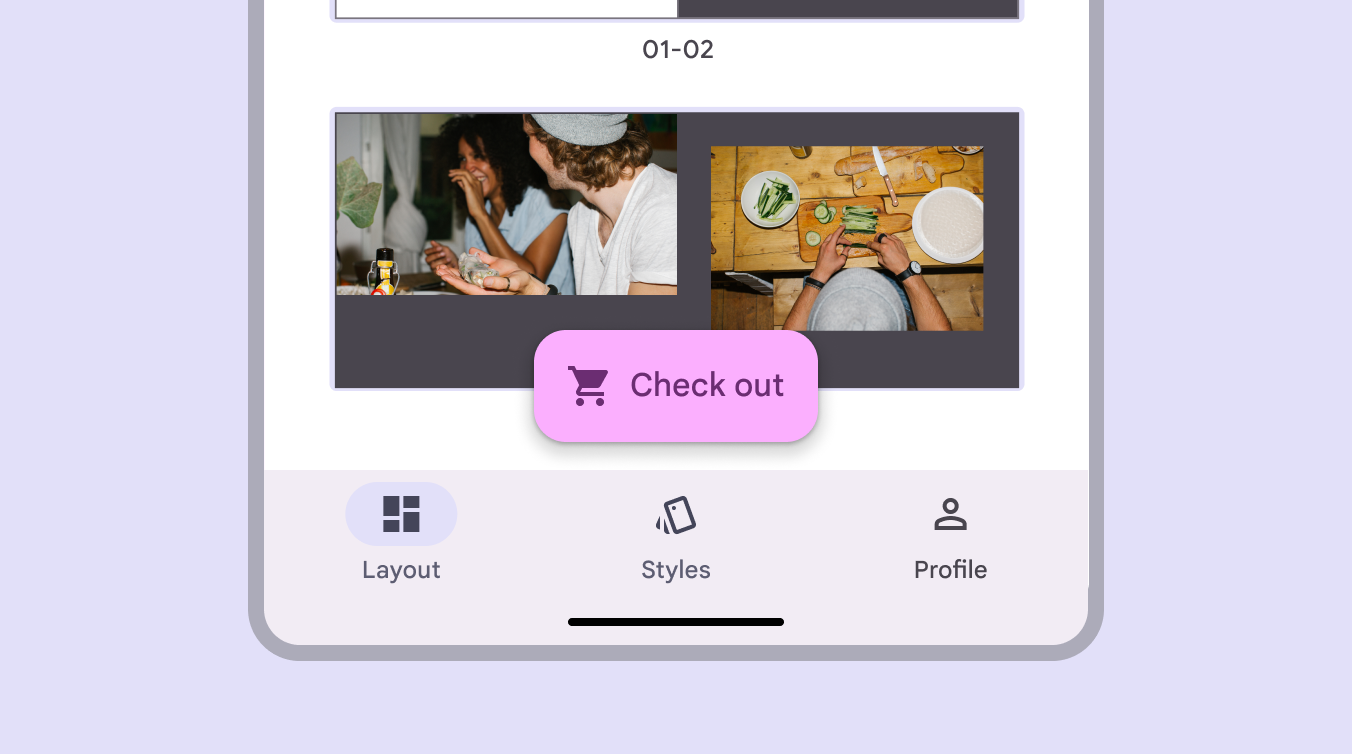
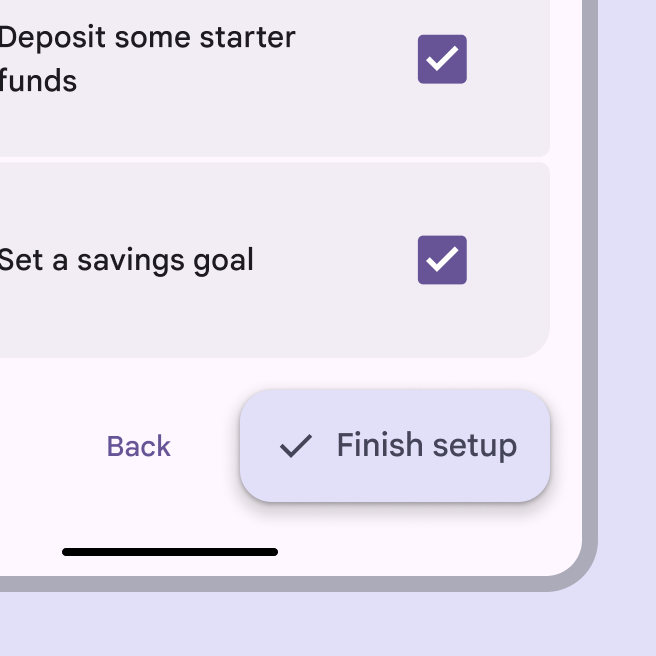
在包含长滚动内容且需要持续访问某项操作的屏幕上使用扩展 FAB,例如结账屏幕。
当文本标签有助于说明主要操作,或需要进一步强调按钮时,请使用扩展 FAB。
额外强调
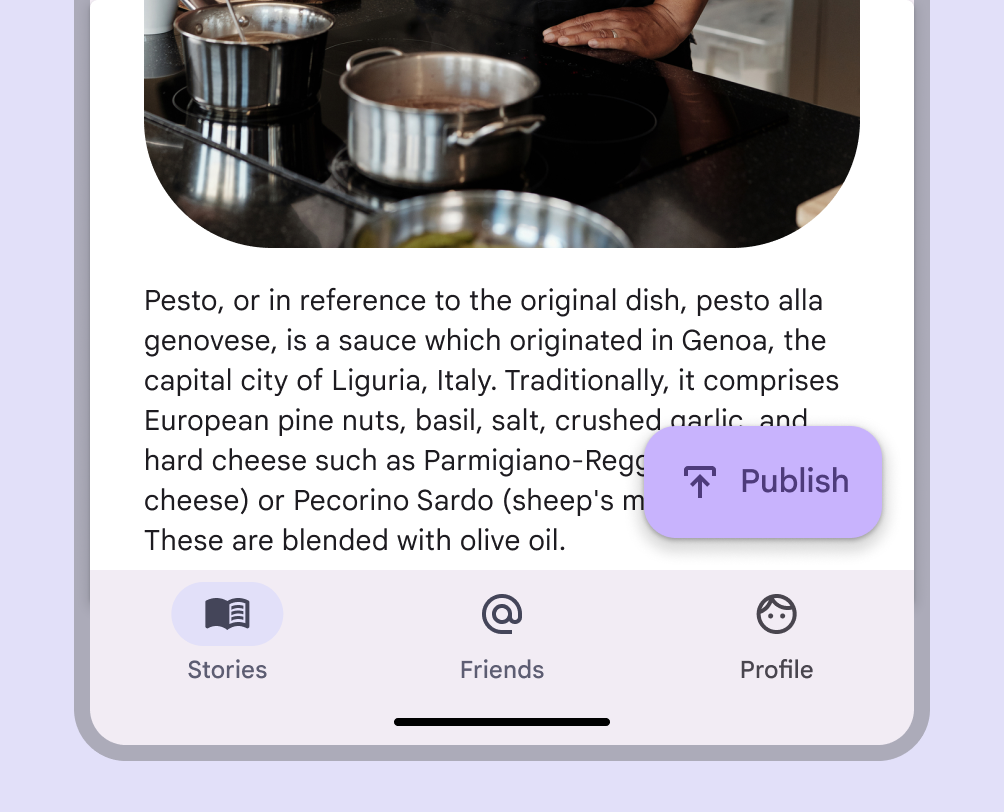
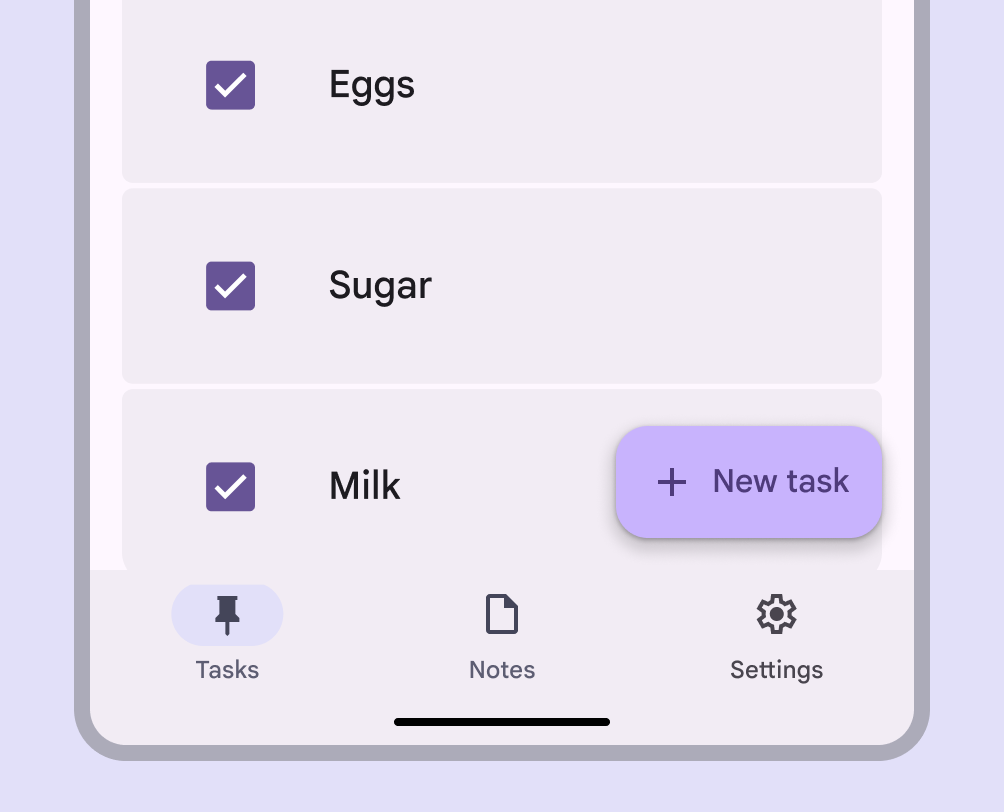
扩展 FAB 可以让产品的主要操作更突出、更清晰。
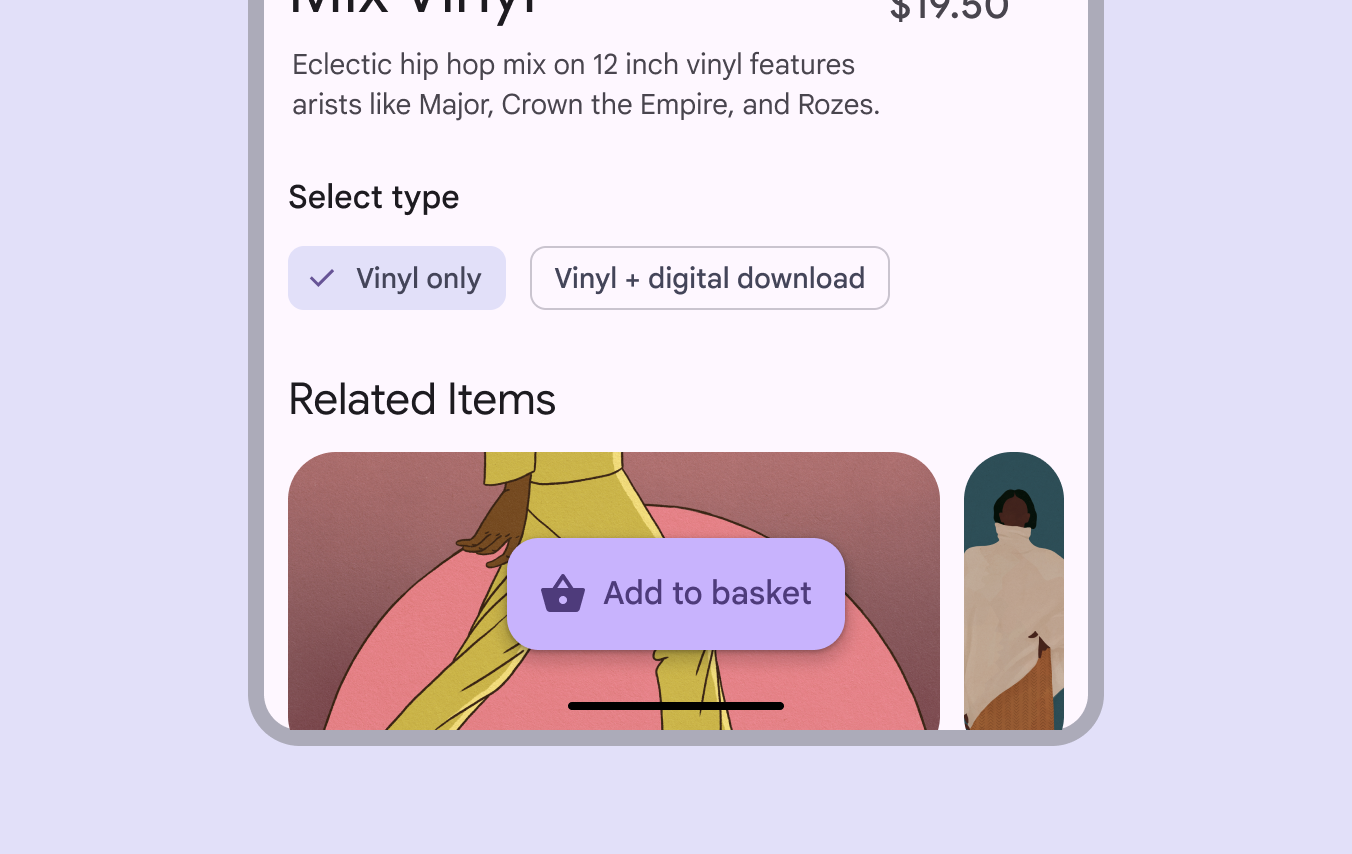
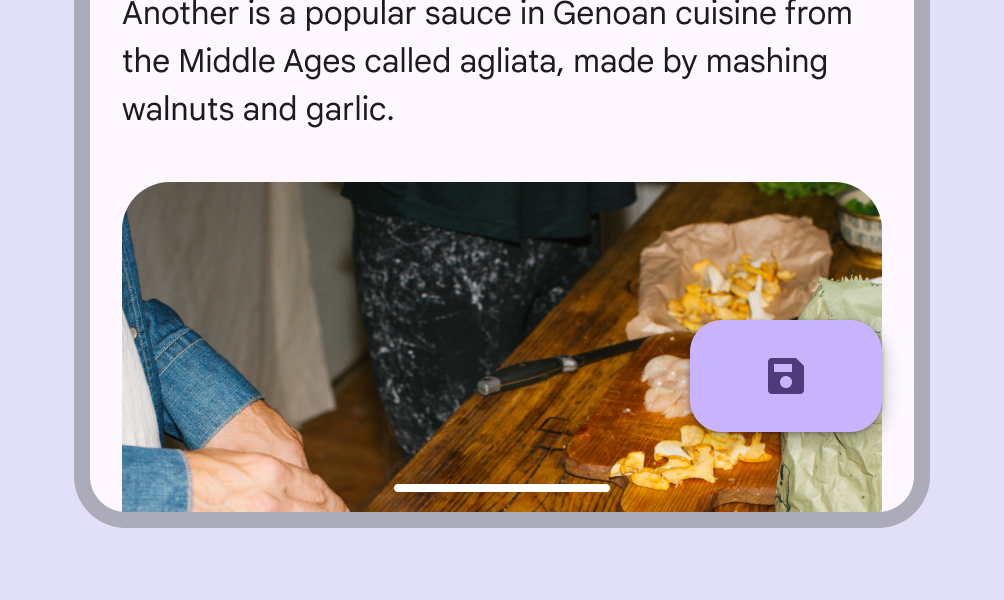
由于扩展 FAB 可同时容纳文本标签和图标,当仅使用图标容易产生歧义时,使用扩展 FAB 会更有效。不过,其图标与标签的含义应清晰对应。
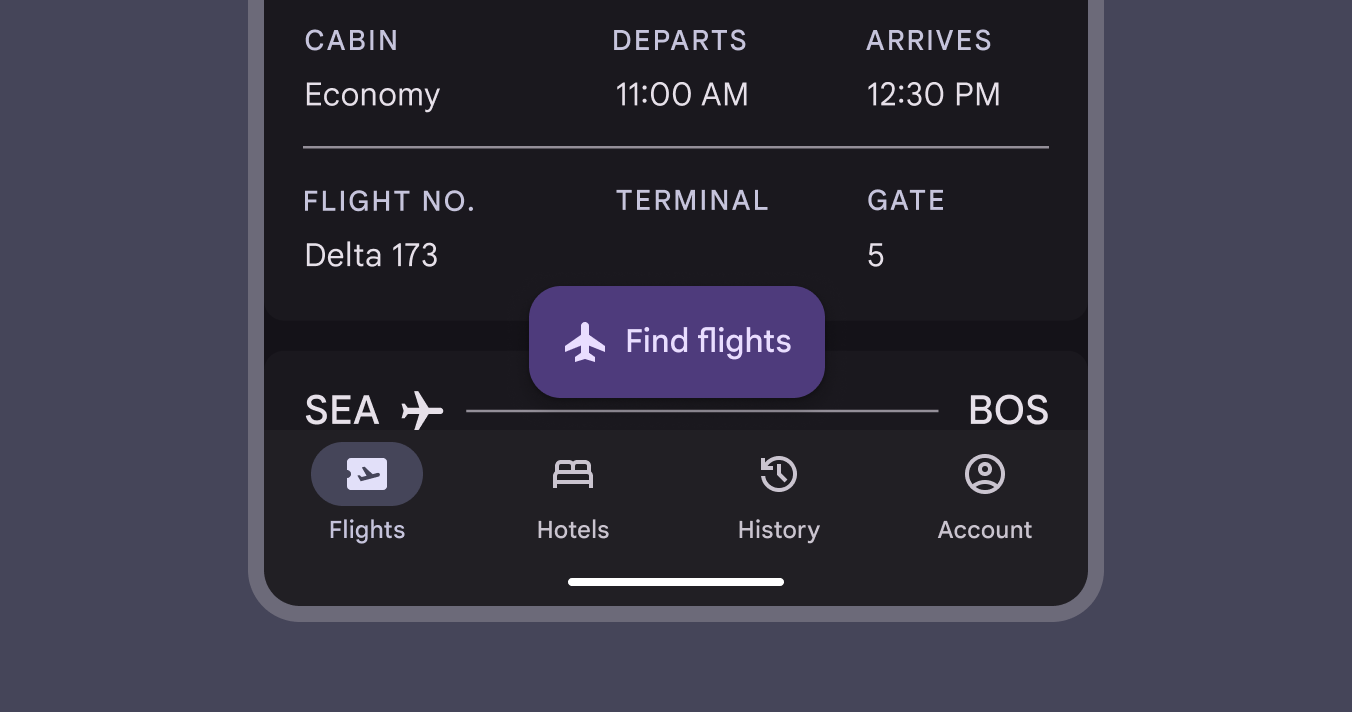
与常规 FAB 一样,每个屏幕只应使用一个扩展 FAB。
多个 FAB 会相互争夺注意力。
如果需要其他更高级别的操作,请考虑在页面其他位置添加更多按钮。
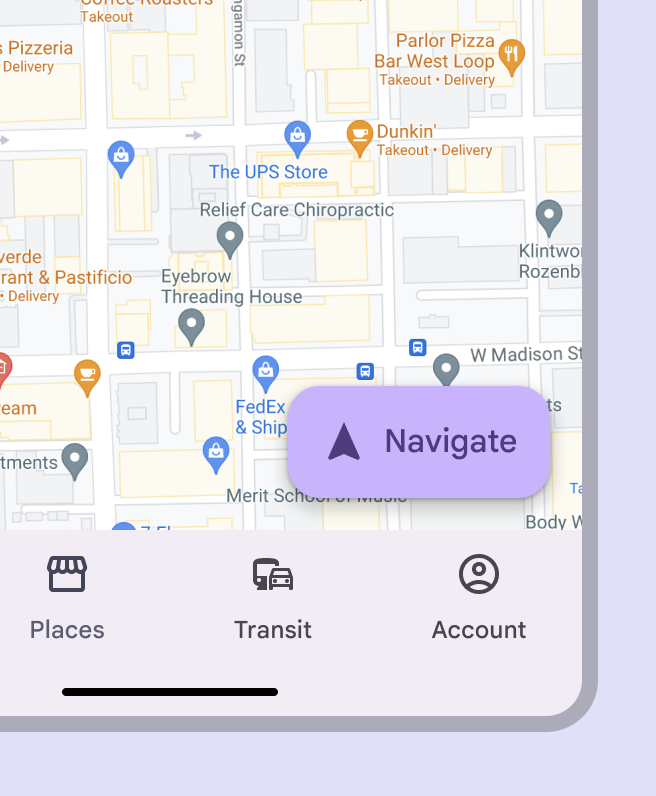
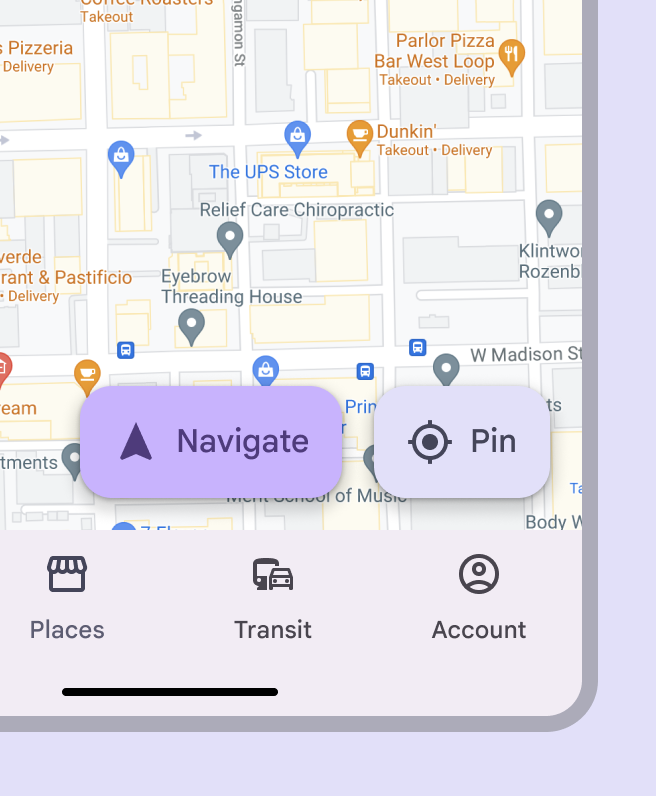
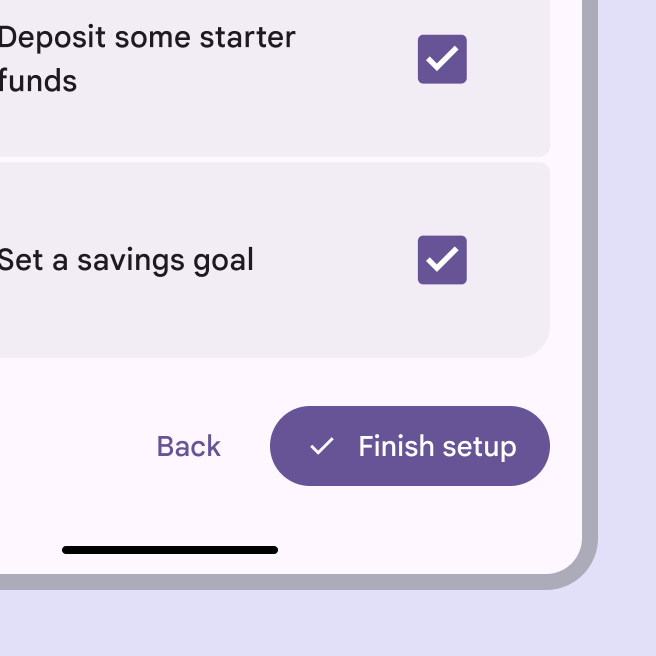
扩展 FAB 不应作为一组操作中的选项。
应改用填充按钮,以获得相近的强调效果。
选择尺寸
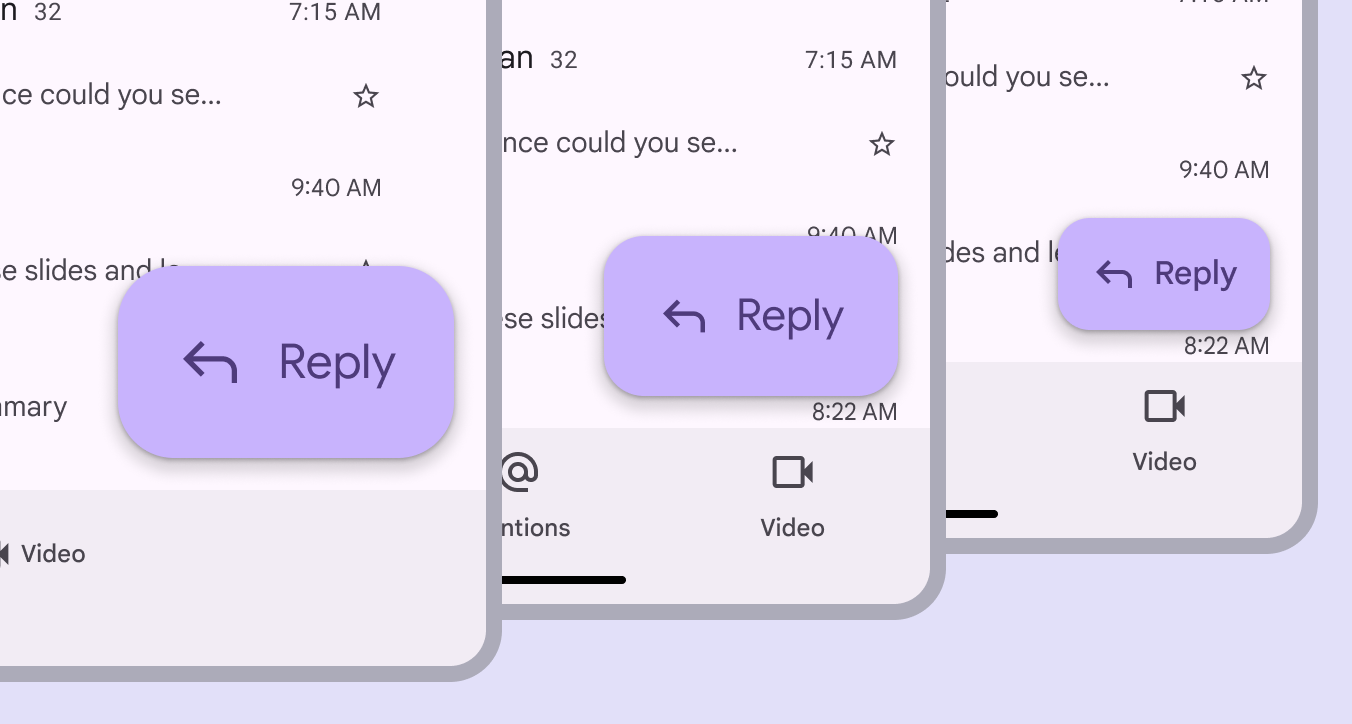
扩展 FAB 有三种变体:小号、中号和大号。
选择合适尺寸的扩展 FAB,为操作提供适当的强调。
在只有一个突出操作的紧凑窗口中,大号扩展 FAB 可能比较合适。
在更大的断点中,使用中号或大号扩展 FAB。
结构
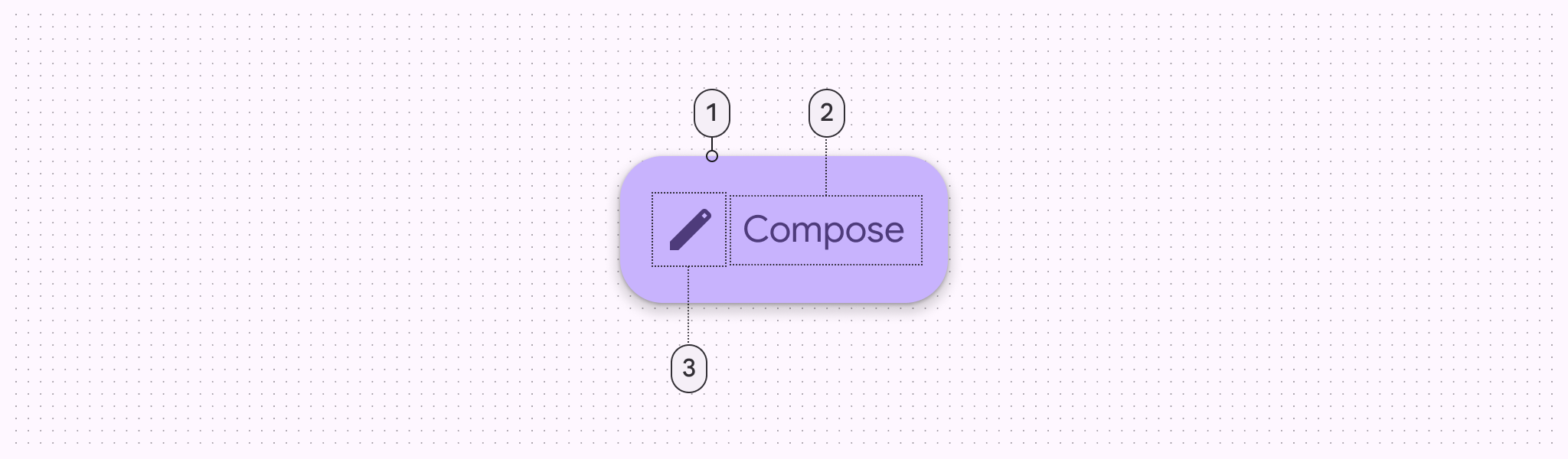
- 容器
- 标签文本
- 图标(可选)
容器
扩展 FAB 容器是一个圆角矩形,紧密贴合其内容。
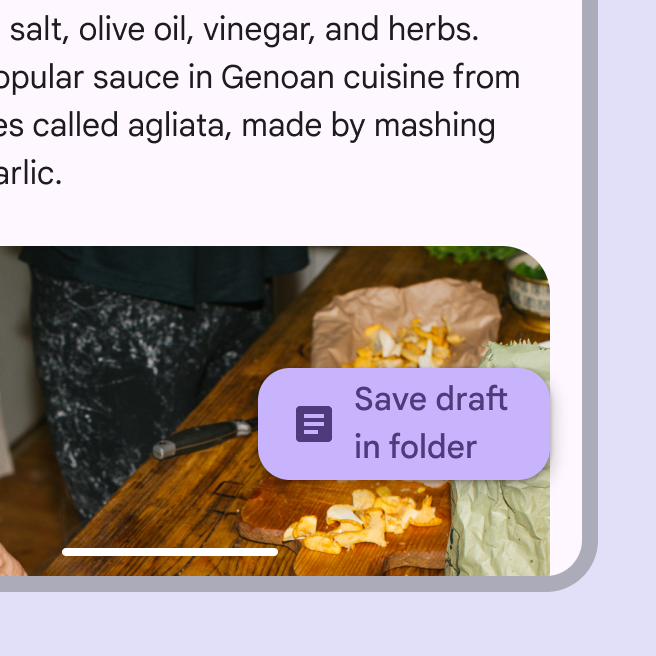
扩展 FAB 会随文本长度伸缩。
图标(可选)
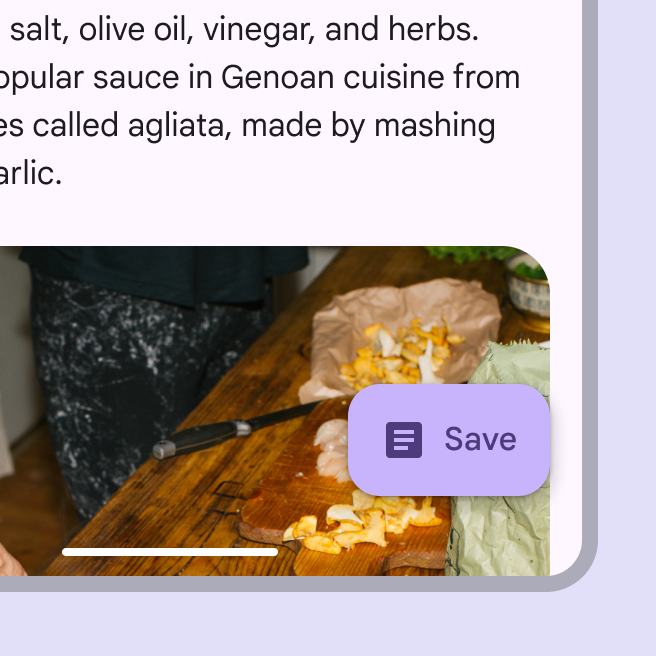
扩展 FAB 的图标应能直观体现其对应的操作。
标签文本
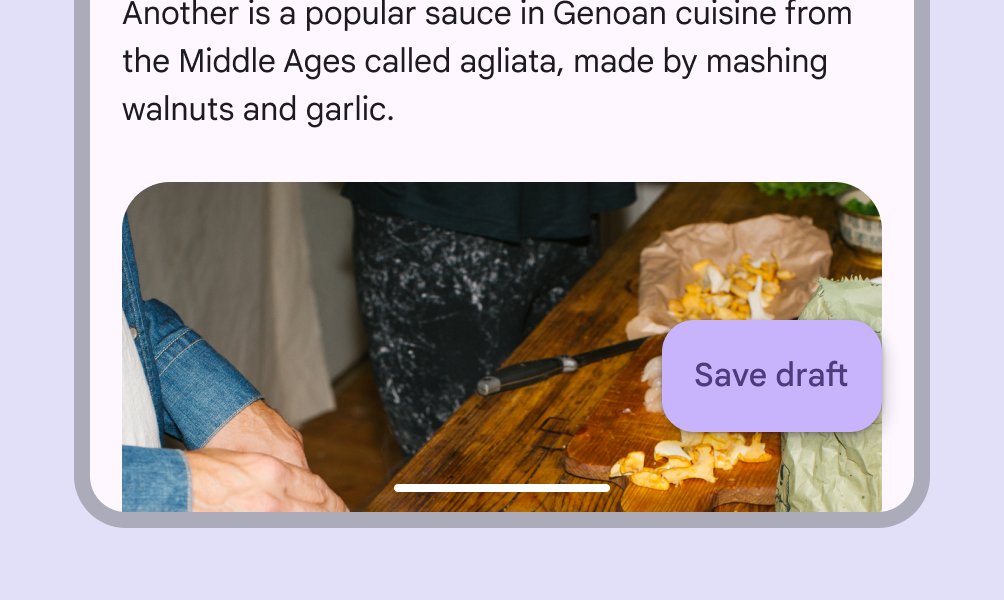
扩展 FAB 的标签应清晰描述其操作。
最多使用 1–2 个词。请注意,本地化可能会增加字符数,并使扩展 FAB 变宽。
放置
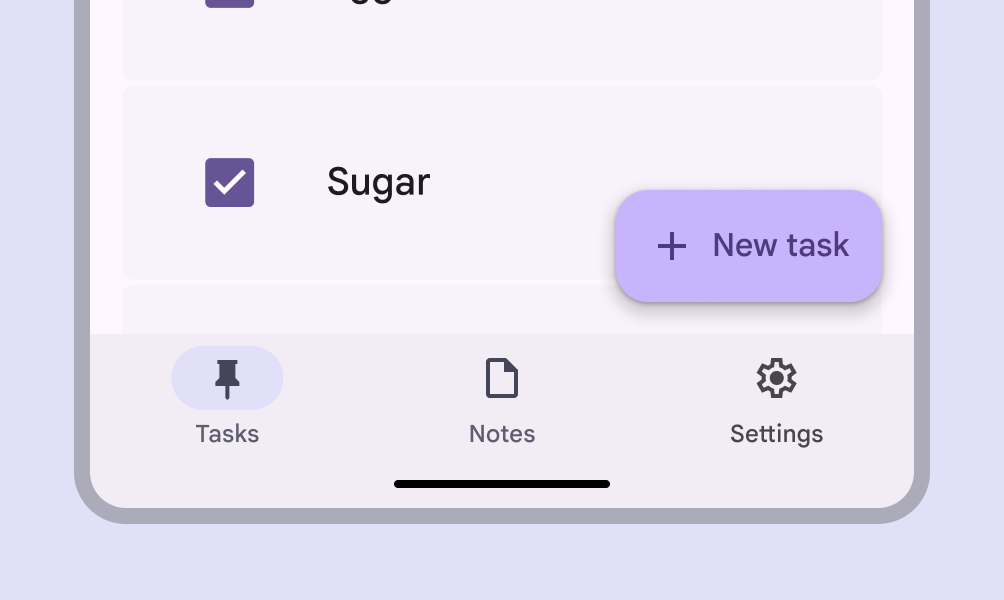
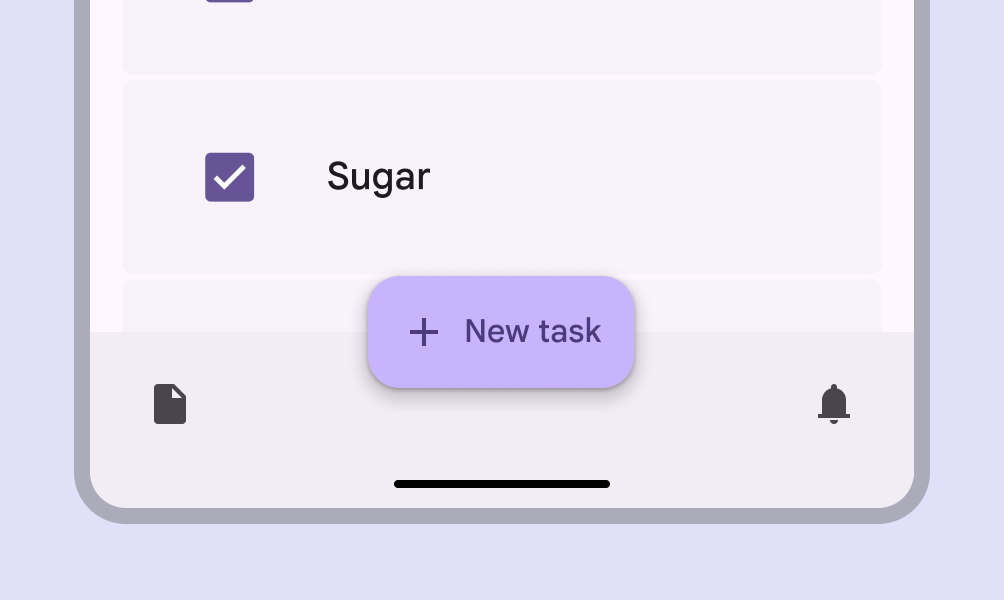
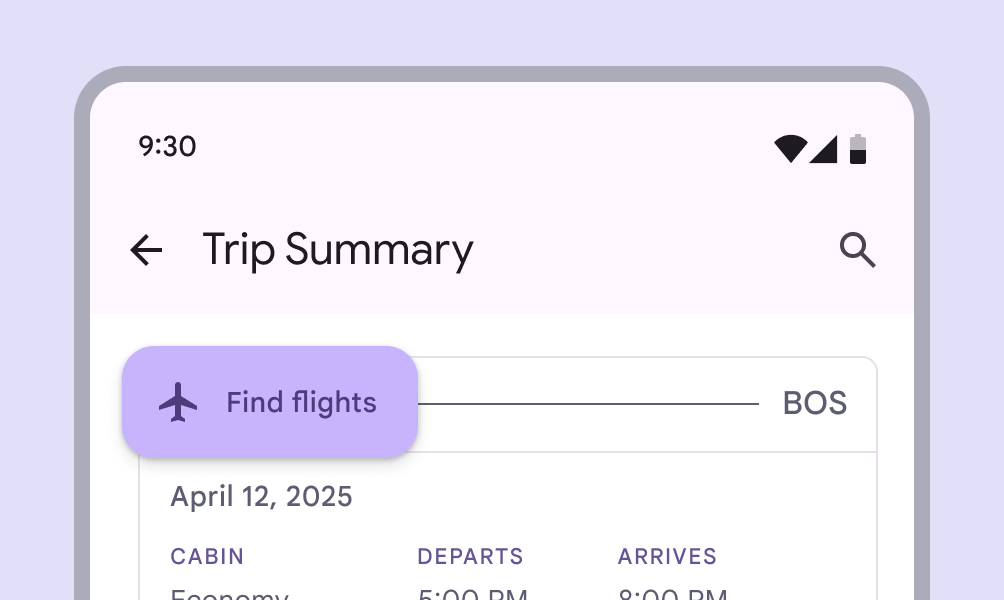
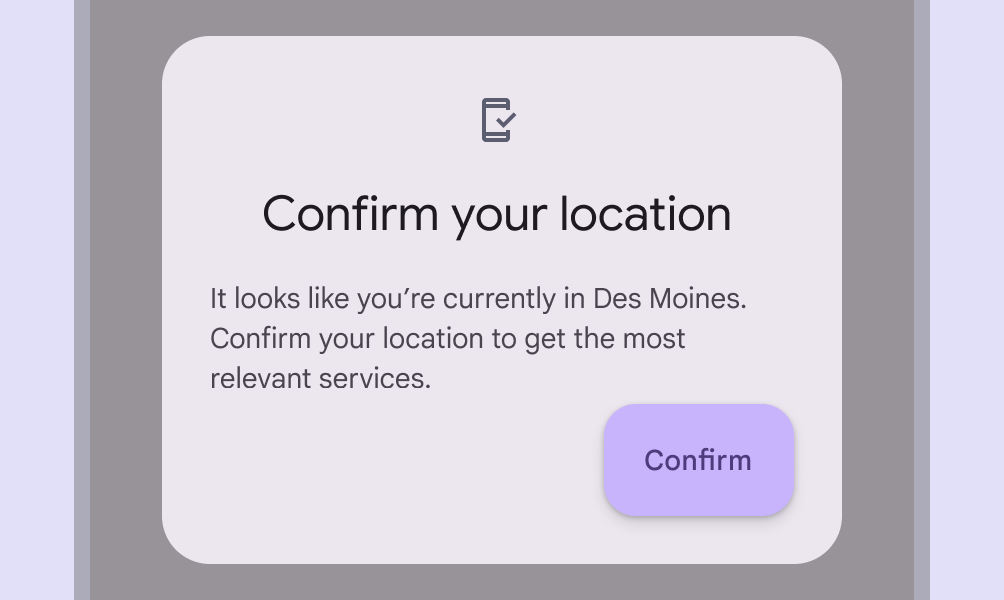
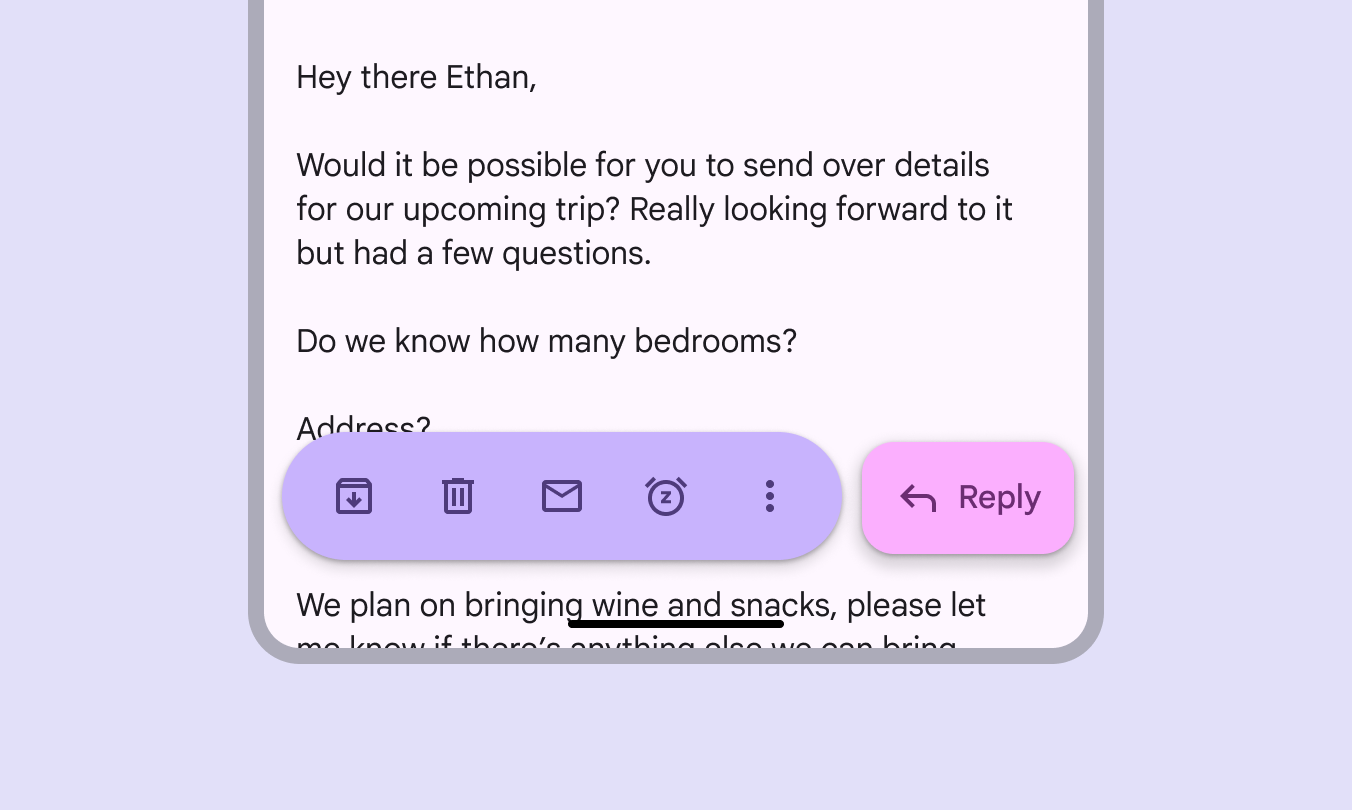
避免让扩展 FAB 与其他浮动组件(如浮动工具栏)同时出现在屏幕上。
响应式布局
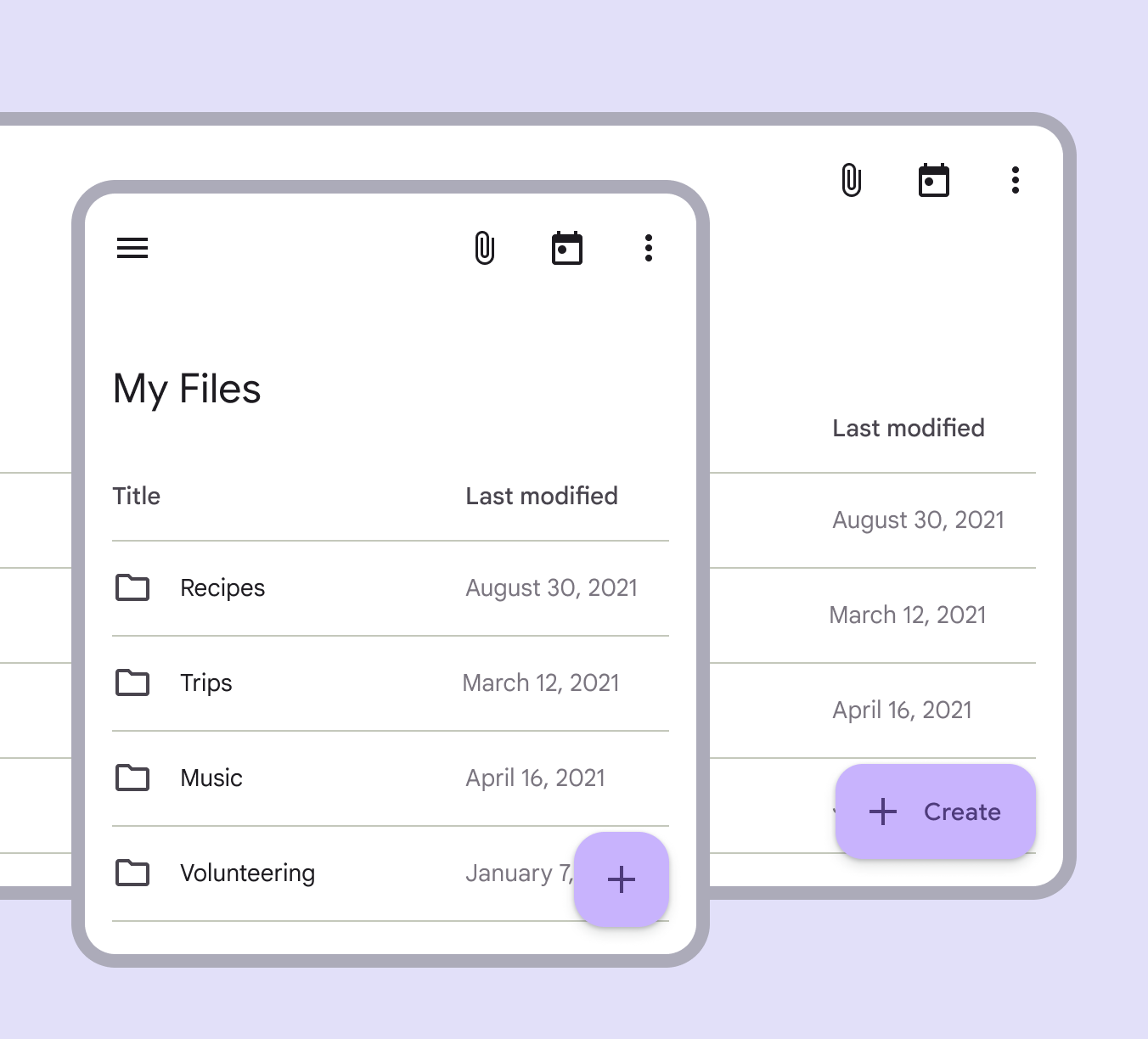
FAB 和扩展 FAB 可以根据可用空间和布局相互变换。
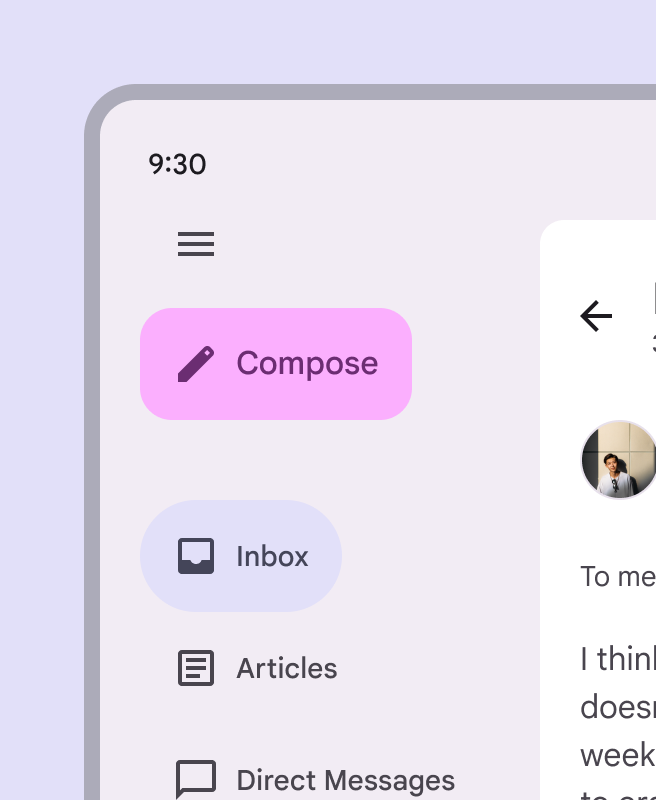
在折叠的导航轨道中,应使用 FAB。当导航轨道展开时,FAB 可以变换为扩展 FAB。
从右到左的语言
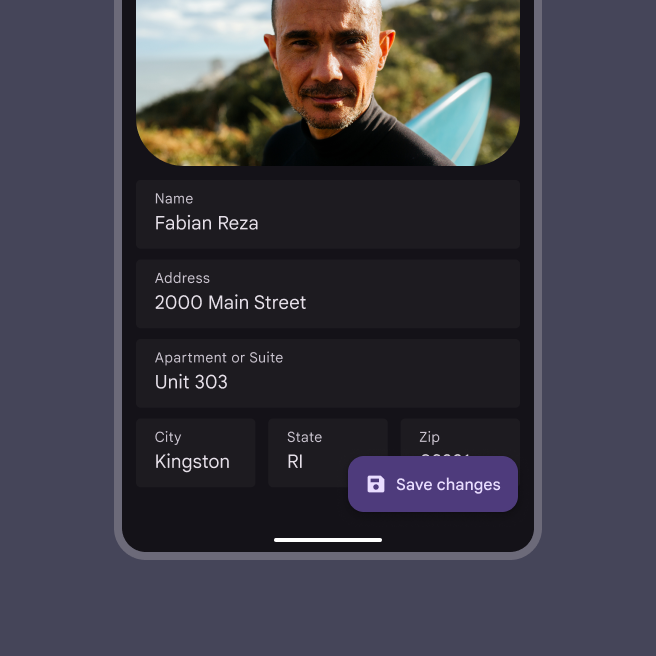
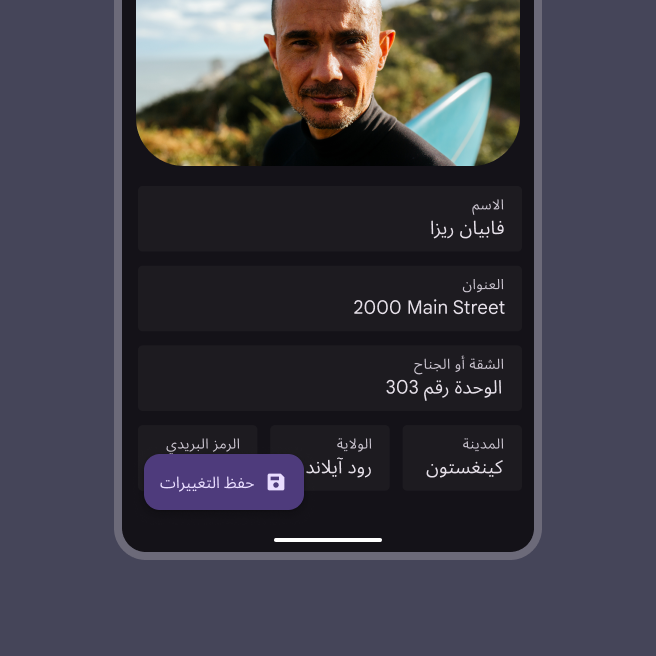
在从右到左(RTL)语言中,扩展 FAB 的内部元素应进行镜像显示。
断点
在紧凑和中等断点中,扩展 FAB 应放置在屏幕底部,可以居中对齐,也可以与窗口末端边缘(trailing edge)对齐。
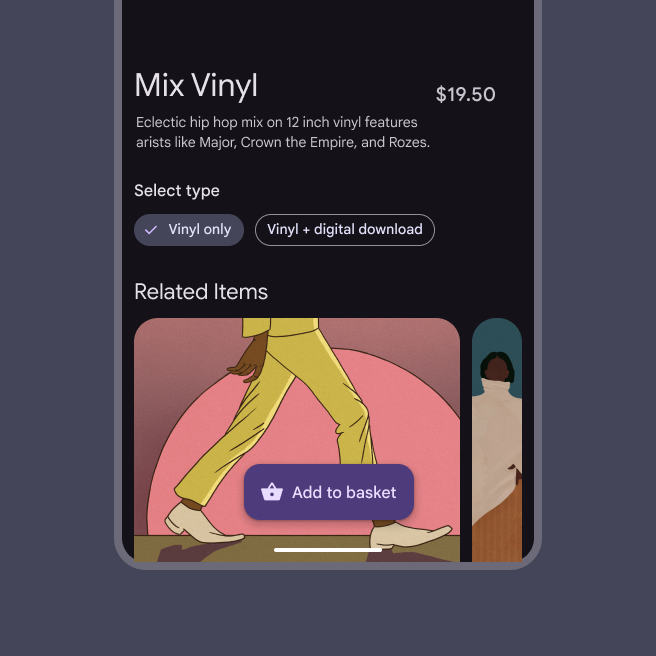
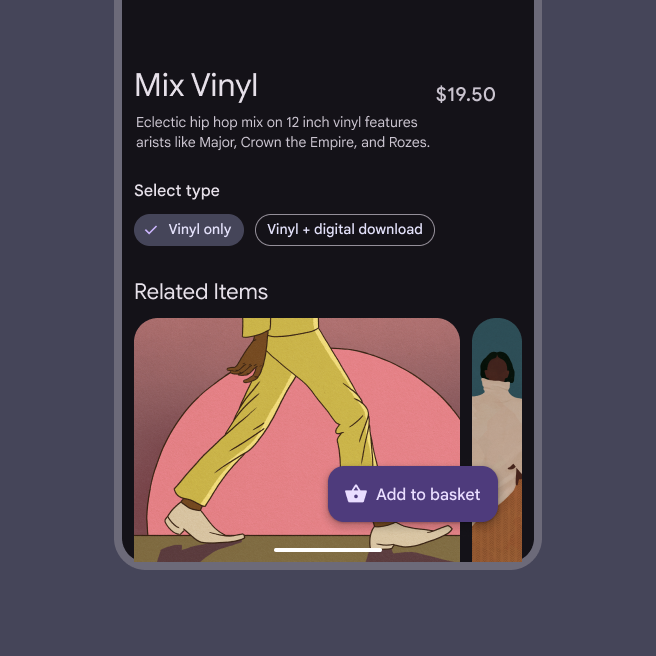
在展开断点及更大的断点中,扩展 FAB 应出现在以下位置之一:
- 在 LTR 和 RTL 语言中,均位于窗口右下边缘
- 位于导航轨道内

行为
出现
扩展 FAB 出现时,其表面会通过进入和退出过渡模式展开。
变换
扩展 FAB 可以在滚动时变换为 FAB,以暂时减少在屏幕上占用的空间。
滚动
扩展 FAB 可以在向下滚动时变换为 FAB,并在向上滚动时变回扩展 FAB。
当 FAB 切换为扩展 FAB 时,会发生以下变化:
- FAB 的形状发生变化
- FAB 的图标向左移动
- FAB 的文本标签淡入