Skip to content
Material Design 3
Main Navigation
v3
v2
v1

简体中文

English
繁體中文
Español
Français
Русский
Português – Brasil
Deutsch
日本語
한국어
Italiano
Polski
Türkçe
čeština
magyar

简体中文

English
繁體中文
Español
Français
Русский
Português – Brasil
Deutsch
日本語
한국어
Italiano
Polski
Türkçe
čeština
magyar

主题

Sidebar Navigation

基础

无障碍

概述:原则

概述:辅助技术

设计:概述

设计:颜色对比度

设计:结构

设计:流程

设计:元素

写作与文本:最佳实践

写作与文本:文本截断

写作与文本:文本大小调整

为所有人构建:用户需求

为所有人构建:协同设计

内容设计

概览

替代文本

全球化写作:概述

面向全球的写作:用词选择

通知

风格指南:UX 文案最佳实践

风格指南:用词

风格指南:语法和标点

自定义 Material

设备

为手表设计:概览

手表设计:基础

手表设计:样式

手表设计:布局

XR

沉浸式 XR 设计:概述

面向沉浸式 XR 的设计:交互

沉浸式 XR 设计:布局

沉浸式 XR 设计:无障碍

XR 组件:概述

XR 组件:应用栏

XR 组件:对话框

XR 组件:导航栏

XR 组件:导航轨道

XR 组件:工具栏

设计令牌:概述

设计令牌:如何使用令牌

交互

手势

输入:基础

选择:概述

状态:概览

状态:状态层

状态:应用状态

布局

布局概览:概述

布局概览:布局的组成部分

布局概览:自适应设计

Scaffold:概览

Scaffold:栏

Scaffold: 轨道

Scaffold:窗格

网格与间距:概述

网格与间距:网格

网格与间距:间距

网格与间距:密度

断点:概览

断点:紧凑

断点:中等

断点:扩展型

断点:大尺寸与超大尺寸

双向性与 RTL

规范布局示例:概览

规范布局示例:信息流

规范布局示例:列表-详情

规范布局示例:辅助窗格

可用性:概览

可用性:应用 M3 表现力设计

Material 术语 A-Z

样式

颜色

色彩系统:概览

色彩系统:工作原理

颜色角色

配色方案

选择配色方案

静态配色方案:Baseline

静态配色方案:自定义品牌

动态配色方案:选择来源

动态配色方案:用户生成源色

动态配色方案:基于内容的取色源

高级自定义:概览

高级自定义:应用颜色

高级自定义:定义新颜色

高级自定义:调整现有颜色

颜色资源

海拔:概览

海拔:应用海拔

海拔:令牌

图标:概览

图标:设计图标

图标:图标的运用

动效

动效物理系统:工作原理

动效物理系统:规格

缓动和时长:应用缓动与时长

缓动和时长:令牌与规格

过渡:过渡模式

过渡:应用过渡

形状:概览与原则

形状:圆角半径刻度

形状:形状变形

间距:概览

间距:应用间距

间距:令牌

字体排印:概述

字体排印:字体

字体排印:字阶与令牌

字体排印:应用字体样式

字体排印:编辑式处理

组件

应用栏:概览

应用栏:规格

应用栏:指南

应用栏:无障碍

徽标:概览

徽标:规格

徽标:指南

徽标:无障碍

按钮

所有按钮

按钮组:概览

按钮组:规格

按钮组:指南

按钮组:无障碍

按钮:概览

按钮:规格

按钮:指南

按钮:无障碍

扩展 FAB:概览

扩展 FAB:规格

扩展 FAB:指南

扩展浮动操作按钮:无障碍

FAB 菜单:概述

FAB 菜单:规格

FAB 菜单:指南

FAB 菜单:无障碍

浮动操作按钮(FABs):概览

浮动操作按钮(FAB):规格

浮动操作按钮 (FAB):指南

浮动操作按钮 (FAB):无障碍

图标按钮:概述

图标按钮:规格

图标按钮:指南

图标按钮:无障碍

分段按钮:概览

分段按钮:规格

分段按钮:指南

分段按钮:无障碍

拆分按钮:概览

拆分按钮:规格

拆分按钮:指南

拆分按钮:无障碍

卡片:概览

卡片:规格

卡片:指南

卡片:无障碍

轮播:概览

轮播:规格

轮播:指南

轮播:无障碍

复选框:概览

复选框:规格

复选框:指南

复选框:无障碍

芯片:概览

芯片:规格

芯片:指南

芯片:无障碍

日期和时间选择器

日期选择器:概览

日期选择器:规格

日期选择器:指南

日期选择器:无障碍

时间选择器:概览

时间选择器:规格

时间选择器:指南

时间选择器:无障碍

对话框:概览

对话框:规格

对话框:指南

对话框:无障碍

分隔线:概览

分隔线:规格

分隔线:指南

分隔线:无障碍

列表:概览

列表:规格

列表:指南

列表:无障碍

加载和进度

加载指示器:概览

加载指示器:规格

加载指示器:指南

加载指示器:无障碍

进度指示器:概览

进度指示器:规格

进度指示器:指南

进度指示器:无障碍

菜单:概览

菜单:规格

菜单:指南

菜单:无障碍

导航

导航栏:概述

导航栏:规格

导航栏:指南

导航栏:无障碍

导航抽屉:概览

导航抽屉:规格

导航抽屉:指南

导航抽屉:无障碍

导航轨道:概览

导航轨道:规格

导航轨道:指南

导航轨道:无障碍

单选按钮:概述

单选按钮:规格

单选按钮:指南

单选按钮:无障碍

搜索:概览

搜索:规格

搜索:指南

搜索:无障碍

工作表

底部工作表:概览

底部工作表:规格

底部工作表:指南

底部工作表:无障碍

侧边工作表:概览

侧边工作表:规格

侧边工作表:指南

侧边工作表:无障碍

滑块:概览

滑块:规格

滑块:指南

滑块:无障碍

提示条:概览

提示条:规格

提示条:指南

提示条:无障碍

开关:概览

开关:规格

开关:指南

开关:无障碍

标签页:概览

标签页:规格

标签页:指南

标签页:无障碍

文本框:概览

文本框:规格

文本框:指南

文本框:无障碍

工具栏:概览

工具栏:规格

工具栏:指南

工具栏:无障碍

工具提示:概览

工具提示:规格

工具提示:指南

工具提示:无障碍

页面导航

XR 组件:工具栏 ​

了解 Material 3 Expressive 组件如何适配扩展现实设备


TIP

XR 指南主要面向设计师。如需了解代码中的实现,请参阅设计套件。

扩展现实(XR)界面有特殊的设计要求,例如需要在 3D 空间中呈现应用。Material 提供了 XR 工具栏,并附带自定义规范和指南。更多详情请参阅 XR 开发者文档。

变体 ​

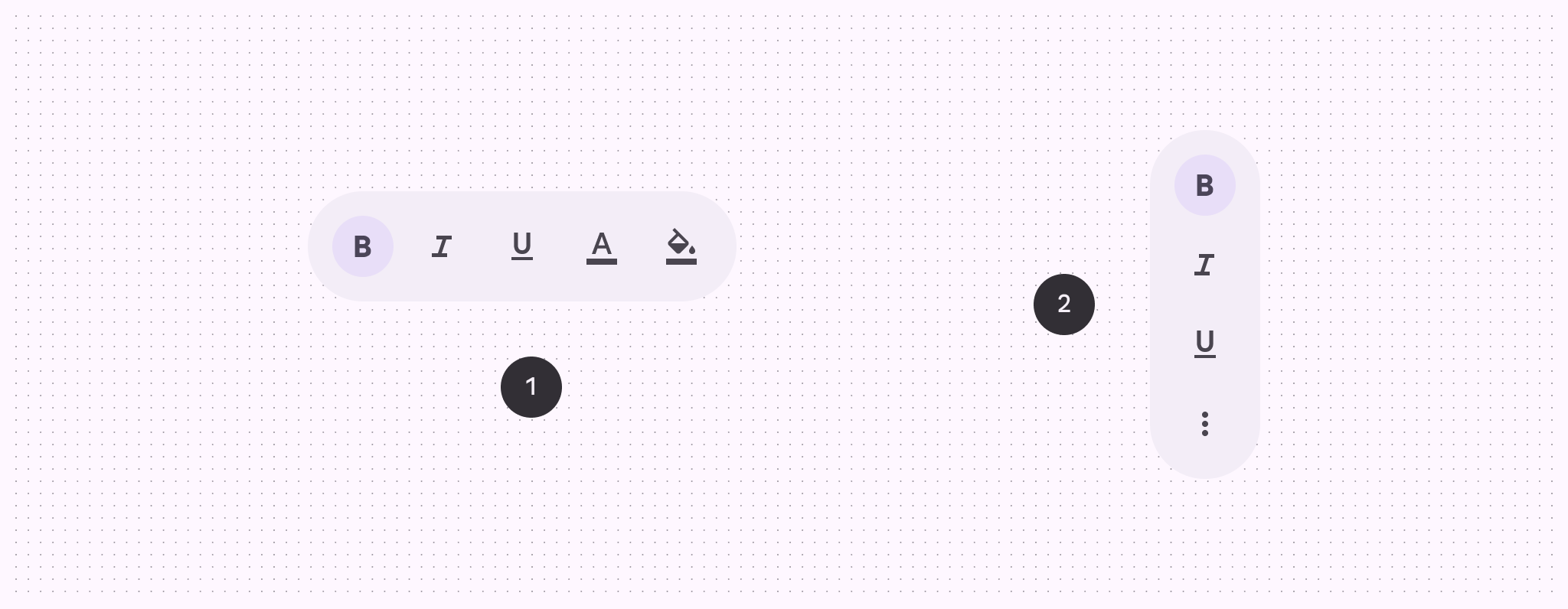
工具栏轨道器轨道器是控制空间面板内内容的浮动元素。详细了解轨道器只有一种变体,其设计对应悬浮工具栏悬浮工具栏浮动在页面内容之上,可提供上下文相关的动态操作。详细了解工具栏。该控件可配置为水平或垂直方向。前往 XR 工具栏 API 参考

水平和垂直工具栏轨道器
  1. 水平悬浮工具栏
  2. 垂直悬浮工具栏

结构 ​

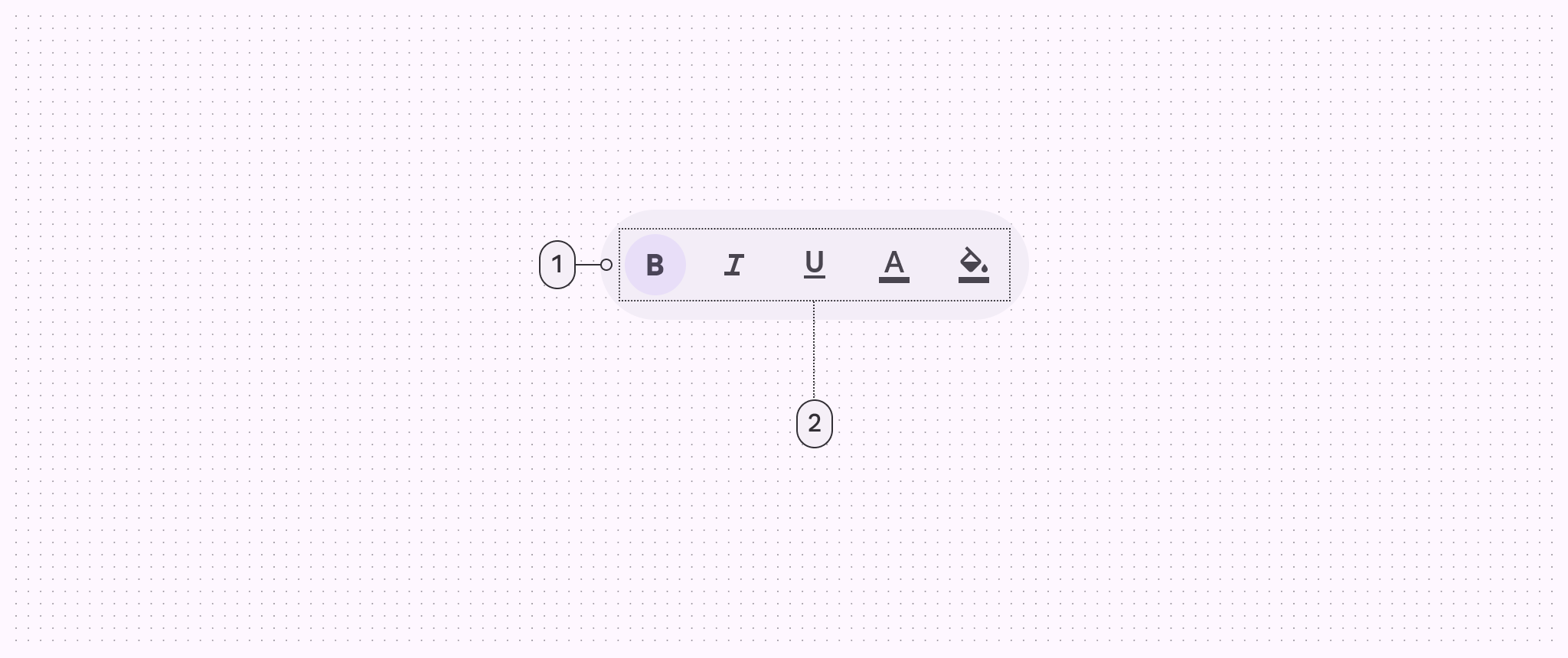
工具栏轨道器的 2 个元素:容器和置入的组件
  1. 容器
  2. 置入的组件

颜色与海拔 ​

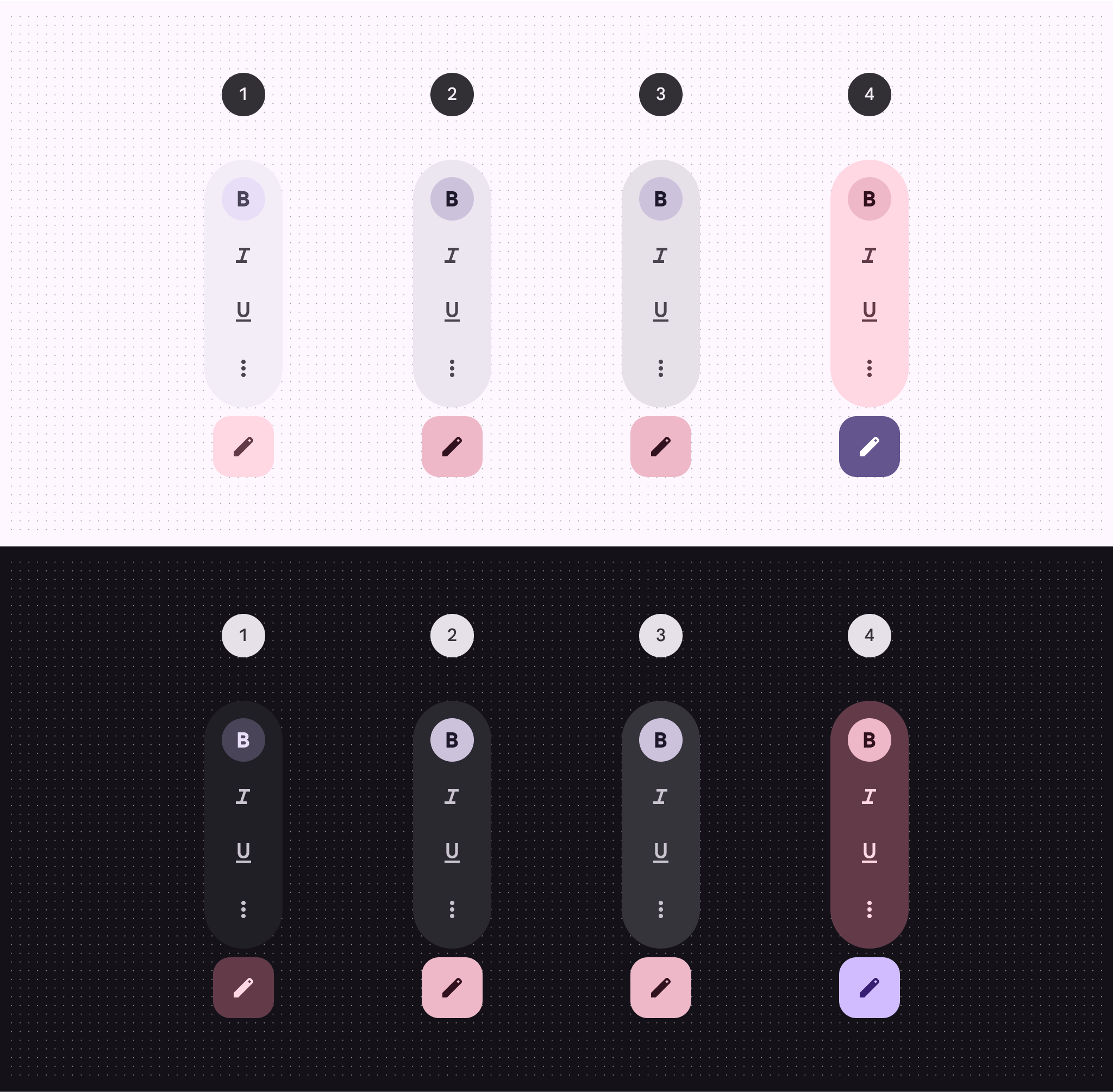
XR 通过颜色表达 UI 元素和轨道器的海拔。借助空间海拔,工具栏会沿 Z 轴显示在空间面板在 Android XR 中,空间面板是用于 UI 元素、交互组件和沉浸式内容的容器。详细了解空间面板上方。抬高后的工具栏可使用以下任一颜色选项:

4 种工具栏高度颜色策略
  1. 表面容器
  2. 表面容器(高)
  3. 表面容器(最高)
  4. 第三色容器

尺寸 ​

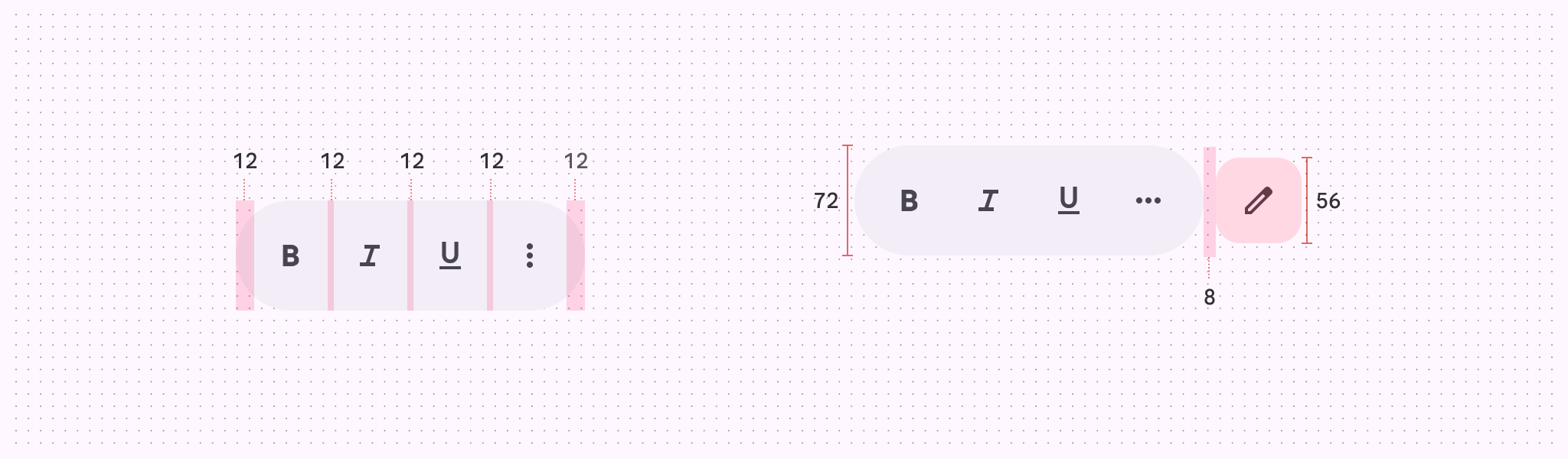
工具栏轨道器的尺寸示意图
工具栏轨道器的尺寸

内边距为 12dp 的工具栏轨道器示意图
工具栏轨道器的内边距

用法 ​

将工具栏置于轨道器轨道器是控制空间面板内内容的浮动元素。详细了解轨道器中,可获得更具沉浸感的体验。目前,该空间特性仅在全空间全空间是 Android XR 的沉浸模式,支持空间组件。详细了解全空间中可用。在主空间主空间兼容移动应用和大屏应用,但不支持空间组件。详细了解主空间中,请使用与主体内容位于同一平面的常规工具栏,以模拟 2D 体验。

当体验从 2D 过渡到 3D 时,工具栏的行为和位置会随之变化

行为 ​

局部环境(推荐)

置于局部环境时,工具栏轨道器位于其所控制空间面板的底部中央。

当布局或内容变化时,它会重新定位。

在大多数情况下,工具栏应置于局部环境中。此时,轨道器位于其所控制空间面板的底部中央,并锚定于该面板底部。

全局环境

置于全局环境时,工具栏轨道器位于应用底部中央。

当布局或内容变化时,它仍锚定于应用。

注意 在全局环境中,工具栏轨道器位于应用底部中央,并锚定于应用底部。此用例不太常见,因为工具栏中的操作通常用于控制特定面板。

展开与折叠

包含五个以上操作项的工具栏轨道器可展开和折叠,以显示或隐藏额外内容。

展开时,工具栏轨道器会保持在相邻空间面板的边界内。

也可将较复杂的工具栏拆分为多个工具栏。

工具栏轨道器可展开以显示更多内容,但应保持在相邻空间面板的边界内。

其他工具栏 ​

在某些情况下,全空间应用中可出现多个工具栏轨道器,这些控件可置于全局环境或局部环境中。

注意 仅在少数情况下,且额外的空间化处理确能提升可用性时,才使用多个工具栏。

放置 ​

偏移与嵌入定位 ​

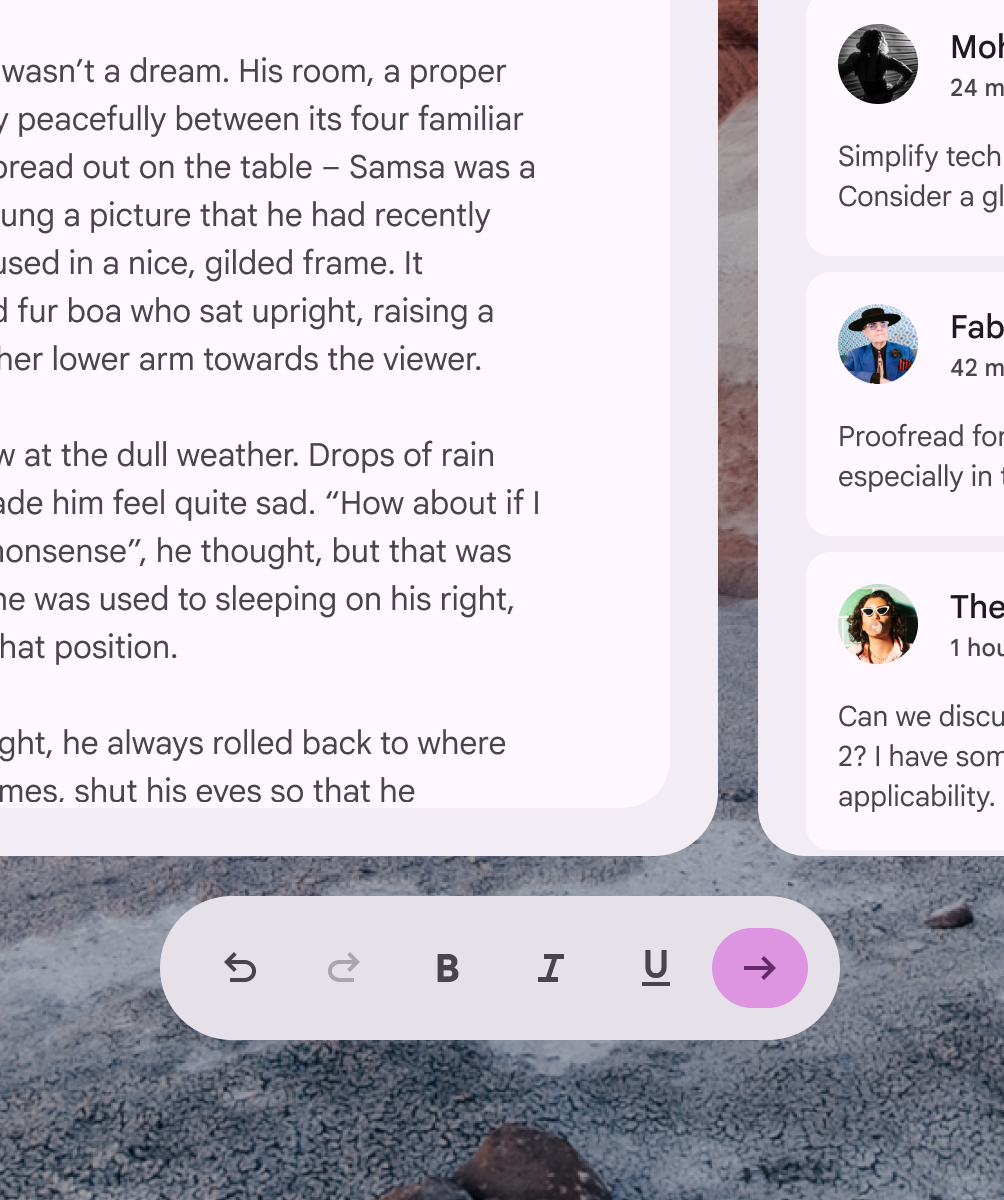
在全空间中,工具栏轨道器可放置在空间面板旁边,或与空间面板重叠。

具有偏移定位的工具栏轨道器
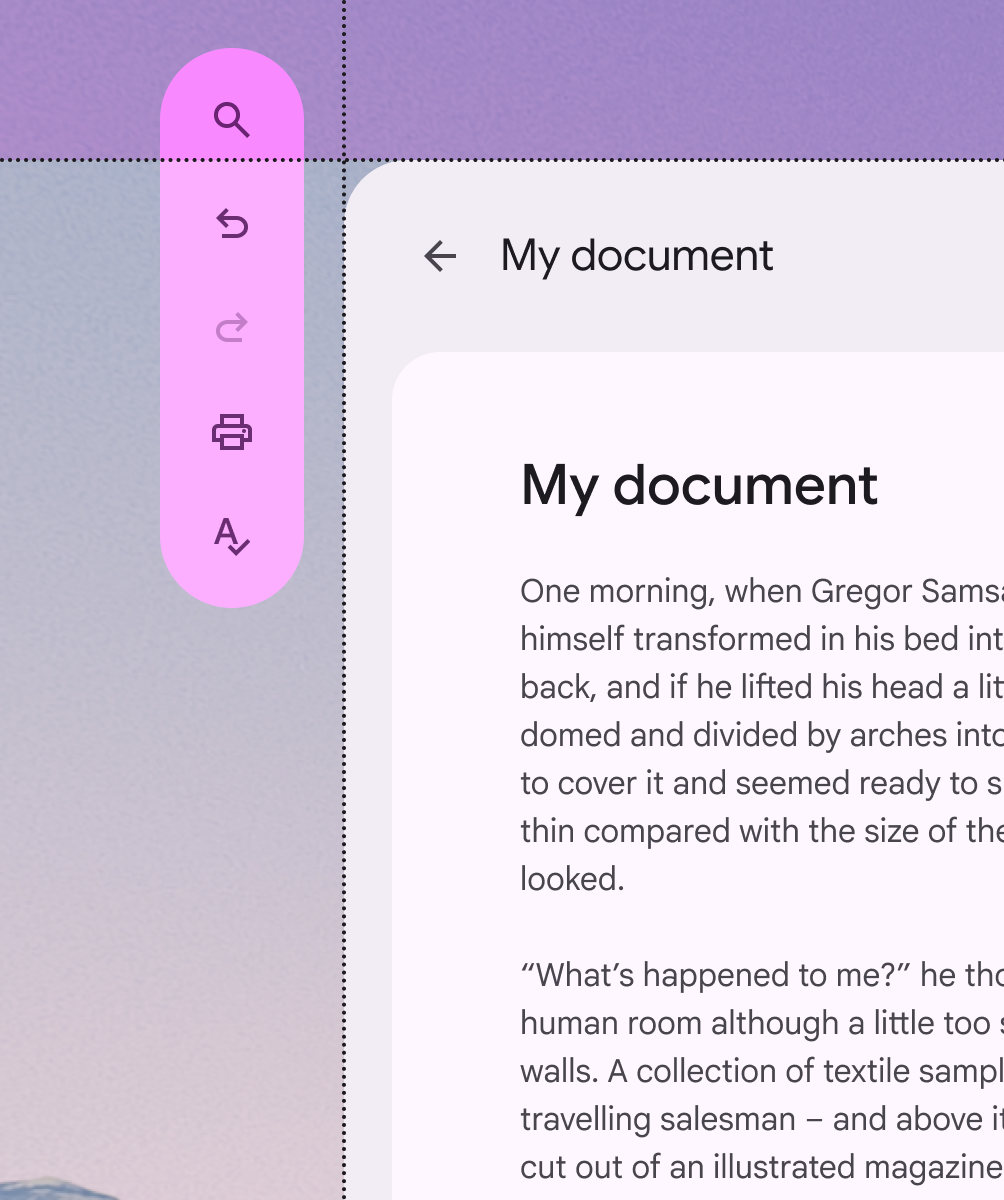
应 工具栏轨道器与空间面板的推荐相对位置如下:
  • 向外偏移 20dp,或
  • 向内嵌入 12dp
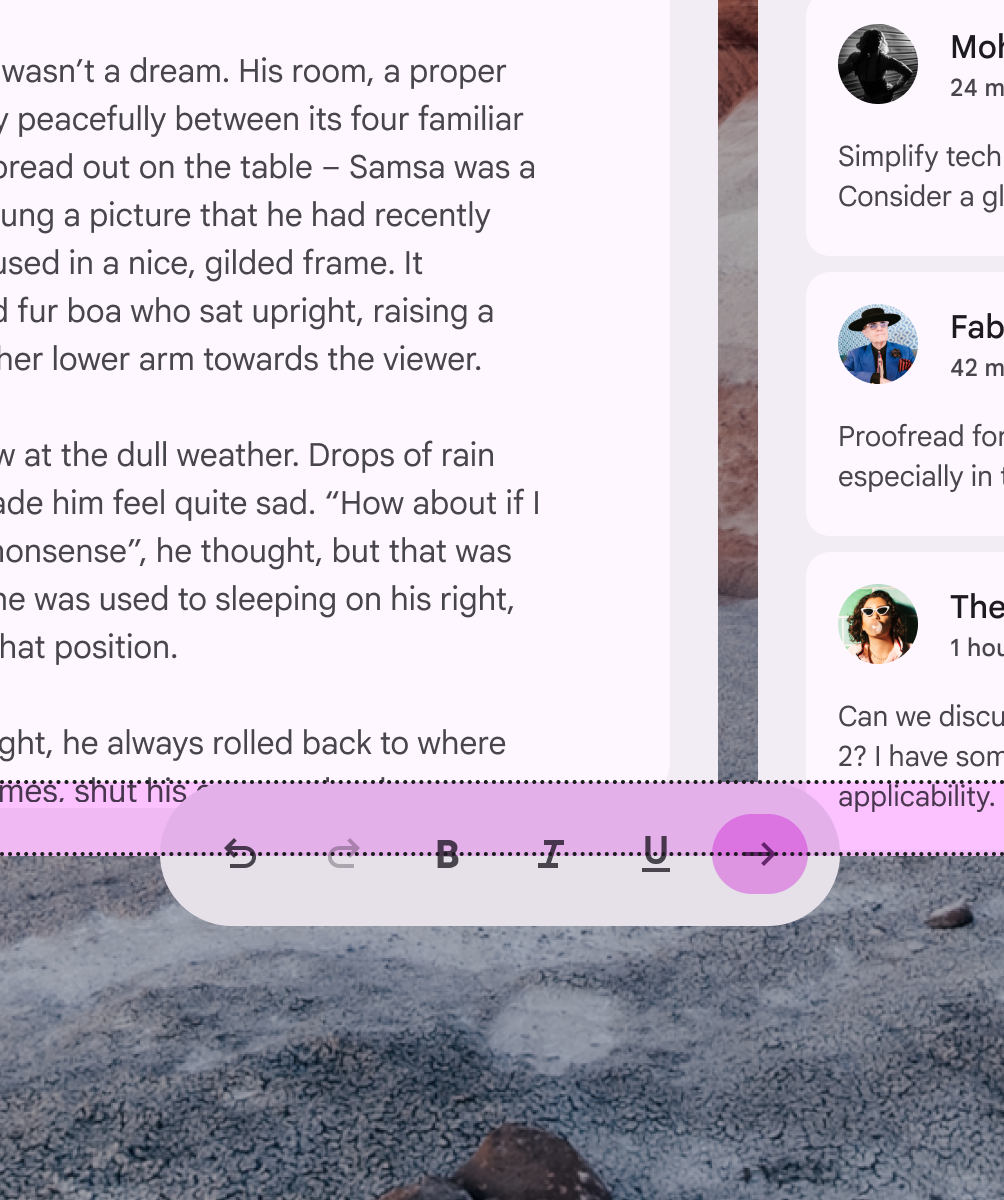
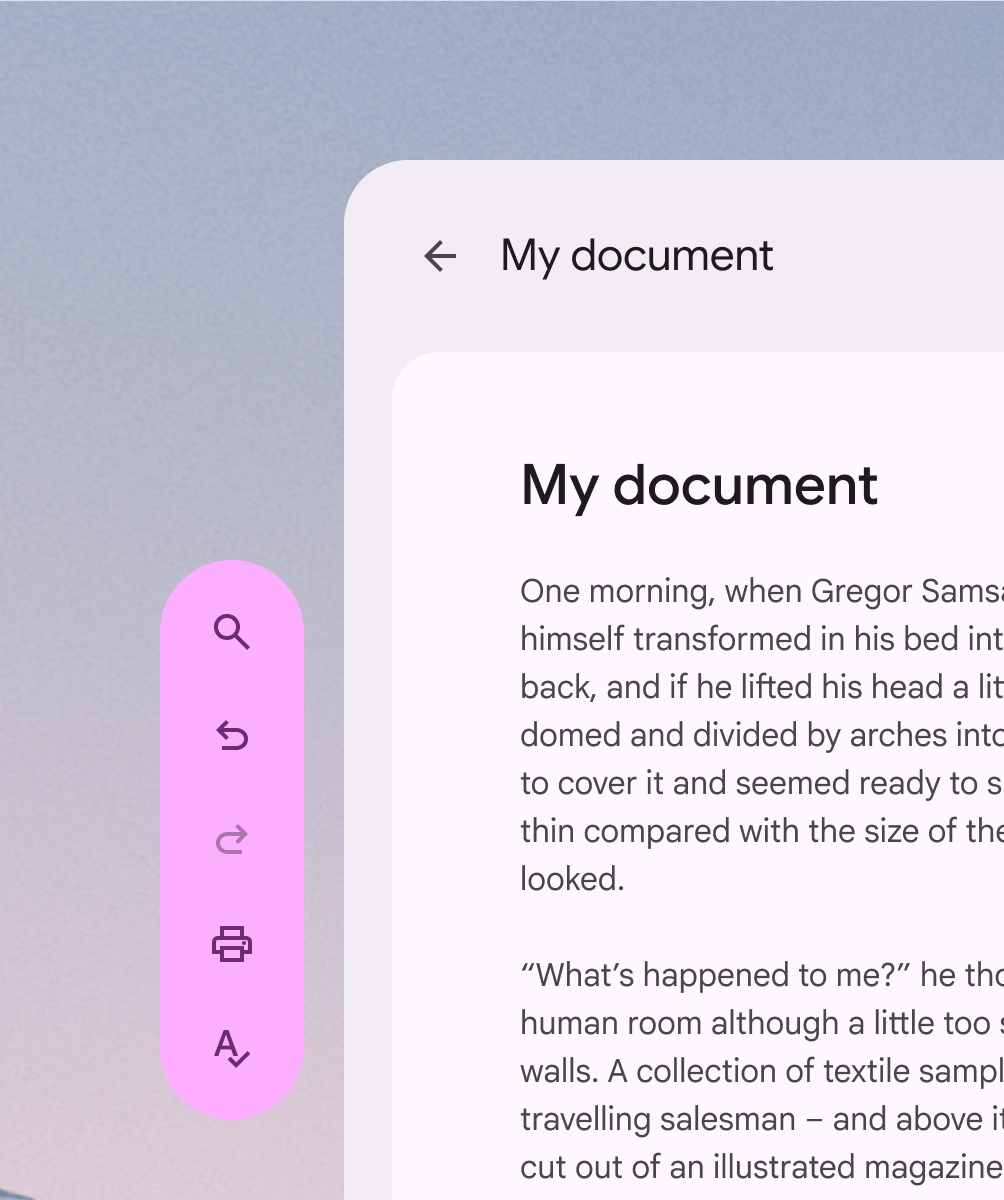
工具栏轨道器以超过 12dp 的内嵌定位,遮挡了空间面板上的内容
不应 为避免遮挡内容,工具栏轨道器与空间面板的重叠部分不应超过 12dp。

水平对齐 ​

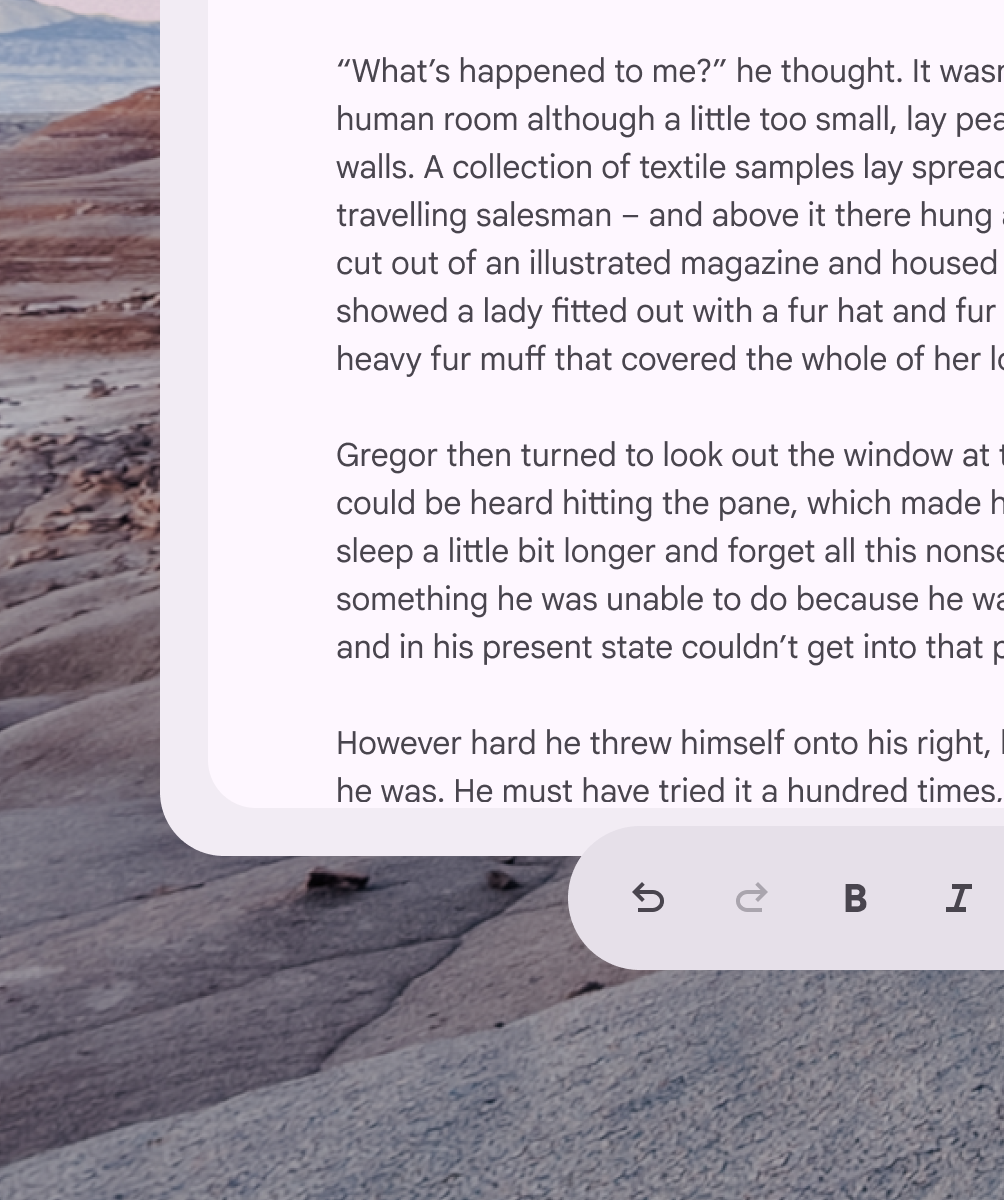
放置在其空间面板边界内的水平工具栏轨道器
应 始终将工具栏轨道器对齐到附近空间面板的水平边界内。
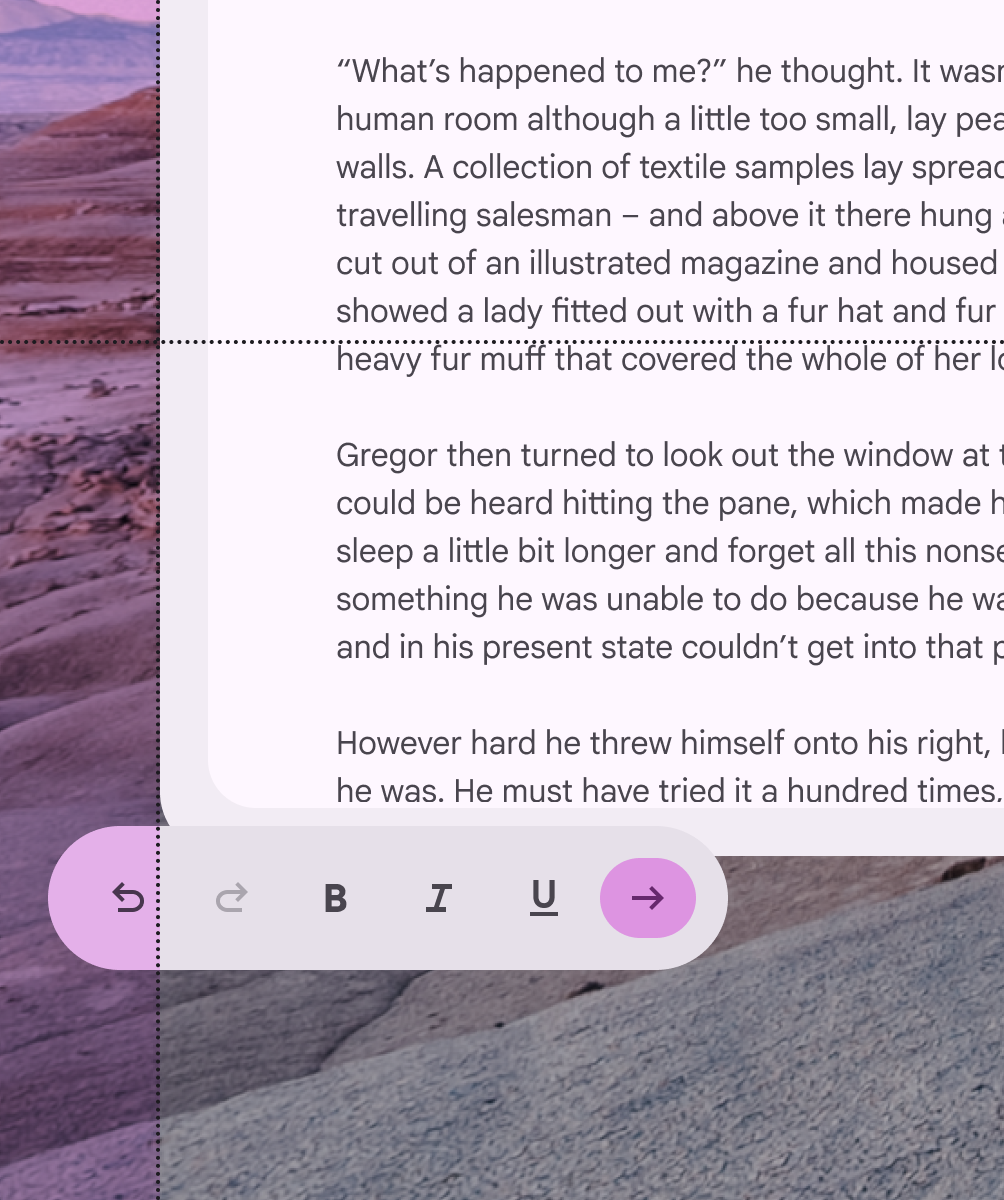
超出其空间面板宽度的水平工具栏轨道器
不应 工具栏轨道器不应超出相邻空间面板的宽度。

垂直对齐 ​

放置在其空间面板边界内的垂直工具栏轨道器
应 始终将工具栏轨道器对齐到附近空间面板的垂直边界内。
超出其空间面板高度的垂直工具栏轨道器
不应 工具栏轨道器不应超出相邻空间面板的高度。

空间面板对齐 ​

默认情况下,工具栏轨道器与空间面板居中对齐。可根据特定的用户需求调整其放置位置,例如优化人体工学体验或适配从右到左(RTL)语言。
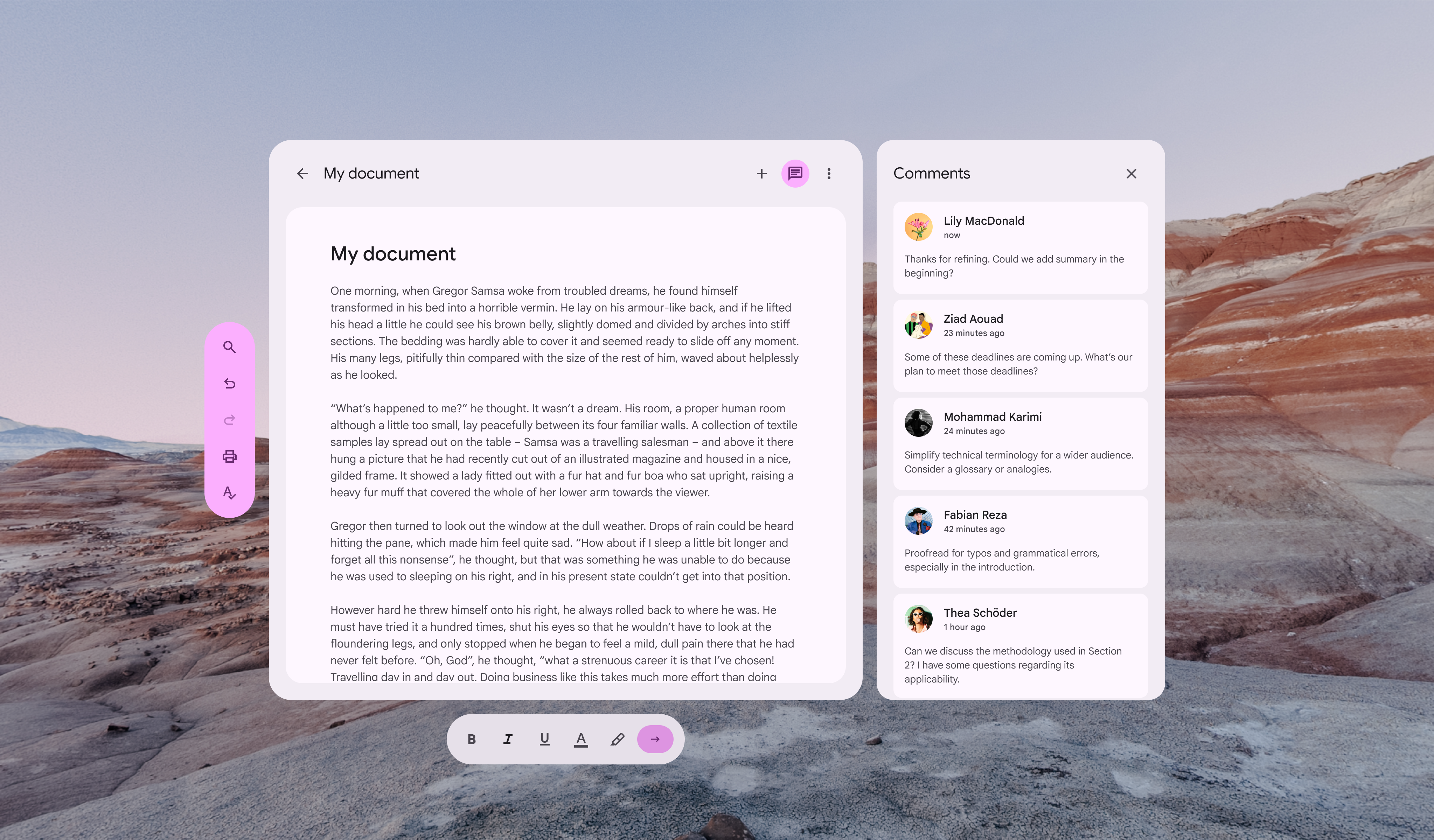
工具栏轨道器相对于空间面板的对齐选项
根据配置方向(水平或垂直),工具栏轨道器可与空间面板的中央、左侧、右侧、顶部或底部对齐。

避免将垂直工具栏轨道器放置在空间面板之间。

这会破坏界面结构,并可能使用户难以找到该工具栏。
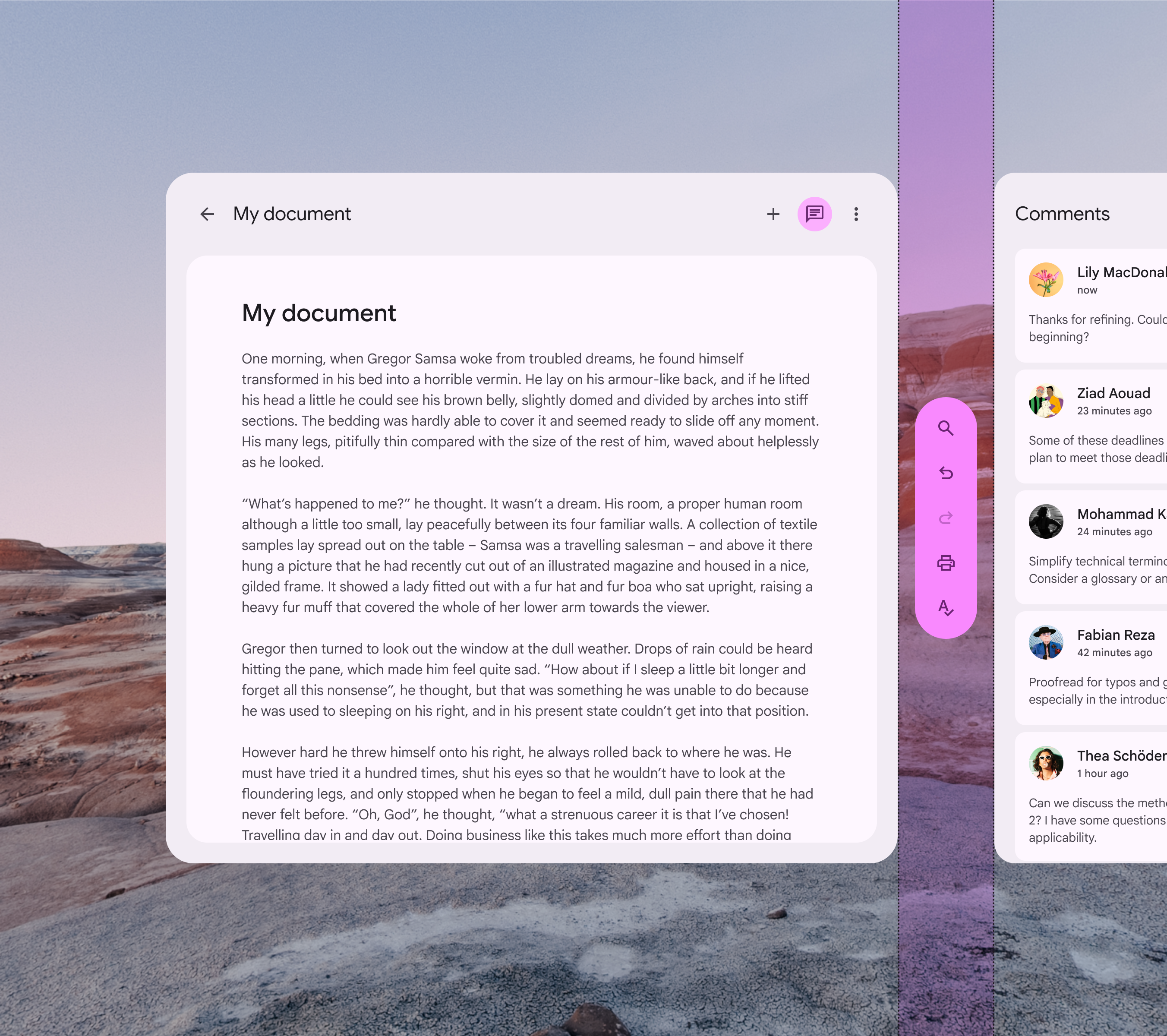
一个垂直工具栏轨道器被放置在 2 个空间面板之间
不应 不应将垂直工具栏轨道器放置在空间面板之间。

无障碍注意事项 ​

XR 无障碍指南仍在不断完善。XR 工具栏应遵循适用的 Material 工具栏无障碍标准。

Pager
上一页XR 组件:导航轨道
下一页设计令牌:概述

基于 Apache 2.0 许可证 或 CC BY 4.0 发布。

Copyright © 2018-Present Google

https://m3.material.io/foundations/xr/components/toolbars

基于 Apache 2.0 许可证 或 CC BY 4.0 发布。

Copyright © 2018-Present Google