

卡片:指南
卡片用于展示单个主题的内容和操作。
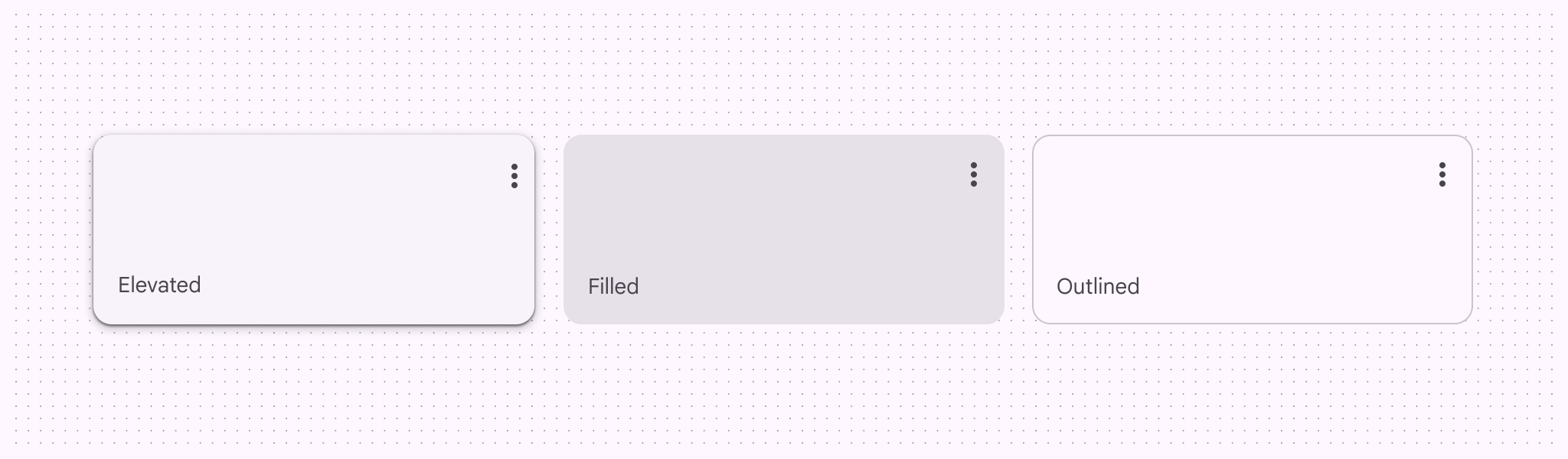
用法
使用卡片展示单个主题的内容和操作。
卡片应便于快速浏览相关且可操作的信息。
文本、图片等元素在卡片中的排布应清晰体现层次结构。

卡片可作为进入更详细信息或导航页面的入口,例如音乐专辑或即将出行的假期行程详情。

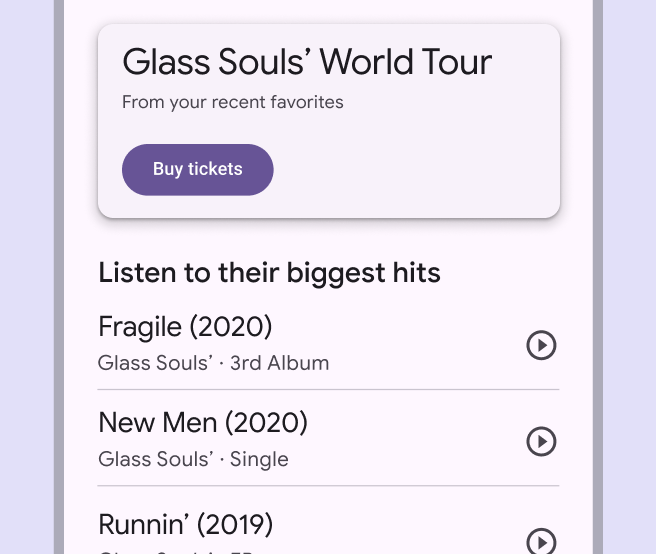
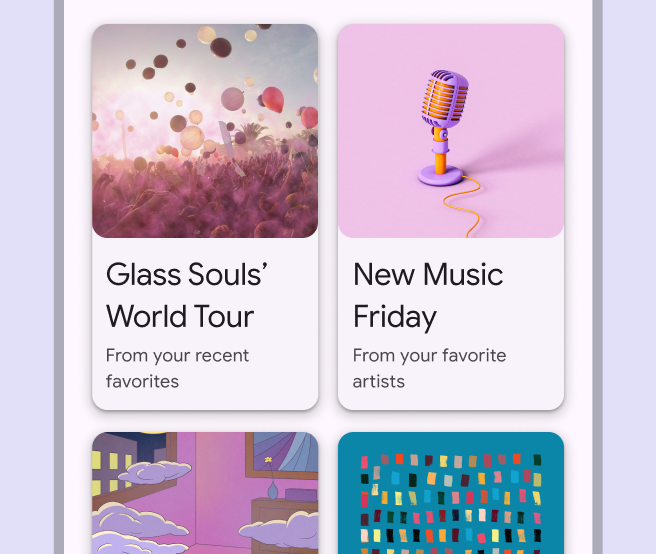
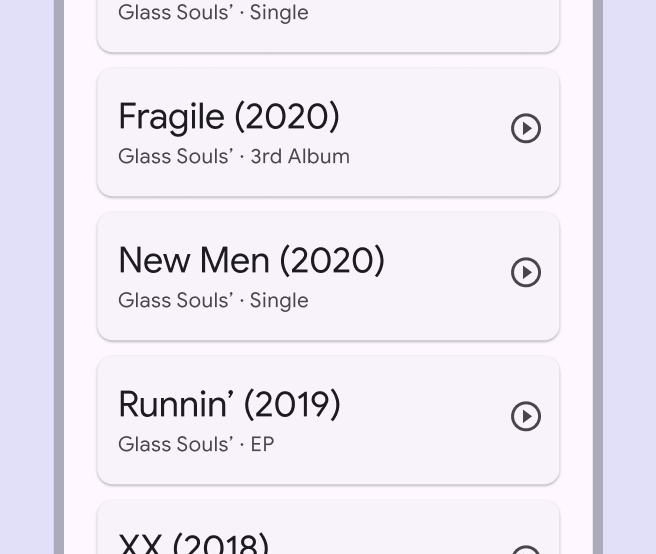
卡片可以一起显示在网格、垂直列表或 轮播中。
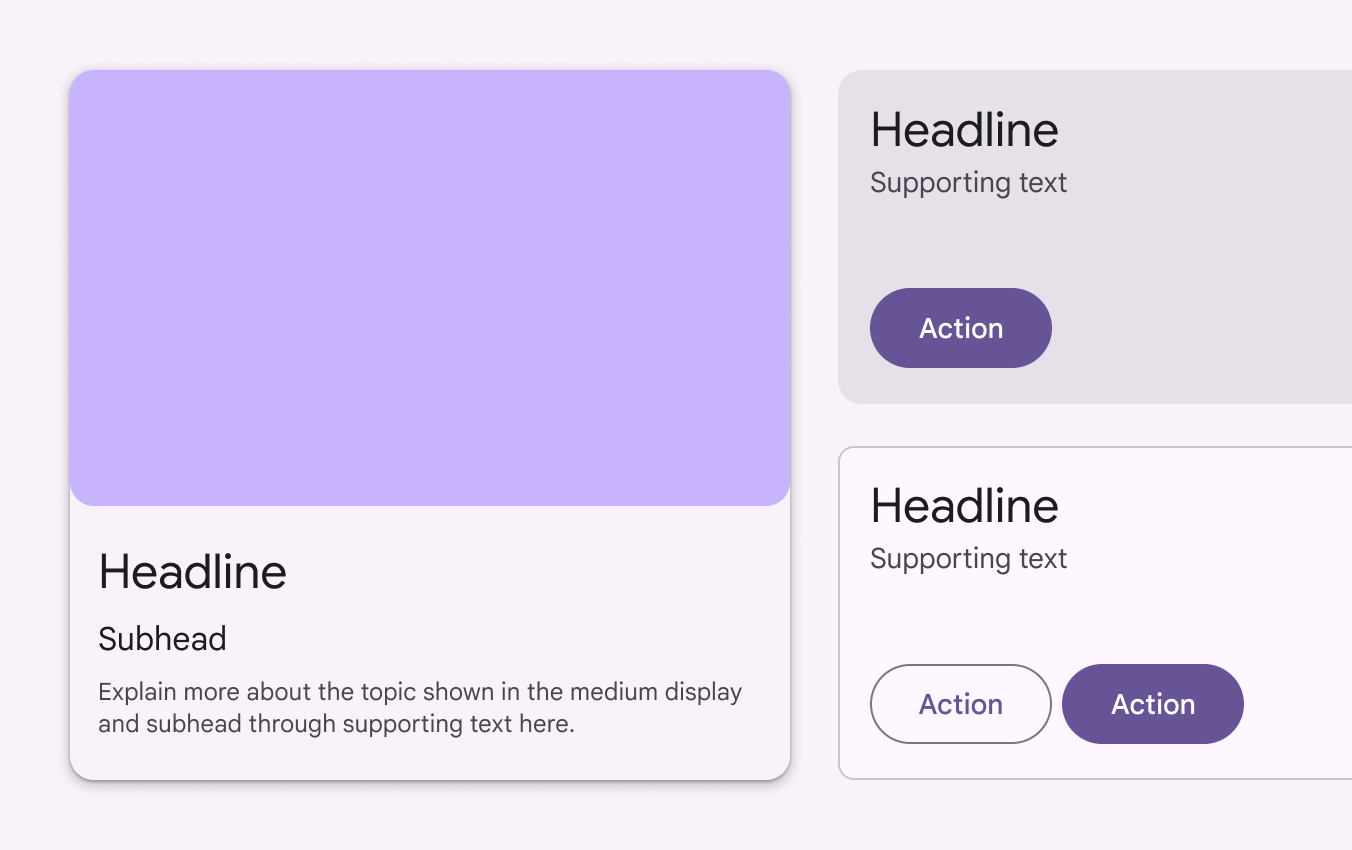
卡片有三种变体:
- 悬浮
- 填充
- 描边
每种变体具有相同的可读性和功能,因此选择哪种变体仅取决于视觉样式。
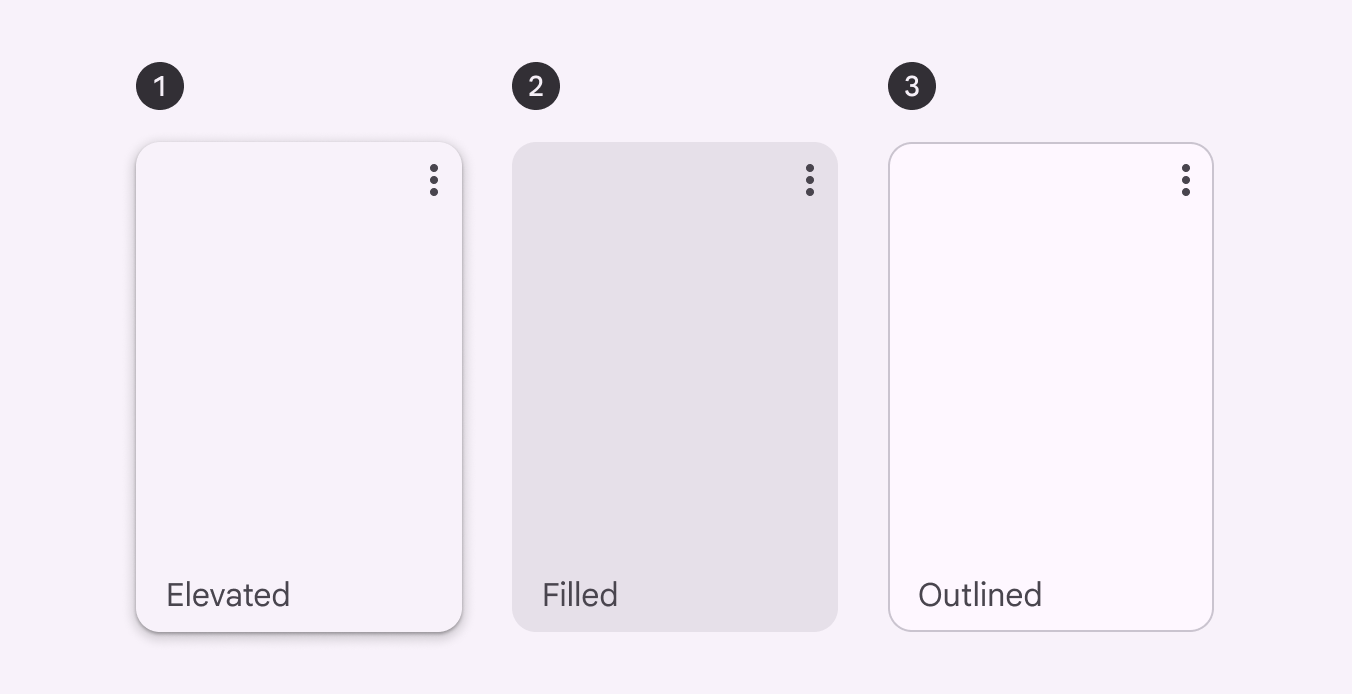
- 悬浮卡片
- 填充卡片
- 描边卡片
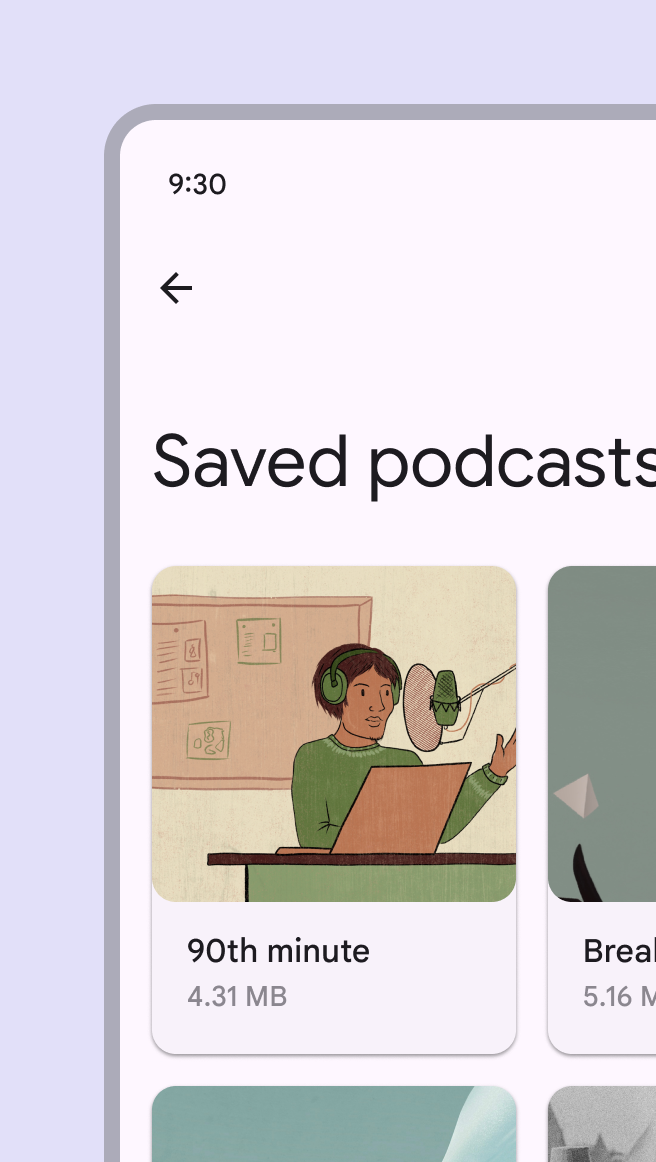
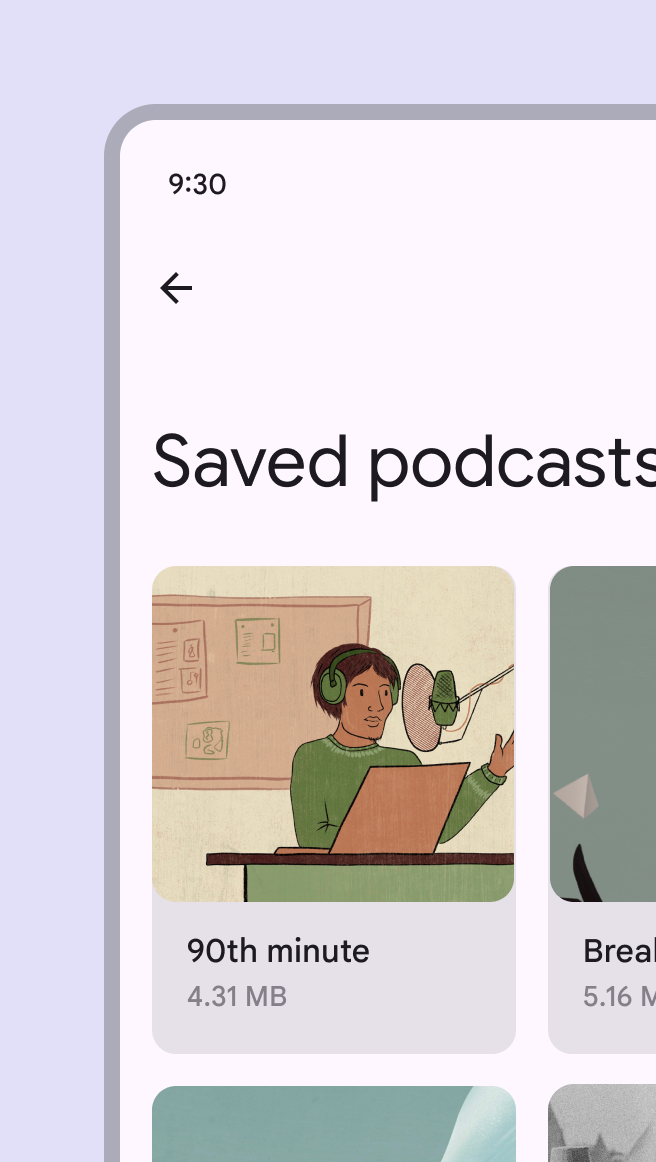
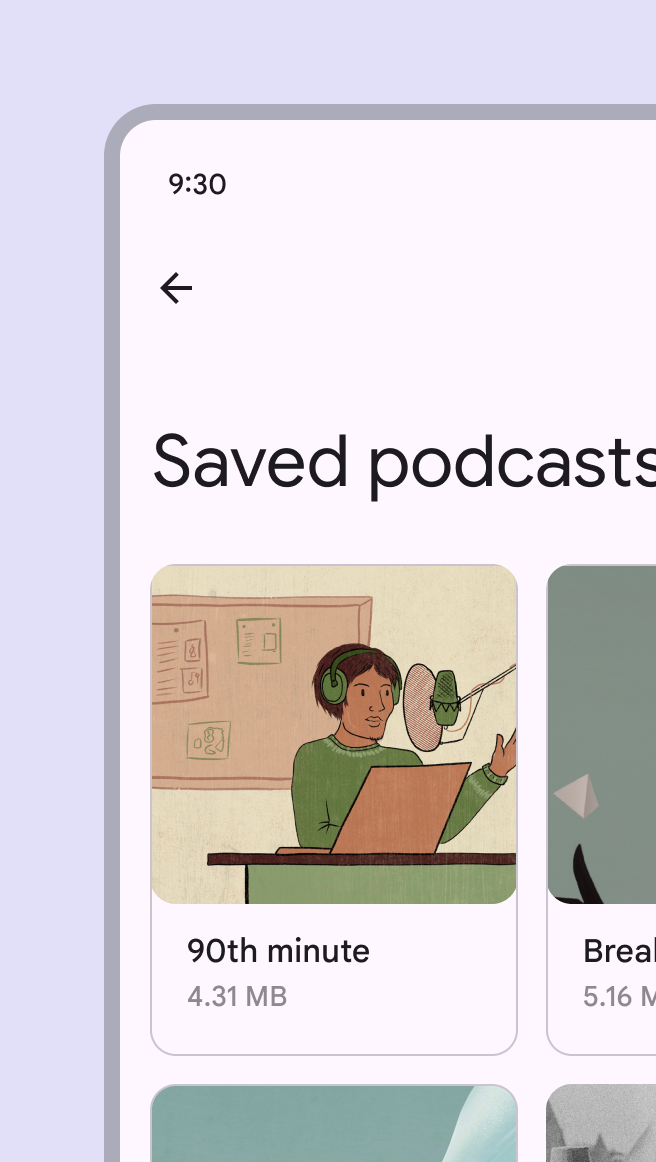
结构
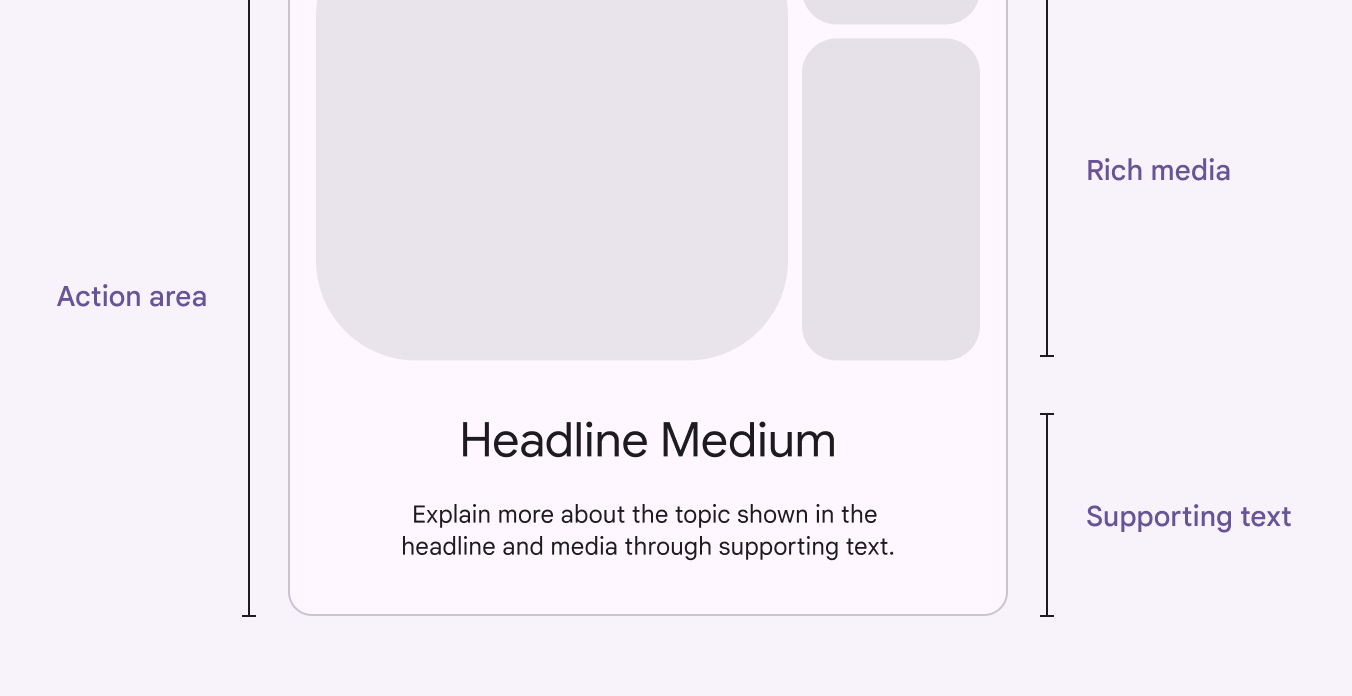
卡片容器是卡片中唯一必需的元素。卡片布局可随内容类型变化。以下是常见元素配置。
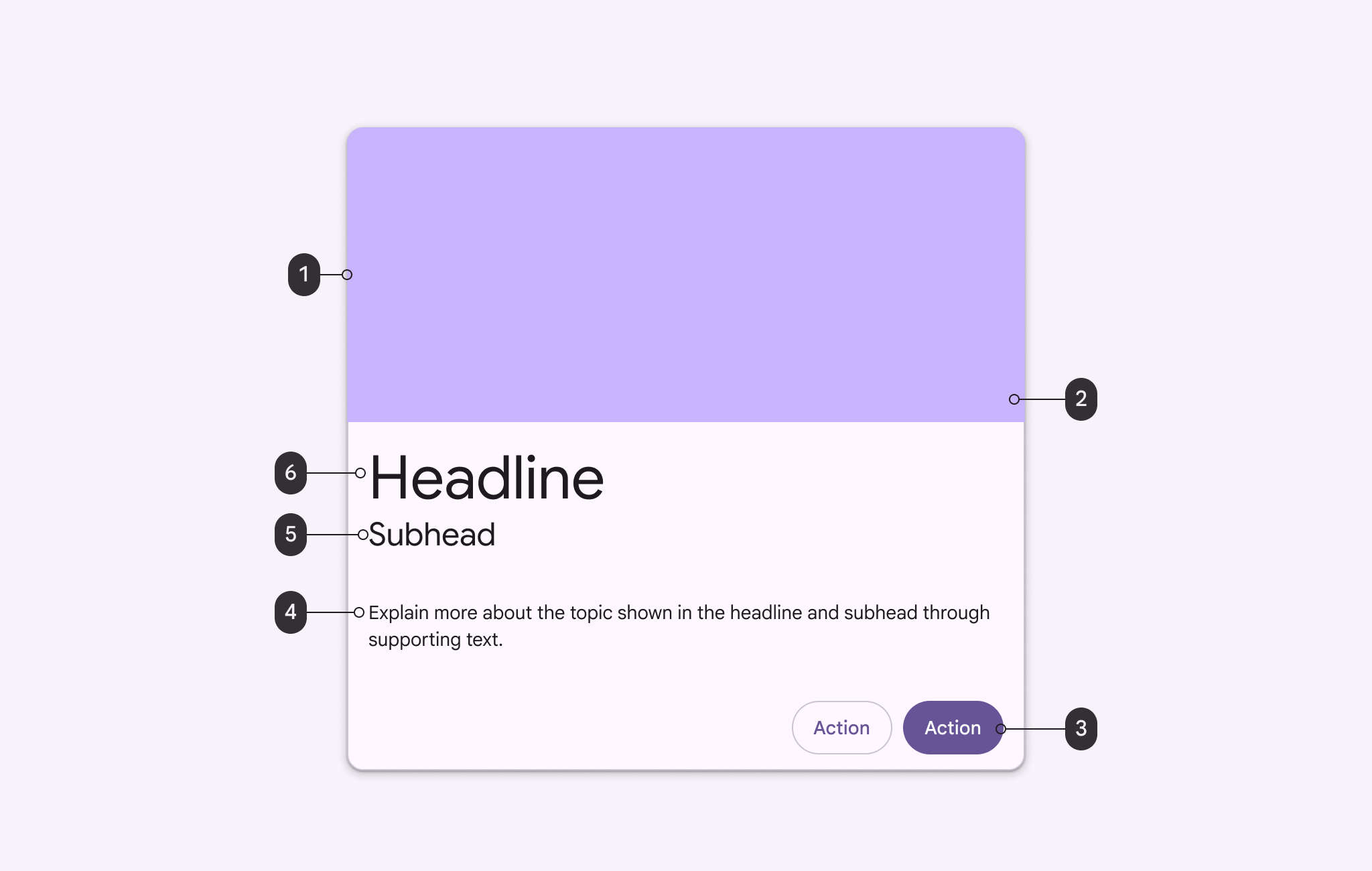
- 容器
- 图片
- 按钮
- 辅助文本
- 副标题
- 标题
容器
卡片容器容纳所有卡片元素。其尺寸由所含元素占用的空间决定。卡片的海拔由容器呈现。
卡片容器是卡片中唯一必需的元素。所有其他元素都是可选的。
内容区块
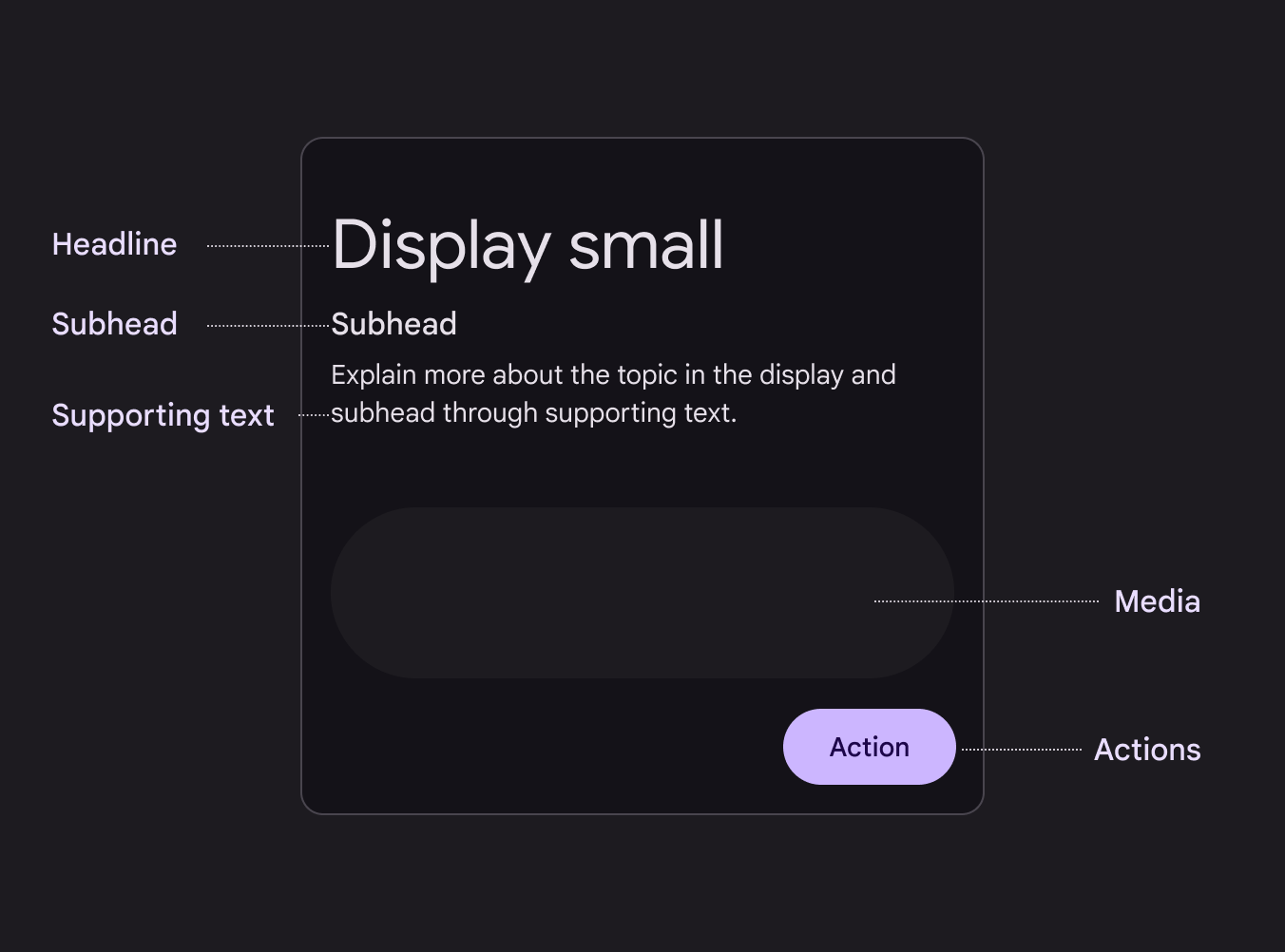
卡片内容按区块分组。内容可根据重要性呈现不同的视觉强调。
卡片布局可随所含内容类型变化。
媒体
缩略图
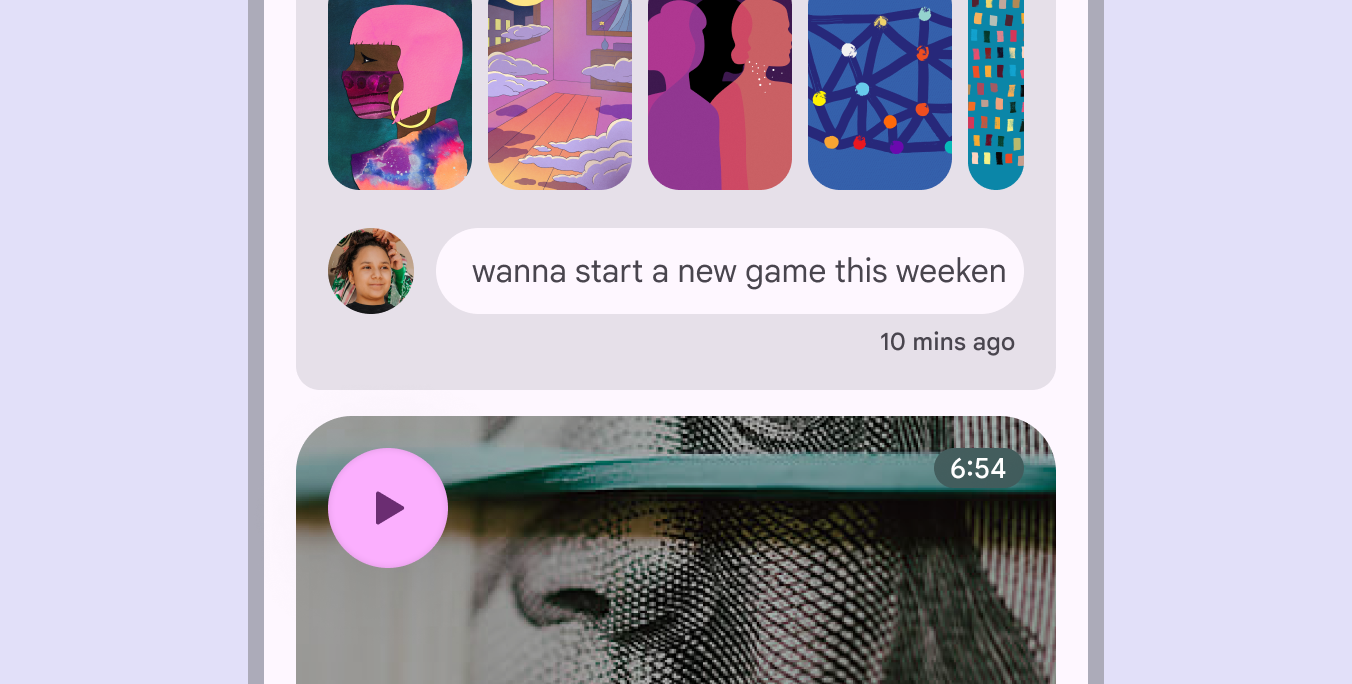
卡片可以包含用作头像或徽标的缩略图。
图片
卡片可以包含照片、插图和其他图形,例如天气图标。
视频
卡片可以包含视频。
文本
标题
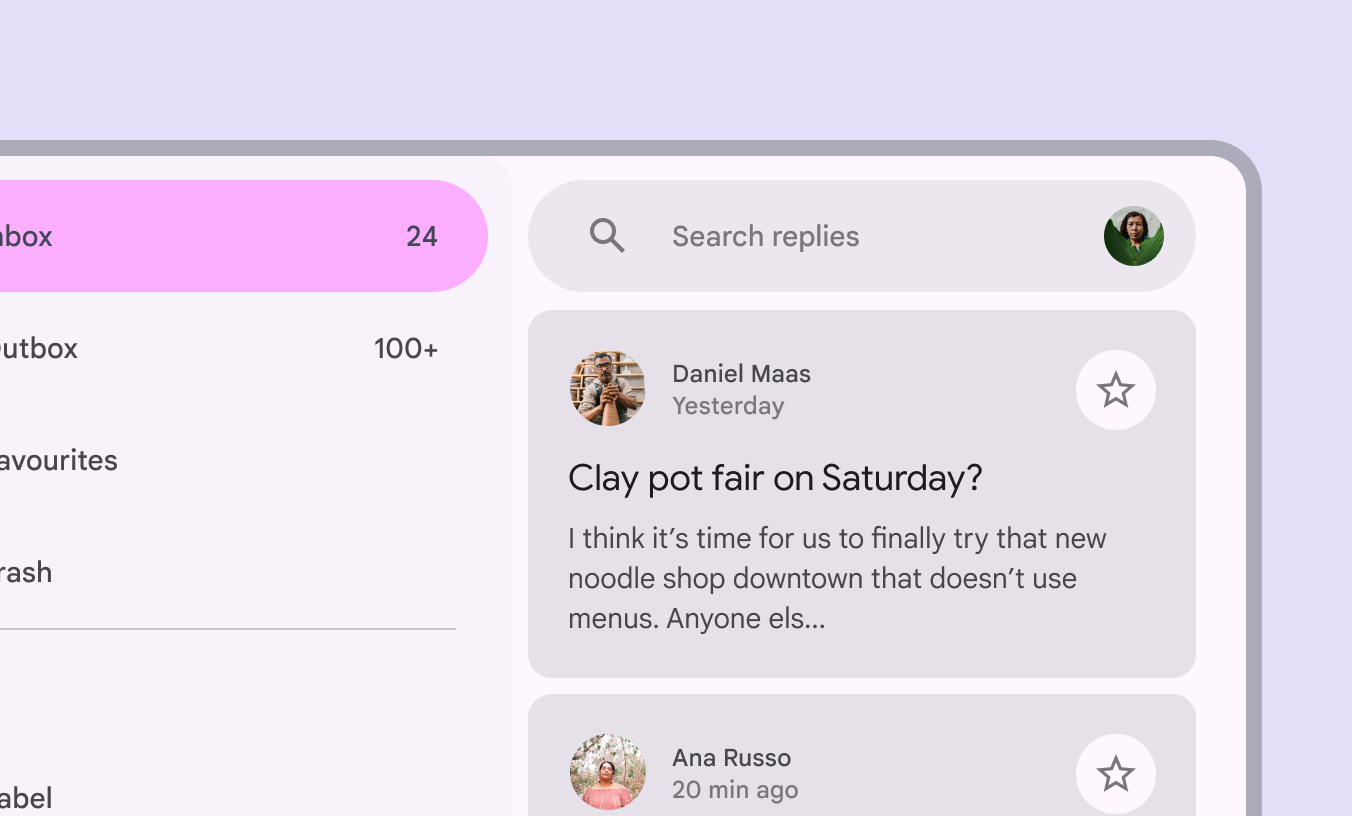
标题通常传达卡片主题,例如相册或文章名称。
副标题
副标题是较小的文本元素,例如文章署名或地点标注。
辅助文本
辅助文本包含正文内容,例如文章摘要或餐厅描述。
叠加文本、图标和图片
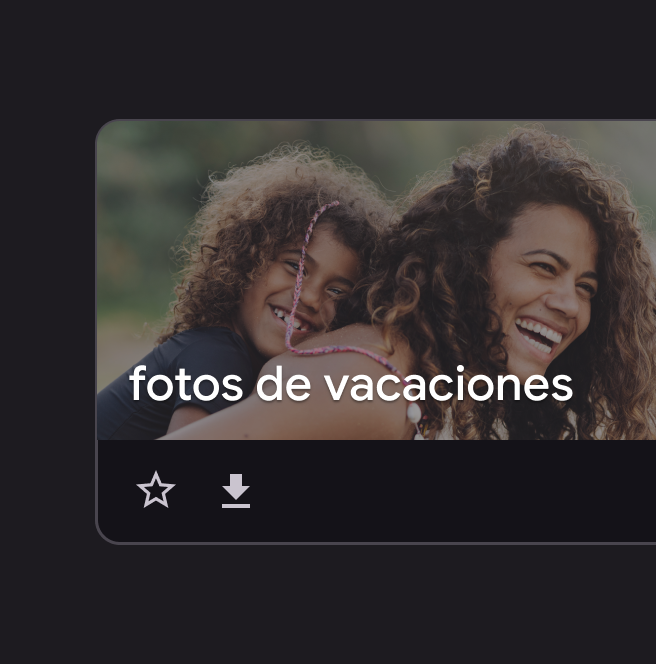
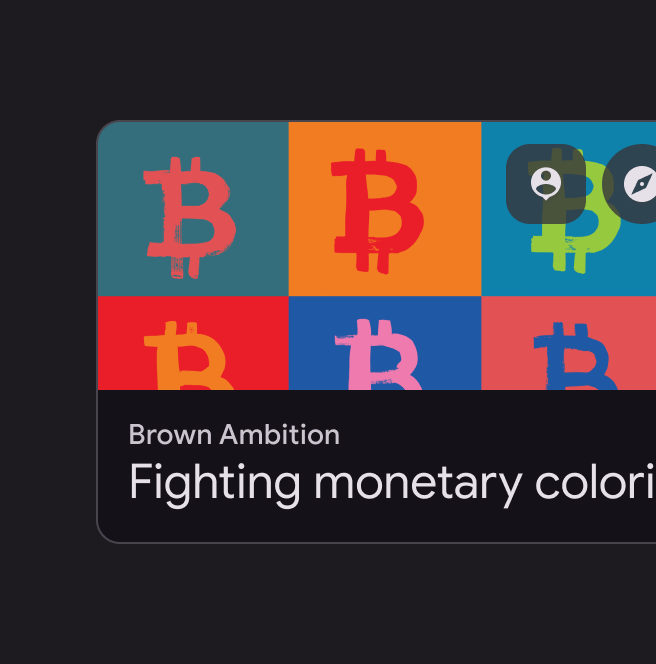
不建议在图片上放置文本或图标。如果必须这样做,请确保背景图片与文本之间具有足够对比度,使文本符合 无障碍标准。
在文本或图标下方添加半透明遮罩或衬底形状,以确保适当的对比度。
操作
主要操作区域
卡片可整体作为一个大型触控目标,点按后跳转到展开的详细信息屏幕。
按钮
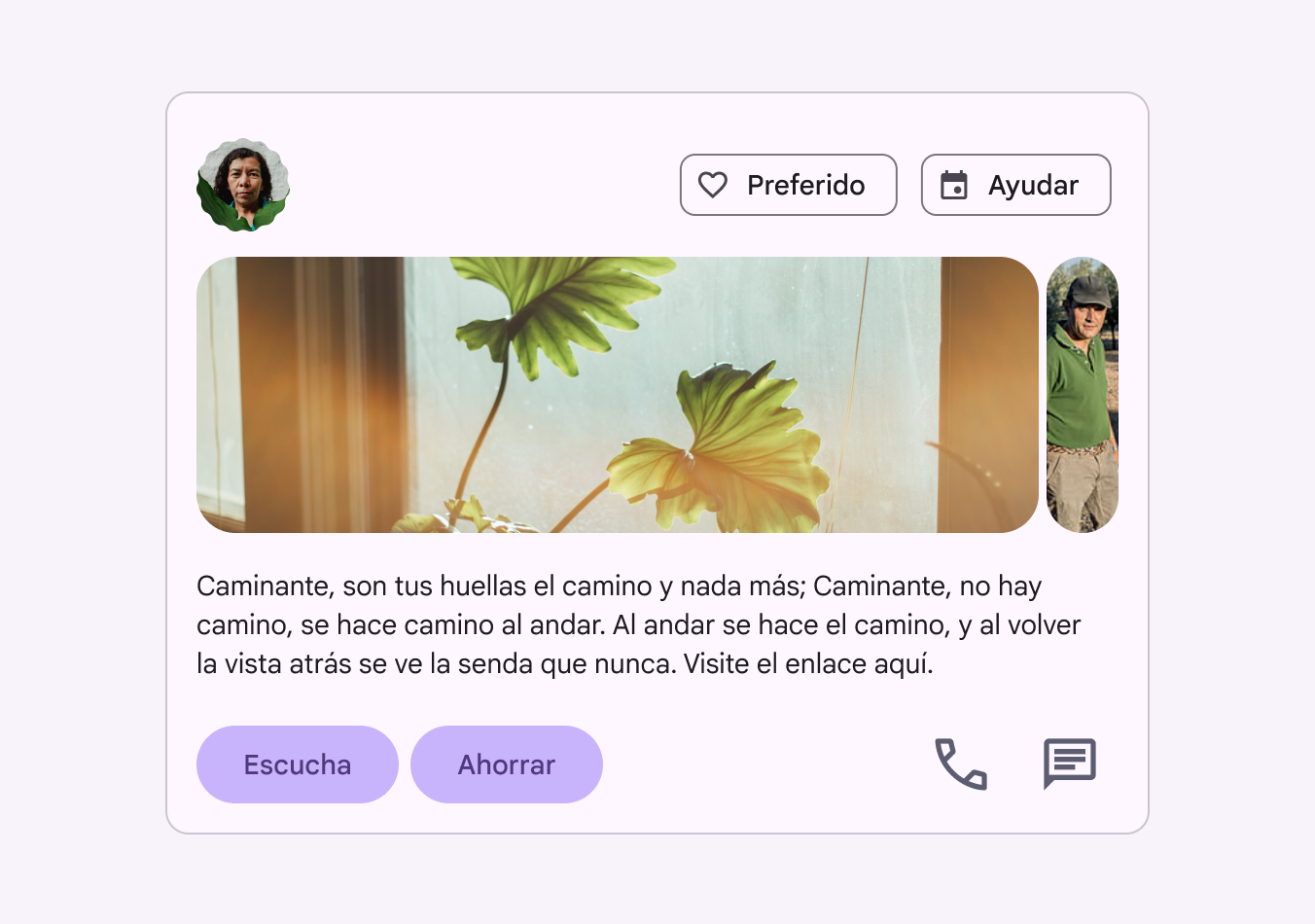
卡片可以包含 按钮,用于 了解更多 或 添加到购物车 等操作。
图标按钮
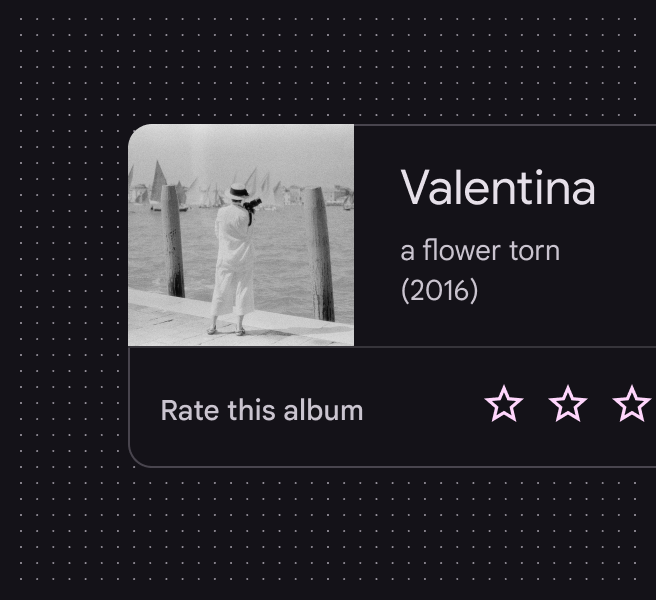
卡片可以包含 图标按钮,用于 保存、标为喜爱 或 给出 4 星评价 等操作。
选择控件
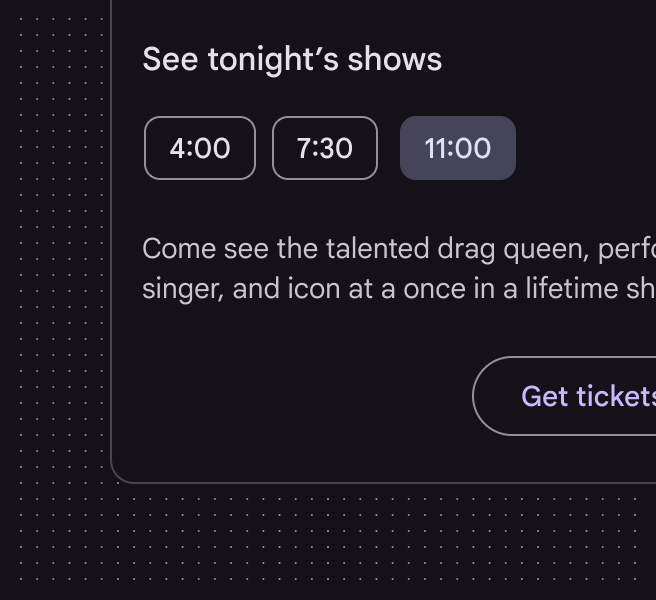
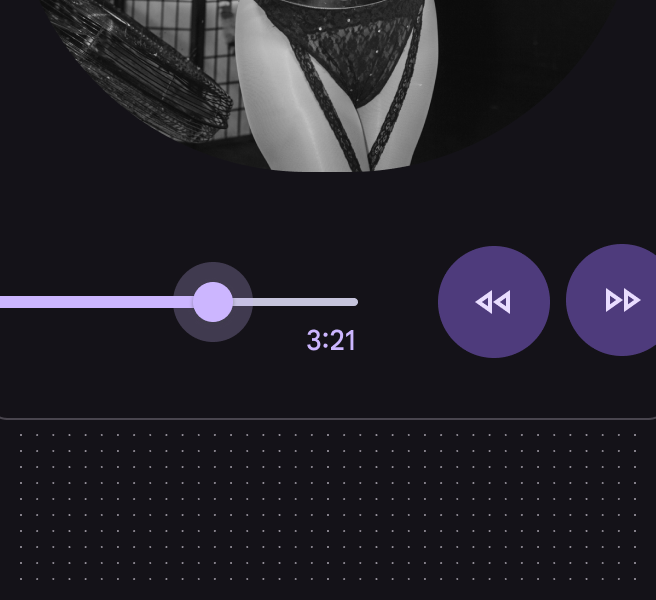
卡片还可以包含 芯片、滑块、复选框以及其他选择控件。
链接文本
卡片中的辅助文本可以包含链接。
溢出菜单
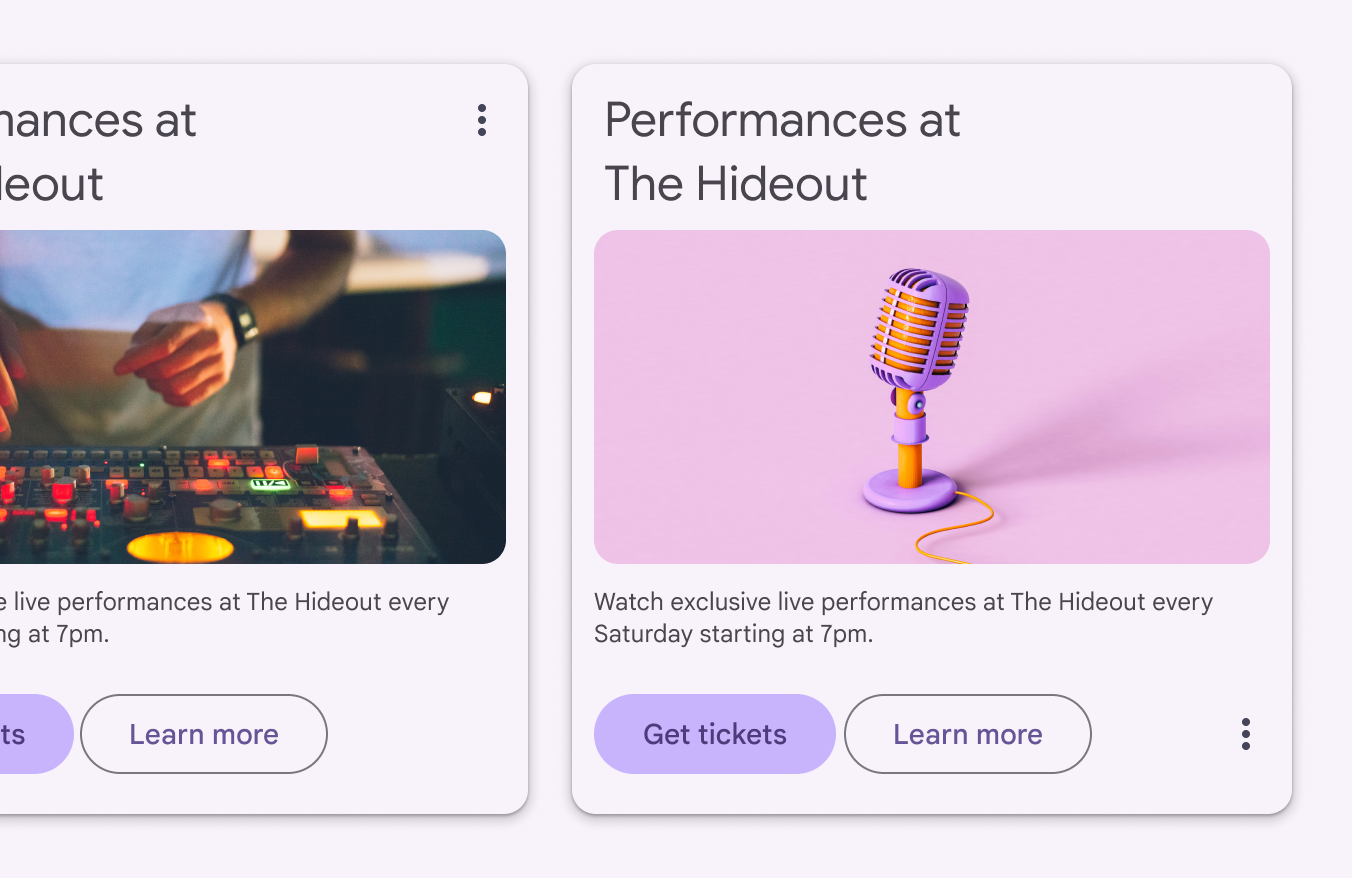
溢出菜单包含相关操作,通常位于卡片右上角或右下角。
集合中的卡片
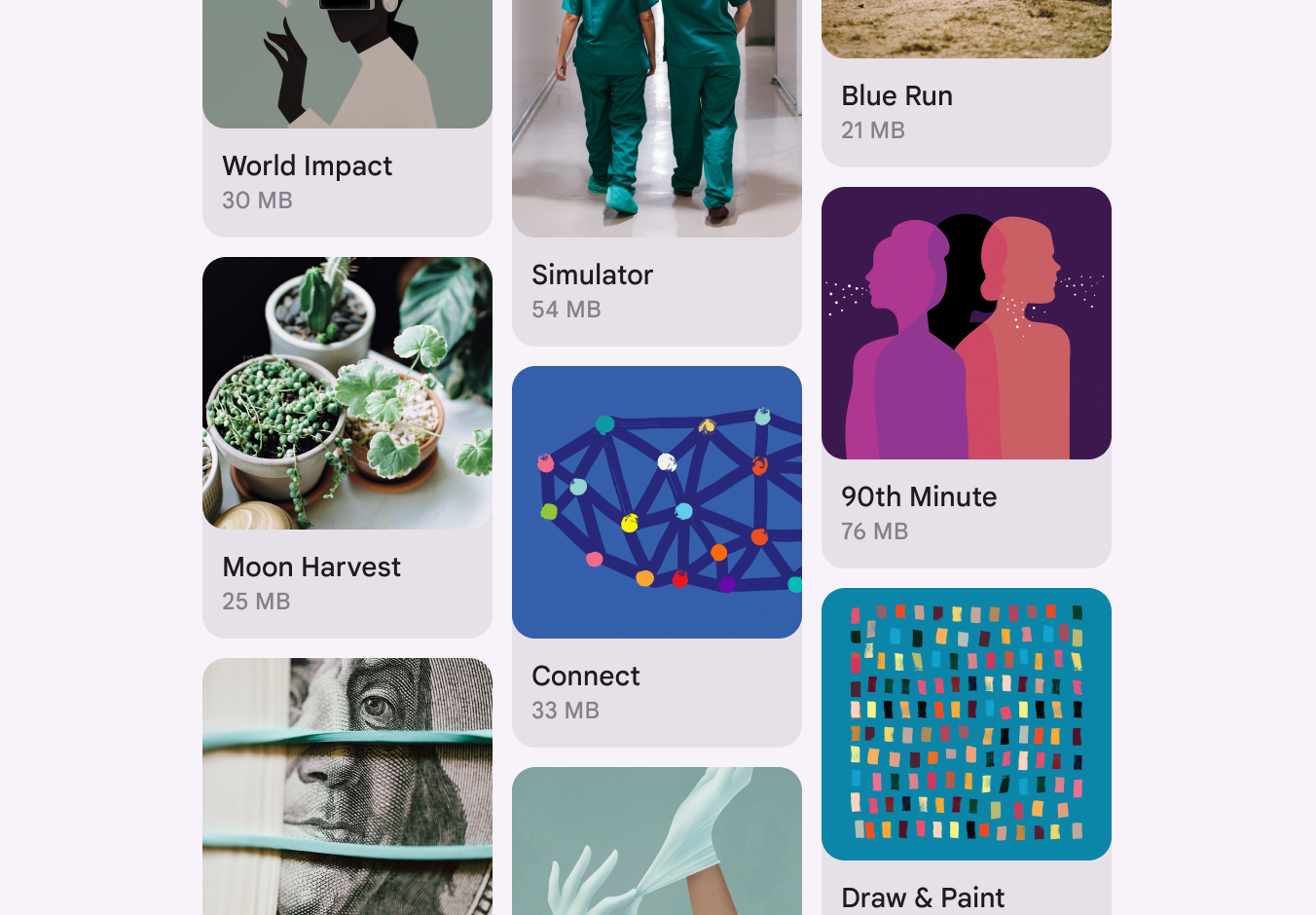
多张卡片可以组合成集合,显示在网格、列表或 轮播中。
默认情况下,集合中的卡片处于同一平面。除非被拿起或 拖动,否则它们共享相同的默认海拔。
筛选和排序
卡片集合可通过多种方式筛选,包括按日期或字母顺序。如果集合支持筛选,筛选条件必须对集合中的每张卡片生效。
筛选或排序选项应放置在卡片集合之外。
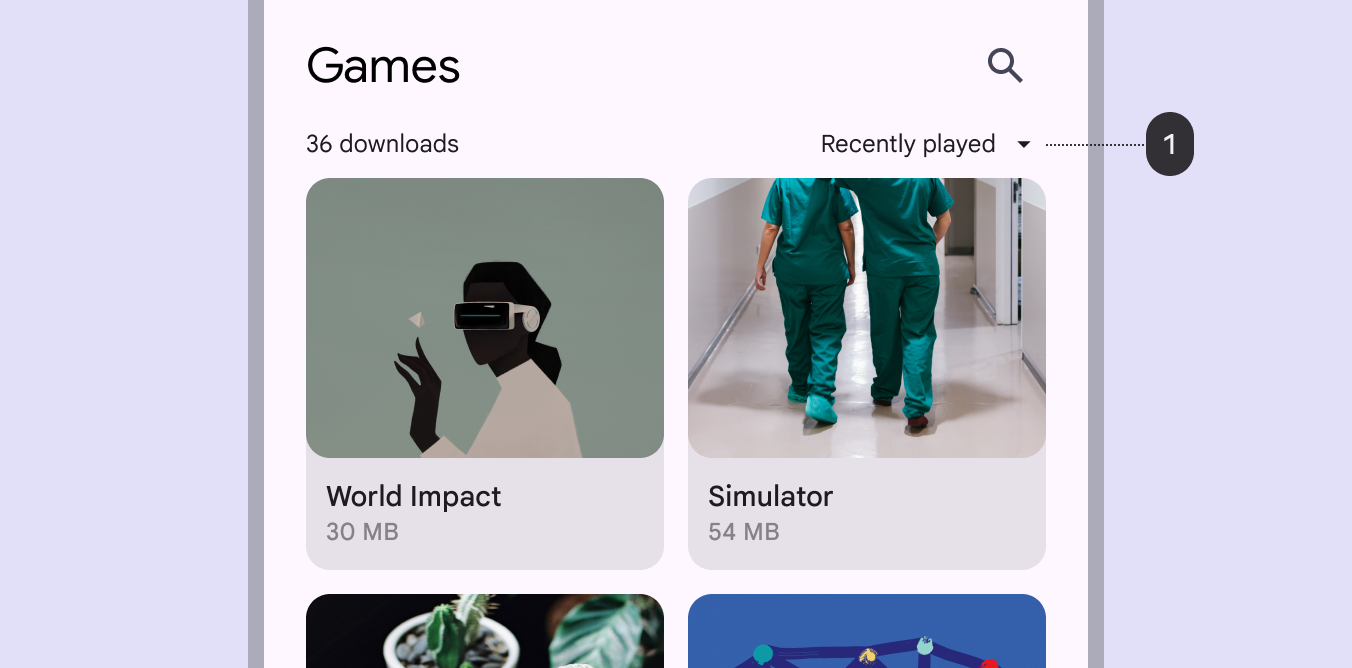
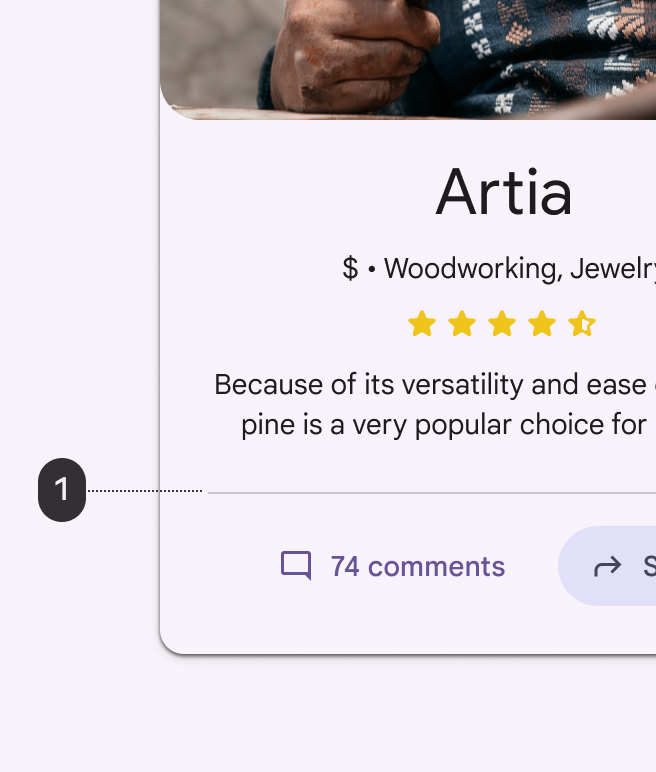
1. 按日期排序选项位于卡片集合之外
整理卡片集合,使其易于使用。其 布局会影响用户对集合的感知。
网格
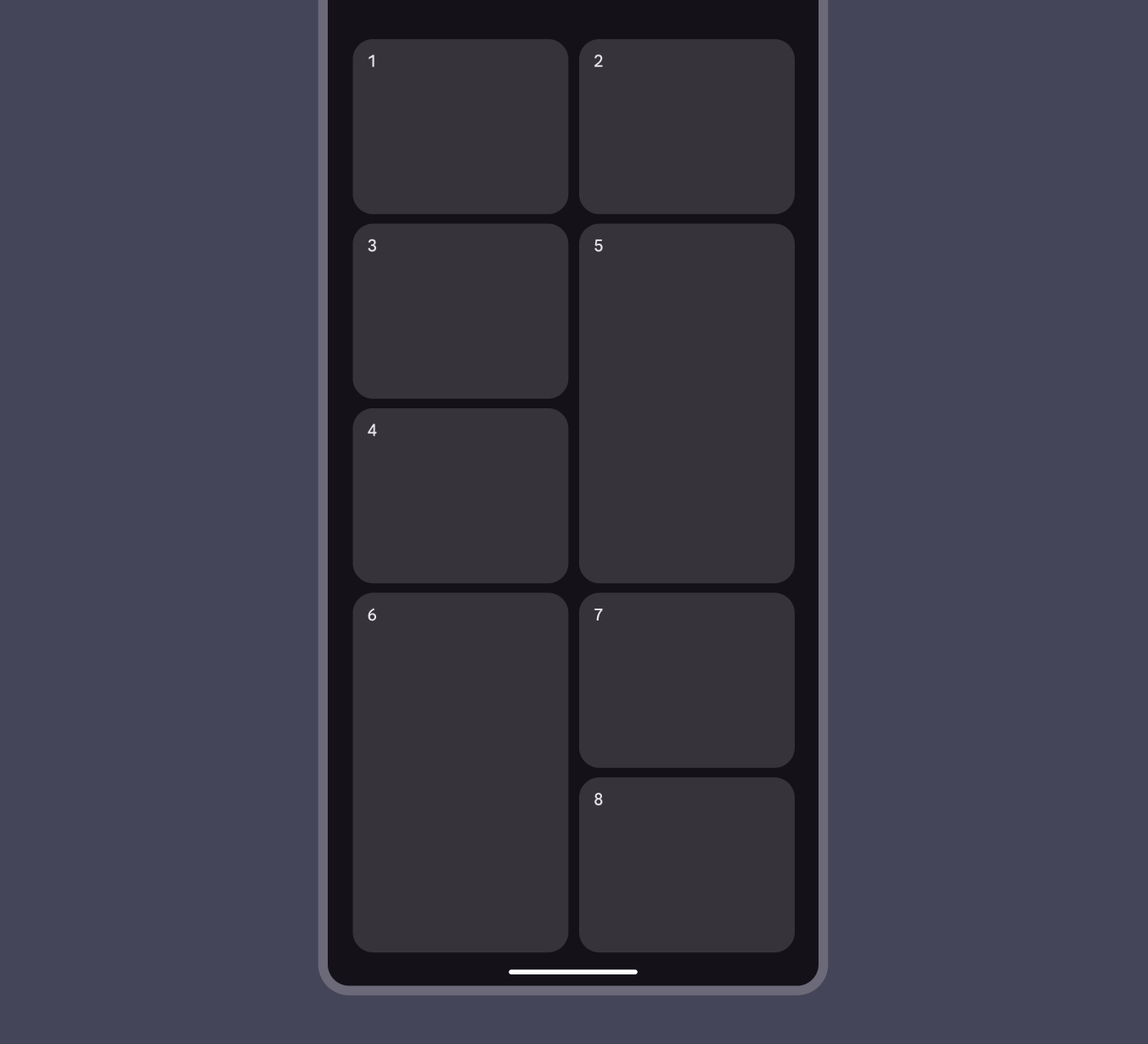
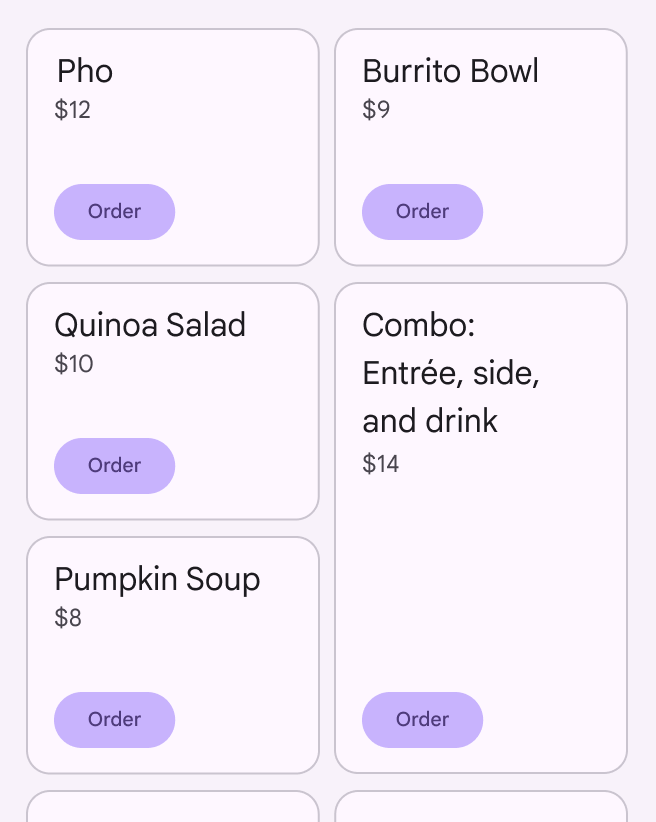
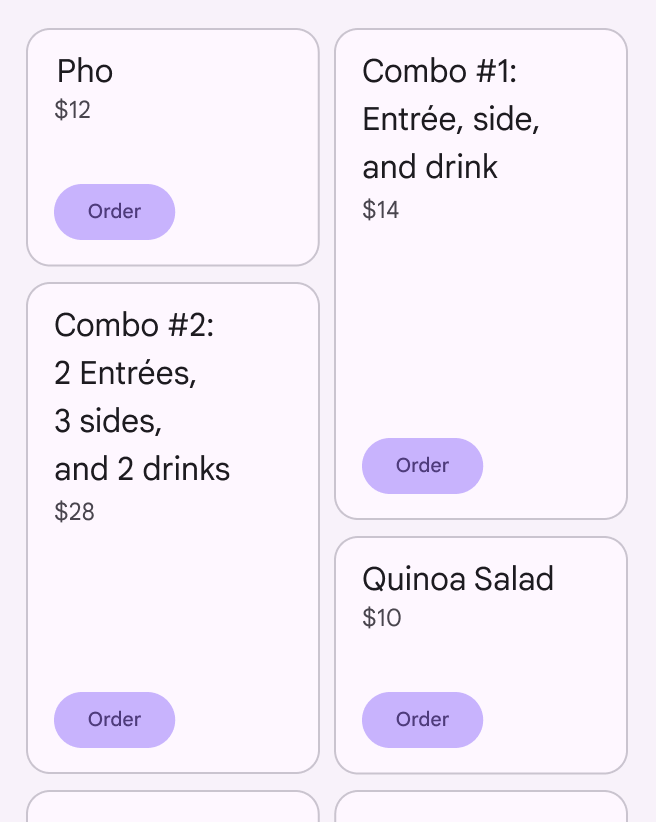
卡片可以一起显示在网格中。
默认网格可在代码中自定义,以马赛克或交错网格显示卡片。
垂直列表
卡片可以一起显示在垂直列表中。
轮播
卡片可以一起显示在水平行或 轮播中。
自适应设计
当卡片缩放以适应不同 断点时,其位置和对齐方式也可能发生变化。
卡片及其元素可随布局缩放而左对齐、右对齐或居中对齐。
人体工程学
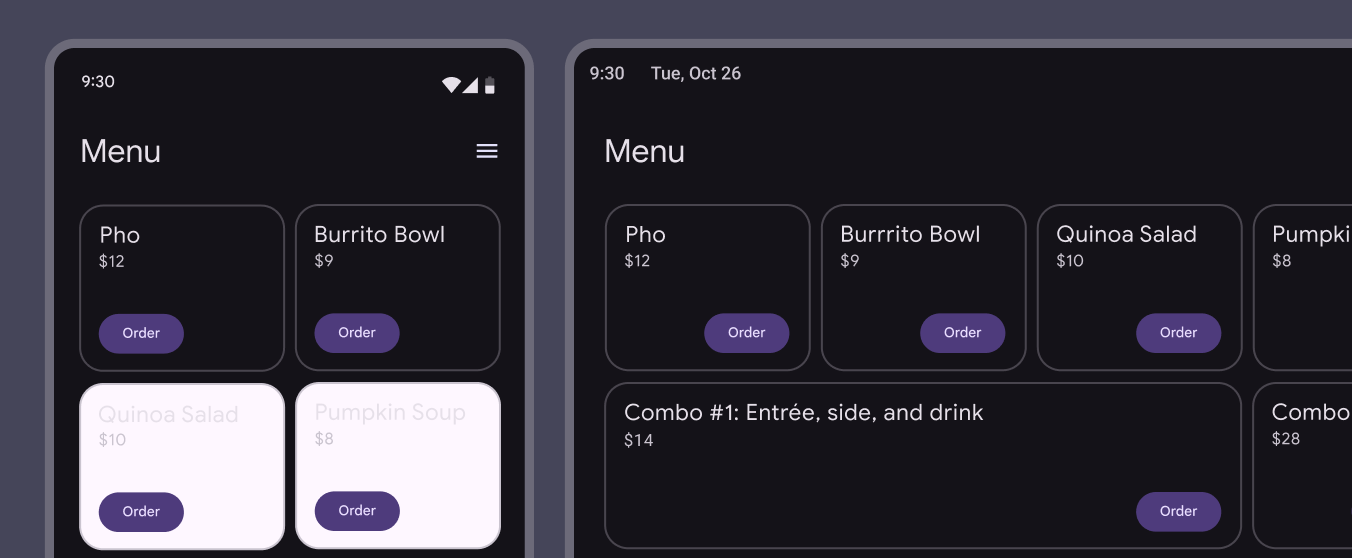
调整卡片布局,以满足大屏幕的人体工程学需求。
例如,紧凑断点中的横向卡片在 扩展断点中可能变为更大的纵向卡片,从而在更大屏幕上为图片和文本提供更多空间。
视觉呈现
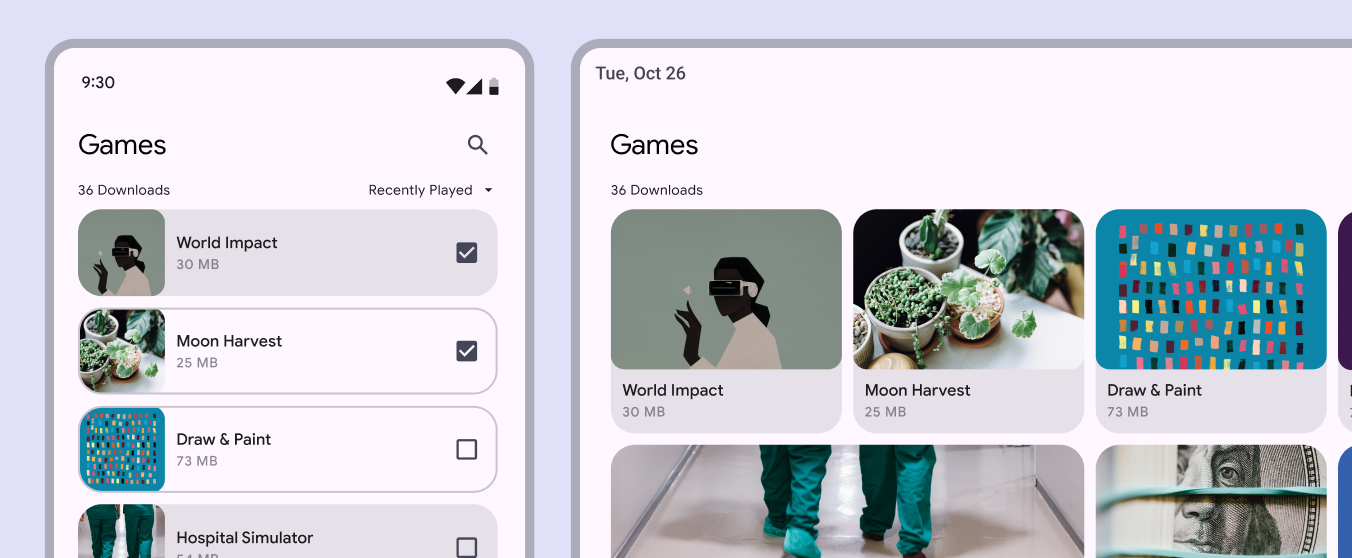
要调整以内容为主的组件的呈现效果,请先从间距入手。
让 列表、卡片和图片等组件充分利用空间,同时覆盖符合设备断点人体工程学要求的屏幕区域。

基于列的布局
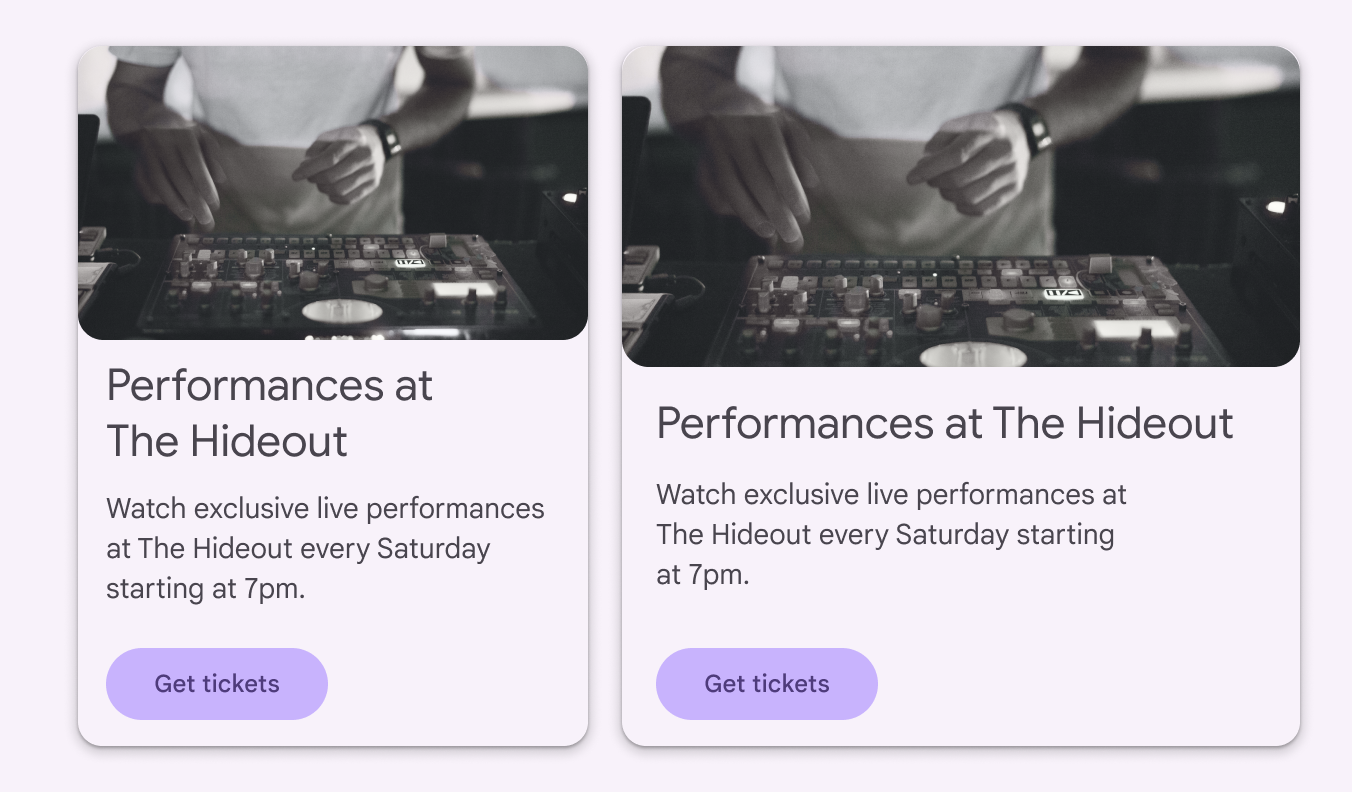
在移动布局中,列表或卡片等组件会拉伸至屏幕全宽,而不会影响视觉质量或用户体验。为具有 扩展断点的大屏幕设计时,应使用多列显示内容。
尽量避免让 UI 元素横跨整个屏幕宽度。在较大屏幕上,将相关卡片组重新排列为水平行或 轮播,以更好地组织内容。
小屏幕
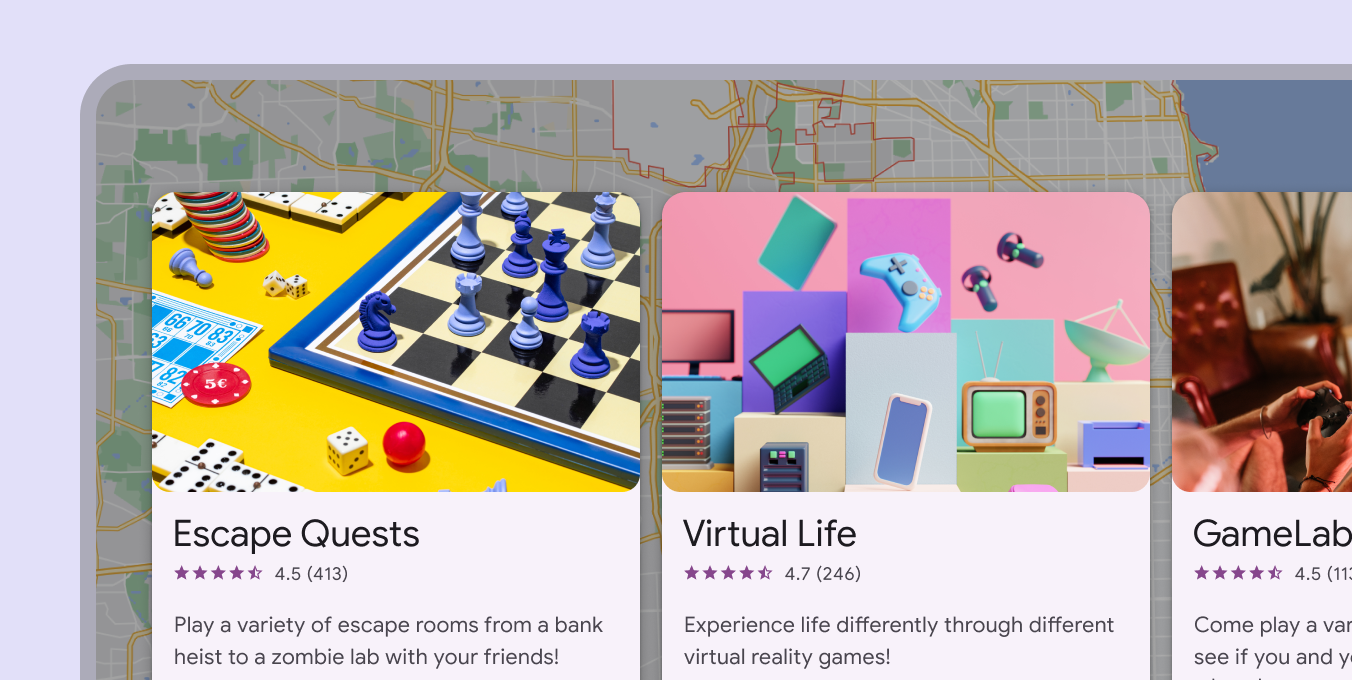
在采用 紧凑断点的较小屏幕上,考虑将卡片替换为 列表,因为列表能以更紧凑的形式显示图片和文本。
确保控件、操作和其他组件特定元素得到保留。
行为
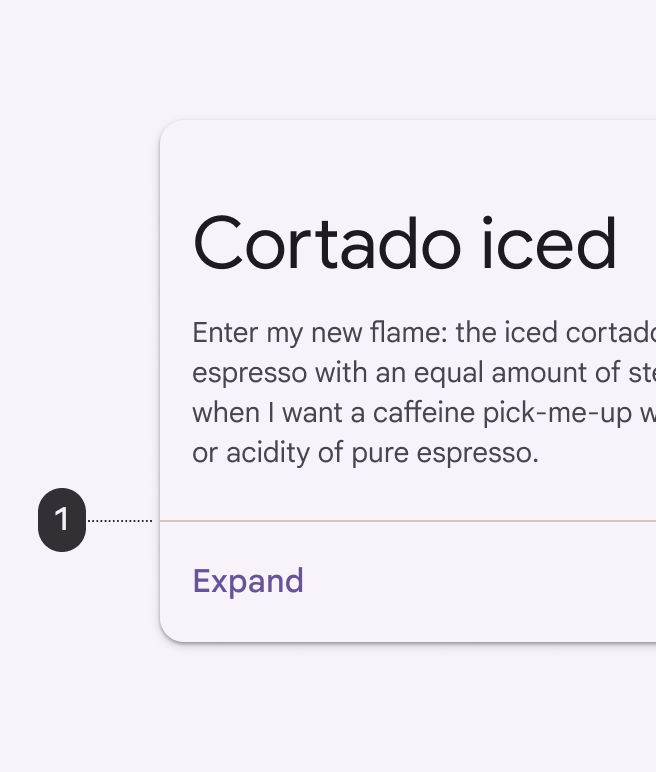
展开
卡片可使用 容器变换过渡模式显示额外内容。此模式应仅用于需要突出表现力的关键场景。
导航
卡片可使用 前进和后退过渡模式在具有连续层级关系的屏幕之间导航。与容器变换相比,此模式的动效风格更简单,因此适用于常见的导航过渡。
手势
滑动
滑动 手势一次只能作用于一张卡片,但可在该卡片任意位置触发。
可用于:
- 关闭卡片
- 更改卡片 状态,例如标记或归档
拿起并移动
拿起并移动 手势允许用户移动和重新排序集合中的卡片。
滚动
高度超过卡片最大高度的内容会被截断且不滚动,但可通过增大卡片高度来显示。
卡片高度可超过屏幕高度,此时卡片在屏幕内滚动。
桌面端滚动
在桌面设备上,卡片内容可展开并在卡片内滚动。