

导航抽屉:无障碍
导航抽屉让用户在大屏幕设备上切换不同的 UI 视图。
TIP
在 Material 3 Expressive 更新中,导航抽屉已不再推荐使用。如果你已更新到该版本,请改用展开式导航轨道;它具备导航抽屉的大部分功能,并能更好地适配各种窗口尺寸类别。
用例
用户应能够:
- 使用辅助技术在各个导航目标之间移动
- 从一组导航目标中选择特定目标
- 根据输入类型获得相应的反馈
交互与样式
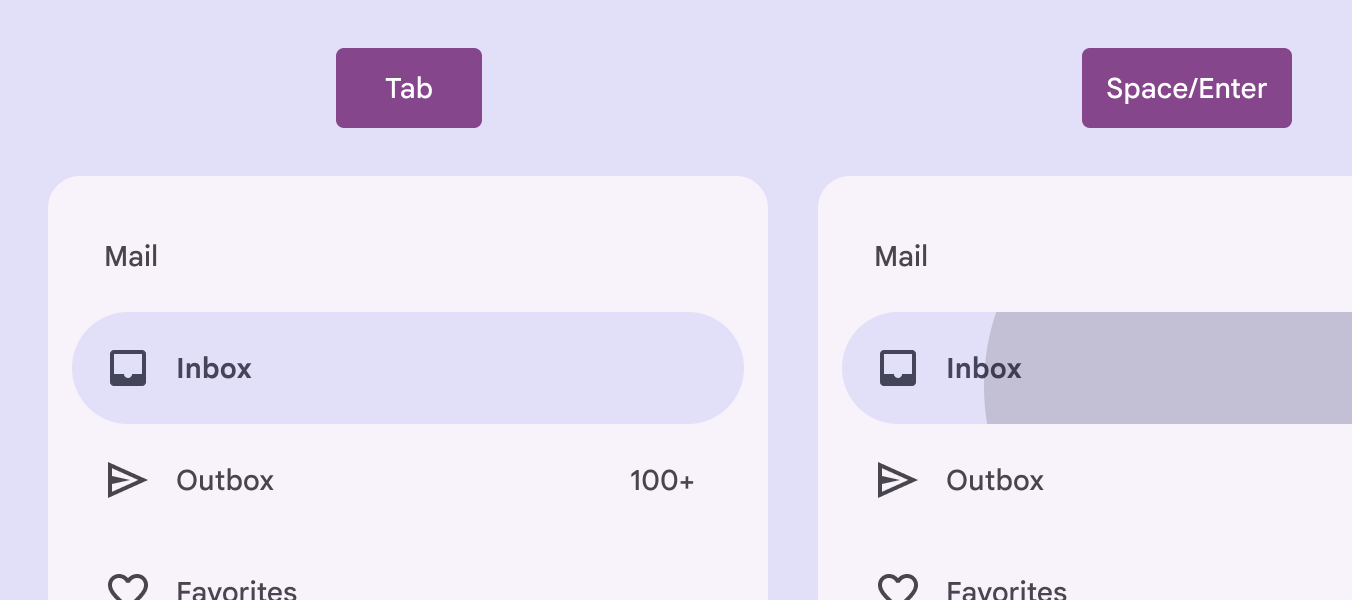
触摸
- 点按导航项时,活动指示器会在原位出现,提示该项已被选中
- 触摸水波纹会穿过指示器
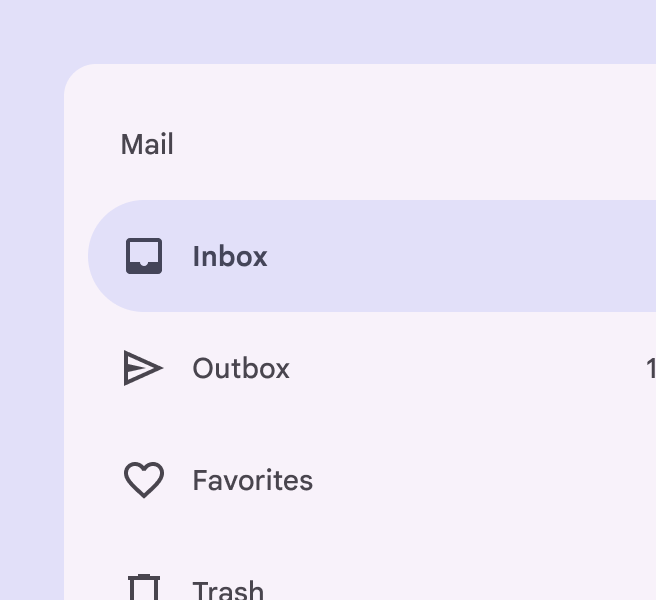
- 图标由描边样式切换为填充样式
- 图标颜色加深
光标
- 悬停时,会显示悬停指示器,从视觉上提示该目标可交互
- 点击时,水波纹会穿过指示器
- 图标由描边样式切换为填充样式
- 图标颜色会变化:在浅色主题中加深,在深色主题中变浅,以提高对比度
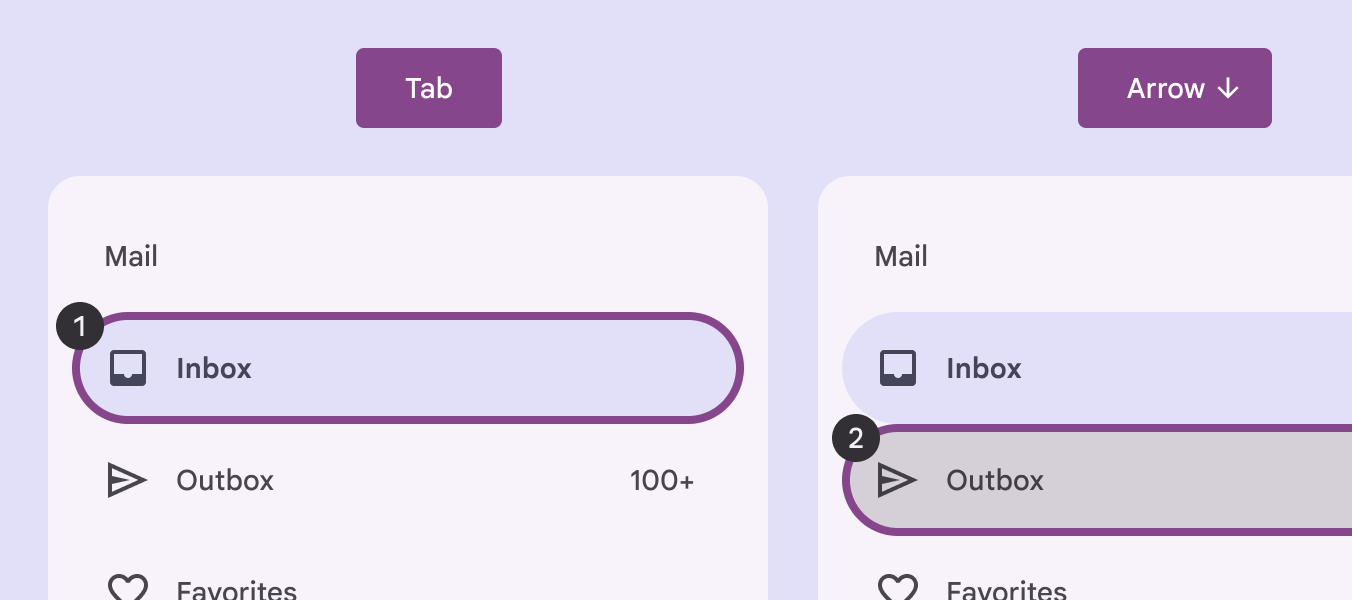
初始焦点
初始焦点会直接落在第一个导航项上,因为它是该组件的第一个可交互元素。
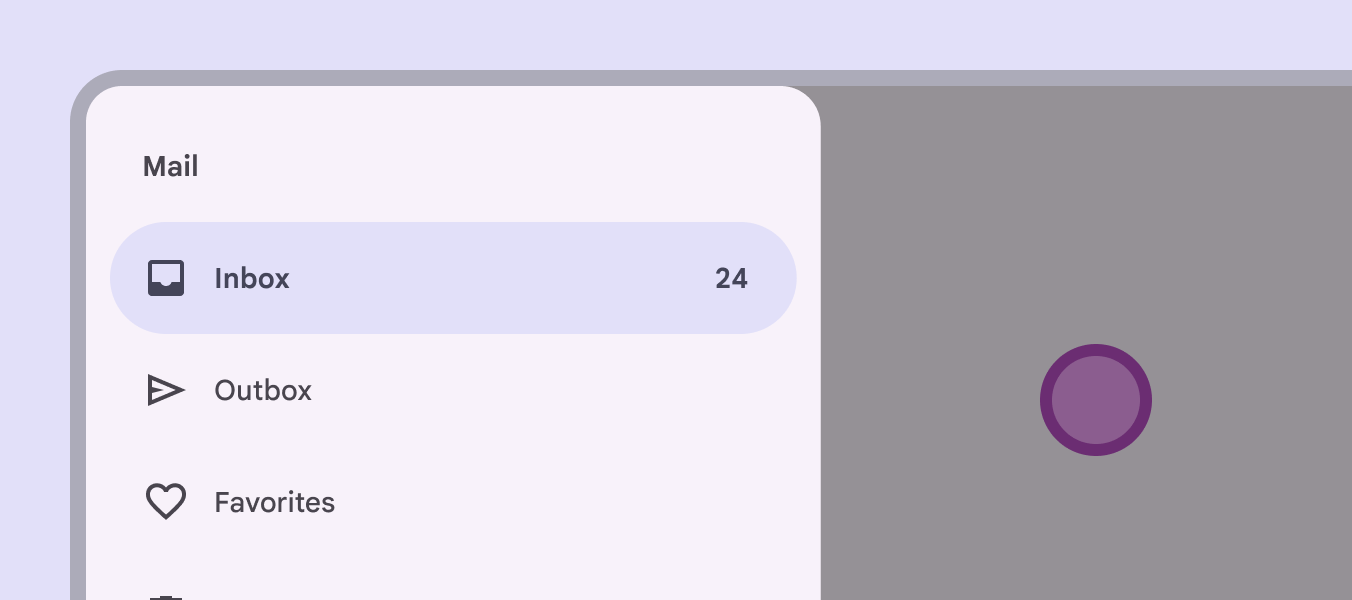
关闭
点按覆盖屏幕其余区域的遮罩层,即可关闭模态导航抽屉。
视觉指示器
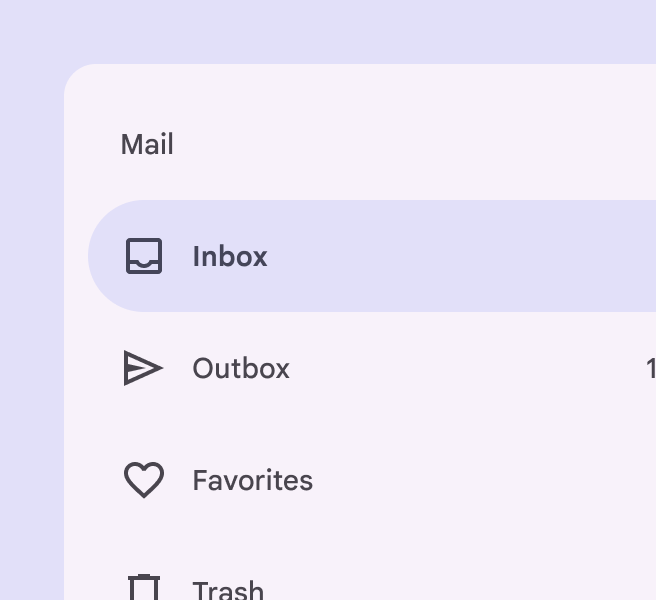
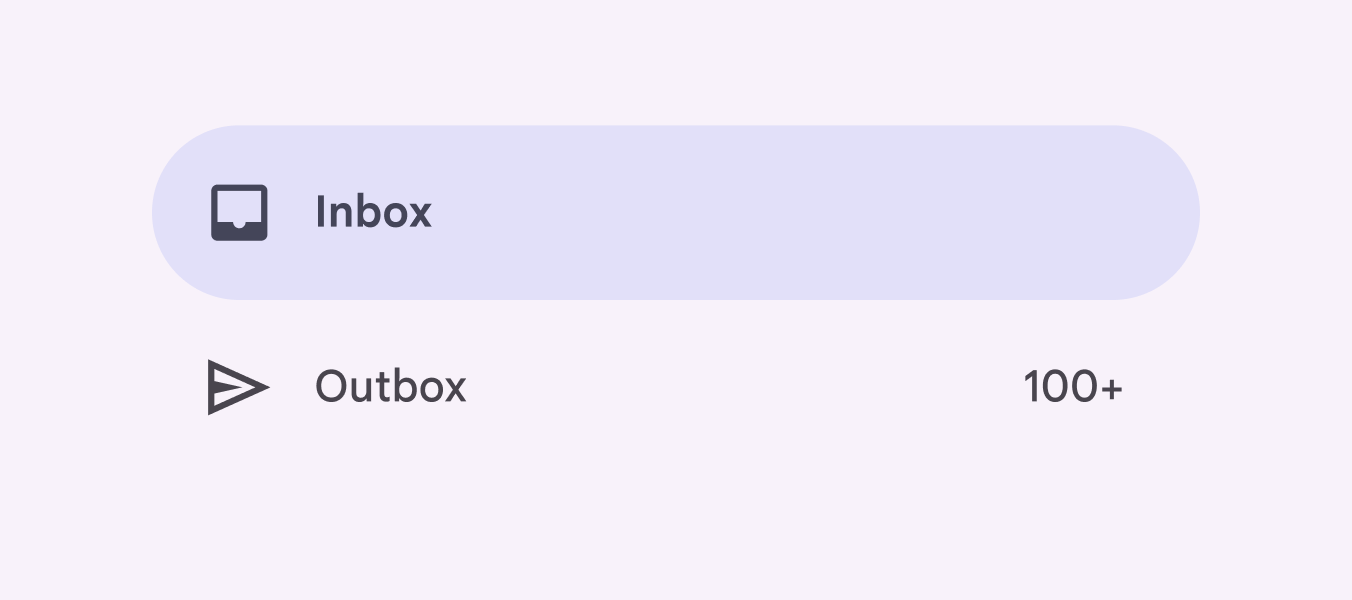
图标是导航的核心元素,因此也是指示导航状态的主要视觉线索。选中的目标应使用填充图标,以便与未选中目标的描边图标区分开。
键盘导航
| 按键 | 操作 |
|---|---|
| Tab 键 | 焦点落在第一个导航目标上 |
| 空格键或回车键 | 选中当前聚焦的导航目标,焦点将移至新打开的区域(如适用) |
| 方向键 | 在导航抽屉内的各个导航目标之间导航 |
元素标签
导航项的无障碍标签通常与目标名称相同。
如果 UI 文本已正确关联到无障碍标签,辅助技术(如屏幕阅读器)会先朗读 UI 文本,再播报组件角色。
对于 Android Views (MDC-Android),开发者无法设置更具描述性的无障碍标签,且系统不会播报组件角色。
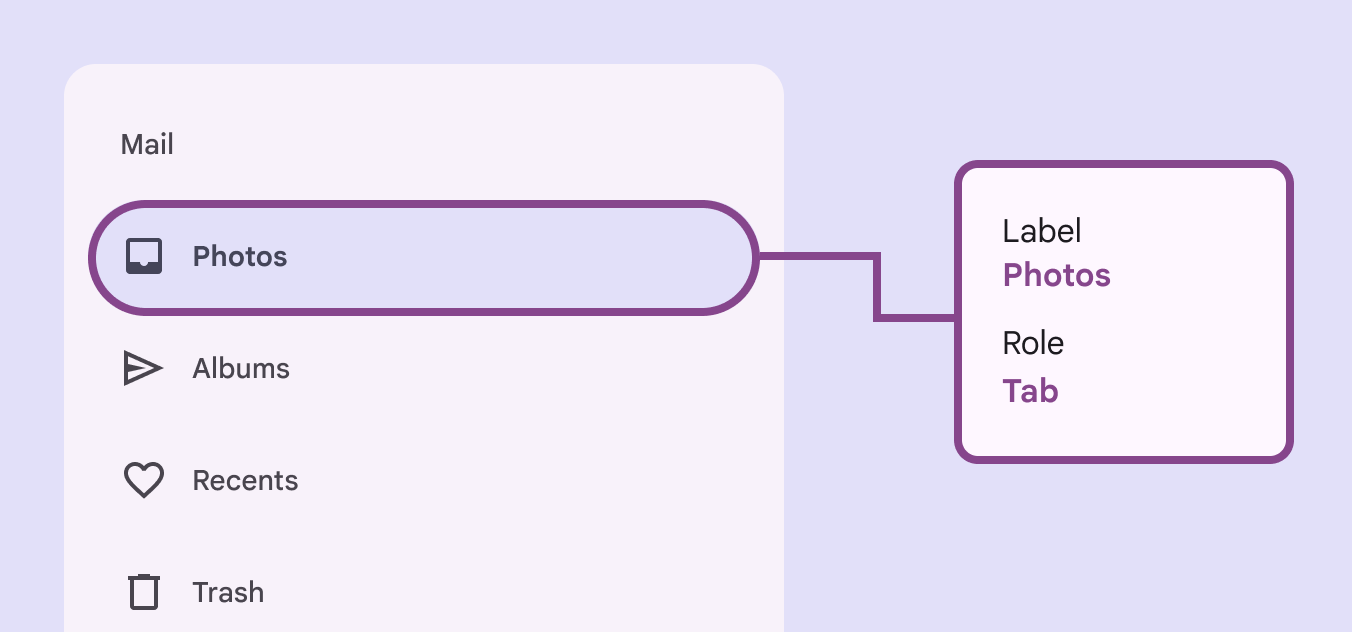
当可见的 UI 文本含义不明确时,无障碍标签需要更具描述性。例如,对于可见标签为最近的导航目标,可以在其无障碍标签中添加额外信息,以明确该目标的用途。
