

导航栏:指南
导航栏可用于访问三到五个目的地
用法
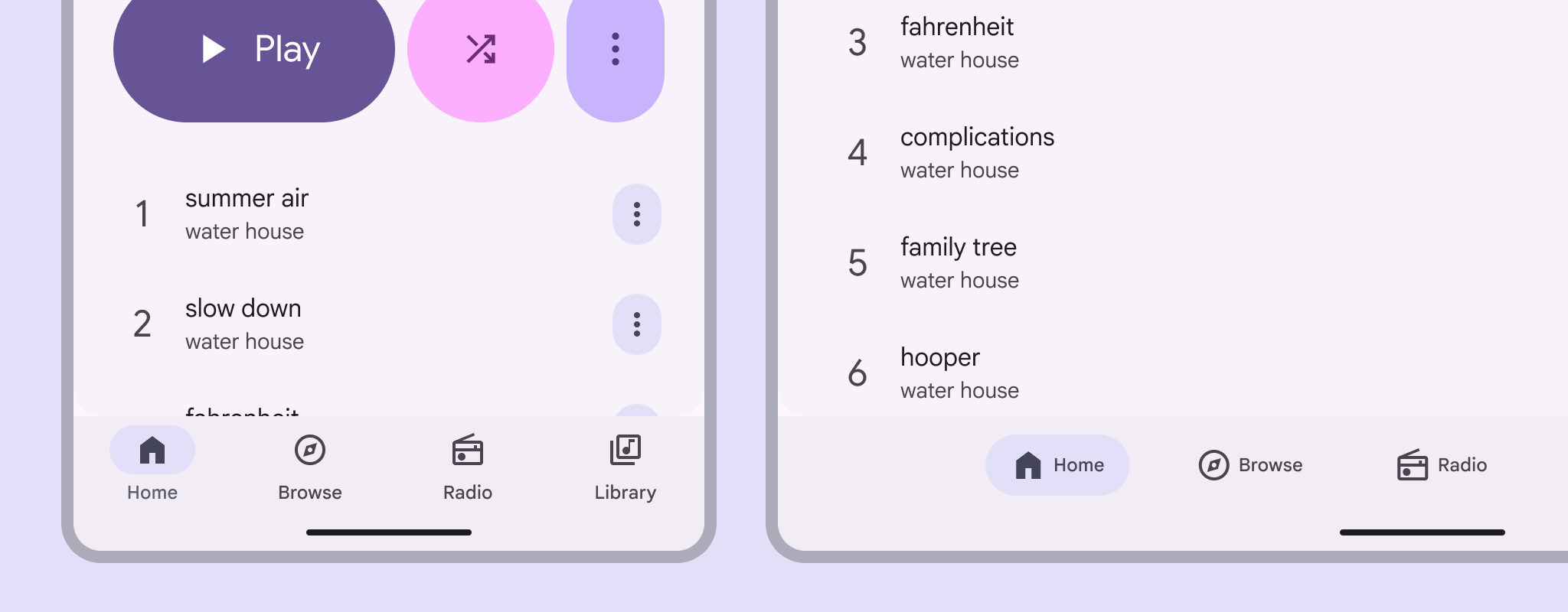
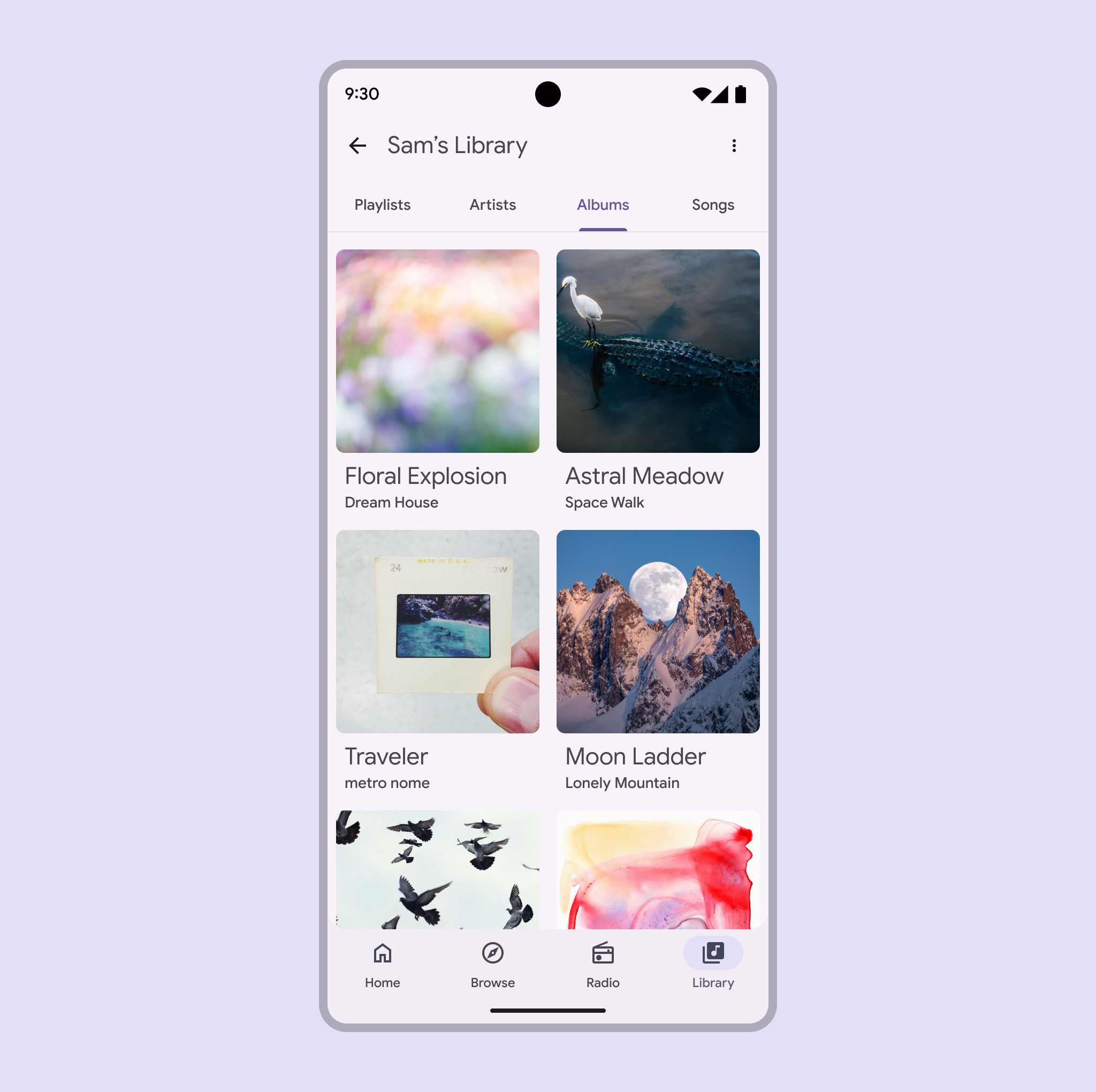
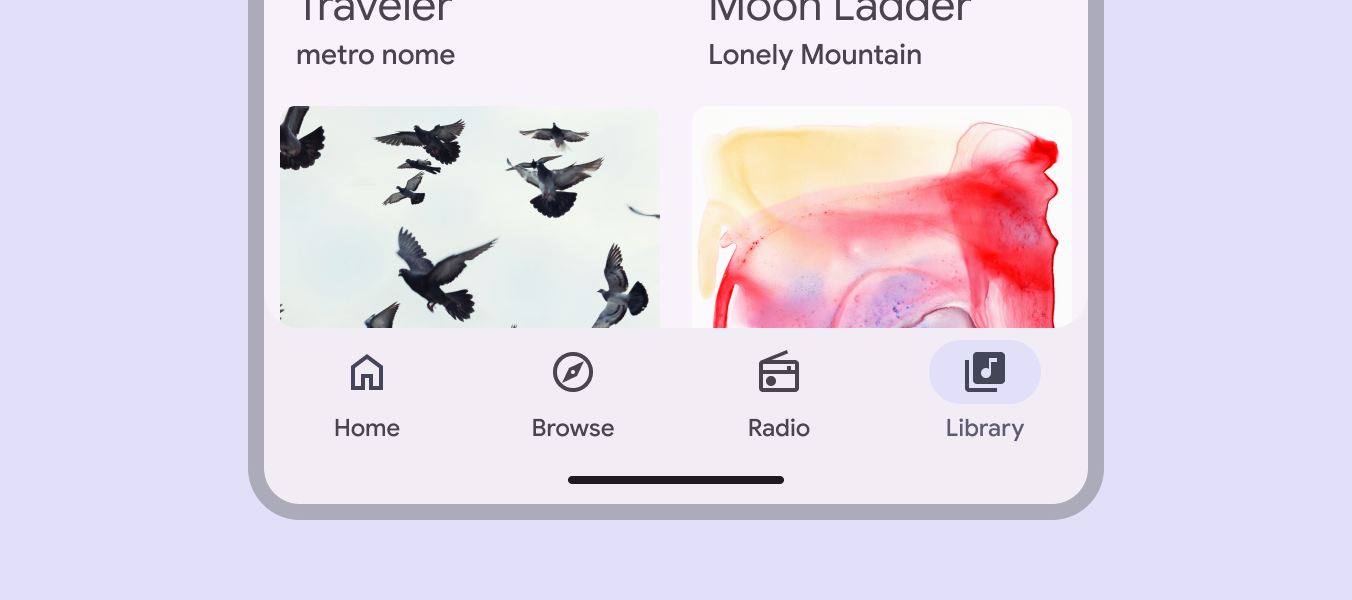
导航栏用于访问三到五个目的地,位于窗口底部,便于操作。
每个目的地由图标和标签文本表示。始终有一个导航目的地处于选中状态。
点按或聚焦导航栏项时,将跳转到对应目的地。
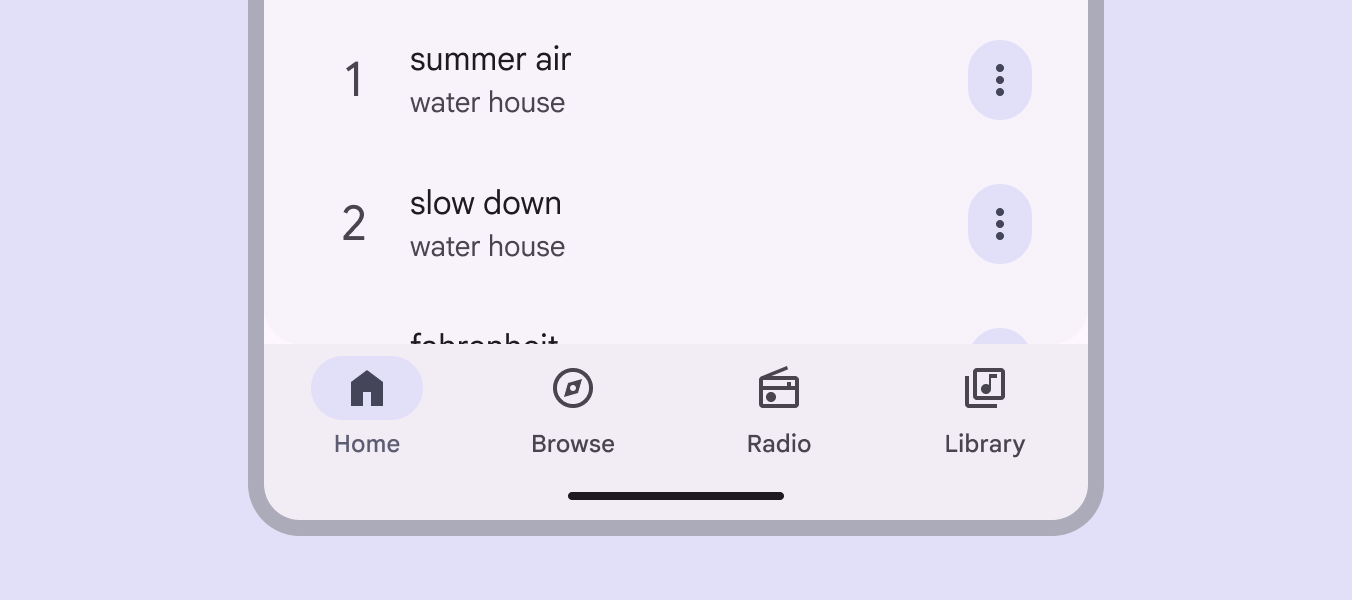
导航栏适用于:
- 产品中的三到五个主要页面
- 仅限手机或平板电脑
导航栏不应用于访问单个任务,例如查看一封电子邮件。
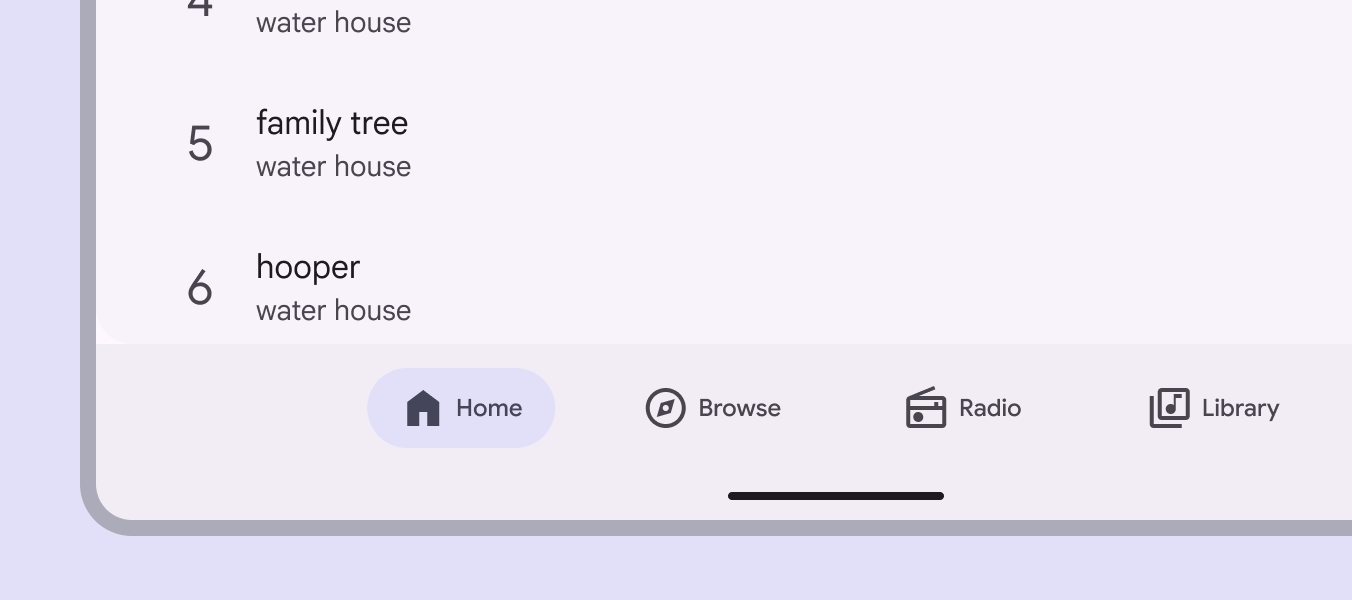
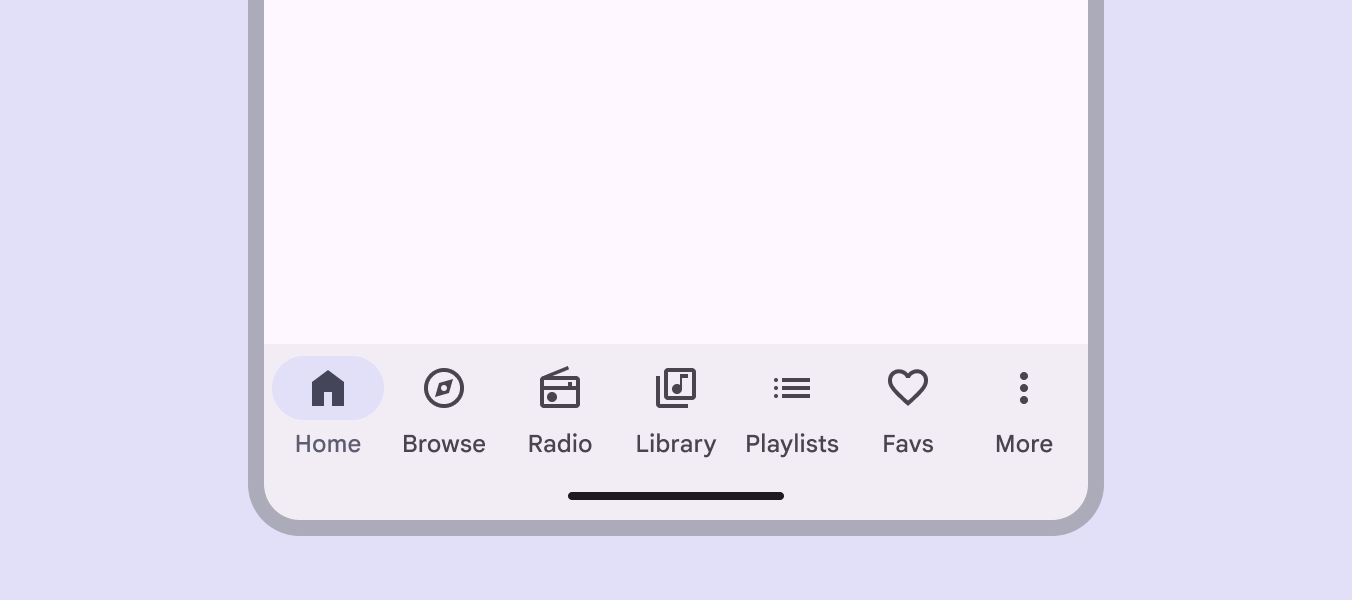
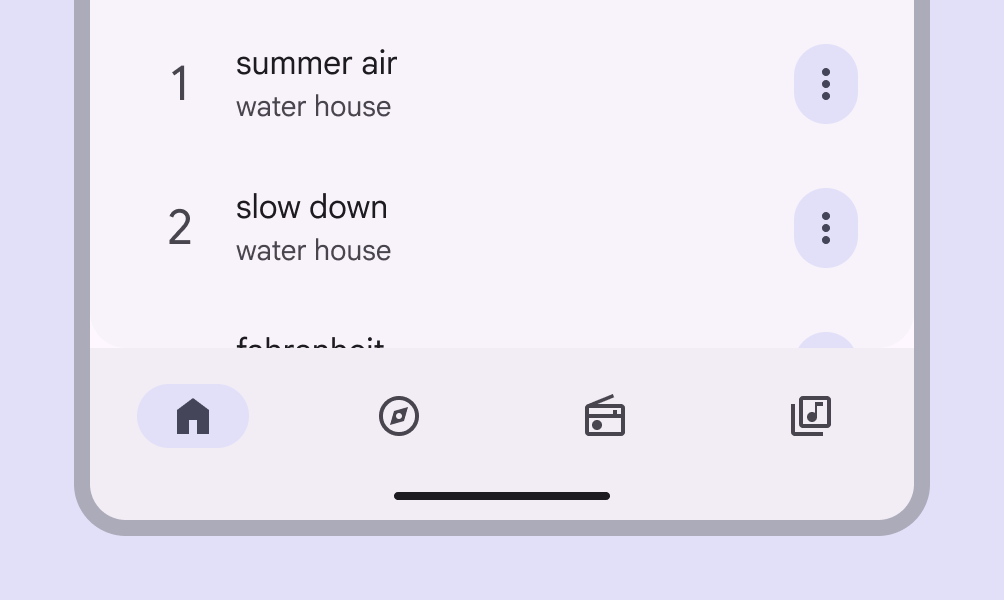
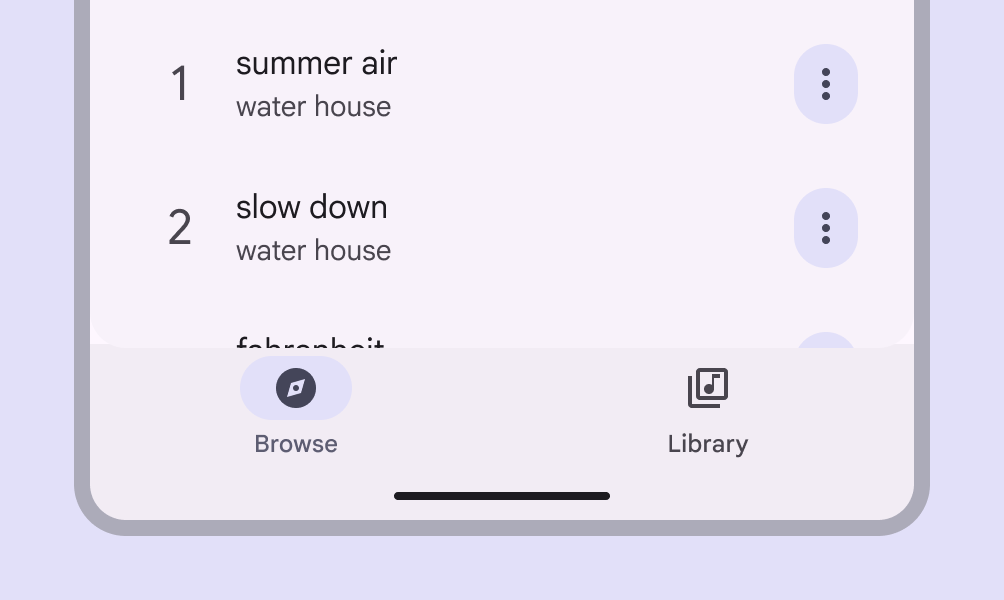
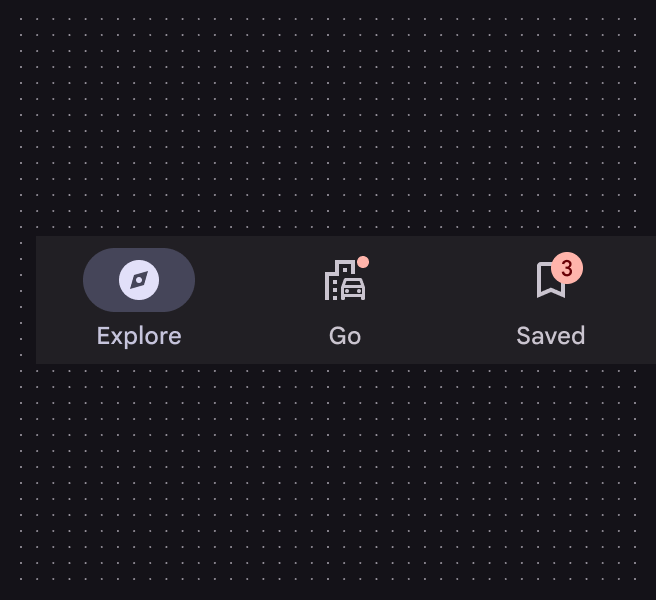
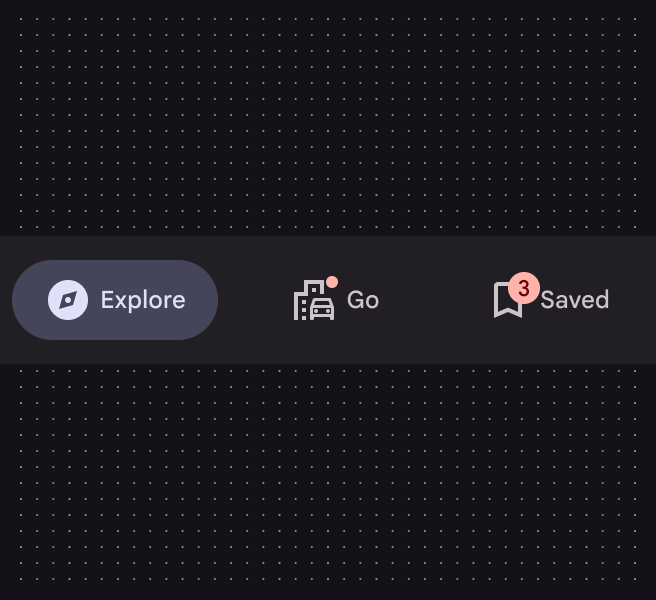
导航项可以是垂直或水平的。
- 在紧凑窗口中使用垂直项,例如手机
- 在中等窗口中使用水平项,例如平板电脑
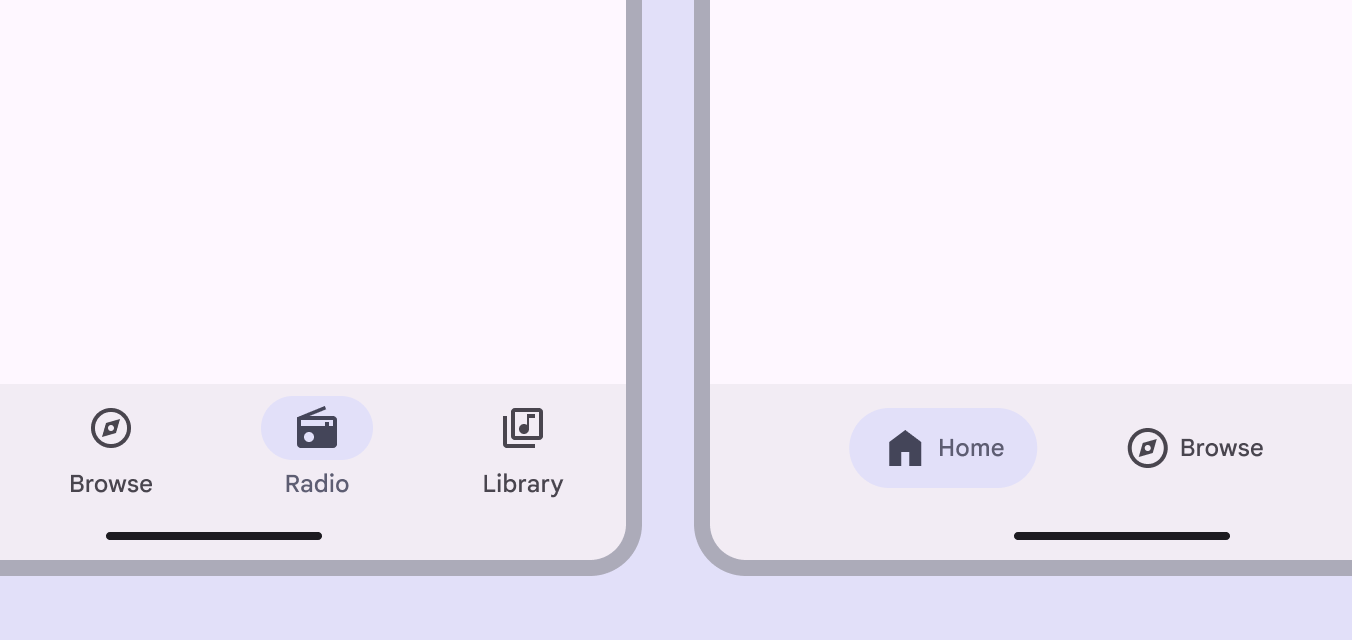
如果产品有超过五个导航项,请勿使用导航栏;这些项可能会相互重叠,而且很可能没有足够空间显示译文。
此时,可考虑使用标签页组织页面内的同类内容,或使用模态展开式导航轨道将导航隐藏在菜单图标后。

结构
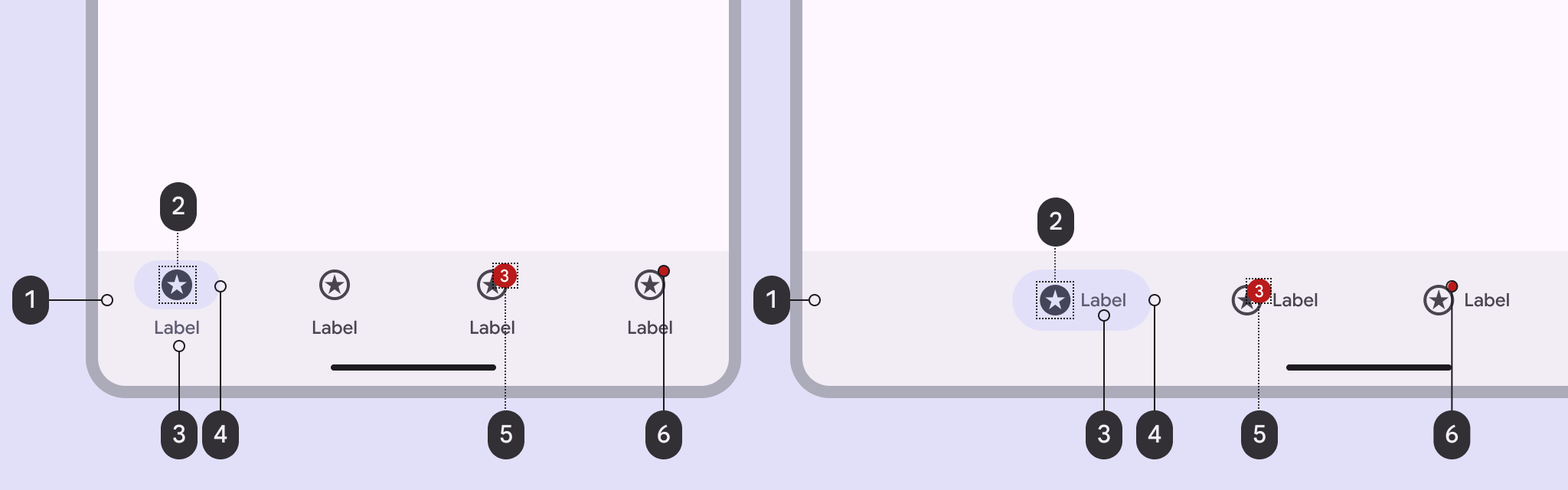
- 容器
- 图标
- 标签文本
- 活动指示器
- 大徽标(可选)
- 小徽标(可选)
容器
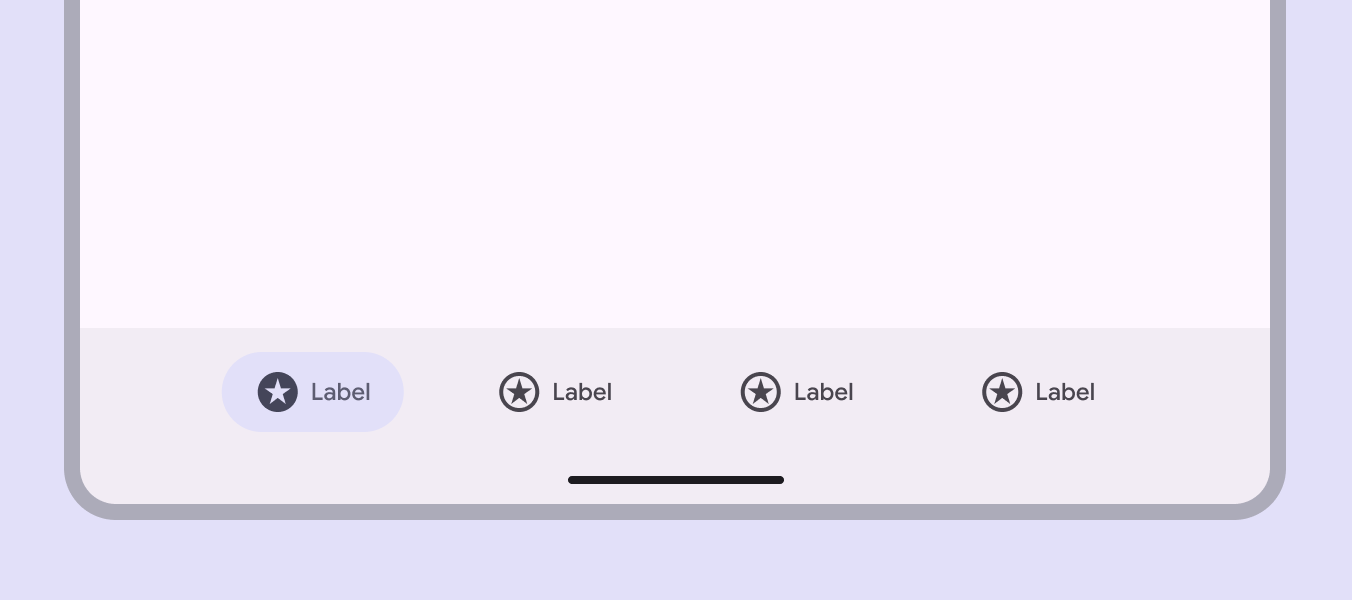
容器应始终位于产品底部,并占满窗口的整个宽度。导航项在容器内居中。
容器带有颜色填充,以便与其他内容区分。
导航项
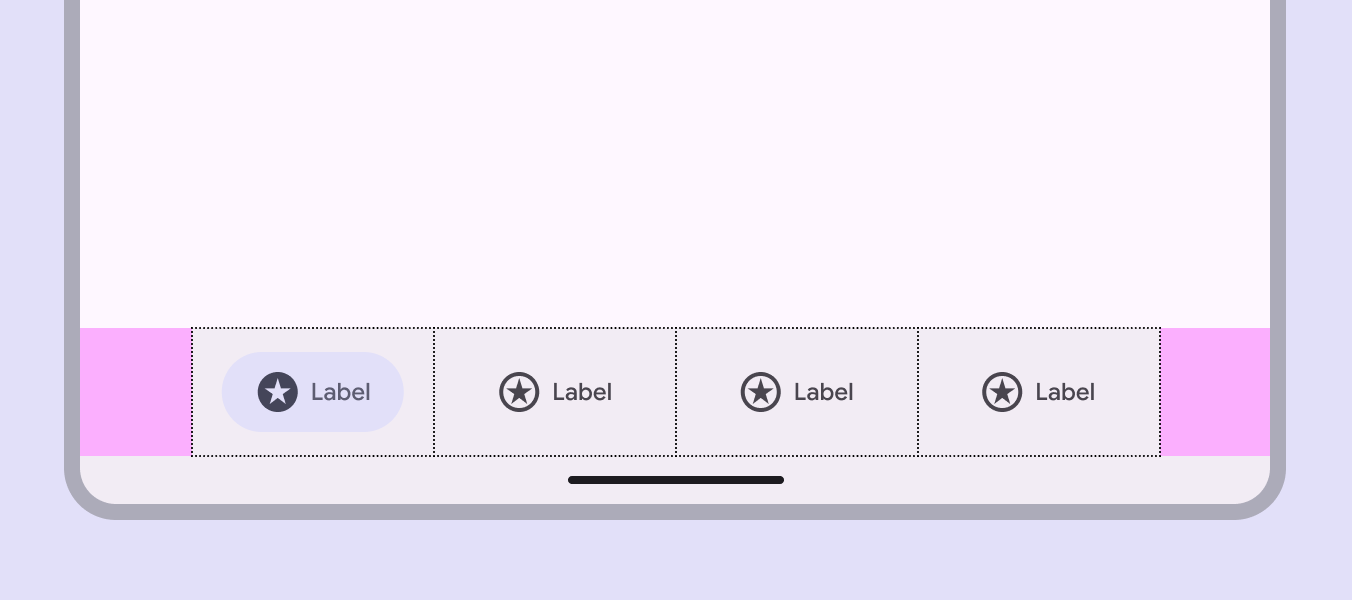
导航项包含每个目的地的所有元素:图标、标签文本和活动指示器。它们可以是垂直的,文本位于图标和指示器下方;也可以是水平的,图标和文本在活动指示器内并排。
垂直项最适合用于紧凑窗口,水平项最适合用于中等窗口。
水平项在导航栏中居中,两侧留有外边距。
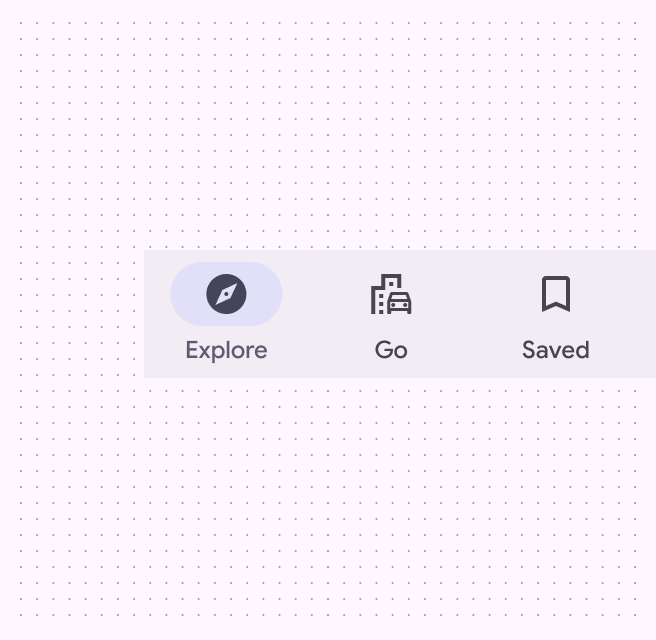
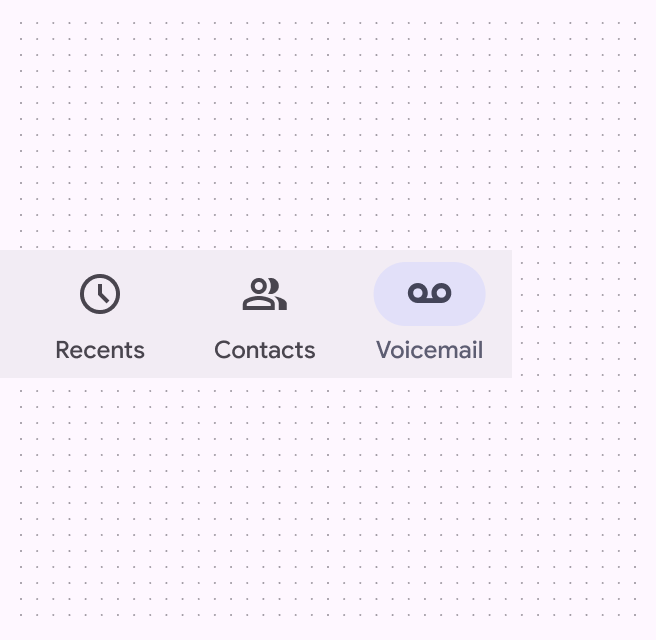
选中和未选中状态的图标与容器之间的对比度必须至少为 3:1。
活动指示器
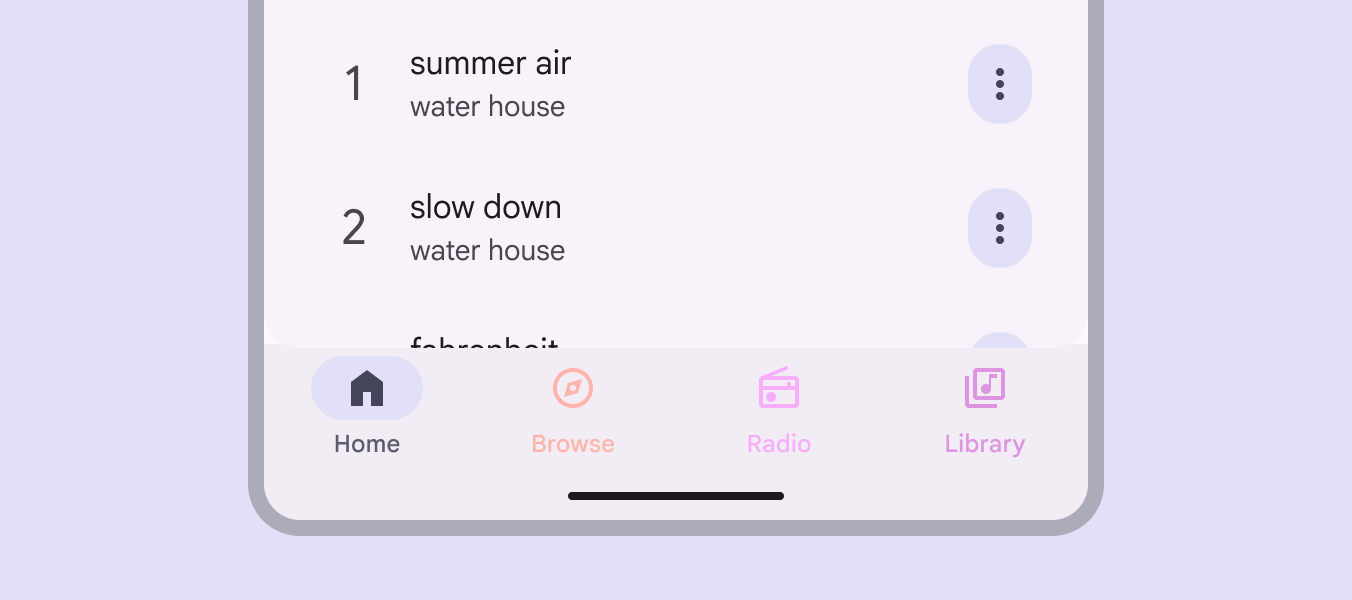
活动指示器用于指示导航栏中当前显示的页面。
标签文本
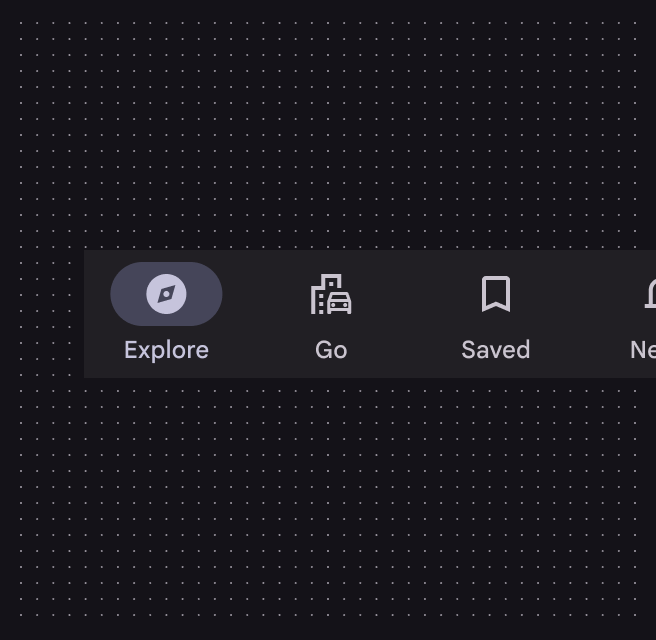
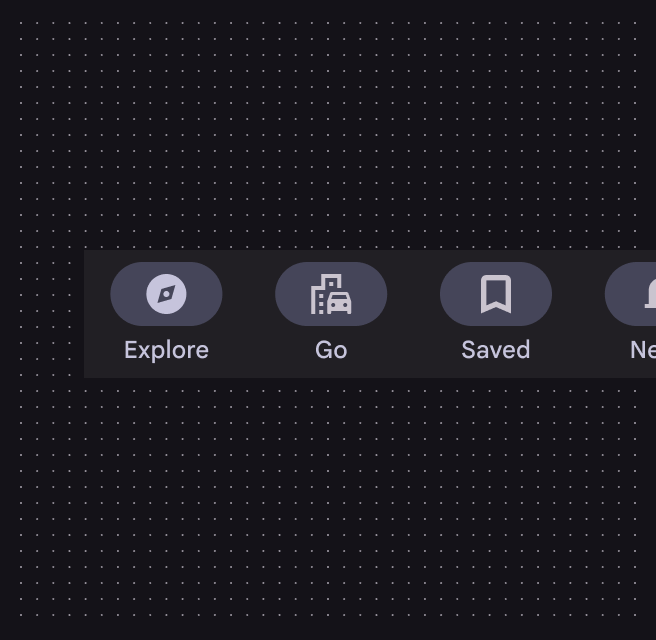
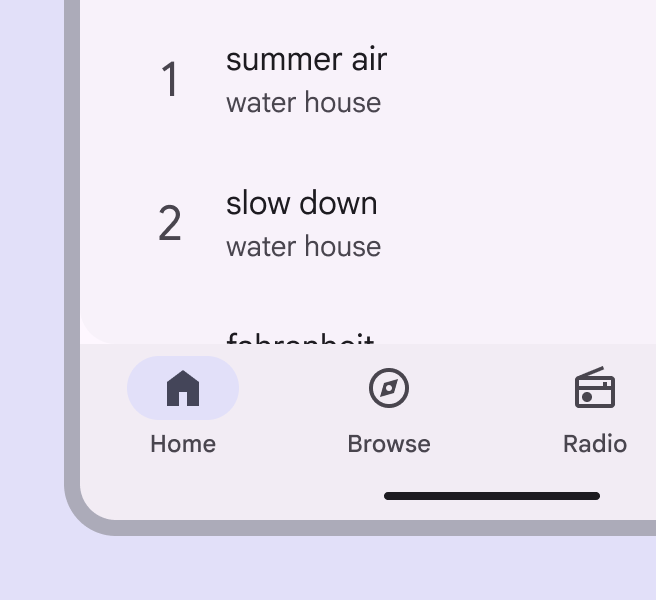
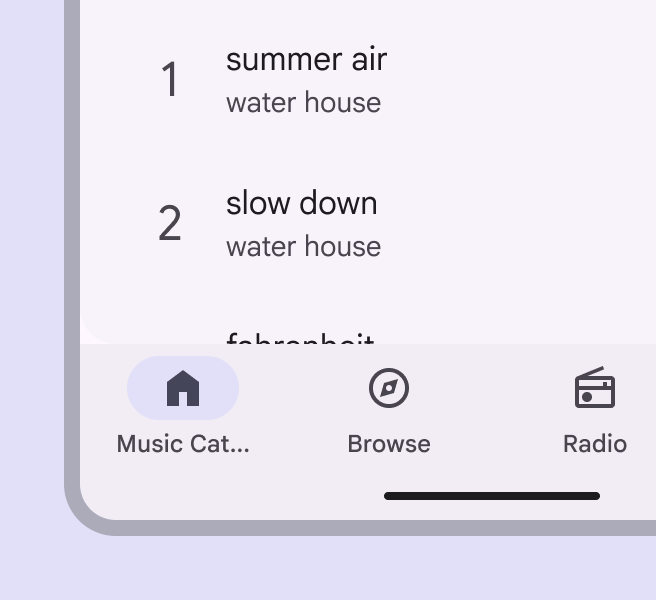
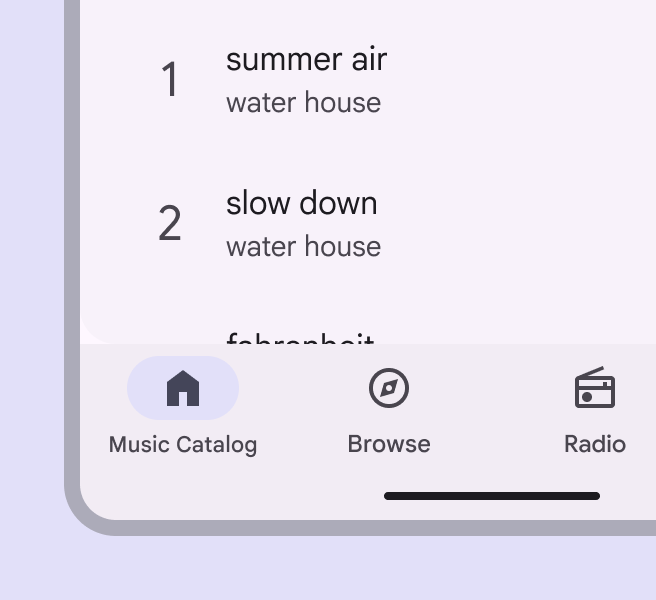
标签文本应简短且有意义,用于描述每个导航目的地,并帮助用户理解图标含义。
所有导航项都必须带有标签文本,长度为 1 到 2 个词。
徽标(可选)
导航栏可在目的地图标的右上角显示徽标。
徽标可包含动态信息,例如新消息数量。
位置
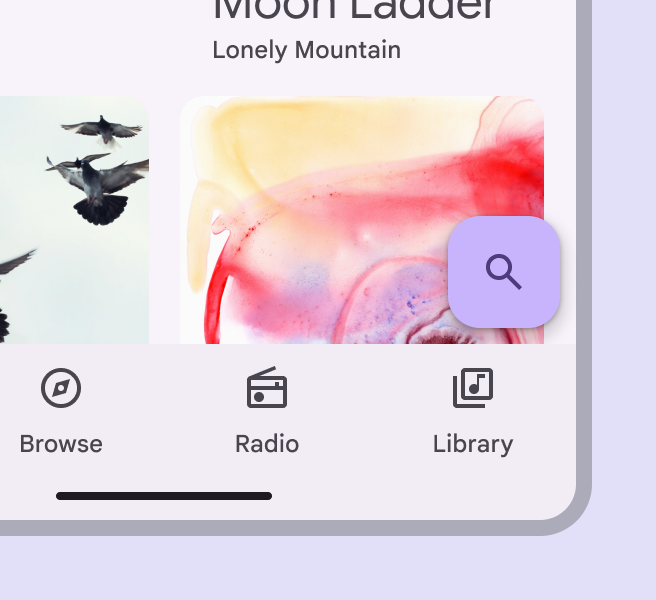
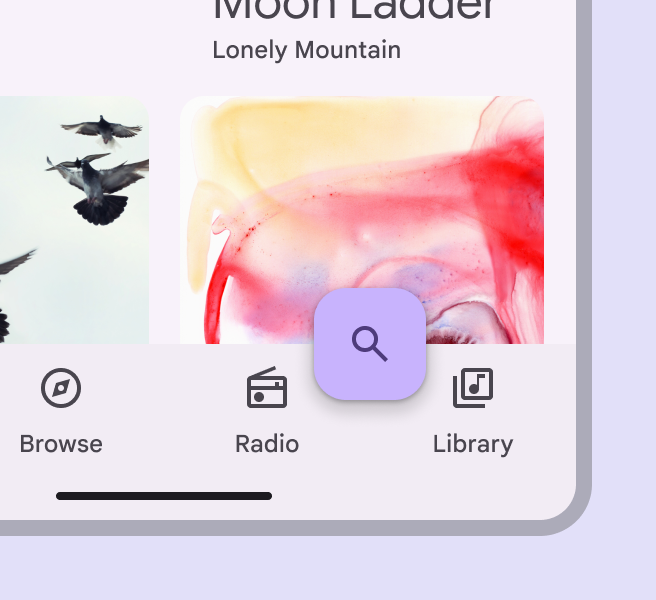
浮动操作按钮 (FAB) 放置在导航栏上方。导航栏始终位于窗口底部。
导航栏可被对话框、底部弹层、导航抽屉、屏幕键盘或完成流程所需的其他元素暂时遮挡,但在任何界面中都不应被永久遮挡。
自适应设计
自适应设计使界面能够根据上下文(如用户、设备和使用情况)进行响应和调整。更多内容请参阅自适应设计
调整大小
仅在紧凑和中等断点下使用导航栏。
紧凑:对于窄窗口,使用导航栏或模态导航轨道。
中等:使用导航栏或导航轨道。根据水平空间和垂直空间哪个更重要来选择。
扩展和超大:应改用导航轨道。根据可用窗口空间和导航目的地数量进行选择。
导航栏容器占满窗口宽度的 100%。
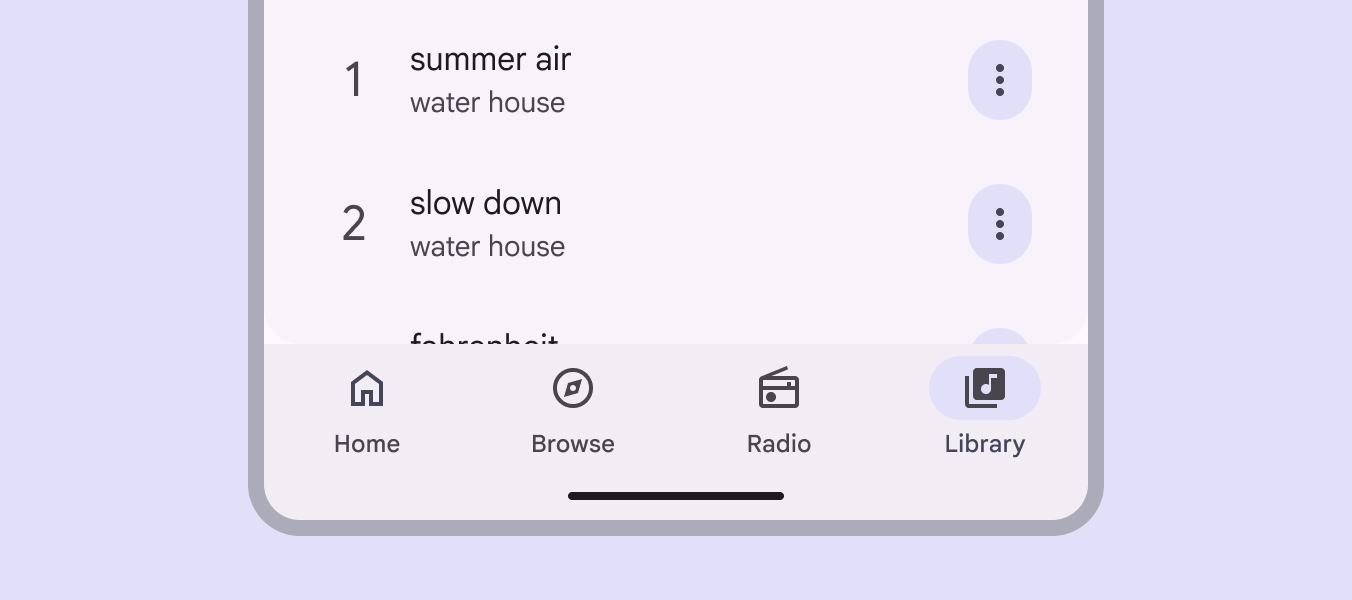
导航栏用于较小的设备,不适用于桌面端。
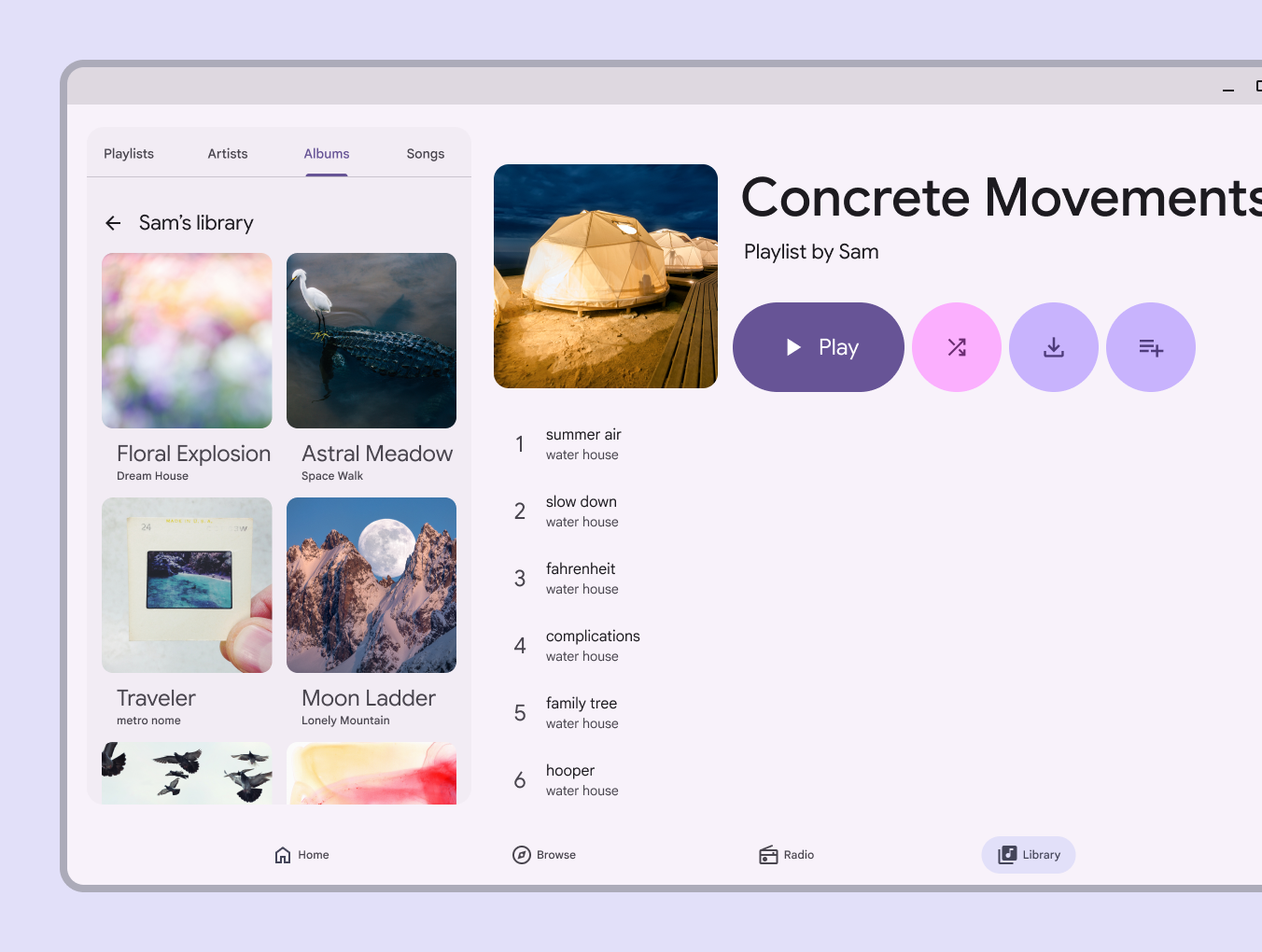
呈现方式
在中等断点下,使用水平导航项以更好地利用可用空间。
在每个断点下,水平导航项都应保持居中,且内边距保持一致。
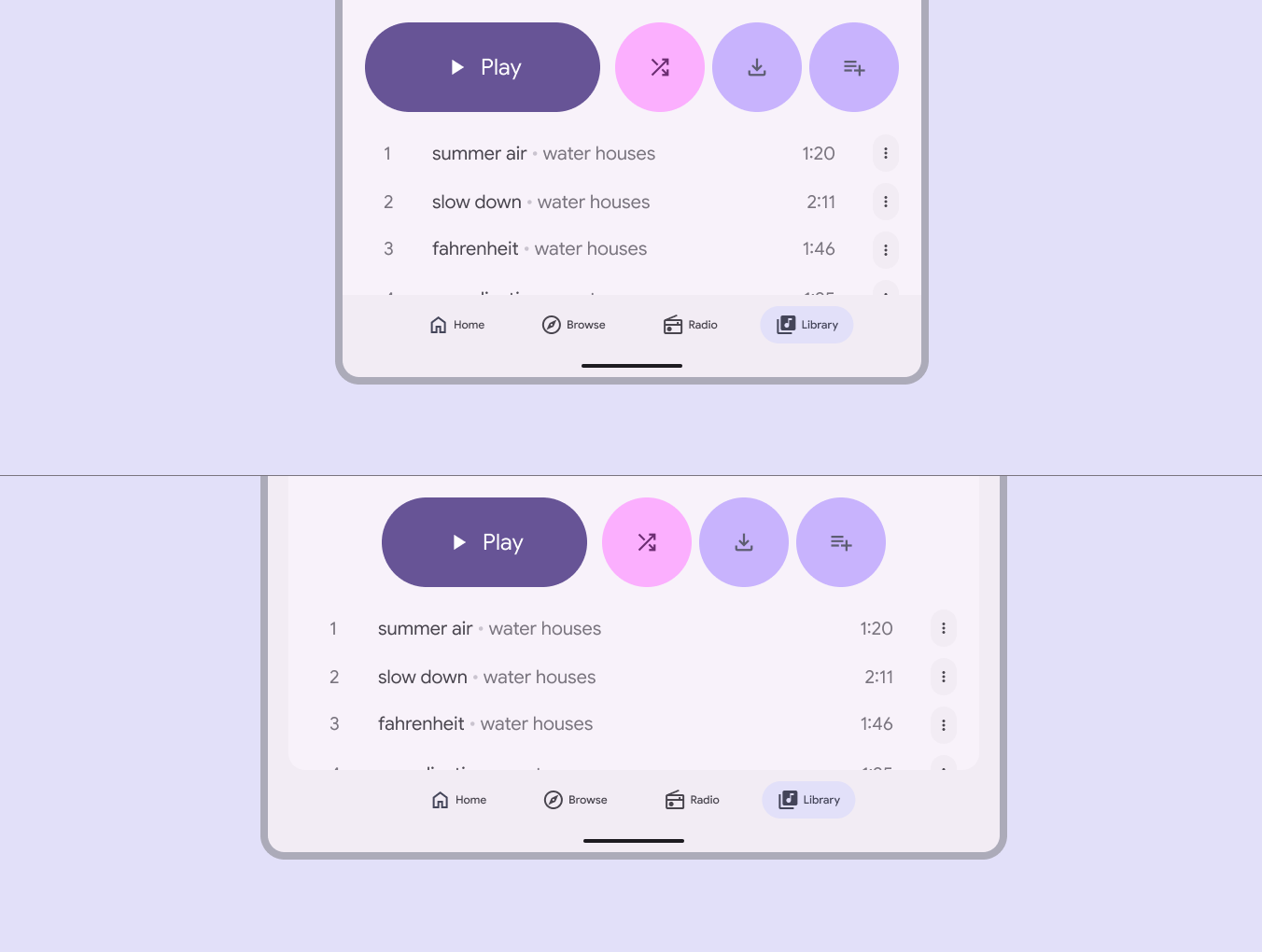
行为
导航
选择未选中的导航栏项时,界面会采用顶级过渡模式跳转到该目的地屏幕。它可以保留用户上次离开时的位置,或重置为默认视图。
- 保留状态:如果用户曾与该目的地交互过,则返回其滚动位置、当前标签页和行内搜索状态。
- 重置状态:重置所有之前的用户交互,包括滚动位置、标签页选择和行内搜索。
选择最适合产品和用户需求的行为。例如,需要在各版块间频繁切换的应用,应保留每个版块的状态。
再次点选当前选中的目的地时,页面应滚动回顶部。
不要在目的地之间滑动
在屏幕上滑动不会切换目的地,导航栏不支持此操作。滑动手势应保留给关联内容(例如轮播中的卡片),或用于归档列表项等操作。
选择
在目的地之间切换时,图标会变为填充状态,活动指示器从图标中心展开。
活动指示器动画应仅沿单一轴向展开,以更好地体现其位于同一平面。
点按某个目的地时,页面切换会采用顶级过渡模式。此外,图标会变为填充状态,活动指示器从图标中心展开。