

设计:流程
打造直观、无障碍的布局,并综合考虑结构、颜色和流程
焦点顺序与键盘遍历
用户应能在不使用传统鼠标或触摸屏的情况下浏览应用并与之交互。为支持通过键盘、屏幕阅读器或其他辅助技术进行导航,用户应能使用 Tab、方向键和其他常见导航键完成目标操作。
可通过以下方式简化用户流程:
- 合理安排 Tab 停留点的顺序
- 降低页面整体复杂度
使用默认值
除非用户旅程需要特殊定制,否则请使用预定义的 Tab 顺序,以避免不必要的工作量。默认顺序与 DOM 顺序一致(即内容在源代码中的编写顺序),通常为从左到右、从上到下。常见组件可能已预定义键盘导航(键盘遍历)行为。除非所用 UX 模式或自定义组件偏离默认模式,否则请使用默认值。
确定用户流程
1. 对产品用例进行分组
将产品用例划分为主要和次要用户旅程。用例的优先级应影响你关于用户流程优先级的决策。
2. 定义初始焦点和组件级焦点
焦点指当前接收用户交互的控件,例如鼠标点击或键盘按键所作用的控件。通常,Tab 键用于在交互元素之间移动焦点。
当用户加载界面时,应定义初始焦点;对于包含多个交互元素的组件(例如复杂卡片或对话框),也应定义其初始焦点。
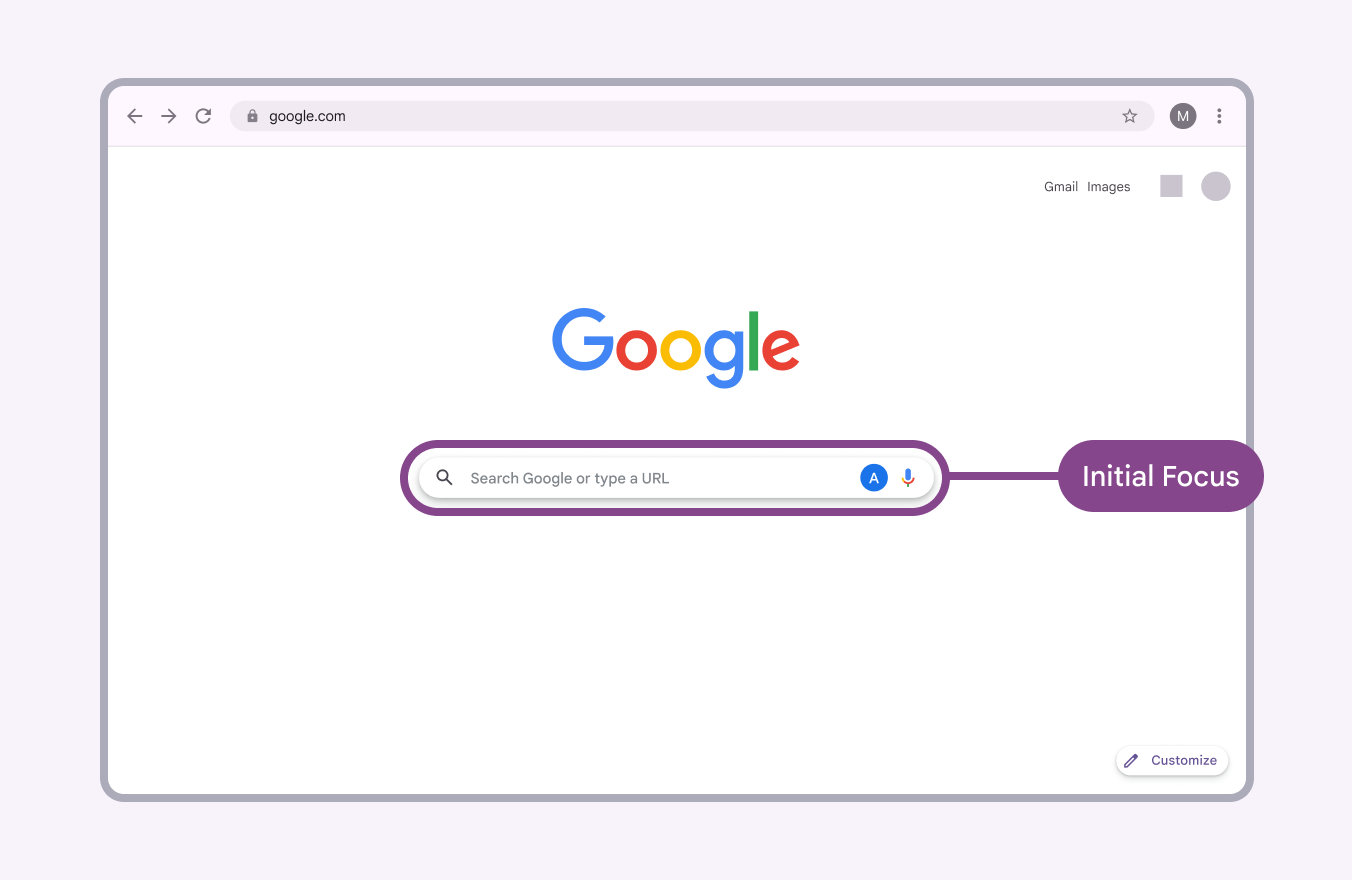
当用户激活某个元素或切换上下文时,焦点尤为重要。
例如,触发对话框时,请检查以下内容:
- 焦点应设置在对话框组件上,可能是对话框内的某个特定交互元素,例如文本输入框或编辑按钮。
- 用户关闭或取消对话框时,焦点应返回发起该操作的交互元素。
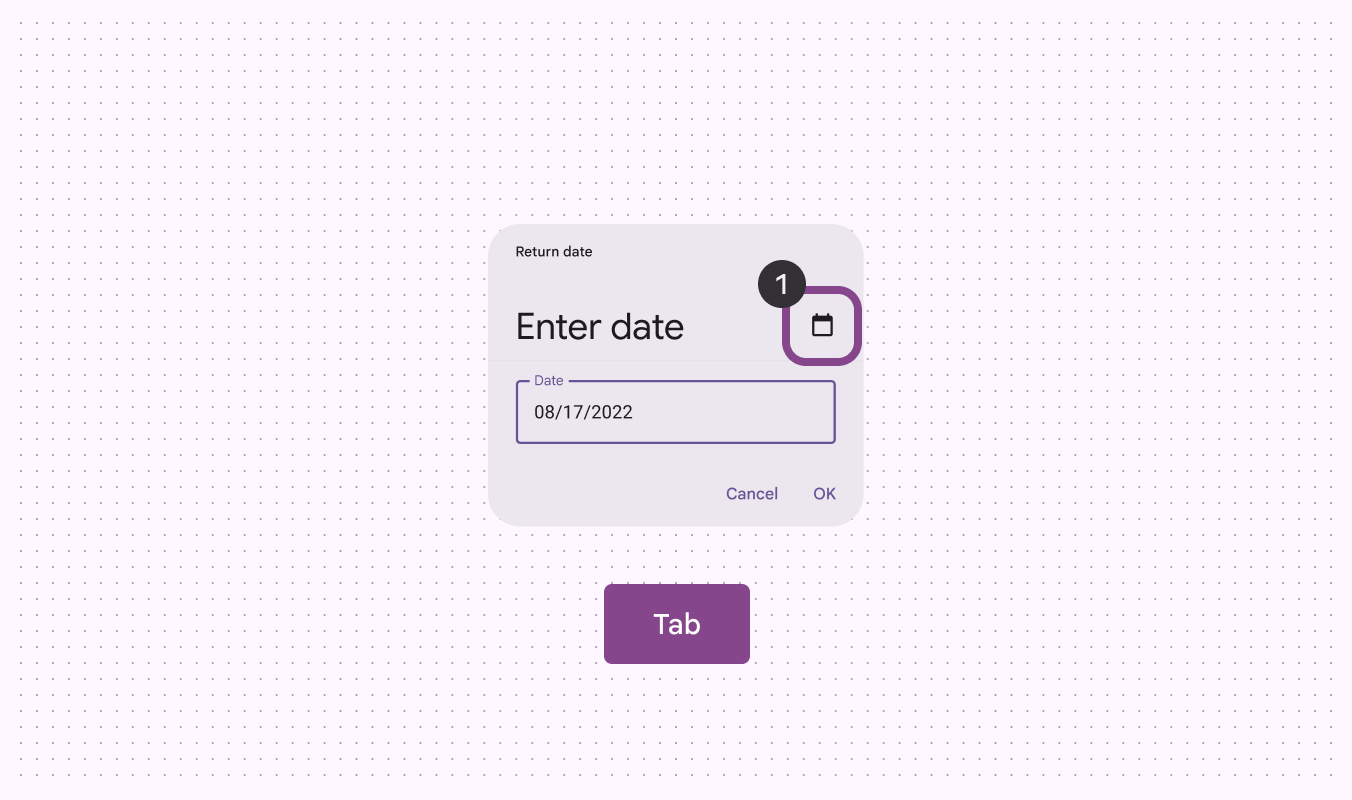
3. 定义页面和组件中的非典型键盘遍历
用户应能通过 Tab、方向键和其他键盘快捷键完成主要和次要用户旅程。
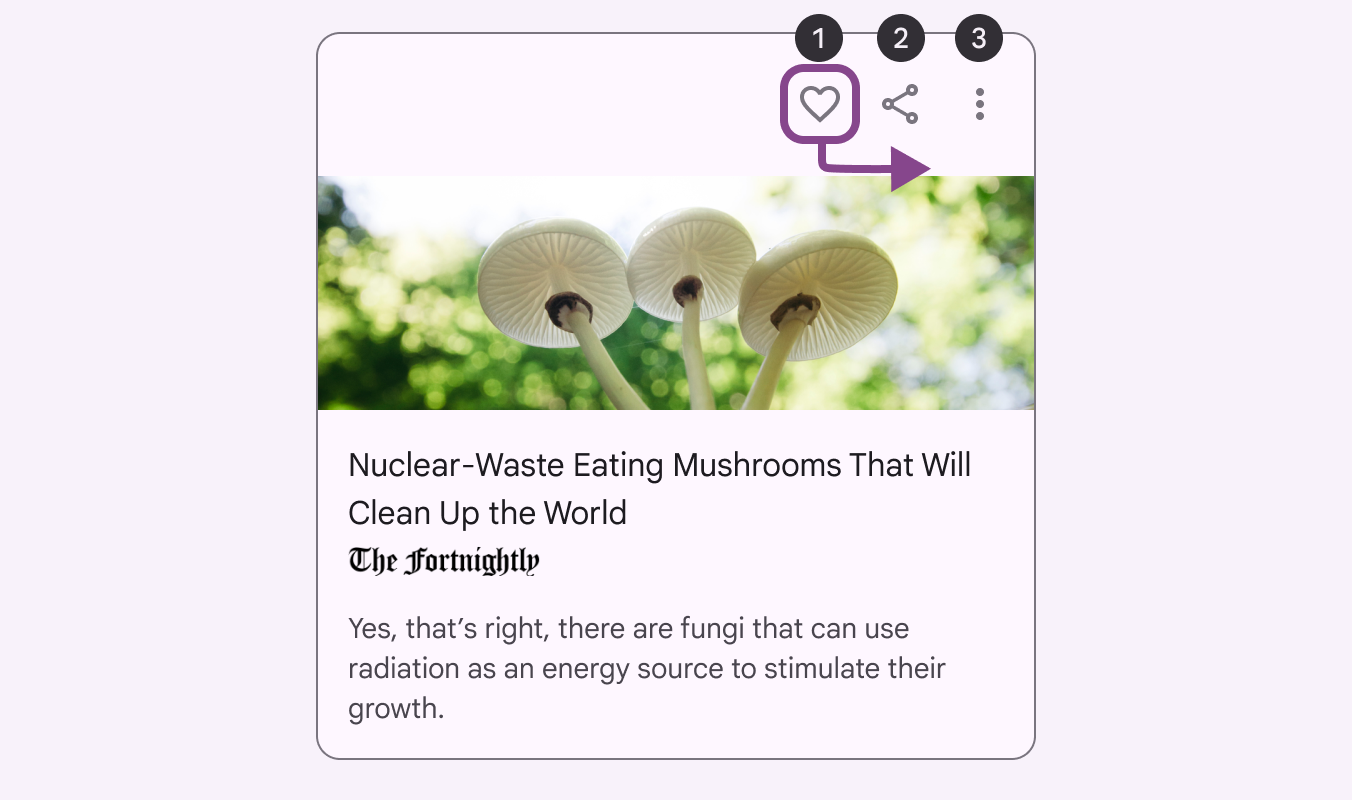
Tab 通常用于在交互元素之间移动焦点,并且常作为主要导航方式;Tab + Shift 则以相反方向移动焦点。
方向键通常用于组件内部导航(例如在表单的单元格之间移动,或在菜单项之间移动)。
Enter 键用于触发链接或按钮,或在表单项获得焦点时提交表单。
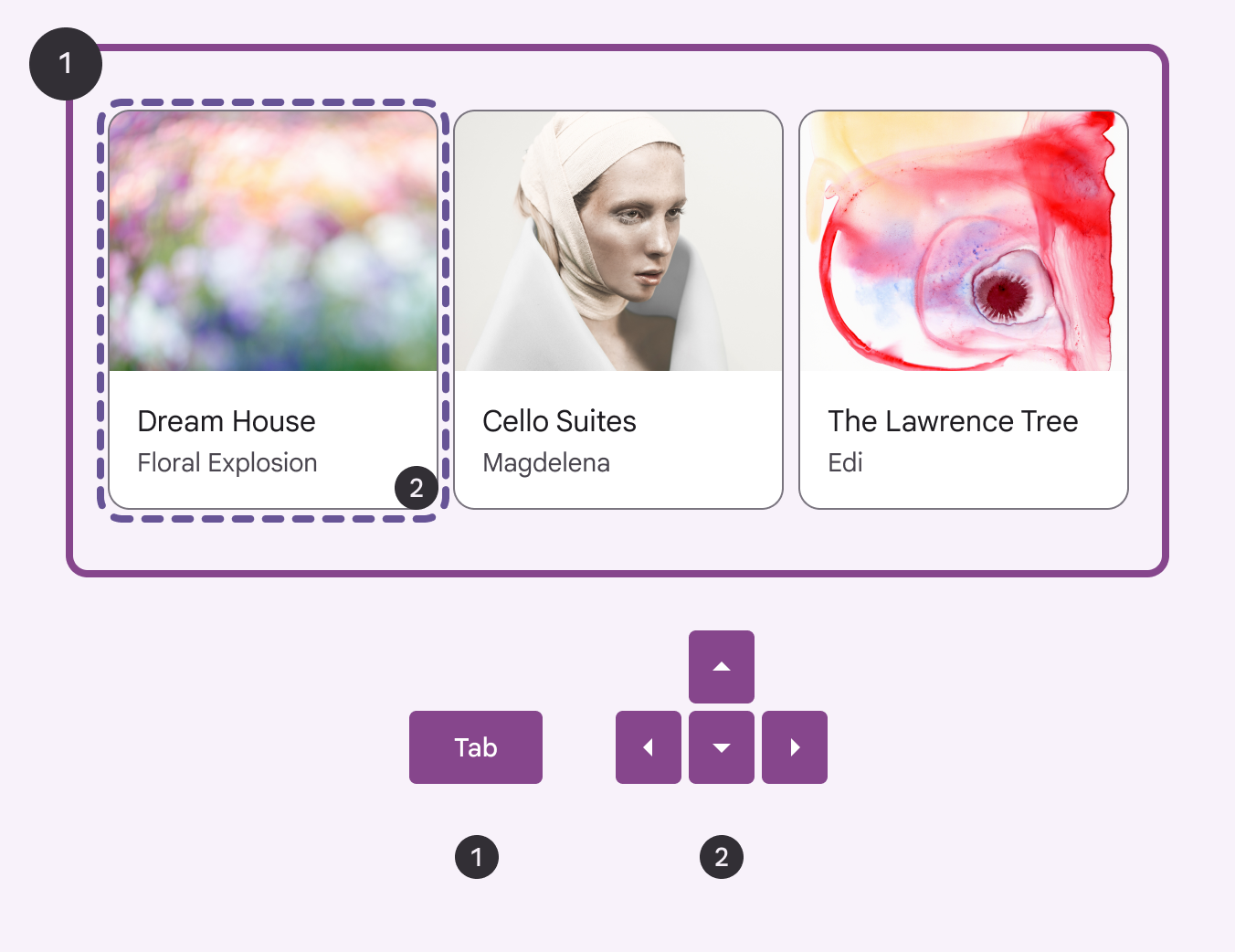
- 使用 Tab 键将焦点移至元素组
- 使用方向键在子元素之间移动焦点
键盘快捷键
在桌面应用和网站上,键盘快捷键可帮助用户在不使用鼠标的情况下访问菜单和应用功能。
要求
这些要求既能帮助使用语音操作的用户避免同时激活多个快捷键,也能帮助仅使用键盘的用户减少误操作。
- 默认情况下,键盘快捷键应使用两个或更多按键的组合。
- 在产品中提供包含所有自定义键盘快捷键的教程、列表或帮助中心页面。例如,在 Google 日历中,可使用 Cmd+Z(Ctrl+Z)撤销对事件的删除操作。
- 如果键盘快捷键仅由单个按键触发,请至少提供以下一种应对方式:
- (最推荐) 将快捷键重新映射,使其包含一个或多个不可打印的键盘按键。
- (推荐) 仅在相关组件获得焦点时激活该快捷键。
- (不推荐,仅可作为临时方案) 禁用该键盘快捷键。