所有按钮
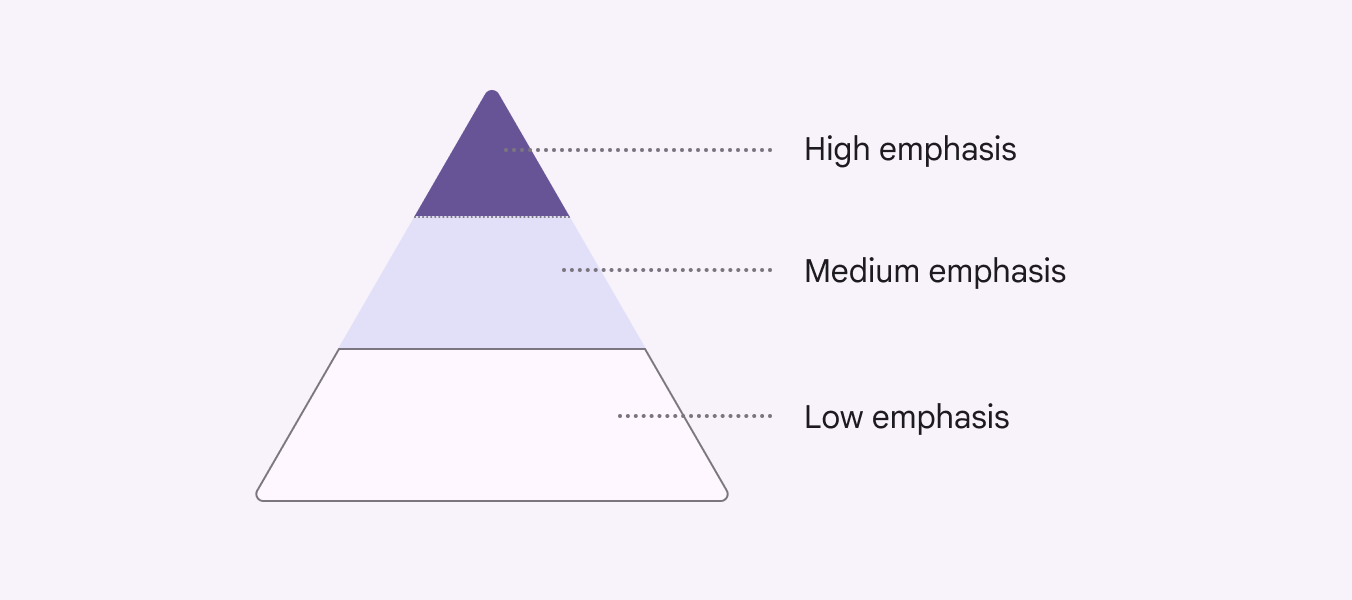
在为操作选择按钮时,请考虑每种按钮类型所体现的强调程度
Material 3 中的 10 种按钮类型
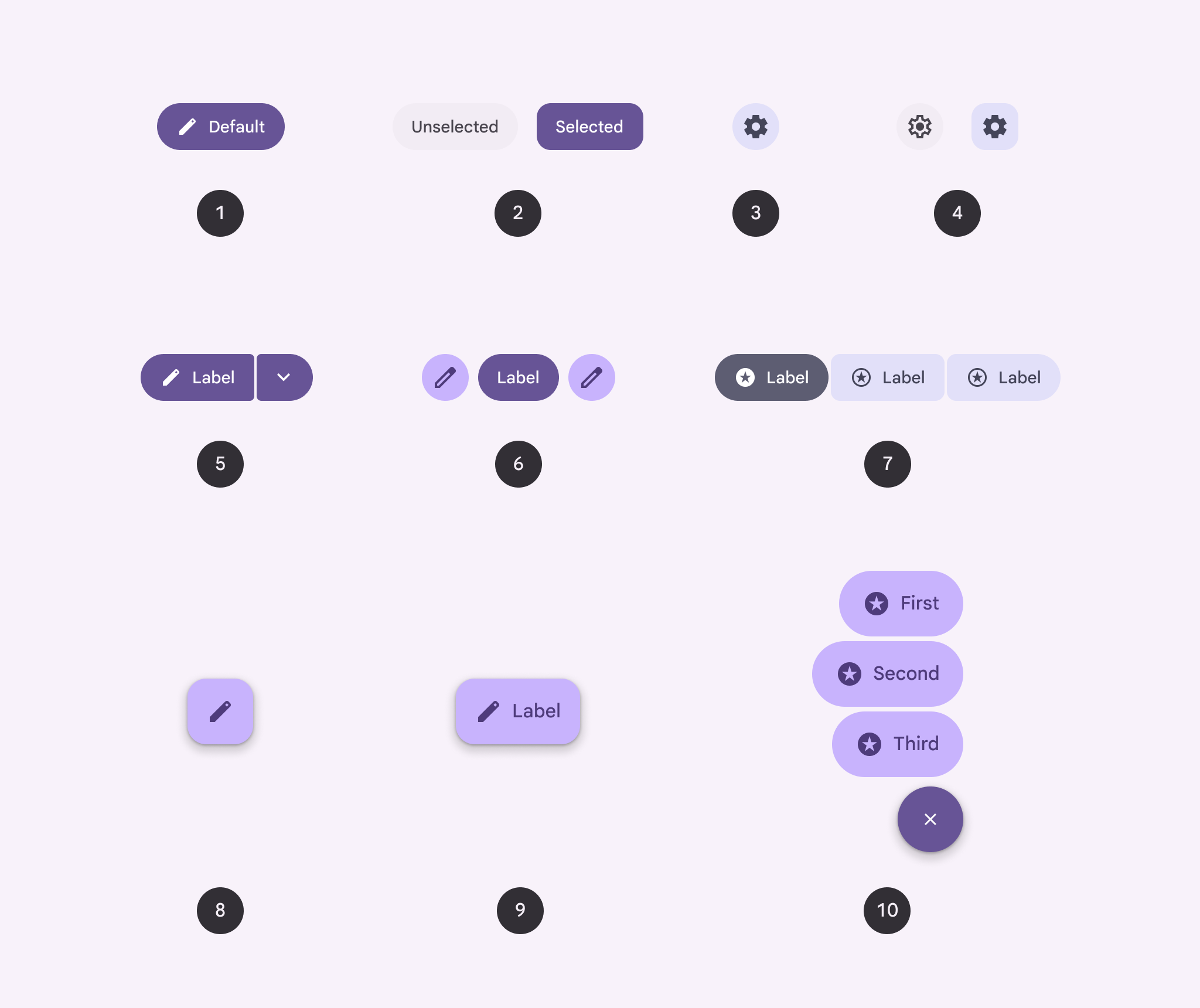
- 按钮
- 切换按钮
- 图标按钮
- 切换图标按钮
- 拆分按钮
- 标准按钮组
- 连接式按钮组
- 浮动操作按钮 (FAB)
- 扩展 FAB
- FAB 菜单
选择按钮
| 强调程度 | 组件 | 设计依据 | 示例操作 |
|---|---|---|---|
| 高强调:用于屏幕上的主要、最重要或最常见的操作 | 扩展 FAB、FAB 和 FAB 菜单 | FAB 和扩展 FAB 是尺寸最大、视觉上最突出的按钮,专用于页面的主要操作。扩展 FAB 更适合大屏幕;FAB 菜单可提供多个选项。 | 创建 撰写 新建话题 新建文件 |
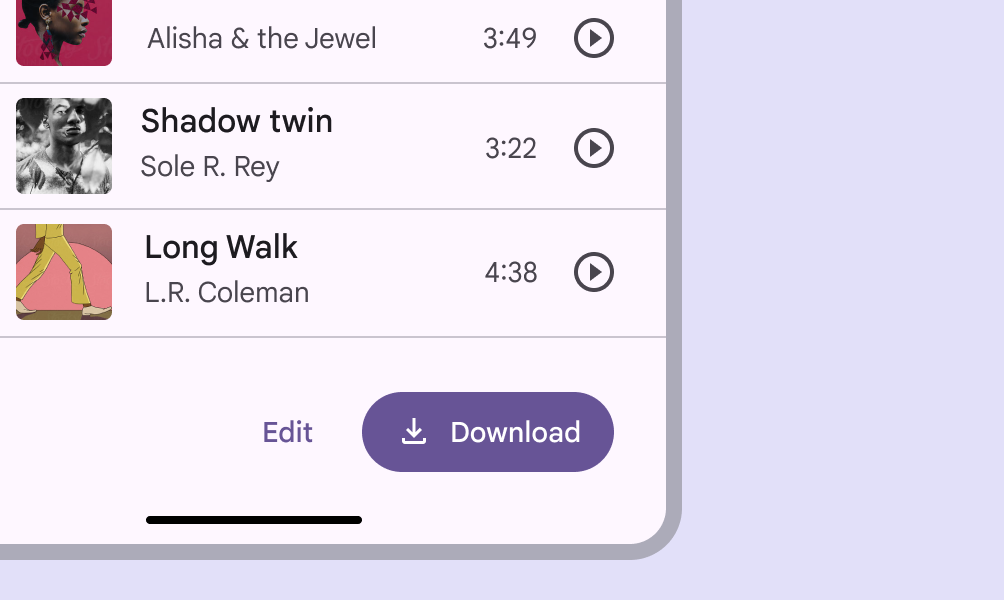
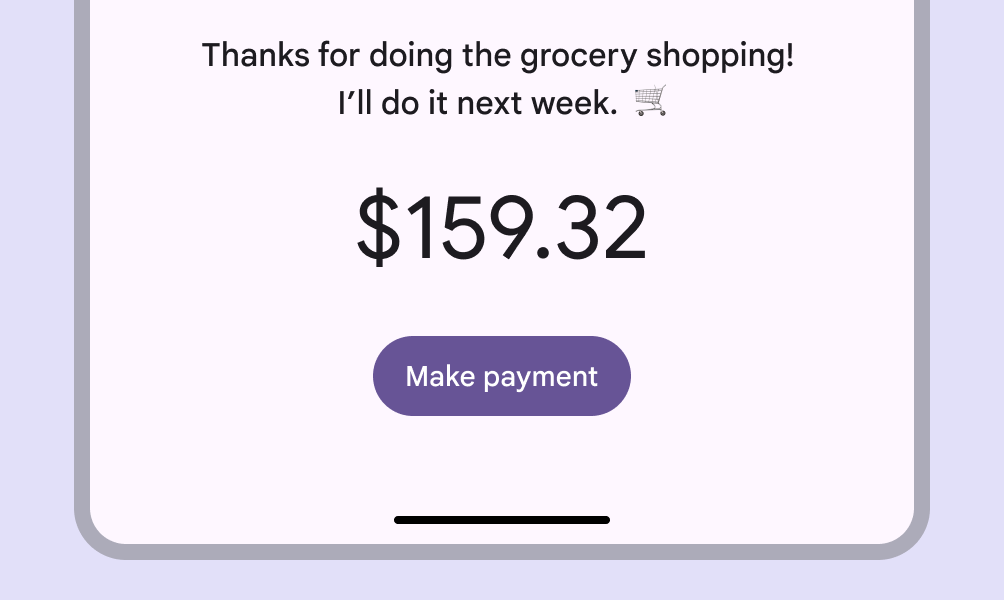
| 填充按钮 | 填充按钮采用主色配色,是仅次于 FAB 的最突出按钮。它用于流程中的最终操作,或用于扫清障碍的操作。 | 保存 确认 完成 | |
| 拆分按钮 | 拆分按钮采用主色配色并带有菜单图标,最适合用于具有多个选项的关键操作。 | 发送 添加 创建 | |
| 按钮组 | 标准按钮组通过颜色、动效和形状吸引注意力。使用该组件展示多个关键操作。 | 返回、暂停、下一步 | |
| 中强调:用于重要但不会分散用户对主要任务的注意力的操作 | 色调按钮 | 色调按钮采用次色配色,视觉上不如常规填充按钮突出。它可用于流程中的最终操作或扫清障碍的操作,也可用于支持性操作。 | 保存 确认 完成 |
| 凸起按钮 | 凸起按钮采用次色配色并带有阴影。仅当按钮需要与图案背景在视觉上区分开时才使用该按钮。 | 回复 查看全部 添加到购物车 从回收站恢复 | |
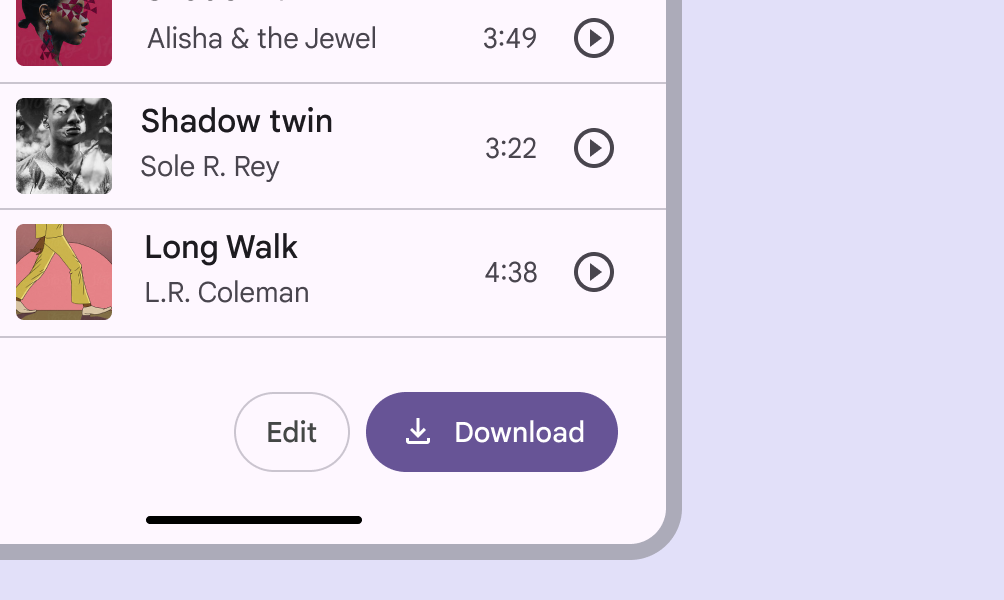
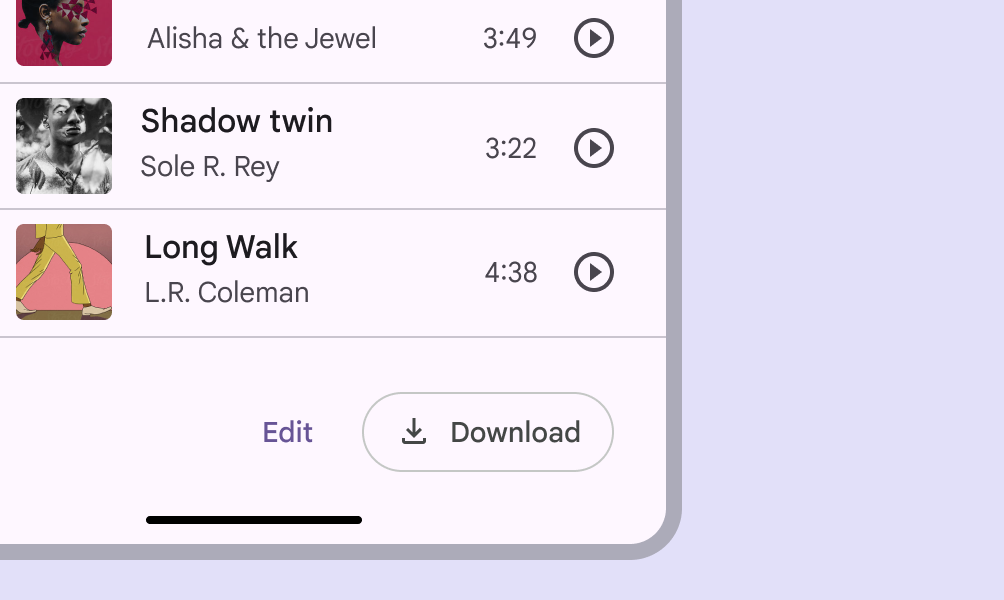
| 描边按钮 | 描边按钮适用于需要引起注意,但并非主要操作的场景,例如“查看全部”或“添加到购物车”。当需要让用户有机会改变主意或退出流程时,也应使用该按钮。 | 回复 查看全部 添加到购物车 从回收站恢复 | |
| 低强调:用于可选或补充性操作,突出程度最低 | 连接式按钮组可显示多个相关选项,用于切换页面上显示的内容。 | 步行、骑行、驾车 | |
| 文本按钮 | 文本按钮无描边、无填充,适用于用户流程中的非必需操作。 | 了解更多 查看全部 切换账户 开启 | |
| 图标按钮 | 图标按钮是最紧凑、最不显眼的按钮类型,用于可选的补充操作,例如“书签”或“加星标”。 | 添加到收藏夹 打印 |
层级
一个高强调按钮
每个屏幕应有一个用于主要操作的突出按钮。该高强调按钮最引人注意;屏幕元素的排布应清晰表明其他按钮的重要性较低。
其他按钮
产品界面可在同一布局中展示多个按钮。使用不同的颜色样式建立视觉层次,以区分各按钮的重要程度。
位置
在同一屏幕中组合使用多种按钮样式,可将注意力集中在主要操作上,同时提供替代选项。
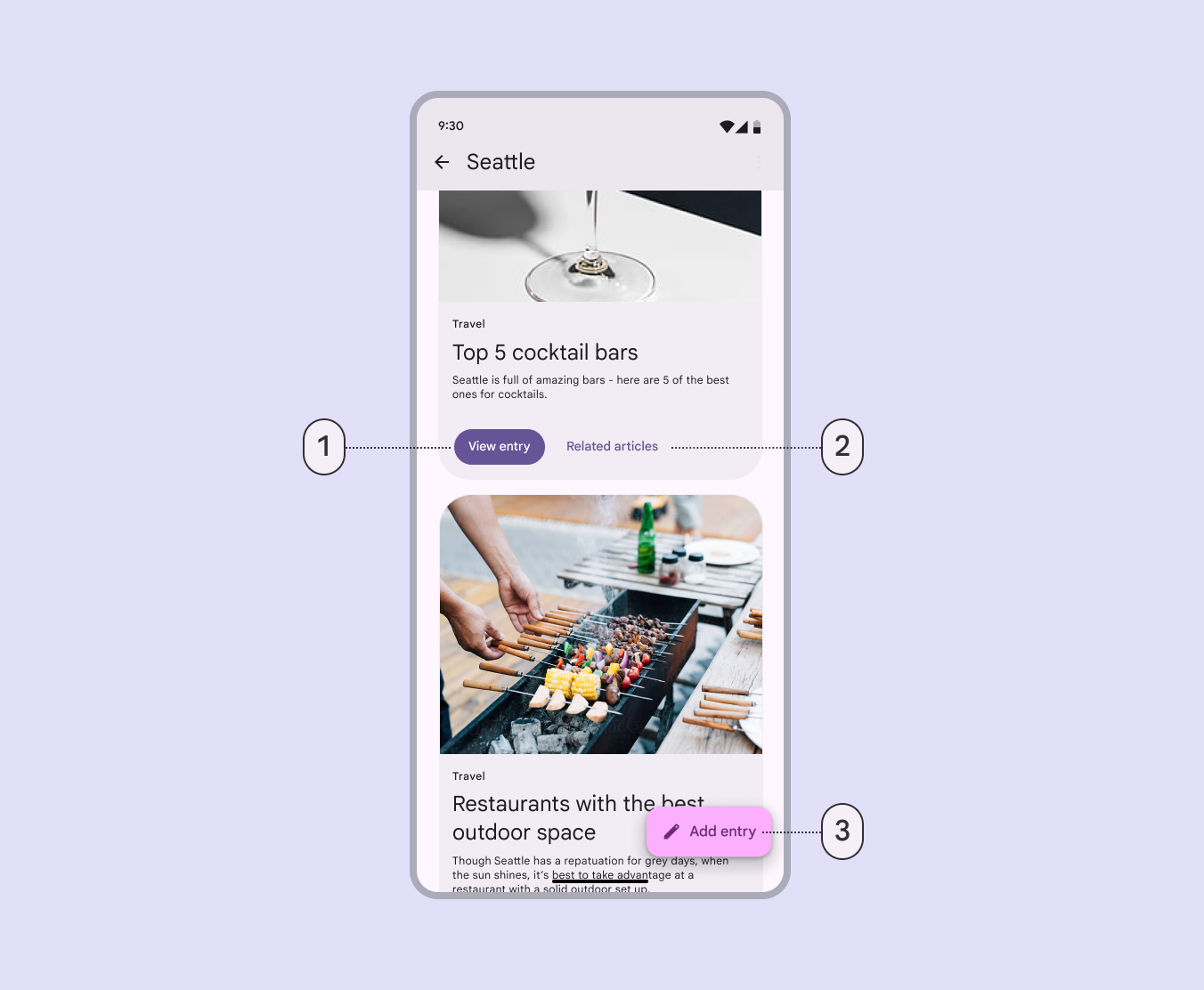
- 用于高强调操作的填充按钮
- 用于低强调操作的文本按钮
- 用于最高强调操作的扩展 FAB